Connexion entre Allplan® et CYPEPROJECT
Réalisez la connexion entre Allplan® et CYPEPROJECT en installant le plugin 'Connexion avec ALLPLAN®'. Ce plugin active le catalogue CYPEPROJECT (à partir de la version Allplan 2014.1.1) ainsi que user_kat ou nem_ava pour les versions antérieures.
Liaison des unités d’ouvrage CYPEPROJECT aux éléments Allplan
Pendant la modélisation dans Allplan, attribuez manuellement à chaque élément (mur, plancher, etc.) le code d’une unité d’ouvrage issue d’un budget CYPEPROJECT.
Vérifier le catalogue utilisé
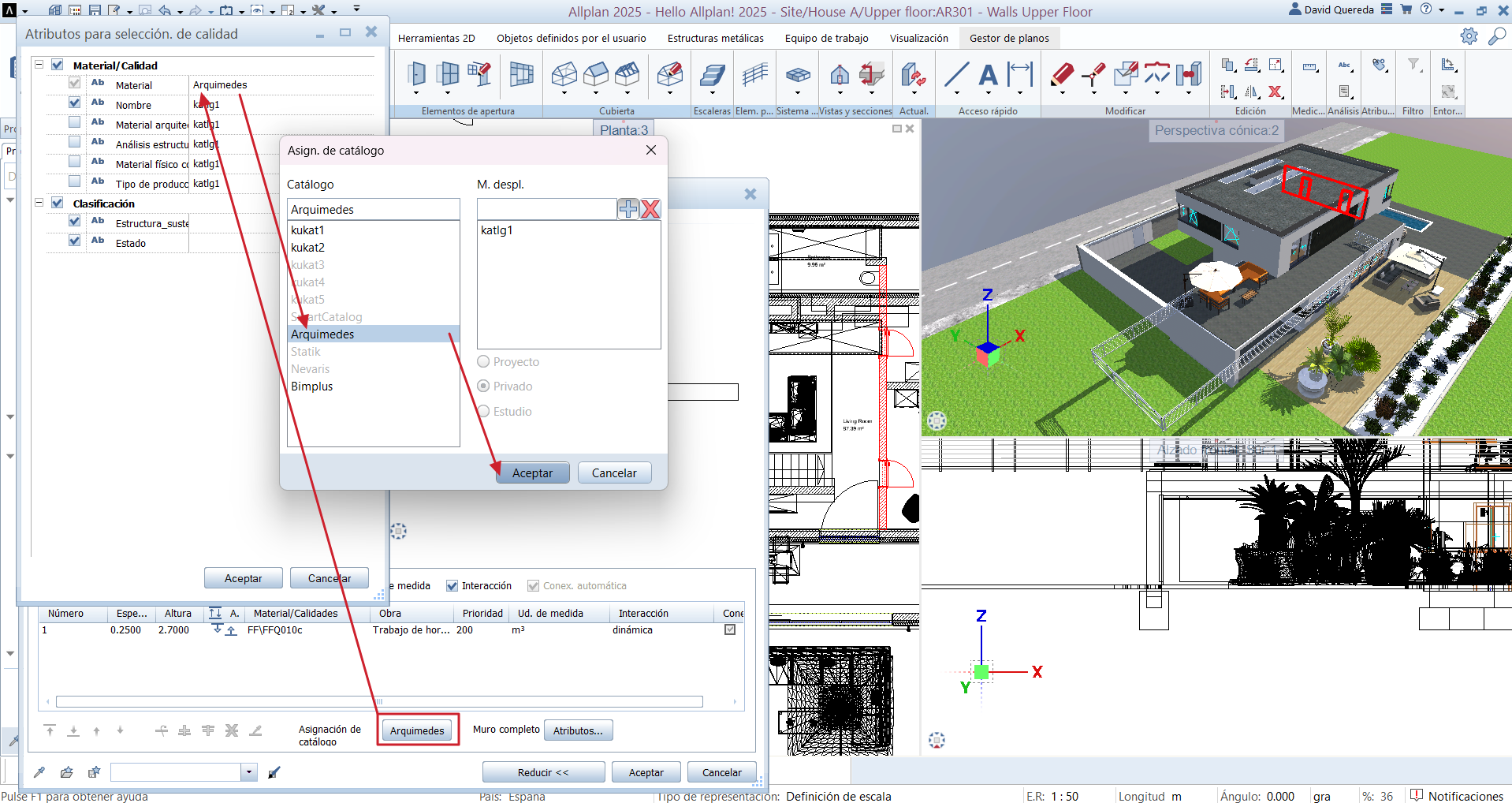
Lors de la saisie d’un élément et/ou lors de la modification de ses propriétés, vérifiez qu’en bas de la fenêtre, le bouton 'Attribution de catalogue' affiche le catalogue CYPEPROJECT.
Si un autre catalogue apparaît par défaut, modifiez-le comme suit :
- Double-cliquez sur le catalogue actuel.
- Dans la boîte de dialogue, double-cliquez sur la cellule 'Matériau' et sélectionnez le catalogue souhaité (CYPEPROJECT).
Attribuer l’unité d’ouvrage (code) à l’élément
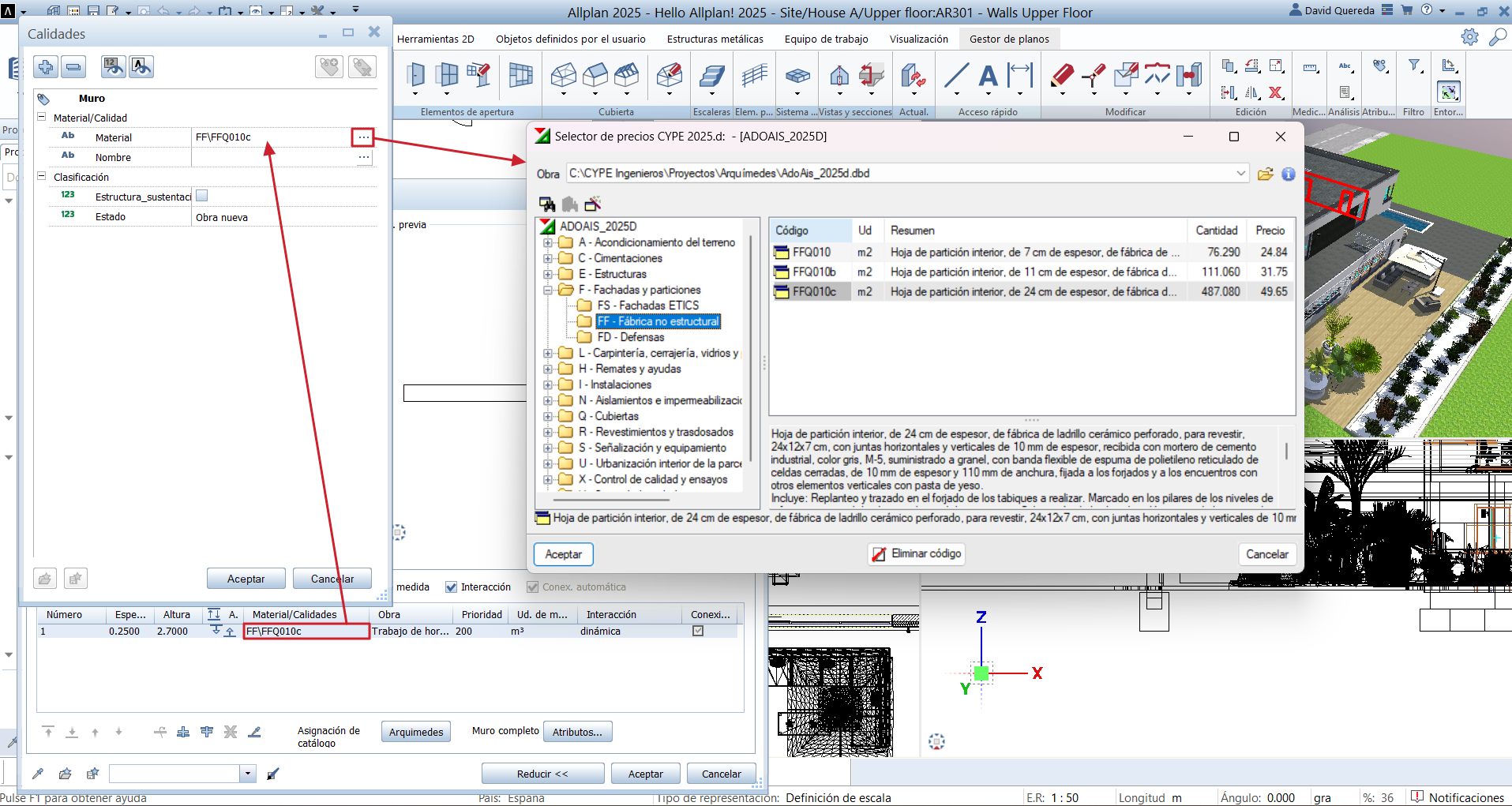
- Ouvrez la fenêtre des propriétés de l’élément, onglet 'Paramètre, Attribut'.
- Double-cliquez sur une cellule de la colonne 'Matériau/Qualités'.
- Dans la boîte de dialogue 'Qualités', cliquez sur le bouton à trois points à côté de la cellule 'Matériau' pour ouvrir le 'Sélecteur de prix CYPE'.
Dans le sélecteur :
- Sélectionnez un fichier .dbd issu d’une base de données CYPEPROJECT préalablement enregistrée (et non ouverte).
- Consultez la structure des chapitres et des unités d’ouvrage affichée.
- Double-cliquez sur l’unité d’ouvrage souhaitée : elle est automatiquement affectée à la cellule 'Matériau/Qualités'.
Importation des métrés d’Allplan vers CYPEPROJECT
1) Vérifier la quantification dans Allplan
Avant l’exportation, vérifiez comment chaque élément sera quantifié : m², m³, mètres linéaires, unités ou kg. Ce paramètre se définit dans la colonne 'Unité de mesure'.
2) Exporter le fichier .xca depuis Allplan
Générez le fichier .xca via : 'Fichier' > 'Exporter' > 'Exporter les données de métrés'.
Pendant l’export :
- Sélectionnez les éléments à exporter (bouton loupe), ou
- Exportez tous les éléments actifs en cochant 'Tout'.
Dans les paramètres (roue de configuration), vérifiez que :
- le gabarit de rapport est Métrés_(Connex_avec_prog.).rdlc ;
- le type de fichier est Allplan BCM (.xca) ;
- le logiciel de suivi correspond à la version de CYPEPROJECT souhaitée.
Importer le fichier .xca dans CYPEPROJECT (3 méthodes)
Méthode 1 — Allplan lance automatiquement CYPEPROJECT
Après la génération du fichier .xca, Allplan peut ouvrir CYPEPROJECT et démarrer l’importation. Vous pouvez alors :
- importer dans un budget existant ou créer un nouveau budget ;
- définir la base de données de référence ;
- activer les bases de données associées.
Méthode 2 — Association de l’extension .xca à CYPEPROJECT
Si votre système associe les fichiers .xca à CYPEPROJECT, double-cliquez sur le fichier pour ouvrir directement le logiciel. Sélectionnez ensuite les mêmes options que ci-dessus (budget existant/nouveau, base de données de référence, bases associées).
Méthode 3 — Importer directement depuis CYPEPROJECT
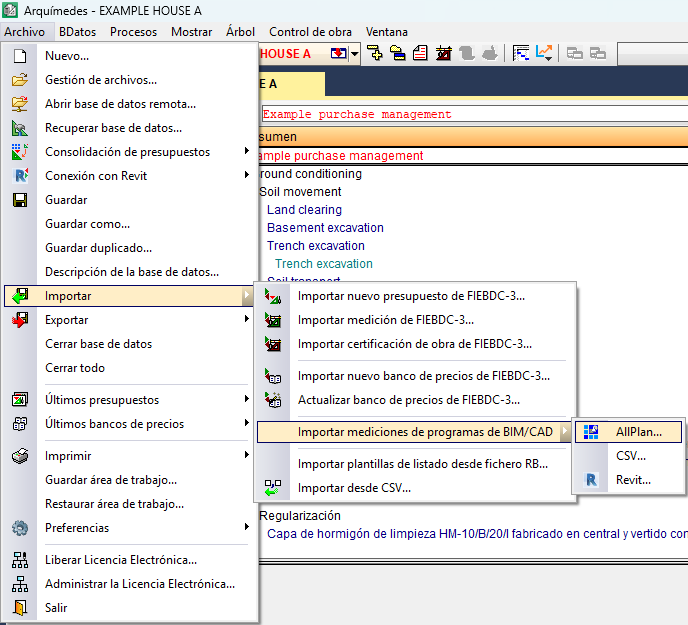
Dans CYPEPROJECT, utilisez : 'Fichier' > 'Importer' > 'Importer métrés à partir de logiciels BIM/CAO : Allplan'.
Ensuite :
- Sélectionnez le fichier .xca.
- Choisissez l’importation vers un budget existant ou un nouveau budget.
- Configurez les options d’importation, par exemple :
- regroupement des lignes de détail ;
- définition du contenu des colonnes 'Commentaire' et 'Commentaire2', entre autres.
Résultat de l’importation et règles de création
- CYPEPROJECT génère de nouvelles unités d’ouvrage, avec leurs tables de métré correspondantes, à partir des informations reçues d’Allplan.
- Si une unité d’ouvrage portant le même code existe déjà, CYPEPROJECT ne crée pas de doublon : le logiciel ajoute une nouvelle sous-table de métré à l’unité d’ouvrage existante.
- Les unités d’ouvrage introuvables dans les bases de données actives sont ajoutées au chapitre @ALLPLAN, créé automatiquement par CYPEPROJECT afin de conserver l’ensemble des métrés.
| Recommandation : |
|---|
| Pour importer le fichier dans CYPEPROJECT et extraire les métrés, disposez d’une licence CYPEPROJECT ainsi que du module Métrés automatiques de plans CAO et modèles ArchiCAD/Allplan. |