Créer un nouveau budget à partir de zéro
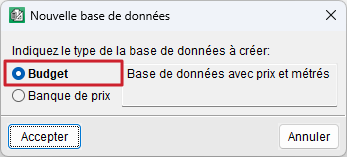
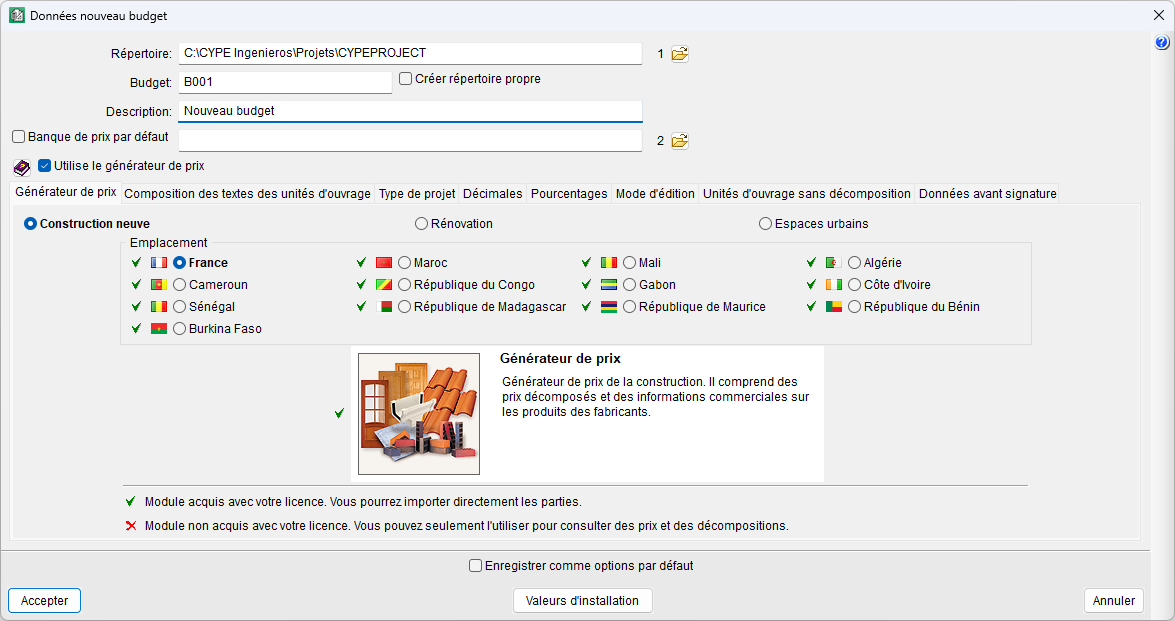
Pour créer votre propre budget, à partir de l'icône ‘Nouvelle base de données’ de la barre d'outils supérieure ou de l'option ‘Nouveau…’ du menu ‘Fichier’, sélectionnez l'option ‘Budget’. Puis, indiquez le répertoire, le code et la description du budget, si vous utiliserez une banque de prix de référence dans l’ouvrage (cochez la case et sélectionnez la banque), et si vous utiliserez ou non le Générateur de prix.
Par défaut, l'option ‘Utilise un générateur de prix’ est cochée, activant une série d'onglets :
- Générateur de prix
Permet de choisir la version du Générateur de prix à utiliser (‘Construction neuve’, ‘Rénovation’ ou ‘Espaces urbains’). - Composition des textes des unités d'ouvrage
Permet de décider la composition des textes dans les unités d’ouvrage, avec une description sommaire ou avec des caractéristiques techniques. - Type de projet (*)
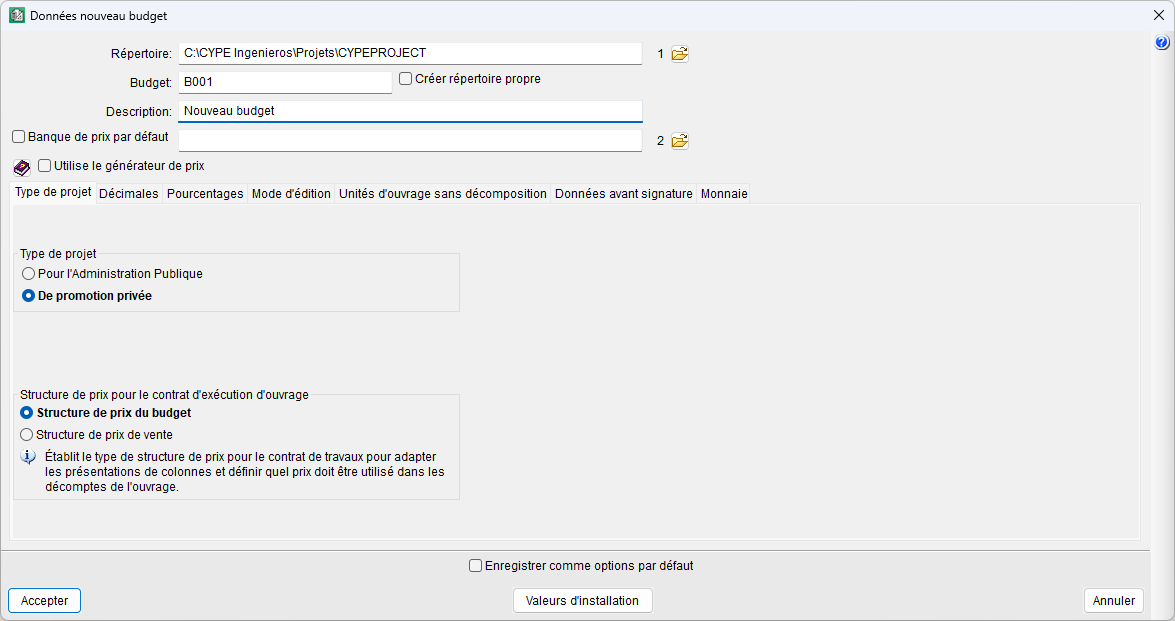
Permet de définir le type de projet (administration publique ou promotion privée) et la structure des prix (du budget ou de la vente). - Décimales (*)
Permet de définir le nombre de décimales des métrés/rendements et des montants. - Pourcentages (*)
Permet de définir les pourcentages qui influencent de manière variable chaque ouvrage ou entreprise. - Mode d’édition (*)
Permet de choisir entre deux options de création de la base de données, ‘Normal’ et ‘Insertion’. Dans le second cas, permet également de définir les niveaux des chapitres et sous-chapitres. - Unités d'ouvrage sans décomposition (*)
Permet que les frais chantier de l'ouvrage ne s'appliquent pas de manière générale à aucune unité d’ouvrage qui n'est pas décomposée. De même, leur apparition dans une série de récapitulatifs peut être supprimée. - Données avant signature (*)
Permet de désigner les données de la dernière page du budget, telles que le lieu et la date du projet.
À l'inverse, si l’option ‘Utilise un générateur de prix’ est désélectionnée, les onglets sont réduits à ceux marqués d'un astérisque, et l’onglet ‘Monnaie’ apparaît, permettant de sélectionner la devise utilisée.
| Recommandations : |
|---|
| La case ‘Enregistrer comme options par défaut’, située au bas de la boîte de dialogue, permet d'enregistrer la configuration afin qu'elle s'affiche par défaut lors de la prochaine exécution du logiciel. |
Créer un nouveau budget à l'aide du Générateur de prix CYPE
Si vous choisissez d'utiliser le Générateur de prix, sélectionnez l'emplacement de l’ouvrage et configurez les facteurs qui affectent les unités d’ouvrage.
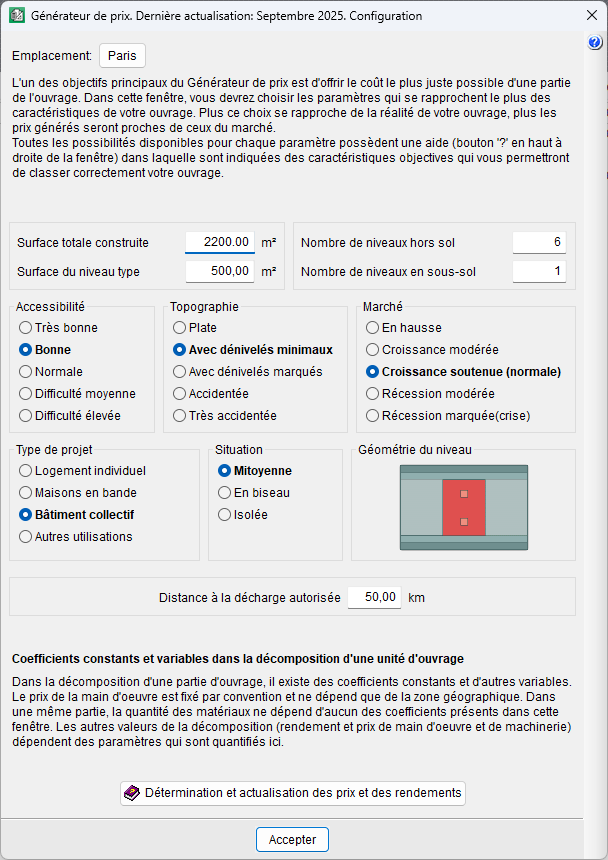
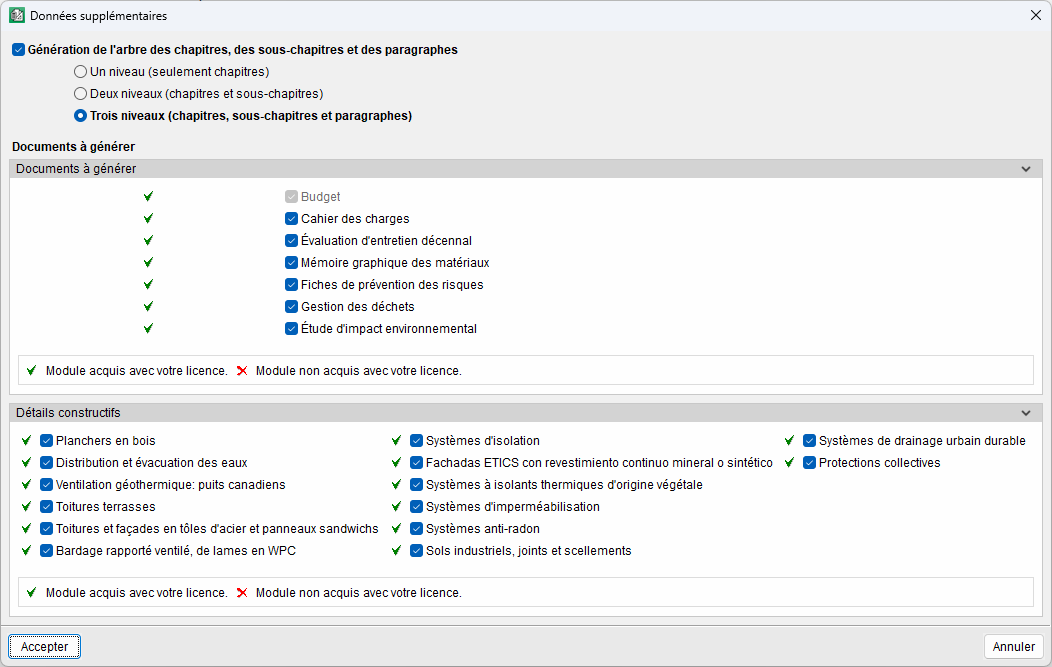
Dans la boîte de dialogue suivante, définissez d'autres données telles que le nombre de niveaux de l'arbre de décomposition ou les documents à générer avec les informations du Générateur de prix.
| Recommandations : |
|---|
| L'option sélectionnée par défaut, ‘Génération de l'arbre des chapitres, des sous-chapitres et des sections’, et celle qui suit, permettant de sélectionner le niveau souhaité, servent à générer automatiquement la structure du Générateur de prix. Si cette option est désélectionnée, générez une structure à partir de zéro, avec les caractéristiques particulières de l'ouvrage. |
Une fois ce processus terminé, le résultat affiché dans la fenêtre ‘Arbre de décomposition’ est une structure hiérarchique avec des chapitres, des sous-chapitres et des sections vides.