Décomptes d’ouvrage
CYPEPROJECT permet d’enregistrer périodiquement les décomptes au fur et à mesure de l’avancement des travaux. Pour chaque période, saisissez les quantités réellement réalisées (d’origine ou partielles) : le logiciel génère automatiquement les décomptes.
Fenêtres utilisées
Deux fenêtres servent à enregistrer et consulter les décomptes :
- Métrés/Décomptes : enregistrez, clôturez, modifiez et consultez les décomptes.
- Arbre de décomposition : enregistrez et consultez des informations complémentaires non disponibles dans 'Métrés/Décomptes'.
Dans 'Arbre de décomposition', activez d’abord l’affichage des colonnes 'Exécution' ou 'Décomptes' : clic droit sur l’en-tête des colonnes, puis sélection des colonnes à afficher.
Données de configuration des décomptes
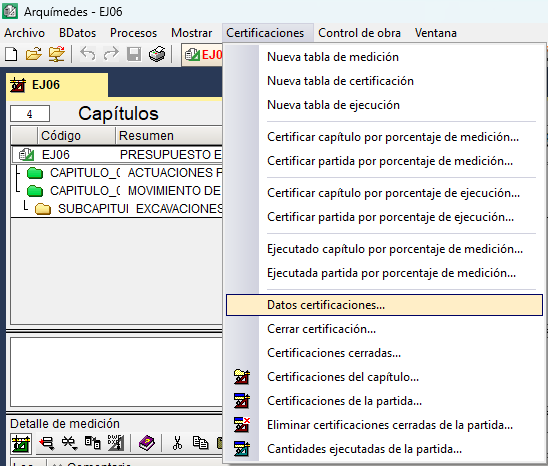
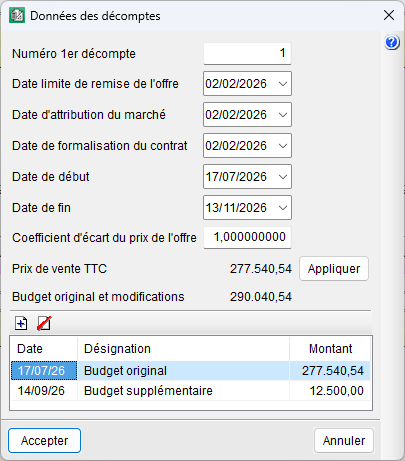
Avant de commencer la saisie des quantités, renseignez les paramètres de création et de gestion des décomptes dans 'Métrés/Décomptes' > 'Décomptes' > 'Données des décomptes'.
Ces données incluent notamment :
- Numéro du premier décompte
- Dates clés : appel d’offres, attribution, signature du contrat, début des travaux, fin des travaux
- Coefficient d’écart du prix de l’offre
- Prix de vente TTC
- Budget original et modifications approuvées
Le bouton 'Appliquer' reporte dans le tableau inférieur le montant de vente TTC affecté par le coefficient d’écart (montant TTC après application du coefficient).
Décompter les métrés réellement exécutés
Une fois les données initiales saisies, enregistrez les quantités réalisées depuis 'Métrés/Décomptes'.
Saisie des quantités (sans détail)
- Ouvrez 'Métrés/Décomptes'.
- Sélectionnez l’unité d’ouvrage concernée.
- Saisissez la quantité à décompter (elle ne correspond pas forcément à la quantité exécutée) dans l’une des colonnes suivantes :
- 'QuantPartDécomptée' : quantité décomptée partielle
- 'QuantDécomptéeOrig' : quantité décomptée à l’origine
Lors de la première clôture, le logiciel demande la méthode de stockage des quantités décomptées :
- partielle, ou
- à l’origine.
Si l’unité d’ouvrage ne comporte pas de détail, saisissez directement les quantités dans la zone 'Unités d’ouvrage', via les colonnes :
- 'QuantExéc' ou 'QuantExéc du mois'
- 'QuantPartDécomptée' ou 'QuantDécomptéeOrig'
Les colonnes affichent également :
- 'PrixDécompte' : prix de décompte de l’unité d’ouvrage
- 'MontPartDécompté' : montant partiel du mois
- 'MontDécomptéOrig' : montant cumulé

| Recommandation : |
|---|
| Pour afficher les colonnes liées à l’exécution, double-cliquez sur l’en-tête des colonnes dans la zone 'Unités d’ouvrage'. Cochez 'Établir comme configuration par défaut' pour les afficher automatiquement à chaque réouverture de 'Métrés/Décomptes'. |
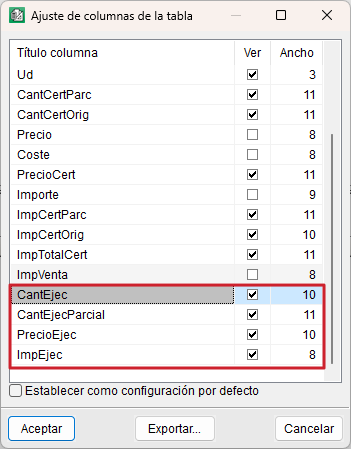
Saisie des quantités (avec détail)
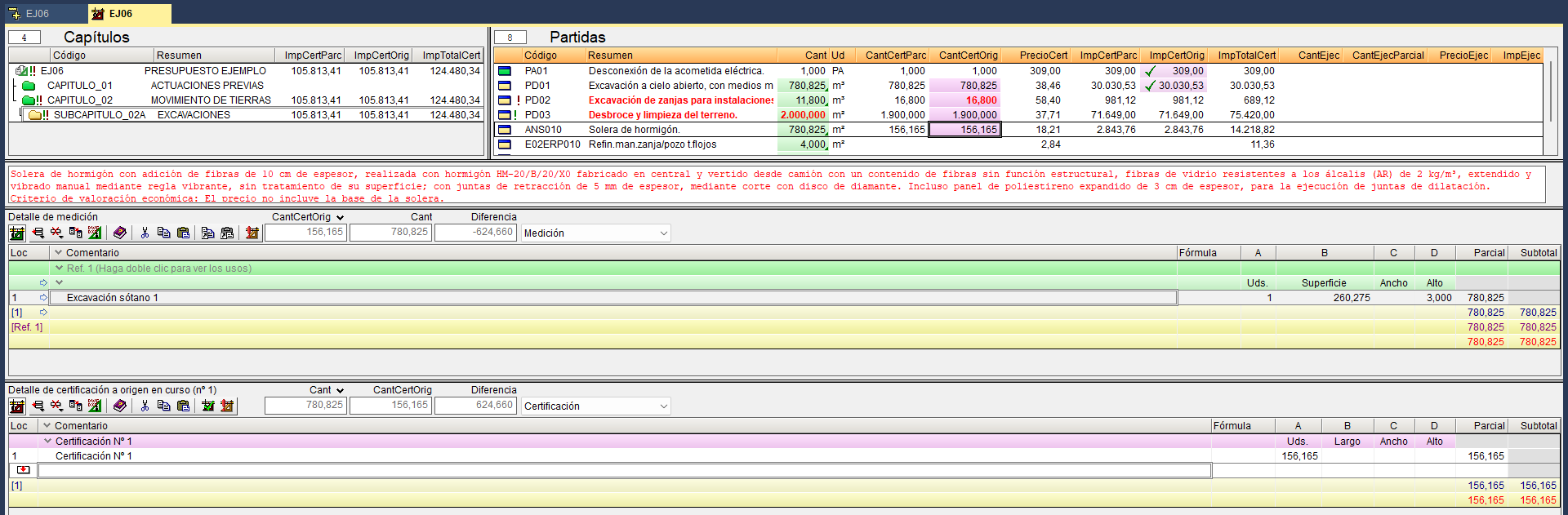
Si l’unité d’ouvrage comporte des détails, saisissez-les dans le tableau correspondant. Dans la partie inférieure de 'Métrés/Décomptes', deux tables de métré s’affichent :
- Tableau supérieur : Métré (1)
Affiche les données du poste sélectionné. - Tableau inférieur : Décompte (2)
Peut afficher les quantités décomptées clôturées.
Alternez ces tableaux via le menu déroulant pour afficher d’autres métrés : 'Ouvrage exécuté', 'Quantité de vente' et 'Quantité d’étude'.
Dans le tableau inférieur, le numéro du décompte (en cours ou clôturé) est indiqué. Le logiciel affiche :
- au centre : quantité mesurée dans le projet et quantité totale enregistrée dans les décomptes ;
- à droite : l’écart ('Différence' ou 'Excès'), c’est-à-dire la quantité en attente ou l’excédent.
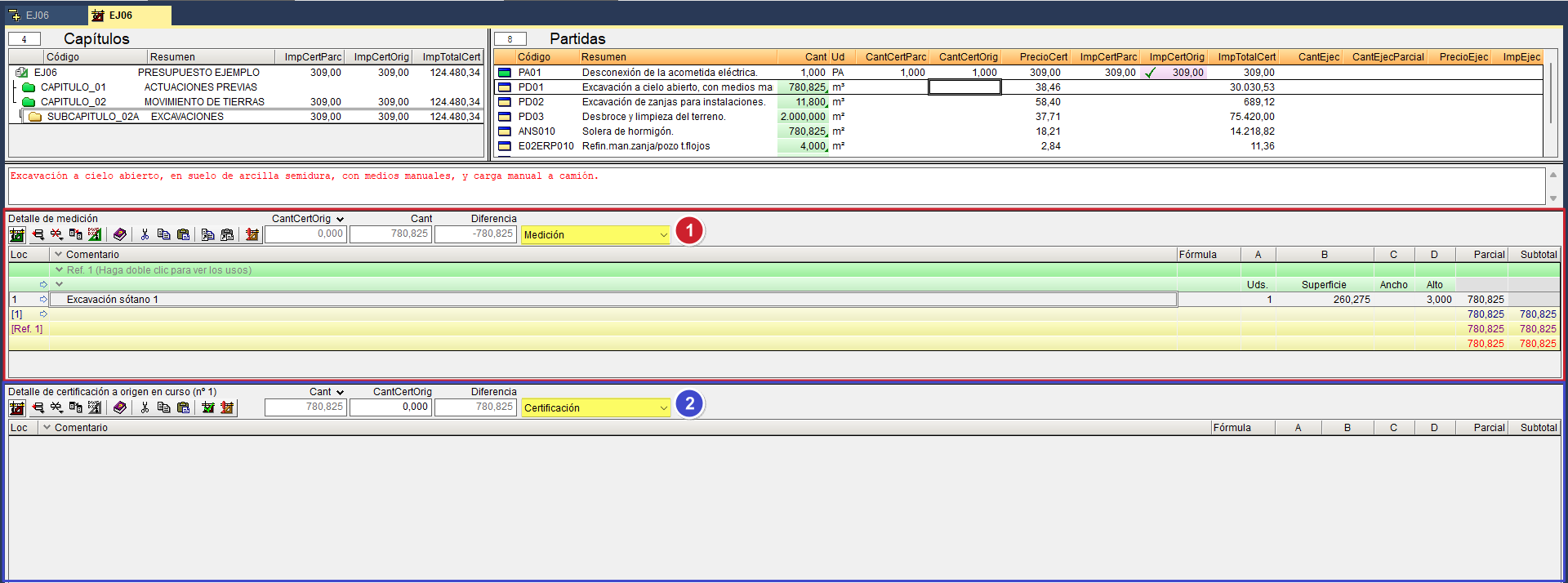
Procédure : saisir une quantité à décompter avec détail
- Placez-vous dans la zone 'Unités d’ouvrage' sur l’unité d’ouvrage concernée.
- Depuis le tableau 'Décompte', choisissez une option :
Option A — Saisir un nouveau détail
Insérez un nouveau sous-tableau pour saisir le métré de l’ouvrage exécuté (selon la procédure de métré avec détail).
Option B — Copier le détail du métré du projet (si le détail correspond)
- Dans le tableau 'Métré', placez-vous sur l’en-tête vert, puis utilisez 'Coupe la ligne actuelle, la sous-table actuelle ou la table complète'.
- Dans le tableau 'Décompte', cliquez sur 'Coller le contenu du presse-papiers'.
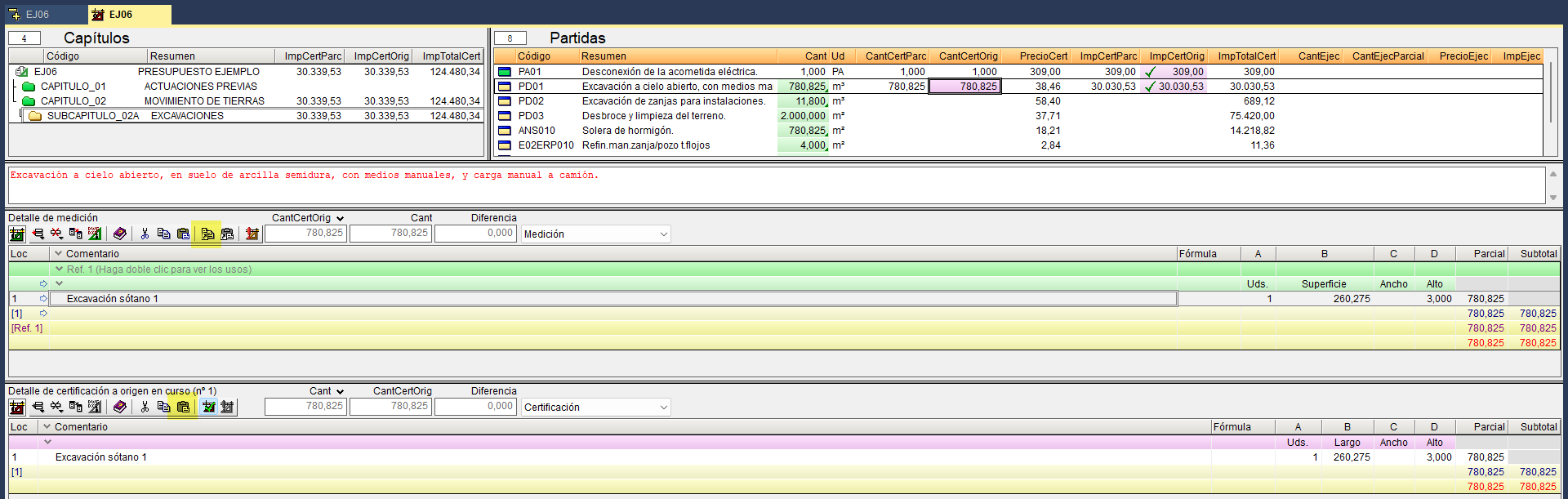
Marqueurs de contrôle (métrés et décomptes)
Si le métré du décompte diffère de celui du projet ou du contrat, utilisez l’un des marqueurs suivants :
- 'Marqueur de métrés à revoir' (barre d’outils du tableau 'Métré')
Le résumé de l’unité d’ouvrage et la quantité mesurée passent en rouge, et un point d’exclamation vert apparaît à côté des icônes :- de l’unité d’ouvrage,
- du chapitre qui la contient,
- du chapitre racine.
- 'Marqueur des décomptes en cours à revoir' (barre d’outils du tableau 'Décompte')
Le résumé de l’unité d’ouvrage et la quantité décomptée passent en rouge, et un point d’exclamation rouge apparaît à côté des icônes :- de l’unité d’ouvrage,
- du chapitre qui la contient,
- du chapitre racine.
Une fois l’exécution de l’unité d’ouvrage terminée, cliquez sur 'Marqueur de décompte terminé'. Ce bouton verrouille les quantités exécutées et décomptées afin d’éviter toute modification accidentelle (barre d’outils du tableau 'Décompte').
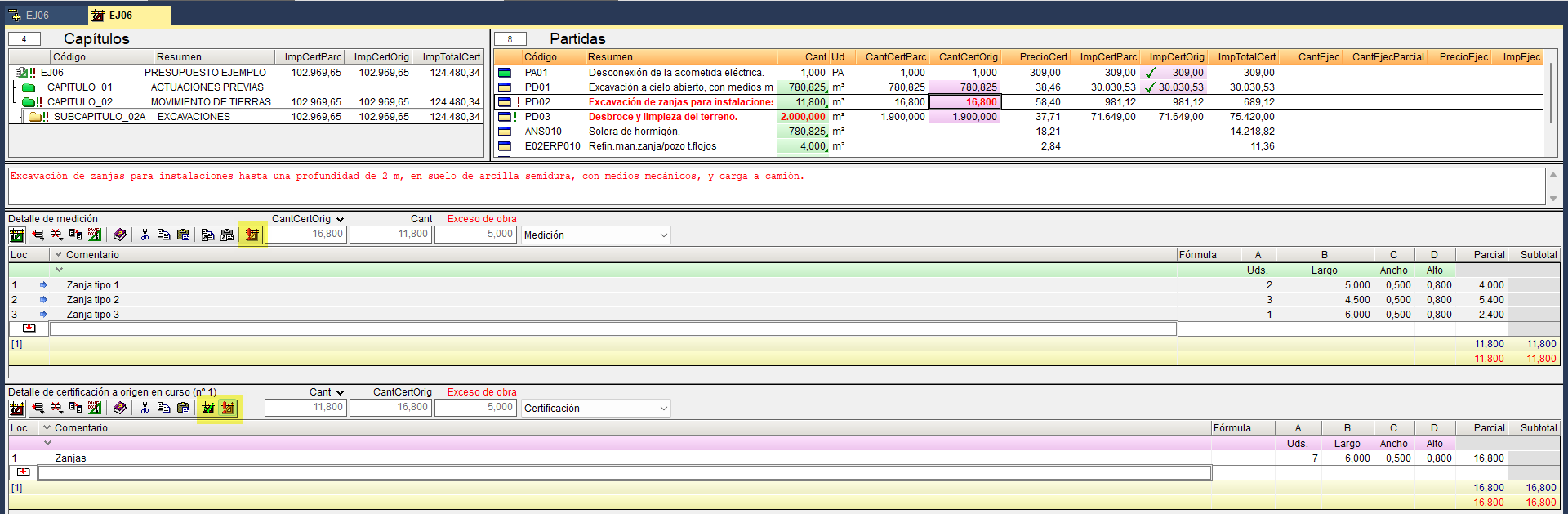
Saisie depuis l’arbre
Enregistrez aussi les quantités partielles ou d’origine du mois depuis 'Arbre de décomposition' (après avoir affiché les colonnes 'Exécution' ou 'Décomptes').
Décomptes par pourcentages
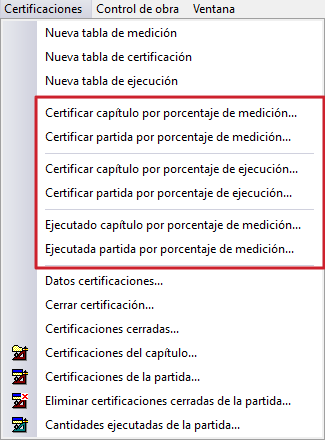
Enregistrez un décompte par 'Pourcentage' sur un chapitre ou une unité d’ouvrage, à partir des quantités de métré ou des quantités d’exécution. Ces options se trouvent dans le menu 'Décomptes' de la fenêtre 'Métrés/Décomptes'.
Cette méthode est courante lorsque l’unité d’ouvrage se réalise en plusieurs étapes. Exemple : pour 'dallage en béton', décomptez 20 % au démarrage (préparation du support), 70 % pendant le coulage, puis 10 % en fin de travaux.
Décompter une unité d’ouvrage par pourcentage de métré
- Dans la zone 'Unités d’ouvrage', sélectionnez l’unité à décompter.
- Allez dans 'Décomptes' > 'Décompter unité d’ouvrage par pourcentage de métré'.
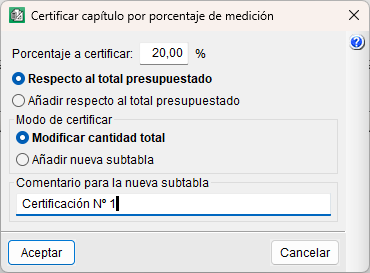
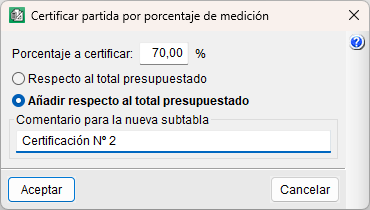
- Dans la boîte de dialogue :
- Indiquez le pourcentage à décompter.
- Choisissez le mode de calcul :
- 'Par rapport au total du budget' : le pourcentage est déduit des quantités déjà décomptées.
- 'Ajouter par rapport au total du budget' : ajoutez une quantité correspondant au pourcentage, sans tenir compte des décomptes précédents.
- Choisissez le mode de décompte :
- 'Modifier quantité totale' : ajoutez la quantité directement à la quantité décomptée (sans créer de détail), sauf si un décompte détaillé existe déjà.
- 'Ajouter nouvelle sous-table' : ajoutez la quantité sous forme d’une nouvelle ligne/sous-table dans le tableau de détail.
- Ajoutez, si besoin, un commentaire associé au nouveau sous-tableau.
- Indiquez le pourcentage à décompter.
Décompter un chapitre entier par pourcentage
Pour appliquer un pourcentage à toutes les unités d’un chapitre :
- Placez-vous sur le chapitre (sans sélectionner d’unité d’ouvrage).
- Lancez l’option de décompte au pourcentage : le pourcentage s’applique à toutes les unités du chapitre.
Utiliser l’exécution comme quantité de référence
Pour travailler à partir des quantités exécutées (plutôt que du métré), utilisez 'Décompter unité d’ouvrage par pourcentage d’exécution'. Cette option est particulièrement utile pour suivre l’avancement réel sur une période (par exemple, au mois).
Option plus spécifique : ‘Unité d’ouvrage exécutée par pourcentage de métré’
Cette option (plus rare) transfère les quantités du tableau 'Métré' vers les colonnes de quantités exécutées de la zone 'Unités d’ouvrage'. Utilisez-la surtout pour établir des prévisions de production.
Décomptes des prix contradictoires ou modifiés du projet
Pendant l’exécution d’un marché public, des travaux imprévus ou des modifications du projet initial peuvent imposer de nouveaux prix ou la révision de prix existants (en France : cadre du Code de la commande publique).
Dans CYPEPROJECT, validez d’abord ces modifications entre les parties, puis formalisez-les dans le budget (souvent via de nouveaux chapitres et/ou de nouvelles unités d’ouvrage). Rattachez-les ensuite à la structure de prix du contrat pour qu’elles apparaissent correctement dans les décomptes de l’ouvrage.
Clôture des décomptes d’ouvrage
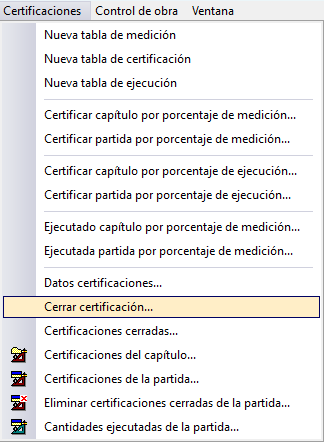
Après saisie des quantités, clôturez le décompte via 'Métrés/Décomptes' > 'Décomptes' > 'Fermer décompte'.
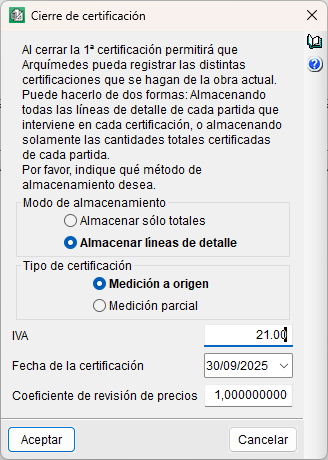
Lors de la première clôture, le logiciel demande de compléter les données nécessaires (mode de stockage, type de décompte, TVA, date du décompte, coefficient de révision des prix).
Recommandations
- Pour conserver une trace précise des saisies dans les tableaux, choisissez 'Stocker les lignes de détail'.
- Pour éviter la suppression des tableaux de détail à chaque clôture, sélectionnez 'Métré d’origine'.
Si l’ouvrage contient au moins une unité d’ouvrage avec un décompte en cours marqué comme « à revoir », le logiciel affiche un avertissement : continuer la clôture supprime ce marquage pour toutes les unités d’ouvrage du projet.
La même procédure s’applique pour le deuxième décompte, puis les suivants.
Effets de la clôture dans CYPEPROJECT
Une fois un décompte clôturé, il est enregistré et classé par date. Vous pouvez alors :
- consulter et imprimer un décompte clôturé ;
- utiliser certains gabarits de récapitulatif disponibles uniquement avec des décomptes clôturés ;
- enregistrer les quantités et montants exécutés par unité d’ouvrage, afin de faciliter le suivi des paiements (sous-traitants, fournisseurs, etc.) via l’option disponible dans 'Voir' du menu 'Gestion de chantier' (voir la section sur l’affichage des données de gestion de chantier).
Rectifications des décomptes d’ouvrage
CYPEPROJECT permet de rectifier :
- Quantités décomptées (depuis le dernier décompte clôturé ou en modifiant un décompte spécifique) ;
- Prix du décompte (en ajustant la valeur enregistrée dans 'PrixDécompte') ;
- Données des décomptes (dates, budgets, coefficients, en modifiant le premier décompte clôturé).
Rectifier les quantités décomptées
La procédure dépend du décompte à corriger.
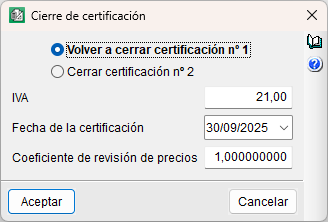
1) Corriger le dernier décompte clôturé (clôture à l’origine)
Si le dernier décompte a été clôturé « à l’origine » :
- Effectuez les modifications.
- Clôturez à nouveau via 'Décomptes' > 'Fermer décompte'.
2) Corriger le dernier décompte clôturé (clôture partielle)
Si le dernier décompte a été clôturé en « clôture partielle » :
- Cliquez sur 'Récupérer le dernier'.
- Effectuez les modifications nécessaires.
- Clôturez de nouveau le décompte.
3) Corriger un décompte plus ancien (pas le dernier)
Si le décompte à corriger n’est pas le dernier :
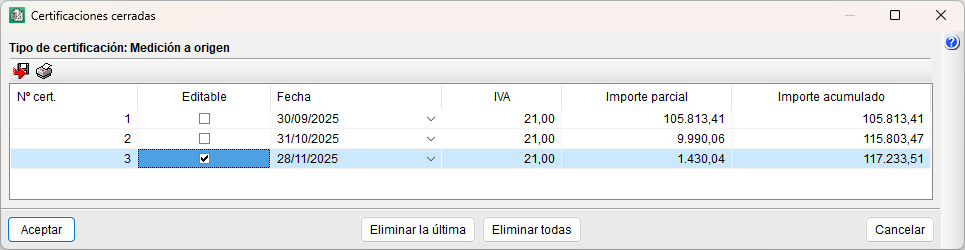
- Ouvrez 'Décomptes' > 'Décomptes fermés'.
- Cochez 'Éditable' sur le décompte à modifier.
- Sélectionnez l’unité d’ouvrage à corriger, puis dans la liste déroulante du tableau 'Décompte', choisissez 'Décompte fermé' et le numéro du décompte concerné.
- Modifiez le sous-tableau.
S’il n’y a pas de détail, saisissez la correction dans la case 'Décomp. actuel'.
Important : modifier un décompte « d’origine » déjà clôturé impacte aussi les décomptes clôturés suivants, ainsi que le décompte en cours (s’il existe).

Rectifier les prix de décompte
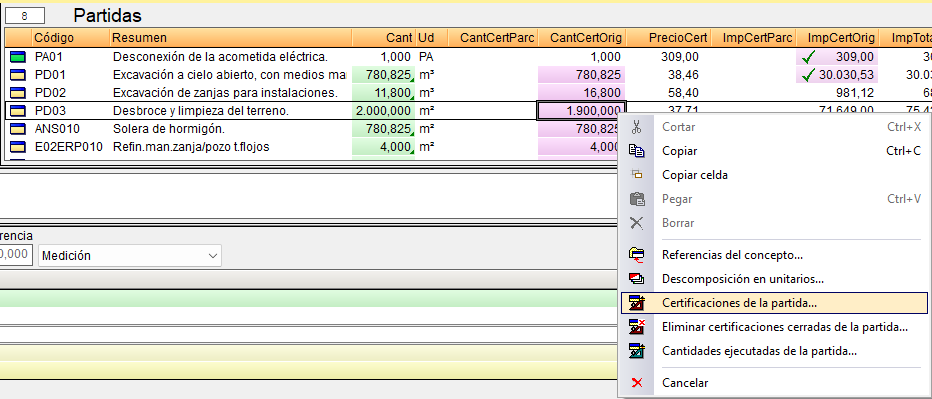
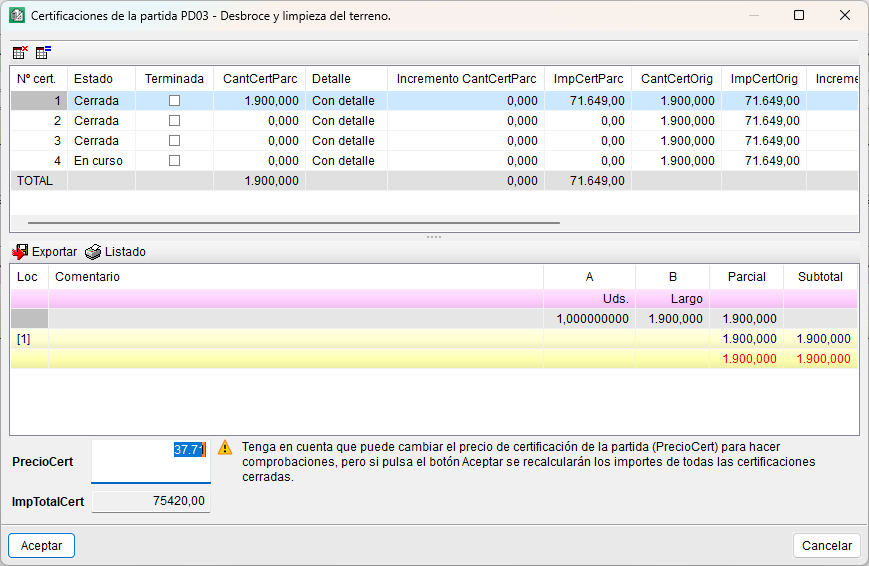
Pour modifier le prix de décompte d’une unité d’ouvrage :
- Faites un clic droit sur l’unité d’ouvrage concernée.
- Choisissez 'Décomptes de l’unité d’ouvrage'.
- Dans la boîte de dialogue, modifiez le champ 'PrixDécompte'.
Rectifier les données de décompte
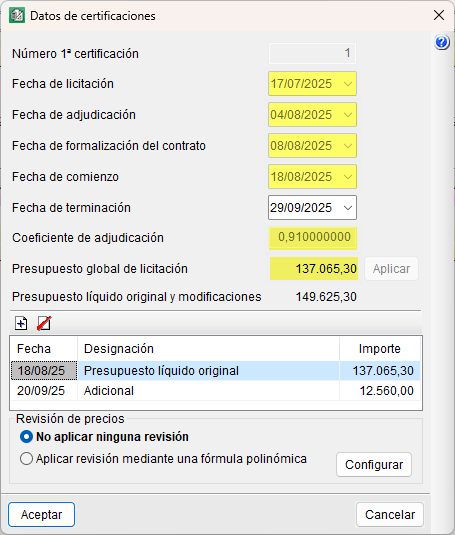
Pour corriger les données de base, modifiez le premier décompte clôturé :
- Ouvrez le premier décompte clôturé.
- Allez dans 'Décomptes' > 'Données décomptes'.
- Modifiez, si besoin :
- les dates (passation de marchés, adjudication, formalisation du contrat, début des travaux) ;
- le coefficient d’écart du prix de l’offre ;
- le prix de vente TTC.
- Retournez dans 'Décomptes fermés' et désactivez 'Éditable'.
Résultats des décomptes d’ouvrage
Consultez les résultats de plusieurs façons :
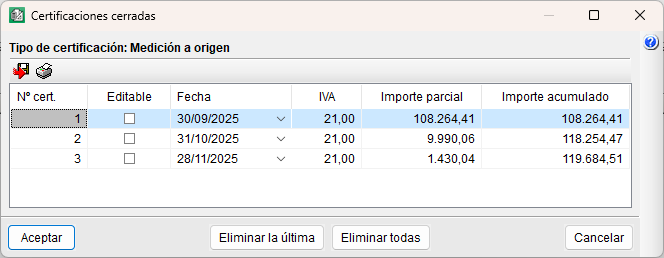
1) 'Décomptes fermés' (menu 'Décomptes')
Affiche un tableau récapitulatif de tous les décomptes clôturés. Les icônes en haut à gauche permettent :
- d’imprimer le récapitulatif du décompte sélectionné ;
- d’exporter le tableau au format CSV.
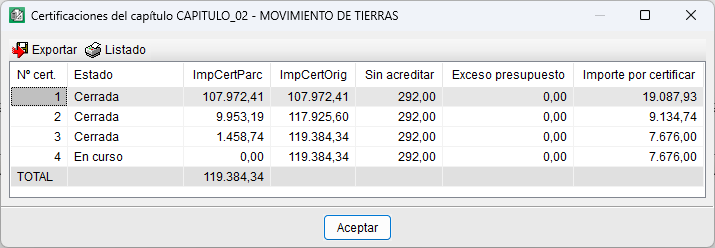
2) 'Décomptes du chapitre'
Accessible via le menu 'Décomptes' ou par clic droit sur un chapitre. Affiche les informations de décompte pour le chapitre sélectionné.
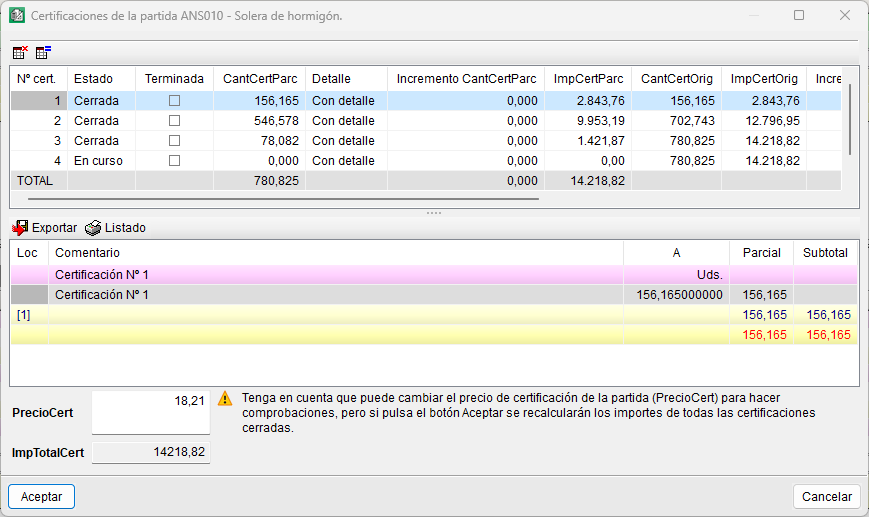
3) 'Décomptes de l’unité d’ouvrage'
Accessible via le menu 'Décomptes' ou par clic droit sur une unité d’ouvrage. Affiche les informations de décompte pour l’unité d’ouvrage sélectionnée.
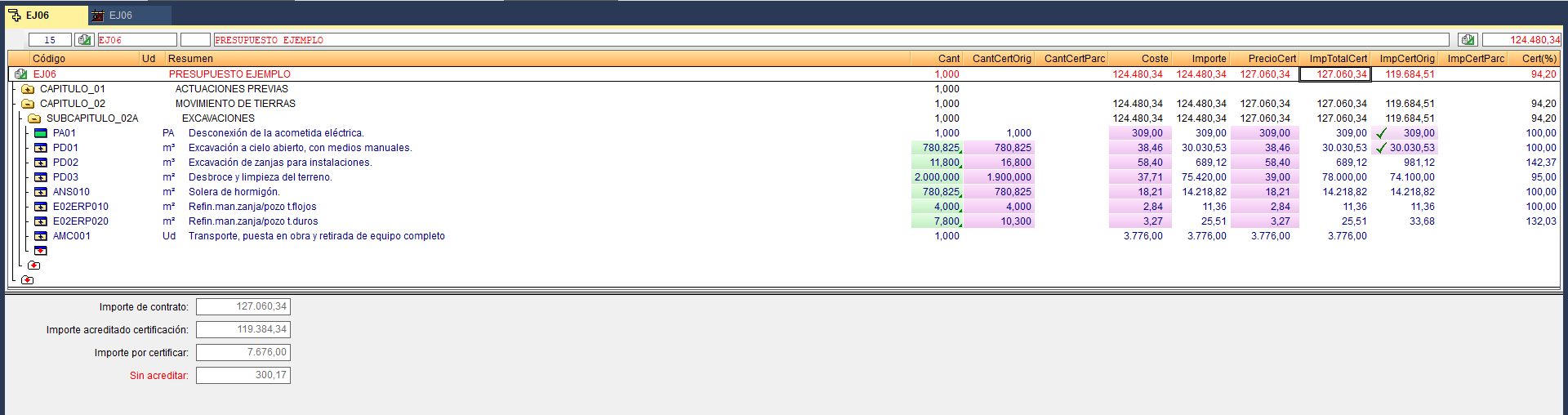
4) 'Arbre de décomposition'
Affichez les colonnes liées aux décomptes pour obtenir des résultats au niveau sélectionné dans l’arborescence. Depuis la racine, consultez aussi des informations chantier (montant à décompter, non accrédité, dépassement de budget, etc.).
5) Récapitulatifs configurables
Via 'Imprimer récapitulatif', utilisez les gabarits :
- 'Décompte'
- 'Décompte résumé'
- 'Décompte partiel'
| Recommandation : |
|---|
| Si le type de clôture utilisé est « à l’origine », les gabarits 'Décomp. partiel' ne sont pas disponibles. Ils s’appliquent uniquement aux ouvrages dont les décomptes partiels ont été clôturés. |