Importation des métrés au format CSV
CYPEPROJECT peut importer des lignes de métré depuis des fichiers CSV (pratique pour des données issues d’autres logiciels CAO/BIM).
Où se trouve l’option
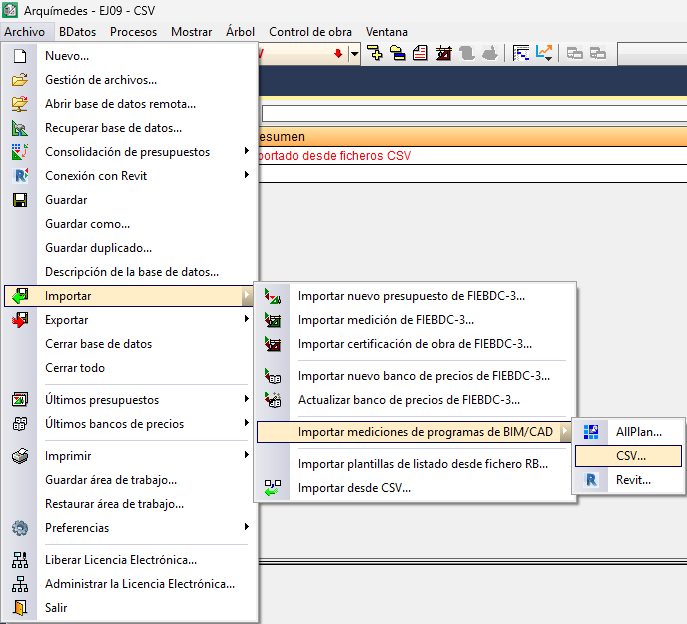
'Fichier' > 'Importer' > 'Importer métrés à partir de logiciels BIM/CAO' > 'CSV'.
Modes d’import
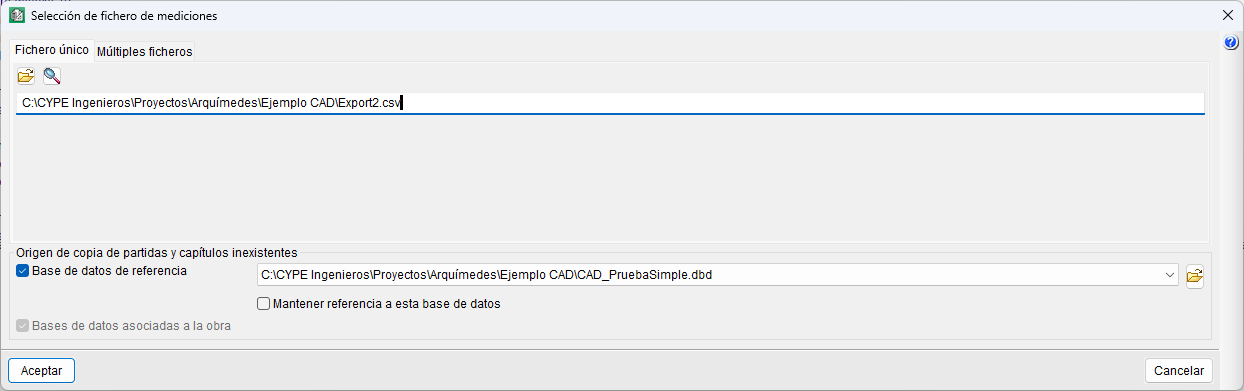
- Fichier unique : un seul fichier .csv
- Fichiers multiples : plusieurs fichiers .csv
Principe de l’importation
- Vous choisissez le(s) fichier(s).
- (Optionnel) Vous indiquez une source pour copier les unités d’ouvrage et chapitres manquants.
- Le logiciel essaie d’associer les lignes à des unités d’ouvrage, en cherchant :
- d’abord dans la base de données de référence (idéalement la même que celle utilisée pour la connexion CAO),
- sinon dans les bases de données liées à l’ouvrage,
- sinon il crée un chapitre @CSV et y met ce qui n’a pas pu être référencé.
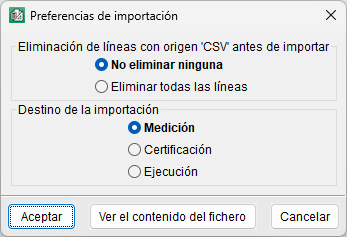
- Vous réglez ensuite les préférences : supprimer ou non les lignes CSV déjà présentes, et où envoyer les données (métré, décompte ou exécution).
- Le métré importé apparaît dans l’arbre de décomposition. Les nouveaux concepts sont ajoutés au budget.
Contrôle avant validation
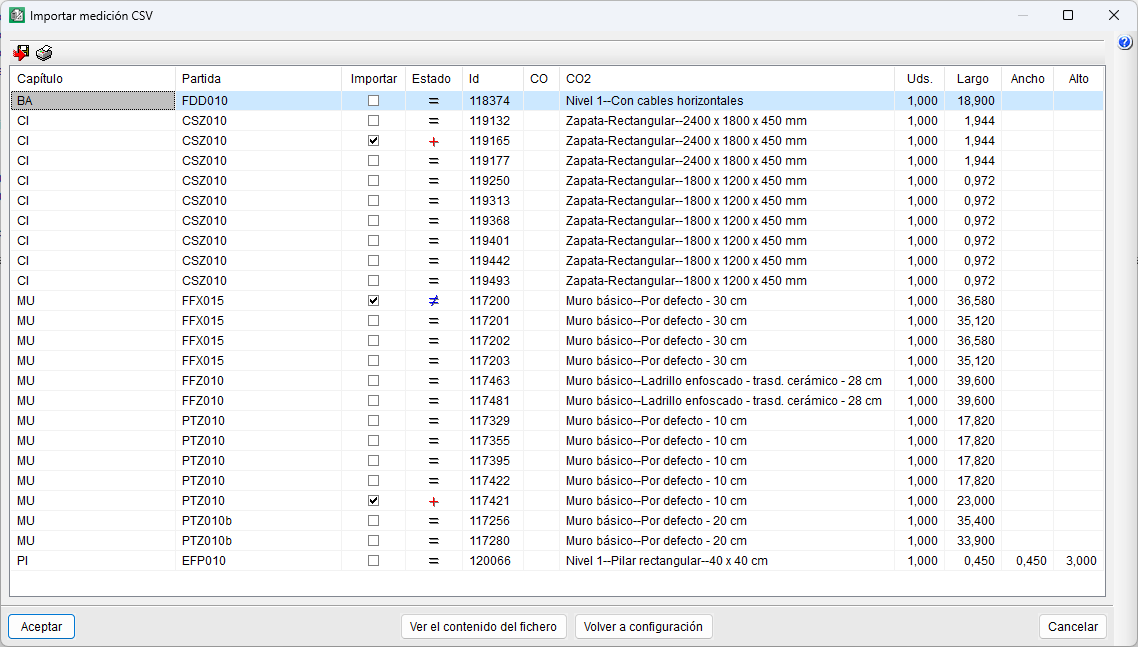
Bouton ‘Voir le contenu du fichier’ tableau avec une colonne ‘État’ présentant les résultats de la comparaison :
- + (rouge) : nouvelle ligne ajoutée.
- = (noir) : ligne existante inchangée.
- ≠ (bleu) : ligne existante avec des différences.
Après validation de l’importation :
- le métré importé est visible dans la fenêtre 'Arbre de décomposition' ;
- si le logiciel détecte de nouveaux concepts, ils sont ajoutés automatiquement au budget déjà existant.
| Recommandation : |
|---|
| Pour avoir l’option ‘Importer métrés à partir de logiciels BIM/CAO’ dans CYPEPROJECT : licence CYPEPROJECT + module Métrés automatiques de plans CAO et modèles ArchiCAD/Allplan. |
Format requis du fichier CSV
En-tête obligatoire (1re ligne)
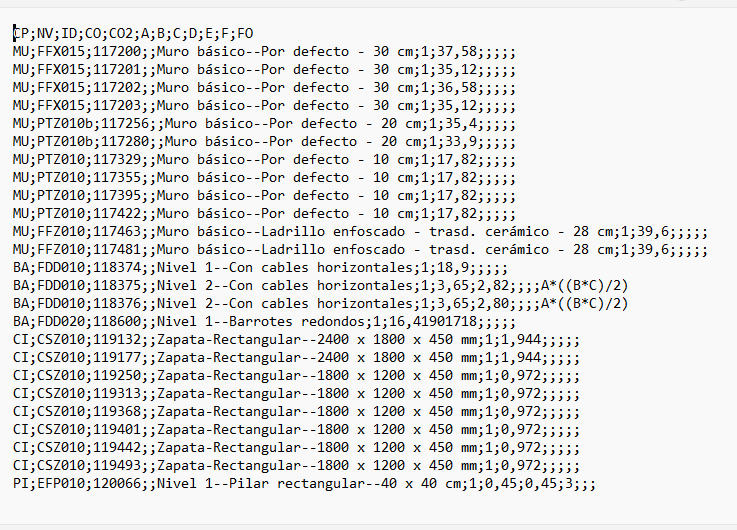
Le fichier doit commencer par une ligne d’en-tête avec ces colonnes (séparées par ';') : CP;NV;ID;CO;CO2;A;B;C;D;E;F;FO
Signification des colonnes
- CP
Code père / code de chapitre. - NV
Code d’unité d’ouvrage (note d’identification). - ID
Identifiant de l’élément (champ Id). - CO
Commentaire (champ Commentaire). - CO2
Commentaire 2 (champ Commentaire2). - A
Unités (toujours présent). - B
Longueur / surface / volume / poids (peut être vide mais la colonne doit exister). - C
Largeur (même règle que B). - D
Hauteur (même règle que B). - E
Champ ‘E’. - F
Champ ‘F’. - FO
Formule (champ Formule), basée sur A, B, C, D, E, F
Si FO est vide, CYPEPROJECT multiplie les champs numériques remplis (A à F) et ignore les champs vides.
Règles de format importantes
- Séparateur de champs : point-virgule ;
- Chaque ligne finit par un saut de ligne.
- Les champs vides doivent garder leur place :
- champ au milieu : ;;
- dernier champ vide : la ligne doit finir par ;
- Si un texte contient un ;, mettez le champ entre guillemets.
- Numériques :
- décimales : virgule ,
- milliers : point . (optionnel)
- pas besoin de décimales si inutile.