Métré détaillé
Pour réaliser un métré détaillé, créez une table de métré. Cette table se compose de sous-tables, elles-mêmes constituées de lignes de détail.
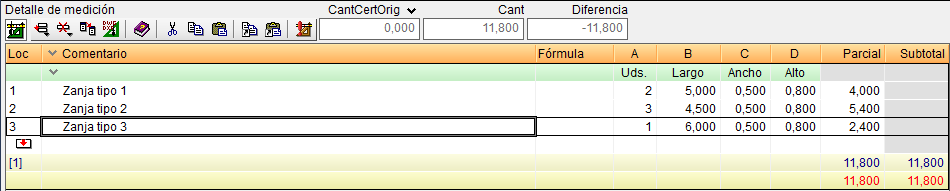
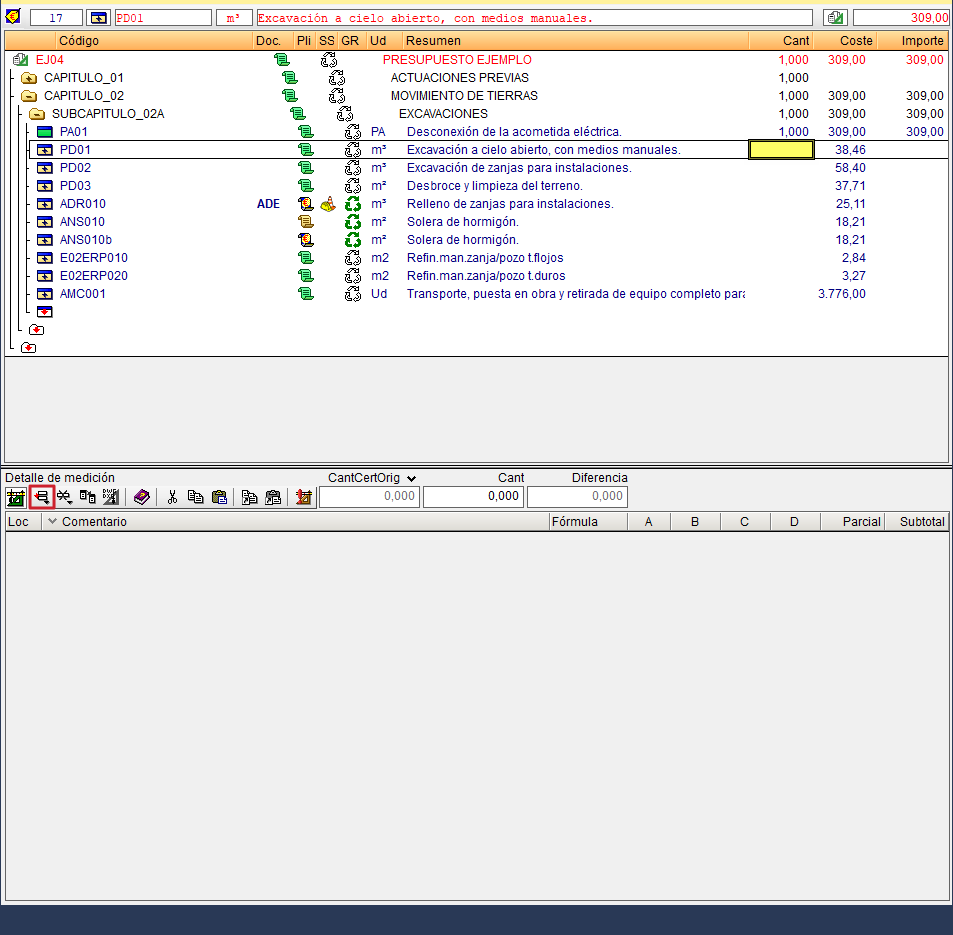
Placez le curseur dans la colonne 'Cant' de l’unité d’ouvrage à mesurer : la zone 'Détail de métré' s’affiche en bas de l’écran. Elle contient :
- une barre de boutons (ajout/suppression de lignes et de sous-tables, métré sur plans DXF/DWG, copier-coller de références, etc.) ;
- trois indicateurs : quantité décomptée, quantité mesurée (au départ à zéro) et différence.
Pour faciliter la saisie et l’affichage, configurez le 'Mode d’édition des lignes de métré' dans Afficher > Configuration.
| Plus d’informations : |
|---|
| Consultez le bouton 'Aide sur l’utilisation de la table' dans la barre d’outils. |
Insérer une table de métré avec une sous-table
Dans la zone 'Détail de métré' :
- Cliquez sur le bouton 'Insère une ligne normale, une ligne d’insertion ou une sous-table'.
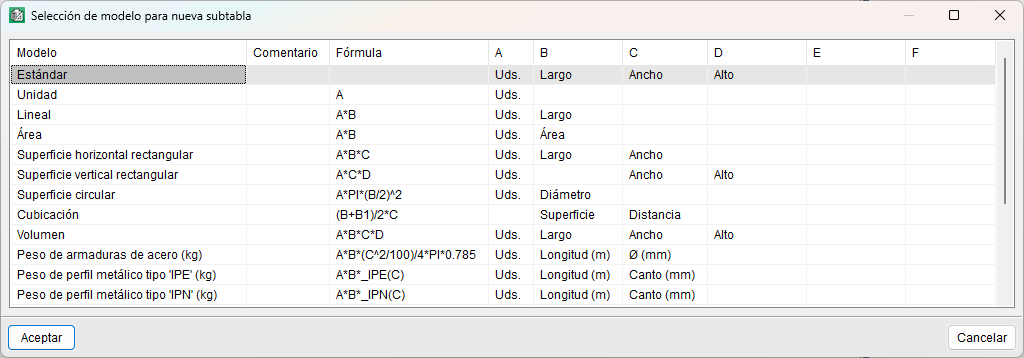
- Sélectionnez 'Insérer nouvelle sous-table'. Le logiciel ajoute une sous-table avec une formule prédéfinie.
- Pour une sous-table classique, choisissez 'Standard' dans 'Sélection du modèle pour nouvelle sous-table'.
Pour aller plus vite, utilisez directement 'Insérer nouvelle sous-table par défaut (Standard)'.

Saisir les lignes de détail
Dans la sous-table :
- saisissez vos commentaires dans la colonne 'Commentaire' ;
- saisissez les valeurs dans les colonnes numériques (A, B, C, D, E, F) ;
- renommez les en-têtes de colonnes si nécessaire (ex. remplacer 'Longueur' par 'Surface').
| Recommandation : |
|---|
| Masquez les colonnes inutiles : double-cliquez sur l’en-tête de la colonne, puis réglez la visibilité selon vos besoins. |


Supprimer des lignes de détail, des sous-tables ou des tables
Utilisez le bouton 'Élimine la ligne actuelle, la sous-table actuelle ou la table complète' pour :
- supprimer la ligne de détail active ;
- supprimer la sous-table active ;
- supprimer la table complète ;
- supprimer le détail en conservant uniquement le total.
Si une sous-table (ou une ligne) est liée à une référence, utilisez ce bouton pour la supprimer en la déconnectant de la référence.

Simplifier la saisie avec la transformation des colonnes
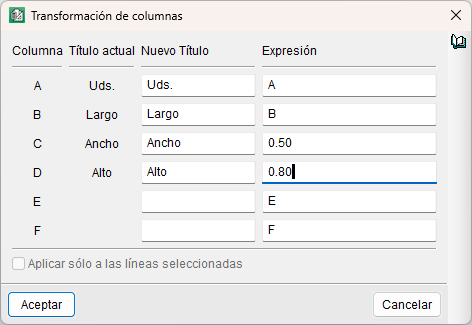
Pour accélérer la saisie de données répétitives, utilisez le bouton 'Lance le dialogue de transformation des colonnes de la sous-table actuelle'.
Appliquez une expression aux colonnes de la sous-table, y compris des expressions mathématiques.
Exemple : pour que la colonne A soit le double de la colonne B, saisissez 'B*2' dans la colonne A et laissez la colonne B inchangée.