
Planification de l’ouvrage : diagramme de Gantt
CYPEPROJECT permet de créer le plan d’ouvrage (calendrier des travaux) et le plan de paiements (investissements mensuels prévus) d’un projet ou d’une offre financière à partir d’un budget validé. À partir de la structure du budget (chapitres, sous-chapitres et unités d’ouvrage), le logiciel génère un ou plusieurs diagrammes de Gantt, aide à construire un calendrier professionnel et permet de lier les tâches entre elles. Une fois le diagramme établi, vous pouvez afficher le chemin critique ainsi que les calendriers associés (main-d’œuvre et matériel).
Types de plan d’ouvrage
Distinguez le contexte d’utilisation du plan :
- Plan d’ouvrage annexé à un projet (ou plan présenté par le conducteur de travaux au maître d’ouvrage)
Utilisez généralement un plan sans dates figées, car la date réelle de démarrage n’est pas encore connue. Pour les marchés publics, respectez aussi les exigences du CCAP de l’appel d’offres. - Plan d’ouvrage préparé par le chef de chantier avant exécution
Intégrez des dates précises : le calendrier réel de démarrage et le déroulement prévisionnel des travaux sont alors connus.
| Note : |
|---|
| Pour créer, modifier et imprimer un diagramme de Gantt dans CYPEPROJECT, vous devez disposer du permis GAN. |
Création du diagramme temps-activités
Avant de créer un diagramme :
- vérifiez que la date du système d’exploitation est correcte ;
- finalisez le budget du chantier (unités d’ouvrage classées selon le processus constructif).
Ouvrez l’éditeur via le bouton 'Diagramme temps-activités' de la barre d’outils, ou via 'Afficher' > 'Diagramme temps-activités'.
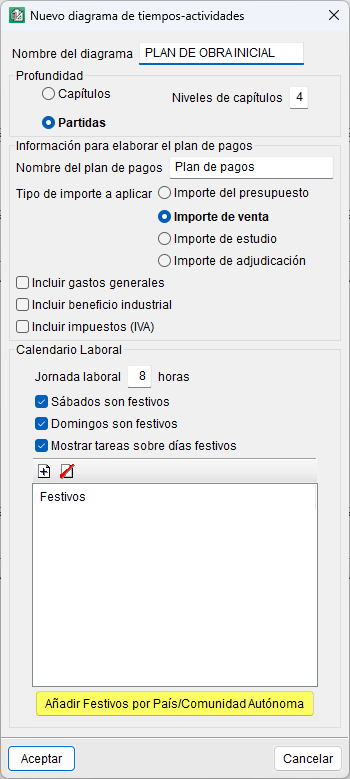
Dans la boîte de dialogue 'Nouveau diagramme de temps-activités', renseignez les paramètres initiaux :
1) Paramètres du diagramme
- Nom du diagramme
Niveau de l’arbre de décomposition utilisé pour générer la liste des activités (chapitres ou unités d’ouvrage)
2) Paramètres du plan de paiements
- Nom du plan de paiements
Type de montant à utiliser (budget, vente, étude ou adjudication) - Inclusion optionnelle des frais généraux, du bénéfice industriel et/ou de la TVA.
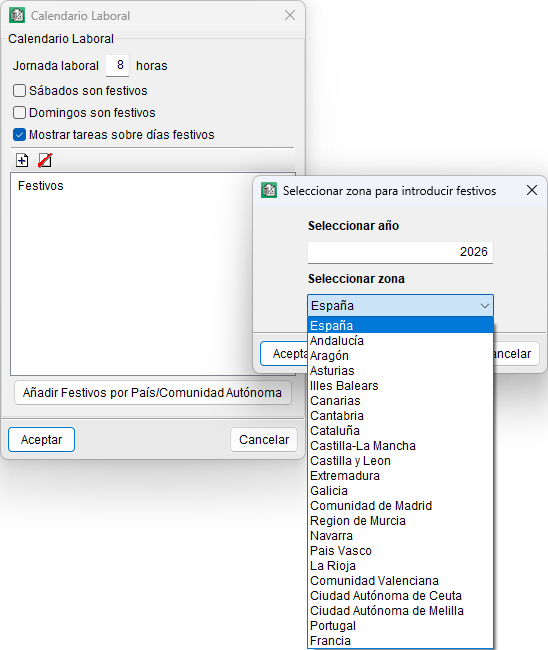
3) Calendrier professionnel
- Durée d’une journée
- Gestion des samedis et dimanches
- Affichage des tâches les jours fériés
- Définition des jours fériés
Vous pouvez saisir automatiquement les jours fériés via un bouton, en fonction du pays ou de la région.
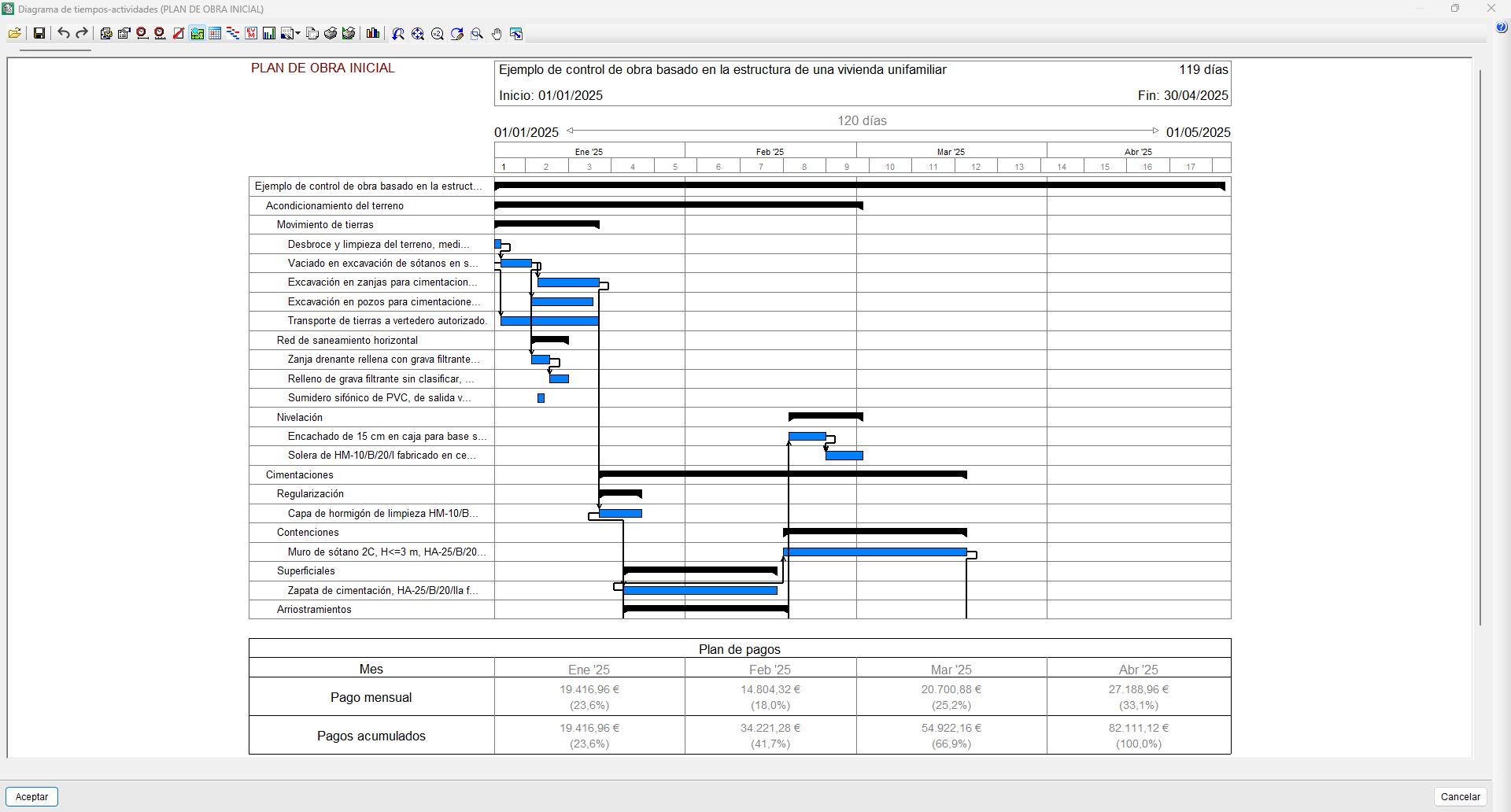
Une fois validé, l’éditeur affiche une liste d’activités dans l’ordre hiérarchique de l’arbre de décomposition, avec une durée initiale d’un jour pour chacune. La première activité démarre à la date du système d’exploitation. Chaque niveau de l’arbre devient une tâche contenante : sa durée dépend des tâches qu’elle regroupe.
Ensuite, définissez la durée des tâches, déplacez-les, scindez-les et créez des dépendances. Le chemin critique (chemin le plus long) s’affiche en rouge si vous activez 'Faire ressortir les tâches critiques' dans la barre d’outils.
Environnement de l'éditeur de diagramme de Gantt
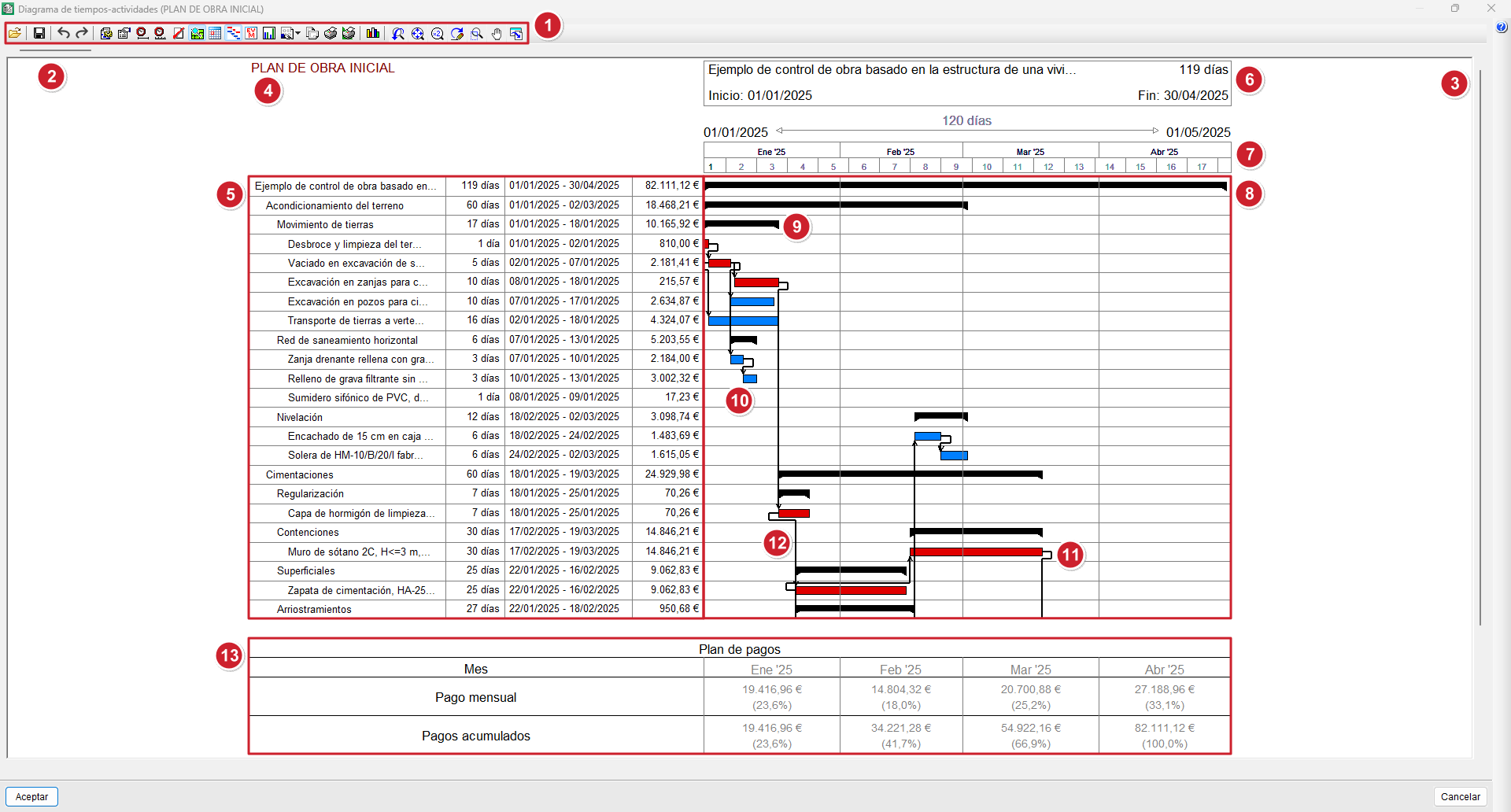
L’éditeur comprend notamment :
- Barre d’outils en haut.
- Barre horizontale pour se déplacer dans le temps.
- Barre verticale pour se déplacer dans la liste des tâches.
- Nom du diagramme de Gantt en cours.
- Liste des activités (durée, début, fin, coût).
- Zone qui affiche la durée de l’activité sélectionnée.
- Zone qui montre la portion de l’échelle de temps visible à l’écran.
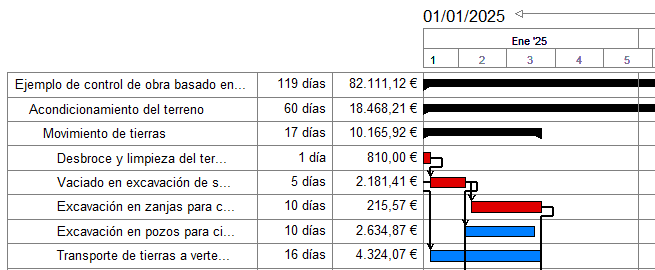
- Zone du diagramme : barres des activités et leurs liens.
- Tâche « conteneur » (chapitre / sous-chapitre).
- Tâche simple (ligne ou sous-chapitre).
- Tâche critique (la plus longue) en rouge.
- Lignes / flèches de dépendance (noires).
- Tableau du plan de paiement ou de l’investissement mensuel (si activé).
Utilisation de l'éditeur du diagramme de Gantt
Gestion des diagrammes
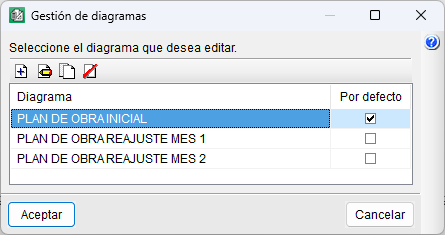
Créez, dupliquez, supprimez et définissez le diagramme ouvert par défaut via 'Gestion des diagrammes' (barre d’outils).
Outils de visualisation
Utilisez les boutons de la barre d’outils pour adapter l’affichage (zoom, échelle, période visible, etc.) et visualiser le diagramme avec plus ou moins de détail.

Supprimer et mettre à jour les tâches
- Supprimez une tâche : clic droit sur la tâche, puis 'Effacer tâche'.
- Restaurez une activité supprimée : recréez une tâche manuellement, associez-la au centre de coûts correspondant, puis cliquez sur 'Actualiser tâches'.
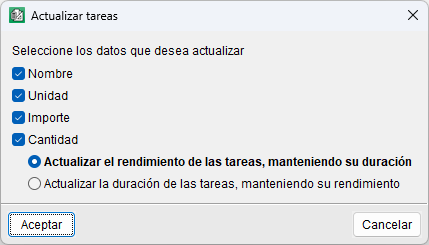
Le bouton 'Actualiser tâches' sert aussi à synchroniser les activités liées aux centres de coûts si le métré ou le coût des unités d’ouvrage change. Deux modes sont proposés :
- ajuster le rendement en conservant la durée ;
- ajuster la durée en conservant le rendement.
Définir une date initiale et ajuster la période couverte
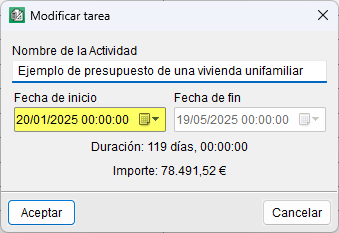
Pour imposer une date de début :
- Placez le curseur sur la barre de temps de la première tâche contenante.
- Clic droit, puis 'Information de la tâche'.
- Modifiez la 'Date initiale' : toutes les tâches se décalent automatiquement.
Vous pouvez aussi déplacer la tâche directement dans la zone graphique (glisser-déposer jusqu’à la date souhaitée). Pour faciliter ce réglage, activez 'Mettre étiquette du mois et de l’année' :
- via le bouton 'Échelon' (barre d’outils), ou
- en cliquant sur la zone indiquant la période couverte par l’échelle de temps.
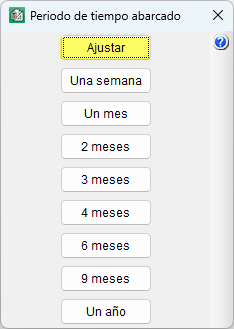
Si le diagramme n’est pas entièrement visible, ajustez l’affichage avec le bouton 'Contenu' :
- cliquez sur 'Ajuster', ou
- sélectionnez une période plus courte (un mois, deux mois, etc.).
Calendrier professionnel
Créez un calendrier de travail propre à chaque diagramme via 'Calendrier Professionnel' (barre d’outils).
Durée d’une activité
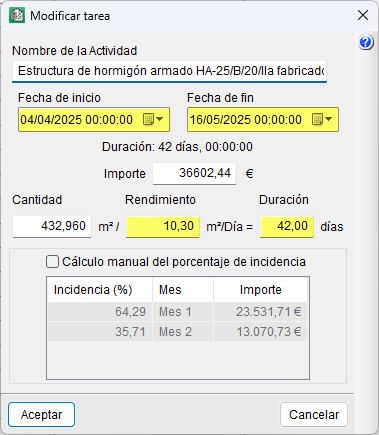
Depuis 'Information de la tâche' (clic droit), renommez la tâche et définissez sa durée. Quatre méthodes sont disponibles :
- ajuster manuellement la barre (déplacer, étirer, réduire) selon la fraction définie dans 'Échelon' ;
- saisir une date de début et une date de fin ;
- saisir une durée en jours ;
- saisir un rendement journalier calculé à partir de l’équipe de travail.
| Recommandation : |
|---|
| Estimez le rendement journalier à partir de la décomposition de l’unité d’ouvrage. Identifiez la ressource principale (celle qui conditionne la production et consomme le plus de temps par unité). |
Montant d’une tâche
Le montant dépend des choix effectués dans 'Nouveau diagramme de temps-activités' : budget, vente, étude ou adjudication. Selon la configuration, il peut aussi inclure frais généraux, bénéfice industriel et/ou TVA.
| Note : |
|---|
| Pour affecter un montant à une tâche, liez-la à un centre de coûts (voir 'Liaison d’une tâche à un centre de coût'). |
| Plus d’informations : |
|---|
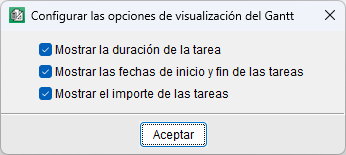
| Pour afficher montants, durées et dates, cochez les options correspondantes dans 'Configurer les options de visualisation du Gantt'. |
Édition des tâches et des dépendances
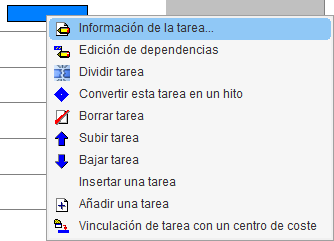
Dans l’éditeur, modifiez les tâches via le menu contextuel (clic droit). Les principales commandes sont :
'Information de la tâche'
Ouvre 'Modifier tâche'. Vous pouvez modifier :
- nom de l’activité ;
- dates initiale et finale ;
- montant (calculé ou saisi manuellement) ;
- quantité et rendement (leur quotient détermine la durée) ;
- 'Calcul manuel du pourcentage d’incidence' : saisissez manuellement la répartition mensuelle de l’investissement (total 100 %), au lieu d’un calcul automatique selon montant ou durée.
'Édition des dépendances'
Créez, modifiez ou supprimez des dépendances (fin-début, fin-fin, début-fin, début-début). Dans la boîte de dialogue :
- sélectionnez la tâche dont dépend la tâche actuelle ;
- choisissez le type de relation dans la colonne Dépendance ;
- répétez pour ajouter autant de dépendances que nécessaire.
'Diviser tâche'
Insérez des interruptions (périodes d’attente, contraintes, etc.). Définissez les dates de chaque tronçon dans 'Informations de la tâche' ou ajustez-les directement dans le diagramme par glisser-déposer.
'Convertir cette tâche en un événement'
Transformez la tâche en événement (repère sans durée) représentant un jalon. Le logiciel l’affiche sous forme de losange et vous pouvez lui associer des dépendances.
Autres commandes
- 'Effacer tâche' : supprime la tâche et ses dépendances
- 'Déplacer la tâche vers le haut' / 'Déplacer la tâche vers le bas' : modifie l’ordre hiérarchique
- 'Insérer une tâche' : crée une tâche au-dessus, avec durée égale à la tâche parente et montant initial à zéro
- 'Ajouter une tâche' : crée une tâche en fin de liste (durée de la parente, montant à zéro), utile pour des phases complémentaires
'Liaison d’une tâche à un centre de coût'
Associez une tâche à un centre de coûts (unité d’ouvrage ou chapitre). Un seul centre de coûts est lié à la fois. Déliez-le via la case de la colonne 'Liée'.
| Note : |
|---|
| Sur une tâche contenante (chapitre ou sous-chapitre), le clic droit peut aussi proposer 'Ajouter une tâche contenante'. |
Suivi financier par tâche de l’ouvrage
Affichez le plan de paiements sous forme de tableau en bas du diagramme en activant 'Plan de paiements' (barre d’outils).
Le tableau comporte autant de colonnes que la durée du chantier en mois et inclut :
- paiements mensuels ;
- paiements cumulés prévus.
Pour chaque mois, le tableau indique les montants et les pourcentages. Ce plan, aussi appelé 'Investissement mensuel', correspond à la somme mensuelle des montants des tâches (selon l’affectation définie à la création du diagramme).
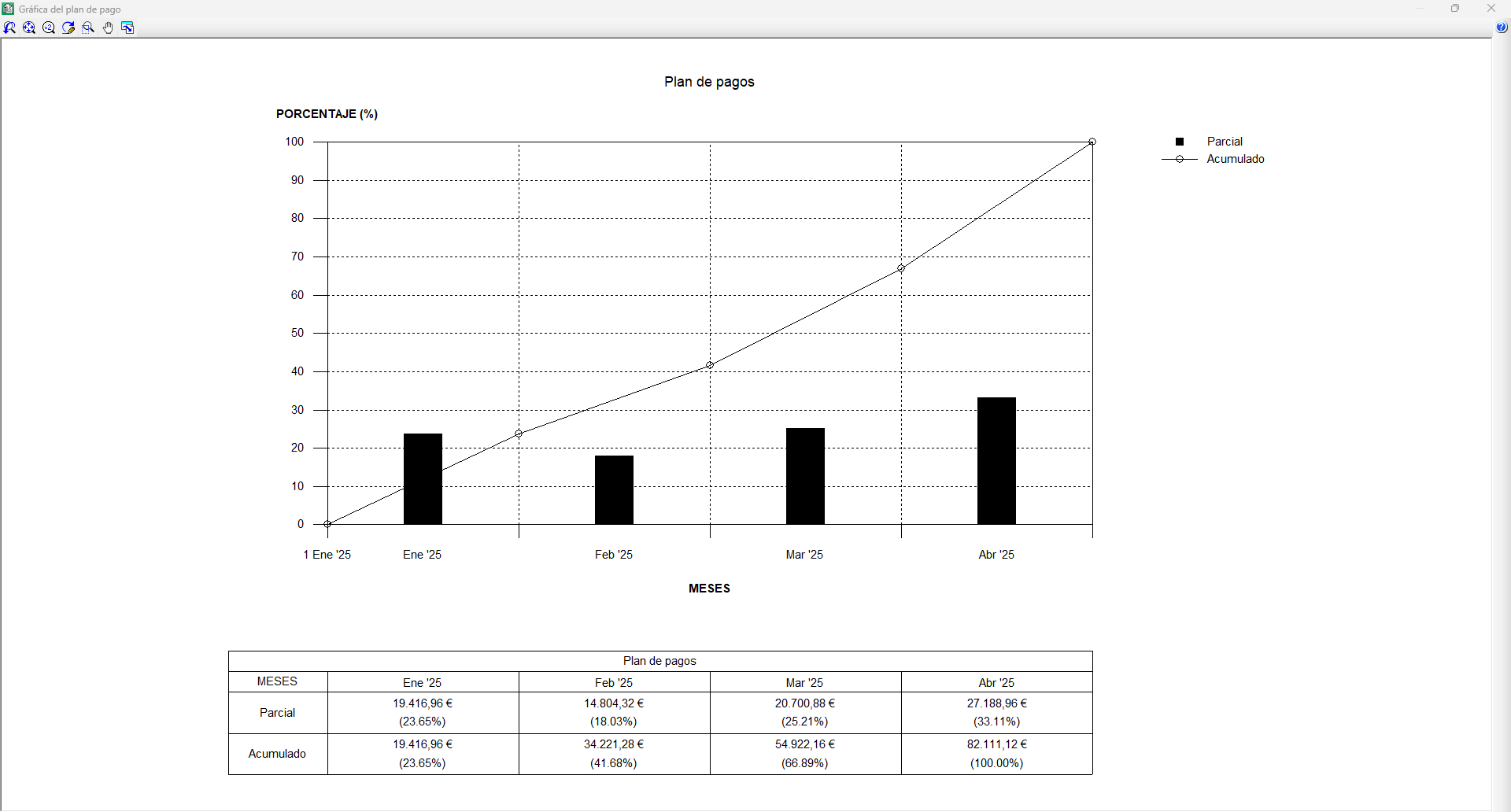
Courbes d’investissement
Affichez aussi un graphique :
- Activez 'Graphique'.
- Choisissez un titre et un type de graphique.
Deux courbes s’affichent :
- paiements mensuels ;
- paiements cumulés.
Imprimez le graphique ou enregistrez-le (DXF, DWG, JPG, etc.).
Gestion de la valeur acquise ou EVM (Earned Value Management)
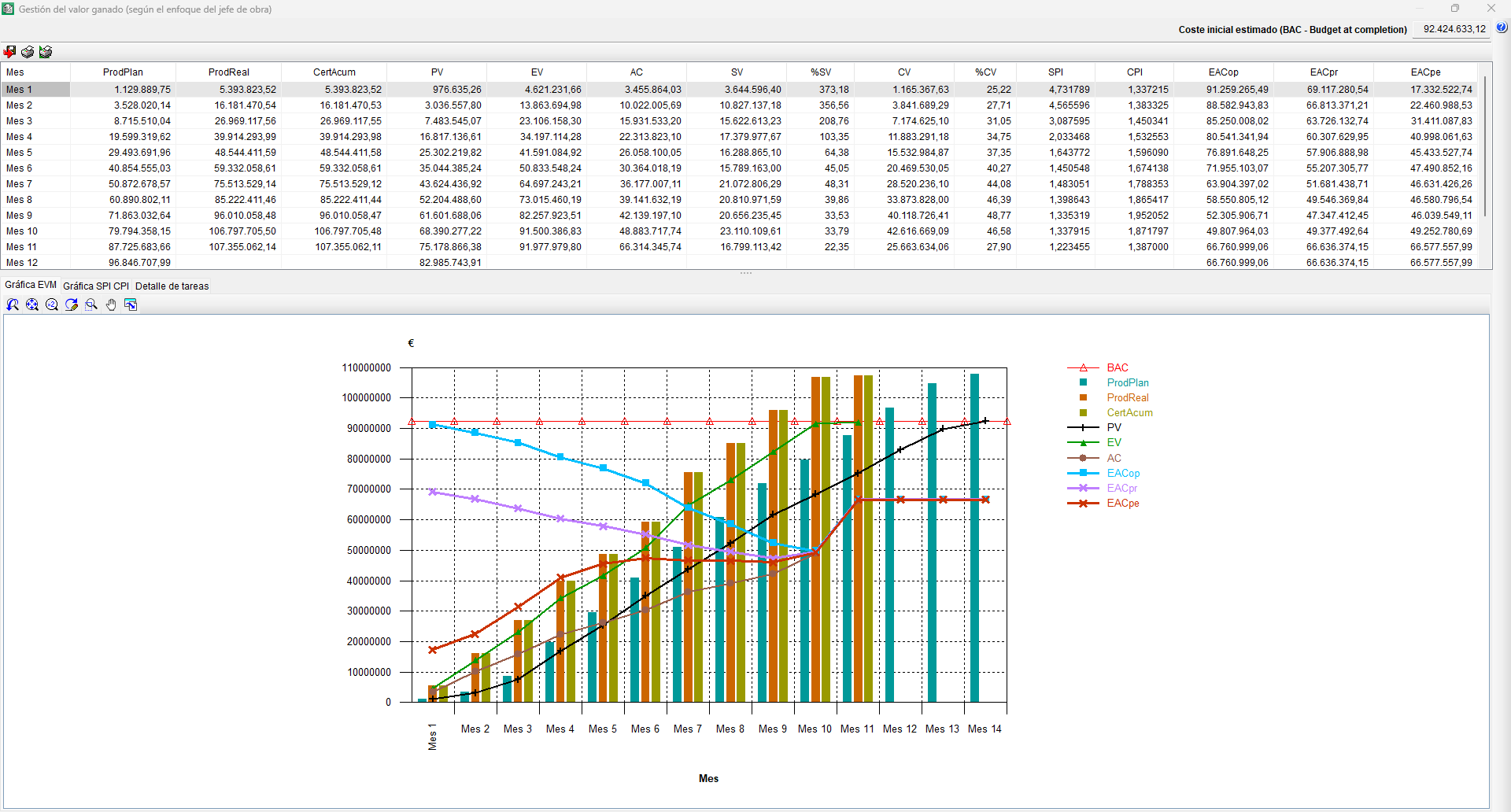
La 'Gestion de la valeur acquise' (EVM, Earned Value Management) est une méthode de contrôle coûts/délais destinée au pilotage et à la décision.
Pour visualiser l’EVM (approche conducteur de travaux) dans CYPEPROJECT :
- Créez un diagramme temps-activités avec un niveau de détail 'Unités d’ouvrage'.
- Liez toutes les tâches à des centres de coûts (unités d’ouvrage), avec :
- une quantité,
- un montant d’étude.
- Mettez à jour les tâches depuis les unités d’ouvrage de l’arbre de décomposition.
- Imputez correctement chaque unité d’ouvrage à son centre de coûts.
- Saisissez les quantités réellement exécutées pour obtenir le prix d’exécution à chaque phase.
- Clôturez les décomptes aux dates prévues afin d’enregistrer :
- les quantités décomptées,
- les montants exécutés.
Ensuite, dans l’éditeur, cliquez sur 'EVM (Earned Value Management)' (barre d’outils).
La boîte de dialogue (en deux parties) affiche :
1) Partie supérieure (par mois)
Variables EVM :
- ProdPlan : production planifiée
- ProdReal : production réelle
- CertAcum : décompte (certification) cumulé
2) Partie inférieure (3 onglets)
- graphique EVM ;
- graphique des indices SPI et CPI ;
- détail des tâches par mois.
Impression et exportation du diagramme de Gantt
L’éditeur propose une exportation vers :
- XML
- MPX (compatible Microsoft® Project et autres logiciels)
| Plus d'informations : |
|---|
| Dans Microsoft® Project 2007 à 2010, activez l’option autorisant l’import de formats hérités/non standard pour importer un MPX. À partir de Project 2013, le format MPX n’est plus pris en charge. |
Options d’impression disponibles
- 'Imprimer gabarit du récapitulatif' (recommandé)
Imprime via les gabarits de type 'Gantt' et exporte vers PDF, DOCX, HTML, RTF, XLSX et TXT. - 'Imprimer plans'
Imprime via une sortie vers les plans. Dans 'Sélection de plans', ajoutez un élément et choisissez le périphérique. - 'Imprimer la vue actuelle'
Imprime la vue visible dans la zone de travail ou génère un fichier graphique.
Récapitulatif EVM (gabarit pl_evm01.pla)
Pour générer un récapitulatif EVM avec le gabarit pl_evm01.pla :
- Fermez l’éditeur du diagramme temps-activités.
- Allez dans Fichier > Imprimer > Imprimer récapitulatif.
- Sélectionnez le gabarit pl_evm01.pla.
