

Création d'un nouvel ouvrage, liaison à un projet et importation de données
Lorsque vous lancez l’application et cliquez sur 'Nouveau', créez un 'Nouvel ouvrage'. Après avoir renseigné le 'Nom du fichier' et la 'Description', intégrez l’ouvrage à un projet existant sur BIMserver.center.
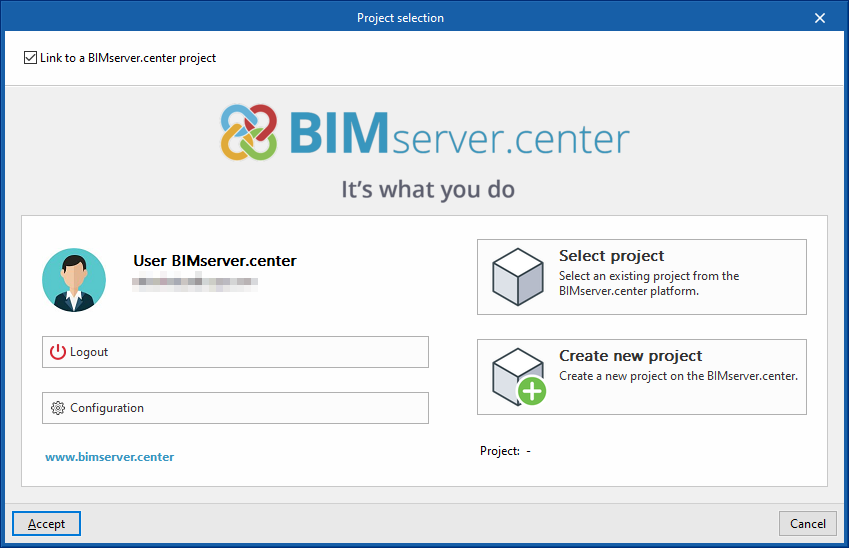
Cette étape se déroule dans la fenêtre 'Sélection du projet', qui propose les options suivantes :
- Connexion (partie gauche)
Connectez-vous avec un compte BIMserver.center. - Choix du projet (partie droite)
Cliquez sur 'Sélectionner projet' pour choisir un projet existant.
Si nécessaire, cliquez sur 'Créer un nouveau projet'. Le projet créé devient alors visible sur BIMserver.center. - Démarrer sans BIMserver.center
Démarrez le projet sans connexion en décochant la case 'Se lier à un projet de BIMserver.center', située en haut à gauche.
Une fois le nouvel ouvrage créé, accédez à l’interface principale du logiciel. À tout moment, partagez ou importez des fichiers via le bloc 'BIMserver.center', situé en haut à droite de l’interface principale.
Importation de modèles BIM
Lors de la création d’un nouveau projet, si vous sélectionnez un projet hébergé sur la plateforme BIMserver.center via 'Sélectionner projet', la fenêtre 'Importation de modèles BIM' s’affiche. Elle présente les fichiers IFC contenus dans ce projet.
L’application vous permet d’inclure un ou plusieurs modèles déjà disponibles dans le projet. Pour cela, cochez la case 'Importer', puis validez. Définissez ensuite le 'Type 'de chaque fichier :
- De départ : modèle principal (référence).
- Supplémentaire : modèle ajouté en complément.
Après l’importation, la vue 3D du logiciel affiche l’ensemble des modèles importés, qu’ils soient De départ ou Supplémentaires.
Le logiciel vous permet aussi d’importer la géométrie des niveaux et des locaux depuis le fichier défini comme 'De départ', via un assistant de configuration.

Assistant de configuration : sélection des plans de niveau, des types de locaux à importer et configuration initiale
Depuis la fenêtre 'Importation de modèles BIM', le logiciel ouvre l’assistant 'Configuration', qui se déroule en plusieurs étapes.
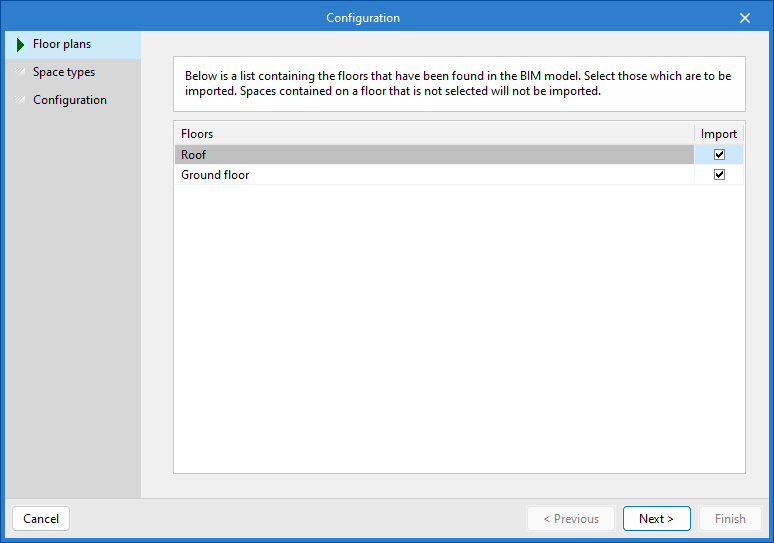
1) Sélection des plans de niveau
Le logiciel affiche d’abord la liste des niveaux détectés dans le modèle BIM. Sélectionnez les plans de niveau à importer.
| Note : |
|---|
| Les locaux appartenant à un niveau non sélectionné ne seront pas importés. |
2) Sélection des types de locaux
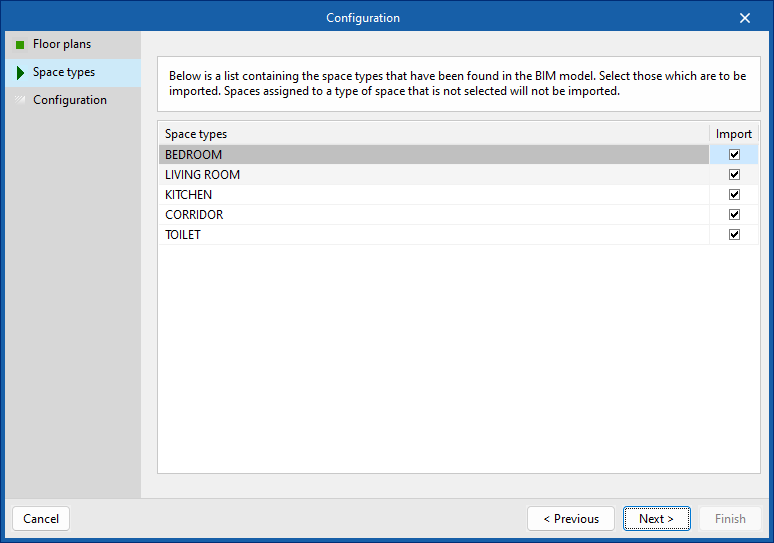
À l’étape suivante, le logiciel affiche la liste des types d’espaces détectés dans le modèle BIM. Sélectionnez les types de locaux à importer.
| Note : |
|---|
| Les locaux associés à un type non sélectionné ne seront pas importés. |
3) Fréquences de travail et options de calcul
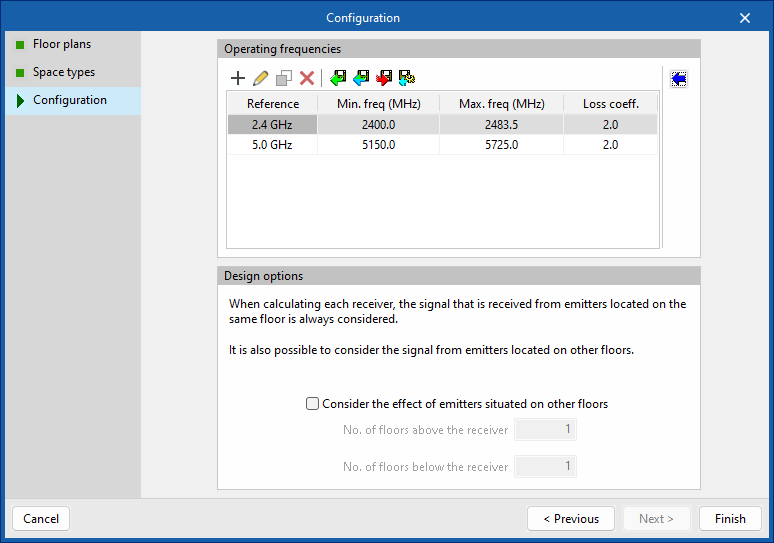
À l’étape suivante, définissez les fréquences de travail et les options de calcul.
Importation automatique des bandes de fréquences
Cliquez sur la flèche bleue pour importer automatiquement les bandes de fréquences selon le type de réseau sélectionné. Le logiciel propose :
- la norme WLAN/Wi‑Fi ;
- les options WPAN/Bluetooth et LR‑WPAN/Zigbee.
Définissez également l’organisme de réglementation, car il détermine les limites des bandes de fréquences disponibles :
- FCC (Federal Communications Commission) : applicable aux États‑Unis, en Australie, en Nouvelle‑Zélande et dans plusieurs régions d’Asie et d’Océanie.
- ETSI (Institut européen des normes de télécommunications) : applicable en Europe, au Moyen‑Orient, en Afrique et dans plusieurs régions d’Asie et d’Océanie.
Prise en compte des émetteurs d’autres niveaux
Pour le calcul de chaque récepteur, choisissez de prendre en compte ou non le signal des émetteurs situés à d’autres niveaux. Si vous activez cette option, définissez :
- le nombre de niveaux au-dessus du récepteur ;
- le nombre de niveaux en dessous du récepteur.
| Note : |
|---|
| Les bandes de fréquences peuvent varier selon les pays ; les valeurs proposées peuvent donc ne pas être parfaitement exactes. |
| Plus d'informations : |
|---|
| Modifiez ultérieurement les fréquences de travail et les options de calcul depuis l’option 'Configuration' de la barre d’outils principale. |
Résultats de l'importation
Lors de la dernière étape, la fenêtre Résultats de l’importation s’affiche. Elle récapitule les informations sur les éléments du modèle BIM traités par le logiciel, notamment ceux qui ont été :
- créés,
- modifiés,
- supprimés.

