

Création d'un nouvel ouvrage, liaison à un projet et importation de données dans un projet de type 'Charges thermiques'
Création d’un nouvel ouvrage
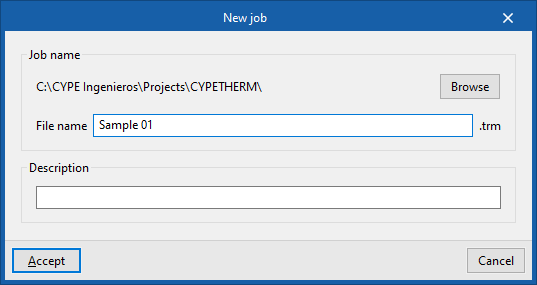
Au lancement du logiciel, cliquez sur 'Nouveau' pour créer un nouvel ouvrage.
Dans la fenêtre qui s’affiche :
- indiquez le 'Nom du fichier' ;
- renseignez sa 'Description' ;
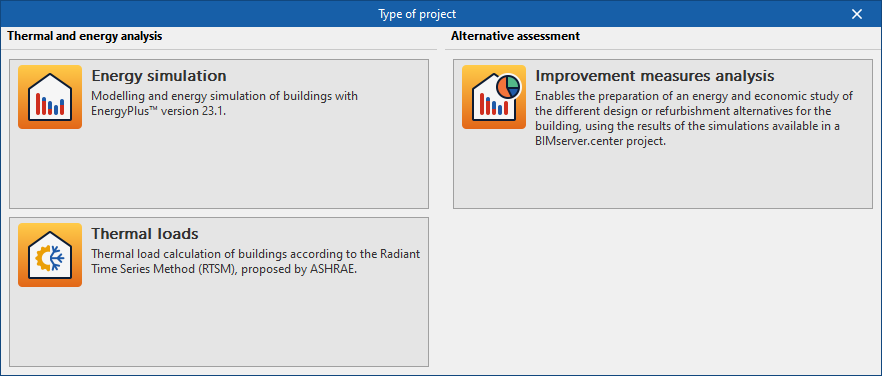
- sélectionnez le 'Type de projet'.
Choisissez l’option 'Charges thermiques' pour accéder à l’interface dédiée au calcul des charges thermiques du bâtiment.
Liaison avec un projet BIMserver.center
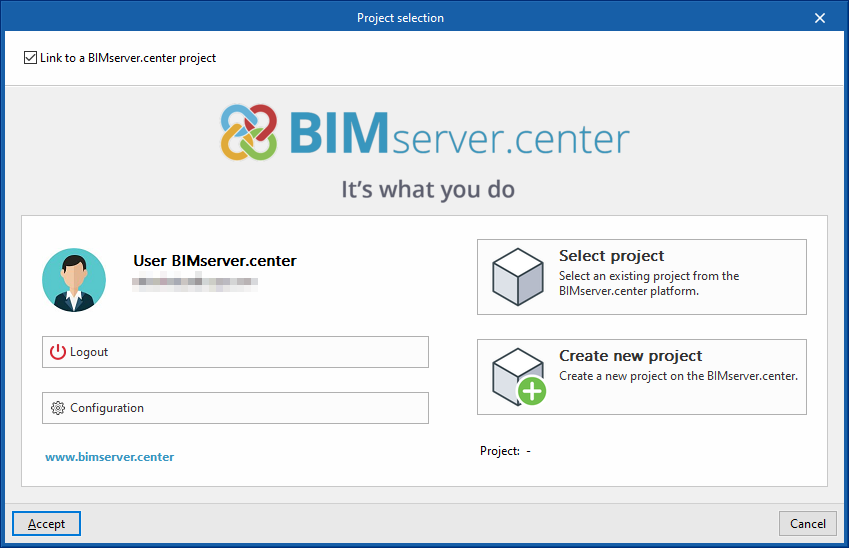
Associez ensuite l’ouvrage à un projet BIMserver.center depuis la fenêtre 'Sélection du projet'.
Cette fenêtre propose les options suivantes :
- à gauche, connectez-vous avec votre compte BIMserver.center ;
- à droite, utilisez 'Sélectionner un projet' pour choisir un projet existant ;
- utilisez 'Créer un nouveau projet' pour créer un projet directement sur BIMserver.center.
Après la création ou la sélection du projet, accédez à l’interface générale du logiciel.
À tout moment, utilisez le bloc 'BIMserver.center', situé dans la partie supérieure droite de l’interface de l’onglet actif, pour :
- importer des fichiers depuis le projet ;
- partager des fichiers avec le projet.
Importation de modèles BIM
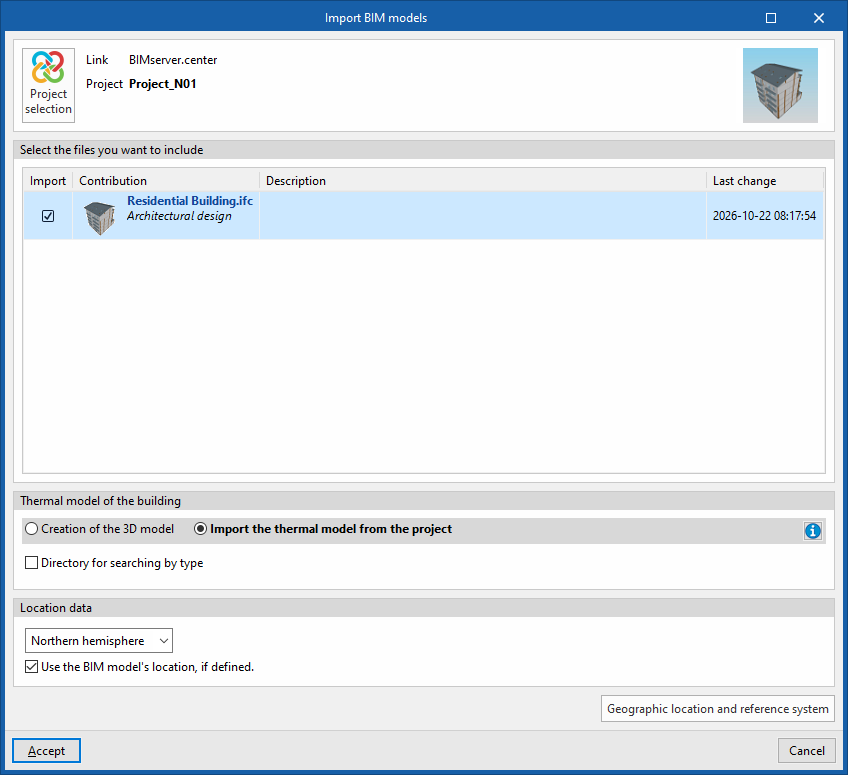
Après avoir créé un nouvel ouvrage et sélectionné ou créé un projet sur BIMserver.center, la fenêtre 'Importation de modèles BIM' s’affiche.
Cette fenêtre présente les fichiers IFC disponibles dans le projet. Importez un ou plusieurs modèles existants :
- Cochez la case 'Importer' correspondant au modèle souhaité.
- Validez l’importation.
Dans la partie inférieure de la fenêtre, la section 'Modèle thermique du bâtiment' propose deux méthodes de travail.
Création du modèle 3D
Sélectionnez 'Création du modèle 3D' pour activer l’onglet 'Modèle 3D'.
Utilisez cet onglet pour concevoir directement la géométrie du bâtiment.
Importation du modèle thermique depuis le projet
Sélectionnez 'Importation du modèle thermique depuis le projet' pour :
- importer la géométrie du bâtiment à partir des modèles intégrés au projet BIMserver.center ;
- désactiver l’onglet 'Modèle 3D'.
Dans ce cas, le logiciel propose également l’option suivante.
Répertoire de recherche des éléments par typologie (optionnel)
Activez l’option 'Répertoire de recherche des éléments par typologie' pour sélectionner un dossier du disque contenant des fichiers de bibliothèques de typologies.
Cette option permet de :
- importer les bibliothèques de typologies créées dans d’autres projets ;
- utiliser les bibliothèques préalablement exportées vers le répertoire sélectionné ;
- attribuer automatiquement les typologies aux zones, aux éléments et aux baies du modèle importé.
Pour garantir l’attribution automatique, les références des typologies disponibles dans le répertoire doivent correspondre aux références des types d’éléments du modèle importé.
Configuration des données de l’emplacement
Lors de l’importation, configurez les données de l’emplacement du projet.
Sélectionnez :
- Données de l'emplacement
- Hémisphère Nord / Hémisphère Sud
- Utiliser l'emplacement du modèle BIM, s'il est défini (optionnel)
Récupérez les données du site disponibles dans le modèle BIM.
Ces informations permettent notamment de compléter le calcul des ombres à partir :- des bâtiments proches ;
- des obstacles environnants ;
- des autres éléments définis dans le modèle BIM.
- Hémisphère Nord / Hémisphère Sud
| Note : |
|---|
| Si vous commencez le flux de travail dans CYPE Architecture, Revit ou un autre outil de modélisation, partagez le modèle à l’aide du plugin Open BIM - Revit ou téléversez directement son fichier IFC sur BIMserver.center. Importez ensuite dans CYPETHERM le modèle fourni par Open BIM Analytical Model. |
Configuration finale de l'importation
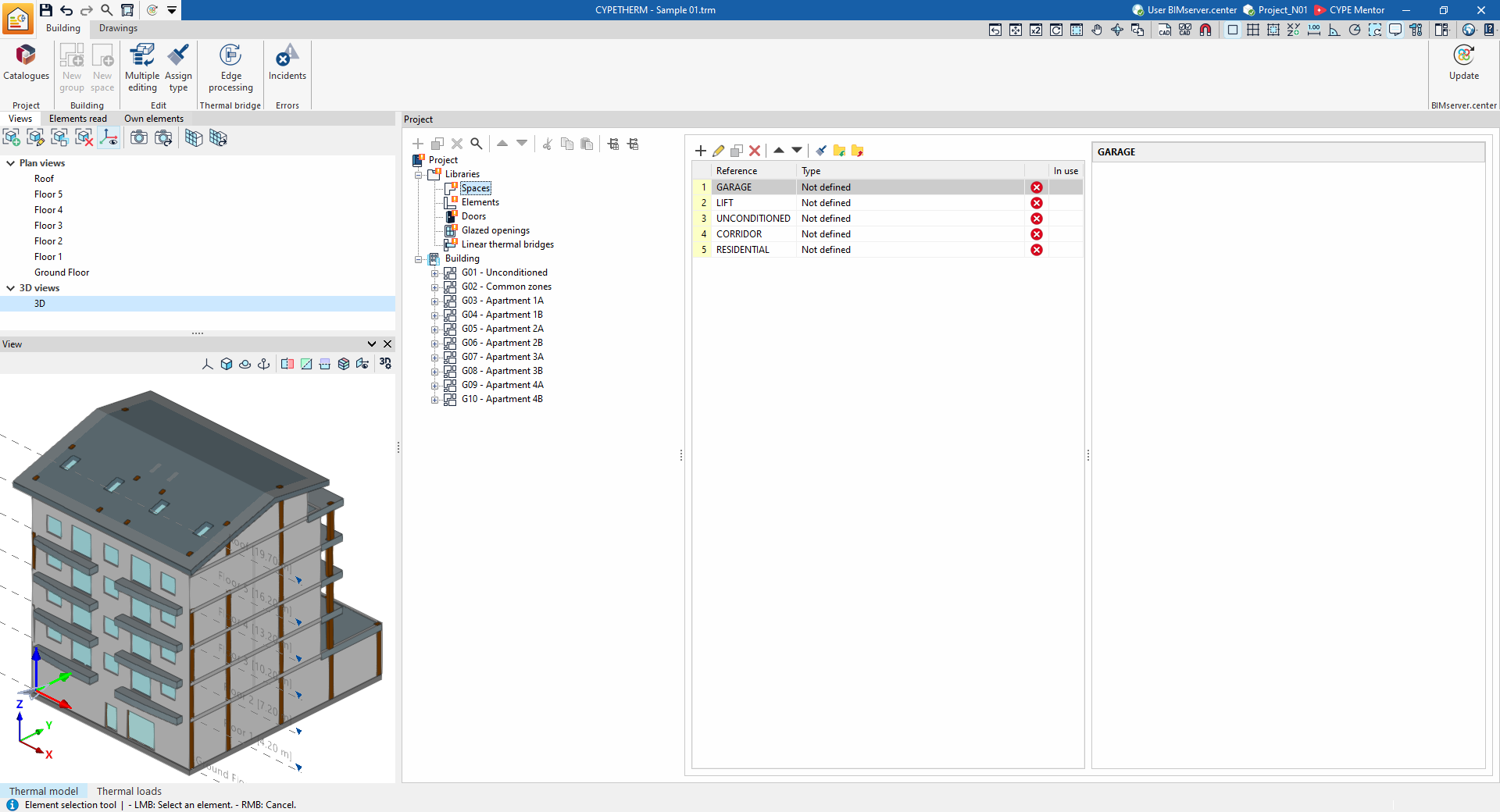
Après l’importation, le logiciel ouvre le sous-onglet 'Bâtiment' et génère :
- la géométrie du modèle ;
- les bibliothèques d’éléments associées ;
- les bibliothèques de typologies disponibles dans le répertoire sélectionné, le cas échéant.
Complétez ensuite le modèle en saisissant les informations nécessaires dans le sous-onglet 'Bâtiment'.
| Note : |
|---|
| Dans l’arborescence du bâtiment, une marque orange signale les bibliothèques contenant des typologies non définies. Modifiez les données de ces typologies afin de compléter le modèle thermique du bâtiment. Si vous n’effectuez pas le 'Traitement des arêtes' lors de l’importation et si les arêtes du modèle BIM sont importées, les ponts thermiques de la bibliothèque apparaissent comme non définis. Pour gérer automatiquement les ponts thermiques : 1. Définissez entièrement le reste du modèle. 2. Corrigez toutes les erreurs détectées. 3. Utilisez le bouton 'Traitement des arêtes' pour définir automatiquement les ponts thermiques linéaires. Recommandation : Si vous devez modifier la géométrie du bâtiment, effectuez les modifications dans le modèle d’origine. Exportez ensuite de nouveau le modèle vers le projet BIMserver.center, puis mettez à jour les informations dans CYPETHERM à l’aide de l’option 'Actualiser' du bloc 'BIMserver.center'. Ne modifiez pas les références des éléments dans CYPETHERM afin de garantir la transmission correcte des informations. |
