

Creación de una nueva obra, vinculación a un proyecto e importación de datos en un proyecto de tipo "Cargas térmicas"
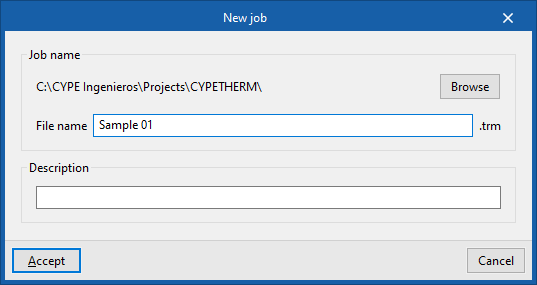
Al iniciar la aplicación y pulsar sobre "Nuevo", se ofrece la posibilidad de crear una "Nueva obra". En la ventana emergente, se indica el "Nombre del fichero" y su "Descripción".
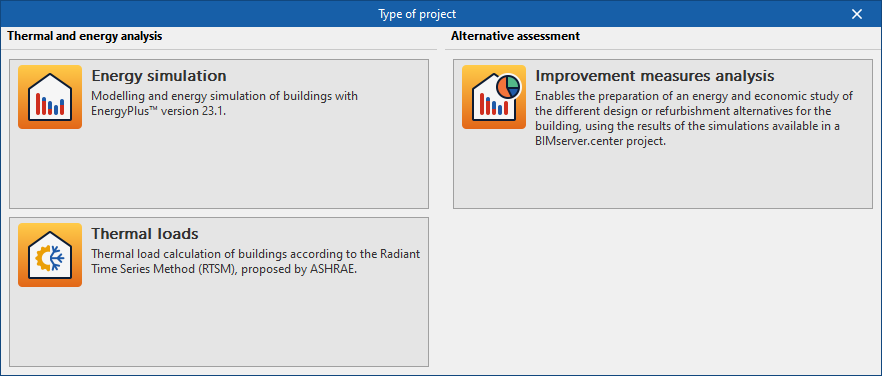
Después, es necesario indicar el "Tipo de proyecto".
Se debe escoger la opción "Cargas térmicas" para acceder a la interfaz específica para realizar el cálculo de cargas térmicas del edificio.
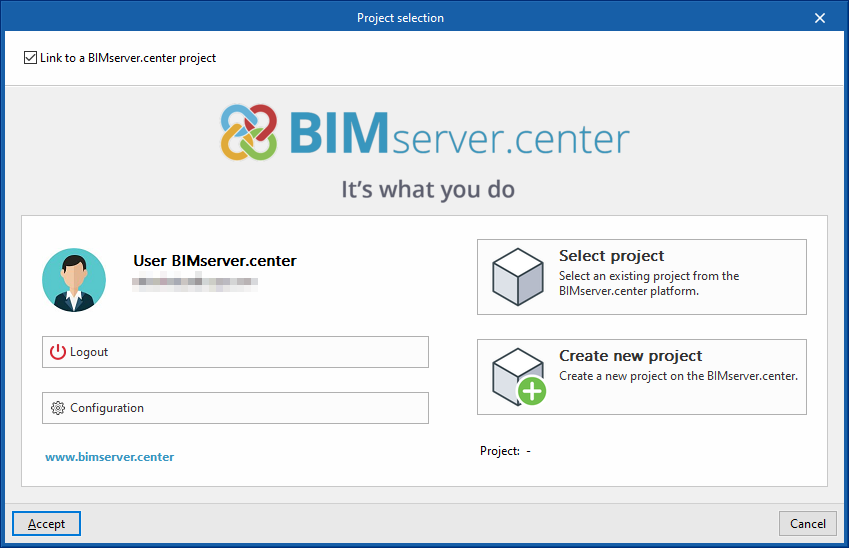
Más adelante, la obra se puede vincular a un proyecto de BIMserver.center.
Esto se realiza en la ventana "Selección de proyecto", que presenta las siguientes opciones:
- En la parte izquierda se puede iniciar sesión con una cuenta de BIMserver.center.
- En la parte derecha se encuentra la opción "Seleccionar proyecto" para elegir un proyecto existente. También se ofrece la posibilidad de "Crear un nuevo proyecto". En tal caso, el proyecto creado será visible desde BIMserver.center a partir de ese momento.
Una vez creada la nueva obra, se accede a la interfaz general del programa. En cualquier momento del trabajo se pueden compartir o importar archivos del proyecto a través del bloque "BIMserver.center", ubicado en la parte superior derecha de la interfaz general de la pestaña correspondiente.
Importación de modelos BIM
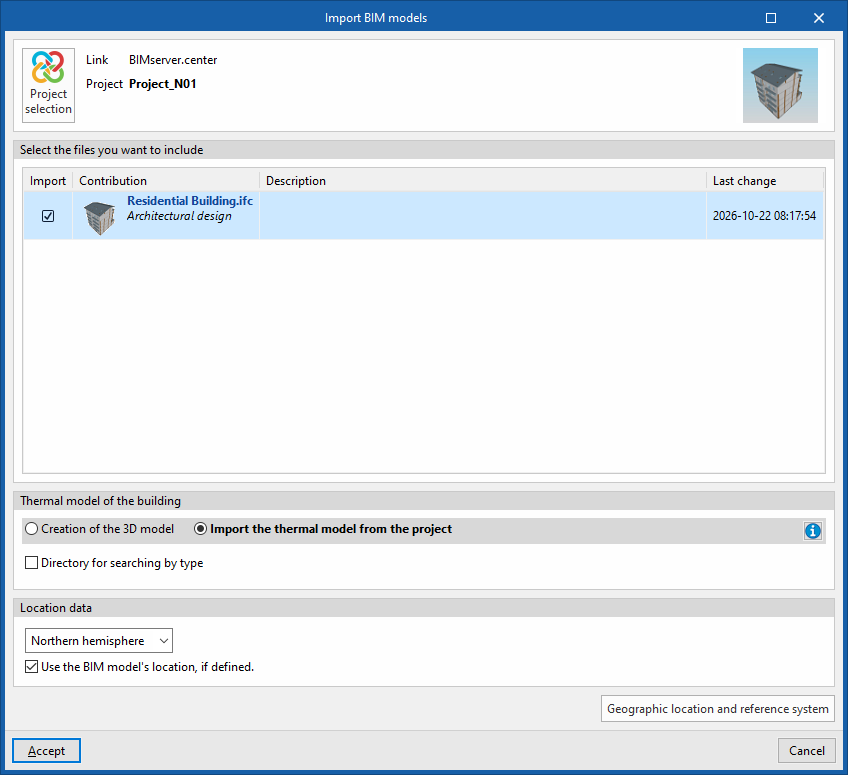
Al crear una nueva obra, después de seleccionar o de crear un proyecto alojado en la plataforma BIMserver.center, aparece a continuación la ventana "Importación de modelos BIM", que muestra los ficheros contenidos en dicho proyecto en formato IFC.
La aplicación ofrece la posibilidad de incluir un modelo, o varios, de los ya existentes en ese proyecto. Para ello, se marca la casilla "Importar" y se acepta.
En la parte inferior de la ventana de importación se muestra el apartado "Modelo térmico del edificio", con las siguientes opciones:
- Creación del modelo 3D
Si se selecciona esta opción, el programa habilitará la solapa "Modelo 3D", desde donde se podrá diseñar la geometría del edificio. - Importación del modelo térmico desde el proyecto
Si se selecciona esta opción, el programa importará la geometría del edificio a partir de la información contenida en los modelos incorporados en el proyecto de BIMserver.center y no habilitará la solapa "Modelo 3D".
En el último caso, el programa ofrece la siguiente opción:
- Directorio para búsqueda de tipologías (opcional)
Al activar esta opción, se puede seleccionar un directorio del disco donde se alojan los ficheros de las bibliotecas de tipologías. Esto permite importar las bibliotecas de tipologías previamente creadas en otras obras y exportadas a dicho directorio, y asignarlas automáticamente a los recintos, elementos y huecos del modelo importado. Para ello, las referencias de las tipologías del directorio seleccionado deben coincidir con las referencias de los tipos de elementos del modelo importado.
Además, se deben configurar los siguientes parámetros:
- Datos del emplazamiento
- Hemisferio Norte / Hemisferio Sur
Permite seleccionar el hemisferio donde se sitúa el proyecto. - Utilizar el emplazamiento del modelo BIM, si está definido (opcional)
Permite completar la generación de sombras sobre los elementos de la obra recogiendo la información de elementos del emplazamiento (como edificios próximos u obstáculos cercanos) que se encuentren definidos en el modelo BIM.
- Hemisferio Norte / Hemisferio Sur
| Nota: |
|---|
| Si se ha comenzado el flujo de trabajo en CYPE Architecture o en tecnologías como Revit y otros modeladores, compartiendo el modelo con el Plugin Open BIM - Revit o subiendo el IFC directamente a la plataforma BIMserver.center, el modelo a importar deberá ser el proporcionado por Open BIM Analytical Model. |
Configuración final de la importación
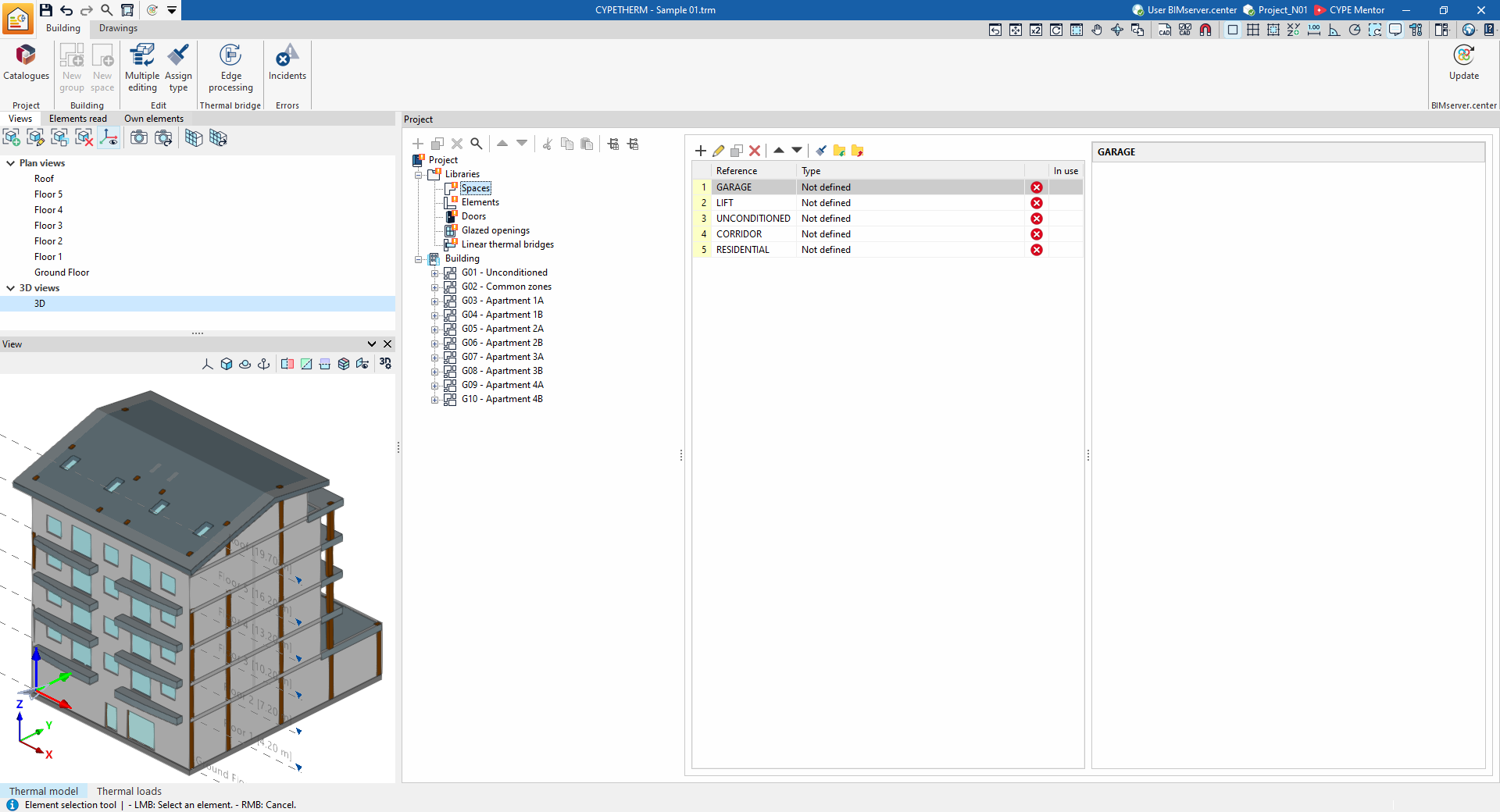
Finalmente, el programa se abrirá por la pestaña "Edificio" y habrá generado la geometría del modelo y las bibliotecas de elementos a partir de los datos existentes en el proyecto o en el directorio seleccionado.
En este momento se podrán completar los datos necesarios para continuar el trabajo sobre el modelo.
| Nota: |
|---|
| En el esquema en árbol del edificio se mostrarán mediante una marca naranja las bibliotecas con tipologías que no están todavía definidas. Se deberán editar los datos de estas tipologías para completar el modelo térmico del edificio. Si no se ha efectuado el "Procesamiento de aristas" en la importación y en el caso de que se hayan importado las aristas del modelo BIM, los puentes térmicos de la biblioteca aparecerán sin definir. Para realizar la gestión automática de los puentes térmicos, el resto del modelo debe estar definido y no contener errores. En ese momento, se podrá utilizar el botón "Procesamiento de aristas" para definir automáticamente los puentes térmicos lineales. Si se necesita efectuar algún cambio en la geometría del edificio, conviene hacerlo en el modelo original, realizar una exportación de nuevo al proyecto de BIMserver.center y actualizar la información en CYPETHERM mediante la opción "Actualizar" del bloque "BIMserver.center". Para asegurar la transmisión de la información, no se deben modificar las referencias de los elementos en CYPETHERM. |
