Création d'un nouvel ouvrage, liaison à un projet et importation de données
Lorsque vous lancez l’application et cliquez sur 'Nouveau', créez un 'Nouvel ouvrage'. Renseignez d'abord le 'Nom du fichier' et la 'Description'.
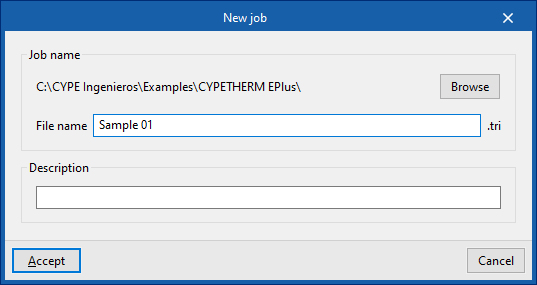
Précisez ensuite si l’objet de l’ouvrage consiste à réaliser une 'Simulation énergétique', à mener une étude sur les 'Mesures d’amélioration' ou à examiner des alternatives de conception du projet.
La sélection de la deuxième option permet d’accéder à l’interface dédiée à l’analyse des mesures d’amélioration.
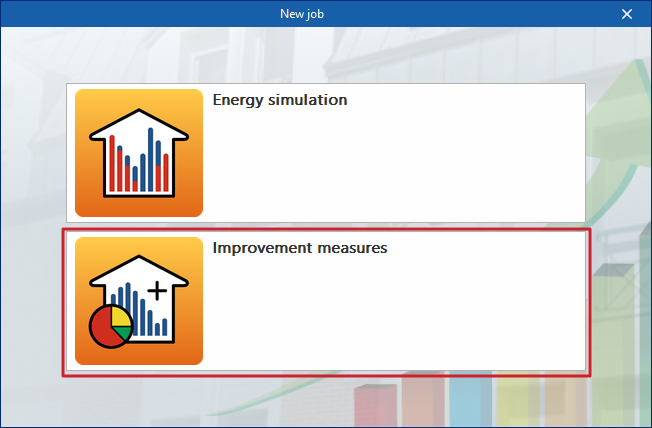
L'ouvrage peut ensuite être lié à un projet existant sur BIMserver.center.
Cette étape se déroule dans la fenêtre 'Sélection du projet', qui propose les options suivantes :
- Connexion (partie gauche)
Connectez-vous avec un compte BIMserver.center. - Choix du projet (partie droite)
Cliquez sur 'Sélectionner projet' pour choisir un projet existant.
Si nécessaire, cliquez sur 'Créer un nouveau projet'. Le projet créé devient alors visible sur BIMserver.center. - Démarrer sans BIMserver.center
Démarrez le projet sans connexion en décochant la case 'Se lier à un projet de BIMserver.center', située en haut à gauche.
Une fois le projet créé, accédez à l’interface principale du logiciel. À tout moment, partagez ou importez des fichiers via le bloc 'BIMserver.center', situé en haut à droite de l’interface, dans l’onglet 'Installation'.
Importation de modèles BIM
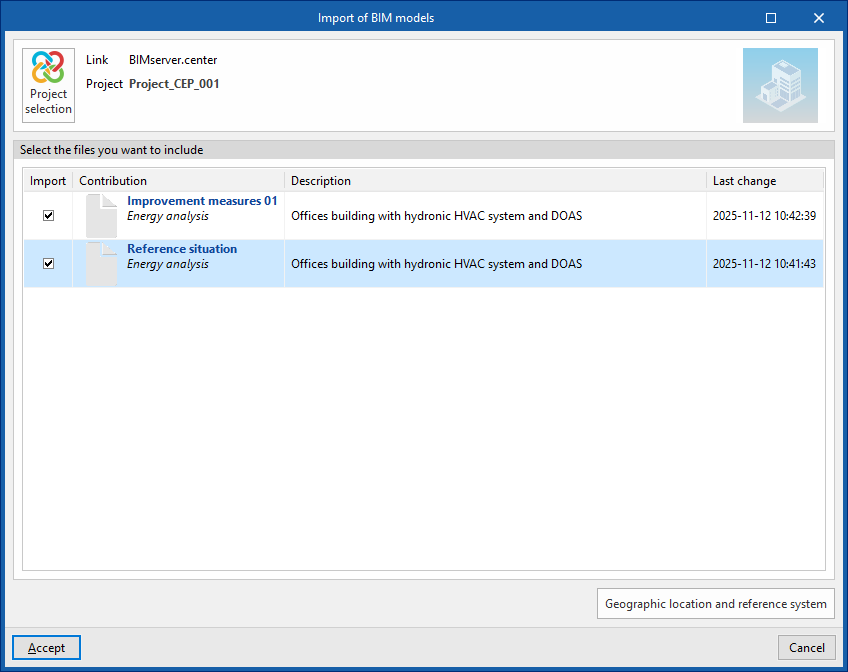
Lors de la création d’un nouveau projet, si vous sélectionnez un projet hébergé sur la plateforme BIMserver.center via 'Sélectionner projet', la fenêtre 'Importation de modèles BIM' s’affiche. Elle présente les fichiers IFC contenus dans ce projet.
Incluez un ou plusieurs modèles déjà disponibles dans le projet : cochez la case 'Importer' pour les modèles souhaités, puis validez.
Ces modèles doivent avoir été exportés au préalable depuis un fichier de simulation CYPETHERM EPlus, en utilisant l’option 'Simulation énergétique' lors de la création d’un nouvel ouvrage. Ils représentent différentes situations ou alternatives de conception.
Résultats de l'importation
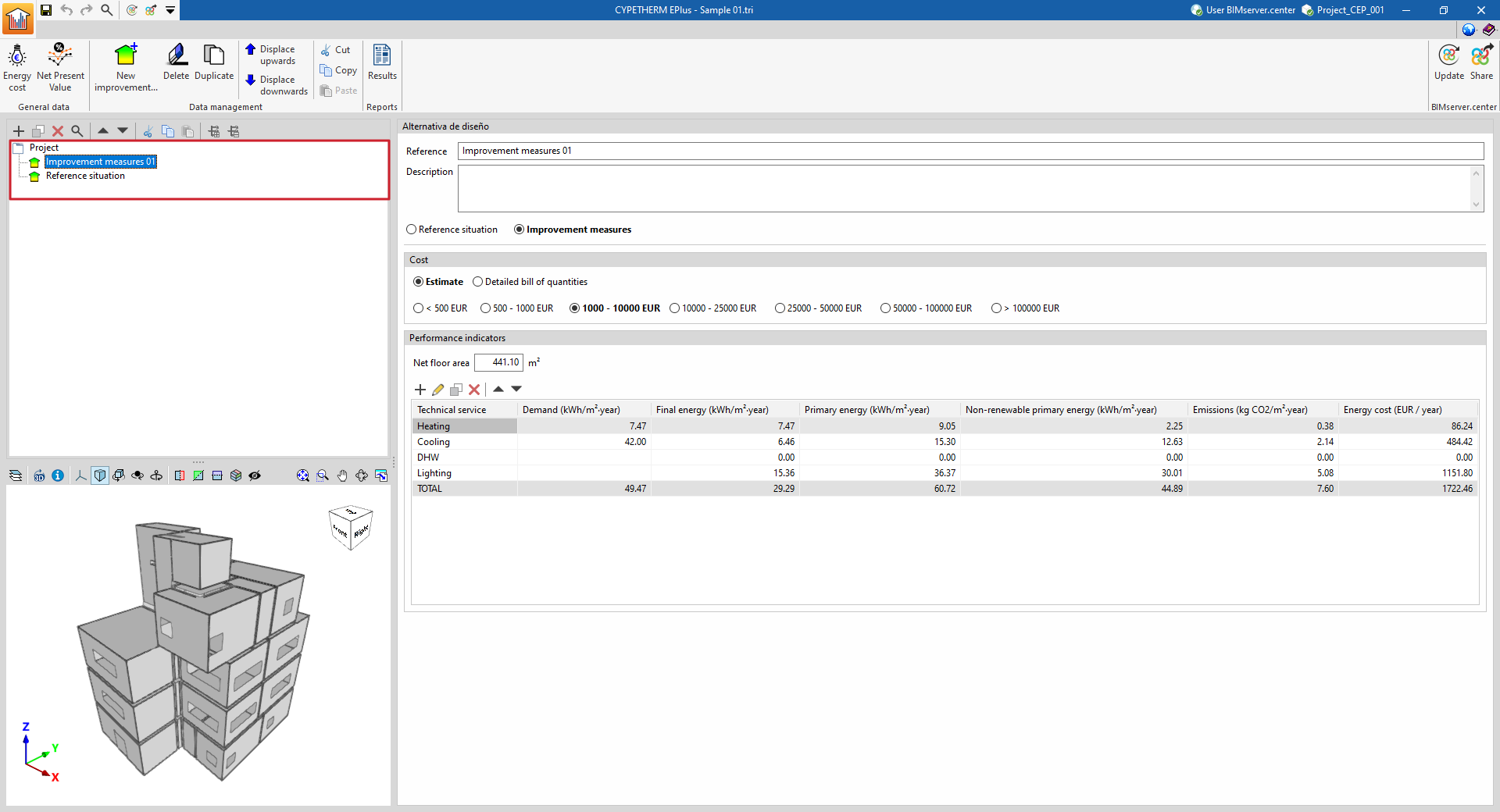
Par la suite, l’arborescence 'Projet', située à gauche de l’interface principale, affiche les alternatives importées lors de la création de l’ouvrage. Si nécessaire, créez également manuellement de nouvelles mesures d’amélioration ou alternatives de conception.
Sélectionnez une alternative pour afficher les 'Indicateurs de performance' importés. Ajoutez d’autres indicateurs, ou modifiez et supprimez ceux déjà importés. Pour continuer, renseignez les informations propres à chaque option importée, notamment sa description et les coûts associés.