

Création d'un nouvel ouvrage, liaison à un projet et importation de données
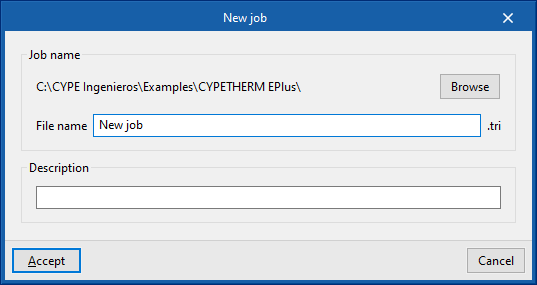
Lorsque vous lancez l’application et cliquez sur 'Nouveau', créez un 'Nouvel ouvrage'. Après avoir renseigné le 'Nom du fichier' et la 'Description', intégrez l’ouvrage à un projet existant sur BIMserver.center.
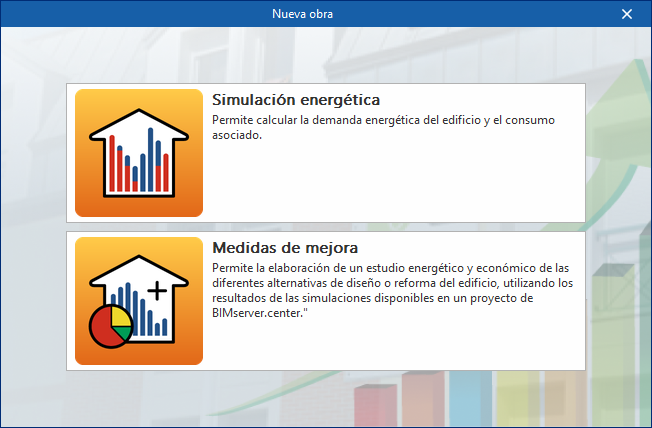
Précisez ensuite l’objectif de l'ouvrage : réaliser une 'Simulation énergétique', étudier des 'Mesures d'amélioration' ou des alternatives de conception du bâtiment.
Sélectionnez la première option pour accéder à l’interface dédiée à la simulation énergétique du bâtiment. Déterminez notamment la demande énergétique et la consommation correspondante.
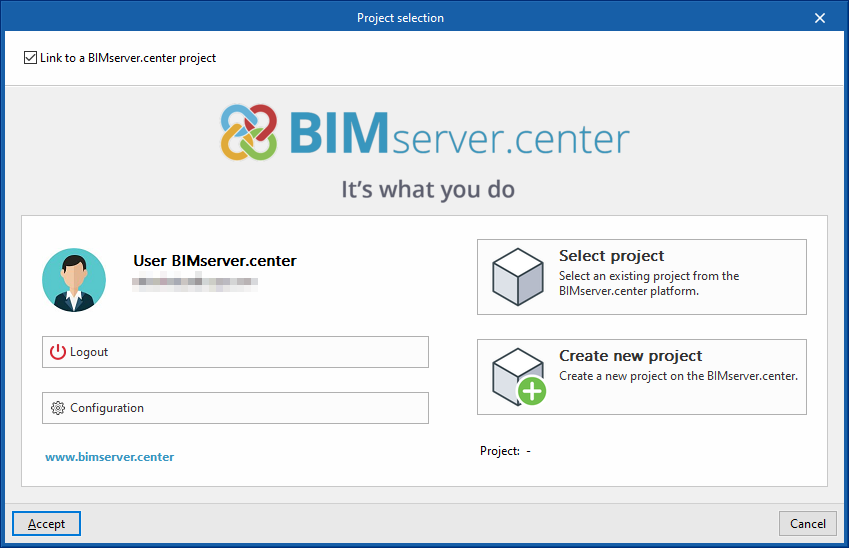
Par la suite, le projet peut être lié à un projet BIMserver.center.
Cette étape se déroule dans la fenêtre 'Sélection du projet', qui propose les options suivantes :
- Connexion (partie gauche)
Connectez-vous avec un compte BIMserver.center. - Choix du projet (partie droite)
Cliquez sur 'Sélectionner projet' pour choisir un projet existant.
Si nécessaire, cliquez sur 'Créer un nouveau projet'. Le projet créé devient alors visible sur BIMserver.center.
Une fois le nouvel ouvrage créé, accédez à l’interface principale du logiciel. À tout moment, partagez ou importez des fichiers via le bloc 'BIMserver.center', situé en haut à droite de l’interface générale.
Importation de modèles BIM
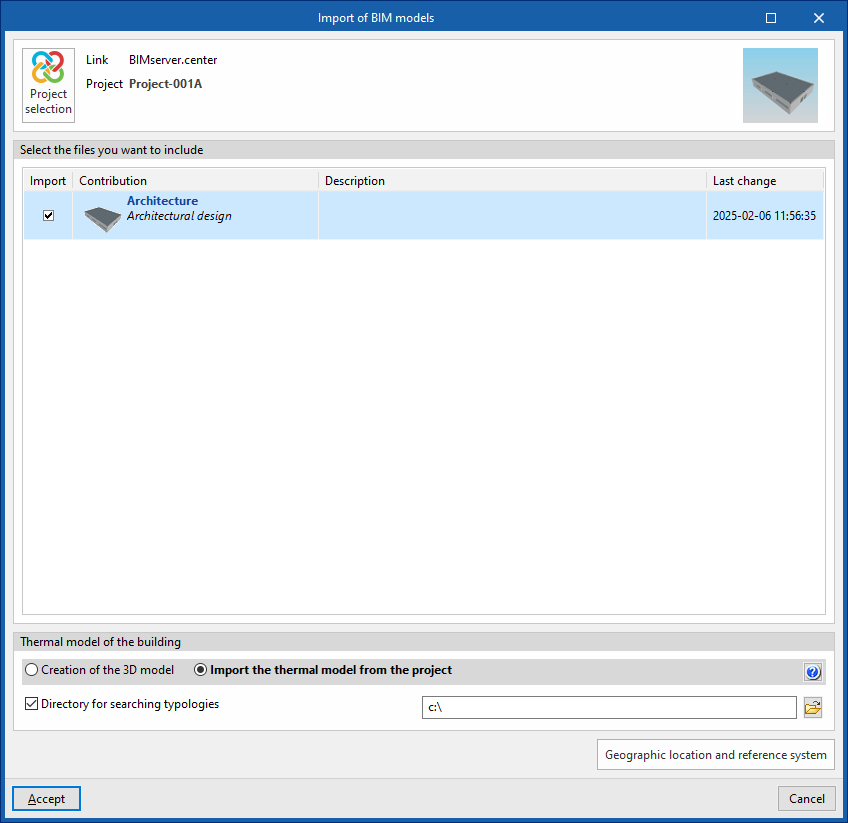
Lors de la création d’un nouvel ouvrage, après avoir sélectionné ou créé un projet hébergé sur la plateforme BIMserver.center, la fenêtre 'Importation de modèles BIM' s’affiche et liste les fichiers du projet au format IFC.
L’application permet d’inclure un ou plusieurs modèles déjà existants dans le projet. Pour cela, cochez 'Importer', puis validez.
En bas de la fenêtre d’importation, la section 'Modèle thermique du bâtiment' propose les options suivantes :
1. Création du modèle 3D
Si vous sélectionnez cette option, le logiciel active l’onglet 'Modèle 3D', depuis lequel vous pouvez définir la géométrie du bâtiment.
2. Importation du modèle thermique du projet
Si vous sélectionnez cette option, le logiciel importe la géométrie du bâtiment à partir des informations des modèles intégrés au projet sur BIMserver.center et désactive l’onglet 'Modèle 3D'.
Dans ce cas, l’option suivante est également disponible :
Répertoire pour la recherche d'éléments par typologie (optionnel)
Activez cette option pour sélectionner un répertoire du disque contenant les fichiers des bibliothèques de typologies. Cela permet :
- d’importer des bibliothèques de typologies créées dans d’autres projets et exportées dans ce répertoire ;
- d’attribuer automatiquement ces typologies aux enceintes, éléments et ouvertures du modèle importé.
Pour que l’attribution automatique fonctionne, les références des typologies du répertoire sélectionné doivent correspondre aux références des types d’éléments du modèle importé.
| Note : |
|---|
| Si le flux de travail a été lancé dans CYPE Architecture ou dans des logiciels tels que Revit (et autres modeleurs), avec partage du modèle via le Plugin Open BIM - Revit ou via IFC Uploader, importez le modèle fourni par Open BIM Analytical Model. |
Configuration finale de l'importation
Le logiciel ouvre ensuite les fenêtres 'Paramètres généraux', 'Données du site' et, si nécessaire, 'Ventilation (Zones habitables)' et 'Traitement des arêtes', afin de configurer les paramètres correspondants.
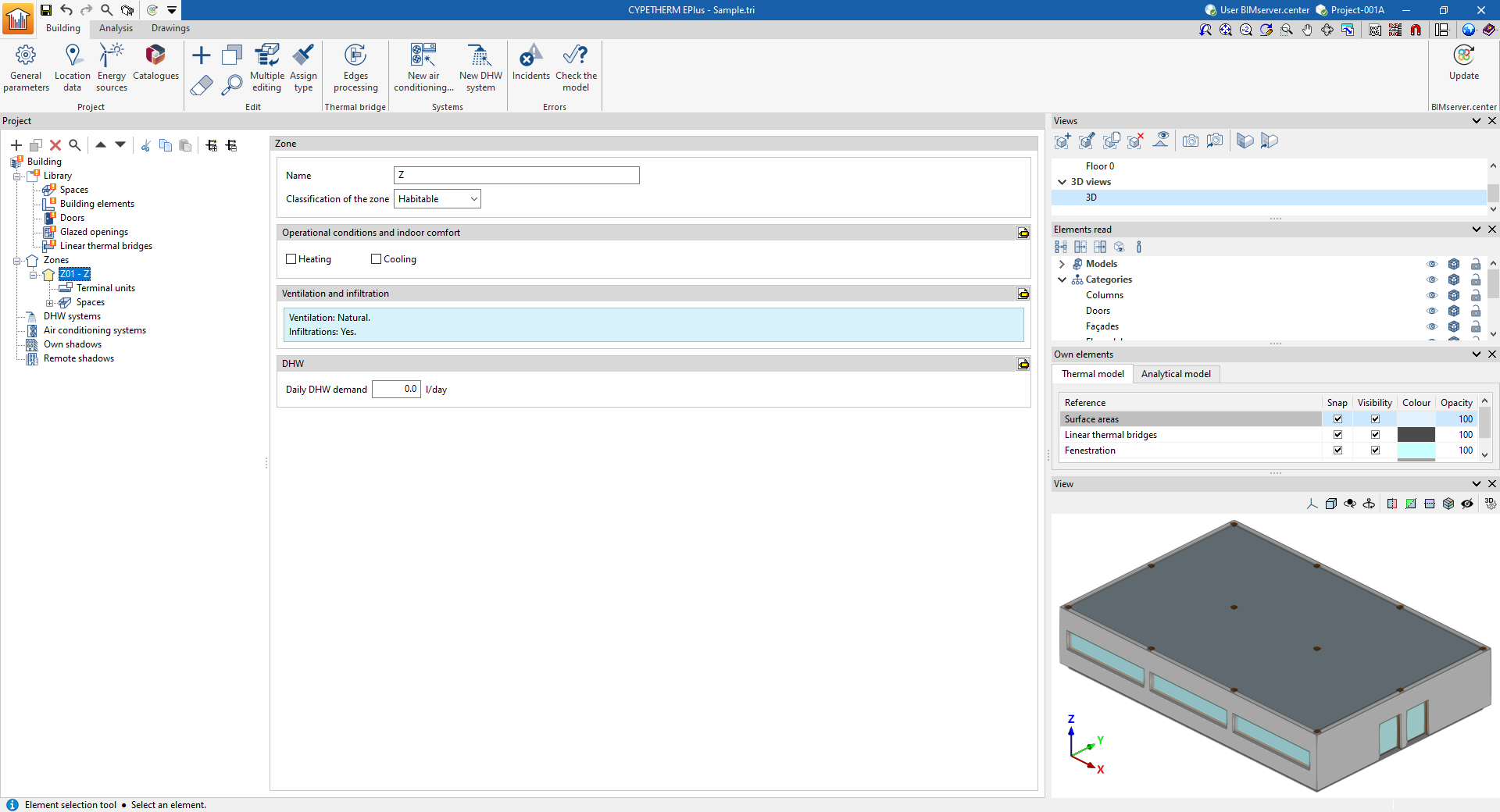
Le logiciel s’ouvre dans l’onglet 'Bâtiment'. La géométrie du modèle et les bibliothèques d’éléments sont générées à partir des données déjà présentes dans le projet ou dans le répertoire sélectionné. Complétez ensuite les informations nécessaires pour poursuivre le travail sur le modèle.
| Note : |
|---|
| Dans l’arborescence du bâtiment, les catégories de la bibliothèque qui ne sont pas encore définies apparaissent avec un repère orange. Si le 'Traitement des arêtes' n’a pas été réalisé lors de l’importation et si les arêtes du modèle BIM ont été importées, la catégorie des ponts thermiques de la bibliothèque apparaît comme non définie. Pour activer la gestion automatique des ponts thermiques, définissez d’abord le reste du modèle et vérifiez qu’il ne contient aucune erreur. Utilisez ensuite le bouton 'Traitement des arêtes' pour définir automatiquement les ponts thermiques linéaires. |
