Création d'un nouvel ouvrage, liaison à un projet et importation de données
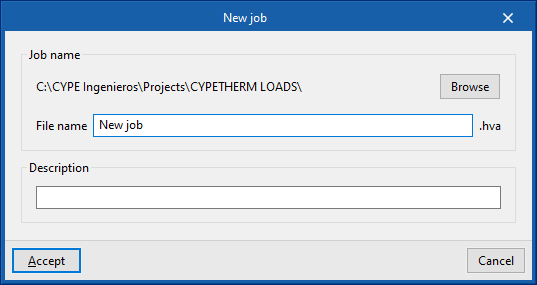
Lorsque vous lancez l’application et cliquez sur 'Nouveau', créez un 'Nouvel ouvrage'. Après avoir renseigné le 'Nom du fichier' et la 'Description', intégrez l’ouvrage à un projet existant sur BIMserver.center.
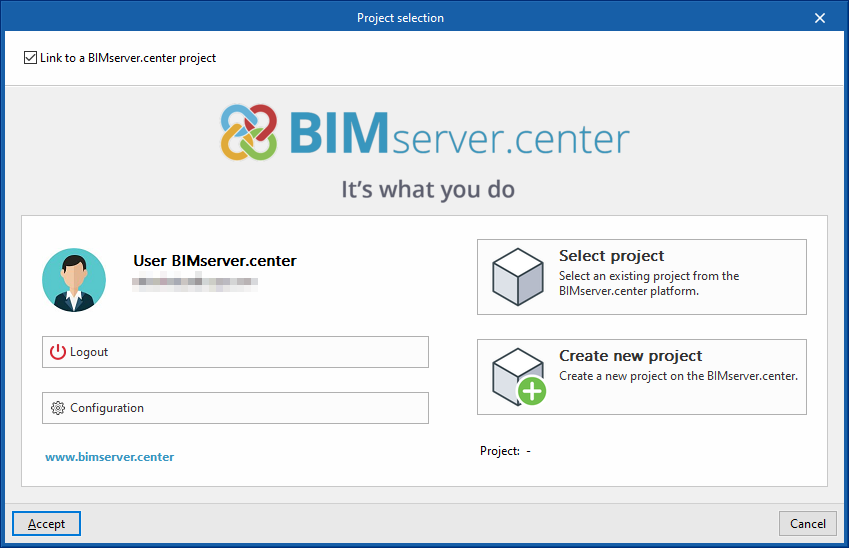
Cette étape se déroule dans la fenêtre 'Sélection du projet', qui propose les options suivantes :
- Connexion (partie gauche)
Connectez-vous avec un compte BIMserver.center. - Choix du projet (partie droite)
Cliquez sur 'Sélectionner un projet' pour choisir un projet existant.
Si nécessaire, cliquez sur 'Créer un nouveau projet'. Le projet créé devient alors visible sur BIMserver.center. - Démarrer sans BIMserver.center
Démarrez le projet sans connexion en décochant la case 'Se lier à un projet de BIMserver.center', située en haut à gauche.
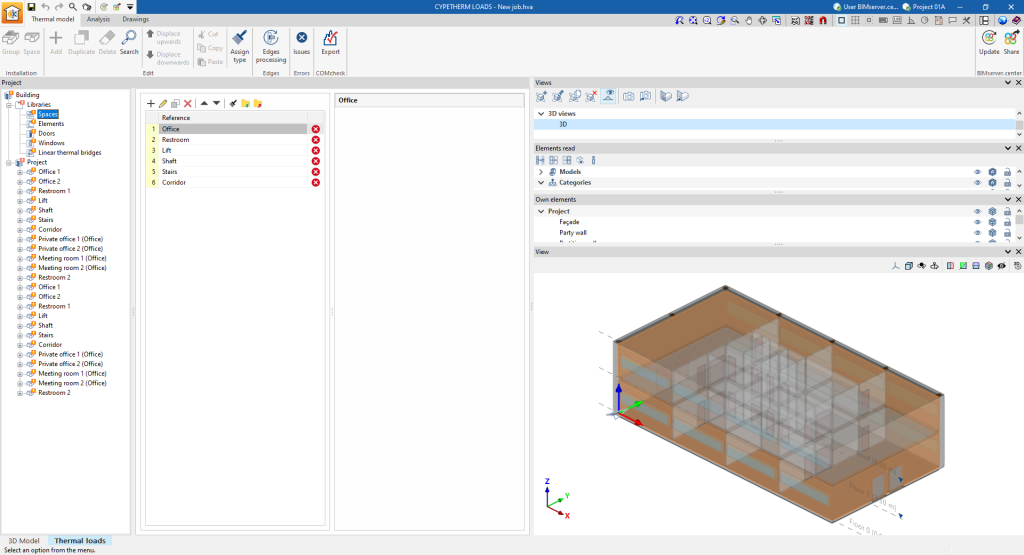
Une fois le projet créé, accédez à l’interface principale du logiciel. À tout moment, partagez ou importez des fichiers via le bloc 'BIMserver.center', situé en haut à droite de l’interface, dans l’onglet 'Installation'.
Importation de modèles BIM
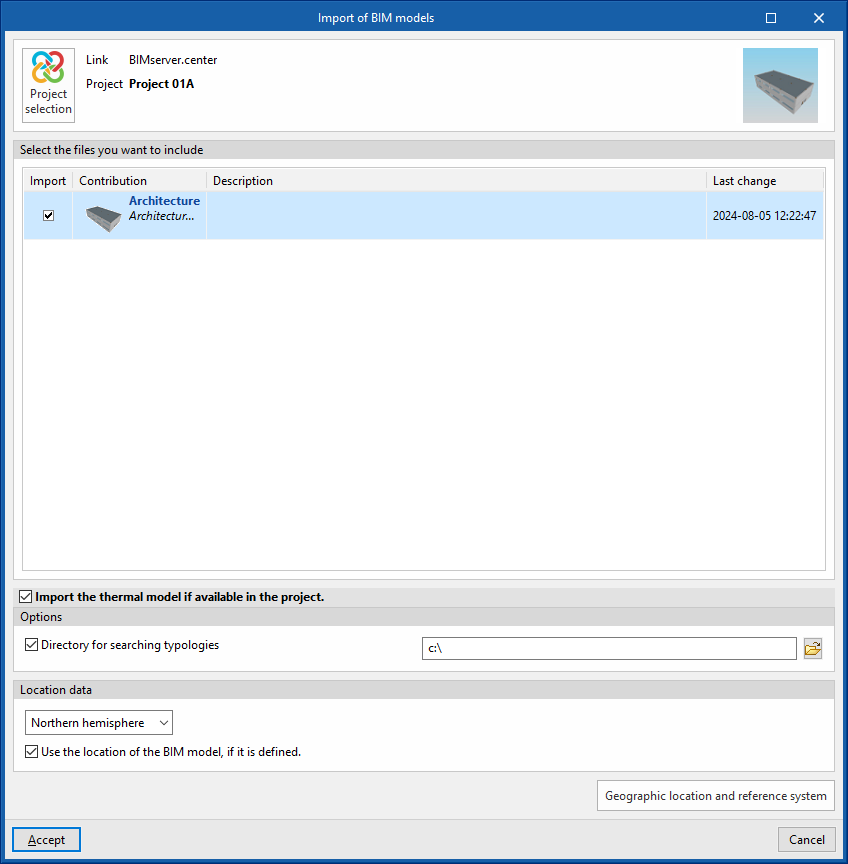
Lors de la création d’un nouvel ouvrage, après avoir sélectionné ou créé un projet hébergé sur la plateforme BIMserver.center, la fenêtre 'Importation de modèles BIM' s’affiche et liste les fichiers du projet au format IFC.
Incluez un ou plusieurs modèles dans l’ouvrage : cochez 'Importer' pour les fichiers souhaités, puis validez.
Dans cette même fenêtre, le logiciel propose également les options suivantes :
- Importer le modèle thermique s'il est disponible dans le projet (optionnel)
Cochez cette option pour générer automatiquement le modèle thermique lors de l’importation, dans le sous-onglet 'Modèle thermique' de l’onglet 'Charges thermiques'. Le logiciel s’appuie sur les informations disponibles dans le modèle BIM du projet (géométrie architecturale, systèmes constructifs, si présents).- Options
- Répertoire pour la recherche d'éléments par typologie (optionnel)
Activez cette option pour sélectionner un répertoire contenant les fichiers de la bibliothèque de typologies. Vous pouvez ainsi importer des bibliothèques créées dans d’autres ouvrages (et exportées dans ce répertoire), puis les attribuer automatiquement aux locaux, aux éléments et aux ouvertures du modèle importé.
Pour que l’attribution automatique fonctionne, les références des typologies du répertoire sélectionné doivent correspondre aux références des types d’éléments du modèle importé. - Données de l’emplacement
- Hémisphère Nord / Hémisphère Sud
Sélectionnez l’hémisphère dans lequel se situe le projet. - Utiliser l'emplacement du modèle BIM, s'il est défini (optionnel)
Activez cette option pour améliorer la génération des ombres sur les éléments de l’ouvrage, en récupérant les informations d’environnement définies dans le modèle BIM (bâtiments ou obstacles proches, par exemple).
- Hémisphère Nord / Hémisphère Sud
- Répertoire pour la recherche d'éléments par typologie (optionnel)
- Options
La vue 3D du logiciel affiche ensuite les modèles importés. Le cas échéant, le logiciel génère également le modèle thermique et les bibliothèques d’éléments à partir des données disponibles dans le projet ou dans le répertoire sélectionné. Vous pouvez alors compléter les bibliothèques de typologies encore non définies, puis poursuivre le travail sur le modèle.