Définition des scénarios d'utilisation
Scénarios d’utilisation pour la simulation énergétique
Les scénarios d’utilisation permettent de définir la variation, l’utilisation ou l’activation de différentes ressources du projet selon :
- Les heures de la journée ;
- Les jours de la semaine ;
- Les mois de l’année.
Utilisez ces scénarios pour définir, par exemple :
- La ventilation ;
- L’éclairage ;
- L’occupation des locaux ;
- L’équipement intérieur ;
- Les températures de consigne de chauffage et de climatisation de chaque zone thermique ;
- L’activation des dispositifs de protection solaire ;
- Les conditions de fonctionnement liées aux infiltrations d’air ;
- La valeur horaire de certains paramètres des systèmes.
Pour consulter ou modifier un scénario d’utilisation :
- Activez ou sélectionnez l’option 'Scénario d’utilisation' dans le panneau de définition concerné.
- Cliquez sur le bouton d’édition affiché à côté de cette option.
| Note : |
|---|
| Pour un immeuble de bureaux, définissez un taux d’utilisation inférieur à 100 % pendant les pauses afin de représenter une occupation réduite. Pour une école, indiquez les mois sans activité. Si aucun scénario d’utilisation n’est défini pour un paramètre, le logiciel applique une utilisation de 100 % à toutes les heures, tous les jours de l’année. |
Paramètres d’un scénario d’utilisation
Dans la fenêtre d’édition, renseignez les informations suivantes.
Référence
Saisissez la référence du scénario d’utilisation.
Type de scénario
Sélectionnez l’un des types suivants :
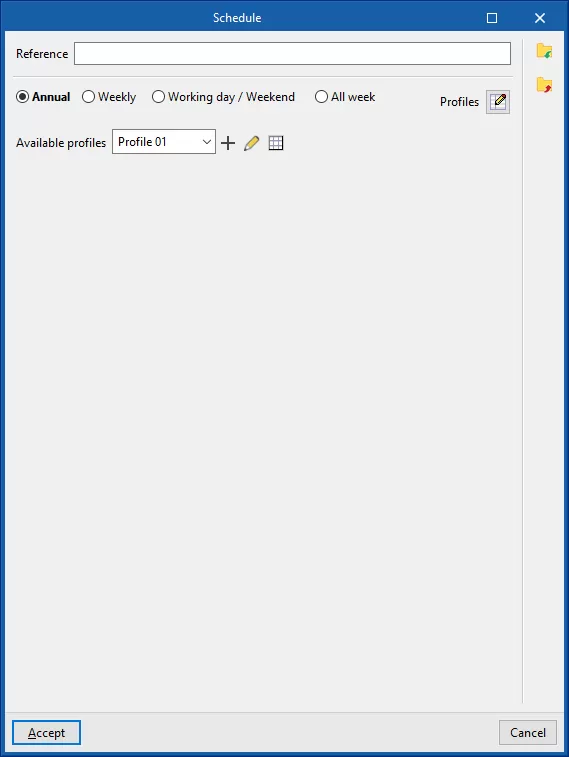
- 'Annuel'
Appliquez un seul scénario d’utilisation à toute l’année. - 'Hebdomadaire'
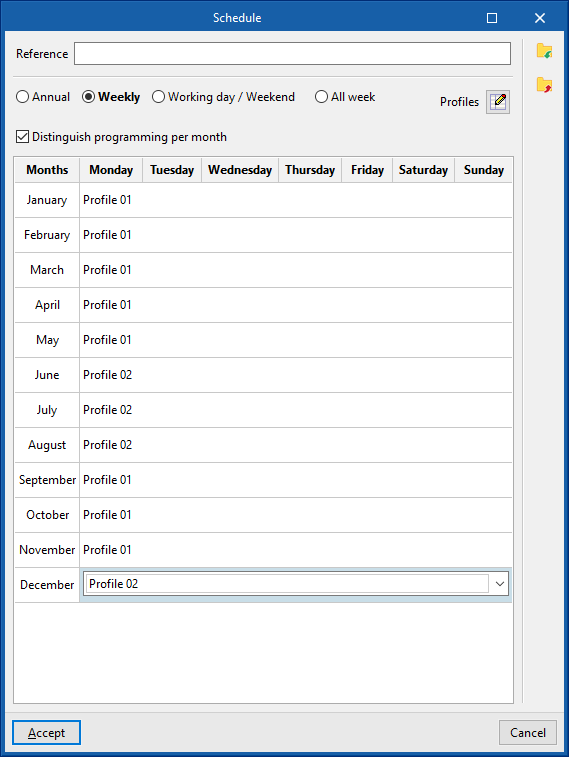
Appliquez un scénario d’utilisation à l’ensemble de la semaine.
Activez l’option 'Différencier la programmation par mois' pour définir un scénario hebdomadaire distinct pour chaque mois de l’année. - 'Ouvrable / Week-end'
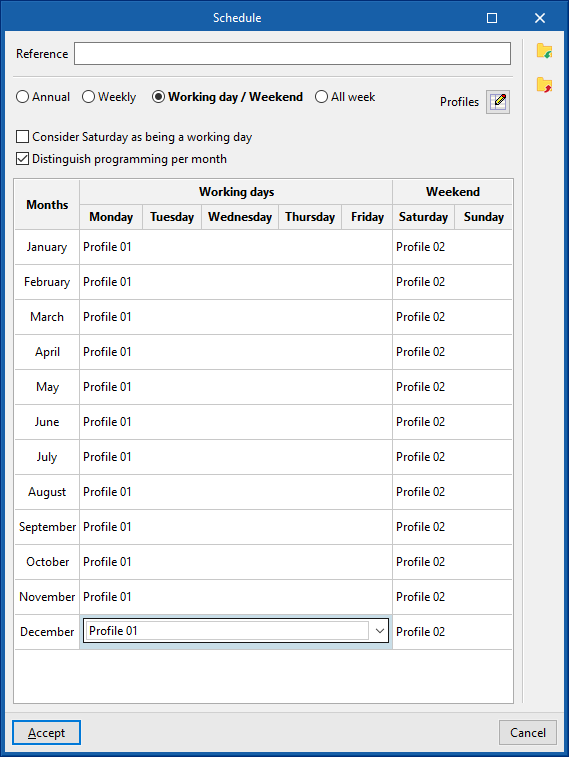
Définissez un scénario pour les jours ouvrables et un autre pour le week-end.
Activez l’option 'Considérer le samedi comme jour ouvrable' pour inclure le samedi parmi les jours ouvrables.
Activez l’option 'Différencier la programmation par mois' pour définir, chaque mois, un scénario pour les jours ouvrables et un autre pour le week-end. - 'Toute la semaine'
Définissez un scénario distinct pour chaque jour de la semaine.
Activez l’option 'Différencier la programmation par mois' pour définir des scénarios journaliers différents pour chaque mois de l’année.
Avant de les sélectionner, créez les scénarios disponibles à l’aide du bouton 'Scénarios', situé à droite de la fenêtre.
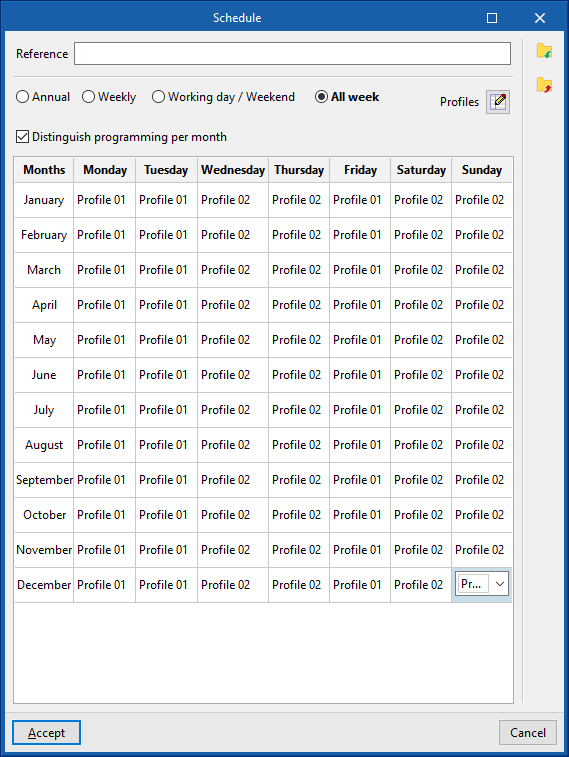
Scénarios d’utilisation disponibles
Lors de la création ou de la modification d’un scénario disponible, renseignez les éléments suivants.
Référence
Saisissez la référence du scénario d’utilisation disponible.
Définition du scénario
Choisissez le mode de fonctionnement approprié :
- 'Désactivé'
Désactivez la fonctionnalité concernée. - 'Activé'
Activez la ressource. Selon le cas, définissez également la 'Valeur' correspondant au pourcentage d’activation. - 'Par heure'
Définissez un scénario horaire pour les 24 heures de la journée. Indiquez, pour chaque heure :- Un pourcentage d’utilisation compris entre 0 % et 100 % ;
- Un état d’activation 'On / Off' ;
- Une valeur de température.
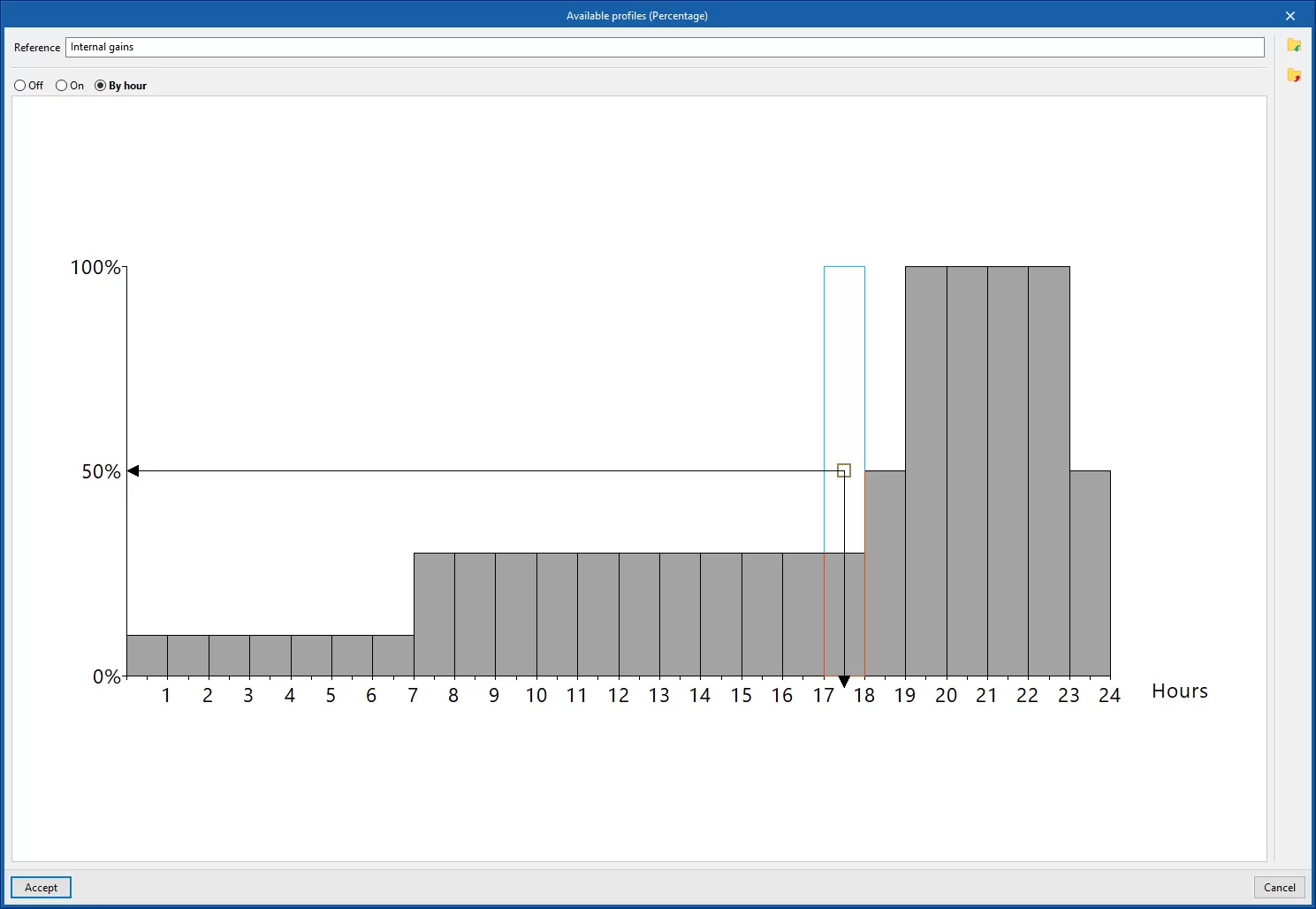
Importez ou exportez les scénarios créés à l’aide des options situées à droite du panneau.
Scénarios d’utilisation pour le calcul des charges thermiques
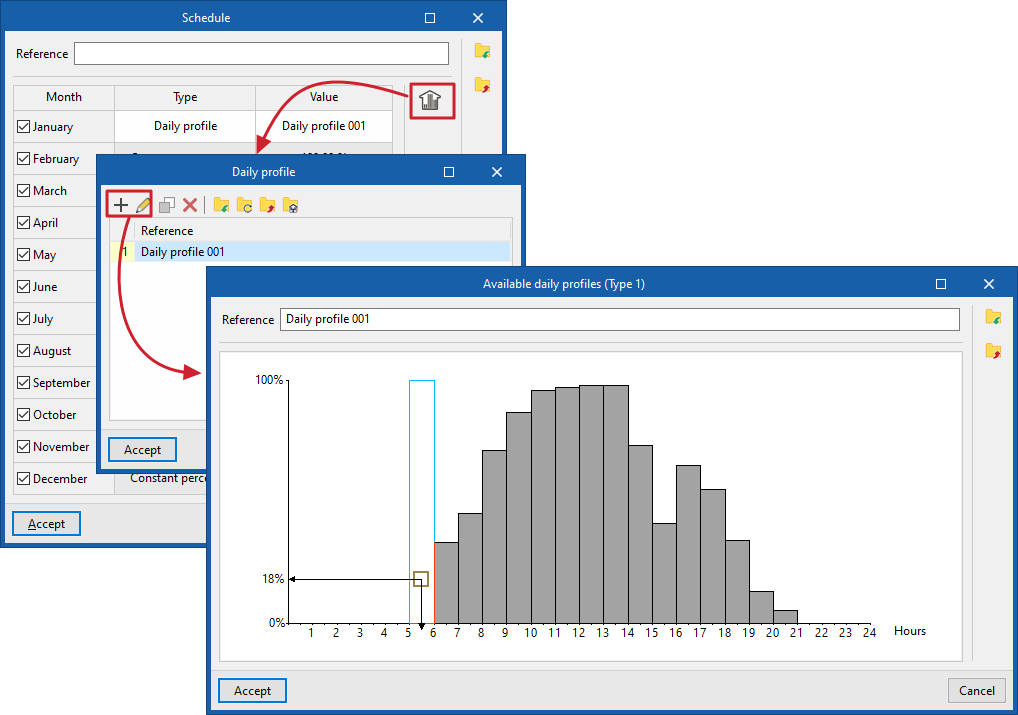
Les scénarios d’utilisation appliqués au calcul des charges thermiques permettent de définir la variation, l’utilisation ou l’activation des ressources du projet :
- Mois par mois ;
- Heure par heure, pour chaque mois de l’année.
Lors de la définition des locaux :
- Activez la case 'Scénario d’utilisation' dans la section concernée.
- Saisissez une 'Référence'.
- Activez la case correspondant à chaque 'Mois' pour lequel vous souhaitez définir un scénario.
Pour chaque mois, sélectionnez un type de fonctionnement dans le menu déroulant 'Type' :
- 'Constant'
Saisissez le pourcentage applicable dans la colonne 'Valeur'. - 'Scénario quotidien'
Cliquez sur le bouton situé à droite pour accéder à la liste des scénarios quotidiens disponibles.
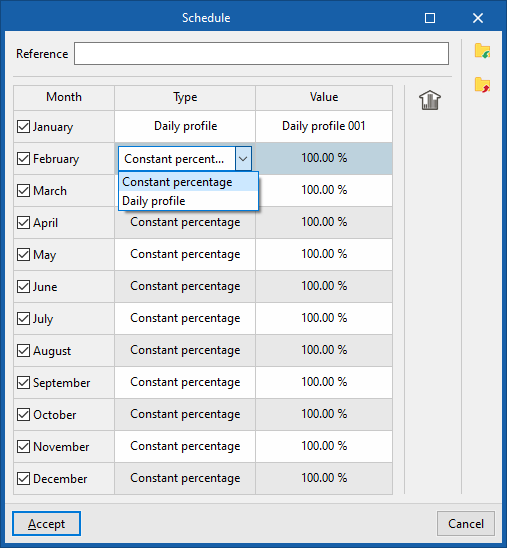
Lors de la création ou de la modification d’un 'Scénario quotidien', définissez un pourcentage pour chacune des 24 heures de la journée en plaçant les points correspondants sur le graphique.
Une fois le scénario créé, sélectionnez-le dans la colonne 'Valeur'.