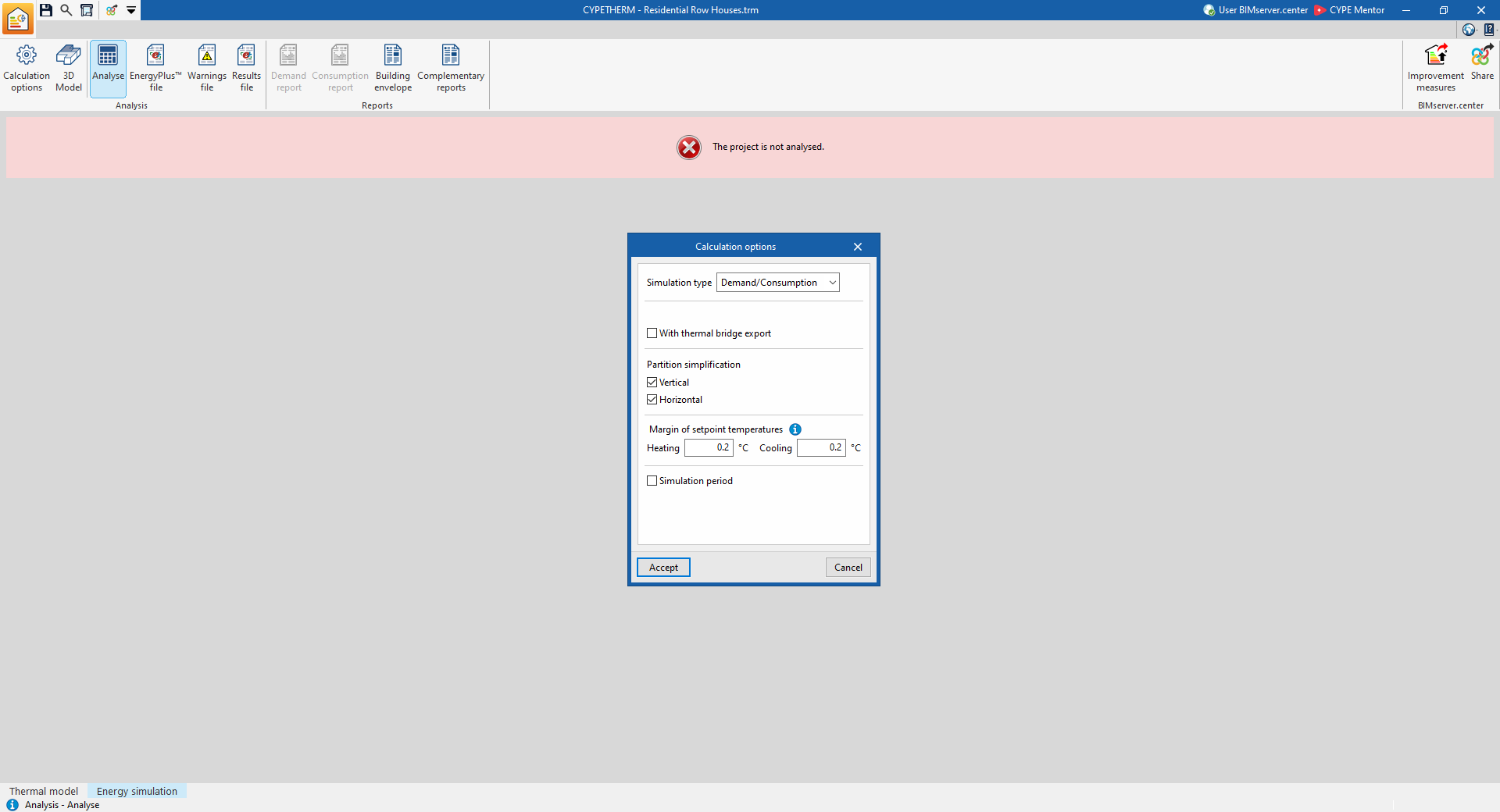
Outils du bloc 'Calcul' dans l'onglet 'Simulation des performances énergétiques'
Le bloc 'Calcul', situé dans la barre d’outils supérieure de l’onglet 'Simulation des performances énergétiques', regroupe les outils permettant de configurer et de lancer la simulation énergétique du bâtiment.
Il comprend les options suivantes :
- 'Options de calcul'
- 'Modèle 3D'
- 'Calculer'

Options de calcul
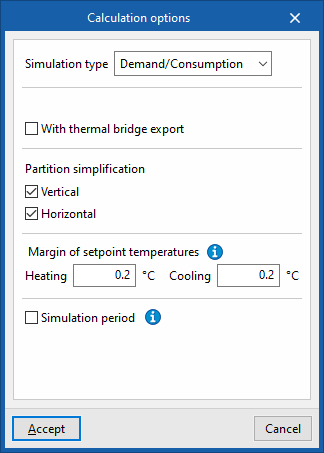
Utilisez cette option pour définir les paramètres de la simulation.
Type de simulation
Choisissez l’un des types de simulation suivants :
- 'Demande'
Simulez le bâtiment sans prendre en compte les systèmes de climatisation. - 'Demande/Consommation'
Réalisez deux simulations :- une sans systèmes de climatisation ;
- une avec systèmes de climatisation.
Avec calcul par local (optionnel)
Cette option est disponible lorsque vous sélectionnez le type de simulation 'Demande'.
Activez-la pour simuler le bâtiment en considérant chaque local individuellement, plutôt qu’en regroupant les locaux dans les zones thermiques définies.
Avec exportation de ponts thermiques (optionnel)
Activez cette option pour inclure les ponts thermiques dans la simulation.
Simplification des cloisons
Utilisez ces options pour simplifier le modèle de calcul du bâtiment. Cette simplification réduit le nombre de surfaces du modèle et permet de diminuer sensiblement la durée de la simulation tout en conservant la précision des résultats.
Les options disponibles sont les suivantes :
- 'Verticales' (optionnel)
Activez cette option pour supprimer les cloisons intérieures verticales situées dans une même zone. Le logiciel les remplace par leur inertie thermique. - 'Horizontales' (optionnel)
Activez cette option pour regrouper les planchers dans une seconde étape de simplification.
Plage des températures de consigne
Définissez la plage de températures de consigne pour le chauffage et la réfrigération.
Le logiciel comptabilise comme heures hors consigne les périodes pendant lesquelles la température de l’air des locaux se situe en dehors de la plage définie, avec un écart supérieur aux valeurs indiquées.
Configurez les paramètres suivants :
- 'Chauffage'
- 'Refroidissement'
Période de simulation (optionnel)
Par défaut, la simulation couvre une année complète, du 1er janvier au 31 décembre.
Activez cette option uniquement si vous souhaitez simuler une période différente. Indiquez alors les dates suivantes :
- 'Début'
- 'Fin'
Modèle 3D
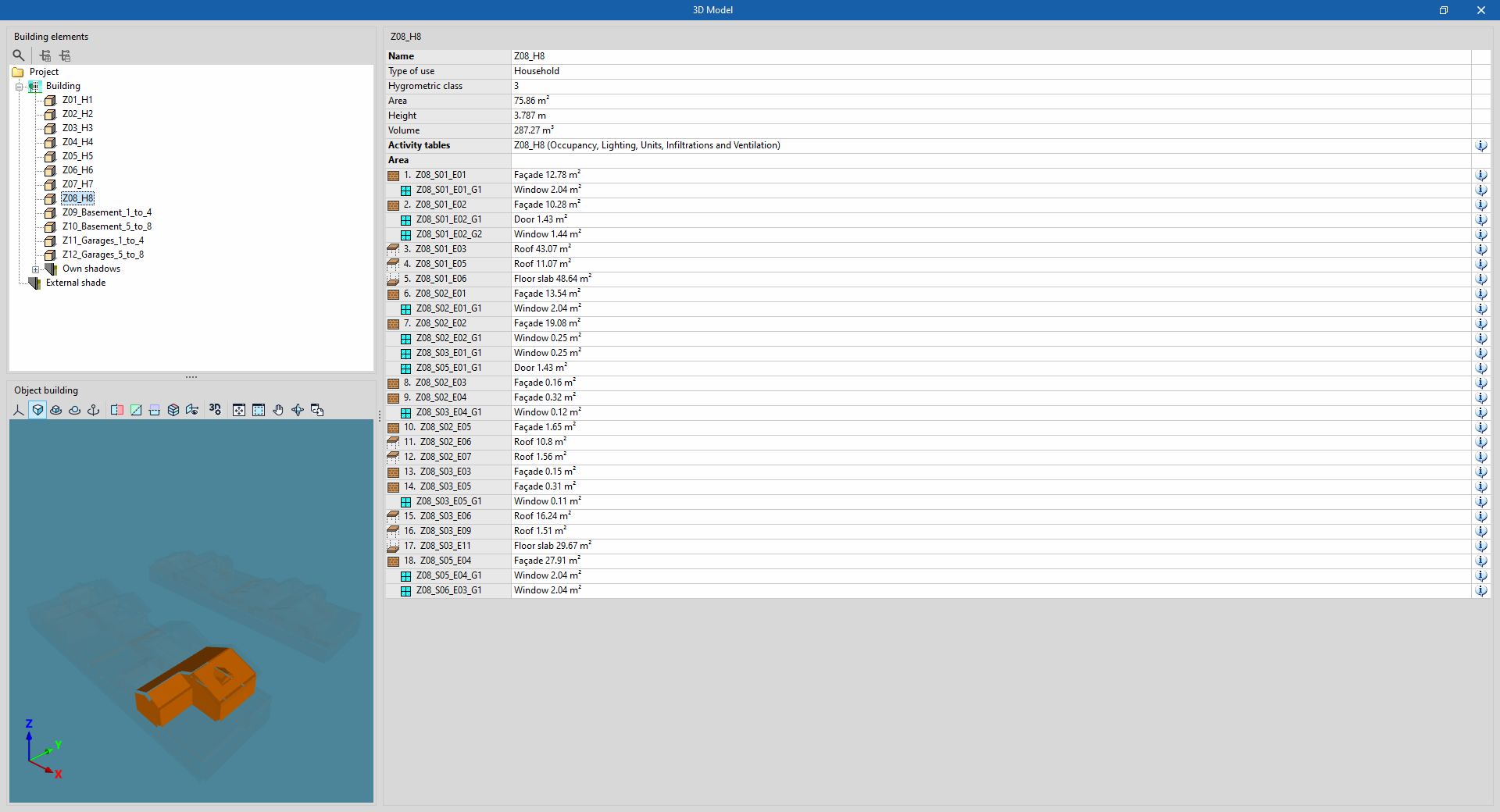
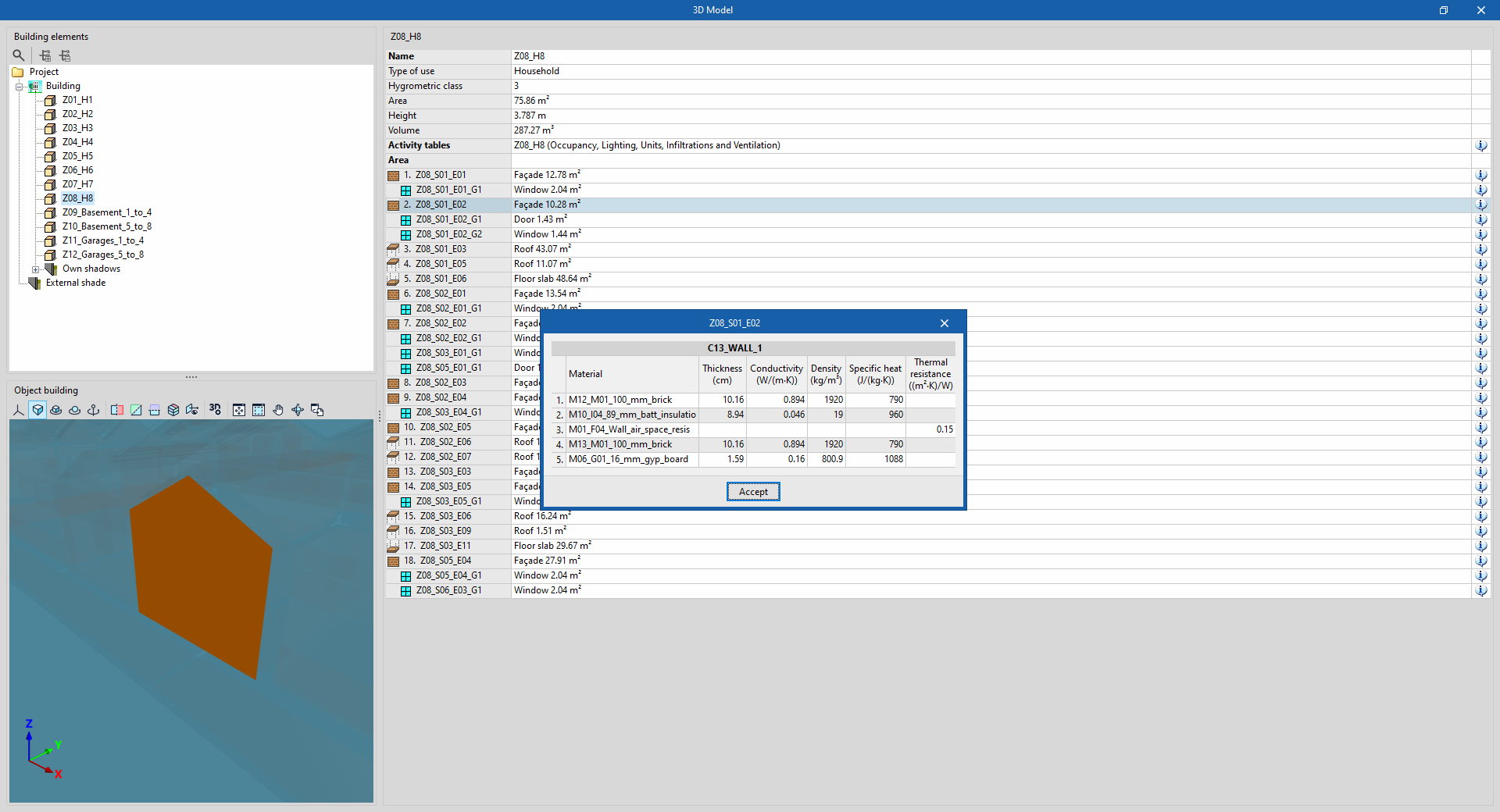
Utilisez l’option 'Modèle 3D' pour afficher les éléments du modèle de calcul du bâtiment.
Le modèle BEM (Building Energy Model) est utilisé par le moteur de calcul pour exécuter la simulation. Il est créé à partir des informations définies dans le sous-onglet 'Bâtiment', elles-mêmes importées depuis le modèle BIM.
L’interface comprend les éléments suivants :
- À gauche, l’arborescence 'Éléments du bâtiment', qui regroupe :
- les zones ;
- les ombres propres ;
- les ombres distantes.
- En bas de l’écran, une vue 3D du 'Bâtiment étudié'.
Sélectionnez un élément dans l’arborescence pour l’afficher en orange dans cette vue. - À droite, un tableau présentant les informations relatives au niveau sélectionné.
Cliquez sur le bouton 'Informations', situé à droite de chaque ligne, pour consulter les caractéristiques de chaque élément du modèle.
Calculer
Cliquez sur le bouton 'Calculer' pour lancer la simulation énergétique et générer les résultats ainsi que les récapitulatifs associés.
Le déroulement du calcul est le suivant :
- Modifiez, si nécessaire, les paramètres dans la fenêtre 'Options de calcul'.
- Lancez le calcul.
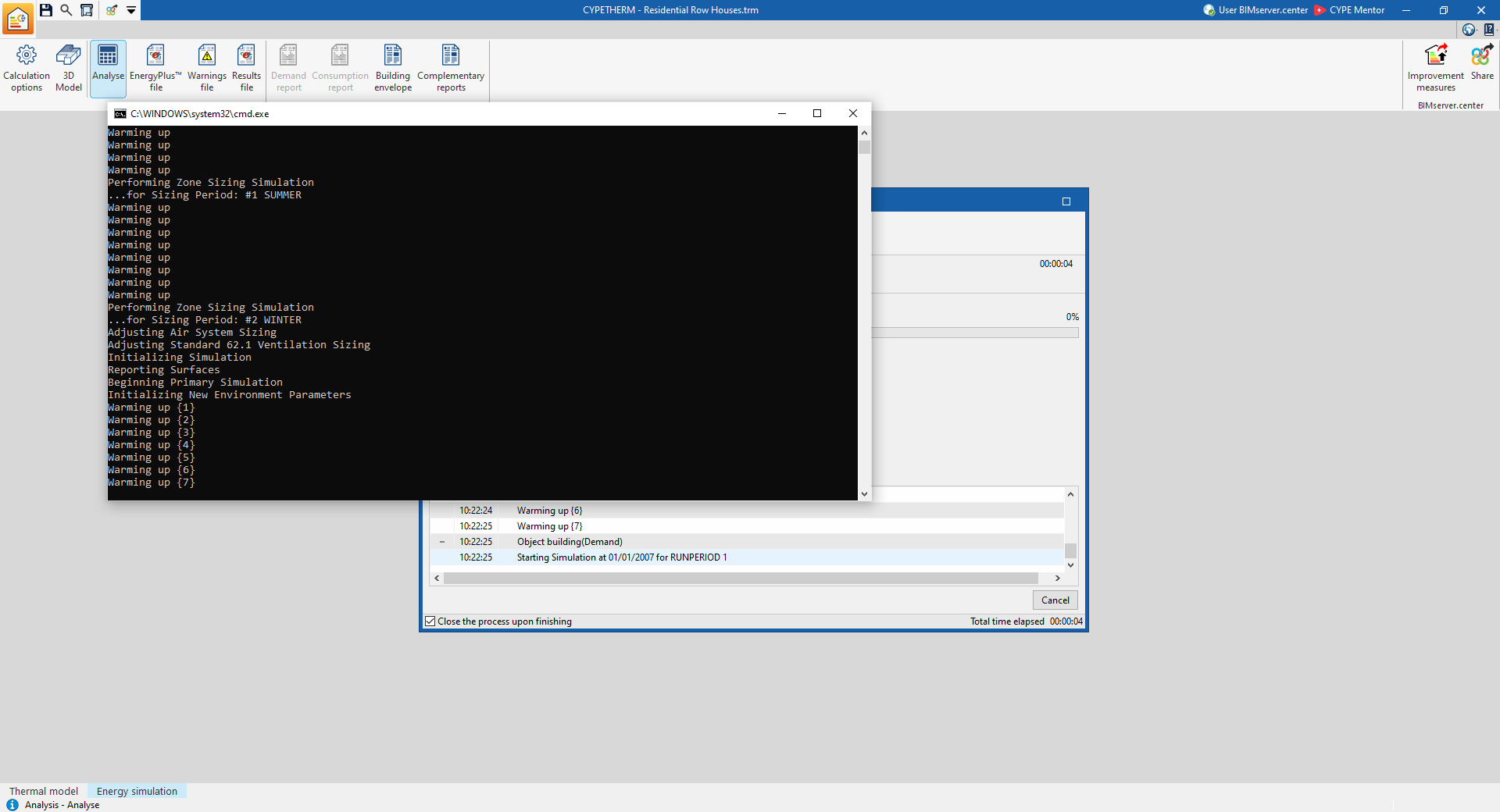
- Suivez l’avancement de la simulation dans la fenêtre de console qui s’ouvre automatiquement.
- Consultez les résultats affichés à l’écran à la fin du calcul.
Les fenêtres de console se ferment automatiquement lorsque la simulation est terminée.
| Note : |
|---|
| Après chaque changement d’onglet, cliquez sur 'Calculer' pour actualiser les récapitulatifs. Le logiciel relance la simulation uniquement si les modifications apportées dans les sous-onglets 'Bâtiment' ou 'Systèmes' ont modifié le fichier de données d’entrée du moteur de calcul. |