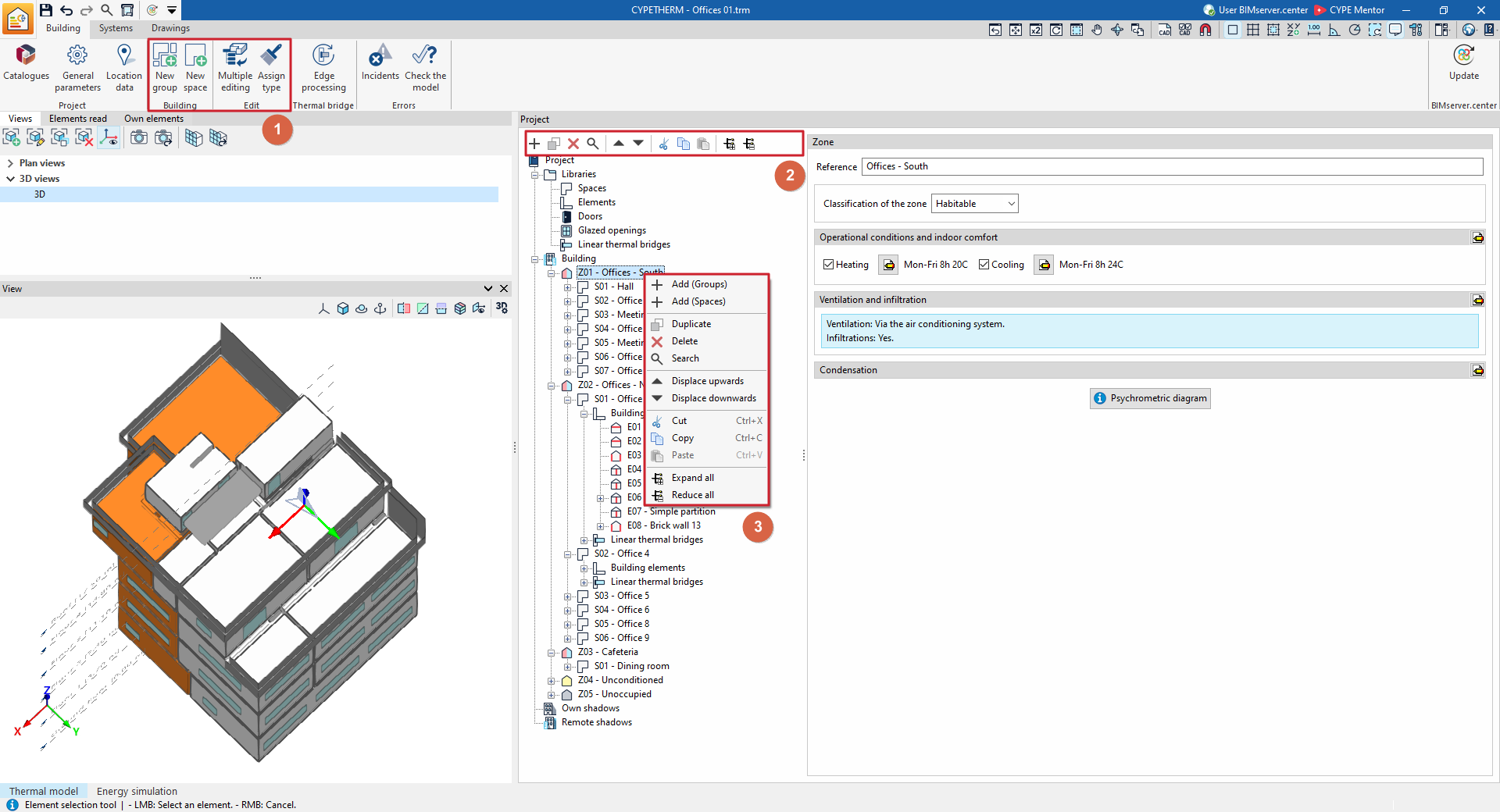
Arborescence des éléments du bâtiment
Dans le sous-onglet 'Bâtiment', accessible depuis le panneau 'Projet', sélectionnez le niveau 'Bâtiment' pour afficher l’arborescence des éléments du bâtiment.
Cette arborescence présente :
- la structure du bâtiment ;
- l’organisation de ses éléments ;
- les données géométriques des composants du modèle.
Le logiciel utilise ces informations pour effectuer les calculs.
Arborescence du projet de type 'Simulation des performances énergétiques'
Pour réaliser une simulation énergétique, organisez le bâtiment en une ou plusieurs zones thermiques.
Une zone thermique regroupe les locaux soumis aux mêmes conditions de température de fonctionnement.
Dans chaque zone thermique, définissez les locaux qu’elle contient. Organisez-les éventuellement en groupes. Pour chaque local, le logiciel affiche ensuite :
- les éléments constructifs, tels que les murs et les planchers ;
- les ponts thermiques linéaires associés.
L’arborescence est organisée comme suit :
- Zone
- (Optionnel) Groupe
- Local
- Éléments constructifs
- Ponts thermiques linéaires
- Local
- (Optionnel) Groupe
Dans l’onglet 'Systèmes', définissez également, pour chaque zone thermique, les unités terminales du système de climatisation qui desservent les locaux correspondants.
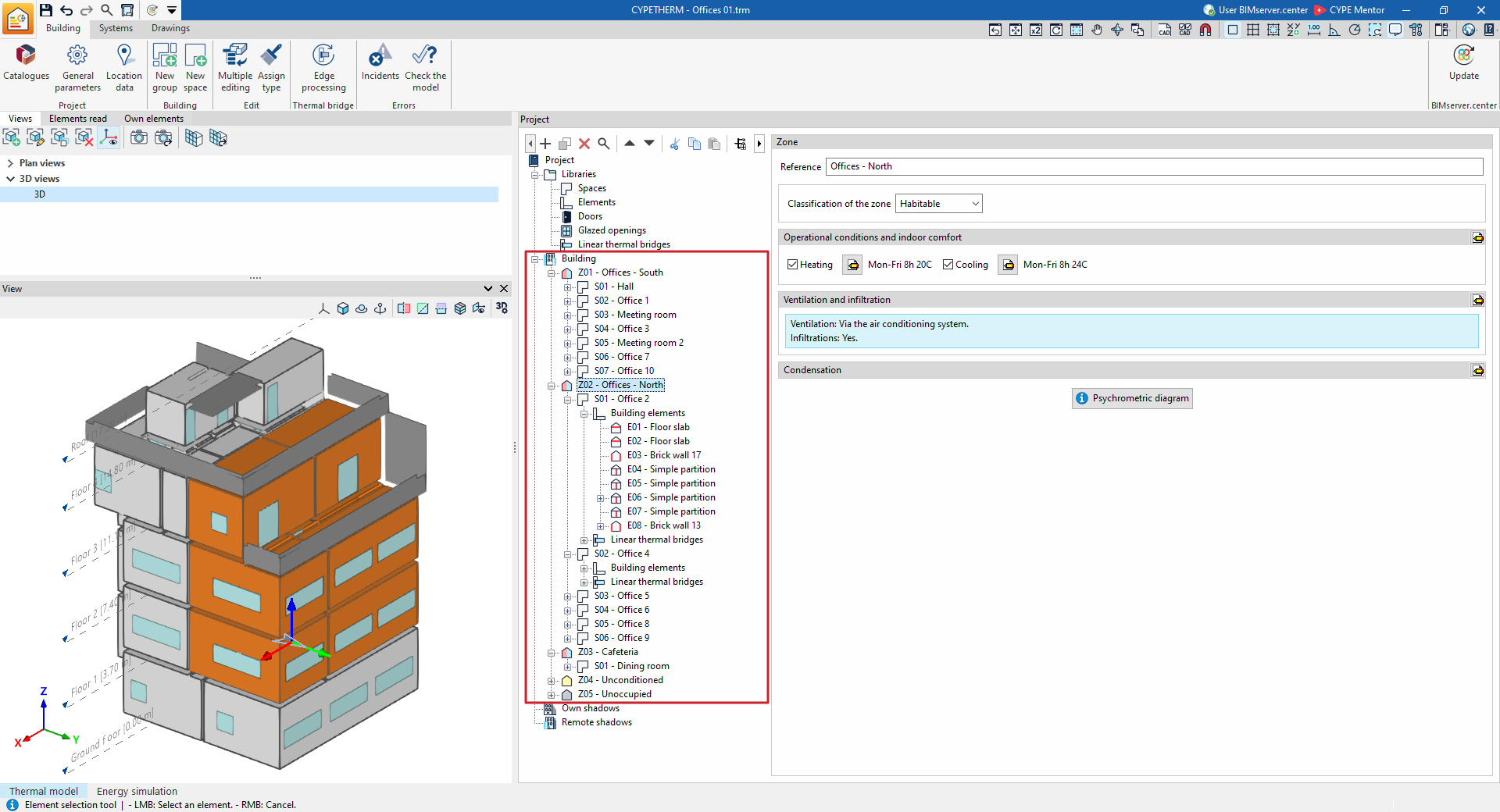
Arborescence du projet de type 'Charges thermiques'
Pour calculer les charges thermiques, organisez directement le bâtiment en locaux. Vous pouvez également créer des groupes pour regrouper et organiser les locaux.
Pour chaque local, le logiciel affiche :
- les éléments constructifs, tels que les murs et les planchers ;
- les ponts thermiques linéaires associés.
L’arborescence est organisée comme suit :
- (Optionnel) Groupe
- Local'
- Éléments constructifs
- Ponts thermiques linéaires
- Local'
Création et modification de l'arborescence du bâtiment
Lors de la création d’un nouvel ouvrage ou de la mise à jour des informations du projet depuis BIMserver.center, le logiciel importe la géométrie, la structure et la répartition des éléments depuis le modèle géométrique.
Vous pouvez également définir ces informations dans l’onglet 'Modèle 3D'.
Les éléments de l’arborescence comprennent notamment :
- les locaux ;
- les éléments constructifs ;
- les portes ;
- les baies vitrées ;
- les ponts thermiques linéaires.
Pour caractériser ces éléments, sélectionnez les types correspondants préalablement créés dans les 'bibliothèques'.
Modifiez librement l’arborescence dans le logiciel pour :
- ajouter des éléments ;
- supprimer des éléments ;
- modifier les éléments existants ;
- réorganiser les zones, les groupes et les locaux.
Utilisez les options d’organisation décrites ci-dessous.
| Note : |
|---|
| Vous pouvez configurer manuellement le modèle du bâtiment en ajoutant les éléments un par un et en renseignant leurs données numériques dans l’arborescence de l’onglet 'Bâtiment'. Toutefois, cette méthode demande davantage de temps. Privilégiez un modèle géométrique créé dans un logiciel de modélisation, qui facilite l’insertion et le contrôle des éléments dans l’espace. La modification directe de l’arborescence reste utile pour effectuer des ajustements ponctuels. |
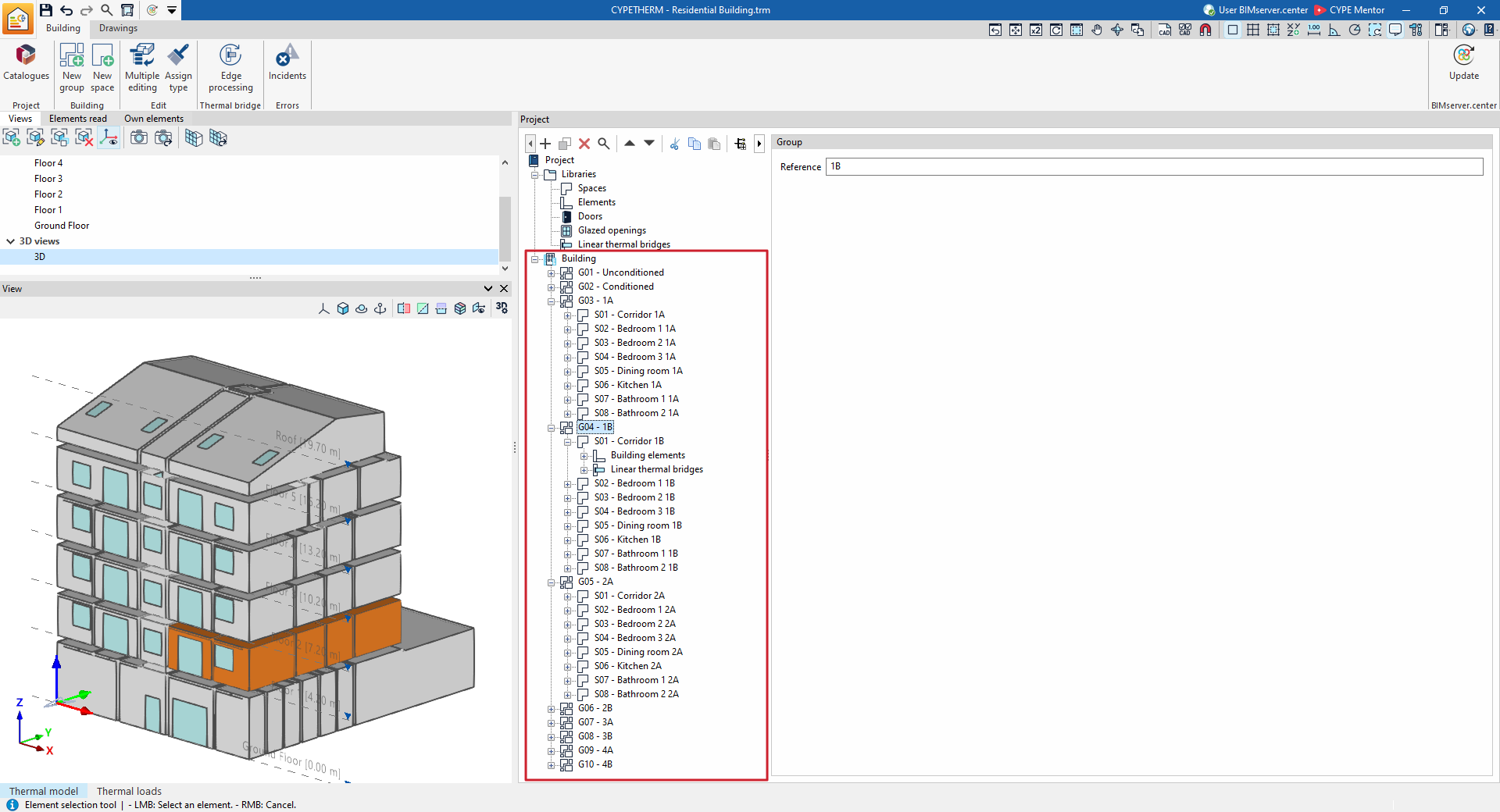
Options d'organisation des zones, des groupes et des locaux
Utilisez les outils suivants pour organiser les locaux existants du bâtiment en différentes zones ou différents groupes :
1. Options des blocs 'Bâtiment' et 'Édition'
Utilisez les options du bloc 'Bâtiment' pour créer :
- de nouveaux groupes ;
- de nouveaux locaux.
Dans le bloc 'Édition', sélectionnez 'Édition multiple' pour ouvrir un assistant permettant de modifier simultanément les propriétés de plusieurs éléments du bâtiment.
Cet assistant permet notamment :
- d’attribuer des locaux à différentes zones ou à différents groupes ;
- de modifier le type de bibliothèque des locaux.
Pour appliquer ces modifications :
- Cliquez sur 'Locaux' dans la fenêtre affichée.
- Sélectionnez les éléments concernés dans la colonne 'Sélection'.
- Choisissez l’option d’attribution 'Groupe' ou 'Typologie'.
- Validez la fenêtre.
2. Barre d’outils supérieure de l’arborescence du projet
Utilisez cette barre d’outils pour :
- ajouter des éléments avec 'Ajouter (Groupes)', 'Ajouter (Locaux)', 'Ajouter (Éléments constructifs)' ou 'Ajouter (Baies)', selon le niveau sélectionné ;
- 'Dupliquer', 'Effacer' et 'Rechercher' des éléments ;
- Utilisez 'Déplacer vers le haut' et 'Déplacer vers le bas' pour réorganiser les éléments du schéma, notamment les zones, les groupes et les locaux ;
*Ces options permettent également de déplacer un local d’une zone ou d’un groupe vers un autre. - 'Couper', 'Copier' et 'Coller' des éléments ;
- afficher ou masquer l’ensemble du contenu du niveau sélectionné avec 'Développer tout' et 'Réduire tout'.
3. Menu contextuel
Faites un clic droit sur un niveau de l’arborescence pour afficher le menu contextuel.
Utilisez ce menu pour :
- ajouter des éléments avec 'Ajouter (Groupes)', 'Ajouter (Locaux)', 'Ajouter (Éléments constructifs)' ou 'Ajouter (Baies)', selon le niveau sélectionné ;
- 'Dupliquer', 'Effacer' et 'Rechercher' des éléments ;
- Utilisez 'Déplacer vers le haut' et 'Déplacer vers le bas' pour réorganiser les éléments du schéma ;
- 'Couper', 'Copier' et 'Coller' des éléments ;
- afficher ou masquer l’ensemble du contenu du niveau sélectionné avec 'Développer tout' et 'Réduire tout'.
Par exemple, pour déplacer un local :
- Sélectionnez le local.
- Cliquez sur 'Couper'.
- Sélectionnez le niveau de destination, qu’il s’agisse d’un groupe ou d’une zone spécifique.
- Cliquez sur 'Coller'.