Définition des baies vitrées pour la simulation des performances énergétiques du bâtiment
Lorsque vous sélectionnez 'Simulation des performances énergétiques' comme type de projet, renseignez obligatoirement les paramètres suivants pour chaque type de baie vitrée :
- Référence
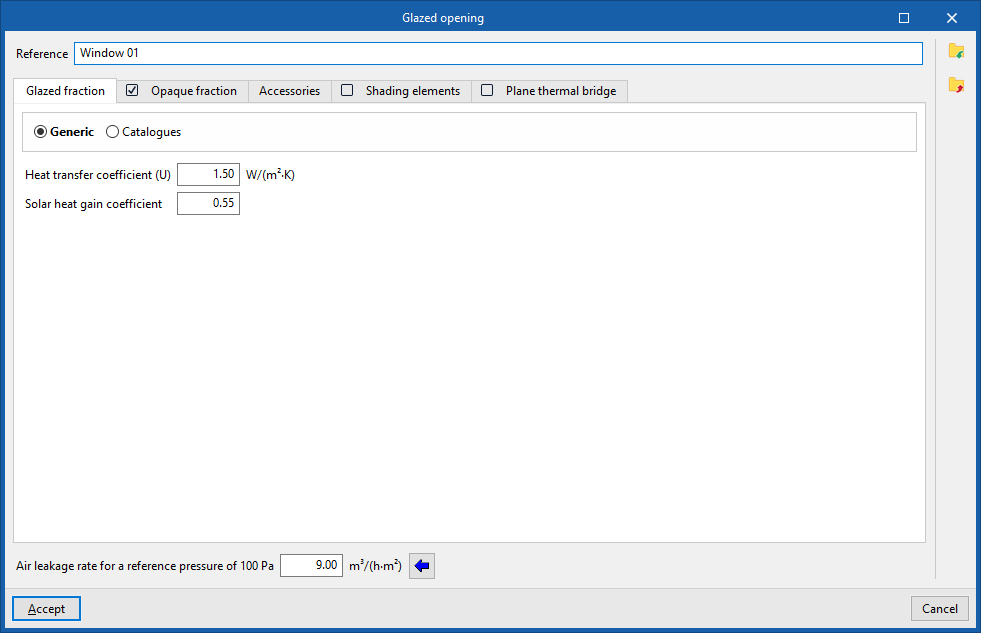
Indiquez la référence associée au type de baie vitrée. - Perméabilité à l'air pour une pression de référence de 100 Pa
Renseignez cette valeur, utilisée pour calculer les infiltrations d’air. Elle dépend de la classe de la menuiserie. Utilisez l’assistant situé à droite pour importer des valeurs courantes.
Définissez ensuite les autres caractéristiques de la baie dans les onglets suivants.
Onglet 'Fraction vitrée'
Utilisez cet onglet pour définir le coefficient de transmission thermique, ou valeur U, ainsi que le facteur solaire de la baie.
- Si vous activez l’onglet 'Fraction opaque', les valeurs saisies ici s’appliquent uniquement à la partie vitrée.
- Si vous ne l’activez pas, elles s’appliquent à l’ensemble de la géométrie de la baie.
Paramètres de la fraction vitrée
- Générique
Saisissez directement les caractéristiques de la partie vitrée :- Coefficient de transmission thermique (U)
Indiquez la transmittance thermique de la fraction vitrée. - Facteur solaire de la baie vitrée
Indiquez la proportion de rayonnement solaire transmise par le vitrage. Plus cette valeur est faible, moins le rayonnement solaire pénètre à l’intérieur du bâtiment.
- Coefficient de transmission thermique (U)
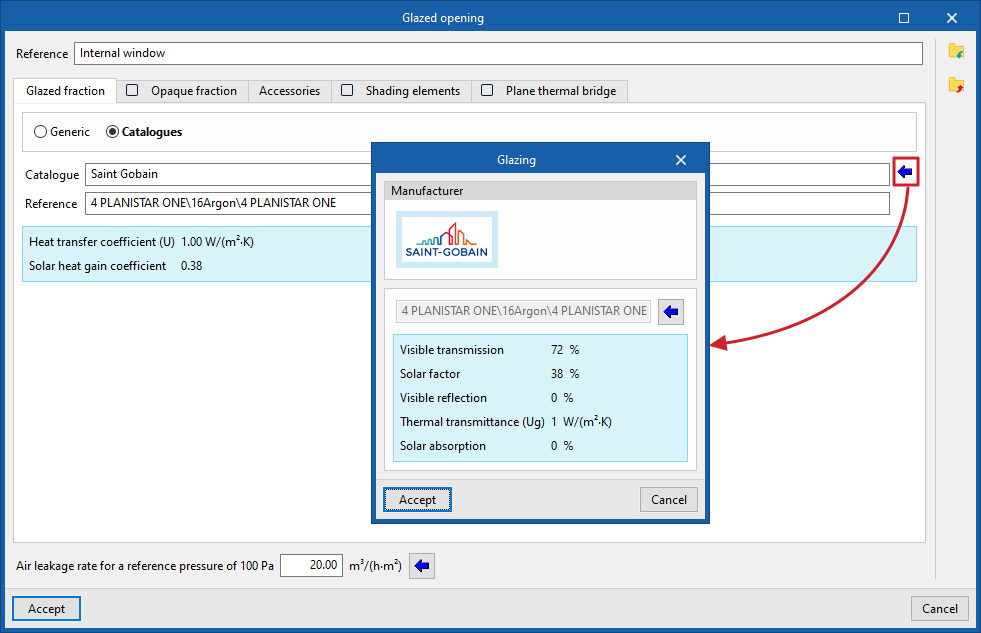
- Catalogues
Importez les caractéristiques de la fraction vitrée depuis les catalogues fabricants disponibles dans Open BIM Database.
Téléchargez préalablement les catalogues nécessaires depuis l’option 'Catalogues' de l’interface générale du logiciel.
Onglet 'Fraction opaque' (optionnel)
Utilisez cet onglet pour définir :
- la proportion de cadre ou de menuiserie par rapport à la surface vitrée ;
- les propriétés thermiques de la partie opaque ;
- les ponts thermiques liés aux jonctions entre les différents éléments de la baie.
Paramètres de la fraction opaque
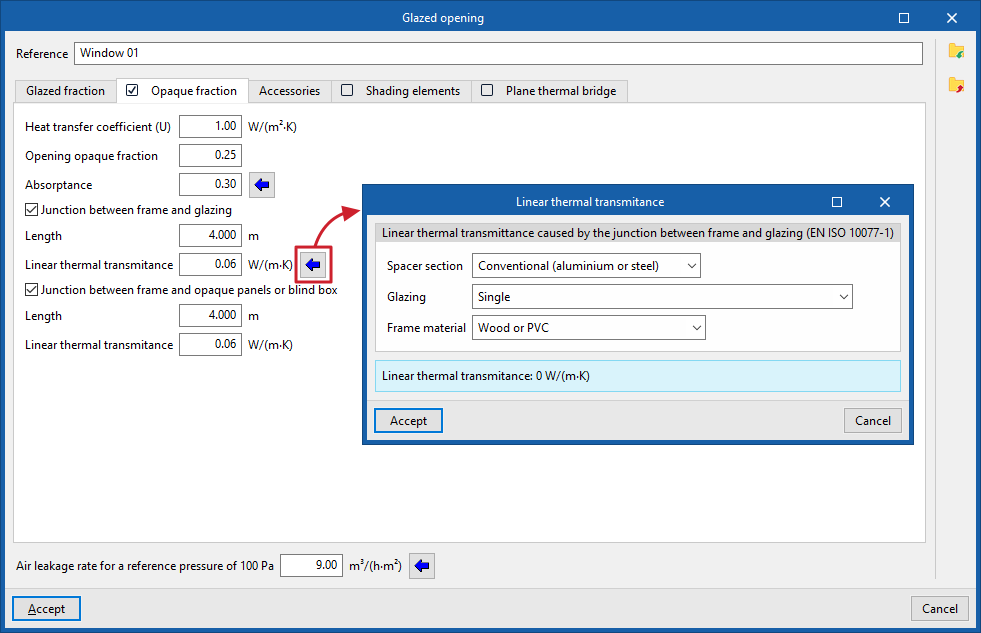
- Coefficient de transmission thermique (U)
Indiquez la transmittance thermique de la partie opaque. - Fraction opaque de la baie
Indiquez le pourcentage de la baie occupé par le cadre ou la menuiserie. - Absorptivité
Indiquez le coefficient d’absorption du rayonnement incident sur le cadre. - Jonction entre encadrement et vitrage (optionnel)
Activez cette option pour prendre en compte les ponts thermiques entre le cadre et le vitrage.- Longueur
Indiquez la longueur totale des ponts thermiques entre le vitrage et le cadre. - Transmittance thermique linéaire
Indiquez la transmittance thermique linéaire de ces ponts thermiques. Utilisez l’assistant situé à droite pour déterminer cette valeur à partir de la norme EN ISO 10077-1.
- Longueur
- Jonction entre encadrement et panneaux opaques ou coffre de volet roulant (optionnel)
Activez cette option pour prendre en compte les ponts thermiques entre l’encadrement et les panneaux opaques ou le coffre de volet roulant.- Longueur
Indiquez la longueur totale des ponts thermiques entre le cadre et les panneaux opaques ou le coffre de volet roulant. - Transmittance thermique linéaire
Indiquez la transmittance thermique linéaire de ces ponts thermiques.
- Longueur
Onglet 'Accessoires'
Utilisez cet onglet pour ajouter des dispositifs de protection solaire extérieurs ou intérieurs et définir leurs conditions d’activation.
Exemples de protections solaires :
- persiennes ;
- lattes ;
- volets ;
- rideaux ;
- stores ;
- stores vénitiens.
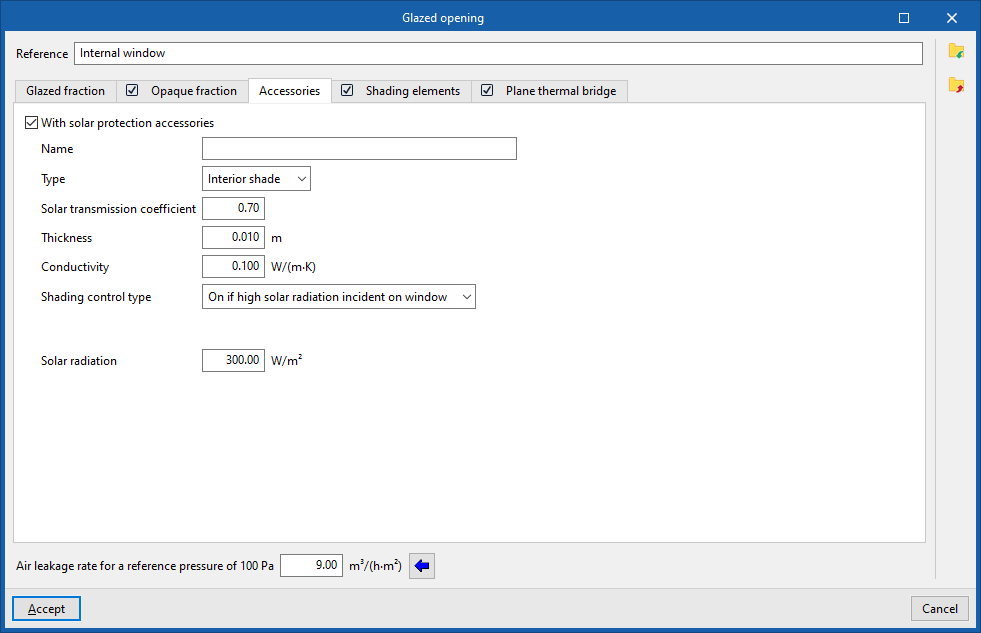
Activez l’option 'Avec des accessoires de protection solaire', puis renseignez les informations suivantes :
- Avec des accessoires de protection solaire (optionnel)
- Nom
- Type (Protection solaire intérieure / Protection solaire extérieure)
- Coefficient de transmission solaire
Indiquez la proportion de rayonnement solaire transmise par l’accessoire. - Épaisseur
- Conductivité
- Type de contrôle d'ombre
- Toujours actif
Considérez la protection solaire comme active tout au long de l’année. - Toujours désactivé
Considérez la protection solaire comme inactive en permanence. - Actif si le scénario le permet
Créez ou modifiez un scénario d’utilisation horaire, quotidien, hebdomadaire ou mensuel afin de définir les périodes d’activation de la protection solaire. - Actif si le rayonnement solaire incident maximal sur la fenêtre est dépassé
Définissez un seuil de rayonnement solaire incident. Au-delà de cette valeur, le logiciel considère la protection solaire comme active.- Rayonnement solaire
- Toujours actif
- Nom
Onglet 'Protections solaires à projection' (optionnel)
Utilisez cet onglet pour simuler l’effet des éléments architecturaux qui projettent de l’ombre sur la baie, lorsqu’ils ne sont pas définis dans le modèle géométrique ni dans l’arborescence des éléments du bâtiment.
Ces éléments peuvent notamment inclure :
- des décrochements ;
- des portes-à-faux ;
- des projections latérales.
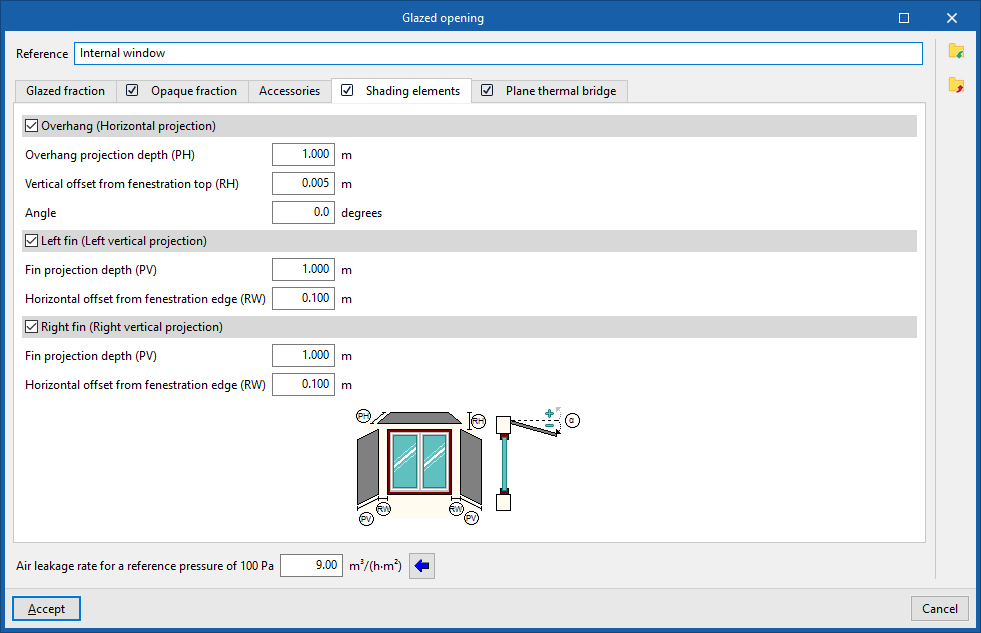
Paramètres des protections solaires à projection
- Porte-à-faux (projection horizontale) (optionnel)
- Profondeur de la projection du porte-à-faux (PH)
- Distance au bord supérieur de la baie (RH)
- Angle
- Côté gauche (projection verticale) (optionnel)
- Profondeur de la projection du côté (PV)
- Distance au bord latéral de la baie (RW)
- Côté droit (projection verticale) (optionnel)
- Profondeur de la projection du côté (PV)
- Distance au bord latéral de la baie (RW)
Le logiciel affiche, dans la partie inférieure de la fenêtre, un schéma générique de la baie et des éléments susceptibles de projeter de l’ombre. Utilisez ce schéma pour faciliter le renseignement des paramètres.
| Note : |
|---|
| Le logiciel peut calculer automatiquement les ombres projetées sur les baies vitrées par les éléments du modèle du bâtiment, les bâtiments voisins et les autres obstacles. Ces éléments sont pris en compte à partir de la géométrie définie dans l’arborescence 'Bâtiment', notamment dans les sections 'Ombres propres' et 'Ombres distantes'. Utilisez les options de cet onglet uniquement lorsque les données d’ombrage ne peuvent pas être obtenues à partir de ces sources. |
Onglet 'Ponts thermiques plans' (optionnel)
Utilisez cet onglet pour définir les éléments constructifs plans qui entourent la baie lorsque leurs caractéristiques diffèrent de celles de l’élément de construction dans lequel se trouve la baie.
Cette définition permet de prendre en compte les déperditions thermiques à travers ces éléments.
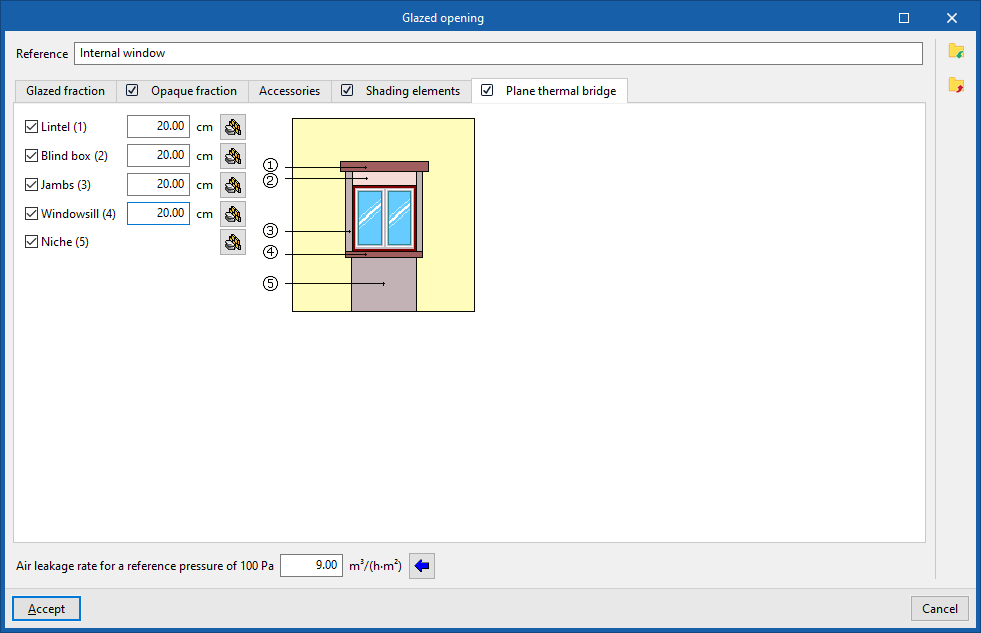
Activez l’onglet, puis définissez les ponts thermiques plans nécessaires :
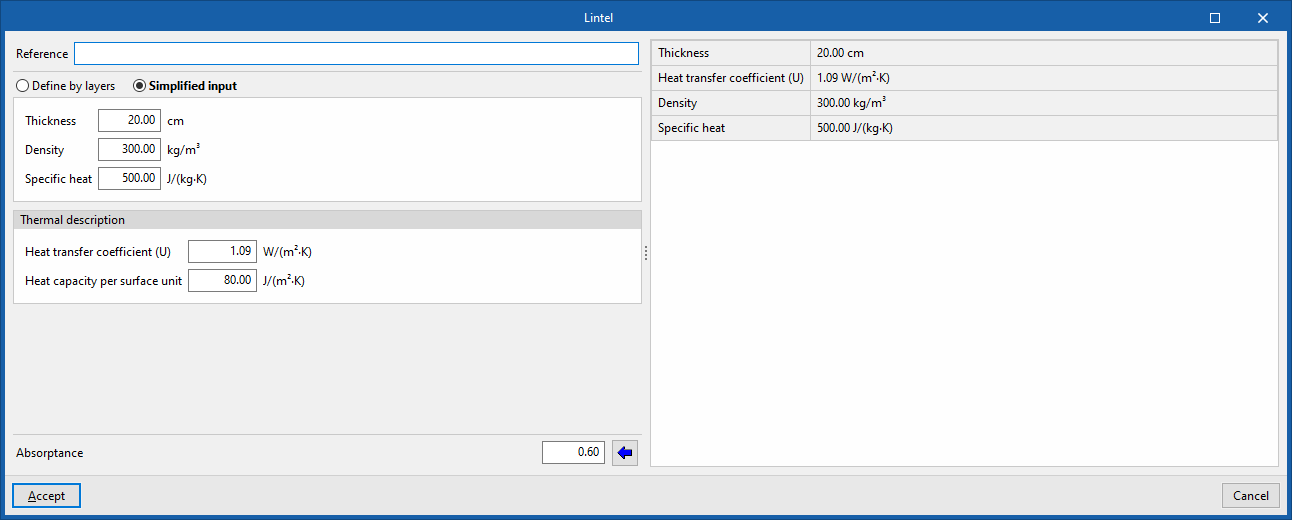
- Linteau (optionnel)
- Coffre de volet roulant (optionnel)
- Jambages (optionnel)
- Appui (optionnel)
- Allège (optionnel)
Le logiciel affiche, dans la partie droite de la fenêtre, un schéma générique de la baie et des éventuels ponts thermiques plans. Consultez ce schéma pour identifier leur position.
Pour chaque pont thermique plan, indiquez sa largeur. Le logiciel utilise cette donnée, avec les dimensions de la baie, pour déterminer la surface concernée.
Dans le cas des allèges, le pont thermique plan s’étend du sol jusqu’à la baie.
Pour chaque élément, définissez les caractéristiques de deux manières :
- Définition par couches
Décrivez la composition de l’élément à partir de ses différentes couches de matériaux. - Définition simplifiée
Renseignez directement les propriétés thermiques globales de l’élément, comme pour les éléments constructifs opaques.
Dans les deux cas, indiquez notamment :
- Référence
- Absorptivité