Définition des scénarios d'ombrages
Les scénarios d’ombrages définissent les ombres projetées sur les éléments extérieurs du modèle thermique, notamment :
- Les façades.
- Les murs-rideaux.
- Les porte-à-faux.
- Les toitures.
- Les portes extérieures.
- Les fenêtres.
- Les fenêtres de toit.
Le logiciel génère automatiquement ces scénarios dans les cas suivants :
- Modélisez le bâtiment, les bâtiments voisins ou d’autres obstacles dans l’onglet 'Modèle 3D'.
- Liez l’ouvrage à un projet BIMserver.center.
- Importez des modèles BIM contenant la géométrie du bâtiment, des bâtiments proches ou d’autres obstacles.
Consultation et modification des scénarios
Pour consulter ou modifier un scénario d’ombrages :
- Sélectionnez l’élément concerné dans l’arborescence du projet de l’onglet 'Modèle thermique'.
- Accédez à la section 'Ombres'.
- Sélectionnez l’option 'Définition détaillée'.
La fenêtre d’édition permet de consulter, modifier ou créer les polygones d’ombre associés à l’élément.
Définition des polygones d’ombre
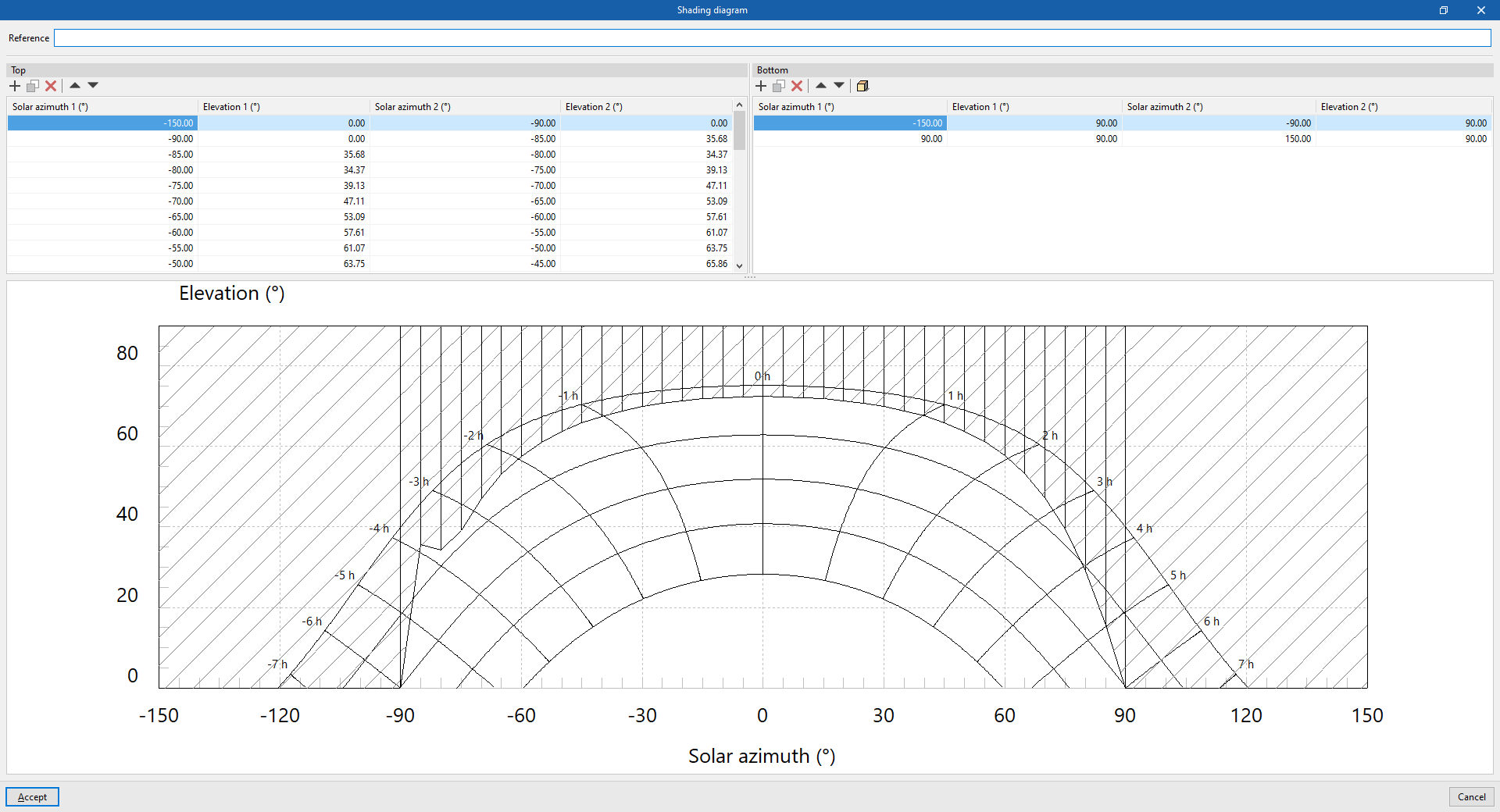
- Référence
Saisissez la référence du scénario d’ombrages.
Utilisez les tableaux de définition pour :
- Consulter les polygones d’ombre générés automatiquement.
- Saisir manuellement les polygones à partir de leurs coordonnées.
- Générer des polygones à l’aide de l’option simplifiée.
Les polygones d’ombre sont répartis en deux catégories : 'Supérieur' et 'Inférieur'.
'Supérieur'
Utilisez ce tableau pour gérer les polygones d’ombre alignés sur l’altitude supérieure, égale à 90º.
Chaque polygone est un quadrilatère défini par les quatre points suivants :
- Azimut solaire 1, altitude .
- Azimut solaire 1, altitude 1.
- Azimut solaire 2, altitude 2.
- Azimut solaire 2, altitude .
Utilisez ces polygones pour représenter les ombres projetées par des porte-à-faux situés au-dessus de l’élément.
Pour chaque polygone, définissez les paramètres suivants :
- Azimut solaire 1 (°)
Valeur comprise entre et . - Altitude 1 (°)
Valeur comprise entre et . - Azimut solaire 2 (°)
Valeur comprise entre et . - Altitude 2 (°)
Valeur comprise entre et .
'Inférieur'
Utilisez ce tableau pour gérer les polygones d’ombre alignés sur l’altitude inférieure, égale à , correspondant à l’horizon.
Chaque polygone est un quadrilatère défini par les quatre points suivants :
- Azimut solaire 1, altitude .
- Azimut solaire 1, altitude 1.
- Azimut solaire 2, altitude 2.
- Azimut solaire 2, altitude .
Utilisez ces polygones pour représenter les ombres projetées par des bâtiments ou des obstacles situés devant l’élément.
Pour chaque polygone, définissez les paramètres suivants :
- Azimut solaire 1 (°)
Valeur comprise entre et . - Altitude 1 (°)
Valeur comprise entre et . - Azimut solaire 2 (°)
Valeur comprise entre et . - Altitude 2 (°)
Valeur comprise entre et .
Carte solaire
La partie inférieure de la fenêtre affiche une carte solaire.
Cette carte représente la position du soleil dans le ciel au cours de l’année à partir des paramètres suivants :
- L’altitude solaire, c’est-à-dire l’angle du soleil par rapport à l’horizon.
- L’azimut solaire, c’est-à-dire l’angle du soleil par rapport au sud.
La zone hachurée représente les polygones d’ombre définis dans le scénario.
Création d’un polygone avec l’option simplifiée
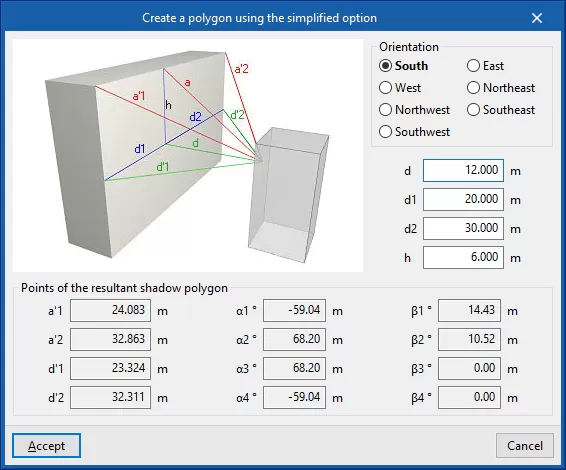
Utilisez l’option simplifiée, disponible dans la barre d’outils du tableau 'Inférieur', pour générer automatiquement des polygones d’ombre.
Cette option permet de définir de manière simplifiée la géométrie d’un bâtiment ou d’un obstacle proche, ainsi que sa position par rapport à l’élément étudié.
Un schéma d’aide s’affiche lors de la saisie des paramètres.
| Note : |
|---|
| Le faisceau de rayons représenté dans le schéma est tracé depuis le centre géométrique de l’élément pour lequel le profil d’ombrage est défini. |
- Orientation
Sélectionnez l’orientation de l’élément concerné : 'Sud', 'Est', 'Ouest', 'Nord-est', 'Nord-ouest', 'Sud-est' ou 'Sud-ouest'. - d
Indiquez la distance entre l’élément et le bâtiment ou l’obstacle le plus proche. - d1
Indiquez la distance située à gauche du bâtiment ou de l’obstacle le plus proche. - d2
Indiquez la longueur située à droite du bâtiment ou de l’obstacle le plus proche. - h
Indiquez le dépassement de hauteur du bâtiment ou de l’obstacle par rapport au niveau du centre de l’élément. - Points du polygone solaire résultant
Le logiciel calcule automatiquement les points et les angles du polygone solaire résultant : a'1, a'2, d'1, d'2, α1, α2, α3, α4, β1, β2, β3, β4.
Après validation, le logiciel génère les polygones d’ombre correspondants.