Ombres propres et ombres distantes
Dans les projets de type 'Simulation des performances énergétiques', les ombres générées par les éléments du bâtiment, les bâtiments voisins ou les obstacles proches sont importées à partir :
- des informations du modèle BIM ;
- des informations définies dans l'onglet 'Modèle 3D'.
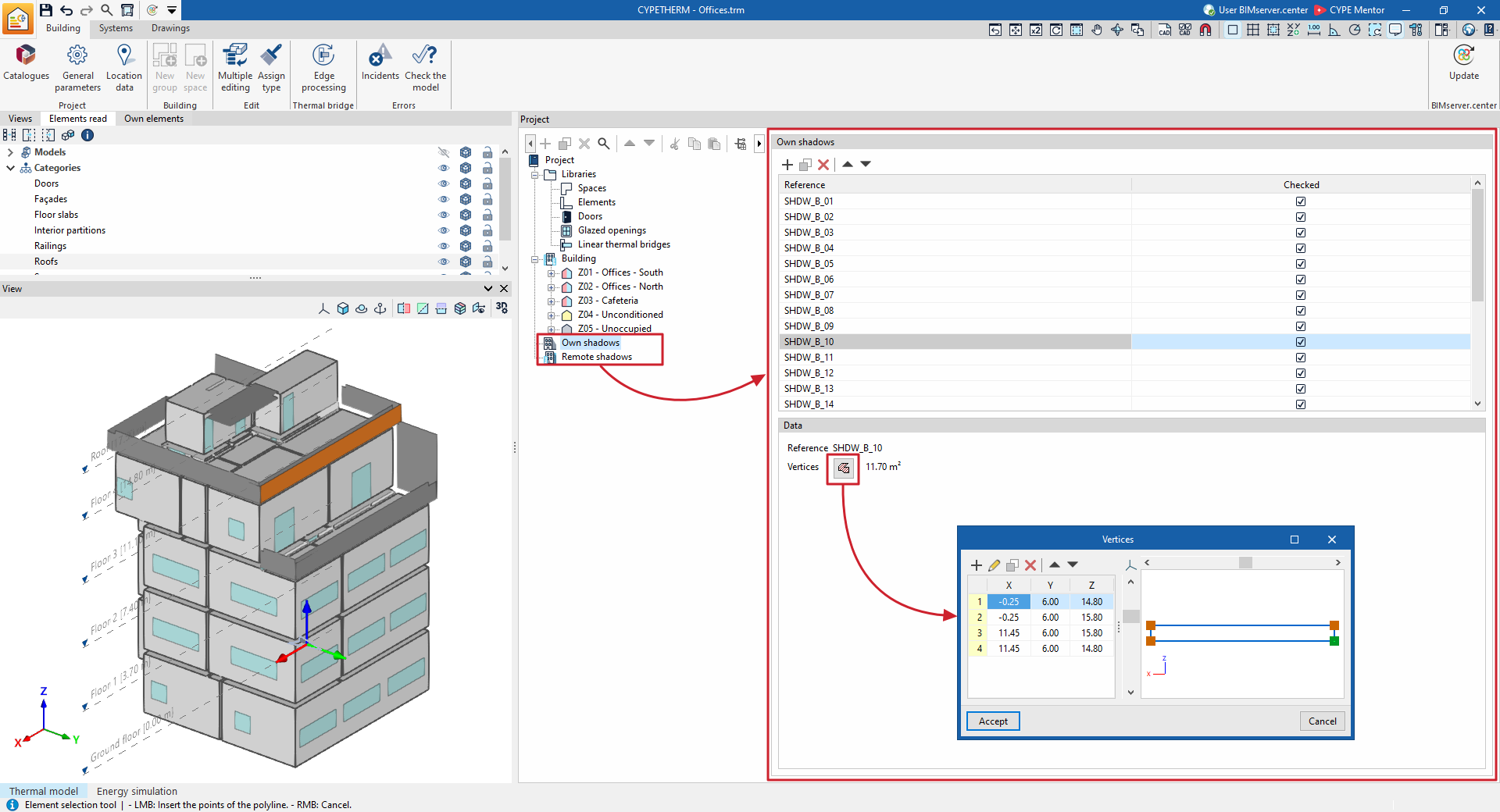
Elles apparaissent dans les sections 'Ombres propres' et 'Ombres distantes' de l'arborescence située à gauche du panneau 'Projet', dans le sous-onglet 'Bâtiment'.
Types d'ombres
- 'Ombres propres' : ombres projetées par les éléments du bâtiment lui-même.
- 'Ombres distantes' : ombres projetées par les bâtiments voisins ou les obstacles situés à proximité.
Dans chacune de ces sections, affichez, ajoutez, modifiez, supprimez ou réorganisez les ombres disponibles.
Chaque ombre correspond à un plan défini à une position précise dans l'espace. Lors de la simulation énergétique, ce plan projette une ombre sur le bâtiment.
Prise en compte dans la simulation
Lorsque vous sélectionnez les sections 'Ombres propres' ou 'Ombres distantes', le logiciel affiche la liste des éléments dans la zone d'édition principale.
- Cochez la case de la colonne 'Révisé' pour prendre une ombre en compte dans la simulation énergétique.
- Décochez cette case pour exclure l'ombre de la simulation.
Paramètres d'une ombre
Chaque ombre, propre ou distante, est définie par les paramètres suivants :
- 'Référence'
Le logiciel attribue automatiquement une référence numérotée à chaque ombre. Cette référence dépend de la position de l'élément dans le tableau.
- 'Sommets'
Définissez les points qui déterminent la position et la surface de l'ombre. Pour chaque sommet, indiquez les coordonnées globales 'X', 'Y' et 'Z'.
L'ensemble des sommets forme un polygone représentant le plan qui projette l'ombre sur le bâtiment.