Feuilles de détail
Dans CYPE Connect (mode 'Fabrication'), utilisez l’onglet 'Documentation' (bloc 'Feuilles' de la barre d’outils principale) pour générer la documentation graphique de la structure. Créez :
- des feuilles d’éléments et de pièces (profilés et plaques) ;
- des feuilles d’ensembles ;
- des feuilles d’assemblages ;
- des feuilles présentant les vues générales du modèle.
Depuis le menu 'Feuilles', accédez aux outils 'Options de génération', 'Pièces', 'Ensembles', 'Assemblages', 'Vues du modèle', 'Composition' et 'Liste'.
Ces fonctionnalités font partie du module « Plans de détails de structure métallique ». Vérifiez que votre licence utilisateur inclut le code correspondant pour les utiliser.

Options de génération
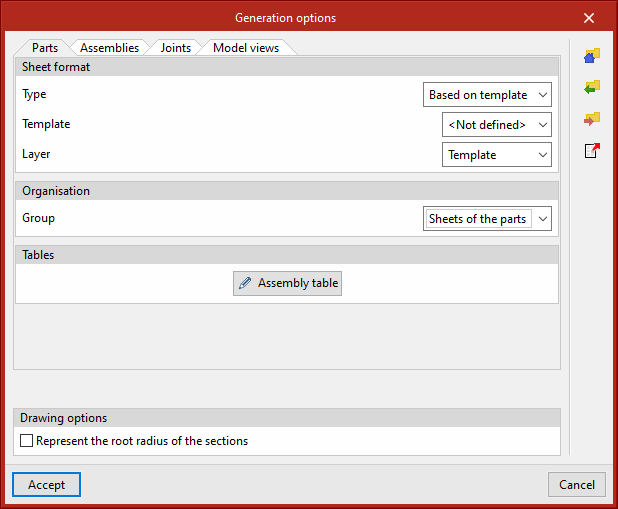
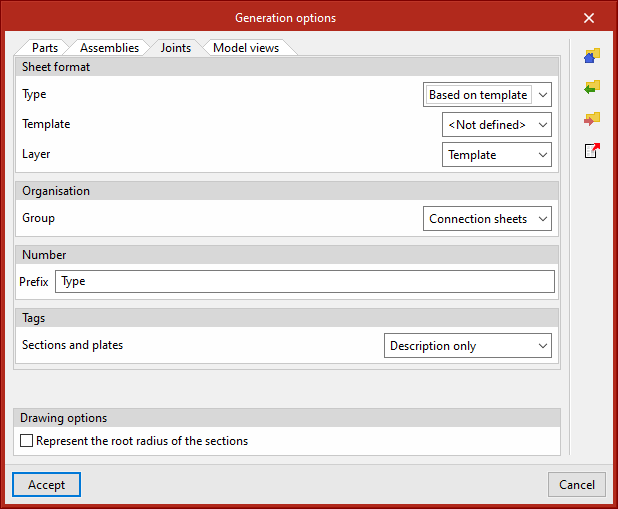
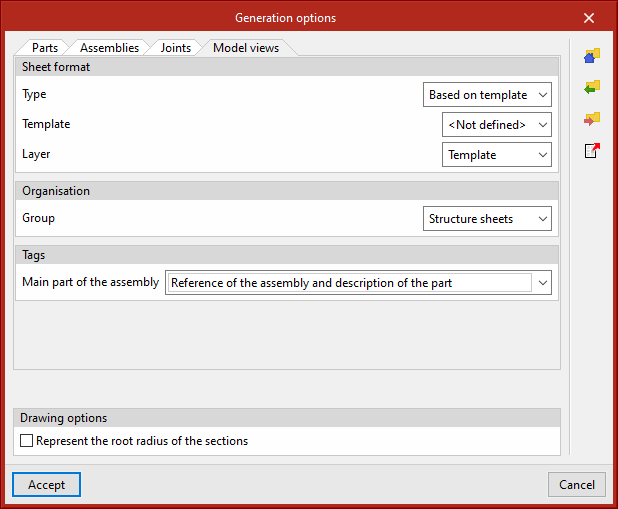
La boîte de dialogue 'Options de génération' est organisée en quatre onglets : 'Pièces', 'Ensembles', 'Assemblages' et 'Vues du modèle'. Vous y trouverez des paramètres communs, ainsi que des options spécifiques à chaque type de feuille.

Format de feuille (4 onglets)
Sélectionnez le format des nouvelles feuilles. Dans 'Type', choisissez :
- 'Vide' : utilisez uniquement le format de feuille ;
- 'À partir du fond de plan' : sélectionnez un fond de plan créé par l’utilisateur, ainsi que le calque associé.
Le fond de plan est lié à un format de feuille.
Organisation (4 onglets)
Sélectionnez le groupe de feuilles dans lequel créer les nouvelles feuilles.
Tableaux (onglets 'Pièces' et 'Ensembles')
Sélectionnez le format de texte des tableaux prédéfinis.
Options de dessin (4 onglets)
Activez l’affichage des rayons de congé des profilés. Par défaut, cette option est désactivée.
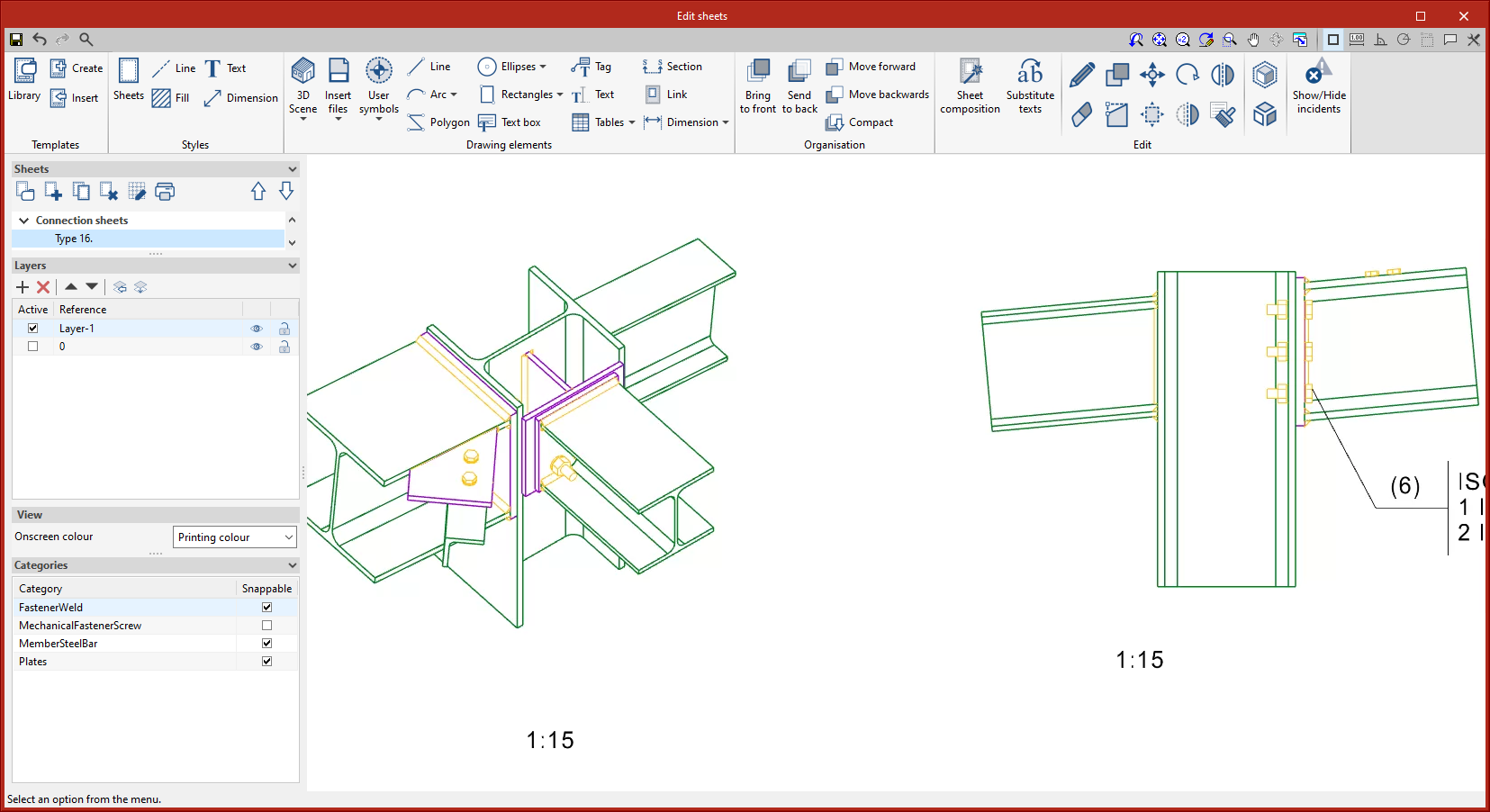
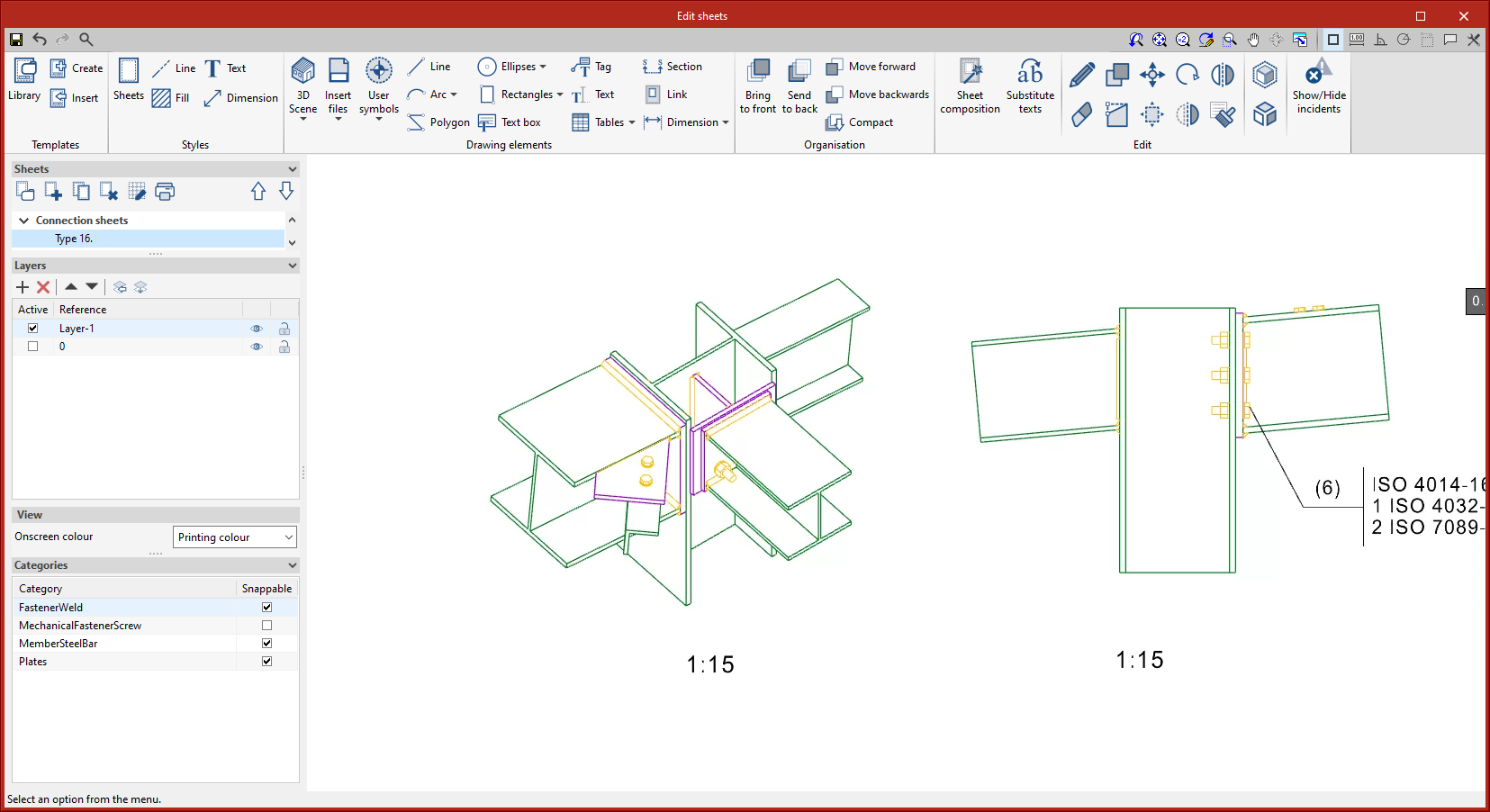
Étiquettes (onglets 'Ensembles' et 'Vues du modèle')
Sélectionnez les informations à afficher dans les étiquettes automatiques de la pièce principale de l’ensemble.
Numéroter (onglet 'Assemblages')
Définissez un préfixe pour la numérotation des assemblages.
Étiquettes (onglet 'Assemblages')
Sélectionnez les informations à afficher dans les étiquettes automatiques des profilés et des plaques.
Vous pouvez enregistrer l’ensemble de cette configuration dans la bibliothèque utilisateur. Gérez la bibliothèque depuis les boutons situés à droite de la boîte de dialogue 'Options de génération'.
Pièces
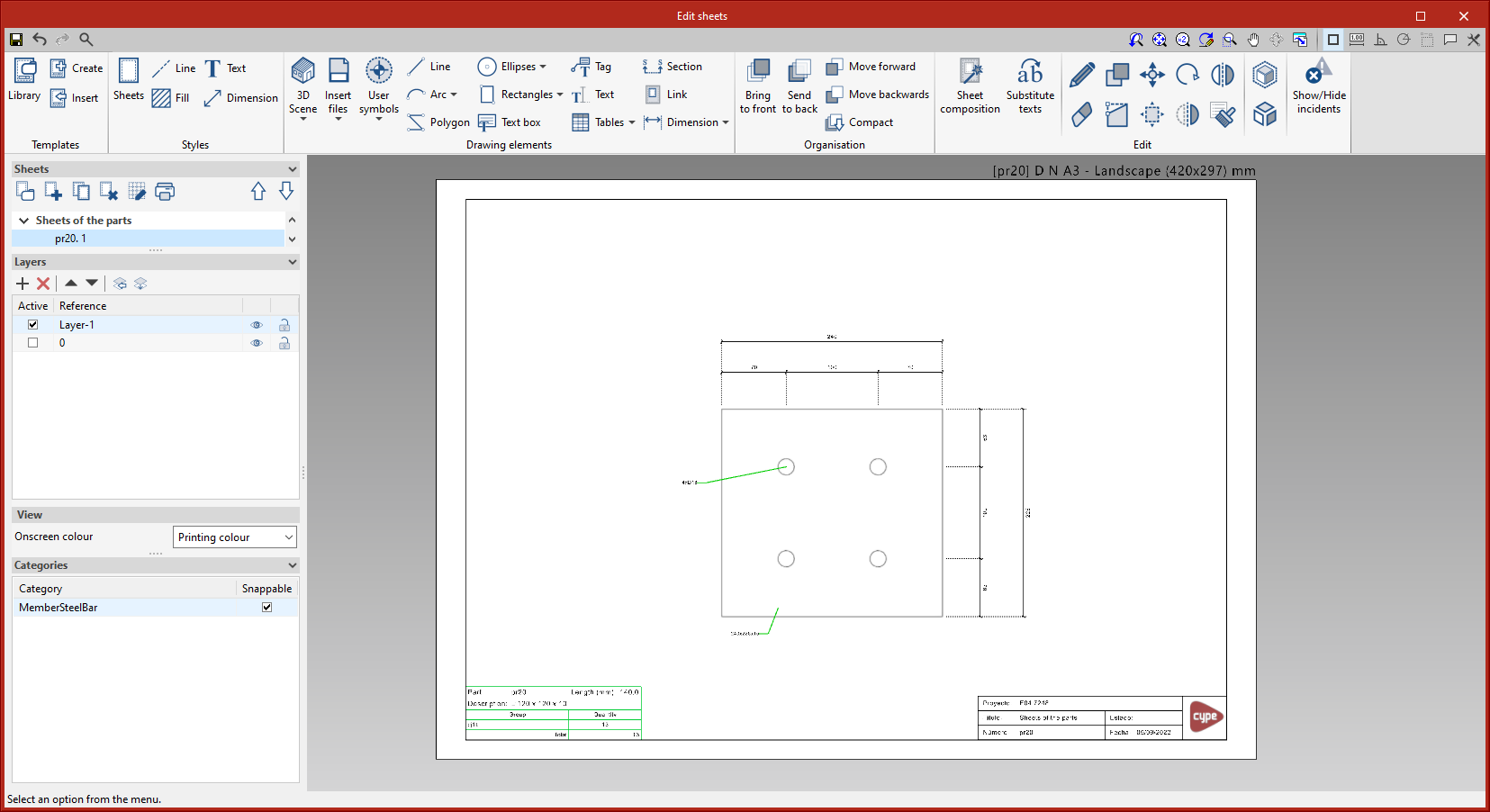
Accédez à la fenêtre d’édition et de dessin des feuilles de pièces de l’élément sélectionné. Les feuilles de pièces présentent un seul élément (profilé ou plaque) et en documentent la géométrie. Ajoutez, si nécessaire, le tableau prédéfini des utilisations de la pièce dans les ensembles.
Ensembles
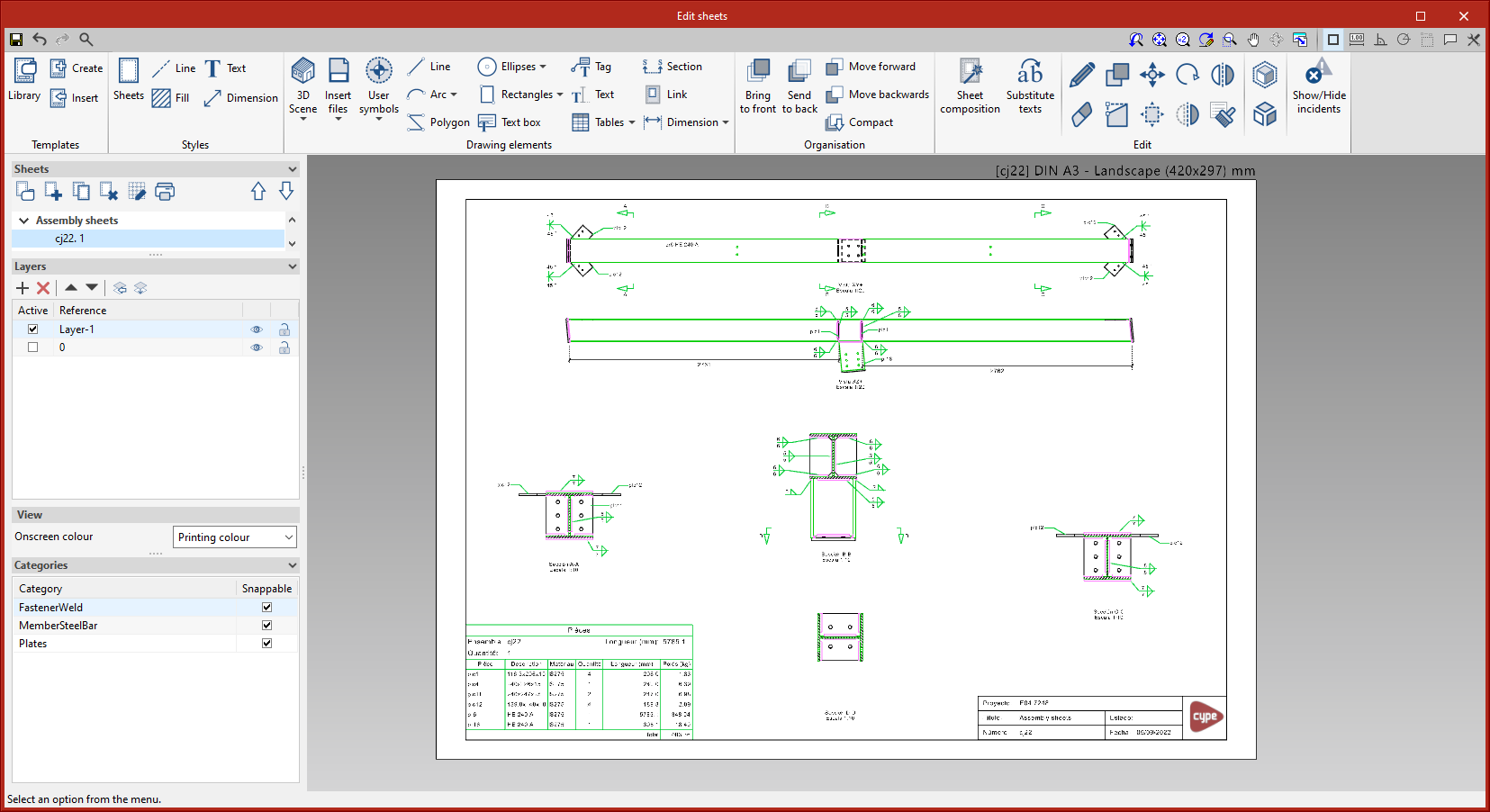
Accédez à la fenêtre d’édition et de dessin des feuilles d’ensemble de l’élément sélectionné. Les feuilles d’ensembles présentent tous les éléments faisant partie de l’ensemble dans l’assemblage monté en atelier : profilés, plaques, soudures, vis ou ancrages. Ajoutez le tableau prédéfini des pièces de l’ensemble sur ces feuilles.
Assemblages
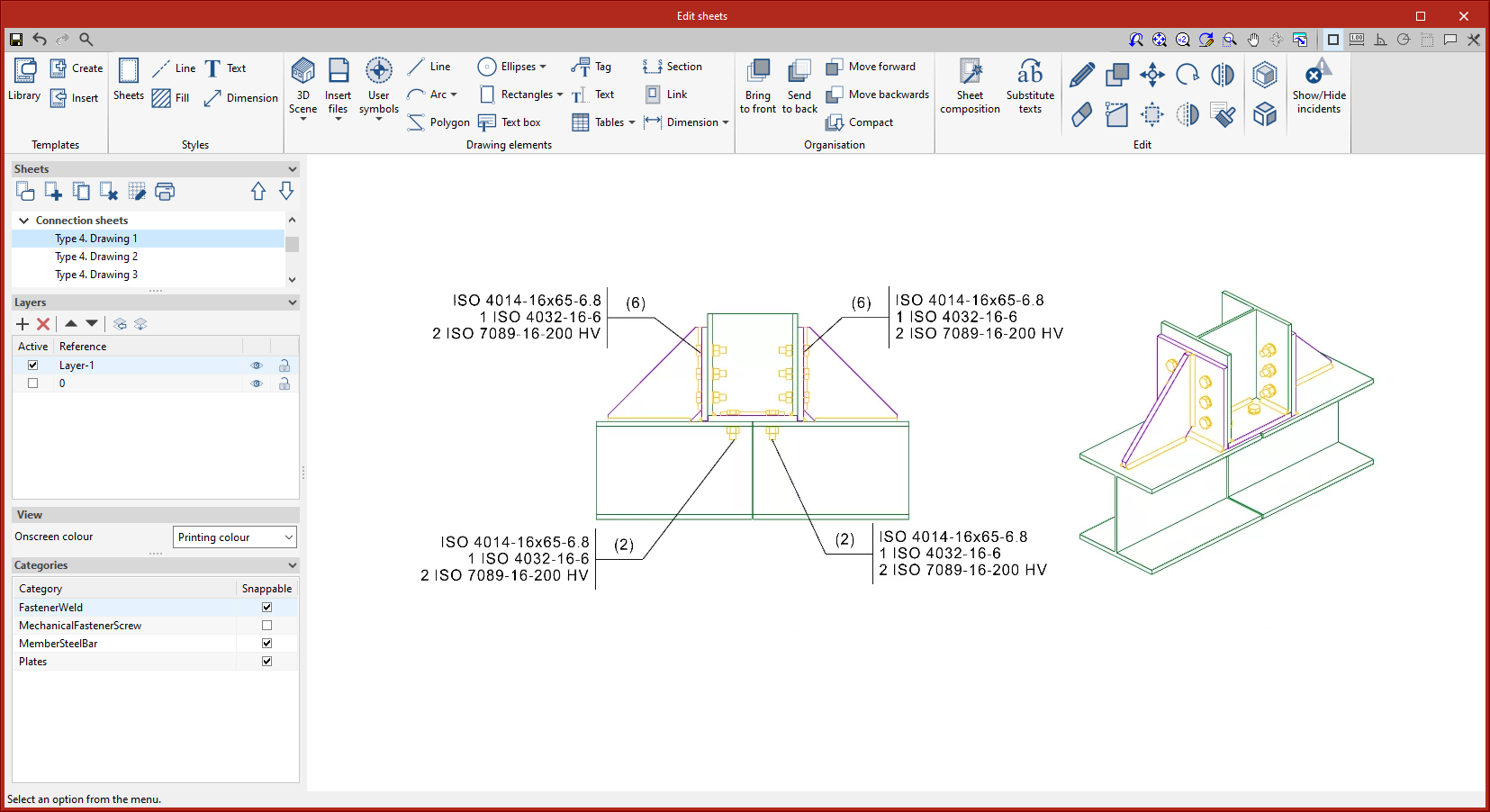
Accédez à la fenêtre d’édition et de dessin des feuilles d’assemblages de l’élément sélectionné.
Vues du modèle
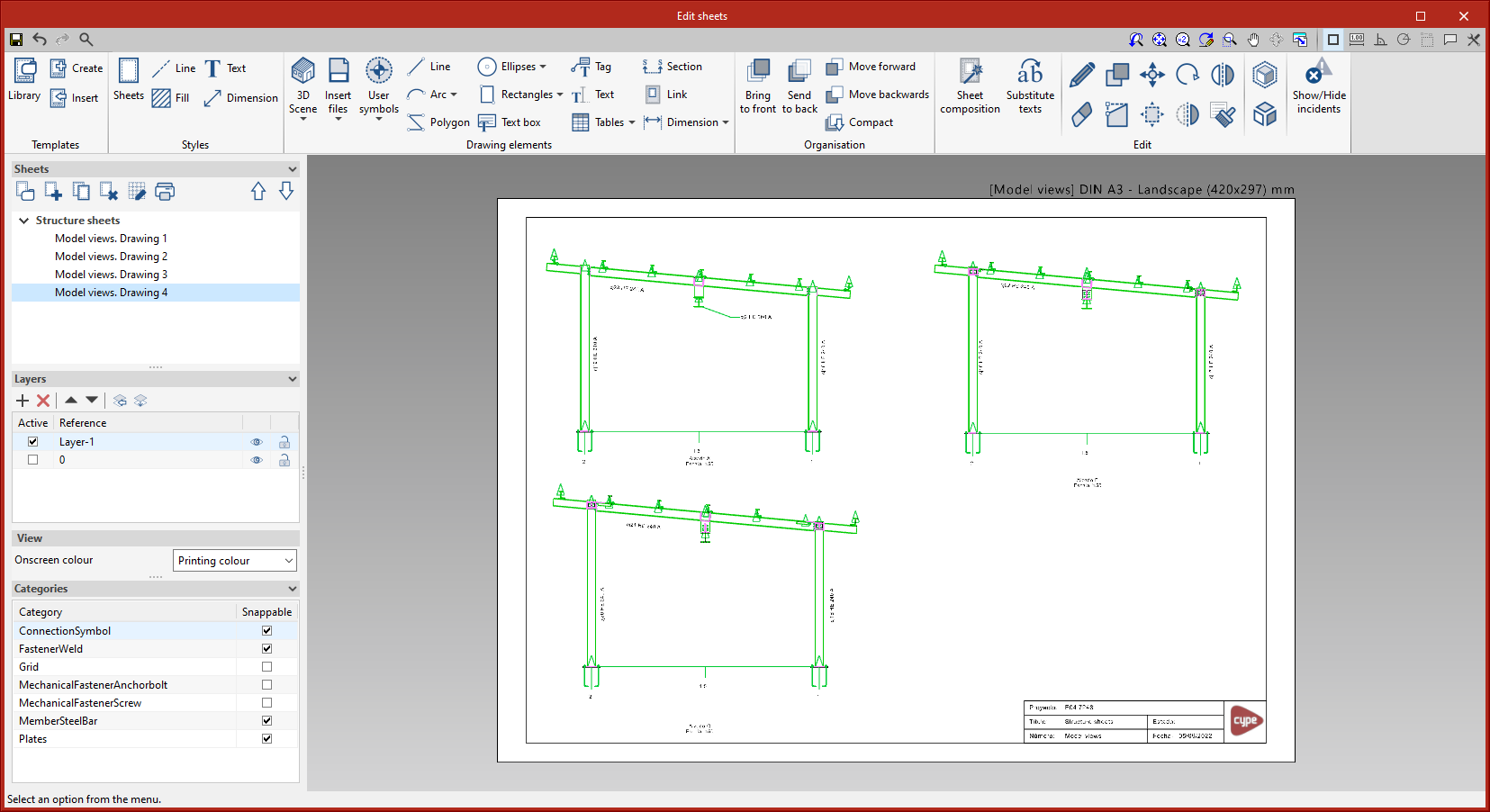
Accédez à la fenêtre d’édition et de dessin des feuilles du modèle pour dessiner différentes vues de la structure. Définissez également des feuilles limitées à une partie de la structure, en incluant les éléments de votre choix, selon les étiquettes définies.
Composition
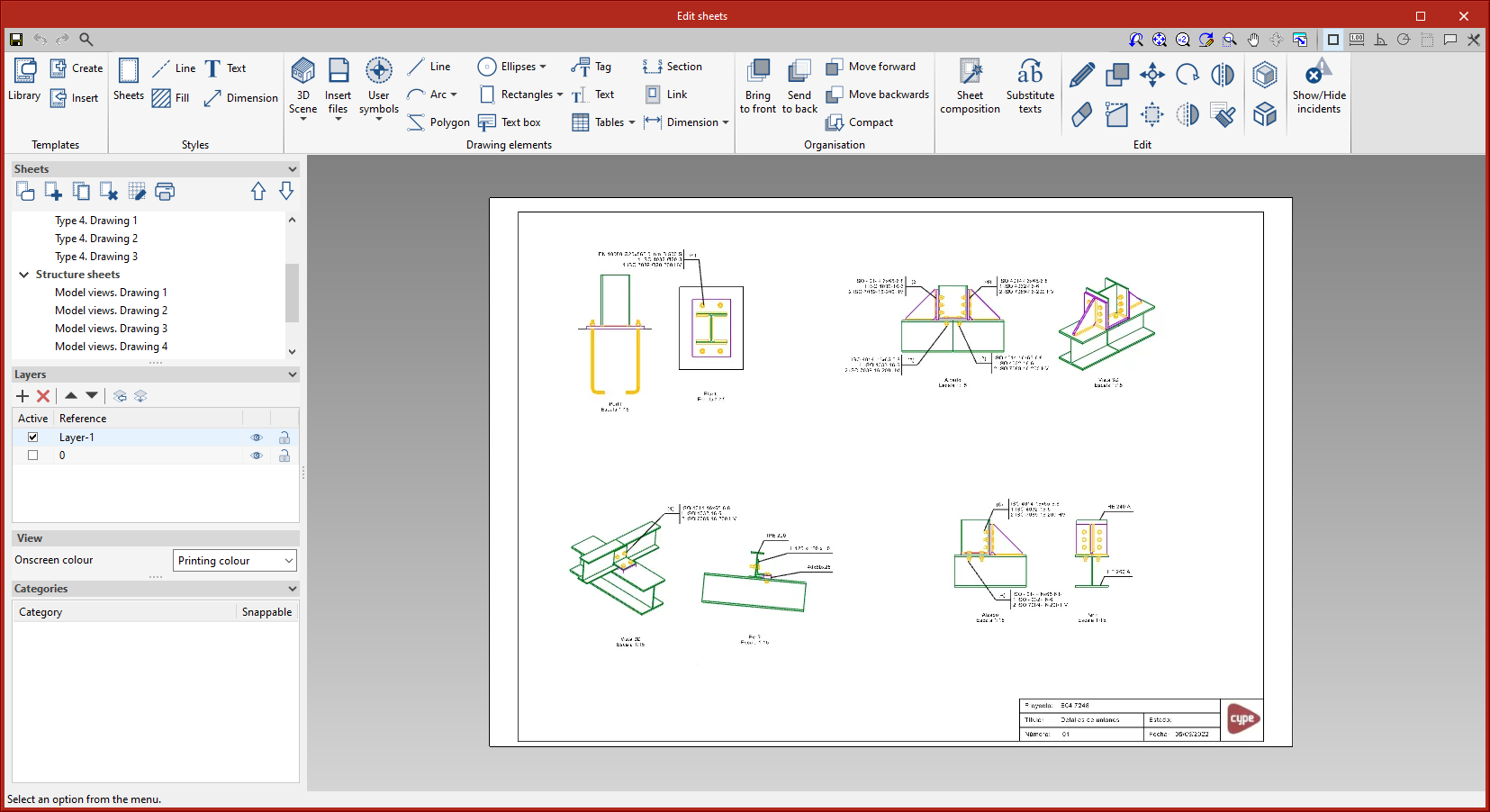
Depuis 'Composition', créez des feuilles à partir d’autres feuilles : composez une feuille en regroupant des dessins issus de différents éléments.
- Utilisez 'Lien' pour insérer une référence au contenu d’une feuille dans une autre.
- Utilisez 'Composition des feuilles' pour générer une mosaïque à partir des feuilles sélectionnées.
Liste
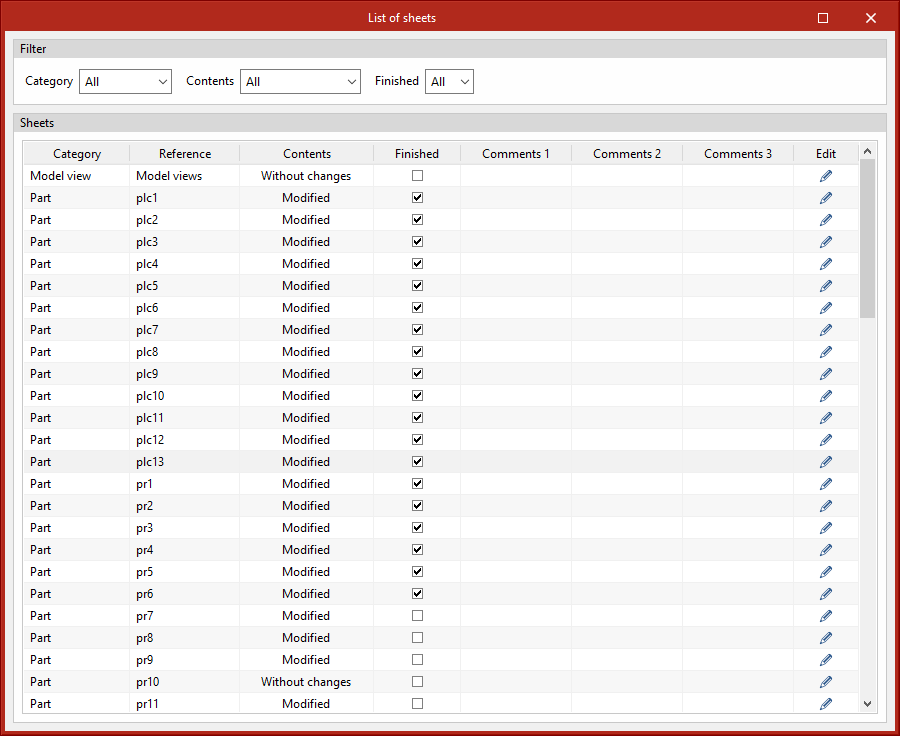
La boîte de dialogue 'Liste des feuilles' affiche l’ensemble des feuilles de la structure. Ouvrez le contenu de chaque feuille en sélectionnant 'Éditer'.
Filtrez la liste par catégorie, type de contenu et état d’avancement. Renseignez les colonnes 'Terminé', 'Commentaire 1', 'Commentaire 2' et 'Commentaire 3' pour ajouter des notes, suivre l’avancement et marquer une feuille comme terminée lorsque nécessaire.