Ajouter une nouvelle combinaison de métré
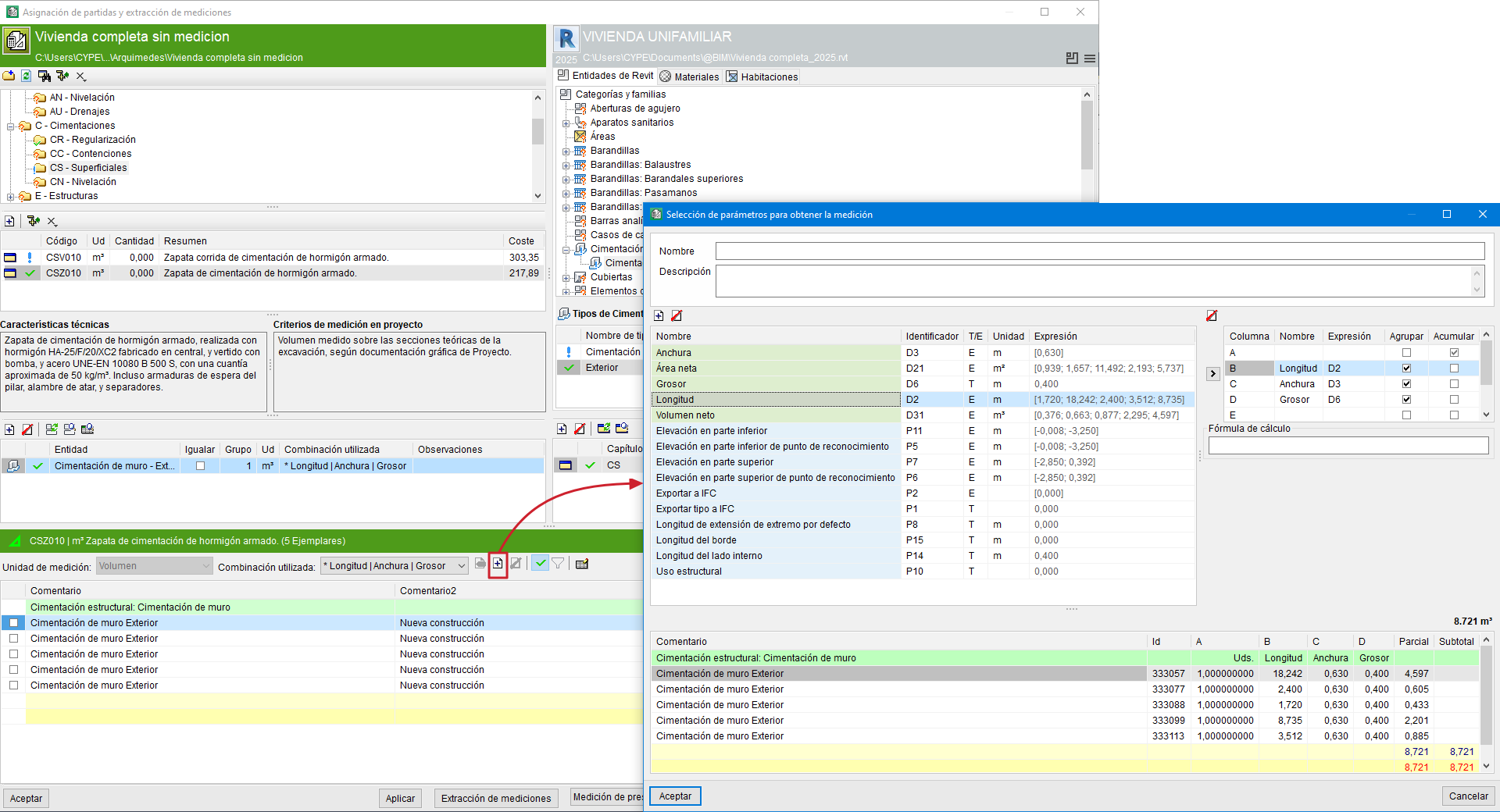
Vous pouvez définir une nouvelle combinaison à tout moment grâce au bouton ‘Ajouter combinaison’ situé à droite du menu déroulant ‘Combinaison utilisée’. Après avoir cliqué sur ce bouton, la boîte de dialogue ‘Sélection de paramètres pour obtenir le métré’ apparaît, composée principalement de deux tableaux :
- Le tableau de gauche contient initialement les paramètres associés à l'entité du modèle Revit.
- Le tableau de droite contient les paramètres utilisés dans la combinaison du métré.
Pour ajouter de nouveaux paramètres à utiliser dans la combinaison du métré, il suffit de sélectionner le paramètre souhaité dans le tableau de gauche (vous pouvez choisir un paramètre existant ou en créer un nouveau), de sélectionner la colonne où il sera appliqué dans le tableau de droite et d'appuyer sur le bouton >.
En bas de la boîte de dialogue ‘Sélection de paramètres pour obtenir le métré’, la table de détail de métré de l'élément sélectionné s'affiche. Ce tableau permet de prévisualiser les modifications apportées avant d'accepter la combinaison.
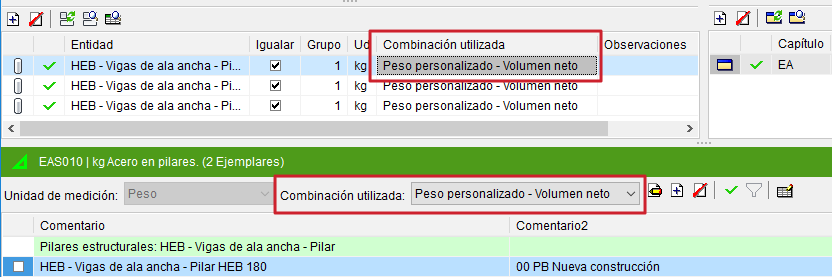
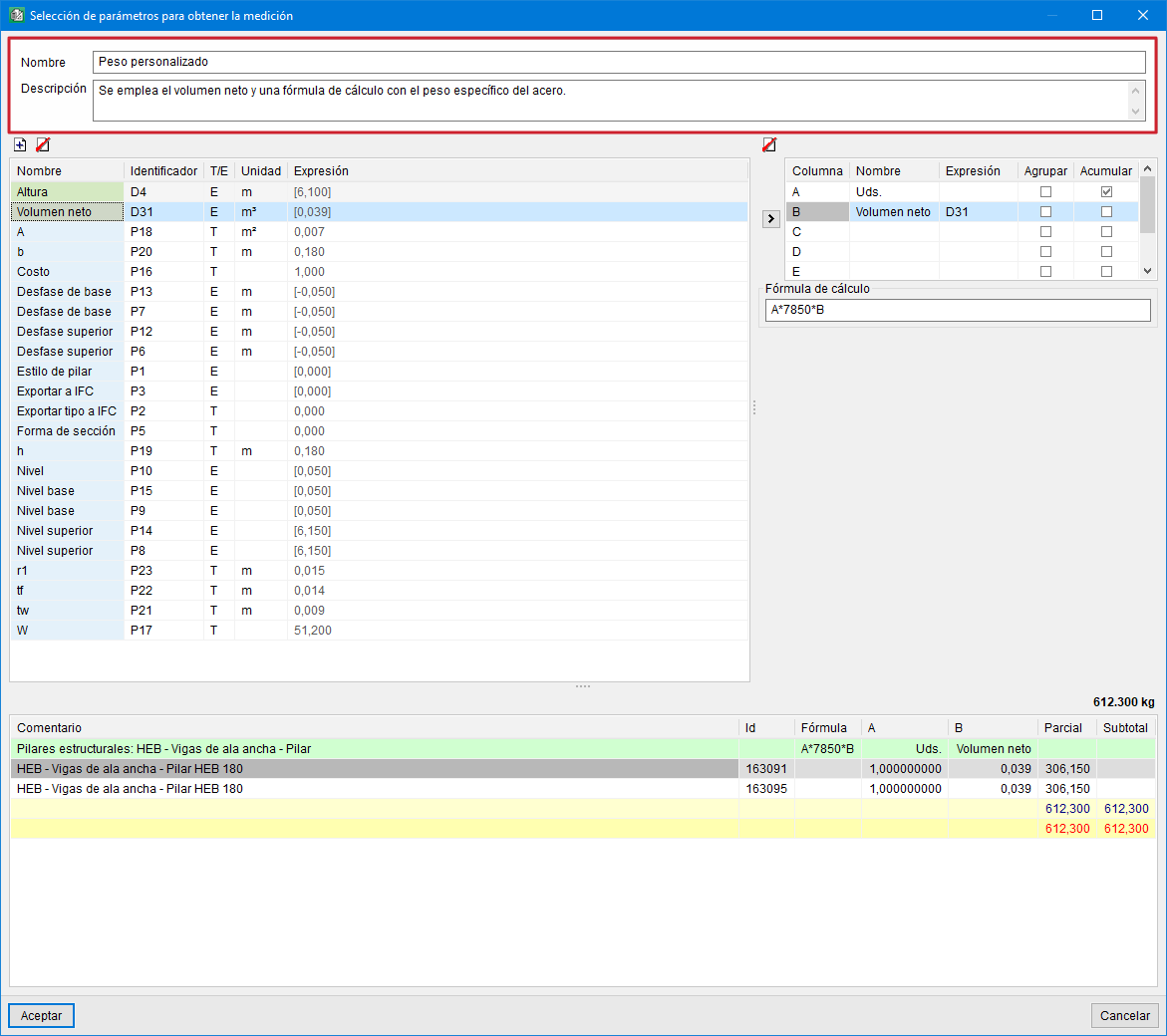
Pour faciliter l'identification des combinaisons d’utilisateur utilisées lors de l'extraction des métrés, les champs ‘Nom’ et ‘Description’ de la boîte de dialogue ‘Sélection de paramètres pour obtenir le métré’ sont disponibles.