Fonctionnalités
La section 'Fonctionnalités' présente des outils supplémentaires pour la visualisation, le filtrage et la gestion des modèles structuraux, ce qui facilite la navigation et l'analyse du contenu BIM.
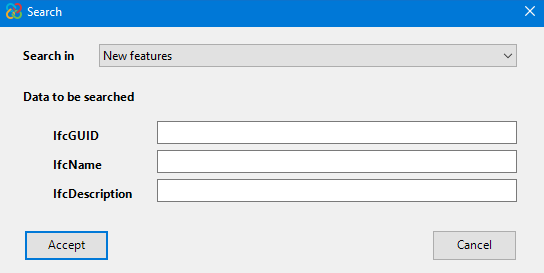
Rechercher une occurrence
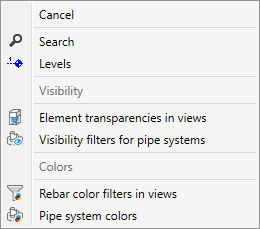
Facilite la localisation des occurrences dans le projet Revit.
Informations sur les niveaux
Fournit des détails spécifiques sur les niveaux du projet, facilitant l'analyse et l'organisation.

Appliquer des transparences aux éléments dans les vues
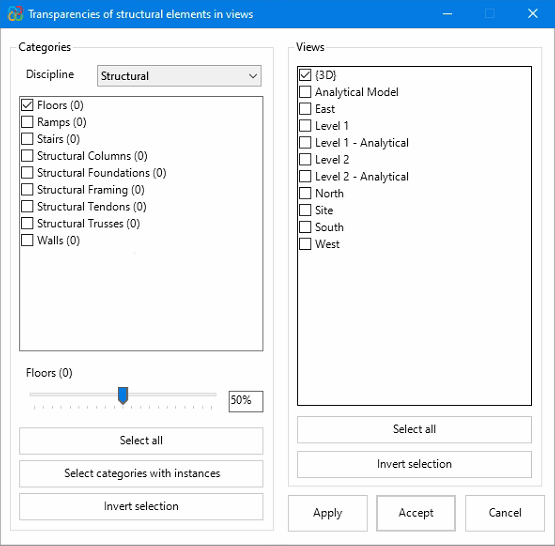
Cette fonctionnalité permet de modifier rapidement le niveau de transparence de différentes catégories dans le modèle Revit, sans avoir à accéder à l'éditeur de visibilité et de graphiques de l'interface. Elle permet également de sélectionner librement les éléments et de définir un pourcentage de transparence modifiable pour une ou plusieurs vues du projet.
Dans la section des catégories, le menu déroulant permet de sélectionner l'une des disciplines disponibles dans Revit. Par défaut, la discipline définie dans le modèle du projet est chargée. Selon la discipline choisie, différentes catégories du modèle s'affichent, ainsi que le nombre d'occurrences existantes dans chacune d'elles. Il est possible d'effectuer des sélections manuelles ou globales à l'aide des boutons situés en bas. Dans la zone centrale, un curseur (TrackBar) permet de définir le pourcentage de transparence à appliquer, avec des valeurs comprises entre 0 % et 100 %.
Enfin, dans la section des vues, vous pouvez sélectionner les vues du modèle auxquelles vous souhaitez appliquer le pourcentage de transparence précédemment défini.
Attribuer des filtres de visibilité aux systèmes de tuyauteries
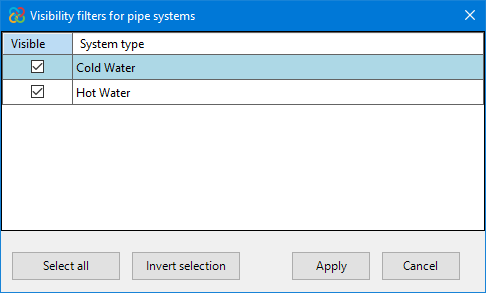
Cette fonctionnalité du bloc ‘Visibilité’ permet de créer des filtres dans la vue active de Revit pour afficher ou masquer les différents types de systèmes de tuyauteries existants dans le modèle, facilitant ainsi le contrôle visuel et la gestion du projet.
| Note : |
|---|
| Pour utiliser cette fonctionnalité, le modèle Revit doit contenir un ou plusieurs systèmes de tuyauteries préalablement créés. |
Attribuer des filtres de couleur aux armatures
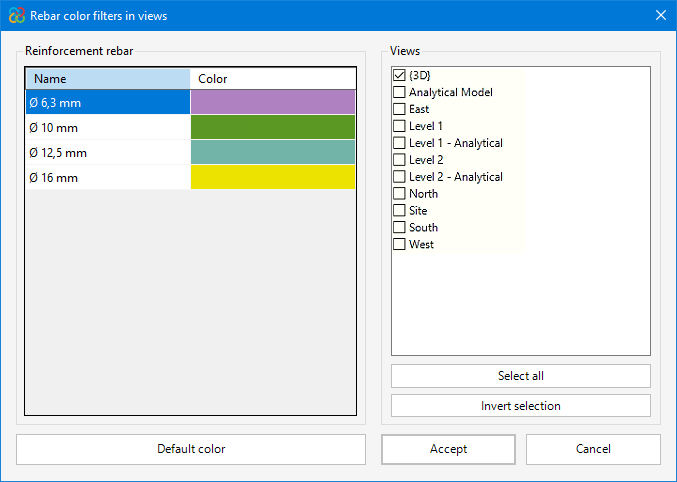
Cette fonctionnalité du bloc ‘Couleurs’ permet d'attribuer des couleurs aux armatures en fonction de leur diamètre, détectant automatiquement les diamètres réels existants dans le modèle Revit. Ainsi, seuls les filtres pour les diamètres ayant des occurrences créées dans le modèle sont affichés et générés, ce qui facilite une représentation graphique plus précise et mieux adaptée à la réalité du projet.
Les filtres de couleur peuvent être appliquées aux vues disponibles sélectionnées sans qu'il soit nécessaire de créer un filtre pour chacune d'entre elles. Les couleurs sont personnalisables et les couleurs prédéfinies dans le logiciel peuvent également être utilisées.
| Note : |
|---|
| Pour utiliser cette fonctionnalité, le modèle Revit doit contenir une ou plusieurs barres de renfort préalablement créées. |
Attribuer des couleurs aux systèmes de tuyauteries
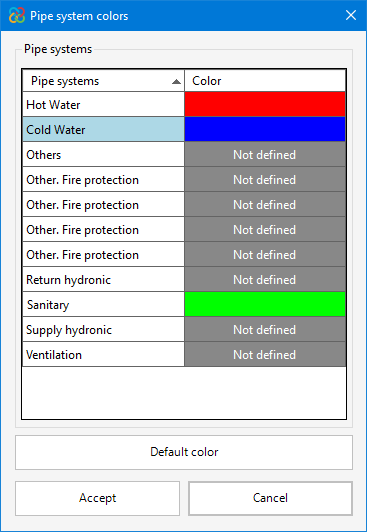
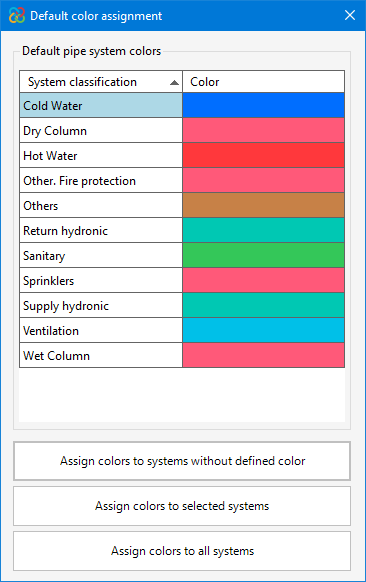
Cette fonctionnalité du bloc ‘Couleur’ permet de gérer et de personnaliser les couleurs attribuées aux différents types de systèmes de tuyauteries disponibles dans le modèle Revit. Il facilite également l'identification des systèmes sans couleur définie et offre la possibilité d'appliquer un ensemble de couleurs par défaut de trois manières différentes :
- Uniquement aux systèmes auxquels aucune couleur n'est attribuée.
- Aux systèmes préalablement sélectionnés dans le panneau de couleurs.
- À tous les systèmes disponibles dans le document.
De plus, il permet de modifier manuellement les couleurs de chaque système en double-cliquant sur la cellule correspondante, sans avoir à utiliser le jeu de couleurs par défaut.
La boîte de dialogue principale affiche tous les systèmes de tuyauterie du projet, tandis que la boîte de dialogue des couleurs par défaut présente la classification des systèmes Revit ainsi que leur couleur attribuée. Ainsi, lorsque vous appliquez les couleurs par défaut, la couleur indiquée est automatiquement attribuée à tous les systèmes appartenant à cette classification.