

Fonds de plan DXF et DWG
Vous pouvez utiliser des fichiers DXF ou DWG comme fonds de plan pour saisir la géométrie en plan lorsque vous ne souhaitez pas utiliser les assistants. En affichant le fond de plan DXF/DWG en arrière-plan lors de la génération du plan du pont-cadre, celui-ci reste visible sur le plan produit.
Saisie de la géométrie (menu Niveau)
Saisissez la géométrie via les options du menu 'Niveau'.
- Saisir les lignes de calage des piédroits
Par défaut, les faces intérieures des piédroits s’alignent sur les lignes de calage.
Lors de la saisie, considérez donc que ces lignes représentent les faces intérieures des piédroits. La distance entre le piédroit gauche et le piédroit droit correspond ainsi à la portée du pont. - Indiquer les bords libres et les joints
Ce menu permet également de définir les bords libres et les joints.
Même si ce n’est pas indispensable, disposer d’un fichier DXF/DWG où les piédroits sont dessinés en vue de dessus (idéalement la ligne de face intérieure) accélère fortement la saisie de la géométrie du pont-cadre.
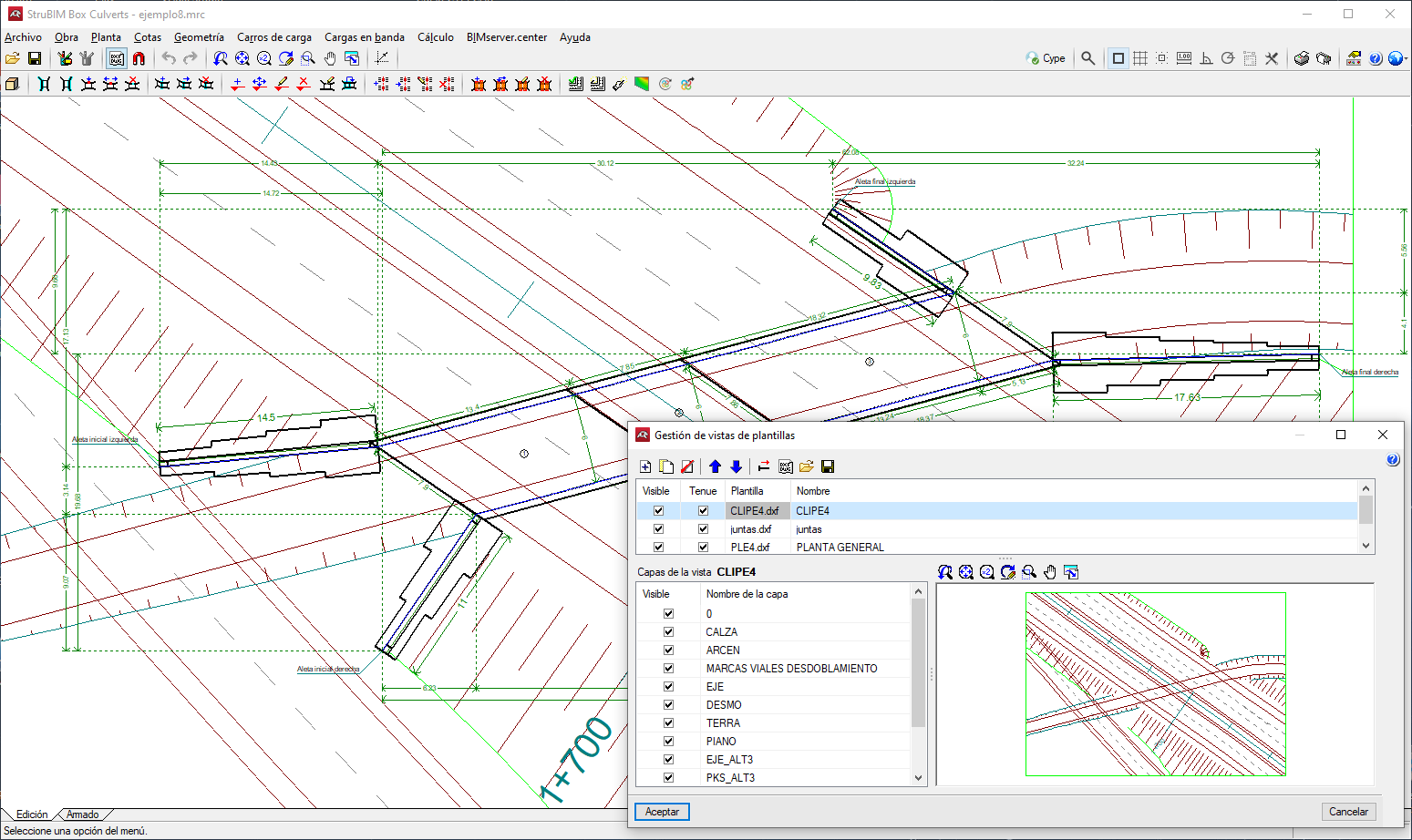
Pourquoi utiliser un fond de plan DXF/DWG ?
L’utilisation d’un fichier DXF/DWG comme fond de plan pour positionner les piédroits est généralement plus pratique que la saisie par coordonnées. C’est aussi une méthode adaptée si vous ne souhaitez pas utiliser les assistants.
Préparation du fichier
- Si vous utilisez un DXF, réglez l’export depuis votre logiciel de CAO à 3 décimales.
- Avant l’import, vérifiez que l’unité de mesure est le mètre (DXF ou DWG).
Importer un DXF/DWG dans le logiciel
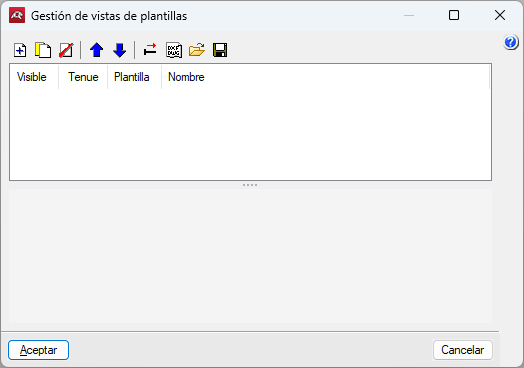
- Sélectionnez l’icône 'Éditer fonds de plan' dans la barre d’outils. La fenêtre 'Gestion des vues des fonds de plan' s’ouvre.
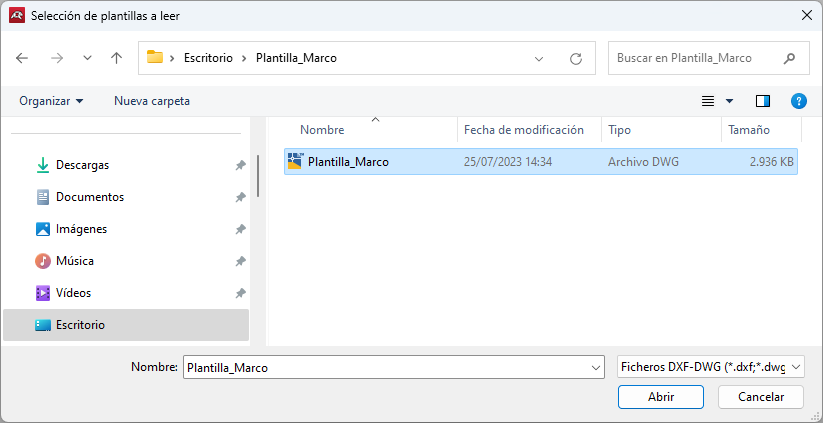
- Cliquez sur 'Ajouter' : la fenêtre 'Sélection des fonds de plan à lire' s’affiche.
- Choisissez le type DXF ou DWG, recherchez le fichier, sélectionnez-le, puis cliquez sur 'Ouvrir'.
- Cliquez sur 'Accepter' pour revenir à 'Gestion des vues des fonds de plan', puis cliquez de nouveau sur 'Accepter' pour afficher le fond de plan à l’écran.
Activer les captures
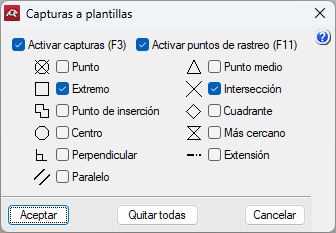
Pour utiliser les captures, cliquez sur 'Captures sur fonds de plan' dans la barre d’outils, puis activez par exemple 'Intersection' ou 'Extrémité'.
| Note : |
|---|
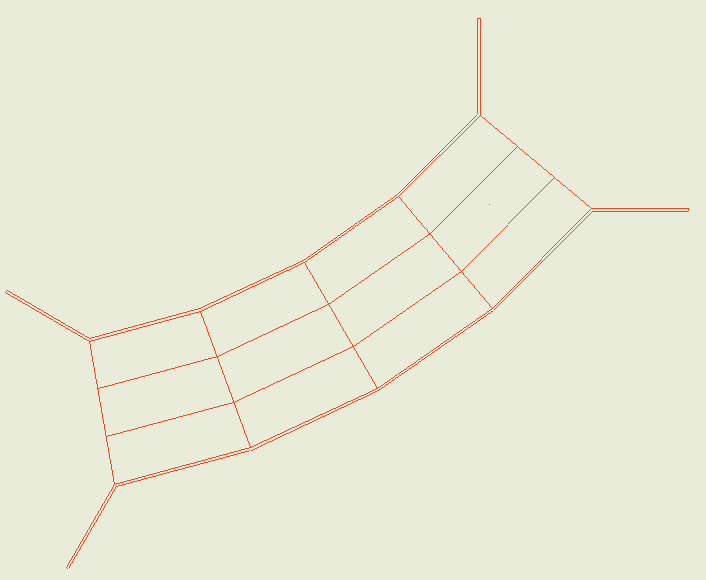
| Si le plan du pont-cadre est généré avec un fond de plan DXF/DWG, ce fond de plan apparaît sur le plan final. |
Saisie des piédroits, des joints et des bords libres
1) Saisir les piédroits
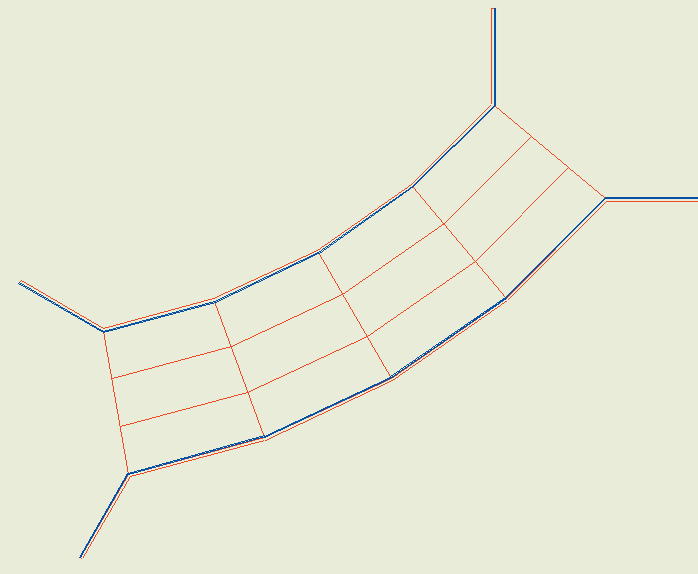
- L’option 'Nouveau point piédroit gauche' permet de saisir les points des segments qui constituent les piédroits gauches. Chaque point ajouté définit un nouveau piédroit par rapport au point précédent.
Commencez par l’extrémité du mur en aile initial gauche, poursuivez avec les piédroits gauches des modules, puis terminez par le mur en aile final gauche. - Pour saisir le piédroit droit, utilisez l’option 'Nouveau point piédroit droit'.
2) Définir les joints et les bords libres
L’option 'Nouveau joint/bord libre' permet d’identifier les faces transversales des modules :
- Cliquez sur un point du piédroit d’un côté.
- Cliquez sur le point opposé du piédroit de l’autre côté.
Après la saisie des deux bords libres, le module correspondant est généré. Une fois les extrémités gauche et droite des piédroits définies, le logiciel insère les joints.
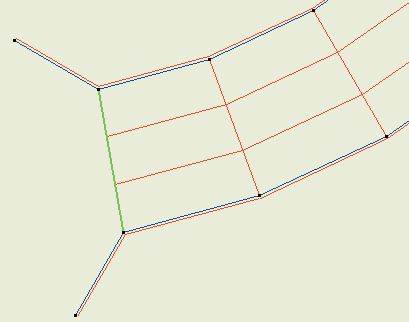
L'insertion des joints est illustrée dans chaque figure ci-dessous.

3) Génération des modules
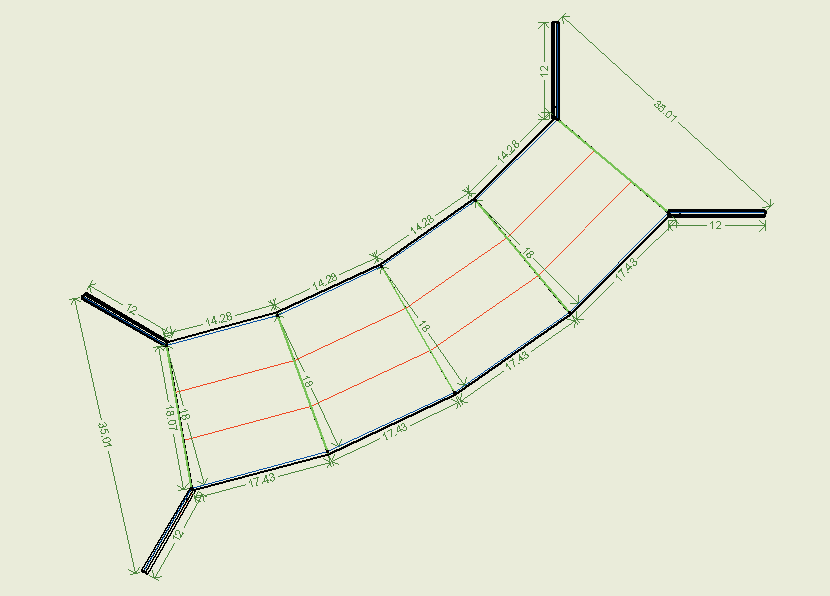
- Après la saisie du deuxième joint, le logiciel crée un module (les épaisseurs des piédroits deviennent visibles) ainsi que les murs en aile.
- Après la saisie du troisième joint, le deuxième module est créé.
- Lorsque le dernier bord libre est placé, la saisie en vue de dessus est terminée.
| Note : |
|---|
| Si un piédroit est saisi dans un sens et l’autre piédroit dans le sens opposé, la génération des joints n’est pas possible. |
