Introduction
- StruBIM Box Culverts est un logiciel dédié au dimensionnement et à la vérification des ponts-cadres en béton armé, utilisés :
- pour les passages inférieurs de routes ;
- pour les ouvrages de drainage.
- Définissez des ponts-cadres :
- droits, biais ou à tracé polygonal libre (en plan et en élévation) ;
- mono-cellulaires ou multicellulaires.
- Calculez l’ouvrage :
- en voussoirs préfabriqués (définissez les joints) ;
- ou exécuté in situ.
- Configurez des caissons multicellulaires via la définition de la section.
- Utilisez des assistants de saisie pour les cas les plus courants :
- ponts-cadres droits ;
- ponts-cadres biais ;
- ponts-cadres généraux.
- Appuyez-vous sur un modèle de calcul par éléments finis :
- éléments finis triangulaires de type plaque épaisse tridimensionnelle ;
- prise en compte de la déformation due à l’effort tranchant ;
- éléments à 6 nœuds (aux sommets et aux milieux des côtés) ;
- 6 degrés de liberté par nœud.
- Définissez les actions et charges, notamment :
- des convois de charges, dans n’importe quelle position ;
- des charges en bande ;
- des charges sur les dalles.
Environnement de travail
Onglets disponibles
- Utilisez un environnement de travail similaire à celui des autres logiciels CYPE.
- Accédez à deux onglets en bas à gauche de l’écran :
- 'Édition'
- 'Armature'
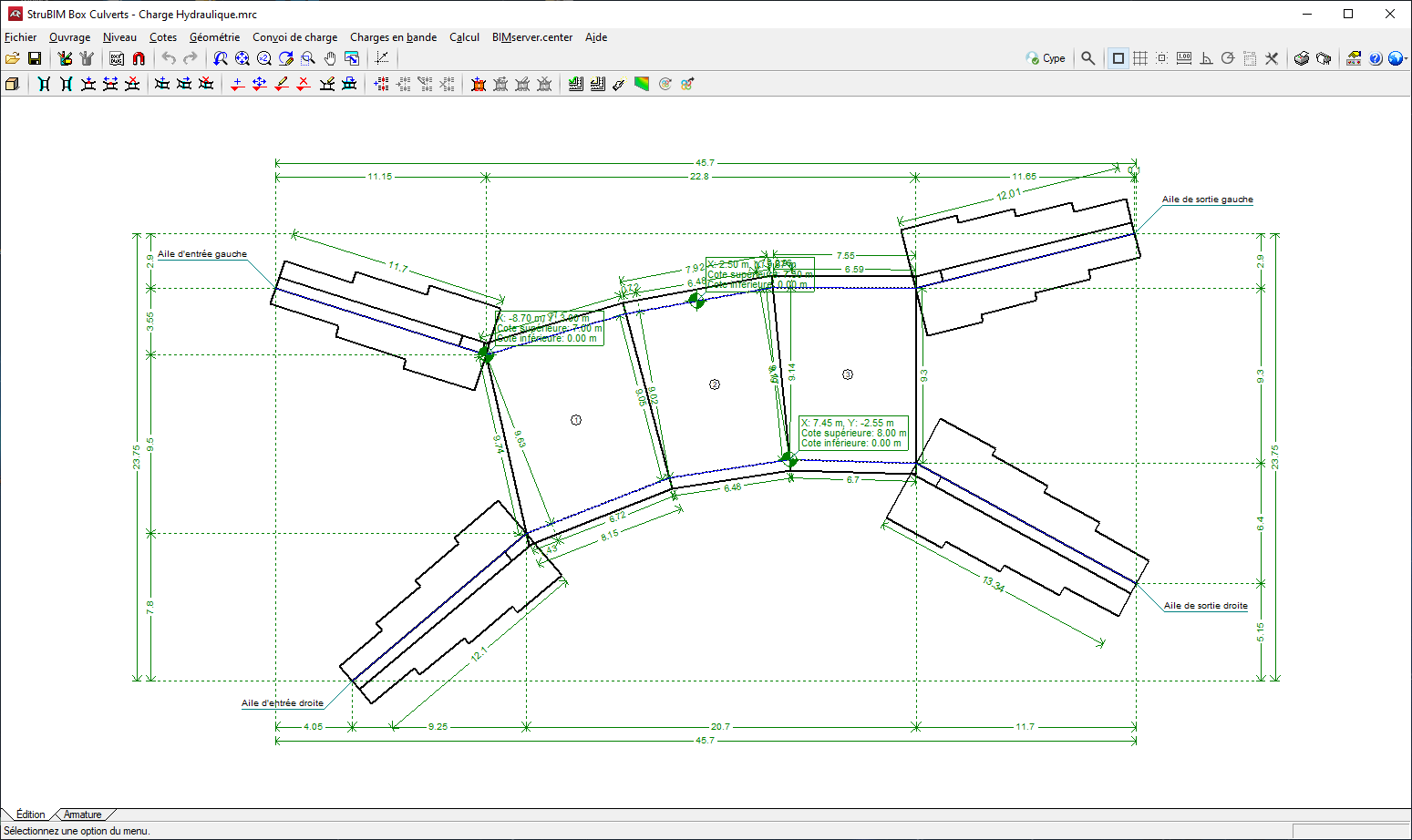
Espace de travail
- Travaillez dans la zone centrale de l’écran.
- Visualisez les éléments du projet, notamment :
- les ailes, les joints et les piédroits ;
- les convois de charge et les charges en bande.
Barre d’outils principale (selon l’onglet)
- Utilisez une barre d’outils qui s’adapte à l’onglet 'Édition' ou 'Armature'.
- Réalisez les actions suivantes :
- définissez la géométrie ;
- configurez les données et les caractéristiques de l’ouvrage ;
- saisissez les charges ;
- lancez le calcul et le dimensionnement selon les normes sélectionnées.
Éléments concernés par le dimensionnement
- Dimensionnez l’ensemble des éléments du pont-cadre, y compris :
- tablier et radier ;
- murs intermédiaires des cellules ;
- piédroits ;
- mur et semelle des ailes.
Créer un nouvel ouvrage
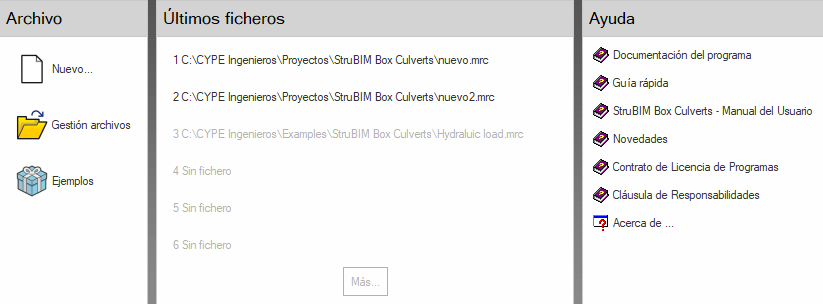
- Sélectionnez 'Nouveau' dans la section 'Fichier'.
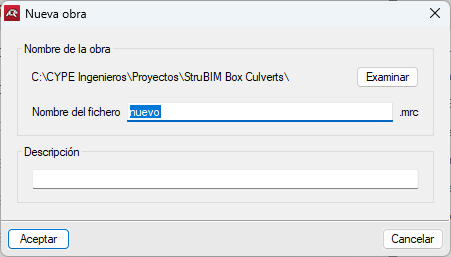
- Saisissez un nom de fichier et, si besoin, une description.
- Utilisez comme nom par défaut 'Nouveau'.
Lancer l’assistant et lier le projet BIM
- Cliquez sur 'Accepter' : l’assistant s’affiche.
- Démarrez un ouvrage sans assistant : la fenêtre de sélection de projet BIMserver.center s’ouvre.
- Liez l’ouvrage à un projet BIMserver.center :
- si vous utilisez l’assistant, cette étape s’affiche au fur et à mesure, après la saisie des données correspondantes.
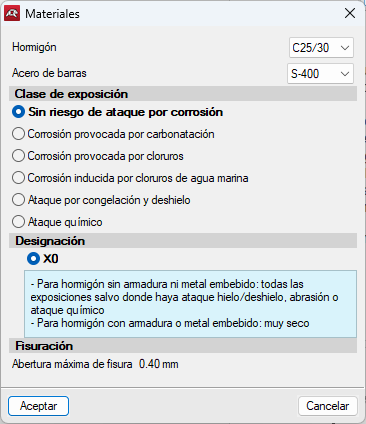
Définir les matériaux
- Ouvrez les options 'Matériaux'.
- Définissez :
- les paramètres du béton ;
- l’acier des armatures ;
- la classe d’exposition ;
- leur désignation.
- Cliquez sur 'Accepter' pour continuer.
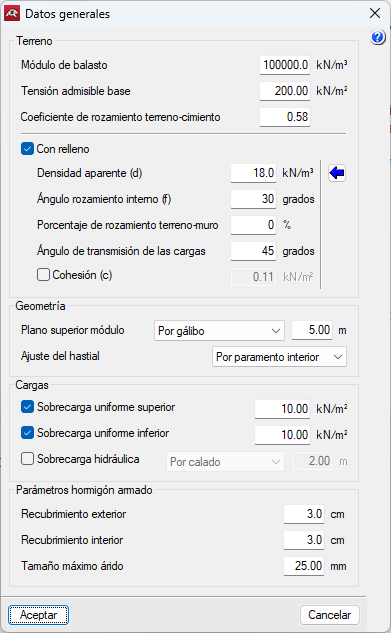
Renseigner les données générales
- Configurez les informations dans la fenêtre 'Données générales' :
- terrain ;
- géométrie ;
- charges ;
- paramètres du béton armé.
Accès rapide pendant la conception
- Accédez à 'Matériaux' et 'Données générales' à tout moment via le bouton 'Ouvrage' dans la barre d’outils.
- Accédez également, depuis le même menu, aux outils :
- 'Options' ;
- 'Tables d’armatures' ;
- 'Vue 3D'.
Assistants
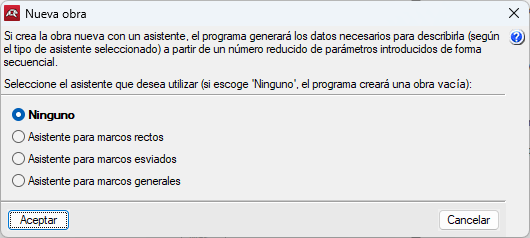
Au démarrage d’un nouvel ouvrage, le logiciel propose d’utiliser un assistant pour générer automatiquement les données nécessaires à sa description (selon l’assistant choisi) à partir d’un nombre limité de paramètres saisis étape par étape. Cette génération peut inclure :
- la géométrie et les charges du terrain ;
- les convois de charges ;
- les surcharges uniformes en bande ;
- les surcharges uniformes sur les dalles.
Assistants disponibles
'Aucun'
Créez un ouvrage vide.
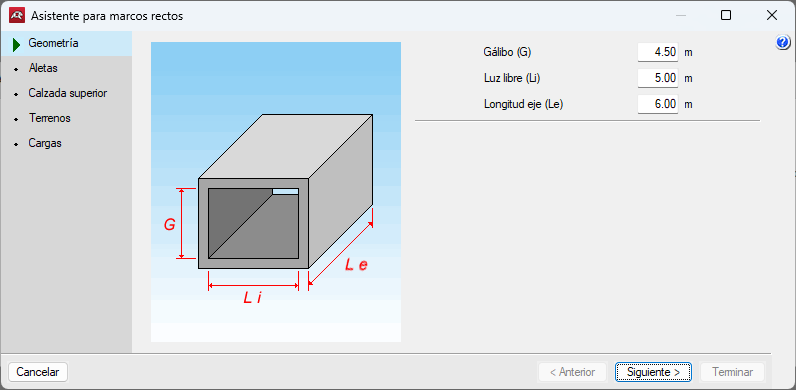
'Assistant pour ponts-cadres droits'
Définissez un pont-cadre avec bords libres et piédroits parallèles, c’est-à-dire une dalle rectangulaire.
Renseignez notamment :
- le gabarit (hauteur intérieure libre) des modules ;
- la portée entre les piédroits ;
- la longueur totale des modules.
Ne saisissez pas la cote du plan supérieur de roulement : le logiciel la déduit via l’épaisseur de la dalle supérieure, elle-même fonction de la portée (voir tableau associé).
Activez ou non la présence de murs en aile et définissez leur angle. Le logiciel calcule la surcharge sur le remblai à l’arrière des murs en aile en fonction du sinus de l’angle en prolongation. Exemple, avec une surcharge de 1 t/m² :
- 0° → 0 t/m²
- 45° → 0,7 t/m²
- 90° → 1 t/m²
Définissez ensuite :
- le plan supérieur de roulement ;
- la disposition des charges en bande (position et rotation) ;
- les terrains de base et le remblai.
Choisissez ensuite :
- le mode de génération des convois de charge ;
- la surcharge sur le plan inférieur de roulement.
Consultez enfin le récapitulatif des paramètres de génération. Une fois la génération terminée, modifiez librement les données si nécessaire.
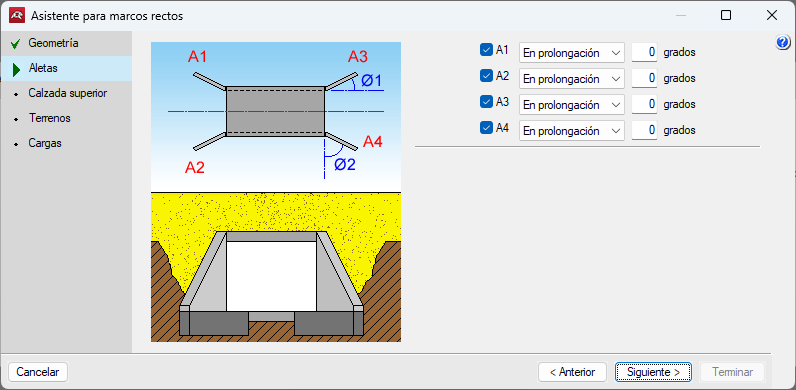
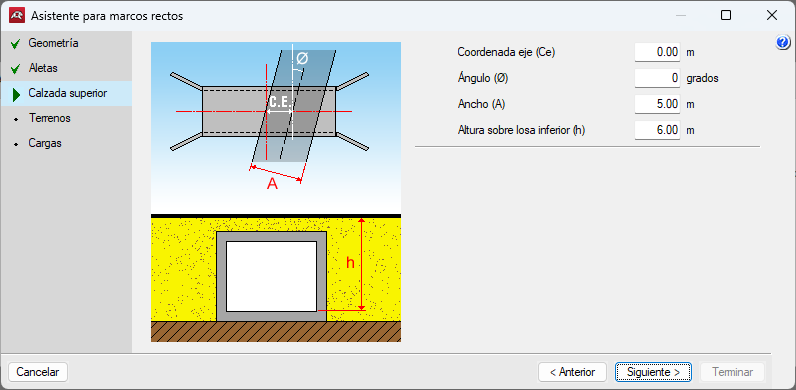
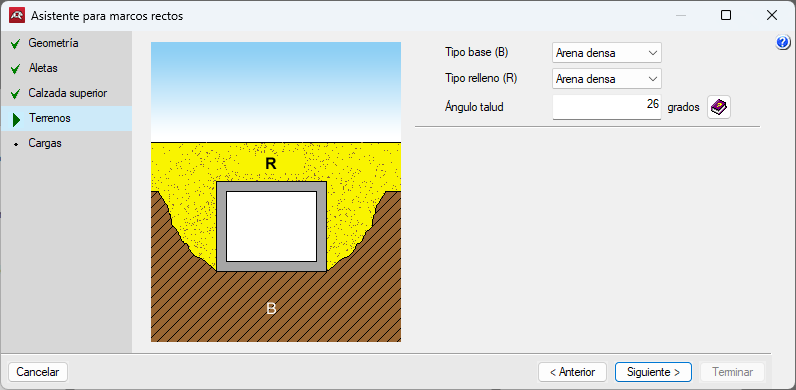
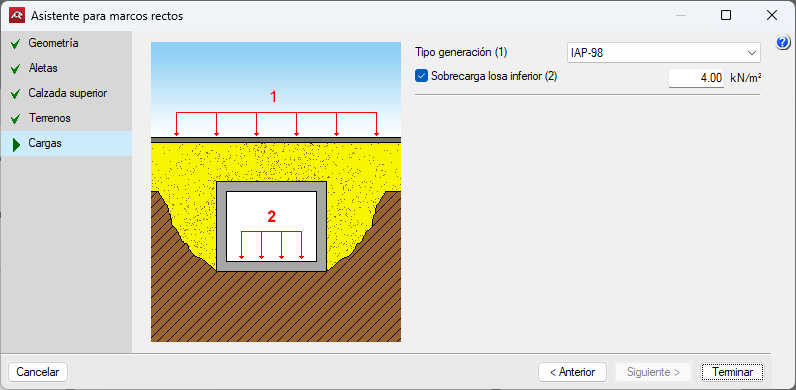

'Assistant pour ponts-cadres biais'
Définissez un pont-cadre avec des bords libres d’angle variable et des piédroits parallèles.
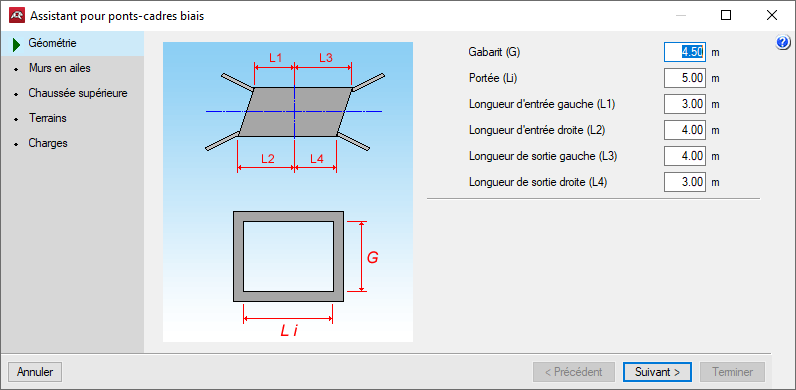
'Assistant pour ponts-cadres généraux'
Définissez un pont-cadre avec des bords libres et des piédroits d’angle variable.
Critère de dimensionnement
Quel que soit l’assistant utilisé, appliquez le même critère de dimensionnement des épaisseurs :

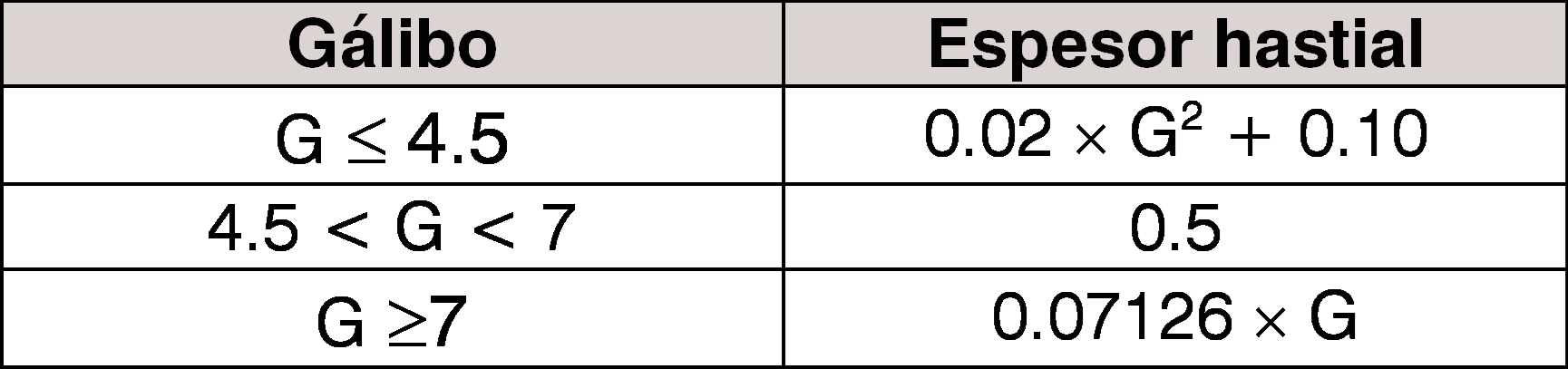
| Note : |
|---|
| Pour tous les assistants, les plans de roulement générés sont horizontaux. |
Fonds de plan DXF et DWG
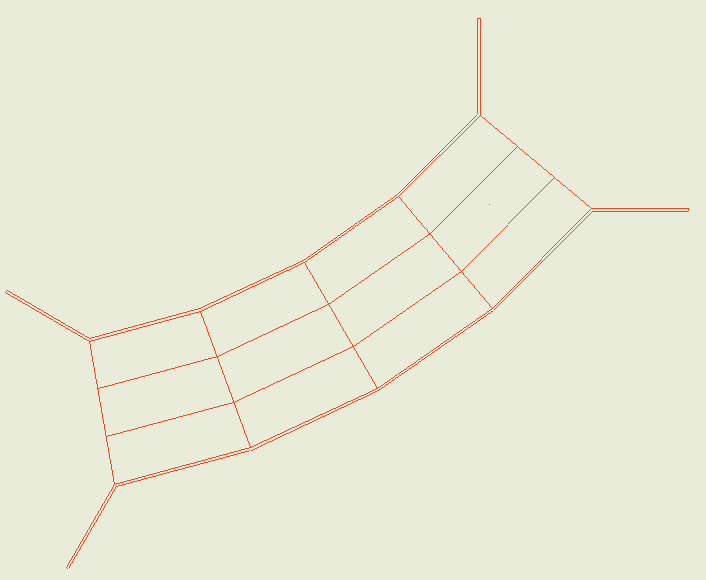
Vous pouvez utiliser des fichiers DXF ou DWG comme fonds de plan pour saisir la géométrie en plan lorsque vous ne souhaitez pas utiliser les assistants. En affichant le fond de plan DXF/DWG en arrière-plan lors de la génération du plan du pont-cadre, celui-ci reste visible sur le plan produit.
Saisie de la géométrie (menu Niveau)
Saisissez la géométrie via les options du menu 'Niveau'.
- Saisir les lignes de calage des piédroits
Par défaut, les faces intérieures des piédroits s’alignent sur les lignes de calage.
Lors de la saisie, considérez donc que ces lignes représentent les faces intérieures des piédroits. La distance entre le piédroit gauche et le piédroit droit correspond ainsi à la portée du pont. - Indiquer les bords libres et les joints
Ce menu permet également de définir les bords libres et les joints.
Même si ce n’est pas indispensable, disposer d’un fichier DXF/DWG où les piédroits sont dessinés en vue de dessus (idéalement la ligne de face intérieure) accélère fortement la saisie de la géométrie du pont-cadre.
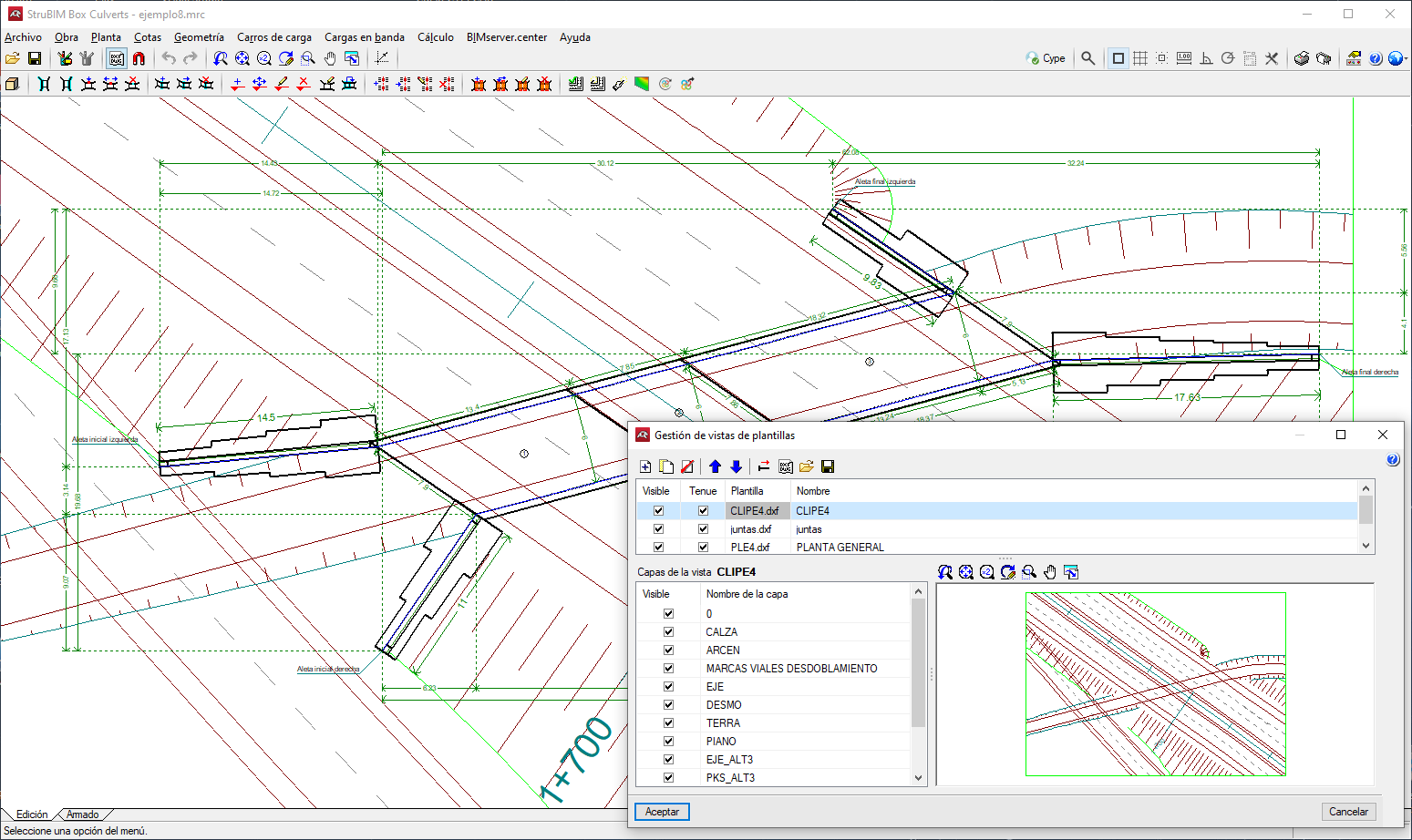
Pourquoi utiliser un fond de plan DXF/DWG ?
L’utilisation d’un fichier DXF/DWG comme fond de plan pour positionner les piédroits est généralement plus pratique que la saisie par coordonnées. C’est aussi une méthode adaptée si vous ne souhaitez pas utiliser les assistants.
Préparation du fichier
- Si vous utilisez un DXF, réglez l’export depuis votre logiciel de CAO à 3 décimales.
- Avant l’import, vérifiez que l’unité de mesure est le mètre (DXF ou DWG).
Importer un DXF/DWG dans le logiciel
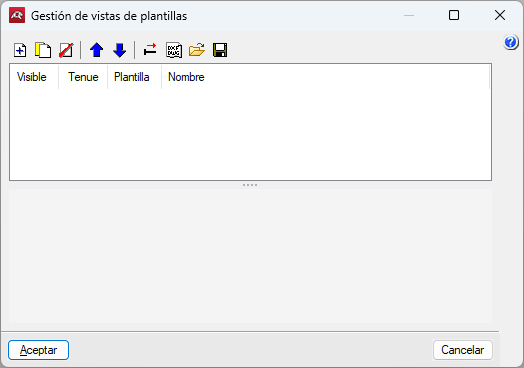
- Sélectionnez l’icône 'Éditer fonds de plan' dans la barre d’outils. La fenêtre 'Gestion des vues des fonds de plan' s’ouvre.
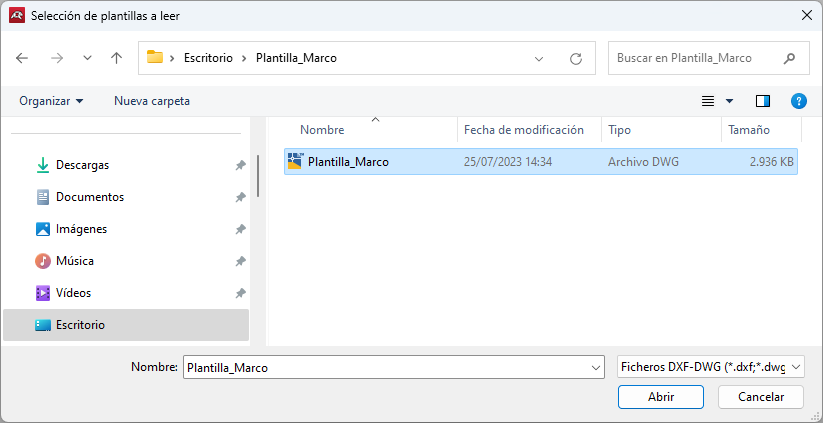
- Cliquez sur 'Ajouter' : la fenêtre 'Sélection des fonds de plan à lire' s’affiche.
- Choisissez le type DXF ou DWG, recherchez le fichier, sélectionnez-le, puis cliquez sur 'Ouvrir'.
- Cliquez sur 'Accepter' pour revenir à 'Gestion des vues des fonds de plan', puis cliquez de nouveau sur 'Accepter' pour afficher le fond de plan à l’écran.
Activer les captures
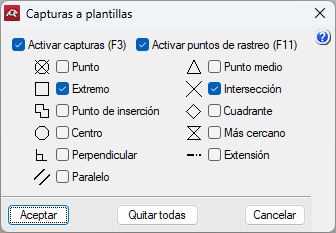
Pour utiliser les captures, cliquez sur 'Captures sur fonds de plan' dans la barre d’outils, puis activez par exemple 'Intersection' ou 'Extrémité'.
| Note : |
|---|
| Si le plan du pont-cadre est généré avec un fond de plan DXF/DWG, ce fond de plan apparaît sur le plan final. |
Saisie des piédroits, des joints et des bords libres
1) Saisir les piédroits
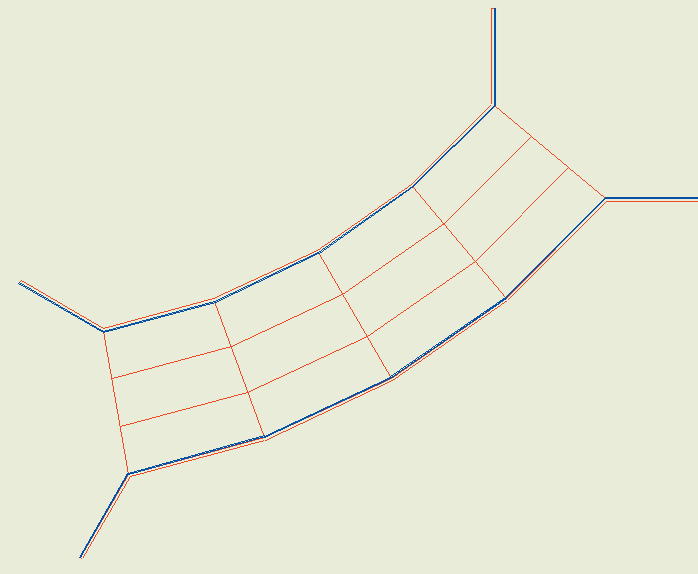
- L’option 'Nouveau point piédroit gauche' permet de saisir les points des segments qui constituent les piédroits gauches. Chaque point ajouté définit un nouveau piédroit par rapport au point précédent.
Commencez par l’extrémité du mur en aile initial gauche, poursuivez avec les piédroits gauches des modules, puis terminez par le mur en aile final gauche. - Pour saisir le piédroit droit, utilisez l’option 'Nouveau point piédroit droit'.
2) Définir les joints et les bords libres
L’option 'Nouveau joint/bord libre' permet d’identifier les faces transversales des modules :
- Cliquez sur un point du piédroit d’un côté.
- Cliquez sur le point opposé du piédroit de l’autre côté.
Après la saisie des deux bords libres, le module correspondant est généré. Une fois les extrémités gauche et droite des piédroits définies, le logiciel insère les joints.
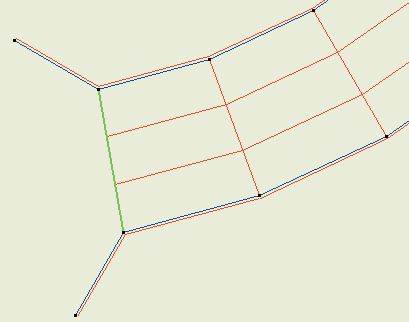
L'insertion des joints est illustrée dans chaque figure ci-dessous.

3) Génération des modules
- Après la saisie du deuxième joint, le logiciel crée un module (les épaisseurs des piédroits deviennent visibles) ainsi que les murs en aile.
- Après la saisie du troisième joint, le deuxième module est créé.
- Lorsque le dernier bord libre est placé, la saisie en vue de dessus est terminée.
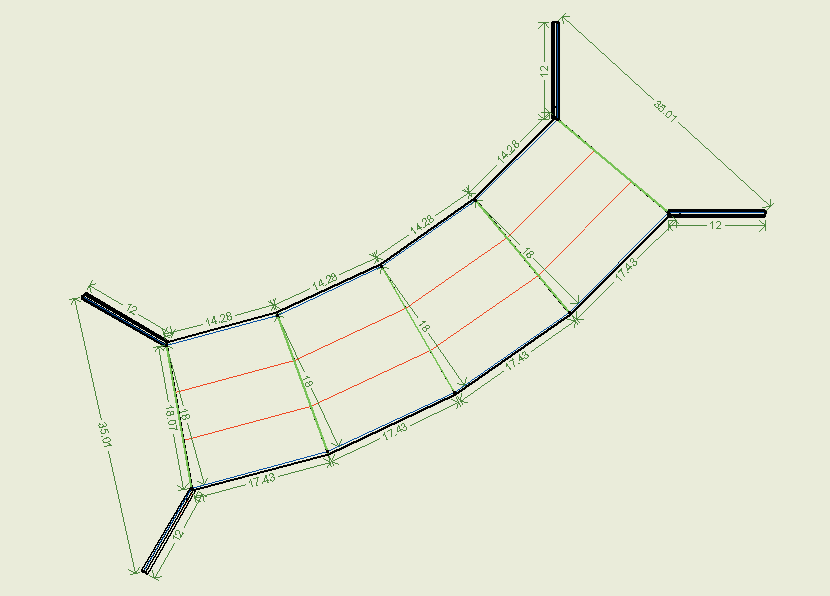
| Note : |
|---|
| Si un piédroit est saisi dans un sens et l’autre piédroit dans le sens opposé, la génération des joints n’est pas possible. |
Édition de modules
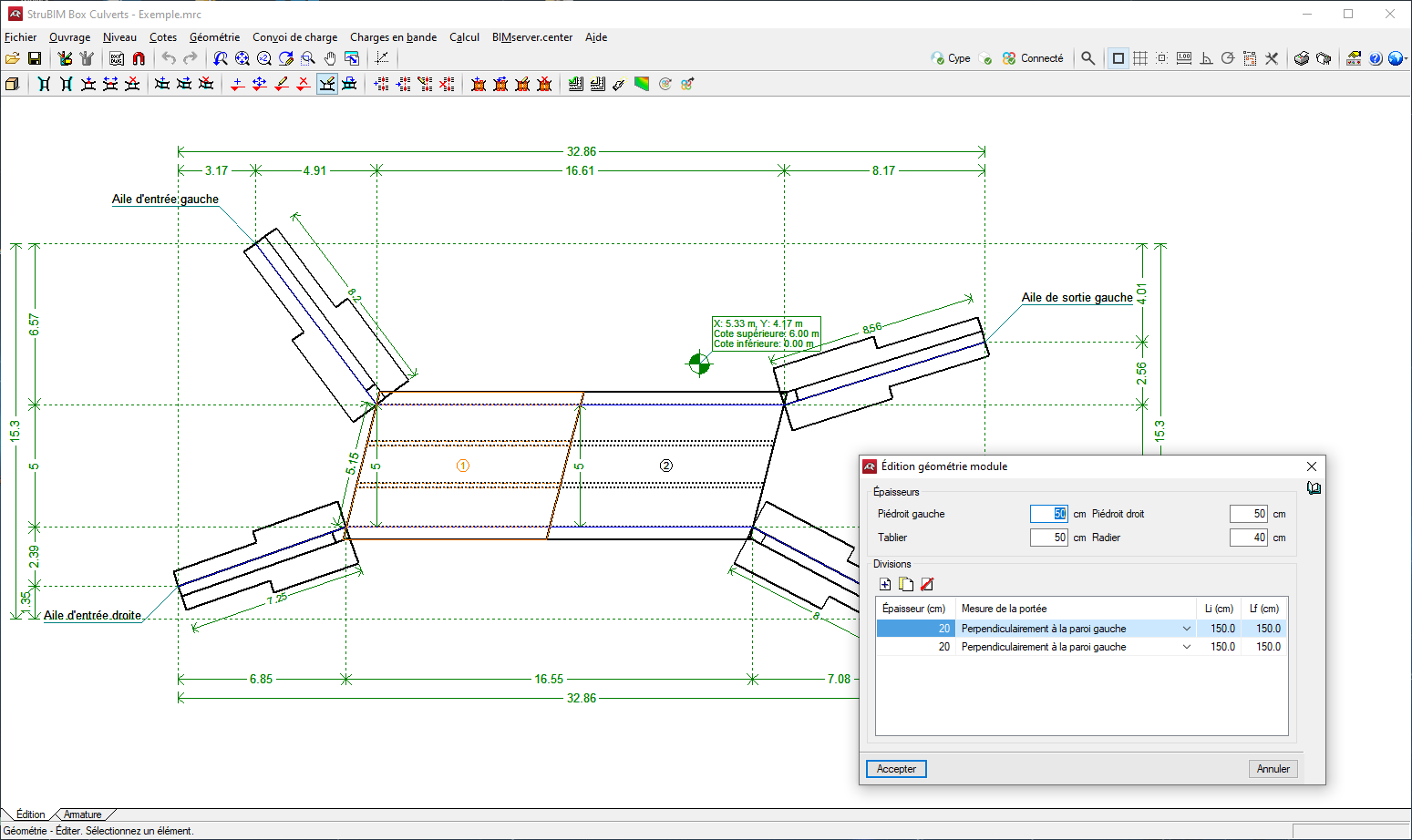
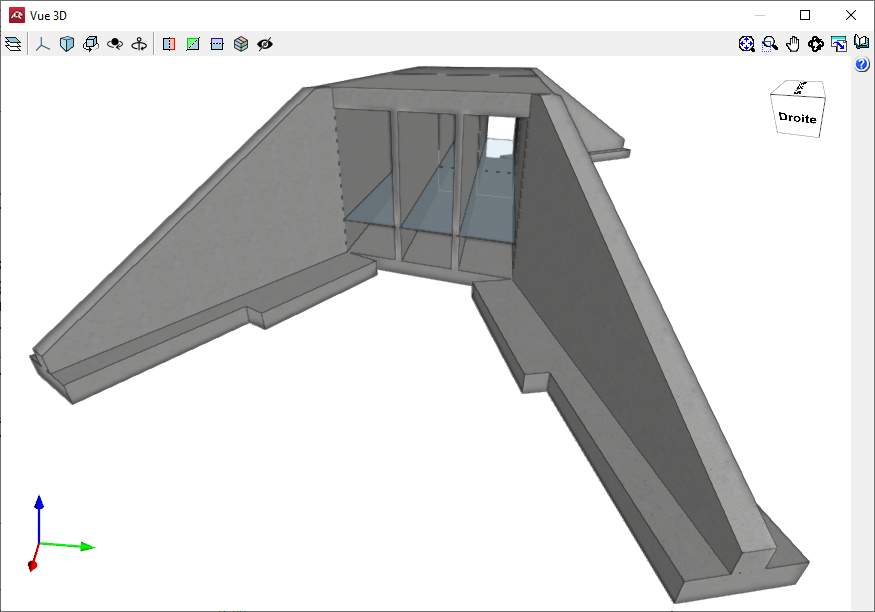
Les ponts-cadres sont composés de modules constitués de deux dalles (le tablier et le radier) encastrées dans deux parois latérales, les piédroits. L’intérieur du module (la cellule) peut être :
- unicellulaire, sans paroi intermédiaire ;
- multicellulaire, en ajoutant une ou plusieurs parois entre les deux piédroits. Ces parois s’encastrent également dans le tablier, le radier ou, le cas échéant, la dalle de fondation.
Toutes les dalles décrites sont à épaisseur constante.
Modifications possibles
Vous pouvez éditer la géométrie de chaque module afin de :
- modifier les épaisseurs du tablier, du radier et des piédroits ;
- ajouter des divisions pour créer des caissons multicellulaires.
Plans inclinés
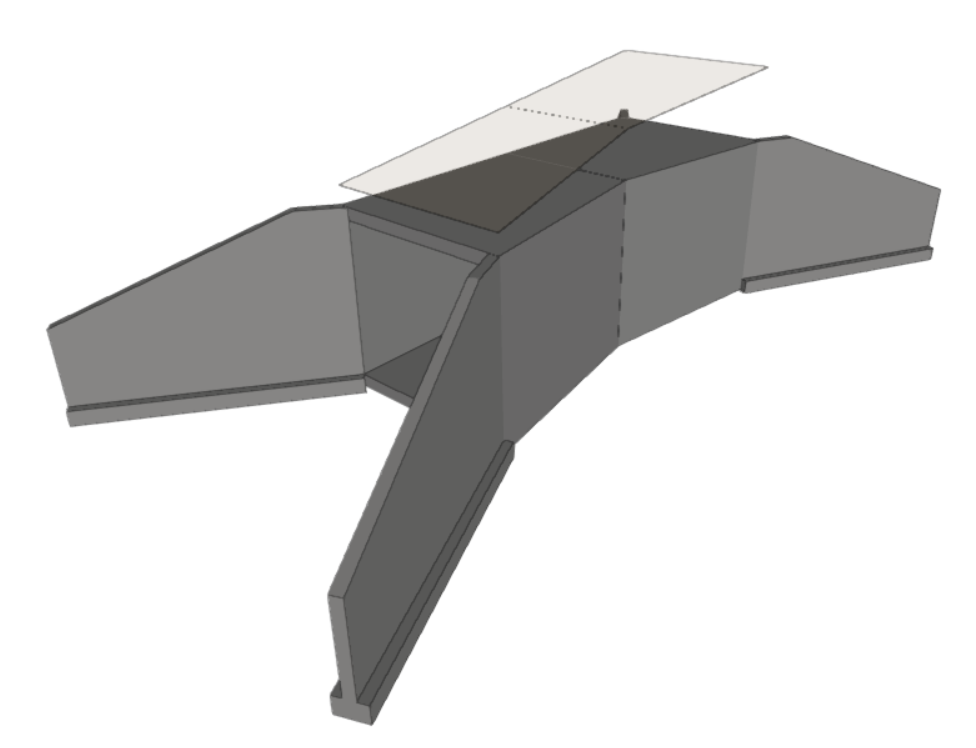
Vous pouvez attribuer des cotes aux niveaux supérieur et inférieur pour définir des plans inclinés. Les piédroits restent toutefois toujours verticaux.
Ailes
Le mur en aile est un élément indépendant du corps principal.
Il se compose d’un mur en béton armé travaillant en console, encastré sur une semelle filante. Les débords avant et arrière de la semelle peuvent varier en fonction de la hauteur du mur.
Types d’ailes
En activant certaines options, vous pouvez définir différents types d’ailes.
Édition de la géométrie
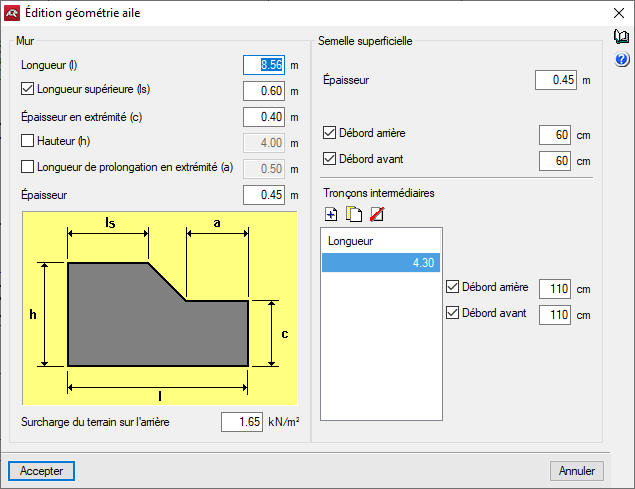
Vous pouvez modifier la géométrie des ailes afin de renseigner :
- les caractéristiques du mur (longueur, épaisseur, etc.) ;
- les caractéristiques de la semelle (épaisseur, débord arrière, débord avant, etc.).
Semelle segmentée
La semelle d’aile d’un pont-cadre peut également être segmentée si vous définissez des tronçons intermédiaires. Ces tronçons se placent successivement sous l’aile, à partir de l’intersection avec le piédroit correspondant.
Cotes
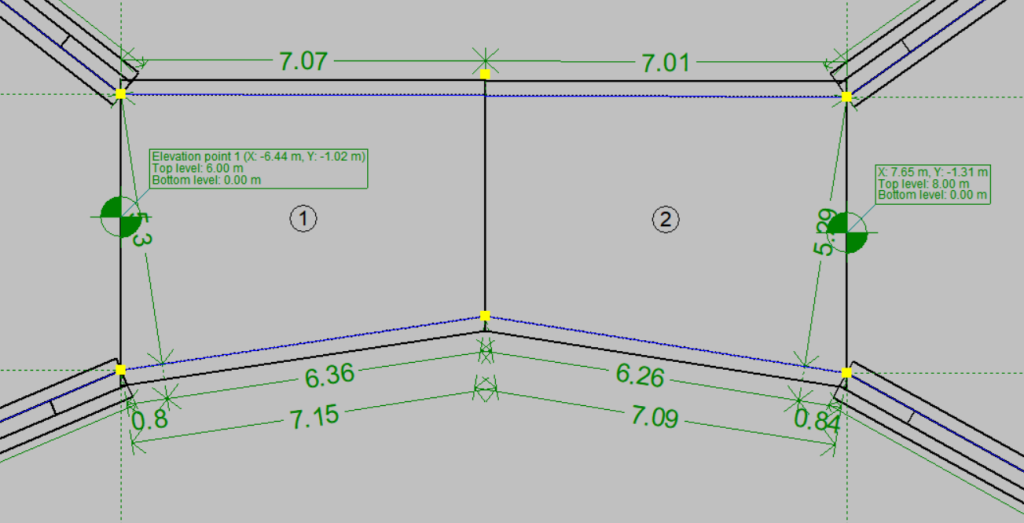
Les options 'Cotes' de la barre d’outils permettent de gérer le profil en élévation (alignement vertical) du pont-cadre. Ces outils vous permettent d’ajouter, déplacer, modifier et supprimer des points d’élévation afin de contrôler la géométrie en hauteur.
Ajouter un point d’élévation
- Sélectionnez l’outil 'Nouveau'.
- Cliquez sur le point souhaité du pont-cadre.
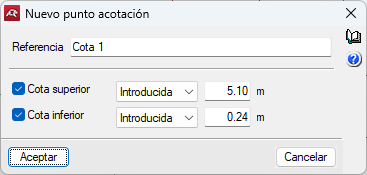
- La fenêtre 'Nouveau point de cotation' s’ouvre : saisissez un nom de référence, puis renseignez les cotes supérieure et inférieure.
Modifier une valeur
Pour modifier une valeur déjà saisie, sélectionnez l’option 'Introduite'.
Pente automatique
Si vous attribuez des valeurs d’élévation différentes entre les modules, le logiciel génère automatiquement une pente sur la surface supérieure.
Charges
En plus du poids propre, utilisez les actions générées et/ou paramétrées par le logiciel :
- poussées du terrain ;
- charges sur le plan de roulement supérieur ;
- charges sur le plan de roulement inférieur.
1. Poussées du terrain
- Regroupez les actions exercées par le remblai sur les éléments de la structure en contact avec lui.
- Décomposez l’action des terres en deux composantes :
- poids sur les éléments horizontaux (dalle du pont-cadre, radier des murs en aile) ;
- poussée sur les éléments verticaux (parois du module, murs en aile).
- Déterminez le poids des terres sur les éléments horizontaux :
- évaluez le volume de sol au-dessus de la surface considérée ;
- appliquez le poids volumique du remblai compacté.
- Évaluez les poussées horizontales par un calcul bidimensionnel :
- utilisez des sections perpendiculaires aux parois du module et aux murs en aile ;
- considérez les piédroits du module comme suffisamment rigides ;
- appliquez un état de poussée au repos.
- Calculez le coefficient de poussée au repos :
- utilisez la formule de Jaky ;
- appliquez, au-delà d’un certain angle de talus, la formule complémentaire du Corps of Engineers (1961).
- Calculez la pression sur les murs en aile :
- utilisez la méthode de Coulomb (coefficient de poussée active) ;
- adoptez un angle de talus égal à l’angle de frottement interne ;
- faites terminer le talus à la cote du plan supérieur de roulement, puis considérez le terrain horizontal au-delà ;
- prenez en compte :
- la cohésion ;
- le frottement terrain–mur.
2. Charges appliquées sur le plan de roulement supérieur
Définissez des charges additionnelles sur le plan de roulement supérieur.
Surcharge supérieure
- Définissez une surcharge surfacique d’extension infinie.
- Définissez une valeur distincte :
- pour le module ;
- pour chaque mur en aile.
- Considérez cette surcharge comme incompatible, dans les combinaisons, avec les autres charges appliquées sur le plan de roulement.
Charges en bande
- Simulez les surcharges dues au trafic sur la chaussée.
- Ne prenez pas en compte leurs effets sur les murs en aile.
Convois de charge
- Utilisez les convois proposés par les réglementations :
- CBC (France) ;
- IAP-98 (Espagne) ;
- RSA (Portugal) ;
- NBR (Brésil) ;
- Eurocodes ;
- ROM 0.2-90.
- Définissez, si nécessaire, vos propres convois.
- Ne prenez pas en compte leurs effets sur les murs en aile.
- Règles d’application
- Appliquez ces charges selon la direction globale Z.
- Affectez uniquement le module.
Modes de transmission des charges au module
Les charges peuvent agir de deux manières :
1. Effet sur la traverse supérieure
- Transmettez la charge à la traverse via le remblai.
- Considérez le remblai comme une couche de répartition diffusant la charge de manière pyramidale.
- Configurez l’angle de diffusion.
- Déterminez la charge surfacique équivalente en imposant la conservation de la valeur ponctuelle d’origine.
- Appliquez la charge directement sur la traverse si :
- le remblai n’est pas défini, ou
- l’épaisseur du remblai est nulle.
2. Effet sur les parois du module
- Transmettez la charge aux parois via le remblai.
- Générez des poussées supplémentaires en conservant l’hypothèse de poussée au repos.
- Assimilez, pour une charge uniforme, l’augmentation de poussée à celle produite par une hauteur additionnelle de terre égale à :
- q⋅g⋅cosb1
- avec b l’angle du talus, q la valeur de la charge et g le poids volumique du terrain.
- Appliquez, pour des surcharges ponctuelles sur des murs rigides à déplacement bloqué, la théorie de l’élasticité :
- basez le calcul sur le problème de Boussinesq ;
- remplacez la condition de non-déformation du mur par une charge virtuelle additionnelle, symétrique de la charge réelle par rapport à l’extrados du mur.
- Déterminez les effets, pour une action uniformément répartie ou de type convoi, par superposition de charges ponctuelles.
Insertion et gestion des convois
- Insérez des convois depuis :
- les bibliothèques de normes ;
- une bibliothèque étendue de véhicules.
- Placez les convois à n’importe quelle position en définissant graphiquement :
- la trajectoire de l’axe ;
- la distance entre positions successives du convoi ;
- l’application de charges en bande sur les dalles.
- Gérez les convois :
- ajoutez ;
- supprimez ;
- dupliquez ;
- éditez.
- Sélectionnez un convoi ou un train de charges parmi ceux disponibles dans les bibliothèques.
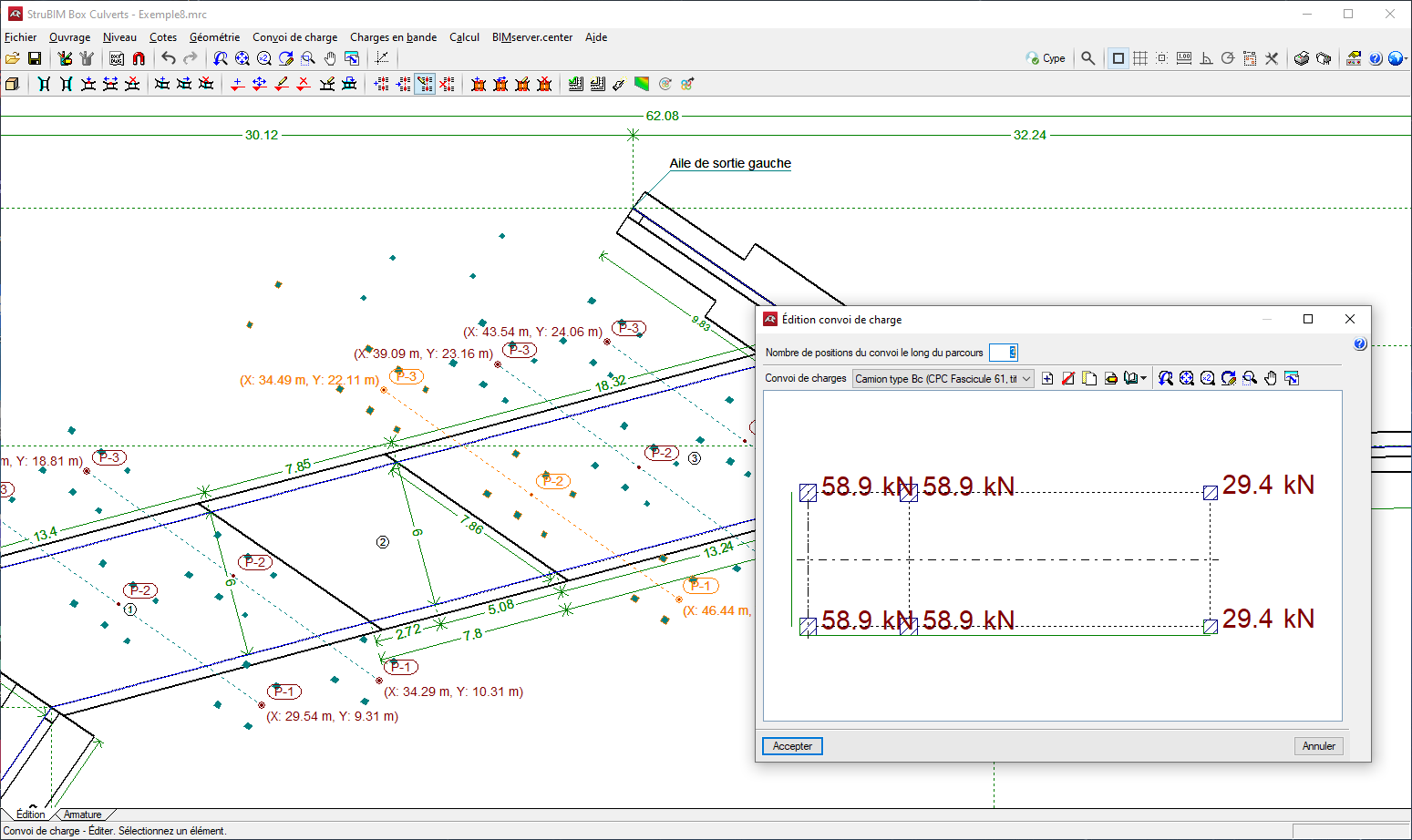
3. Charges appliquées sur le plan de roulement inférieur
Surcharge uniforme inférieure
Appliquez une surcharge surfacique exclusivement sur le radier du module.
Surcharge hydraulique
- Modélisez l’action due à la présence d’un cours d’eau à l’intérieur du pont-cadre.
- Utilisez un poids volumique de l’eau égal à 9,8 kN/m³.
- Appliquez une poussée hydrostatique.
- Considérez cette surcharge comme incompatible, dans les combinaisons, avec la surcharge uniforme inférieure.
- Définissez des charges hydrauliques agissant :
- sur le dallage ;
- sur les parois intérieures ;
- pour un ou plusieurs modules.
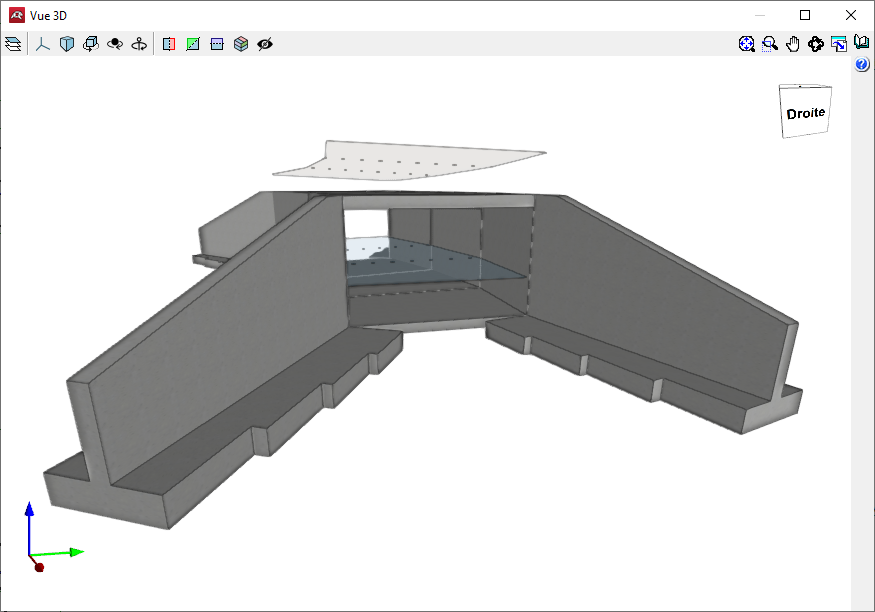
| Note : |
|---|
| Les effets des charges thermiques, des charges de freinage et de l’action sismique ne sont pas pris en compte. |
Discrétisation effectuée
Le modèle de calcul repose sur des éléments finis triangulaires de type plaque épaisse tridimensionnelle, avec prise en compte de la déformation due à l’effort tranchant. Les éléments finis comportent 6 nœuds (aux sommets et aux milieux des côtés), avec 6 degrés de liberté par nœud.
Le maillage du pont-cadre est généré automatiquement en fonction de ses dimensions (épaisseur, portée) et des charges définies.
Le logiciel vous permet de visualiser en 3D, pour chaque hypothèse de charge :
- les isodiagrammes des efforts ;
- les isodiagrammes des déplacements ;
- la forme déformée.
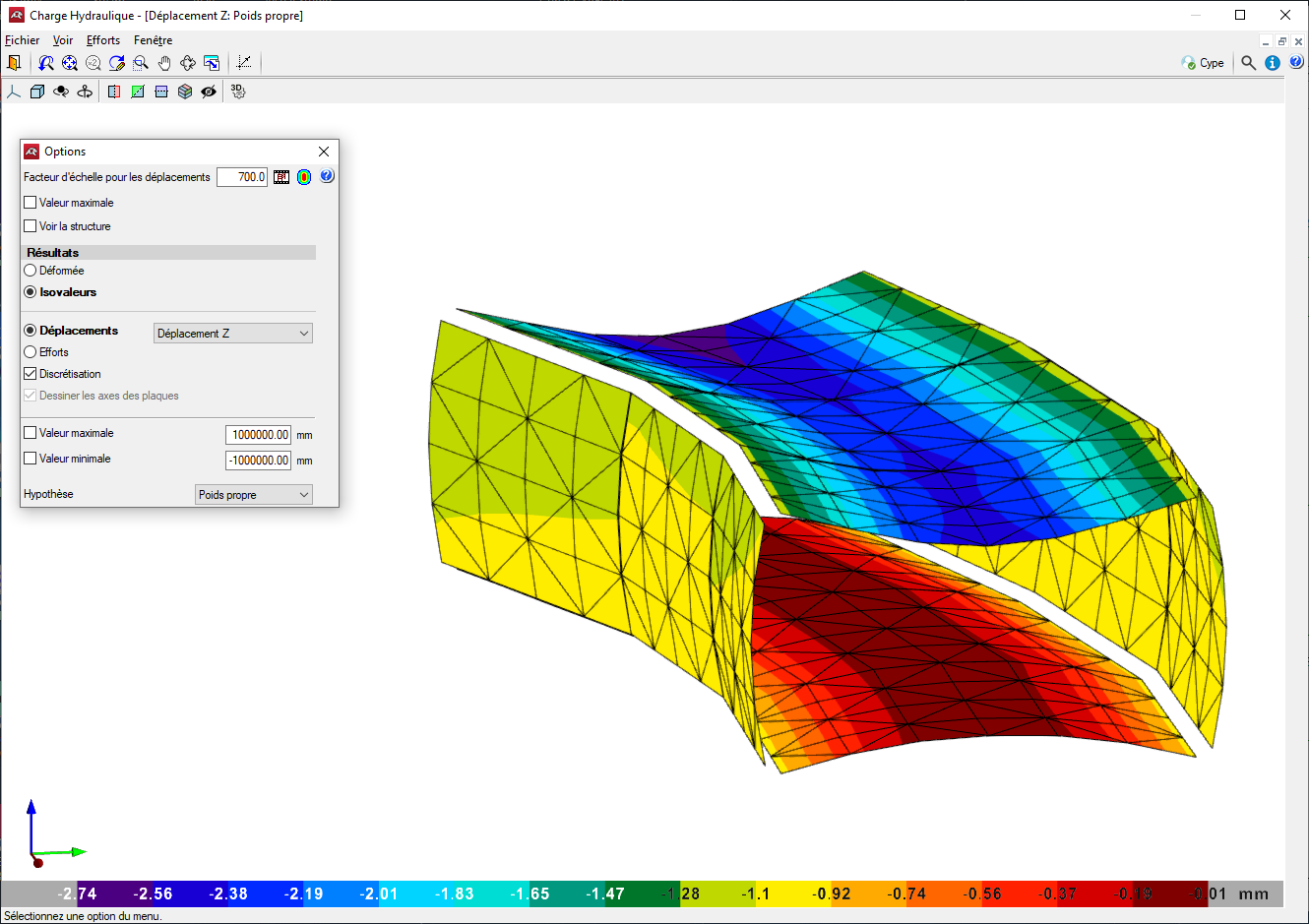
Modélisation de l’assise (sol)
L’assise du module est modélisée par une dalle reposant sur un sol élastique, au moyen de ressorts appliqués aux nœuds (méthode du module de réaction), conformément au modèle de Winkler. Ce modèle repose sur une relation proportionnelle entre forces et déplacements, dont le coefficient est le module de réaction.
Cette hypothèse est adaptée aux sols homogènes. Vous devez renseigner le module de réaction dans le logiciel. Sa détermination s’appuie généralement sur des méthodes empiriques, telles que l’essai à la plaque. En pratique, une étude géotechnique fournit la valeur à adopter, pour les dimensions prévues de la dalle de fondation.
Modélisation et dimensionnement des murs en aile
Le mur en aile est calculé comme un élément en console. Si sa longueur est importante, l’armature est répartie en plusieurs tronçons. La longueur minimale de chaque tronçon est définie dans les options de calcul, et chaque tronçon peut conduire à une largeur de semelle différente.
Dans le cas d’un mur de hauteur variable, chaque tronçon est discrétisé en bandes verticales de 2 m (mesurées en pied) pour le calcul des armatures. Le ferraillage maximal obtenu pour la bande la plus haute est retenu pour armer l’ensemble du mur du tronçon.
Sous le mur en aile, le logiciel dimensionne une semelle filante, avec plusieurs configurations possibles :
- avec patin et talon ;
- uniquement avec patin ;
- uniquement avec talon.
Méthode de calcul
Le calcul des sollicitations s’appuie sur les principes de la Mécanique rationnelle, ainsi que sur les théories classiques de la Résistance des matériaux et de l’Élasticité.
Approche aux États Limites
Le logiciel applique une méthode aux États Limites : les effets des actions, pondérées par des coefficients, doivent rester inférieurs à la capacité de la structure, en minorant les résistances des matériaux (selon les réglementations BAEL, EHE, RSA et REBAP).
- Les États Limites Ultimes vérifient l’équilibre statique et la résistance des matériaux.
- Les États Limites de Service vérifient les déformations (flèches), les contraintes transmises au sol et le soulèvement des fondations superficielles.
Combinaisons d’actions et calcul des efforts
Après définition des états de charge selon leur origine, le logiciel génère les combinaisons possibles en appliquant les coefficients de majoration et de minoration prescrits par la norme (coefficients de sécurité et hypothèses de base).
Les efforts pour chaque hypothèse élémentaire sont obtenus par un calcul linéaire du premier ordre, en supposant :
- la proportionnalité entre efforts et déformations ;
- le principe de superposition des actions ;
- un comportement linéaire (matériaux et géométrie de la structure).
Les courbes enveloppes, établies pour chaque type d’effort, permettent d’identifier les sollicitations dimensionnantes utilisées pour le calcul des éléments.
Discrétisation effectuée
Le modèle de calcul repose sur des éléments finis triangulaires de type plaque épaisse tridimensionnelle, avec prise en compte de la déformation due à l’effort tranchant. Les éléments finis comportent 6 nœuds (aux sommets et aux milieux des côtés), avec 6 degrés de liberté par nœud.
Le maillage du pont-cadre est généré automatiquement en fonction de ses dimensions (épaisseur, portée) et des charges définies.
Le logiciel vous permet de visualiser en 3D, pour chaque hypothèse de charge :
- les isodiagrammes des efforts ;
- les isodiagrammes des déplacements ;
- la forme déformée.
Modélisation de l’assise (sol)
L’assise du module est modélisée par une dalle reposant sur un sol élastique, au moyen de ressorts appliqués aux nœuds (méthode du module de réaction), conformément au modèle de Winkler. Ce modèle repose sur une relation proportionnelle entre forces et déplacements, dont le coefficient est le module de réaction.
Cette hypothèse est adaptée aux sols homogènes. Vous devez renseigner le module de réaction dans le logiciel. Sa détermination s’appuie généralement sur des méthodes empiriques, telles que l’essai à la plaque. En pratique, une étude géotechnique fournit la valeur à adopter, pour les dimensions prévues de la dalle de fondation.
Modélisation et dimensionnement des murs en aile
Le mur en aile est calculé comme un élément en console. Si sa longueur est importante, l’armature est répartie en plusieurs tronçons. La longueur minimale de chaque tronçon est définie dans les options de calcul, et chaque tronçon peut conduire à une largeur de semelle différente.
Dans le cas d’un mur de hauteur variable, chaque tronçon est discrétisé en bandes verticales de 2 m (mesurées en pied) pour le calcul des armatures. Le ferraillage maximal obtenu pour la bande la plus haute est retenu pour armer l’ensemble du mur du tronçon.
Sous le mur en aile, le logiciel dimensionne une semelle filante, avec plusieurs configurations possibles :
- avec patin et talon ;
- uniquement avec patin ;
- uniquement avec talon.
Méthode de calcul
Le calcul des sollicitations s’appuie sur les principes de la Mécanique rationnelle, ainsi que sur les théories classiques de la Résistance des matériaux et de l’Élasticité.
Approche aux États Limites
Le logiciel applique une méthode aux États Limites : les effets des actions, pondérées par des coefficients, doivent rester inférieurs à la capacité de la structure, en minorant les résistances des matériaux (selon les réglementations BAEL, EHE, RSA et REBAP).
- Les États Limites Ultimes vérifient l’équilibre statique et la résistance des matériaux.
- Les États Limites de Service vérifient les déformations (flèches), les contraintes transmises au sol et le soulèvement des fondations superficielles.
Combinaisons d’actions et calcul des efforts
Après définition des états de charge selon leur origine, le logiciel génère les combinaisons possibles en appliquant les coefficients de majoration et de minoration prescrits par la norme (coefficients de sécurité et hypothèses de base).
Les efforts pour chaque hypothèse élémentaire sont obtenus par un calcul linéaire du premier ordre, en supposant :
- la proportionnalité entre efforts et déformations ;
- le principe de superposition des actions ;
- un comportement linéaire (matériaux et géométrie de la structure).
Les courbes enveloppes, établies pour chaque type d’effort, permettent d’identifier les sollicitations dimensionnantes utilisées pour le calcul des éléments.
Dimensionnement et vérification
Le logiciel dimensionne et vérifie l’ensemble des éléments du pont-cadre (tablier, radier, piédroits, murs intermédiaires des cellules) ainsi que les ailes (mur et semelle), et détermine les armatures correspondantes.
Le logiciel vérifie également la distorsion angulaire du tablier, du radier, des piédroits et des murs intermédiaires.
Vous pouvez visualiser ou modifier l’armature de la partie sélectionnée du pont-cadre. Vous pouvez aussi modifier les armatures et les dimensions du mur et de la semelle de l’aile, puis lancer la vérification.
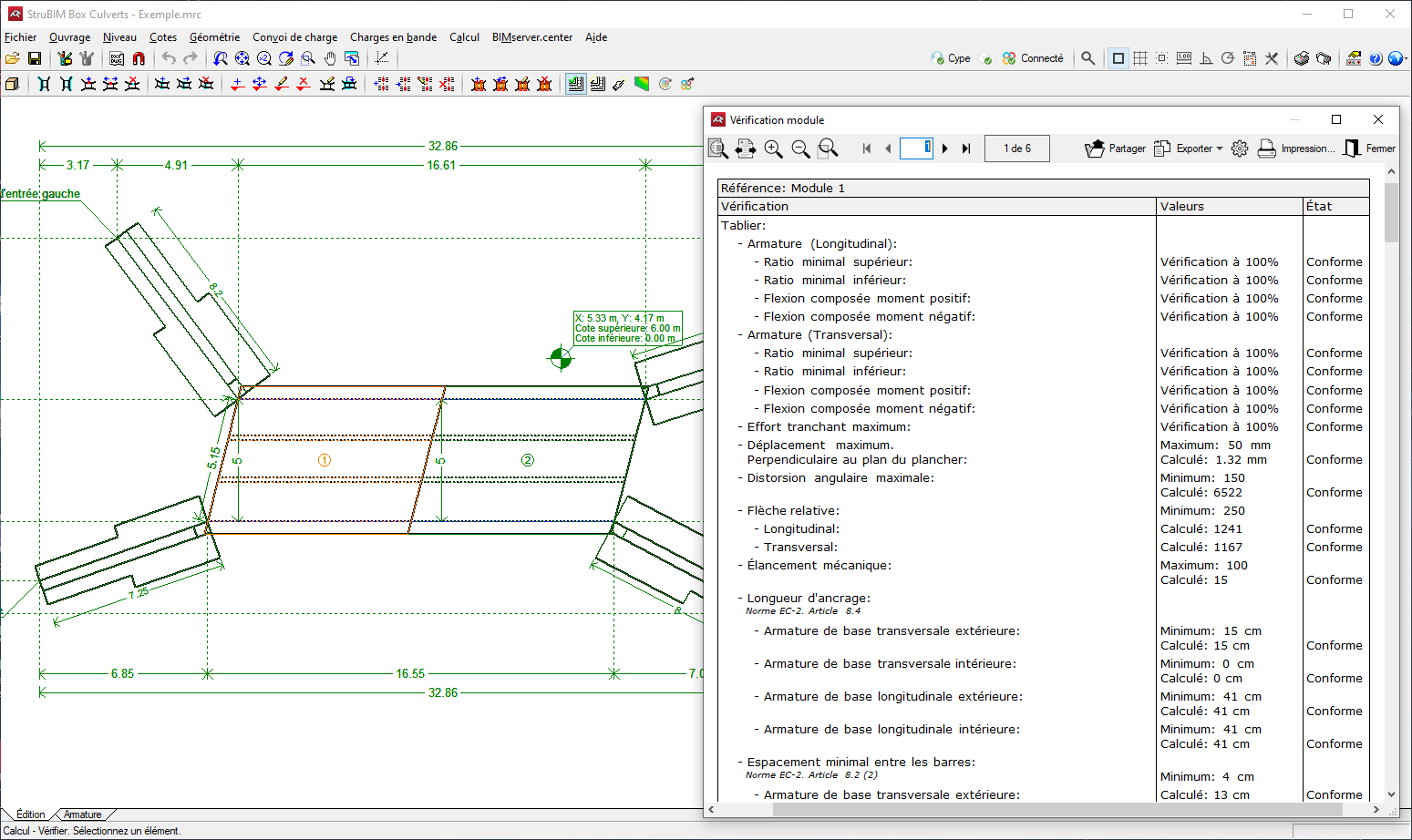
Modules
À chaque nœud, l’analyse élastique linéaire fournit huit efforts. Ces efforts servent au dimensionnement de la section en béton et des armatures. À partir des déplacements, le logiciel vérifie notamment la flèche, les contraintes transmises au sol et le soulèvement éventuel de la dalle de fondation.
États à vérifier
- Ratio géométrique minimum
Imposition d’armatures minimales pour limiter la fissuration due aux déformations liées à la température et au retrait, conformément à la norme. - Ratio mécanique minimum
Imposition d’un minimum d’armature (notamment verticale) afin d’éviter des ruptures fragiles après fissuration sous flexion composée. - Vérification sous flexion composée
Vérification de la résistance de la section à l’aide du diagramme contraintes–déformations béton de type parabole-rectangle. La vérification est disponible pour l’ensemble des réglementations gérées par le logiciel, avec leurs règles propres (intégration des contraintes dans la section, pivots et limites de déformation acier/béton).
Le logiciel tient compte de l’ancrage des armatures afin de les considérer comme effectives. L’interaction flexion composée–effort tranchant est prise en compte en décalant l’enveloppe des moments dans le sens défavorable, d’une distance prescrite par la norme. - Vérification à l’effort tranchant
Vérification à l’ELU selon les dispositions normatives. En l’absence d’armature transversale dans la section, seule la contribution du béton est considérée. Cette contribution est évaluée via un terme de type Vcu selon l’expression définie par la réglementation sélectionnée. - Déplacement maximal et flèche relative
Limitation des déplacements et des flèches conformément à la norme. - Distorsion angulaire
Vérification en état limite de service pour le tablier, le radier, les piédroits et les murs diviseurs. - Élancement mécanique
Limitation de l’élancement des éléments comprimés (piédroits, dalles de module). - Longueurs minimales des crochets
Vérification selon la norme. - Séparation minimale des armatures
Vérification des espacements minimaux pour garantir une mise en place correcte du béton. - Séparation maximale des armatures
Limitation destinée à éviter des zones non armées (condition minimale pour un comportement de béton armé). - Soulèvement
Vérification de l’absence de déplacement vertical ascendant du radier. En cas de soulèvement, le modèle n’est plus valide (le sol ne peut pas « retenir » la dalle) et la conception doit être revue, par exemple en augmentant la rigidité de la dalle lorsque cela est possible. - Contrainte admissible
Vérification que la contrainte maximale transmise au sol ne dépasse pas la valeur définie par l’utilisateur.
Murs en aile
États à vérifier
- Vérification du cisaillement à la base du mur
Vérification que l’effort tranchant à la jonction mur–semelle reste inférieur à la résistance de la section, en tenant compte du béton et des armatures. - Épaisseur minimale
Vérification selon la norme. - Ratio géométrique minimum
Armatures minimales pour contrôler la fissuration due au retrait et à la température, conformément à la norme. - Ratio mécanique minimum
Minimum d’armature verticale pour éviter des ruptures fragiles sous flexion-compression après fissuration. - Ratio mécanique maximum
Limitation de la quantité totale d’armature verticale. - Séparation minimale des armatures
Vérification selon la norme. - Séparation maximale des armatures
Limitation afin d’éviter des zones non armées. - Vérification sous flexion composée
Vérification de la résistance de la section avec le diagramme simplifié parabole-rectangle, selon la réglementation sélectionnée (règles propres d’intégration des contraintes et pivots de déformation).
Le logiciel vérifie l’ancrage des armatures et prend en compte l’interaction flexion–cisaillement via le décalage normatif de l’enveloppe des moments. - Vérification à l’effort tranchant
Vérification à l’ELU. En l’absence d’armature transversale, seule la contribution du béton est considérée, avec évaluation de type Vcu selon la norme choisie. - Vérification à la fissuration
Vérification en ELS pour maîtriser l’apparition de fissures, particulièrement critique pour les murs (fissures majoritairement à l’extrados, zone difficilement observable et propice à la corrosion).
Le contrôle porte sur les fissures dues aux actions appliquées sur le mur (terrain, nappe, surcharges, etc.), et non celles dues au retrait et à la température déjà couvertes par les minimums géométriques.
Le logiciel calcule l’ouverture caractéristique des fissures wk pour les combinaisons ELS, répète le calcul à différentes cotes, retient la valeur la plus défavorable, puis la compare à la limite imposée par la réglementation (selon la classe d’exposition / environnement). - Vérification des longueurs de recouvrement géométrique
Vérification selon la norme. - Vérification de l’ancrage de l’armature de base à la face supérieure
Vérification des longueurs d’ancrage selon la norme.
Semelles des murs en aile
La charge du mur est convertie en un diagramme de charges le long du mur, ce qui revient à transformer une résultante en un diagramme de contraintes appliquées à la base. La discrétisation est réalisée automatiquement par le logiciel en fonction des dimensions.
États à vérifier
- Vérification au non renversement et au non glissement
En appliquant les combinaisons d’état limite correspondantes, le logiciel vérifie que la résultante reste appliquée à l’intérieur de la semelle et calcule le coefficient de stabilité au renversement et au glissement. - Contraintes sur le terrain
Un diagramme de déformation plan est supposée pour la semelle. En fonction des efforts, des diagrammes de contraintes de forme trapézoïdale seront alors obtenus sur le terrain. Les tractions ne sont pas admises et donc quand la résultante sort du noyau central apparaîtront des zones sans contrainte. La résultante doit rester dans la semelle, sinon il n’y a pas d’équilibre. Le poids propre de la semelle est considéré. Il est vérifié que la contrainte moyenne ne dépasse pas celle du terrain et que la contrainte maximale sur le bord n’excède pas un % de la contrainte moyenne. - Épaisseur minimale
L’épaisseur minimale est vérifiée selon la norme. - Longueurs d’ancrages
L’ancrage aux extrémités des armatures est vérifié en plaçant les coudes correspondants selon les cas et la position de l’armature. - Diamètre minimal des barres
Il est vérifié que le diamètre ne soit pas inférieur au minimum indiqué dans la réglementation. - Séparation maximale des armatures
Cette limitation a pour but de ne pas laisser de zones non armées. Elle peut être considérée comme une condition minimale pour pouvoir parler de béton armé au lieu de béton massif. - Séparation minimale des armatures
Les écarts minimaux entre les armatures sont vérifiés selon la norme. - Flexion dans la semelle
La flexion dans la semelle se vérifie dans la section de référence située à 0,15 fois la dimension du mur, du bord du mur vers l’intérieur. Le dimensionnement à la flexion oblige à disposer une certaine épaisseur de béton afin d’éviter d’avoir à placer des armatures de compression. Dans le cas de traction sur la face supérieure de la semelle, une armature supérieure doit être placée. - Effort tranchant
La section de référence se situe à une hauteur utile à partir du parement du mur. Le dimensionnement à l’effort tranchant oblige à disposer des épaisseurs pour éviter de mettre en place des renforts transversaux. - Ratios géométriques et mécaniques
Le respect des ratios géométriques et mécaniques minimaux est vérifié selon la norme.
Normes disponibles dans le logiciel
Les normes béton prises en charge par StruBIM Box Culverts sont disponibles dans l’écosystème CYPE.
| Normes : |
|---|
| Consultez la liste complète des normes prises en compte par les logiciels CYPE via le lien fourni dans la documentation associée. |
| Recommandation : |
|---|
| Sélectionnez le bouton 'Normes', accessible depuis l’icône en forme de globe en haut à droite du logiciel. |
Armature
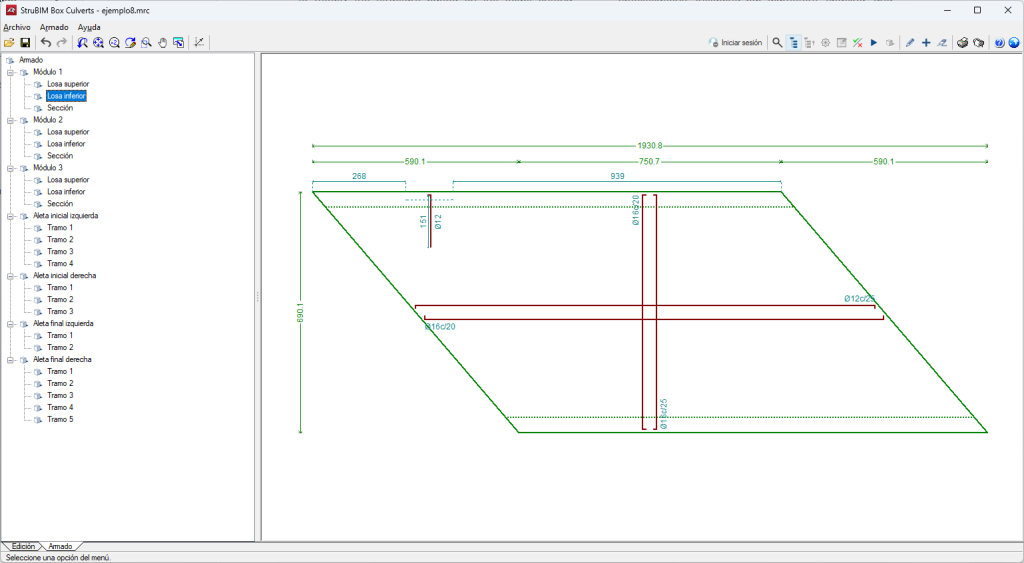
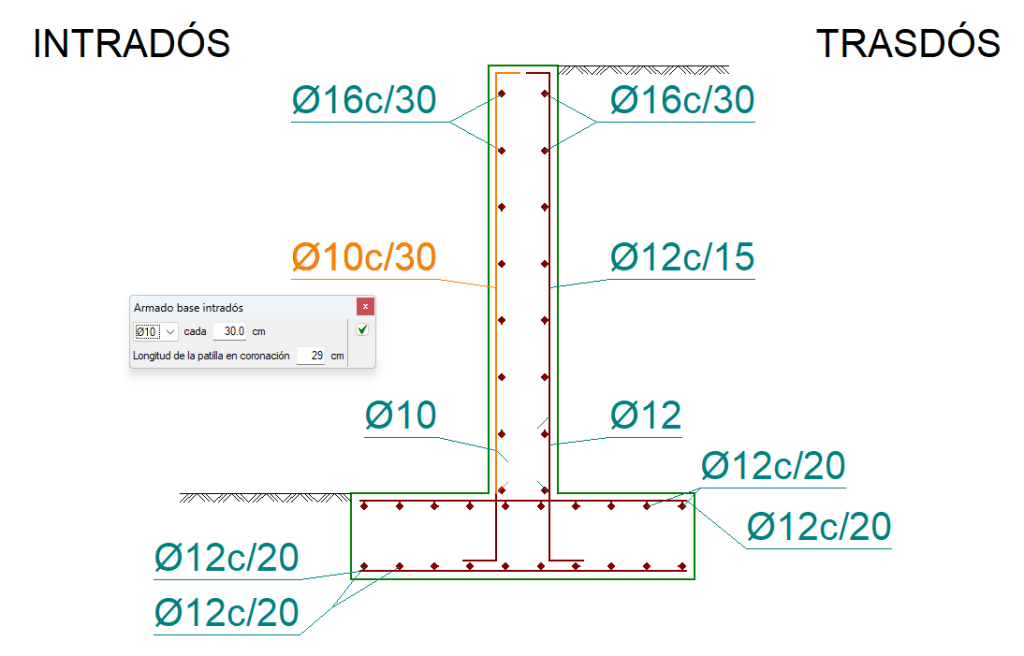
Dans l’onglet 'Armature' (en bas à gauche de l’interface), affichez des schémas détaillés de la disposition des armatures. Cette section est organisée par parties de l’ouvrage (modules et ailes). Chaque catégorie comprend des sous-sections correspondant aux différentes zones du pont-cadre, avec les détails d’armature associés à chaque section.
Chaque schéma indique les caractéristiques principales de l’armature : diamètre des barres, espacement et position. Utilisez ces informations pour contrôler la conception et l’ajuster si nécessaire.
Modifier les armatures
- Dans la barre d’outils, sélectionnez 'Armature', puis cliquez sur 'Éditer'.
- Sélectionnez la barre à modifier.
- Consultez les propriétés affichées, puis saisissez les changements souhaités.
Accéder rapidement à une zone
Cliquez sur un élément d’une catégorie générale pour accéder directement au tronçon ou à la section d’armature correspondante.
Sortie de résultats
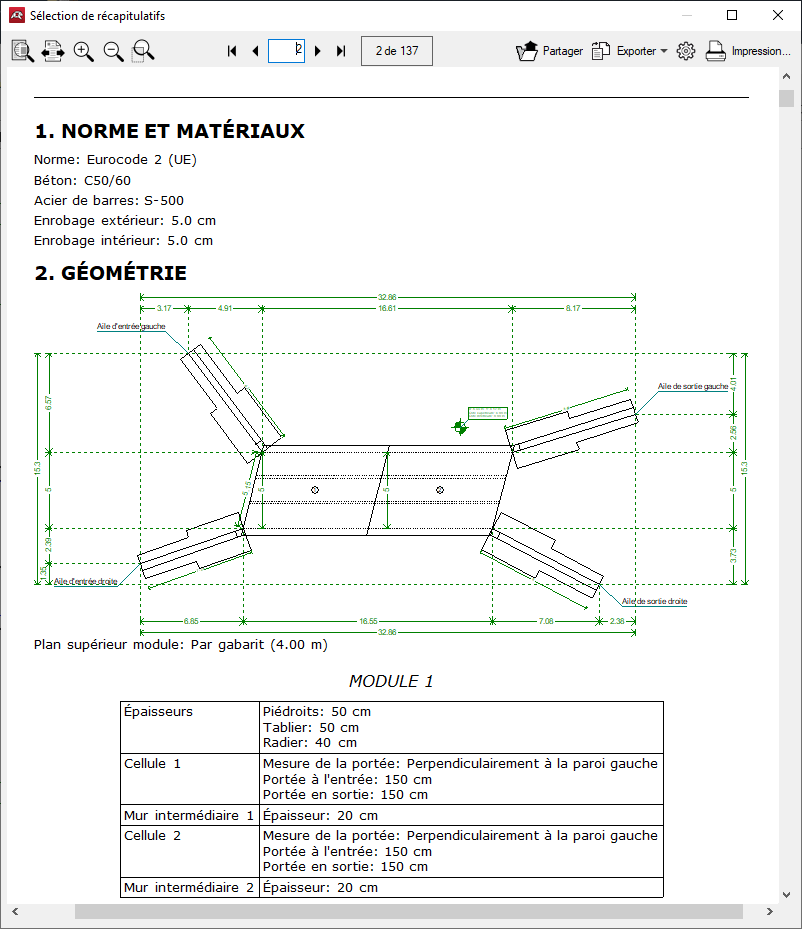
Récapitulatifs du projet
- Accédez aux récapitulatifs via 'Fichier' > 'Récapitulatifs'.
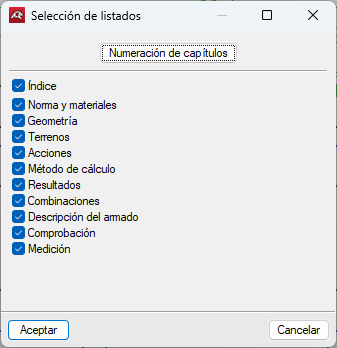
- Utilisez la fenêtre de sélection pour :
- inclure ou exclure des chapitres en cochant les cases correspondantes.
- inclure ou exclure des chapitres en cochant les cases correspondantes.
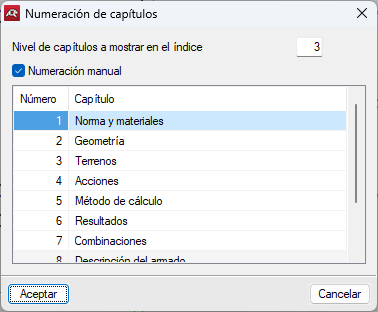
- Configurez la numérotation des chapitres :
- cliquez sur 'Numérotation des chapitres' ;
- sélectionnez les niveaux à afficher dans l’index ;
- définissez manuellement la numérotation.
- Imprimez les récapitulatifs (avec prévisualisation, mise en page, etc.) ou générez des fichiers aux formats HTML, PDF, RTF et TXT.
- Exportez notamment les rapports suivants :
- Norme et matériaux
- Géométrie
- Terrains
- Actions
- Méthode de calcul
- Résultats
- Combinaisons
- Description du ferraillage
- Vérification
- Métré
Feuilles au format DWG, DXF ou PDF
- Accédez aux plans via 'Fichier' > 'Plans'.
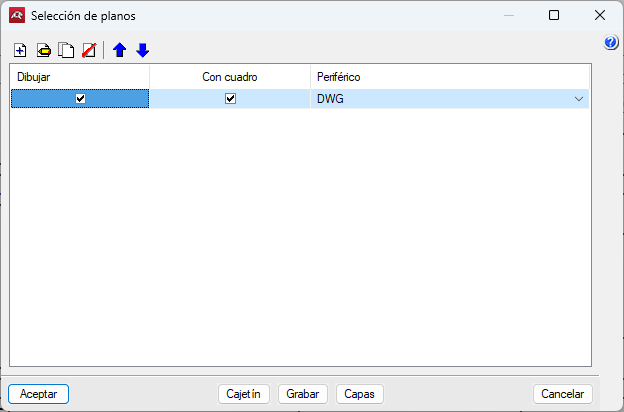
- Utilisez la fenêtre 'Sélection de plans' pour gérer les sorties.
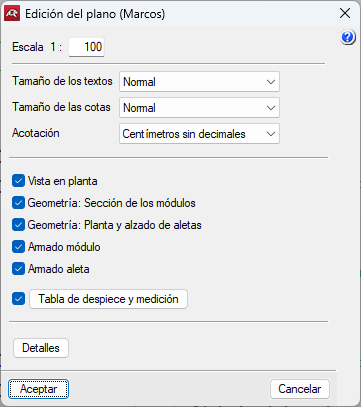
- Cliquez sur 'Ajouter' pour ouvrir la fenêtre 'Édition du plan', puis :
- modifiez l’échelle du plan ;
- définissez les annotations graphiques :
- 'Taille des textes' ;
- 'Taille des cotes' ;
- format des unités des cotes ;
- sélectionnez les dessins à imprimer simultanément (cochez/décochez selon le besoin) ;
- incluez des détails déjà importés, puis gérez-les.
- Validez avec 'Accepter', puis configurez dans 'Sélection de plans' des options complémentaires, par exemple :
- inclure ou exclure les boîtes de texte ;
- inclure ou exclure les périphériques.
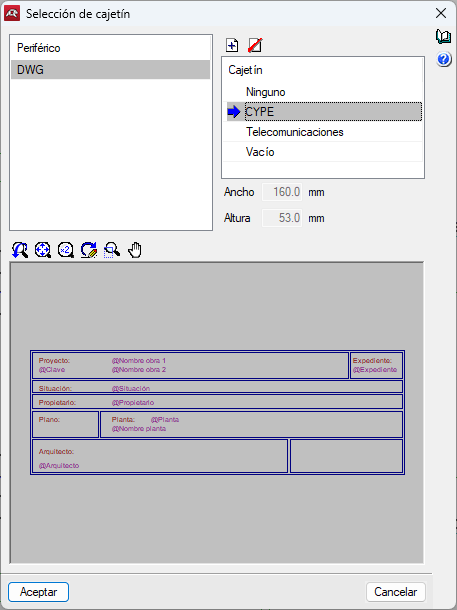
- Gérez les cartouches et les calques :
- cliquez sur 'Cartouche', puis configurez dans 'Sélection de cartouche' ;
- définissez les calques dans la section 'Calques'.
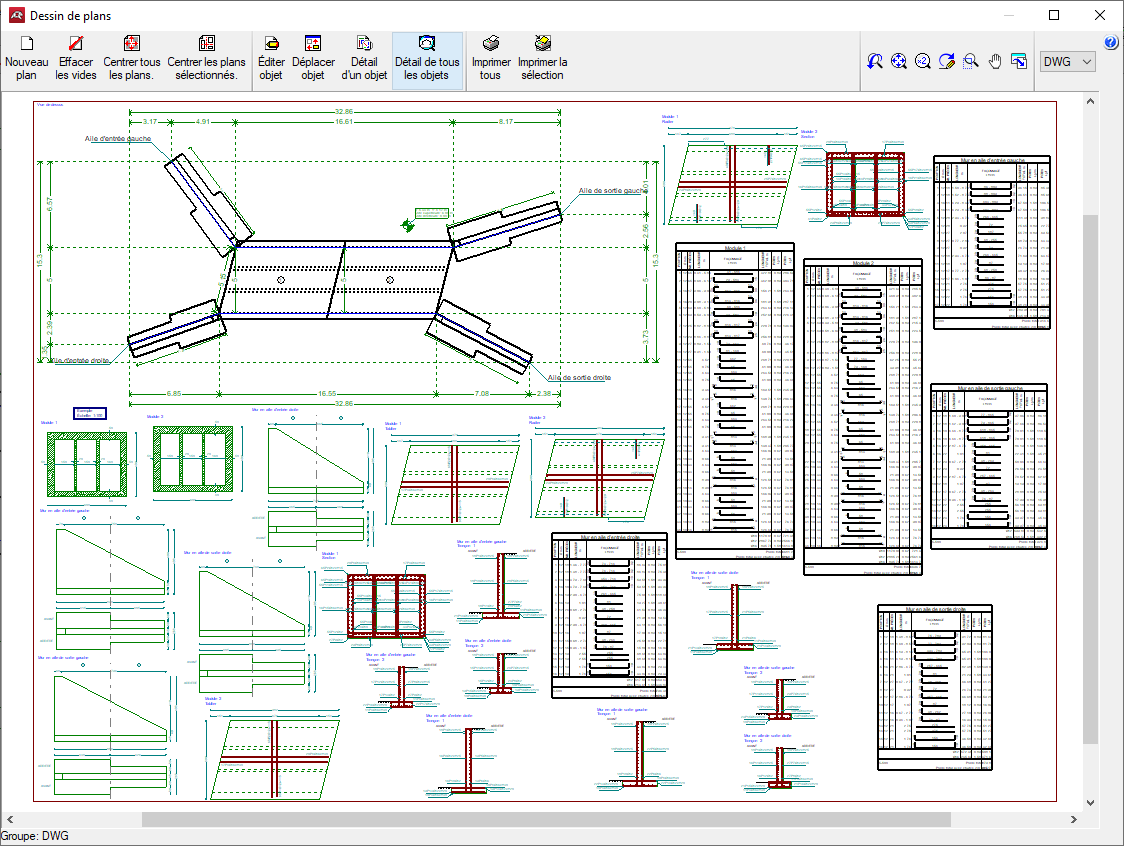
Cliquez sur 'Accepter' pour ouvrir la fenêtre 'Dessin de plans' (mise en page), puis gérez les mises en page générées avec les options suivantes :
- 'Nouveau plan' : créez un plan vide pour y déplacer des objets.
- 'Effacer les vides' : supprimez les plans sans objets.
- 'Centrer tous les plans' : rétablissez la position d’origine des objets déplacés dans tous les plans.
- 'Centrer les plans sélectionnés' : rétablissez la position d’origine des objets déplacés dans les plans sélectionnés.
- 'Éditer dessin' : déplacez les textes dans le plan.
- 'Déplacer dessin' : repositionnez des objets dans un plan ou déplacez-les vers un autre (les objets liés se déplacent également).
- 'Détail d’un dessin' : affichez un aperçu d’un objet (au second clic, revenez à l’affichage initial).
- 'Détail de tous les dessins' : affichez un aperçu de tous les objets.
- 'Imprimer tous' / 'Imprimer la sélection' : imprimez tous les dessins ou uniquement ceux sélectionnés.
Exportez les plans générés aux formats DWG, DXF ou PDF.
Fichier glTF compatible avec BIMserver.center
- Exportez le projet vers BIMserver.center : un modèle 3D est automatiquement généré au format glTF.
- Utilisez ce modèle pour visualiser la structure :
- sur la plateforme en ligne ;
- dans l’application BIMserver.center (iOS et Android) ;
- en réalité virtuelle et en réalité augmentée ;
- dans d’autres logiciels CYPE.
Intégration dans la plateforme BIMserver.center
De nombreux logiciels CYPE sont connectés à la plateforme BIMserver.center. Facilitez le travail collaboratif grâce à l’échange de fichiers dans des formats fondés sur des standards ouverts.
Démarrer sur BIMserver.center
- Créez gratuitement un compte sur la plateforme.
- Complétez votre profil utilisateur.
Lier un projet
Lorsque vous utilisez un logiciel connecté à la plateforme, associez-le à un projet BIMserver.center. Gardez ainsi à jour les fichiers des projets développés en collaboration sur la plateforme.

| Plus d'informations : |
|---|
| Consultez la documentation complète sur l’utilisation des logiciels CYPE avec BIMserver.center. |
Options disponibles dans StruBIM Box Culverts
Les fonctionnalités nécessaires pour utiliser StruBIM Box Culverts avec les autres outils de BIMserver.center se trouvent dans le bloc 'BIMserver.center' de la barre d’outils principale, dans l’onglet 'Édition'.
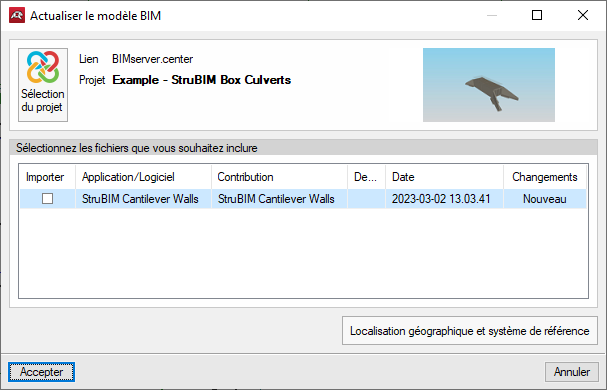
Importation et actualisation de modèles BIM
Utilisez le bouton 'Importation de modèles BIM' pour :
- actualiser les informations des modèles déjà importés dans le projet ;
- importer de nouveaux modèles si nécessaire.
Réalisez l’importation selon la configuration définie. Cette configuration permet de choisir comment partager les éléments nouveaux, modifiés et supprimés du modèle BIM.
Exportation du modèle BIM pour le partager avec d'autres utilisateurs
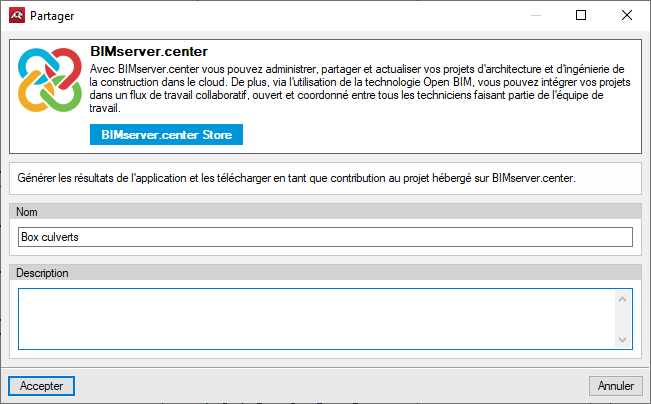
Utilisez le bouton 'Générer les résultats de l'application et les télécharger en tant que contribution au projet hébergé sur BIMserver.center' pour exporter vers BIMserver.center les informations du modèle développé dans StruBIM Box Culverts.
Pendant l’exportation, définissez :
- les informations d’identification des fichiers à exporter ;
- l’emplacement des copies locales générées automatiquement ;
- les types de fichiers à générer.