Options disponibles dans StruBIM Deep Beams
Dans la section 'Modèle BIM' de la barre d’outils principale, utilisez les fonctionnalités nécessaires pour travailler avec d’autres outils de BIMserver.center.

Actualiser
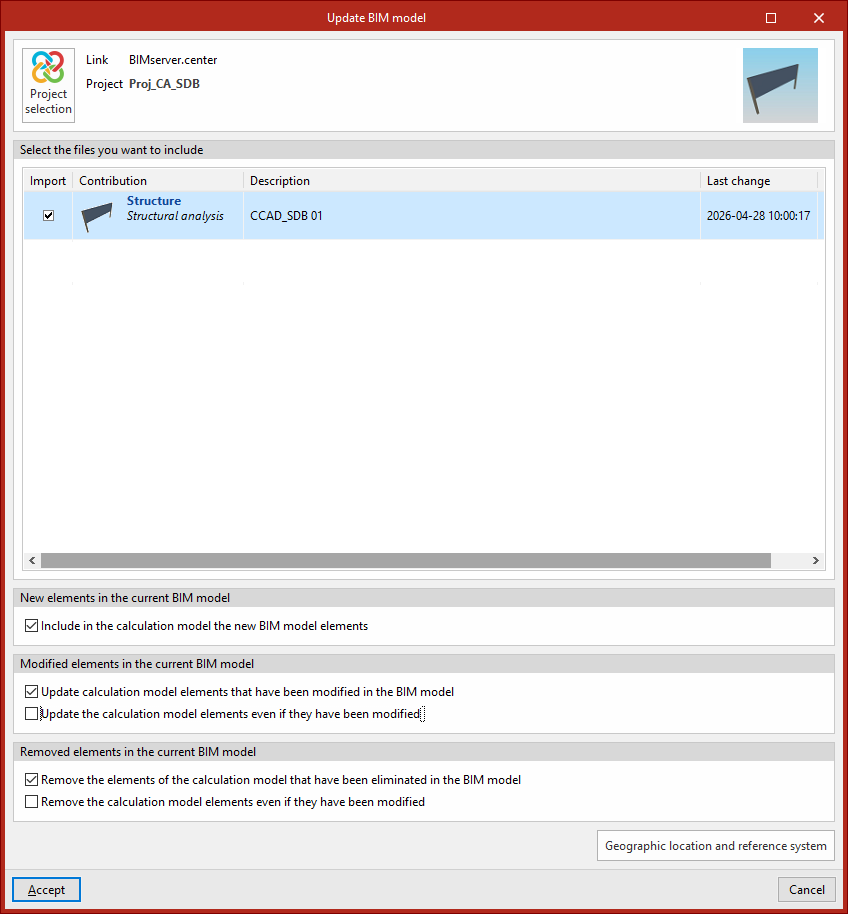
Mettez à jour les informations des modèles déjà importés dans le projet, ou importez de nouveaux modèles si nécessaire.
Dans cette fenêtre, utilisez également les options suivantes pour ajouter, modifier ou supprimer des poutres dans le modèle de calcul, en fonction des mises à jour du modèle BIM.
- Éléments nouveaux dans le modèle BIM actuel
Activez l’option 'Inclure dans le modèle de calcul les nouveaux éléments du modèle BIM' pour intégrer automatiquement les nouveaux éléments détectés. - Éléments modifiés dans le modèle BIM actuel
Activez l’option 'Actualiser les éléments du modèle de calcul qui ont été modifiés dans le modèle BIM' pour répercuter les modifications.
Si besoin, activez aussi 'Actualiser les éléments du modèle de calcul même s’ils ont été modifiés' pour forcer l’actualisation, même lorsque des changements existent déjà dans le modèle de calcul. - Éléments supprimés dans le modèle BIM actuel
Activez l’option 'Supprimer les éléments du modèle de calcul qui ont été éliminés dans le modèle BIM' pour supprimer du modèle de calcul les éléments supprimés dans le modèle BIM. - Si besoin, activez aussi 'Supprimer les éléments du modèle de calcul même s’ils ont été modifiés' pour forcer la suppression, même lorsque des changements existent déjà dans le modèle de calcul.
Partager
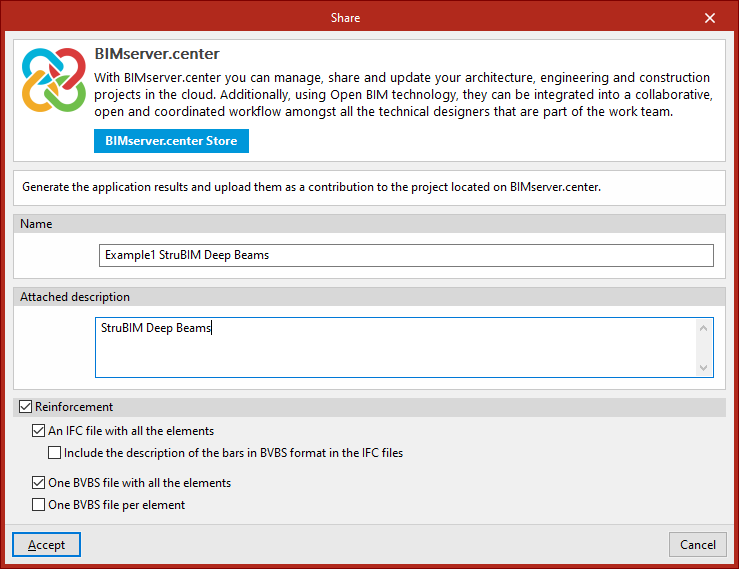
Exportez les informations du modèle réalisé avec le logiciel vers BIMserver.center afin de les partager avec d’autres utilisateurs.
Pendant l’exportation, définissez les informations du fichier IFC à générer et sélectionnez les fichiers complémentaires à inclure :
- Nom
- Description
- Armatures (optionnel)
Activez l’option 'Armatures' pour générer des fichiers au format IFC et/ou BVBS contenant les informations d’armatures du modèle. Configurez ensuite, si nécessaire, les options suivantes :- Un fichier IFC avec tous les éléments
Générez un seul fichier .ifc incluant les armatures de l’ensemble du modèle. - Inclure la description des barres au format BVBS dans les fichiers IFC
Ajoutez, dans les fichiers .ifc, un paramètre à chaque barre avec sa description au format BVBS, afin de fournir les informations de forme nécessaires à la fabrication. - Un fichier BVBS avec tous les éléments
Générez un seul fichier .bvbs regroupant toutes les barres d’armature du projet. - Un fichier BVBS par élément
Générez un fichier .bvbs distinct pour chaque élément du projet.
- Un fichier IFC avec tous les éléments