
Environnement de travail de l'onglet 'Murs de cisaillement'
L’interface de l’onglet 'Murs de cisaillement' de StruBIM Shear Walls propose un environnement de travail organisé en plusieurs zones :
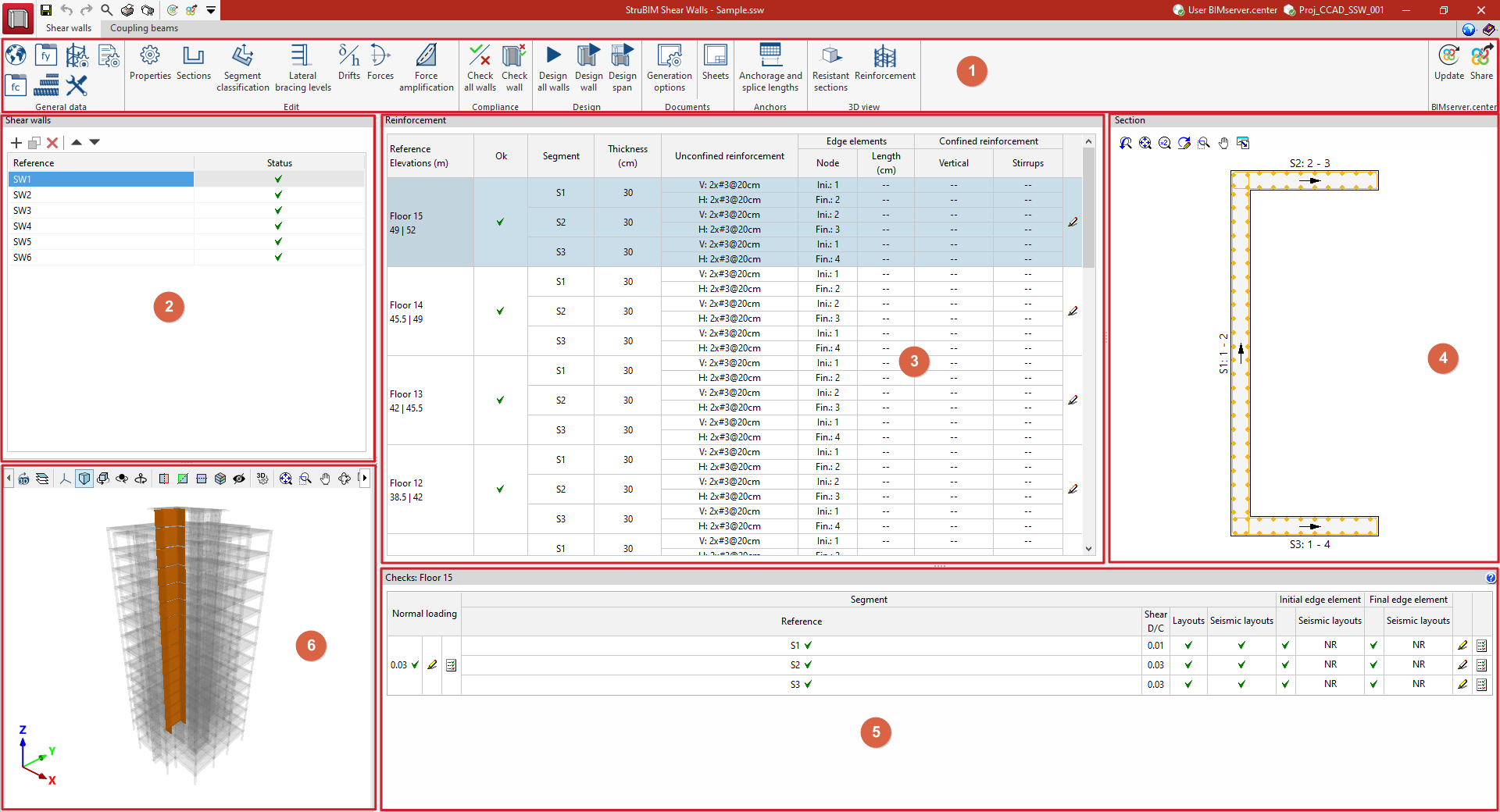
1) Barre d’outils supérieure
La barre d’outils supérieure regroupe les commandes permettant de :
- configurer les données générales du projet ;
- modifier les données du mur de cisaillement sélectionné ;
- vérifier la conformité normative des murs de cisaillement ;
- effectuer le dimensionnement ;
- générer les plans des murs ;
- configurer les longueurs d’ancrage et de chevauchement ;
- visualiser la vue 3D des sections résistantes et des armatures ;
- lier le modèle et exporter les informations vers un projet sur BIMserver.center.
2) Arborescence
Le panneau latéral gauche contient une arborescence listant les murs de cisaillement importés depuis le modèle BIM et/ou définis dans le fichier.
3) Informations détaillées
À droite de la liste, le logiciel affiche les informations détaillées du mur de cisaillement sélectionné, organisées par sections.
Les sections correspondent à des tronçons du mur compris entre deux cotes, avec une section transversale constante. Chaque section (ou tronçon) est composée de plusieurs segments, chacun ayant une épaisseur et une armature propres. Le logiciel vérifie et dimensionne ces segments, et vous permet de les modifier. Pour chaque mur sélectionné, le logiciel affiche les données associées aux sections et aux segments d’armature.
4) Affichage
À droite de la liste des tronçons, le logiciel affiche la section du mur sélectionnée, avec une distinction claire de ses segments d’armature.
5) Tableau des vérifications
En bas de l’écran, le tableau des vérifications du tronçon/segment sélectionné apparaît. Depuis ce tableau, vous pouvez :
- consulter les vérifications liées aux sollicitations normales de la section ;
- accéder aux récapitulatifs détaillés des vérifications, conformément aux dispositions réglementaires, pour chaque segment.
6) Vue 3D du projet
En bas à gauche, le logiciel affiche une vue 3D de l’ensemble du projet. Le mur sélectionné dans la liste y apparaît en surbrillance.
