

Interface de l'onglet 'Linteaux de liaison'
L’interface de l’onglet 'Linteaux de liaison' de StruBIM Shear Walls propose un environnement de travail organisé en plusieurs zones :
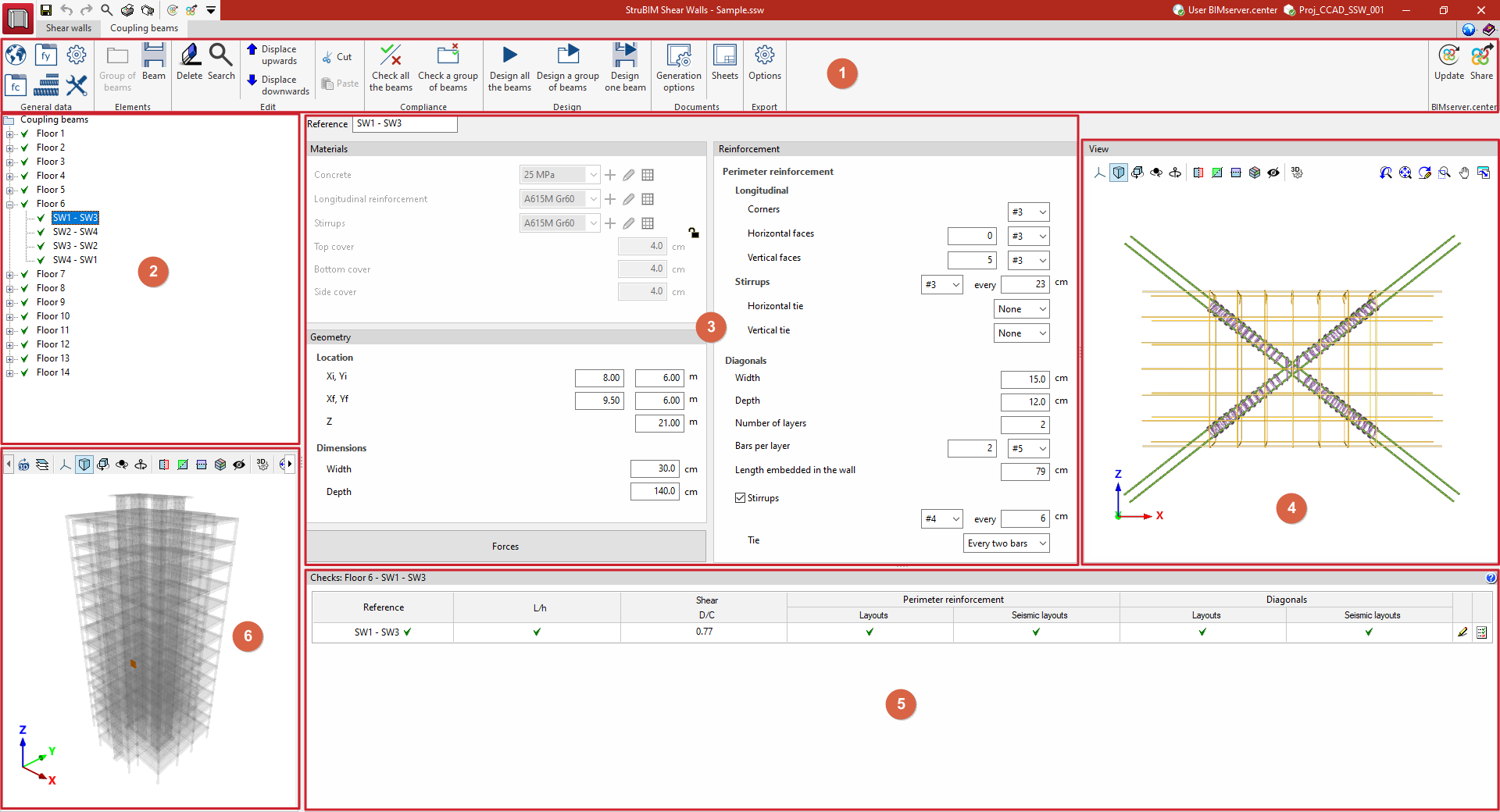
1) Barre d’outils supérieure
La barre d’outils supérieure regroupe les commandes permettant de :
- configurer les données générales du projet ;
- gérer les poutres et les groupes de poutres ;
- modifier la liste des poutres ;
- vérifier la conformité réglementaire ;
- lancer le dimensionnement, générer les plans ;
- configurer les options d’exportation ;
- lier le modèle et exporter les informations vers un projet sur BIMserver.center.
2) Arborescence
Dans le panneau latéral gauche, le logiciel affiche une arborescence listant les linteaux de liaison importés depuis le modèle BIM et/ou définis dans le fichier. Les éléments sont organisés en groupes de poutres.
3) Informations détaillées
À droite de la liste, le logiciel affiche les informations détaillées du linteau de liaison sélectionné, notamment : la référence, les matériaux, la géométrie et l’armature.
4) Vue 3D de l’armature
À l’extrême droite, le logiciel affiche une vue 3D de l’armature de la poutre.
5) Tableau des vérifications
En bas de l’écran, le tableau des vérifications du linteau de liaison sélectionné apparaît. Depuis ce tableau, vous pouvez accéder aux récapitulatifs détaillés des vérifications.
6) Vue 3D du projet
En bas à gauche, le logiciel affiche une vue 3D de l’ensemble du projet. L’élément sélectionné dans la liste des poutres y apparaît en surbrillance.
