
Plans des murs de cisaillement
StruBIM Shear Walls intègre des outils pour générer, automatiquement ou manuellement, les plans des murs de cisaillement conçus dans le logiciel. Les plans incluent des coupes, des élévations et des détails, afin de faciliter la documentation graphique des conceptions.
Les types de plans générés sont les suivants :
- Schéma
Représentation générale des coupes. Le logiciel indique le contour extérieur de la section, le sens initial/final des segments, leur référence d’épaisseur, ainsi que le symbole de direction de la vue en élévation. - Élévation
Vue en élévation du mur par segments. Le logiciel représente les armatures d’un niveau à l’autre. - Section
Vue détaillée, pour un niveau donné, de la section complète du mur, avec tous les segments et leurs armatures, étiquetés. - Segment
Détail graphique individuel de chaque segment de mur, en coupe.
Accès à l’éditeur de feuilles
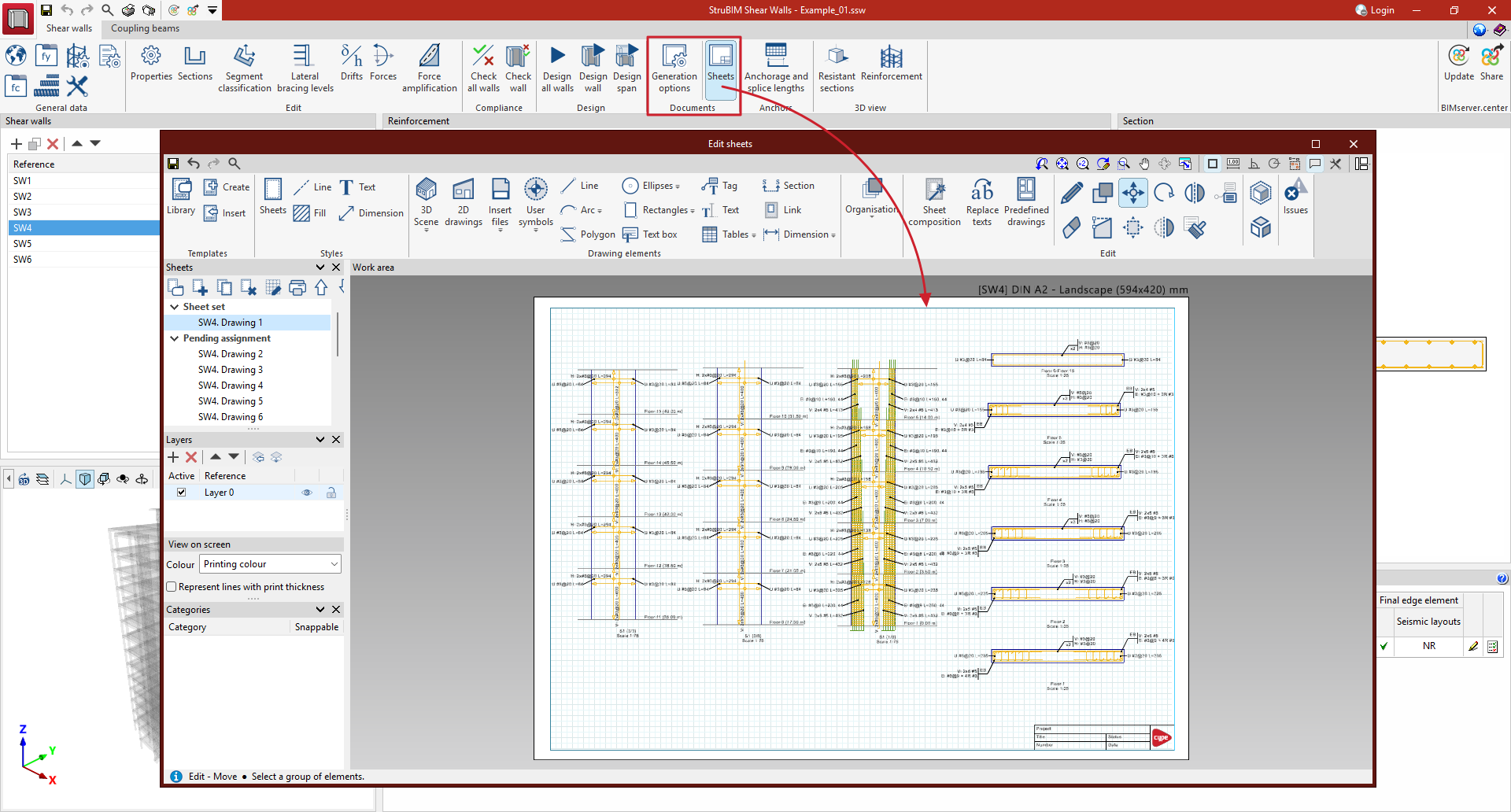
Cliquez sur l’icône 'Feuilles' dans le bloc 'Documentation' pour ouvrir l’éditeur de feuilles du mur sélectionné.
Lors du premier accès, le logiciel vous demande si vous souhaitez générer automatiquement la composition prédéfinie des feuilles. Le contenu de chaque feuille dépend de la configuration définie au préalable dans 'Options de génération'.
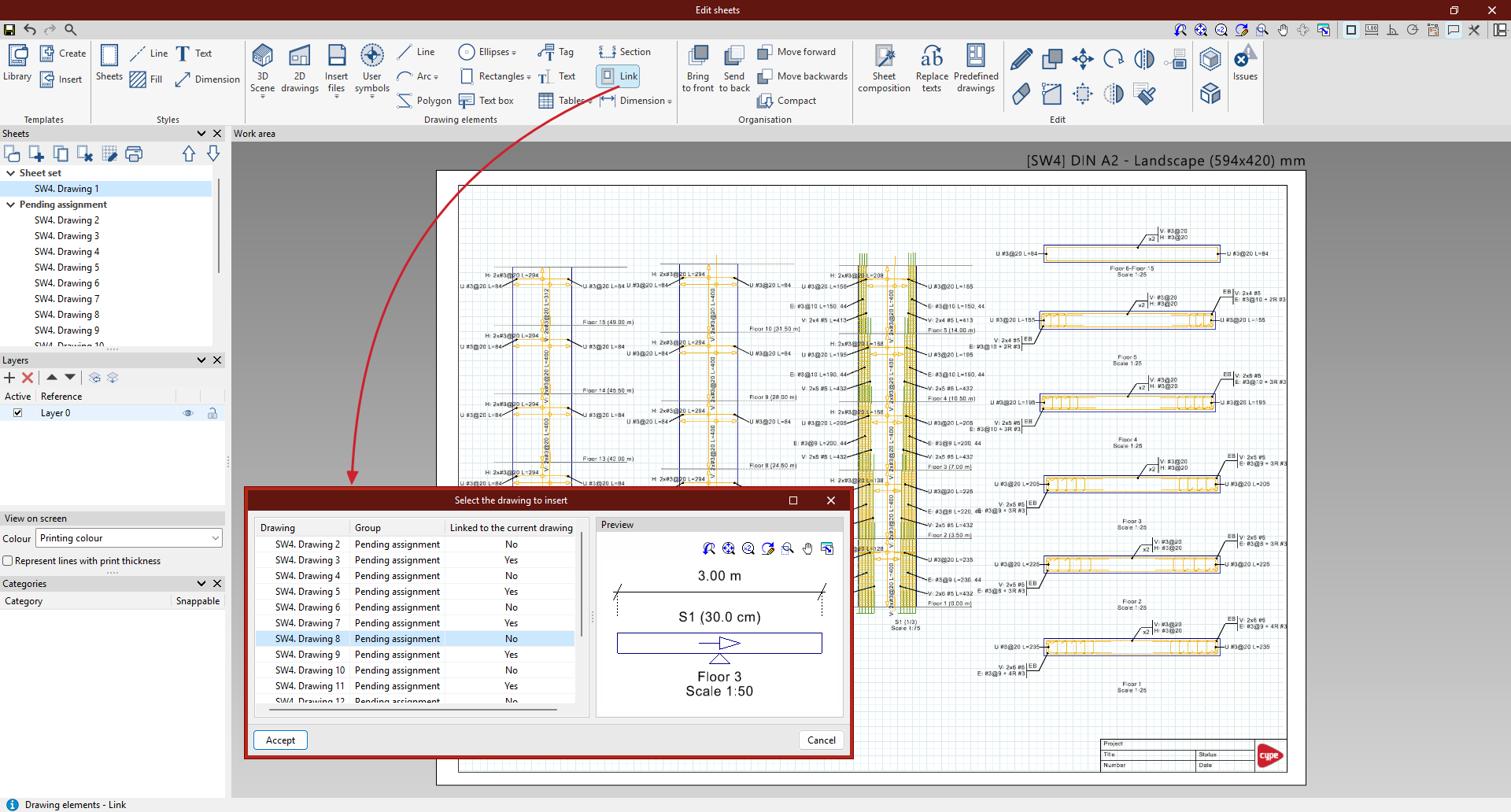
Réorganisez la composition avec l’option 'Liaison' (bloc 'Éléments de dessin') et insérez d’autres dessins depuis 'Dessins 2D' (dans le même bloc).
Configuration de la représentation des feuilles
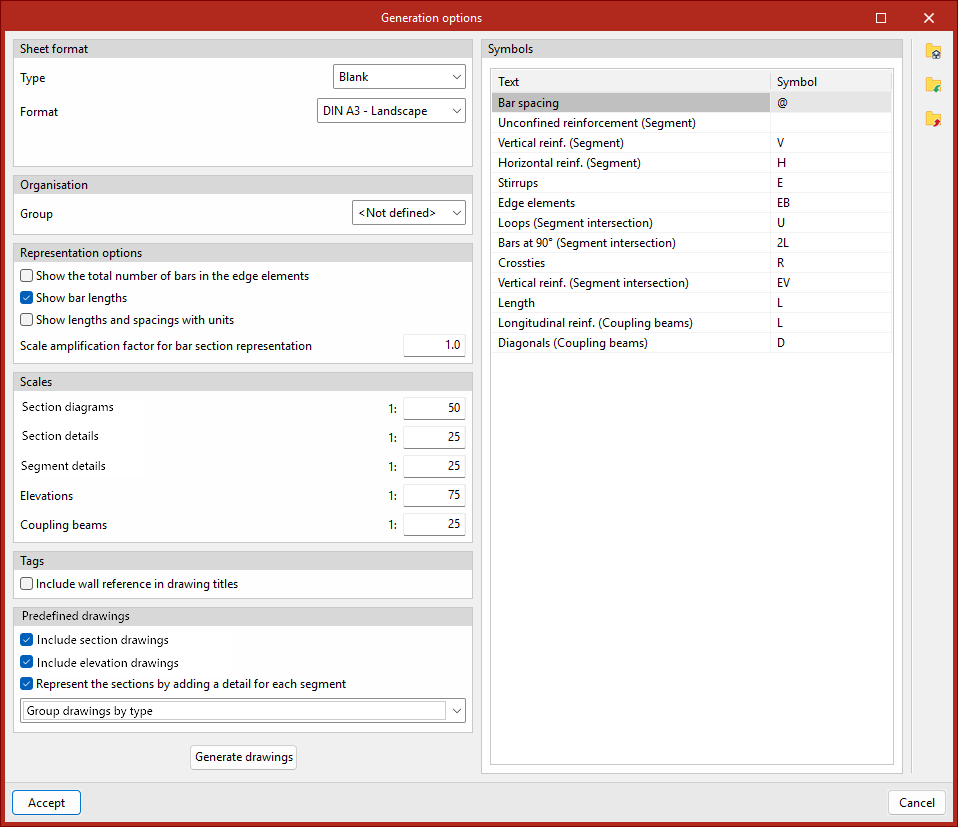
Dans la boîte de dialogue 'Options de génération', définissez les paramètres suivants :
Format de feuille
- 'Type' : sélectionnez un fond de plan ; la feuille adopte le format associé.
- 'Vide' : définissez manuellement le format de la feuille.
Organisation
Définissez le groupe de feuilles dans lequel le logiciel insère les feuilles générées.
Options de représentation
- Afficher le nombre total de barres dans les éléments de rive
- Activez cette option pour afficher le nombre total de barres verticales dans les étiquettes (ex. : 14 #10).
- Désactivez-la pour afficher le nombre de couches et le nombre de barres par couche (ex. : 2x7 #7).
- Afficher la longueur des barres
Affichez la longueur des barres dans les étiquettes des armatures horizontales. - Afficher les longueurs et les séparations avec les unités
Ajoutez explicitement les unités aux longueurs et aux espacements affichés. - Facteur multiplicateur de la taille de représentation de la section transversale des barres
Ajustez la taille graphique de représentation des barres.
Échelles
Définissez le diviseur d’échelle pour :
- les schémas de coupes ;
- les détails de coupes ;
- les détails de segments ;
- les élévations ;
- les linteaux de liaison.
Étiquettes
Activez 'Inclure la référence du mur dans le titre des dessins'.
Feuilles prédéfinies des murs
Définissez si les feuilles prédéfinies incluent des dessins de coupes et/ou des élévations.
Représenter les coupes avec un détail pour chaque segment
Choisissez un mode de représentation :
- option désactivée : le logiciel dessine la coupe complète avec toutes les armatures ;
- option activée : le logiciel affiche un schéma général de la coupe, complété par des détails spécifiques pour chaque segment.
Définissez également si le logiciel place :
- un dessin par feuille ;
- ou des dessins regroupés par type.
Symboles
Définissez les symboles et abréviations utilisés dans les textes, notes et précisions figurant dans les étiquettes.
Génération des feuilles prédéfinies
Générez automatiquement les feuilles :
- lors du premier accès à 'Feuilles' ;
- ou à tout moment via l’option 'Feuilles prédéfinies' dans l’éditeur.
Selon les paramètres définis dans 'Options de génération', le logiciel génère :
- les dessins de coupes et d’élévations ;
- les étiquettes des armatures.
Règles de représentation principales
- Dans les élévations
Le logiciel représente en détail l’armature des éléments de rive (toutes les armatures horizontales et verticales).
Le logiciel représente l’armature distribuée de manière schématique, à l’aide d’une barre et de flèches indiquant la zone de distribution.
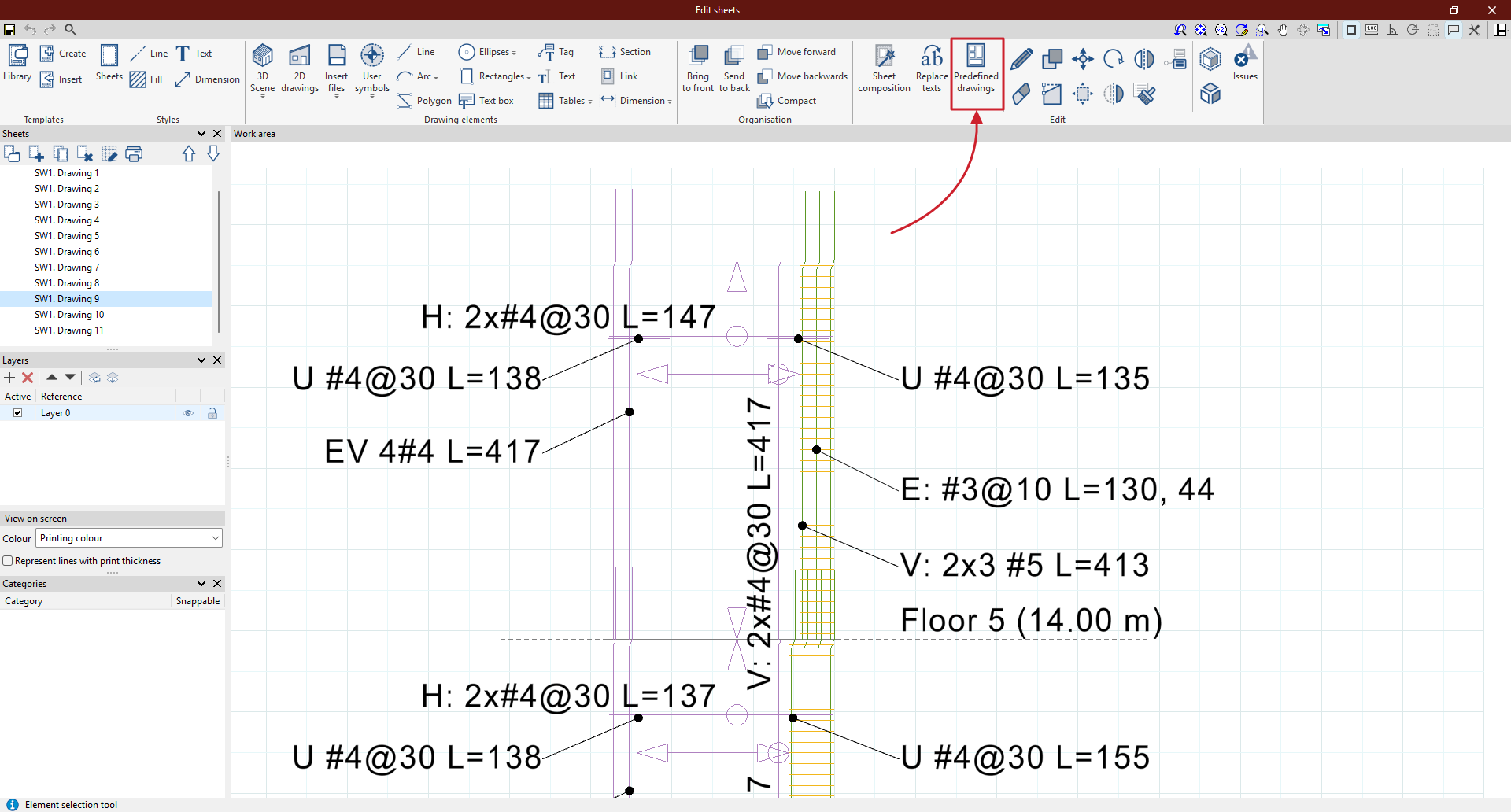
- Dans les coupes
Le logiciel étiquette chaque paquet d’armatures de chaque segment.
Le logiciel ajoute également des étiquettes pour l’armature transversale des liaisons (barres en U ou barres en L), si ces armatures ont été définies.

| Plus d’informations : |
|---|
| L’environnement de travail de l’éditeur de feuilles est similaire à celui de CYPE Connect. Cet éditeur de feuilles est également intégré à d’autres logiciels, comme StruBIM Steel ou CYPE Architecture. Pour une description détaillée, consultez la documentation correspondante de ces logiciels. |
