


Exemplos de estruturas desenvolvidas no CYPECAD
CYPECAD é uma aplicação especializada no projeto e cálculo de estruturas de diferentes materiais (betão, aço, madeira, etc.) com geometria organizada num esquema de plantas.
Tal permite resolver tipologias de estruturas muito diversas que se adaptam a este esquema, tais como as seguintes:
- estruturas porticadas (pórticos formados por pilares e vigas de betão armado, aço, mistos ou de madeira);
- estruturas de lajes (lajes unidirecionais, lajes fungiformes aligeiradas, lajes maciças, placas alveolares, lajes mistas, lajes de madeira, etc.);
- estruturas com muros de betão armado e muros de tensão plana (paredes resistentes, muros, muros de contenção de terra);
- estruturas com muros de alvenaria e muros de blocos de betão;
- e elementos estruturais específicos (fundações superficiais e profundas, rampas e escadas, etc.).
Adicionalmente, graças à integração do CYPE 3D, é capaz de resolver estruturas mistas, formadas por zonas de geometria livre, normalmente resolvidas com estrutura metálica ou de madeira (como coberturas inclinadas, treliças ou subestruturas metálicas) juntamente com zonas organizadas em plantas, normalmente resolvidas com estruturas de betão (sistemas de pórticos ou de paredes e lajes).
As tipologias de edifícios em que este tipo de soluções estruturais são comuns e, portanto, podem ser calculados com o programa, são muito variados e incluem os seguintes:
- edifícios de uso residencial (moradias unifamiliares, blocos de habitação multifamiliares, edifícios de apartamentos, etc.);
- edifícios de uso terciário (escritórios e edifícios públicos e administrativos; hotéis e residências; centros e espaços comerciais; escolas, institutos e universidades; hospitais e centros de saúde; bibliotecas, centros culturais e museus, etc.);
- edifícios de uso industrial com partes da estrutura organizadas em pisos (armazéns e depósitos com lajes, áreas de escritórios e/ou caves);
- edifícios de serviços e infraestruturas (estacionamentos subterrâneos ou em altura, estações rodoviárias ou ferroviárias, terminais de aeroportos, etc.);
- e estruturas simples de obra civil (depósitos e cisternas, escadas, passagens, etc.).
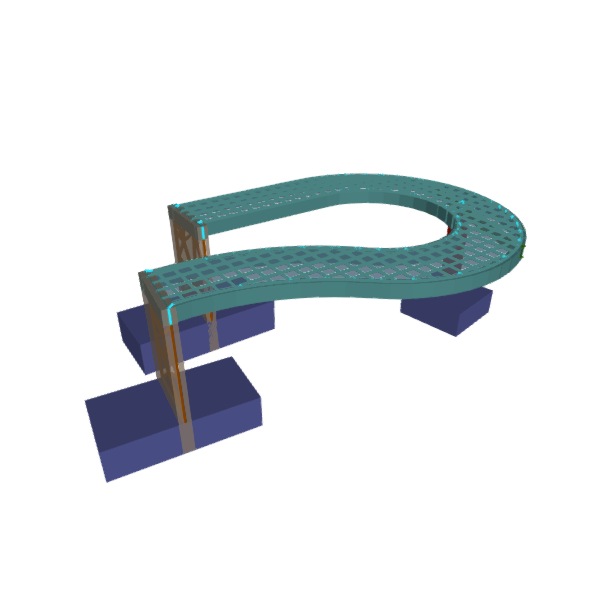
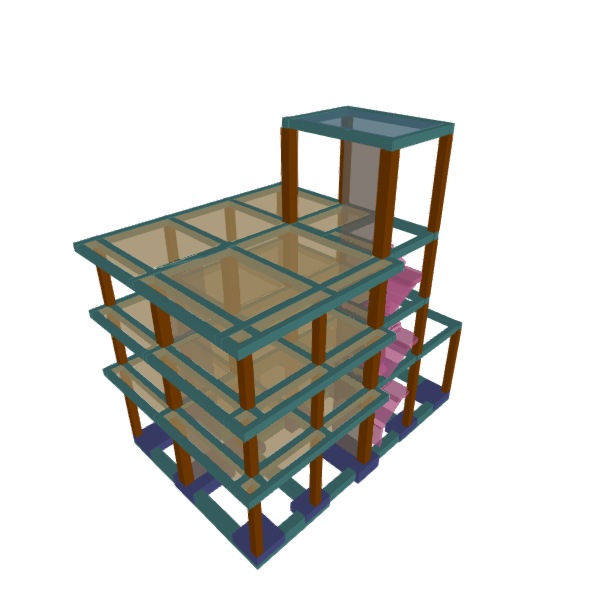
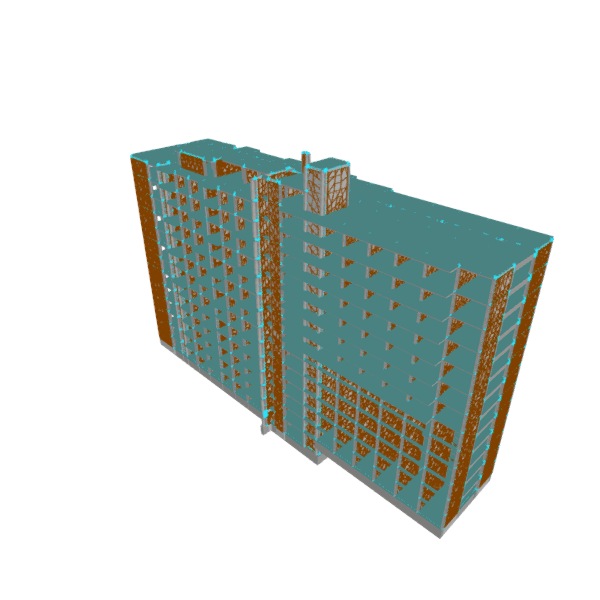
A seguir, apresentamos alguns exemplos de modelos de estruturas desenvolvidos no programa:
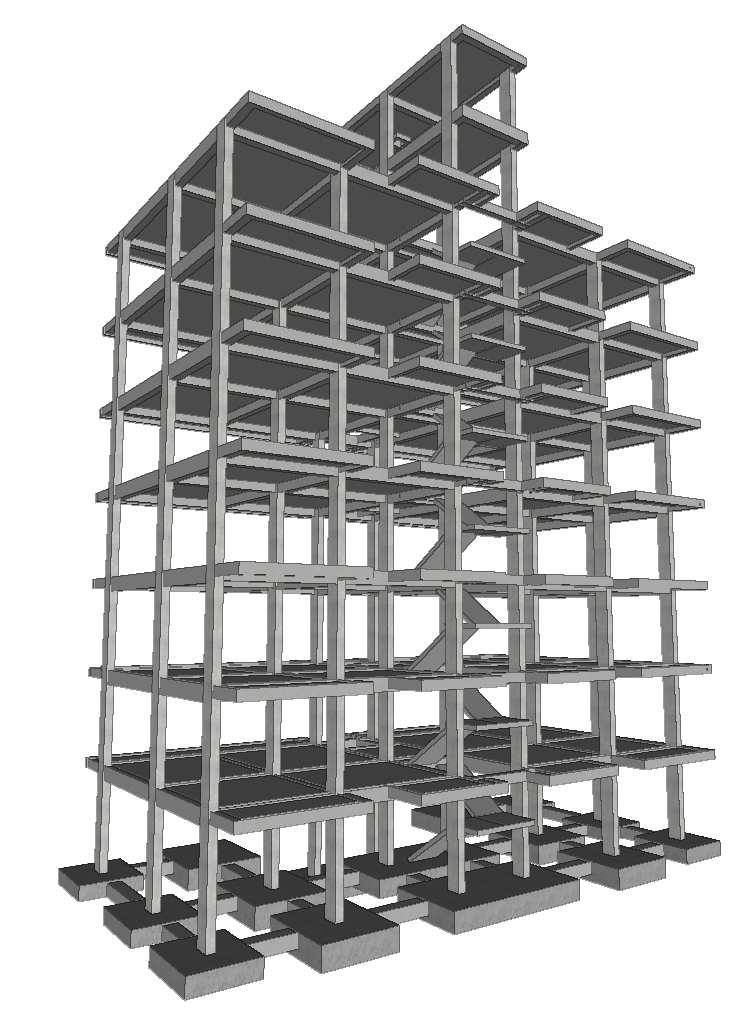
Estruturas de betão armado
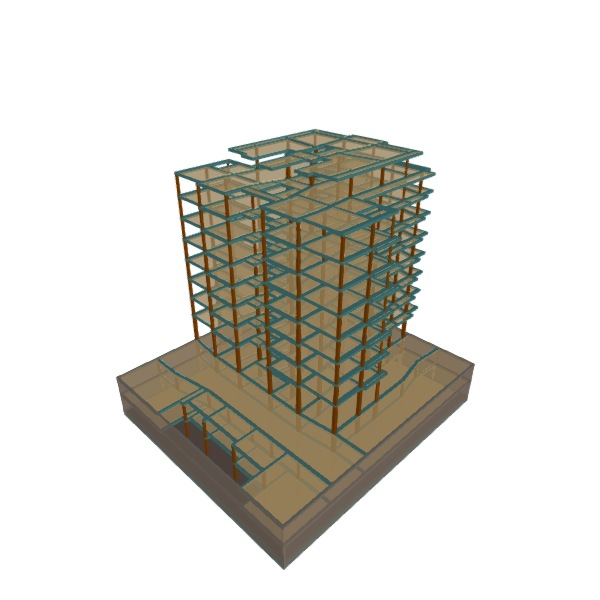
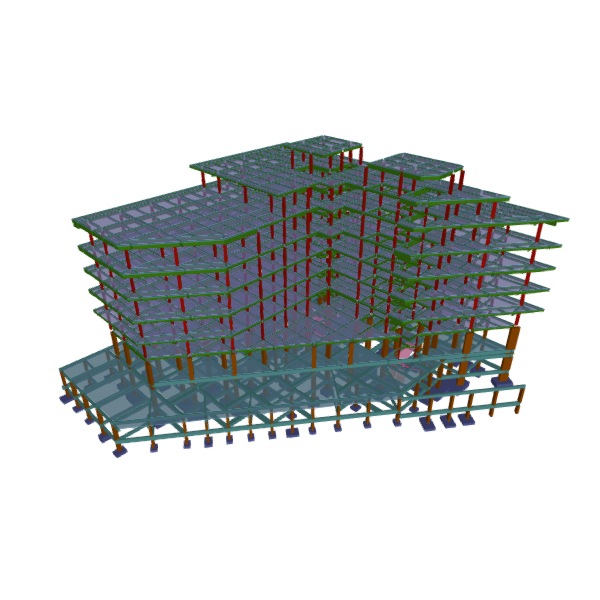
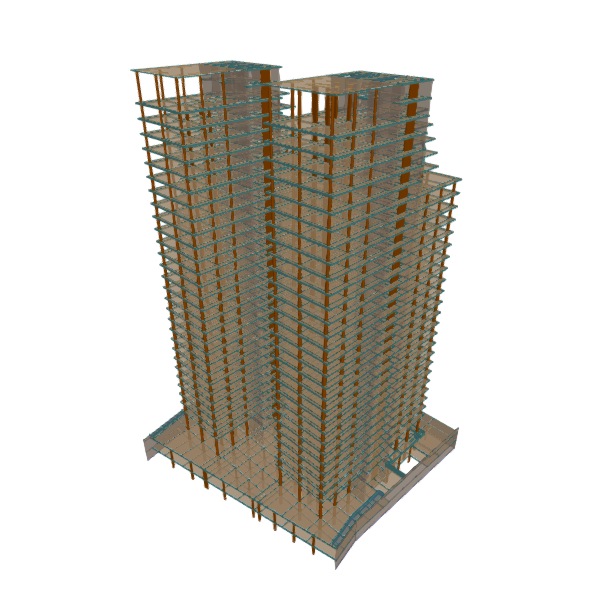
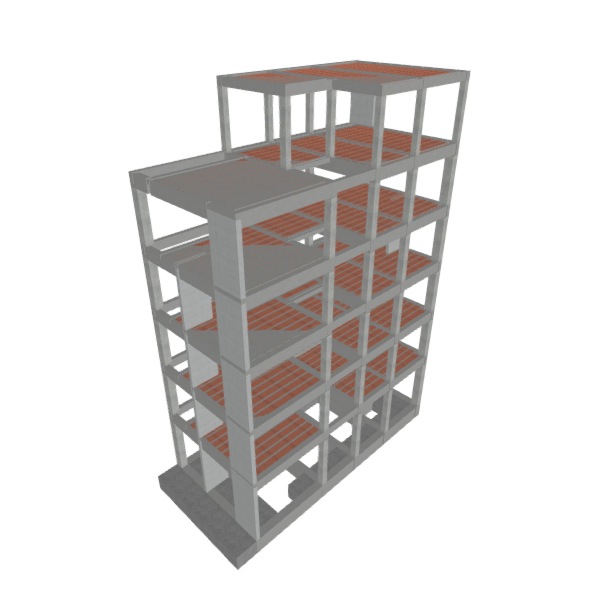
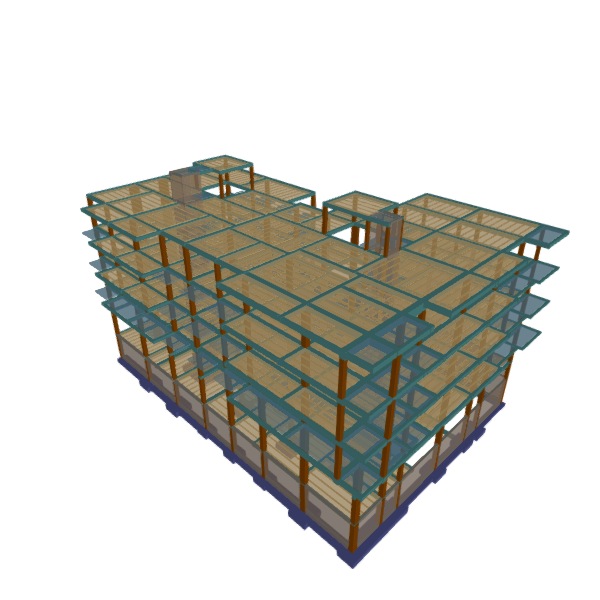
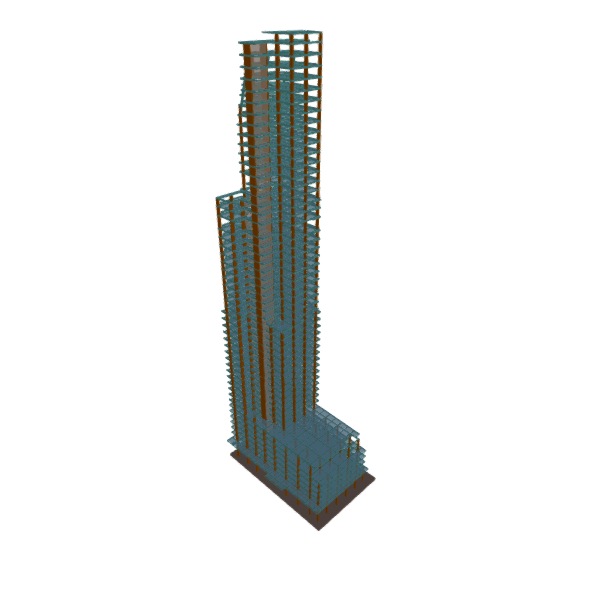
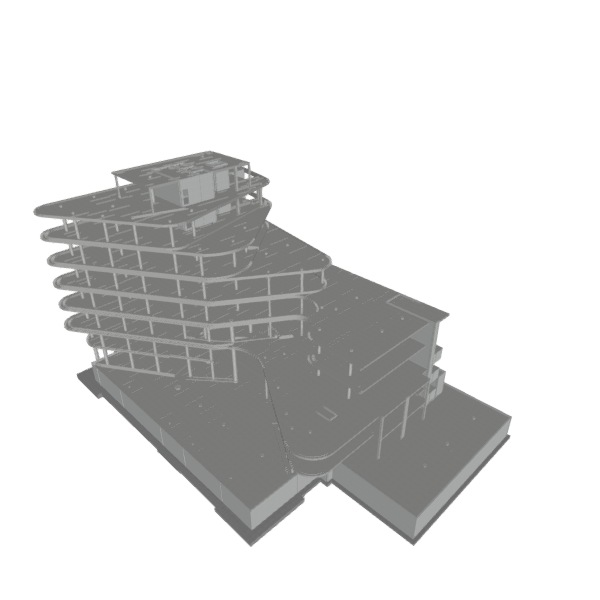
Estruturas de muros de betão armado e alvenaria
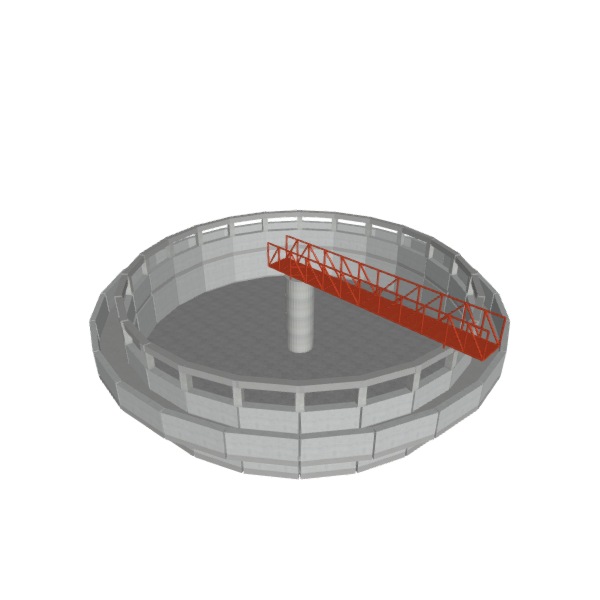
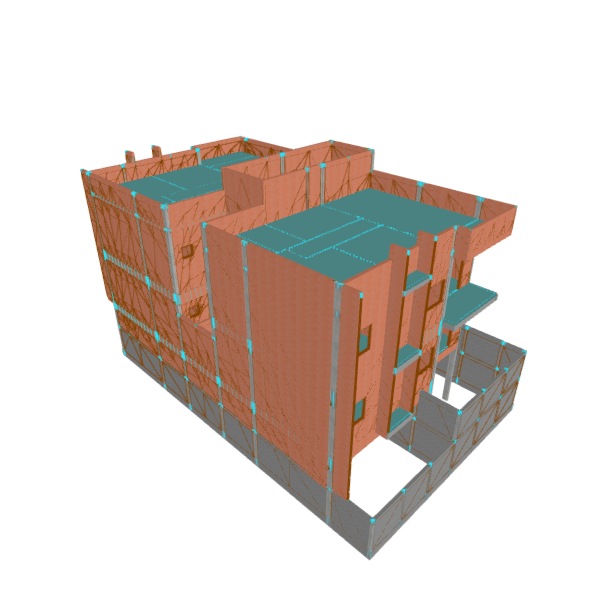
Estruturas mistas de betão e aço
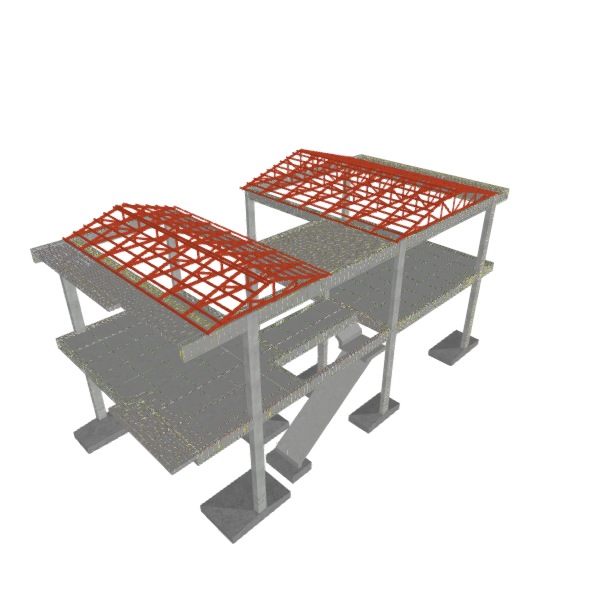
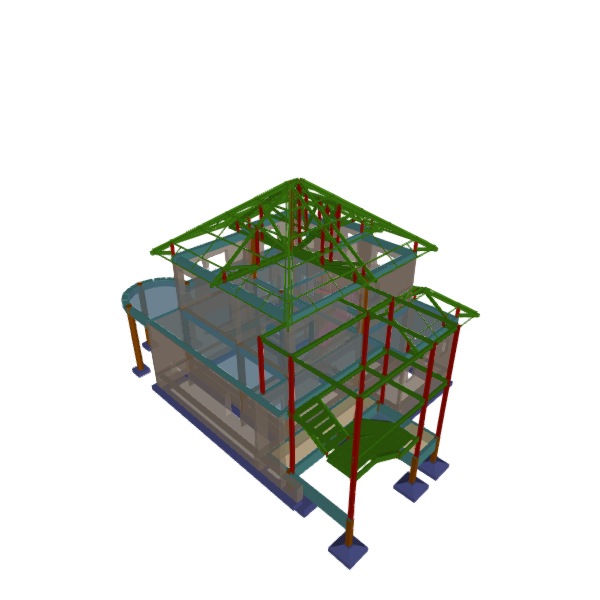
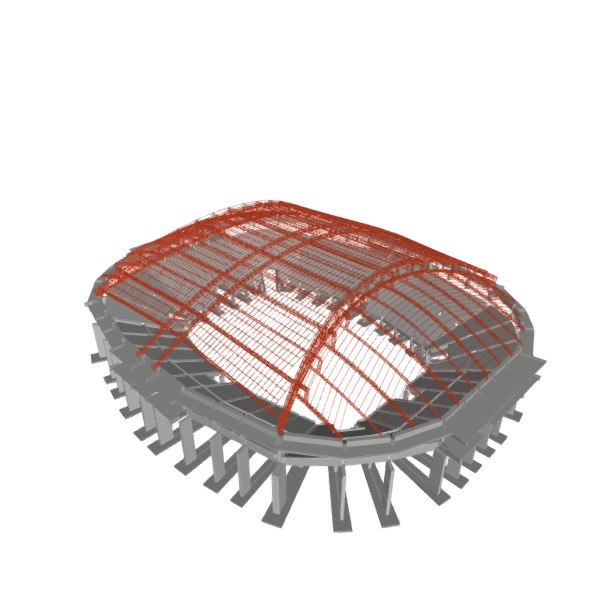
Estruturas mistas de betão e madeira
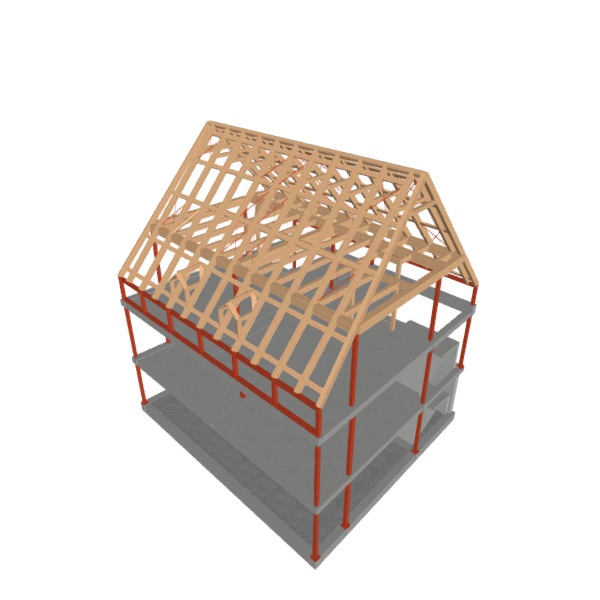
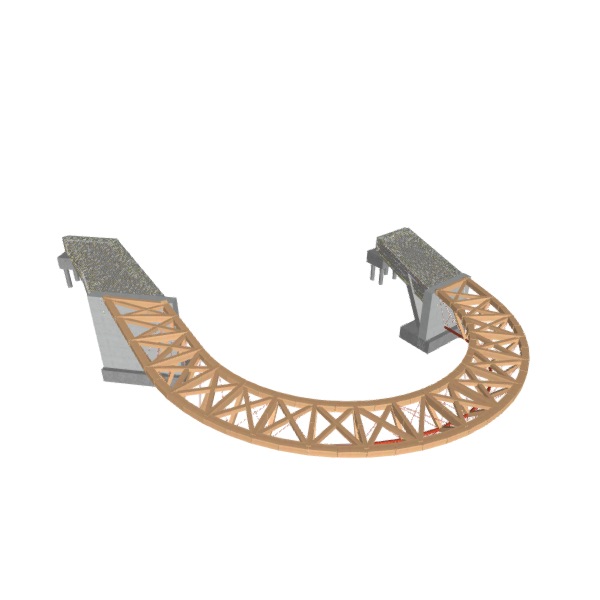
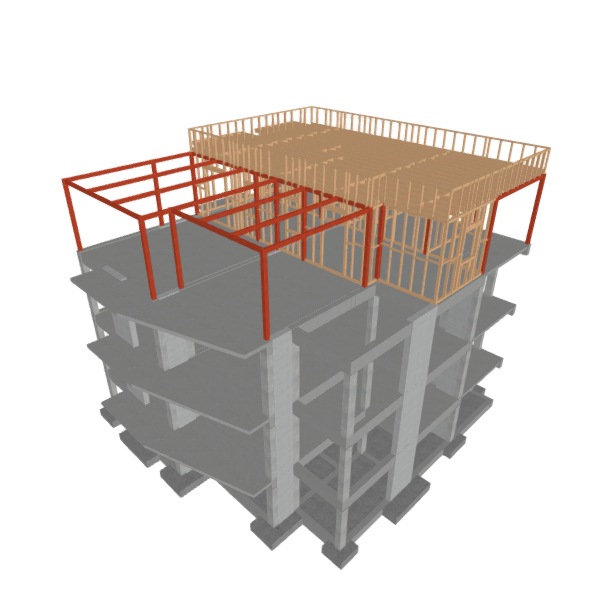
| Nota: |
|---|
| Através deste link, pode consultar a galeria de contribuições do CYPECAD na plataforma BIMserver.center. |
Fluxos de trabalho compatíveis com o programa
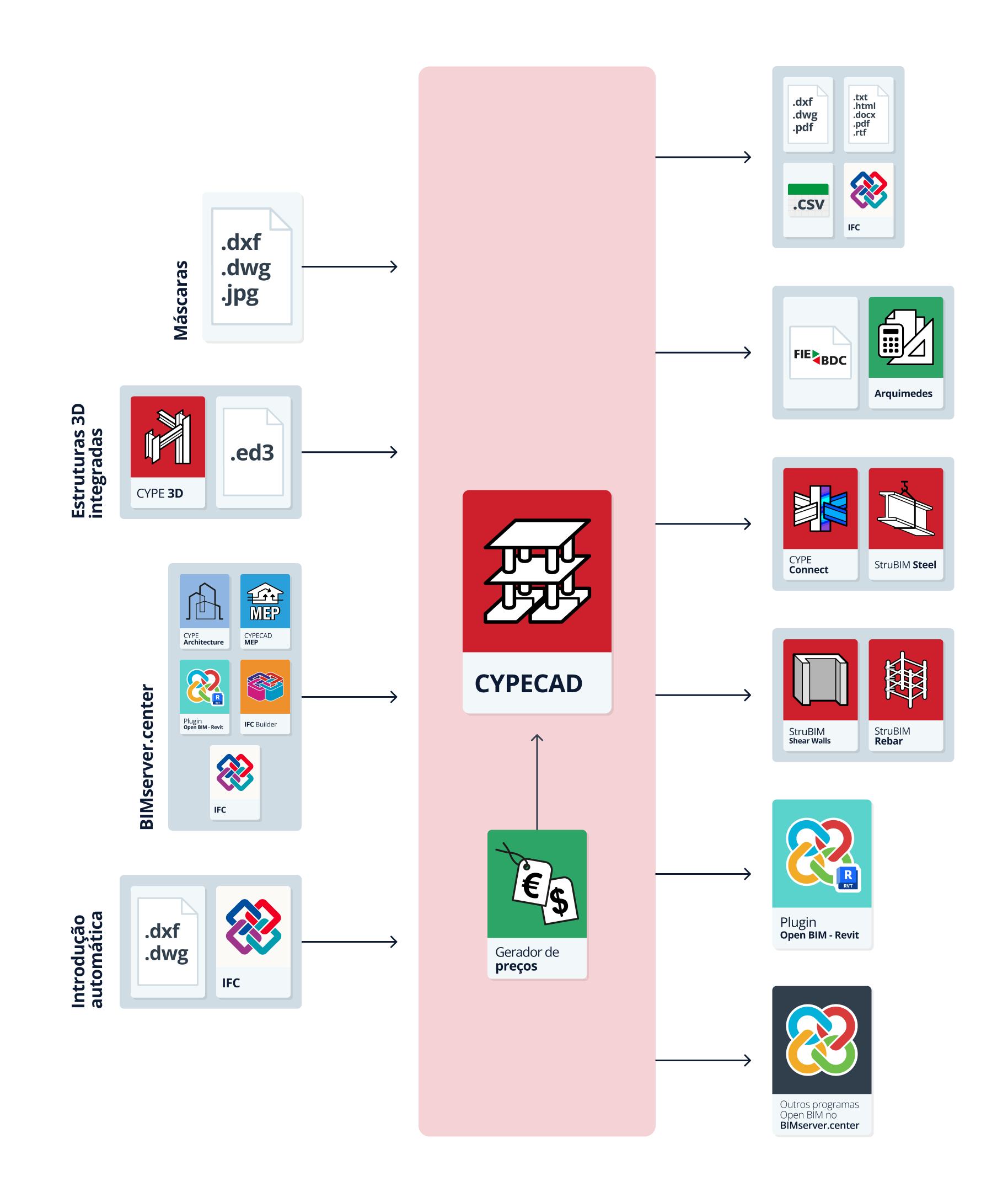
O CYPECAD, por ser uma ferramenta Open BIM e estar conectado à plataforma BIMserver.center, oferece diferentes opções de fluxo de trabalho.
Introdução de dados
Modelação livre/com máscaras
O CYPECAD permite a modelação livre ou usando máscaras da estrutura, seja a partir do zero (como «Obra vazia») ou para completar a definição de dados importados de outros fluxos de trabalho:
- Modelação da estrutura através da sua introdução livre no CYPECAD.
- Modelação da estrutura no CYPECAD com base em máscaras de formato DXF-DWG, DWF, PDF ou imagens (.jpeg, .jpg, .bmp, .wmf, .emf, .pcx).
Estruturas 3D integradas
O CYPECAD permite incorporar estruturas desenvolvidas no CYPE 3D para realizar o seu cálculo conjunto:
- Importação de obras do CYPE 3D como estruturas 3D integradas no formato .ed3.
Importação de modelos do BIMserver.center
Se o trabalho do CYPECAD estiver vinculado a um projeto BIM da plataforma BIMserver.center, é possível realizar as seguintes ações:
- Importação do modelo com a geometria de um edifício. Isto permite gerar as plantas, os pilares, os muros, as vigas e o contorno das lajes, bem como gerar os elementos construtivos (incluindo as suas cargas), a partir de elementos encontrados no modelo BIM, como pilares, vigas, lajes ou muros e divisórias. A estrutura poderá ser calculada com base na geometria importada dos elementos mencionados, após a sua conclusão no CYPECAD. Os modelos podem provir de diversas fontes:
- Importação de modelos concebidos no CYPE Architecture.
- Importação de modelos concebidos no IFC Builder.
- Importação de modelos em formato IFC com o IFC Uploader (gerados por programas CAD/BIM como Allplan, ArchiCAD e outros).
- Importação de modelos concebidos no CYPECAD MEP.
- Importação de modelos concebidos no Autodesk Revit com o plugin Open BIM - Revit.
- Se o modelo arquitetónico for gerado pelo IFC Builder ou CYPE Architecture, também é possível importar os modelos DXF ou DWG contidos nesse modelo, ou aqueles que o próprio programa gera (a partir dos elementos construtivos introduzidos) quando se exporta um modelo para o projeto BIM.
Introdução automática (sem ligação ao BIMserver.center)
Se a obra não estiver ligada ao BIMserver.center, o CYPECAD oferece opções específicas de introdução e geração automática de dados a partir dos seguintes ficheiros:
- Introdução automática a partir de máscaras DXF ou DWG de: pilares, descrição de plantas/grupos, cargas gerais, vigas de contorno exterior e vigas de contorno de aberturas.
- Introdução automática a partir de um ficheiro em formato IFC de: plantas, pilares, vigas de contorno exterior, vigas em aberturas interiores e cargas de paredes.
Outras opções de importação
- Importação de ficheiros ASC (ASCII) para gerar a fundação a partir desses ficheiros exportados de uma folha de cálculo ou de outros programas.
Banco de preços
- Integração de bases de dados de preços obtidas do Gerador de Preços.
Saída de dados
- Exportação de listagens para os formatos HTML, DOCX, PDF, RTF e TXT.
- Exportação de desenhos para os formatos DXF, DWG e PDF.
- Exportação para um ficheiro em formato CSV de dados como os esforços de pilares, paredes e muros.
- Exportação do orçamento para o Arquímedes ou para um ficheiro no formato FIEBDC-3 para poder ser utilizado por outros programas de medições e orçamentos.
- Exportação direta do modelo para ficheiros em disco no formato IFC.
- Exportação para Tekla e CIS/2.
- Exportação das informações contidas no CYPECAD para a plataforma BIMserver.center através dos formatos IFC e glTF, garantindo a interoperabilidade e a troca eficiente de informações entre diferentes programas. Isso permite que os participantes autorizados do projeto possam visualizá-las. As informações geradas pelo CYPECAD podem ser utilizadas pelos seguintes programas:
- CYPE Connect / StruBIM Steel
Importam os perfis da estrutura metálica e os esforços do CYPECAD para realizar o cálculo detalhado das ligações. - StruBIM Shear Walls
Importa as paredes indicadas no CYPECAD para efetuar as verificações específicas das paredes resistentes. - Autodesk Revit (mediante o Plugin Open BIM - Revit)
Importa as informações geradas pelo CYPECAD para visualização e gestão no Revit. Opcionalmente, é possível gerar elementos nativos do Revit a partir do IFC estrutural.
- CYPE Connect / StruBIM Steel
Sequência básica de introdução e saída de dados para o projeto e cálculo de estruturas no CYPECAD
O projeto e cálculo de estruturas no programa podem ser realizados através da seguinte sequência básica de introdução e saída de dados:
- Criação de uma nova obra (a partir de “ Arquivo”, “Novo”).
- Configuração dos dados gerais (no processo de criação de uma obra ou a partir do separador "Entrada de pilares", menu "Obra", opção "Dados gerais"), incluindo a definição de normas, materiais e hipóteses de carga.
- Descrição do esquema de plantas e introdução de pilares, paredes e arranques (separador "Entrada de pilares"):
- Introdução de plantas e grupos (menu "Introdução", opção "Plantas/Grupos").
- Introdução e edição de pilares, paredes e arranques (menu “Introdução”, opção “Pilares, paredes e arranques”).
- Introdução de vigas, muros, lajes, elementos de fundação e demais componentes do modelo, e cálculo da estrutura ( separador “Entrada de vigas”):
- Introdução e edição de vigas (opções do menu “Vigas”).
- Introdução e edição de muros (opções do menu “Muros”).
- Introdução e edição de lajes (opções do menu “Lajes”).
- Introdução e edição de elementos de fundação (opções do menu “Fundação”).
- (Opcional) Introdução e edição de estruturas 3D integradas (menu “Obra”, opção "Estruturas 3D integradas").
- (Opcional) Introdução e edição de escadas e rampas (menu "Obra", opções "Escadas" e "Rampas").
- (Opcional) Definição de lajes inclinadas (menu "Grupos", opção "Desníveis/Lajes inclinadas").
- (Opcional) Introdução e modificação de cargas (opções do menu "Cargas").
- Cálculo, verificação e dimensionamento da estrutura (opções do menu "Calcular").
- Consulta de resultados do cálculo no ecrã (separador "Cálculo"):
- (Opcional) Consulta dos esforços e outros resultados do cálculo dos pilares, paredes, muros, vigas e lajes (menu "Envolventes").
- (Opcional) Consulta e edição das armaduras de pilares e paredes (opções do menu "Pilares/Paredes").
- (Opcional) Consulta e edição das armaduras de vigas e muros (opções do menu "Vigas/Muros").
- (Opcional) Consulta e edição das armaduras de lajes (opções dos menus "L.maciças/Fungif.", "Vigotas", "Lajes alveoladas", "Lajes mistas" e "Pós-tensionadas").
- (Opcional) Consulta dos resultados de cálculo e edição da fundação (opções do menu "Fundação").
- (Opcional) Consulta de isovalores e da flecha entre dois pontos em lajes maciças e lajes fungiformes aligeiradas (opções do separador "Isovalores").
- Obtenção de listagens e desenhos (menu “Arquivo”, opções ‘Listagens’ e “ Desenhos”).
- Obtenção de medições e orçamentos (menu “Arquivo”, opção “Exportar”).
- Vinculação e exportação para o BIMserver.center (a partir do menu “BIMserver.center”).
Criação de uma nova obra
Para começar a utilizar o programa e criar uma nova obra, siga estes passos:
Interface inicial
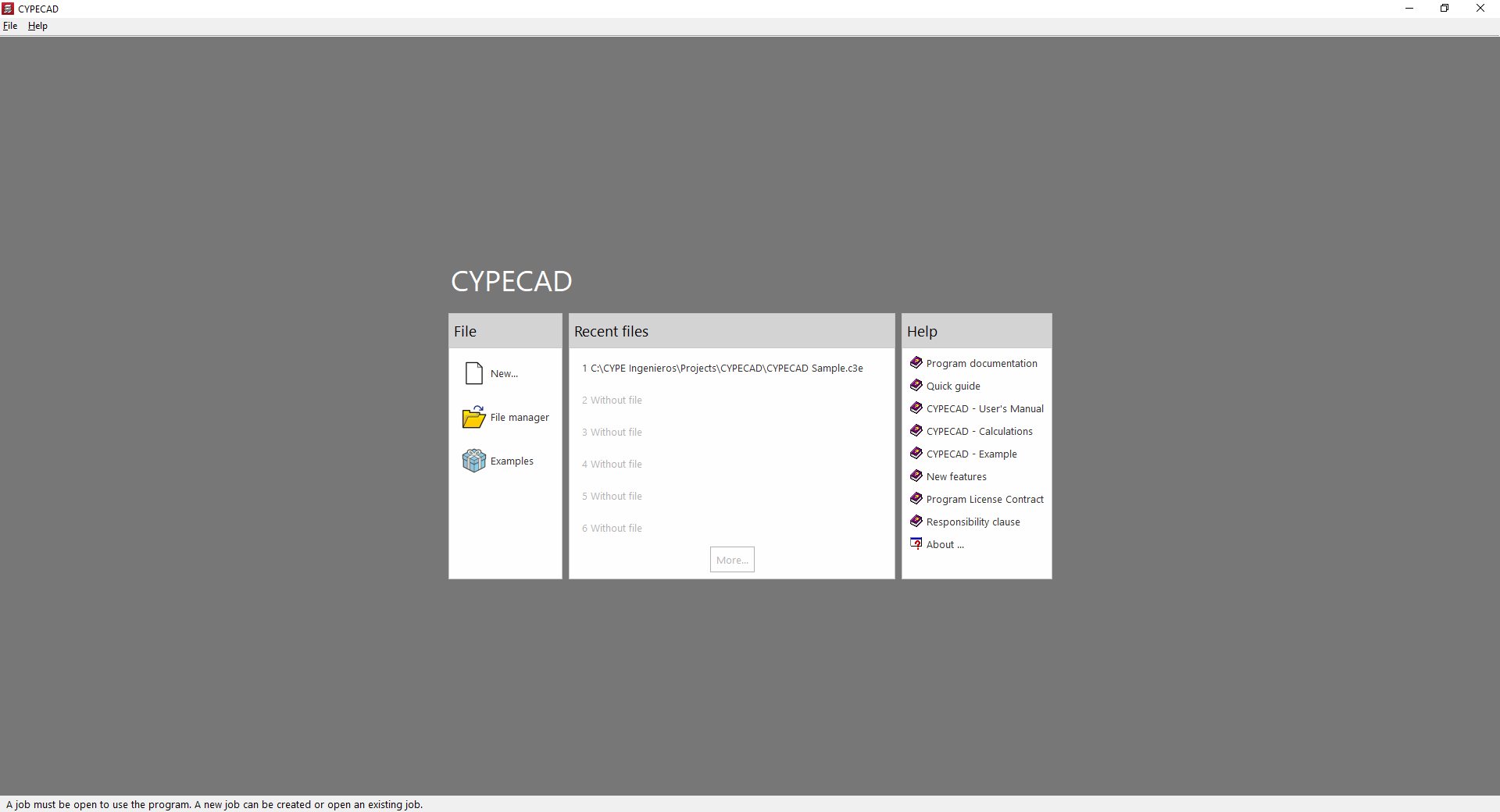
Ao abrir o programa, é exibida uma janela com as seguintes secções: "Arquivo", "Arquivos recentes" e "Ajuda".
- À esquerda, na secção "Arquivo", encontram-se as seguintes opções:
- Novo
Permite criar uma obra nova. - Gestão arquivos
Permite aceder ao gestor de arquivos do programa, onde é possível procurar obras em qualquer pasta do disco local ou de rede, copiá-las, apagá-las, partilhá-las através de links da web ou comprimi-las no formato CYP, entre outras opções. - Exemplos
Permite instalar e abrir qualquer uma das obras de exemplo que estão incorporadas por predefinição no programa, substituindo as existentes.
- Novo
- Ao centro, a secção "Arquivos recentes" mostra uma lista dos últimos trabalhos realizados com o programa. É possível abrir qualquer um deles ao clicar no respetivo caminho.
- À direita, a secção "Ajuda" oferece uma série de documentos e links informativos. Em "Acerca de …", é possível consultar a versão do programa. o tipo e número da licença utilizada.
As opções descritas podem ser acedidas a qualquer momento a partir dos menus "Arquivo" e "Ajuda" na parte superior da interface.
Nova obra
Para criar uma nova obra, selecione "Novo" na interface inicial.
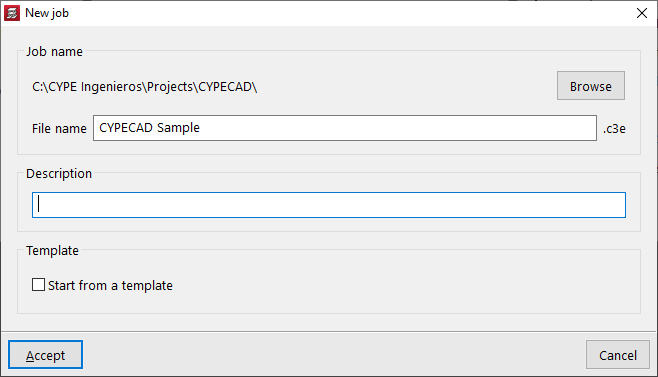
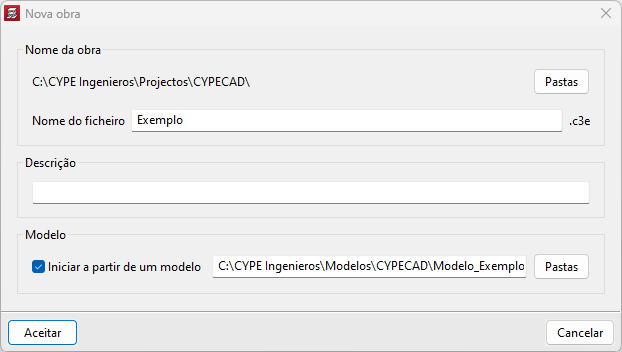
O programa abre uma janela onde se introduz o nome do ficheiro e a sua descrição.
Por predefinição, o programa armazena os ficheiros no caminho indicado, mas pode alterá-lo clicando em "Pastas".
Como funcionalidade avançada, a opção "Iniciar a partir de um modelo" permite utilizar um modelo previamente guardado a partir de um trabalho existente. Os modelos de obra armazenam a configuração e os dados gerais de um trabalho para que possam ser utilizados posteriormente na criação de novos trabalhos.
| Nota: |
|---|
| O CYPECAD utiliza um sistema multi-arquivo para guardar o modelo: - O ficheiro com extensão .c3e é o principal e contém as informações sobre a estrutura dos pisos e pilares, mas não é o único. Juntamente com ele, é gerada uma cópia de segurança com a extensão .c3$. - Além disso, o programa gera uma pasta com extensão .dat que inclui o resto das informações prévias ao cálculo, como a descrição e a geometria das vigas, lajes, escadas, paredes e elementos de fundação, assim como alguns resultados. Os dados de cada planta são guardados em ficheiros .pln alojados nesta pasta. - Após o cálculo, o programa irá gerar uma série de pastas adicionais com as informações dos resultados do mesmo, tais como as pastas com extensão .res e .tmp, necessárias para obter desenhos e para possibilitar o rearmar de pilares, respetivamente. Além disso, é gerada a pasta com extensão .c3p com a configuração dos desenhos gerados na obra. Se desejar mover ou copiar manualmente as informações da obra para outro local do disco, o utilizador deve certificar-se de que inclui todos os arquivos e pastas mencionados. |
Seleção do projeto
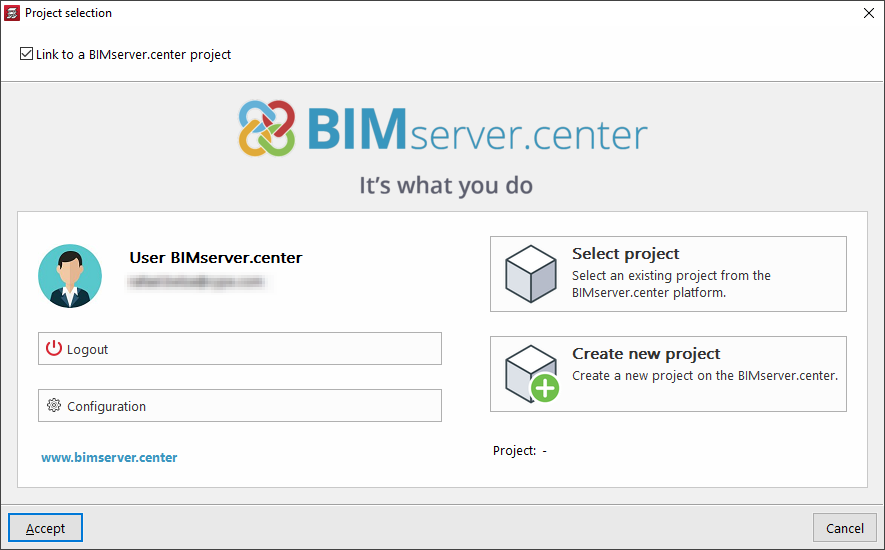
Depois de aceitar o diálogo para criar um novo trabalho, é oferecida a possibilidade de integrá-lo num projeto já existente no BIMserver.center. Isso é feito na janela "Seleção do projeto", que apresenta as seguintes opções:
- Na parte esquerda, pode iniciar sessão com uma conta BIMserver.center.
- À direita, utiliza-se a opção "Selecionar projeto" para escolher um projeto existente. Também é possível selecionar "Criar novo projeto". Nesse caso, o projeto criado ficará visível no BIMserver.center a partir desse momento.
- Existe a opção de iniciar o projeto sem estar vinculado à plataforma BIMserver.center. Para isso, basta desmarcar a caixa "Vincular-se a um projeto do BIMserver.center", que se encontra na parte superior esquerda.
| Nota: |
|---|
| A vinculação a um projeto do BIMserver.center permite a importação automática de dados a partir dos modelos BIM nele contidos. |
Obra vazia/introdução automática
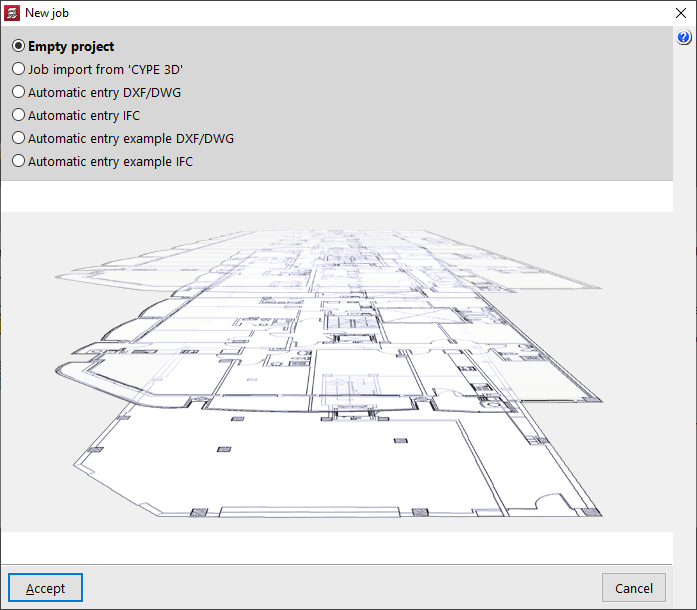
Após aceitar a janela de seleção do projeto, será apresentada uma nova janela onde poderá decidir se pretende iniciar um trabalho vazio ou importar informações de outros programas.
- A opção "Obra vazia" permite criar uma nova obra na qual será necessário introduzir manualmente todos os dados relativos aos pisos, grupos, pilares, vigas, lajes e outros elementos.
- As restantes opções permitem a importação de informações provenientes de outros programas e contidas noutros formatos:
- Importação de uma obra de CYPE 3D
Permite importar uma estrutura desenvolvida no CYPE 3D como uma estrutura 3D integrada. A partir do CYPECAD, é possível calcular a fundação ou completar a estrutura com outros elementos adicionados. - Introdução automática DXF/DWG
Permite importar um ficheiro .dxf ou .dwg, bem como gerar automaticamente pilares e vigas a partir dos seus contornos. - Introdução automática IFC
Permite importar um ficheiro .ifc, bem como gerar automaticamente plantas, pilares, vigas, aberturas de lajes, coberturas, sapatas, vigas lintéis e de equilíbrio, e elementos construtivos, a partir dos dados nele contido. - Exemplo de introdução automática DXF/DWG
Apresenta um exemplo que mostra os passos do assistente de introdução automática de dados a partir de ficheiros .dxf ou .dwg. - Exemplo de introdução automática IFC
Oferece um exemplo que mostra as etapas do assistente de introdução automática de dados a partir de ficheiros .ifc.
- Importação de uma obra de CYPE 3D
| Mais informação: |
|---|
| O CYPECAD permite guardar modelos com a configuração e os dados gerais de uma obra para que estes possam ser utilizados posteriormente na criação de novas obras. Este link explica detalhadamente como o fazer. Também é possível consultar informações detalhadas sobre como introduzir uma estrutura no CYPECAD neste link. |
Dados gerais e estados limite
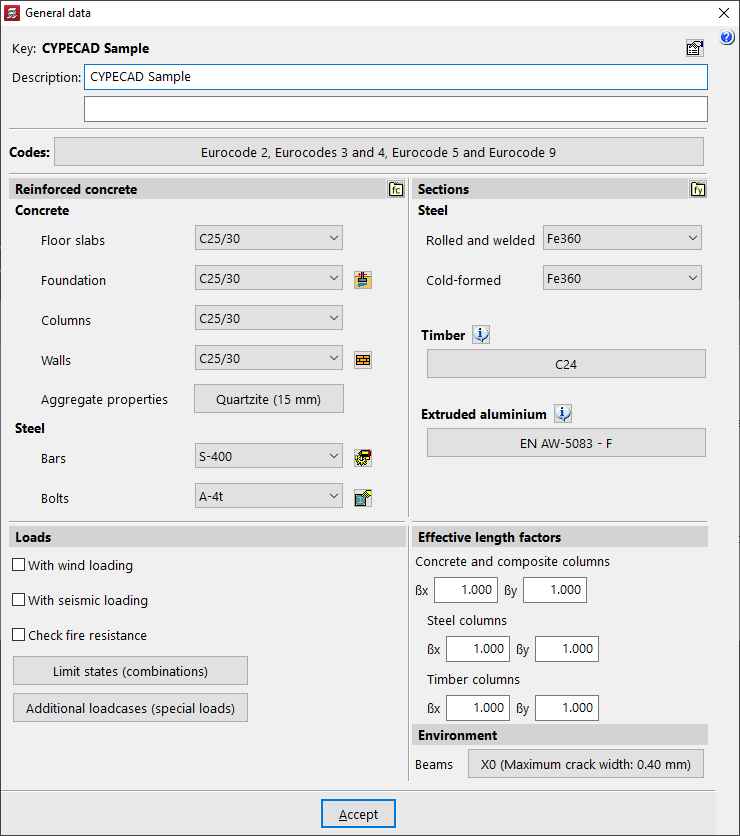
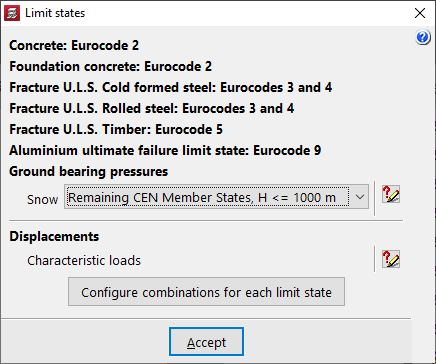
Após aceitar a janela anterior, abrem-se as janelas de definição dos "Dados gerais" da obra e dos "Estados limite", nas quais se configura:
- Normas a utilizar
- Seleção de materiais
- Opções de cálculo e tabelas de armadura
- Definição de ações:
Cargas permanentes, sobrecargas de utilização, vento, sismo, verificação da resistência ao fogo, ações adicionais. - Coeficientes de encurvadura de pilares
- Ambiente para vigas
| Mais informação: |
|---|
| No CYPE, o utilizador tem controlo total sobre todos os dados gerais que irão condicionar o cálculo e o dimensionamento. Neste link são detalhadas as opções disponíveis. |
Entrada na interface geral do programa
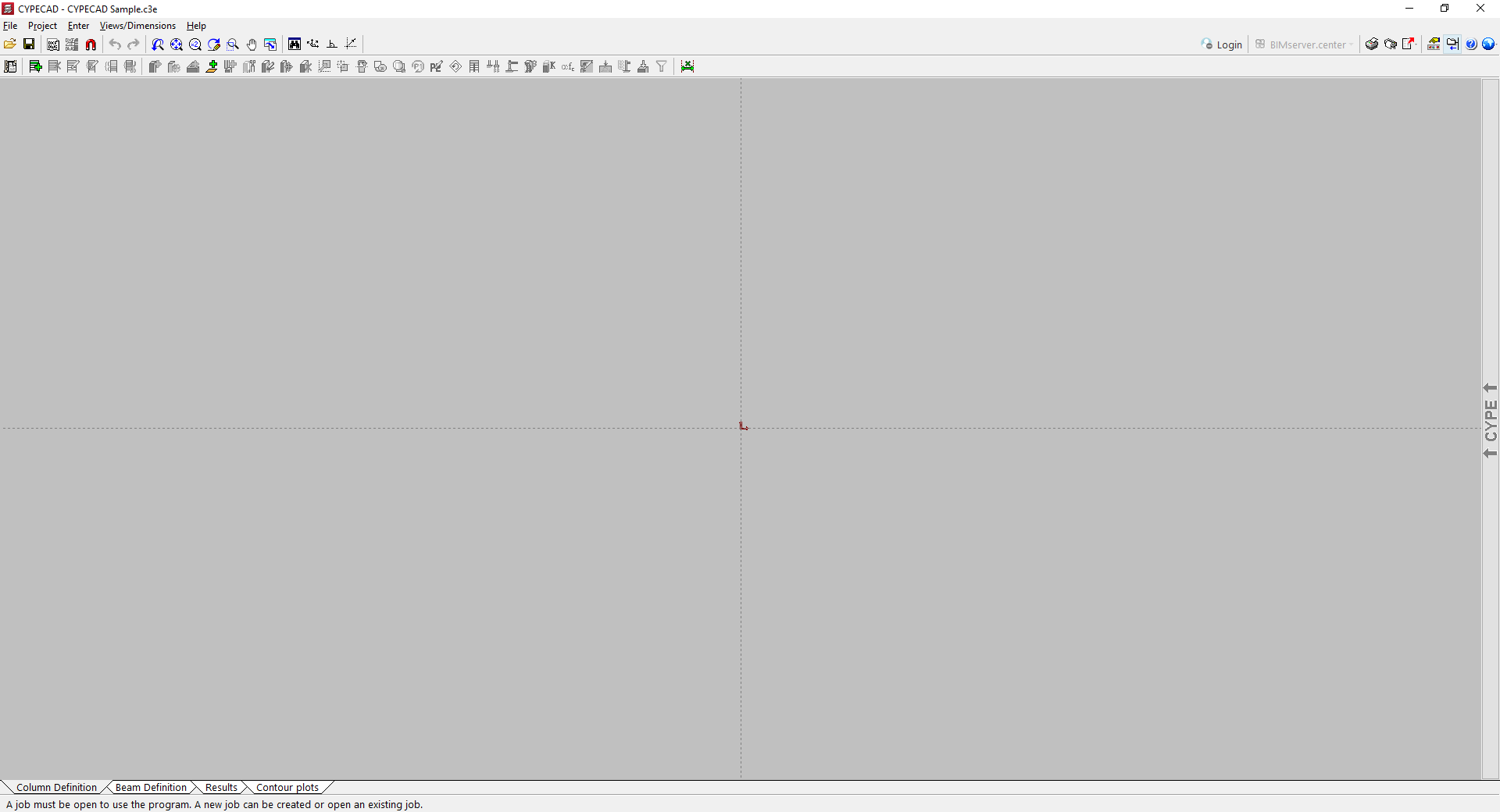
Finalmente, após configurar ambas as janelas e aceitá-las, o programa abre o ambiente de trabalho no separador "Entrada de pilares", onde é possível começar a introduzir os dados do modelo.
Elementos IFC importados no processo de "Introdução automática de IFC"
O CYPECAD permite importar informação contida em ficheiros IFC através da opção “Introdução automática IFC”, disponível no processo de criação de uma “Nova obra”.
Os elementos IFC que contêm informações legíveis pelo CYPECAD são os seguintes:
| Edifício | IfcBuilding |
| Plantas | IfcBuildingStorey |
| Sapatas isoladas | IfcFooting (type: PAD_FOOTING, USERDEFINED, NOTDEFINED) |
| Vigas de fundação | IfcFooting (type: FOOTING_BEAM)o IfcBeam (se se sobreporem às sapatas) |
| Pilares de betão | IfcColumn (se a sua representação for por faces, só será interpretada se a sua secção for circular ou retangular |
| Lajes | IfcSlab |
| Coberturas | IfcRoof |
| Cargas de paredes | IfcWall / IfcWallStandardCase |
Se o ficheiro IFC selecionado não contiver estes elementos IFC, o CYPECAD não poderá gerar qualquer tipo de informação após o processo de importação. Se for esse o caso, deve verificar as opções disponíveis no programa com o qual criou o ficheiro IFC, para poder incorporar informação nos elementos IFC mencionados.
Modelos de obra
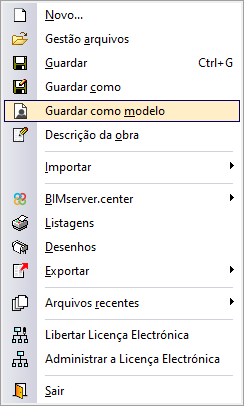
No menu " Arquivo" do CYPECAD encontra-se a opção "Guardar como modelo".
Esta opção permite que a configuração e os dados gerais de uma obra sejam guardados em modelos para serem utilizados posteriormente na criação de novas obras.
Os modelos guardados podem ser utilizados quando se cria uma nova obra, selecionando a opção "Iniciar a partir de um modelo".
Dados gravados nos modelos de obra do CYPECAD
Dados gerais
Todos os dados definidos em " Obra", em "Dados gerais", são guardados, exceto os dados por piso correspondentes aos coeficientes de ação do vento e de coeficientes de encurvadura:
- Seleção de normas
- Bibliotecas de materiais do utilizador (betão, aços)
- Seleção de materiais
- Estados limite
- Acções adicionais e categorias de utilização
- Opções de arranques
- Perdas
- Opções de placas de amarração
- Características do agregado
- Dados de obra para elementos de fundação com vinculação exterior
- Opções de paredes resistentes de alvenaria (paredes de alvenaria, paredes de blocos)
- Seleção do vento
- Seleção do sismo
- Coeficientes de encurvadura
- Ambiente de vigas
- Opções de pilares, paredes, muros e consolas
- Opções de vigas (laje e fundação)
- Opções de lintéis e vigas de fundação
- Opções de lajes maciças, fungiformes e de vigotas
- Opções de lajes de fundação
- Opções de sapatas
- Opções de maciços
- Opções de escadas
- Opções de rampas
- Tabelas de armadura
Bibliotecas
São gravadas as bibliotecas definidas para os seguintes tipos de elementos:
- Estacas
- Lajes de vigotas
- Moldes perdidos e recuperáveis
- Lajes mistas
- Conectores de vigas mistas
- Ambiente de vigas
- Limites de flecha para vigas
- Secções genéricas de alumínio
- Pernos de punçoamento de utilizador (os pernos de fabricante NÃO são gravados)
- Armaduras de punçoamento inclinadas a 45º
- Armaduras de punçoamento em estribo
- Cabos para lajes pós-tensionadas
- Secções e materiais genéricos de pilares
- Blocos de betão
Outros dados
- Entrada de vigas > Obra
- Opções gerais
- Opções de lajes
- Gestão da série de perfis
- Opções de cálculo para ligações
- Opções de pós-tensionadas
- Cargas pontuais, lineares e superficiais predefinidas
- Layers dos recursos de edição
- Seleção de listagens personalizadas
