

Exemples de structures développées dans CYPECAD
CYPECAD est une application spécialisée dans la conception et le calcul de structures réalisées dans différents matériaux (béton, acier, bois, etc.). La géométrie de l’ouvrage est organisée selon un schéma de niveaux, ce qui permet de traiter de nombreuses typologies de structures, notamment :
- structures à portiques (portiques constitués de poteaux et de poutres en béton armé, en acier, mixtes ou en bois) ;
- structures de planchers (planchers unidirectionnels, planchers réticulés, dalles pleines, dalles alvéolées, planchers mixtes, planchers en bois, etc.) ;
- structures avec murs en béton armé et murs à contrainte plane (noyaux, murs porteurs, murs de soutènement de terres) ;
- structures avec murs en maçonnerie et murs en blocs de béton ;
- éléments structuraux spécifiques, tels que les fondations superficielles et profondes, les rampes et les escaliers.
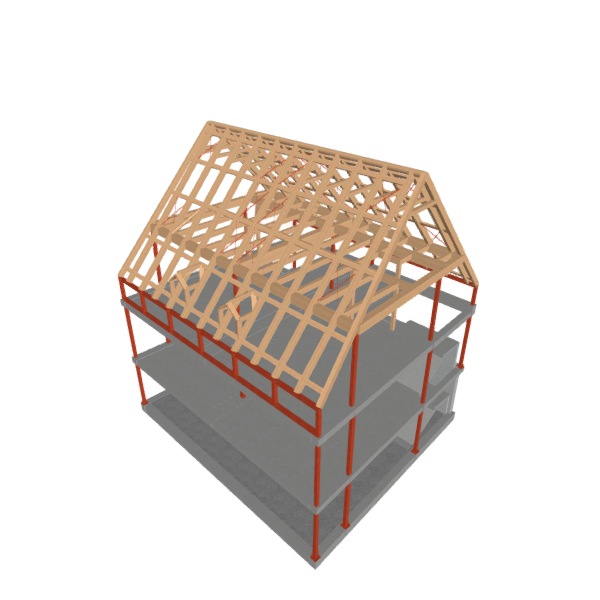
Structures mixtes grâce à l’intégration de CYPE 3D
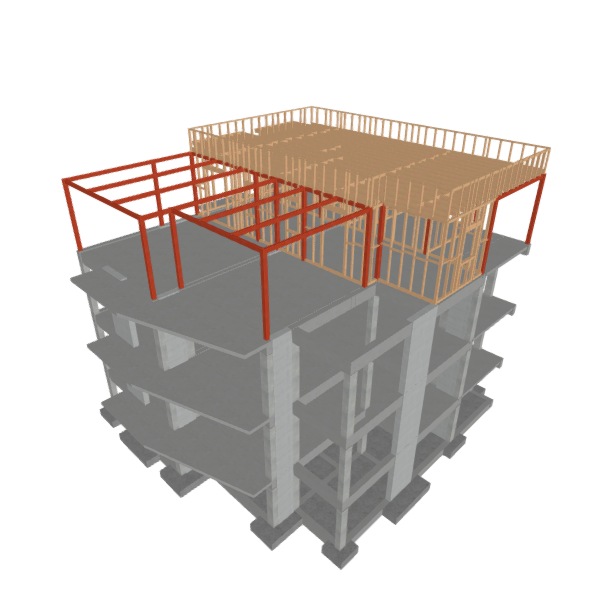
Grâce à l’intégration de CYPE 3D, vous pouvez également résoudre des structures mixtes combinant :
- des zones à géométrie libre, généralement modélisées en acier ou en bois (toitures inclinées, fermes, sous-structures métalliques, etc.) ;
- et des zones organisées en niveaux, généralement modélisées en béton (systèmes de portiques ou de murs, et planchers).
Typologies d’ouvrages couramment traitées
Les typologies de bâtiments pour lesquelles ces solutions structurales sont fréquentes (et qui peuvent donc être calculées avec le logiciel) sont variées, par exemple :
- bâtiments résidentiels : maisons individuelles, immeubles collectifs, immeubles d’appartements, etc. ;
- bâtiments tertiaires : bureaux, bâtiments publics et administratifs, hôtels et résidences, centres commerciaux, établissements scolaires et universitaires, hôpitaux et centres de santé, bibliothèques, centres culturels et musées, etc. ;
- bâtiments industriels dont certaines zones sont organisées en niveaux : hangars et entrepôts avec planchers, zones de bureaux et/ou sous-sols ;
- bâtiments de services et d’infrastructures : parkings souterrains ou en hauteur, stations de bus ou gares, terminaux d’aéroports, etc. ;
- structures simples de génie civil : réservoirs et citernes, escaliers, passages, etc.
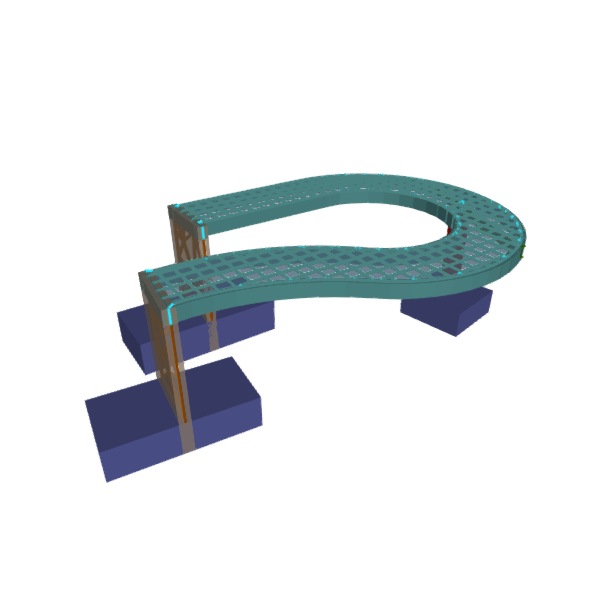
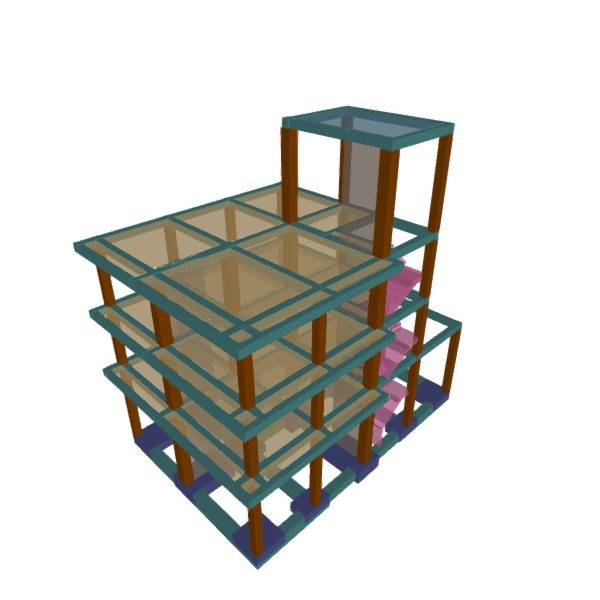
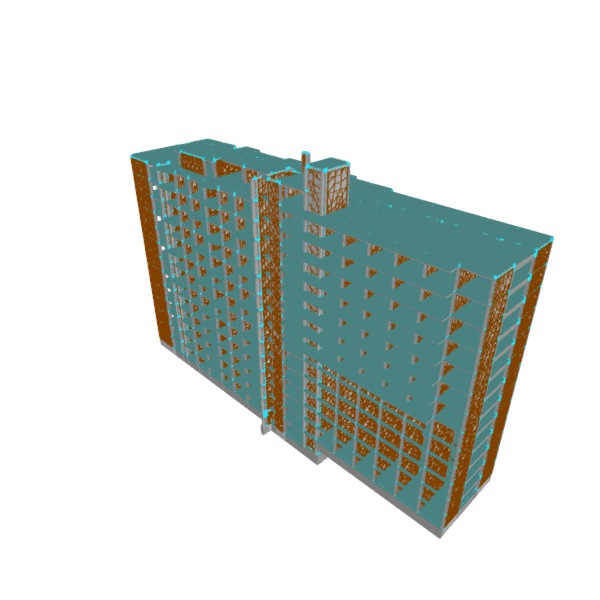
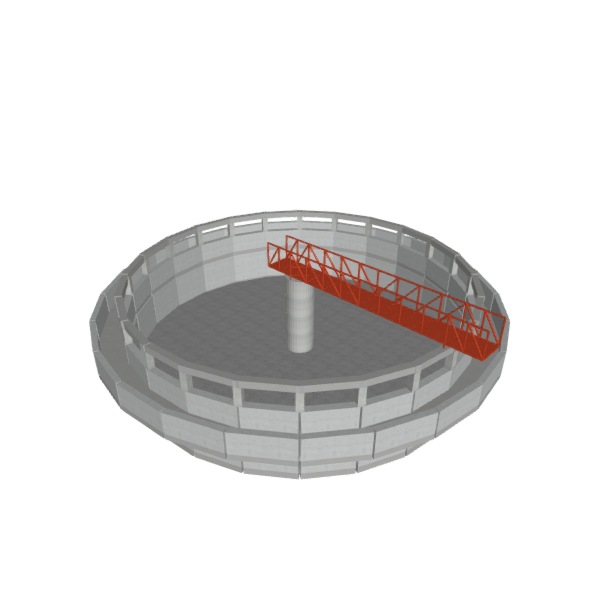
Voici quelques exemples de modèles de structures développés dans le logiciel :
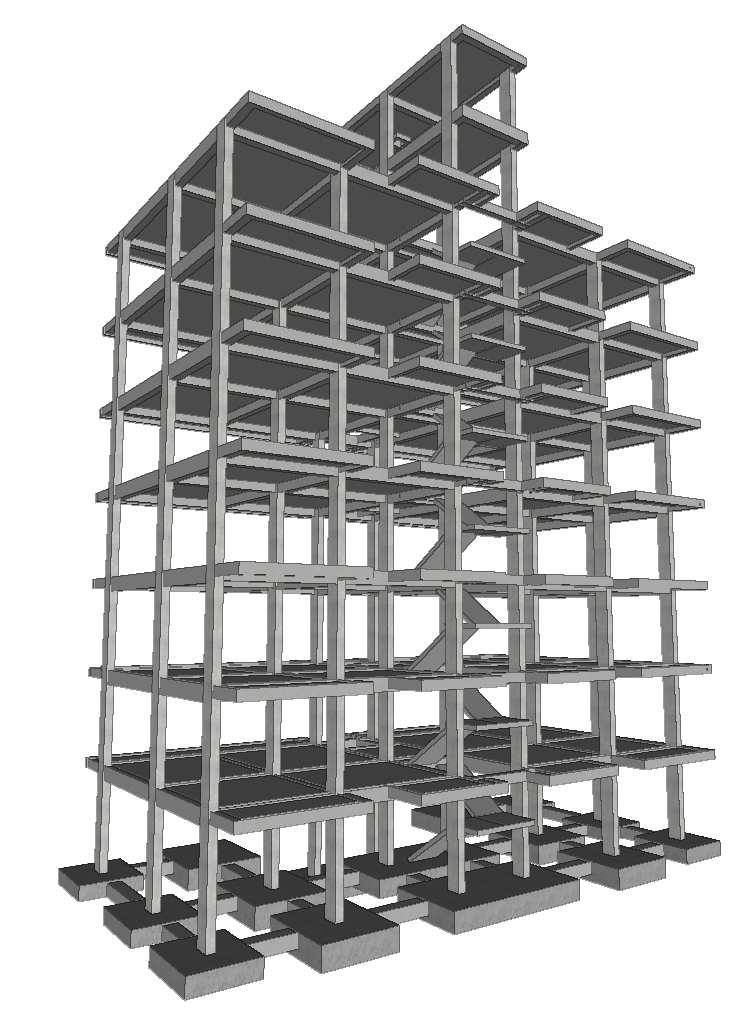
Structures en béton
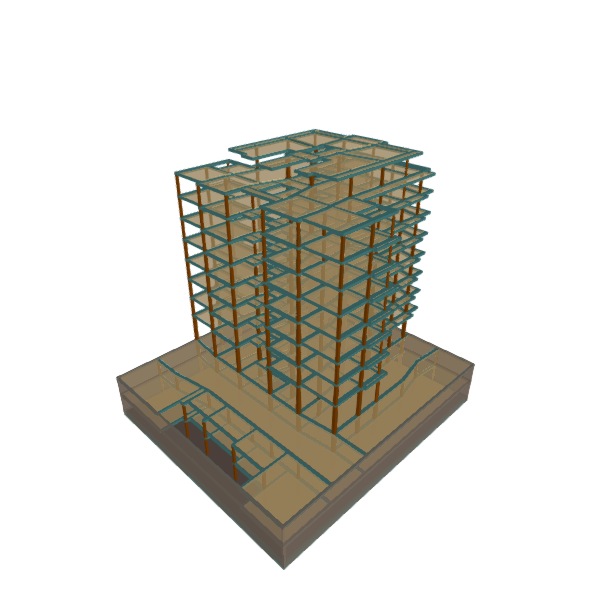
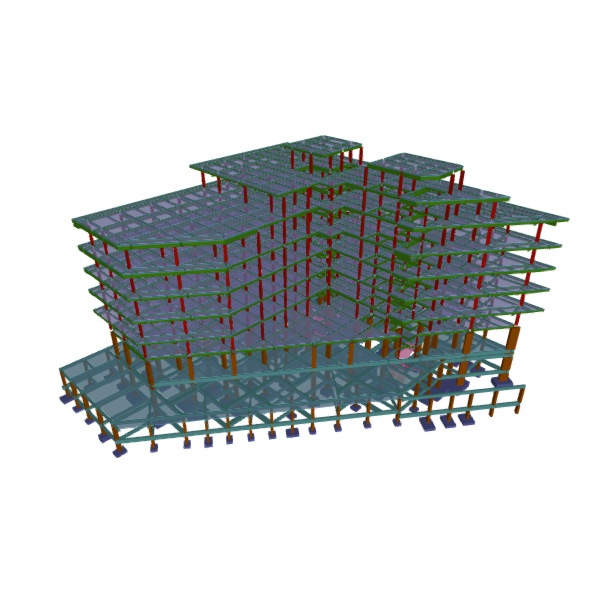
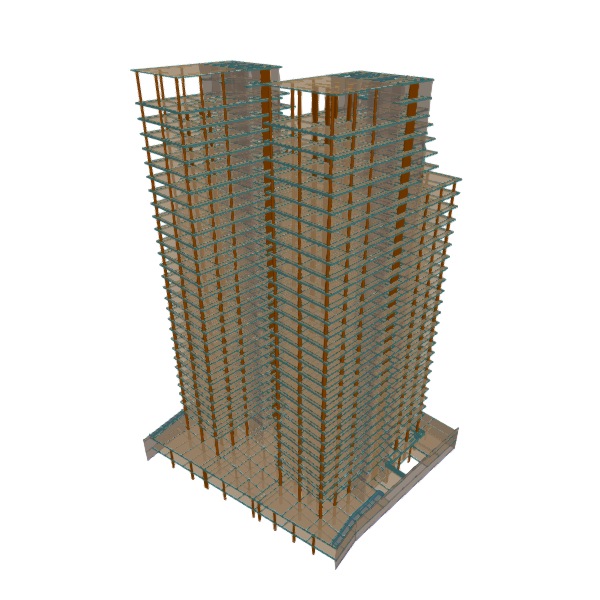
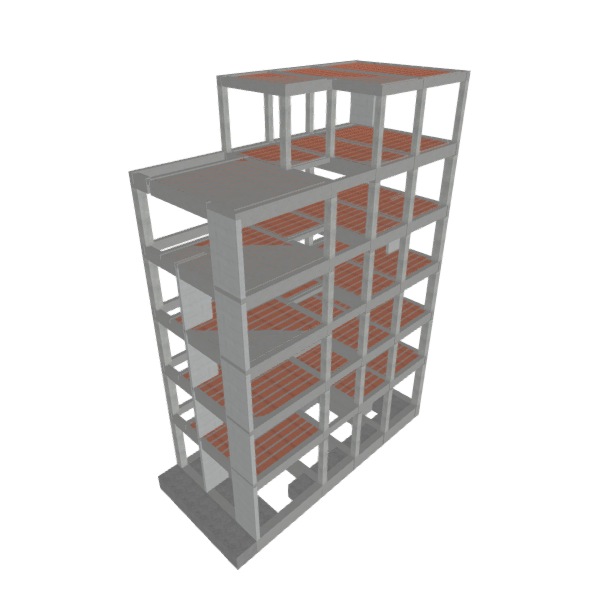
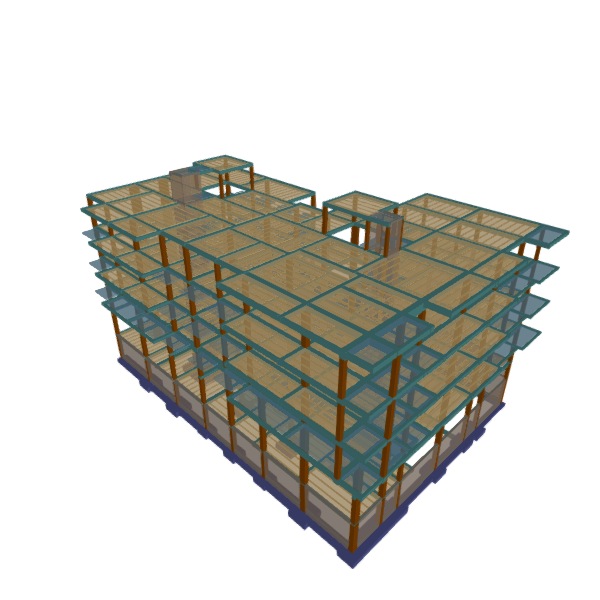
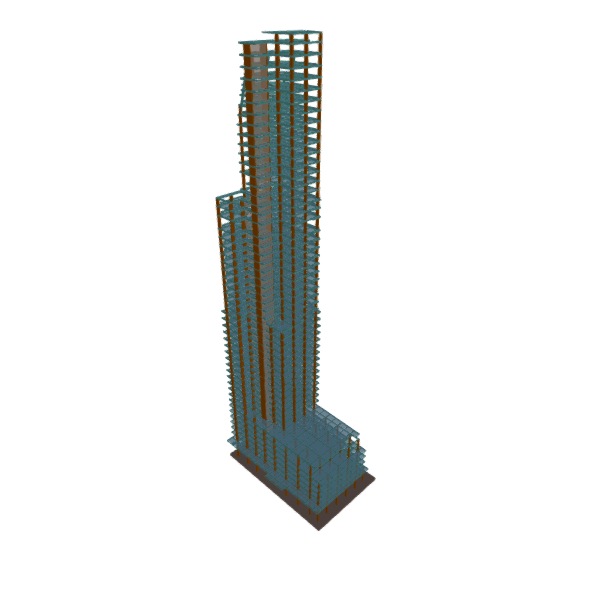
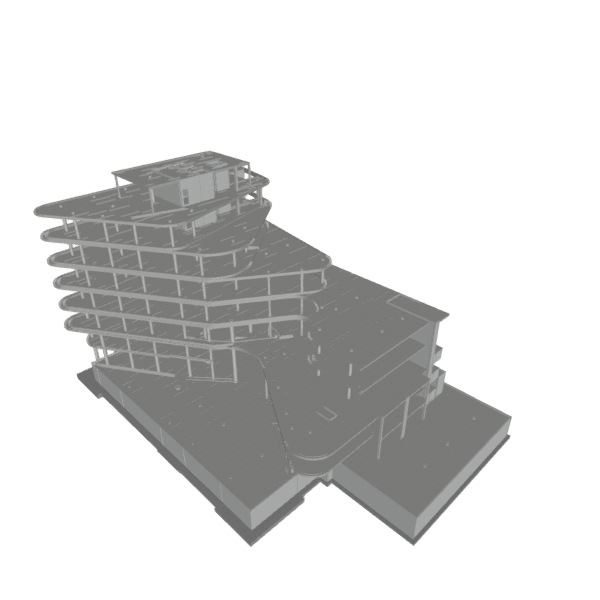
Structures en murs de béton et en maçonnerie
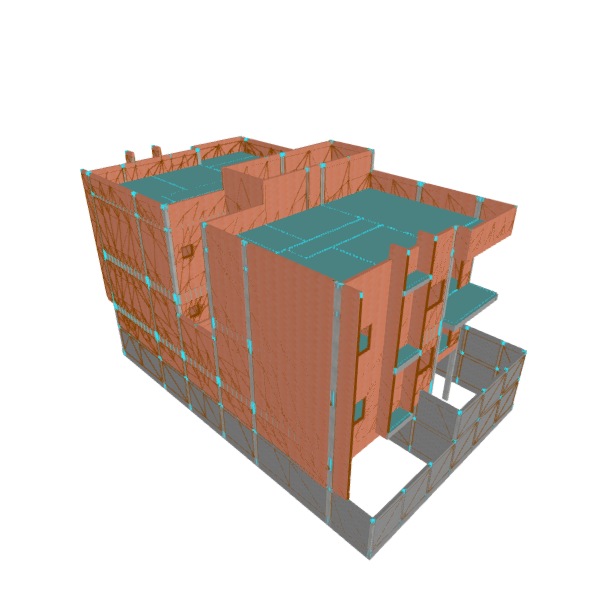
Structures mixtes en béton et en acier
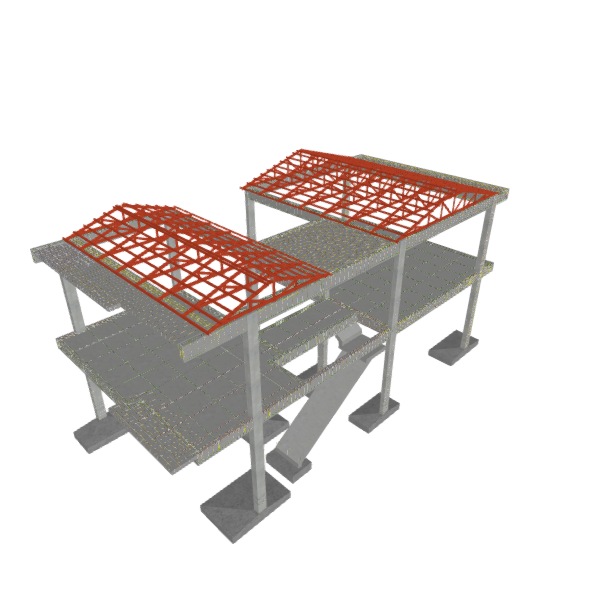
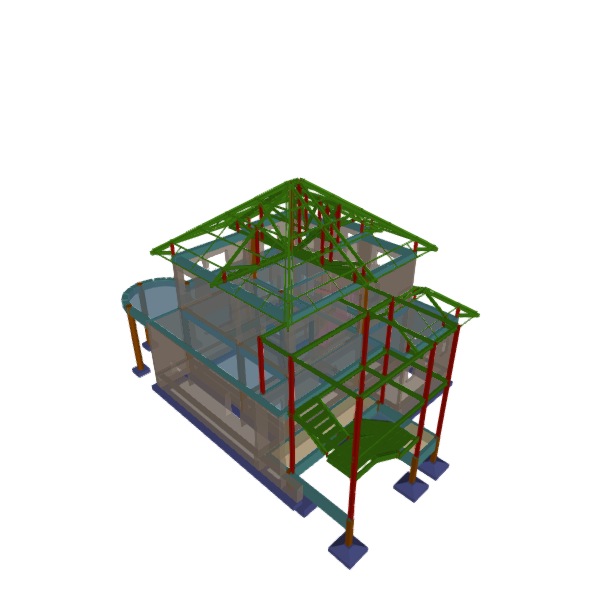
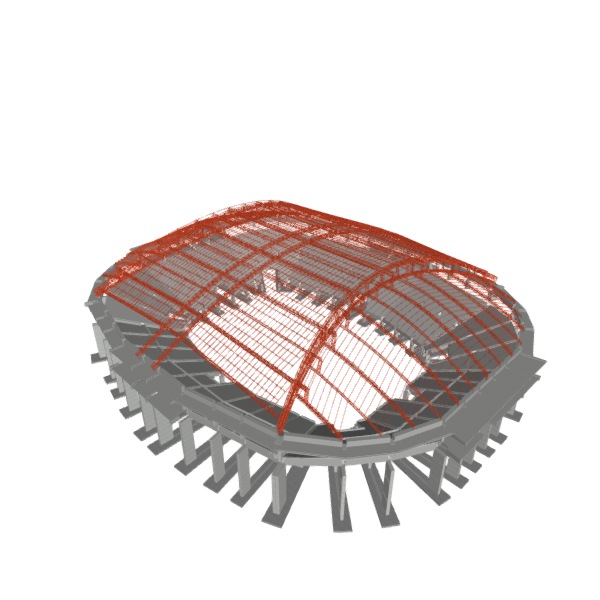
Structures mixtes en béton et en bois
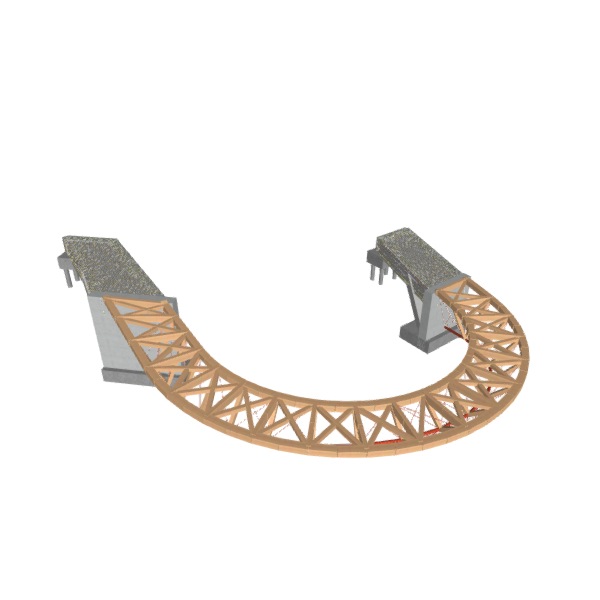
| Note : |
|---|
| Ce lien permet de consulter la galerie des contributions de CYPECAD sur la plateforme BIMserver.center. |
Flux de travail compatibles avec le logiciel
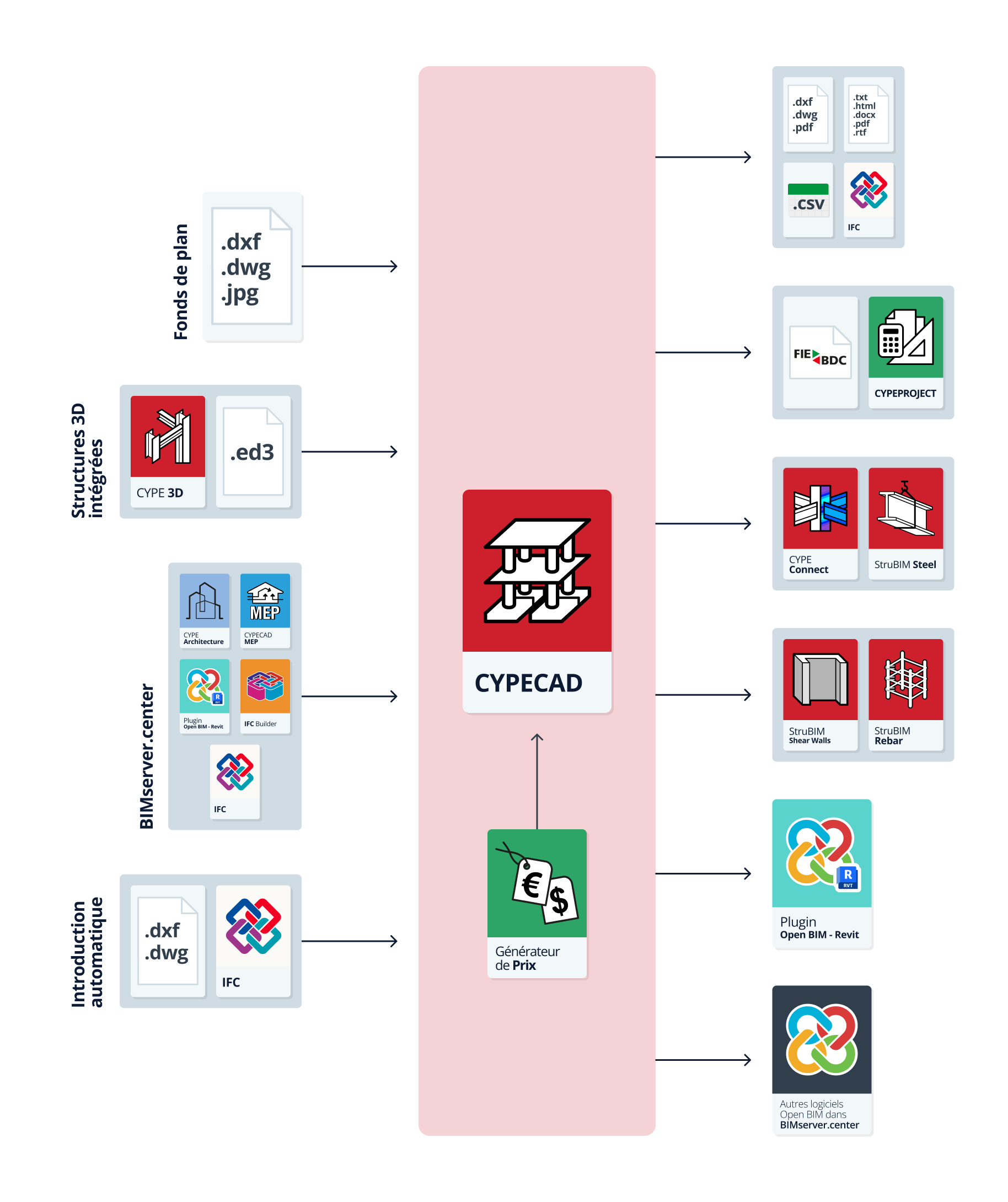
CYPECAD est un outil Open BIM connecté à la plateforme BIMserver.center. Vous disposez ainsi de plusieurs flux de travail possibles.
Saisie de données
Modélisation libre/avec des fonds de plan
CYPECAD permet de modéliser la structure :
- à partir de zéro (option 'Ouvrage vide'),
- ou en complétant des données importées via d’autres flux de travail.
Options courantes :
- Modélisation de la structure par saisie libre dans CYPECAD.
- Modélisation à partir de fonds de plan : DXF-DWG, DWF, PDF ou images (jpeg, jpg, bmp, wmf, emf, pcx).
Structures 3D intégrées
CYPECAD peut intégrer des structures issues de CYPE 3D pour les calculer dans un même ouvrage :
- Importation des ouvrages CYPE 3D comme structures 3D intégrées au format ED3.
Importation de modèles BIM depuis BIMserver.center
Si vous liez l'ouvrage CYPECAD à un projet BIM sur la plateforme BIMserver.center, vous pouvez importer un modèle contenant la géométrie du bâtiment permet à CYPECAD de :
- générer automatiquement les niveaux ;
- générer les poteaux, murs porteurs, poutres et le contour des planchers ;
- générer les éléments constructifs (y compris leurs charges) à partir des objets BIM (poteaux, poutres, planchers, murs et parois) ;
- calculer la structure à partir de cette géométrie importée, après compléments éventuels dans CYPECAD.
Sources possibles des modèles :
- CYPE Architecture
- IFC Builder
- IFC via IFC Uploader (IFC générés par Allplan, ArchiCAD, etc.)
- CYPECAD MEP
- Autodesk Revit via le plugin Open BIM - Revit
Cas particulier (IFC Builder / CYPE Architecture) :
- import possible des fonds de plan DXF/DWG contenus dans le modèle, ou générés lors de l’export (à partir des éléments constructifs saisis).
Saisie automatique (sans liaison à BIMserver.center)
Si l’ouvrage n’est pas lié à BIMserver.center, CYPECAD permet l’introduction automatique depuis :
- Fonds de plan DXF/DWG : génération automatique de
- poteaux,
- description des niveaux,
- charges générales,
- poutres de contour et poutres des vides intérieurs.
- Fichier IFC : génération automatique de
- niveaux,
- poteaux,
- poutres de contour et poutres des vides intérieurs,
- charges de murs extérieurs.
Autres options d’importation
- Importation de fichiers ASC (ASCII) pour générer la fondation (fichiers exportés depuis tableurs ou autres logiciels).
Banque de prix
- Intégration des banques de prix obtenues à partir du Générateur de prix.
Sortie de données
- Exportation de récapitulatifs aux formats HTML, DOCX, PDF, RTF ou TXT.
- Exportation de plans aux formats DWG, DXF et PDF.
- Exportation vers un fichier au format CSV de données telles que les efforts des poteaux, des noyaux et des murs.
- Exportation vers CYPEPROJECT ou vers FIEBDC-3 pour traitement dans d’autres logiciels de chiffrage.
- Exportation directe du modèle vers des fichiers disques au format IFC.
- Exportation vers Tekla et CIS/2.
- Exportation vers BIMserver.center en IFC et glTF, pour assurer l’interopérabilité et la visualisation par les intervenants autorisés.
Les informations générées dans CYPECAD peuvent alimenter notamment :- CYPE Connect : import des profilés métalliques et des efforts pour le calcul détaillé des assemblages.
- StruBIM Shear Walls : import des murs définis pour des vérifications spécifiques de murs de cisaillement.
- StruBIM Deep Beams : import des poutres de grande hauteur de CYPECAD (celles respectant un certain rapport longueur/hauteur), puis calcul et dimensionnement leur ferraillage
- Autodesk Revit (via le Plugin Open BIM - Revit) : import pour visualisation/gestion dans Revit. Import des données pour les visualiser et les gérer dans Revit. Génération des éléments natifs Revit à partir du fichier IFC structural, et conversion des armatures de renfort en entités natives Revit.
Séquence de base d'entrée et de sortie des données pour la conception et le calcul des structures dans CYPECAD
La conception et le calcul des structures dans le logiciel peuvent être effectués en utilisant la séquence d'entrée et de sortie des données suivante :
- Création d'un nouvel ouvrage (‘Fichier’ > ‘Nouveau’).
- Configuration des données générales (lors de la création d'un ouvrage, ou à partir de l'onglet ‘Entrée de poteaux’ > menu ‘Ouvrage’ > option ‘Données générales’), y compris la définition des normes, des matériaux et des hypothèses de charge.
- Description du schéma de niveaux et introduction des poteaux, noyaux et amorces (onglet ‘Entrée de poteaux’) :
- Saisie des niveaux et des groupes (‘Introduction’ > ‘Niveaux/Groupes’).
- Saisie et modification des poteaux, des noyaux et des amorces (‘Introduction’ > ‘Poteaux, noyaux et amorces’).
- Introduction des poutres, des murs, des planchers, deséléments de fondation et des autres composants du modèle, et calcul de la structure (onglet ‘Entrée de poutres’) :
- Saisie et modification des poutres (options du menu ‘Poutres’).
- Saisie et modification des murs (options du menu ‘Murs’).
- Saisie et modification des planchers (options du menu ‘Planchers’).
- Saisie et modification des éléments de fondation (options du menu ‘Fondation’).
- (Optionnel) Saisie et modification de structures 3D intégrées (‘Ouvrage’ > ‘Structures intégrées’).
- (Optionnel) Saisie et modification d'escaliers et de rampes (‘Ouvrage’ > ‘Escaliers’ et ‘Rampes’).
- (Optionnel) Définition des planchers inclinés (‘Groupes’ > ‘Planchers inclinés’).
- (Optionnel) Saisie et modification des charges (options du menu ‘Charges’).
- Calcul, vérification et dimensionnement de la structure (options du menu ‘Calculer’).
- Consultation des résultats du calcul à l'écran (onglet ‘Calcul’) :
- (Optionnel) Consultation des efforts et autres résultats du calcul des poteaux, des noyaux, des murs, des poutres et des planchers (menu ‘Enveloppes’).
- (Optionnel) Consultation et édition des armatures de poteaux et de noyaux (options du menu ‘Poteaux/Noyaux’).
- (Optionnel) Consultation et édition des armatures de poutres et de murs (options du menu ‘Poutres/Murs’).
- (Optionnel) Consultation et édition des armatures de planchers (options des menus ‘Poutrelles’, ‘Dalles alvéolées’, ‘Planchers mixtes’ et ‘Post-tension’).
- (Optionnel) Consultation des résultats de calcul et édition des fondations (options du menu ‘Fondations’).
- (Optionnel) Consultation des isovaleurs et de la flèche entre deux points dans les dalles et les planchers réticulés (options de l'onglet ‘Isovaleurs’).
- Obtention des récapitulatifs et des plans (‘Fichier’ > ‘Récapitulatifs’ et ‘Plans’).
- Obtention du chiffrage (métrés etestimatifs) (‘Fichier’ > ‘Exporter’).
- Liaison et exportation vers BIMserver.center (menu ‘BIMserver.center’).
Création d’un nouvel ouvrage
Pour commencer à utiliser le logiciel et créer un nouvel ouvrage, suivez les étapes ci-dessous.
1) Interface initiale
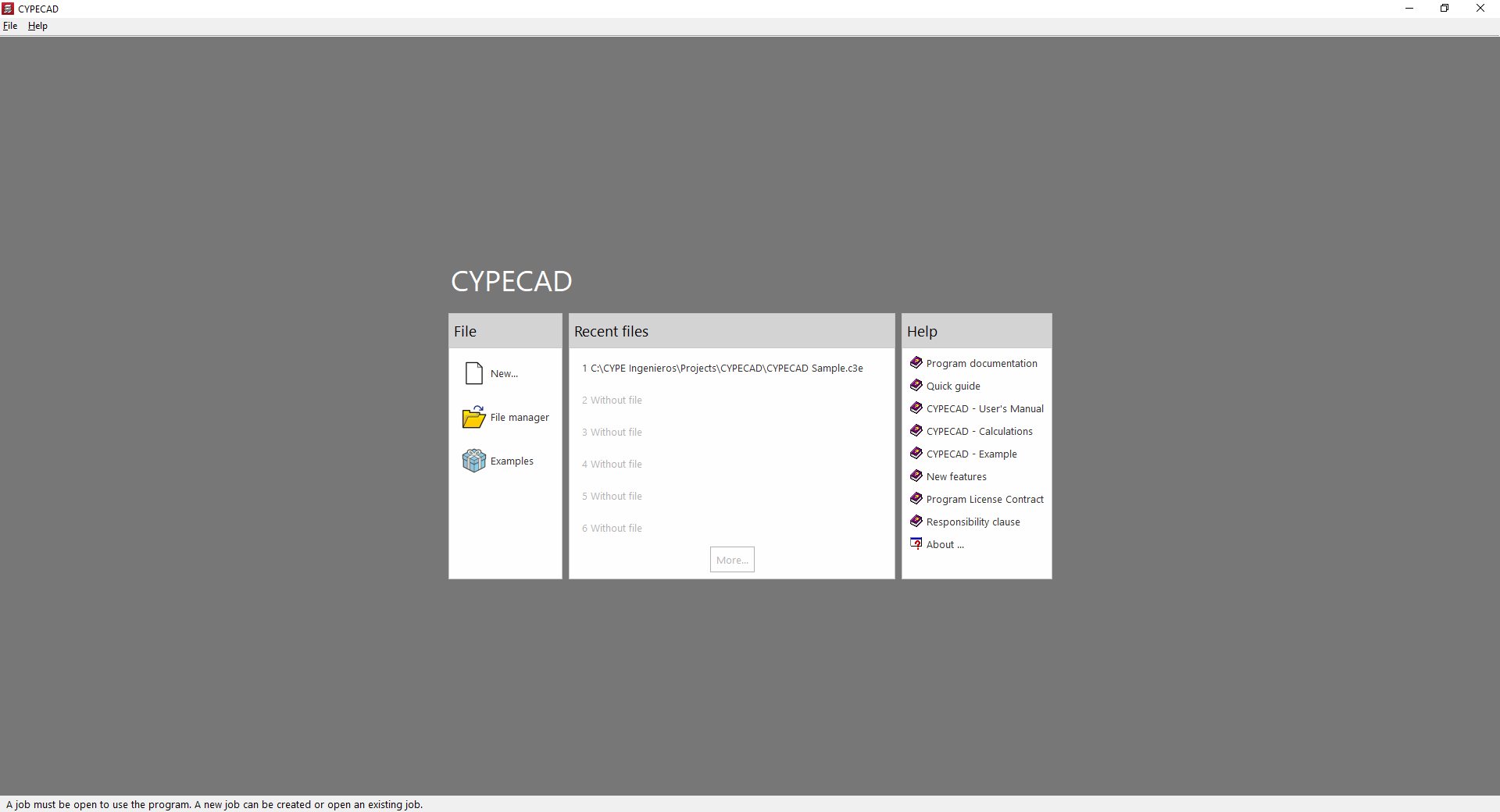
À l’ouverture du logiciel, une fenêtre s’affiche avec plusieurs sections : 'Fichier', 'Derniers fichiers' et 'Aide'.
Section 'Fichier' (à gauche)
- Nouveau
Créez un nouvel ouvrage. - Gestion fichiers
Accédez au gestionnaire de fichiers du logiciel. Recherchez des ouvrages dans n’importe quel dossier (disque local ou réseau), puis copiez-les, supprimez-les, partagez-les via des liens web ou compressez-les au format CYP, entre autres. - Exemples
Installez et ouvrez un ouvrage exemple intégré au logiciel. Les exemples remplacent les ouvrages existants.
Section 'Derniers fichiers' (au centre)
Consultez la liste des derniers ouvrages utilisés (avec leurs chemins d’accès) et ouvrez-en un en cliquant dessus.
Section 'Aide' (à droite)
Accédez à des documents informatifs et à des liens utiles. Consultez la version du logiciel ainsi que le type et le numéro de licence via 'À propos de'.
*Les options ci-dessus restent disponibles à tout moment depuis les menus 'Fichier' et 'Aide' en haut de l’interface.
2) Nouvel ouvrage
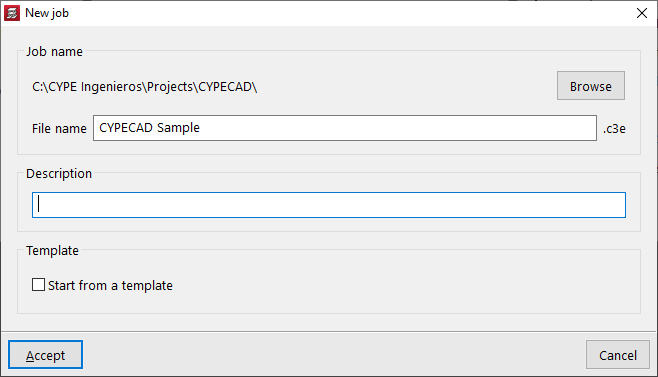
Pour créer un nouvel ouvrage, sélectionnez 'Nouveau' dans l’interface initiale.
Saisissez ensuite :
- le nom du fichier ;
- la description de l’ouvrage.
Par défaut, le logiciel enregistre les fichiers dans le chemin indiqué. Modifiez-le en sélectionnant 'Parcourir'.
Option avancée : démarrer depuis un gabarit
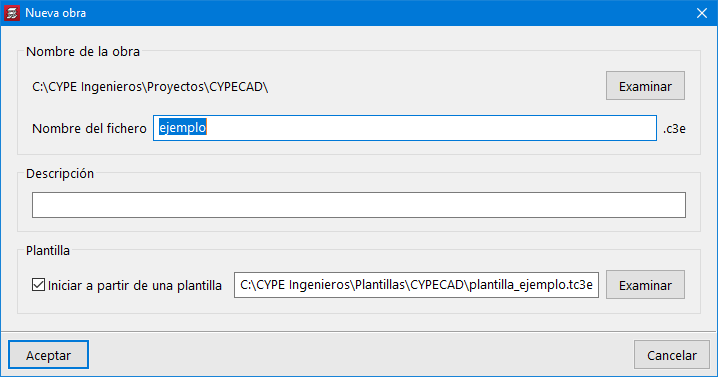
Activez 'Commencer à partir d’un gabarit' pour utiliser un gabarit enregistré depuis un ouvrage existant. Un gabarit d’ouvrage conserve la configuration et les données générales, afin de faciliter la création de nouveaux ouvrages.
| Note : |
|---|
| CYPECAD utilise un système de fichiers multiples pour enregistrer le modèle. Prenez en compte les éléments suivants : - Le fichier .c3e est le fichier principal. Il contient notamment les informations relatives à la structure des niveaux et des poteaux, ainsi que les données générales. Une copie de sauvegarde .c3$ est également générée. - Le logiciel crée un dossier .dat contenant le reste des informations préalables au calcul (description et géométrie des poutres, planchers, escaliers, murs, fondations, ainsi que certains résultats). Les données de chaque niveau sont enregistrées dans des fichiers .pln situés dans ce dossier. - Après le calcul, le logiciel génère des dossiers supplémentaires contenant les résultats, par exemple :un dossier .res (résultats), un dossier .tmp (nécessaire pour réarmer les poteaux), un dossier .c3p (configuration des plans générés dans l’ouvrage). Pour déplacer ou copier manuellement un ouvrage vers un autre emplacement, incluez tous les fichiers et dossiers mentionnés ci-dessus. |
3) Sélection du projet
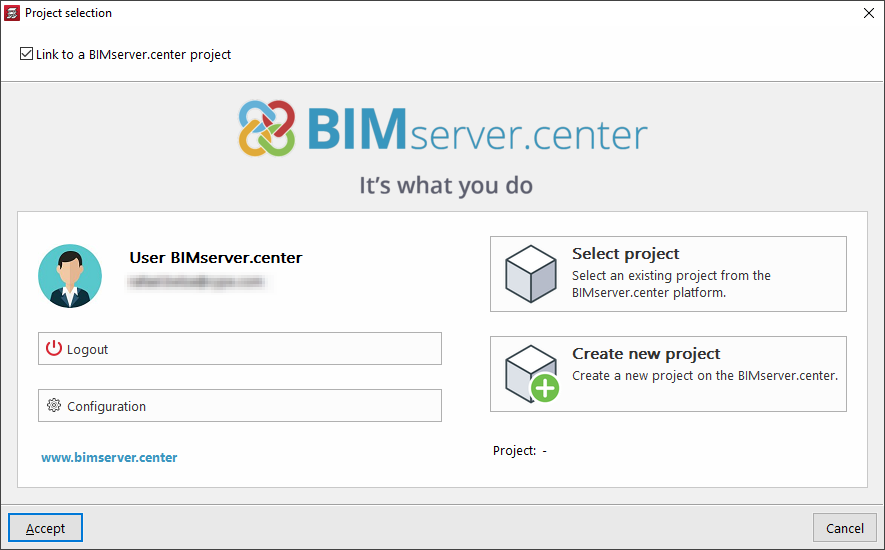
Après validation de la création du nouvel ouvrage, utilisez la fenêtre 'Sélection du projet' pour l’intégrer à un projet BIMserver.center (ou non).
- À gauche, connectez-vous avec un compte BIMserver.center.
- À droite, sélectionnez un projet existant via 'Sélectionner un projet', ou créez-en un nouveau via 'Créer un nouveau projet' (le projet est alors visible dans BIMserver.center).
- Si vous ne souhaitez pas lier l’ouvrage à la plateforme, décochez 'Se lier à un projet de BIMserver.center' (en haut à gauche).
| Note : |
|---|
| La liaison à un projet BIMserver.center permet l’importation automatique des données des modèles BIM inclus dans le projet. |
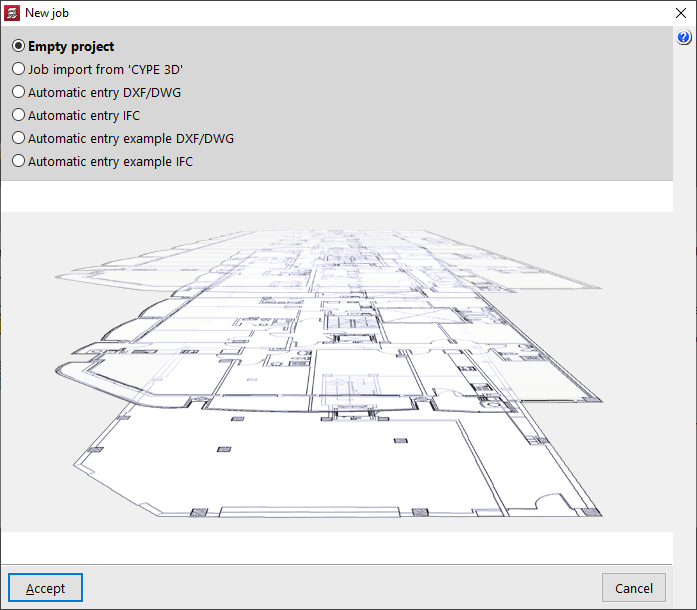
4) Ouvrage vide / Introduction automatique
Après la sélection du projet, choisissez de démarrer avec un ouvrage vide ou d’importer des informations depuis d’autres logiciels.
- 'Ouvrage vide'
Créez un ouvrage et saisissez manuellement les niveaux, groupes, poteaux, poutres, planchers et autres éléments. - Options d’importation (selon le format disponible) :
- Importation d’une structure CYPE 3D
Importez une structure réalisée dans CYPE 3D comme structure 3D intégrée. Calculez ensuite les fondations et/ou complétez l’ouvrage dans CYPECAD. - Introduction automatique de fichiers DXF/DWG
Importez un fichier .dxf ou .dwg et générez automatiquement poteaux et poutres à partir de leurs contours. - Introduction automatique IFC
Importez un fichier .ifc et générez automatiquement, selon les données disponibles, les niveaux, poteaux, poutres, planchers, toitures, semelles, poutres de redressement et éléments constructifs. - Exemple d’introduction automatique de données DXF/DWG
Consultez un exemple guidé des étapes de l’assistant DXF/DWG. - Exemple d’introduction automatique IFC
Consultez un exemple guidé des étapes de l’assistant IFC.
- Importation d’une structure CYPE 3D
| Plus d’informations : |
|---|
| Enregistrez des fonds de plan incluant la configuration et les données générales d’une structure afin de les réutiliser lors de la création de nouveaux ouvrages. Ce lien fournit une explication détaillée. Consultez ce lien pour accéder à des informations détaillées sur la saisie de la structure dans CYPECAD. |
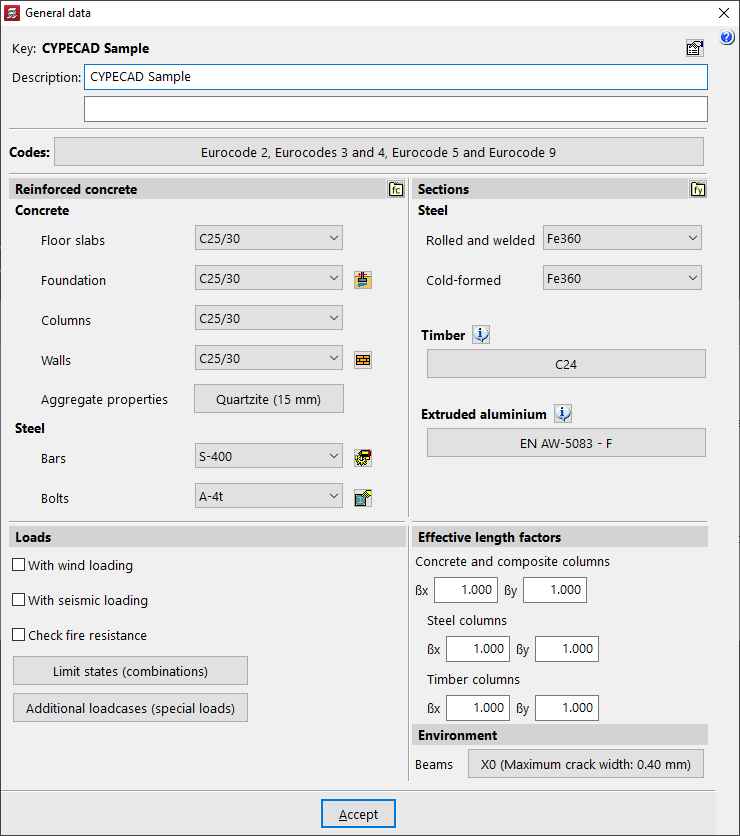
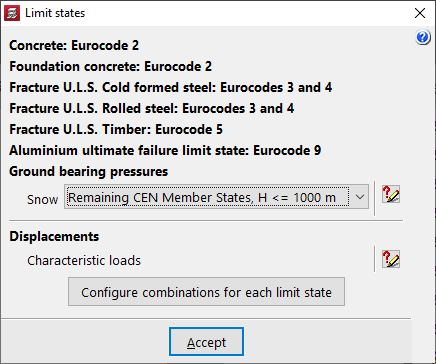
5) Données générales et États limites
Après validation de l’étape précédente, configurez les panneaux 'Données générales' et 'États limites', notamment :
- normes à utiliser ;
- matériaux ;
- options de calcul et tables d’armatures ;
- actions : charges permanentes, charges d’exploitation, vent, séisme, contrôle de la résistance au feu, hypothèses supplémentaires ;
- coefficients de flambement des poteaux ;
- environnement pour les poutres et les semelles sur pieux.
| Plus d’informations : |
|---|
| Chez CYPE, vous gardez un contrôle total sur l’ensemble des données générales qui conditionnent le calcul et le dimensionnement. Les options disponibles sont détaillées sur ce lien. |
6) Entrée dans l’interface générale du logiciel
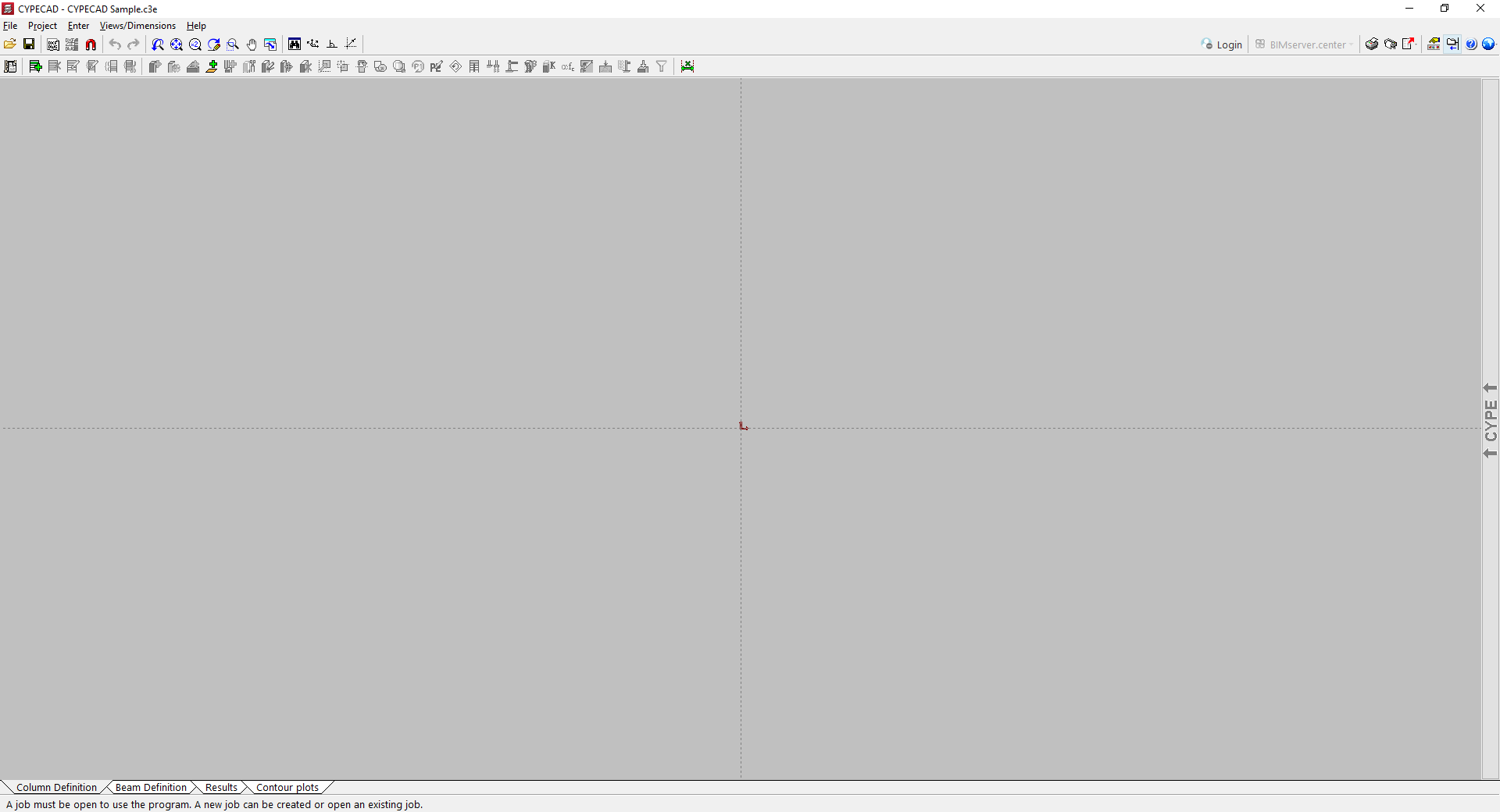
Une fois ces fenêtres renseignées et validées, le logiciel ouvre l’interface générale dans l’onglet 'Entrée de poteaux'. Commencez alors la saisie des données du modèle.
Entités IFC importées dans le processus ‘Introduction automatique IFC’
Importez les informations d’un fichier IFC dans CYPECAD via l’option 'Introduction automatique IFC', disponible lors de la création d’un 'Nouvel ouvrage'.
Les entités IFC contenant des informations interprétables par le logiciel sont les suivantes :
| Bâtiment | IfcBuilding |
| Niveaux | IfcBuildingStorey |
| Semelles isolées | IfcFooting (type: PAD_FOOTING, USERDEFINED, NOTDEFINED) |
| Poutres de liaison | IfcFooting (type: FOOTING_BEAM)ou IfcBeam (si elles chevauchent les semelles) |
| Poteaux en béton | IfcColumn (si la représentation est par faces, l’interprétation est assurée uniquement pour une section circulaire ou rectangulaire) |
| Planchers | IfcSlab |
| Toitures | IfcRoof |
| Charges de murs | IfcWall / IfcWallStandardCase |
Si le fichier IFC sélectionné ne contient pas ces entités IFC, CYPECAD ne peut générer aucune information après l’importation. Dans ce cas, ajustez les options d’export IFC du logiciel utilisé pour créer le fichier, afin d’intégrer les informations dans les entités IFC listées ci-dessus.
Gabarits d’ouvrage
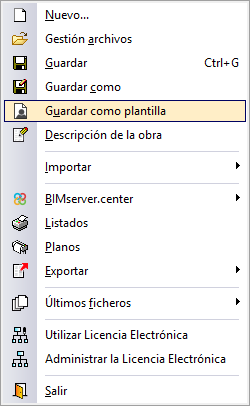
Dans le menu 'Fichier' de CYPECAD, utilisez l’option 'Enregistrer comme gabarit' pour enregistrer la configuration et les données générales d’un ouvrage sous forme de gabarit. Réutilisez ensuite ces gabarits lors de la création de nouveaux ouvrages.
Pour démarrer un nouvel ouvrage à partir d’un gabarit, sélectionnez l’option 'Commencer à partir d'un gabarit'.
Données enregistrées dans les gabarits de CYPECAD
Données générales
Toutes les données définies dans 'Ouvrage' > 'Données générales' sont enregistrées, à l’exception des données par niveau liées à l'action du vent et aux coefficients de flambement :
- Sélection de normes
- Bibliothèques de matériaux d’utilisateur (béton, aciers)
- Sélection de matériaux
- États limites
- Hypothèses additionnelles et catégories d’utilisation
- Options des aciers en attente
- Pertes
- Options des plaques d'ancrage
- Sélection de granulat
- Données d'ouvrage pour des éléments de fondation ayant une liaison extérieure
- Options de murs en maçonnerie (murs en maçonnerie, murs en blocs)
- Sélection de vent
- Sélection de séisme
- Coefficients de flambement
- Atmosphère de poutres
- Options des poteaux, noyaux, murs et consoles
- Options des poutres (de planchers et de fondation)
- Options des poutres de redressement et de liaison
- Options des dalles, planchers réticulés et unidirectionnels
- Options des radiers
- Options des semelles
- Options des semelles sur pieux
- Options des escaliers
- Options des rampes
- Tables d'armatures
Bibliothèques
Les bibliothèques définies pour les types d'éléments suivants sont enregistrées :
- Pieux
- Planchers sur poutrelles
- Entrevous
- Planchers mixtes
- Boulons de poutres mixtes
- Atmosphère de poutres
- Limites de flèches pour poutres
- Sections génériques en aluminium
- Boulons pour poinçonnement d’utilisateur (celles des fabricants ne sont PAS enregistrés)
- Barres inclinées pour poinçonnement
- Chaînages pour poinçonnement
- Câbles pour dalles précontraintes par post-tension
- Sections et matériaux génériques de poteaux
- Blocs en béton
Autres données
- Entrée de poutres > Ouvrage
- Options générales
- Options des poutres
- Options des planchers
- Séries de profilés métalliques
- Options de calcul pour assemblages
- Options des éléments précontraints
- Charges ponctuelles, linéaires et surfaciques prédéfinies
- Calques des ressources d’édition
- Sélection de récapitulatifs personnalisables
Sommaire
Complétez votre tour de CYPECAD en explorant les autres sections disponibles :
- Introduction
- Démarrage et création de nouveaux ouvrages
- Configuration des données générales
- Définition des niveaux et des groupes de niveaux et introduction des poteaux, noyaux et amorces (onglet ‘Entrée de poteaux’)
- Introduction des poutres, murs, planchers, éléments de fondation et éléments spéciaux, et calcul de la structure (onglet ‘Entrée de poutres’)
- Consultation des résultats du calcul et édition des éléments (onglet ‘Résultats’) :
- Options de l’onglet ‘Isovaleurs’
- Impression de documents et exportation de données
