

Obtention des récapitulatifs
Les récapitulatifs de CYPECAD rassemblent les informations nécessaires au projet : données saisies dans le modèle, résultats de calcul, ainsi que métrés et ratios de la structure.
Pour y accéder, ouvrez le menu 'Fichier' puis sélectionnez 'Récapitulatifs'. Vous pouvez aussi utiliser le bouton 'Récapitulatifs', situé en haut à droite de l’interface du logiciel.
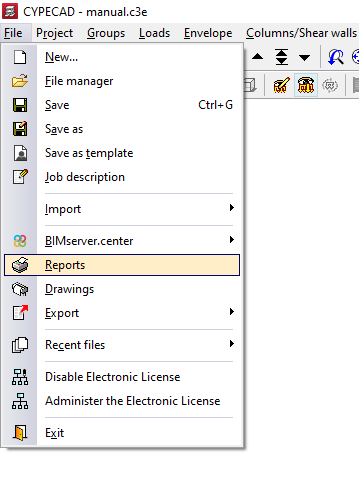
Sélection des récapitulatifs
Le logiciel affiche à l'écran tous les récapitulatifs disponibles :
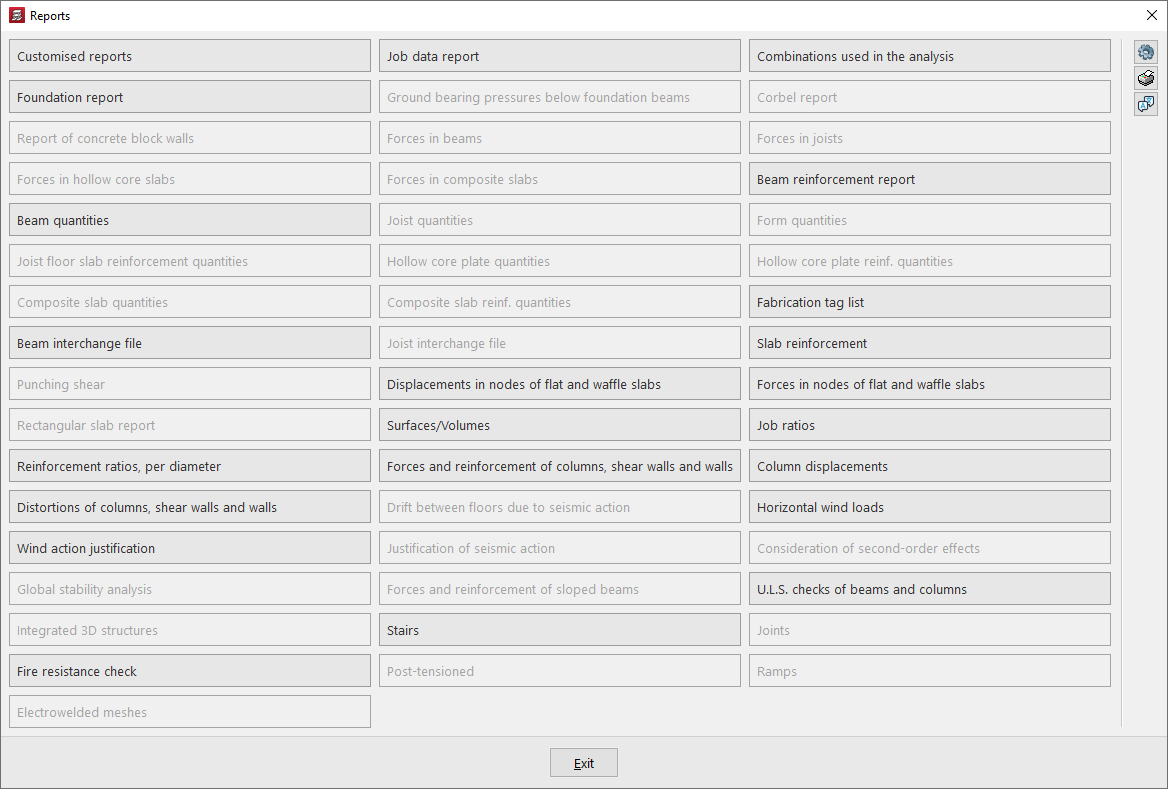
- Récapitulatifs personnalisés
- Récapitulatif des données de l'ouvrage
- Combinaisons utilisées dans le calcul
- Récapitulatifs des fondations
- Contraintes du terrain sous les poutres de fondation
- Récapitulatif des consoles courtes
- Récapitulatif des murs de blocs de béton
- Récapitulatif des efforts dans les poutres
- Récapitulatif des efforts dans les poutrelles
- Récapitulatif des efforts dans les dalles alvéolées
- Récapitulatif des efforts dans les planchers mixtes
- Récapitulatifs des armatures de poutres
- Métrés de poutres
- Métrés de poutrelles
- Métrés des entrevous
- Métrés d'armatures des planchers sur poutrelles
- Métrés de dalles alvéolées
- Métrés d'armatures des dalles alvéolées
- Métrés des planchers mixtes
- Métrés d'armatures des planchers mixtes
- Récapitulatif des étiquettes
- Récapitulatif des échanges de poutres
- Récapitulatif des échanges de poutrelles
- Armatures des dalles
- Poinçonnement
- Déplacements dans les noeuds des dalles et planchers réticulés
- Récapitulatif des dalles rectangulaires
- Surfaces/Volumes
- Ratios de l'ouvrage
- Ratios d'armature, par diamètre
- Efforts et ferraillage des poteaux, noyaux et murs
- Déplacements de poteaux
- Distorsions des poteaux, des noyaux et des murs
- Dévers entre niveaux dus à l’action sismique
- Charges horizontales de vent
- Justification de l'action du vent
- Justification de l'action sismique
- Considération des effets de second ordre
- Analyse de la stabilité globale
- Efforts et ferraillage de poutres inclinées
- Vérifications à l'E.L.U. des poteaux et des poutres
- Structures 3D intégrées
- Escaliers
- Assemblages
- Contrôle de résistance au feu
- Post-tension
- Rampes
- Treillis soudés
À droite de cette liste, plusieurs options complémentaires sont disponibles.
Options de récapitulatifs
Le bouton 'Options' permet de :
- activer ou désactiver l’affichage de certains récapitulatifs dans le panneau 'Récapitulatifs' ;
- modifier l’ordre d’affichage des récapitulatifs ;
- définir le 'Nombre de colonnes' ;
- choisir le mode de tri via 'Classer par', par 'Lignes' ou par 'Colonnes'.
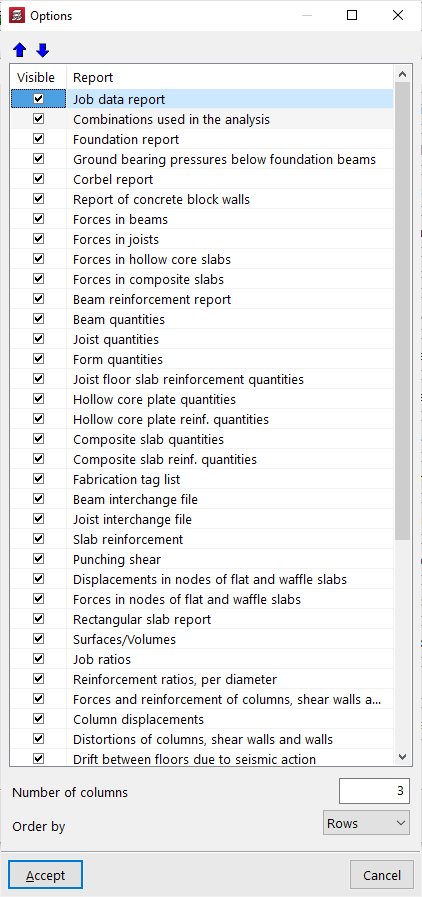
Afficher tous les récapitulatifs possibles dans l’ouvrage
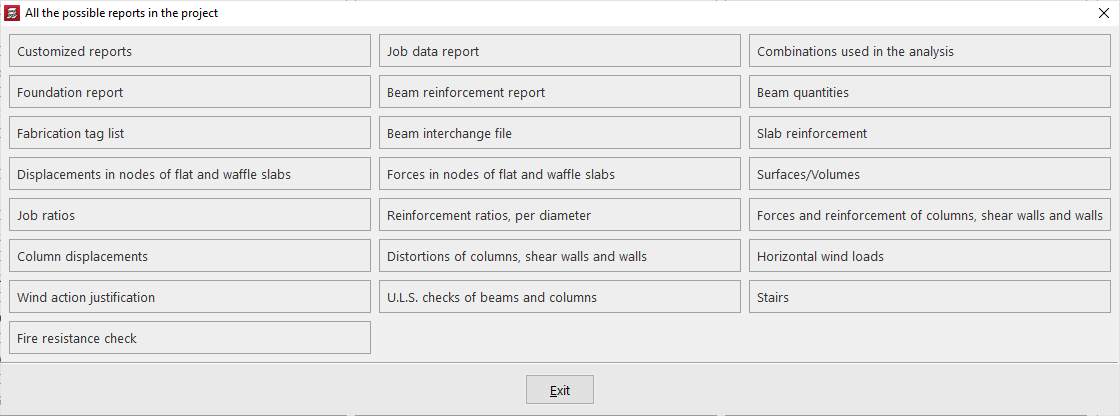
Certains récapitulatifs sont accessibles avant le calcul, tandis que d’autres nécessitent que l’ouvrage soit calculé. Par ailleurs, tous les récapitulatifs ne sont pas disponibles pour tous les ouvrages : certains dépendent d’éléments ou de vérifications spécifiques.
Cliquez sur 'Tous les récapitulatifs possibles dans l’ouvrage' (à droite de la fenêtre de sélection) pour afficher l’ensemble des récapitulatifs potentiellement disponibles.
Langue d'obtention des récapitulatifs et des plans
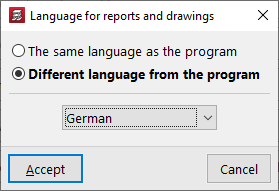
L’option 'Langue d’obtention des récapitulatifs et des plans', accessible à droite de la fenêtre 'Récapitulatifs', permet de générer les récapitulatifs et les plans dans une langue différente de celle utilisée lors de l’installation du logiciel.
Deux choix sont proposés :
- Même langue que le logiciel
Les documents utilisent la langue du logiciel (langue d’installation). - Langue autre que celle du logiciel
Sélectionnez une autre langue dans la liste déroulante.
| Note : |
|---|
| Certaines références issues de l’ouvrage (par exemple les noms de groupes et de niveaux) s’affichent dans la langue dans laquelle elles ont été saisies. Cela s’applique aussi à certaines configurations générales, comme les noms des 'Plans de niveau' ou les chapitres des 'Récapitulatifs personnalisés'. |
Sélection des chapitres
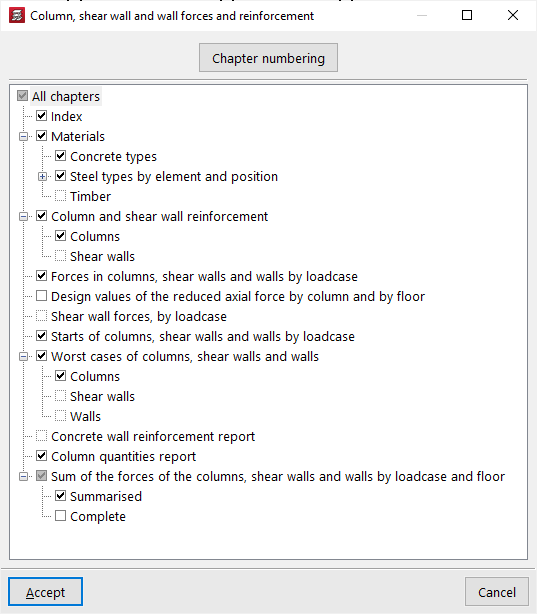
Selon le récapitulatif choisi, une fenêtre peut s’afficher pour sélectionner :
- les chapitres à inclure ;
- les groupes ;
- le type d’éléments et d’informations à répertorier.
Aperçu du récapitulatif
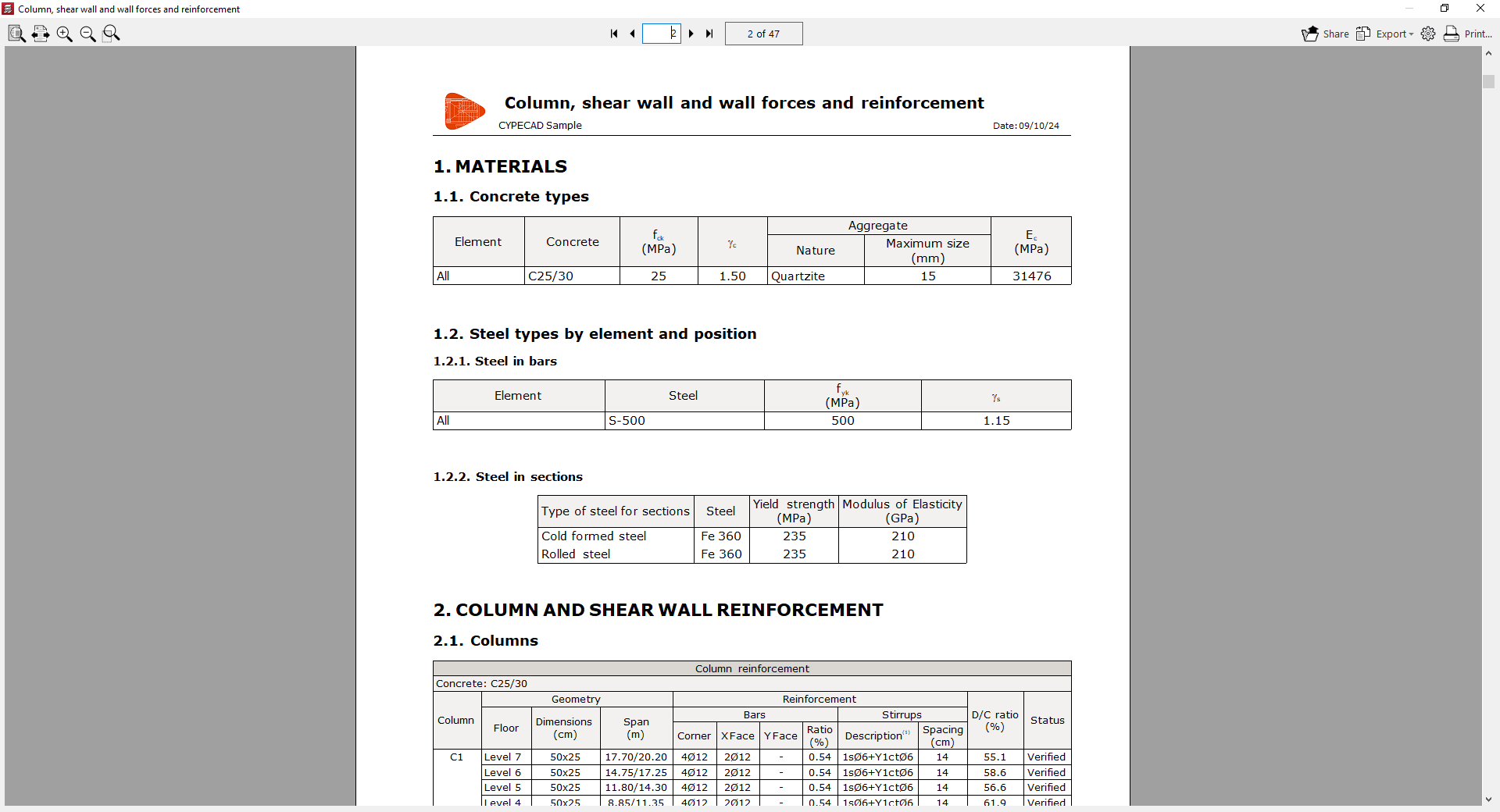
Après validation des étapes précédentes, un aperçu du récapitulatif s’affiche. Vous pouvez y consulter le contenu et vérifier la pagination.
Depuis cet aperçu, exportez le document via 'Exporter' aux formats suivants : PDF, DOCX, texte (TXT), HTML et RTF.
Vous pouvez également partager le récapitulatif en générant un lien privé, pratique pour présenter les informations à d’autres utilisateurs.
Plus à droite, configurez l’impression : choisissez l’imprimante, puis définissez l’échelle et les marges.
Enfin, cliquez sur 'Imprimer' pour ouvrir la boîte de dialogue d’impression, puis définissez les 'Pages à imprimer' et les autres 'Données d’impression'.
Obtention des plan
Les plans de CYPECAD détaillent les éléments introduits dans le modèle et permettent d’obtenir les informations dans différents formats afin de mener à bien votre projet.
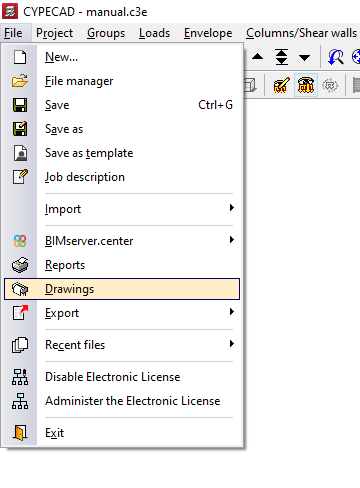
Pour accéder à l’impression des plans, ouvrez le menu 'Fichier' puis sélectionnez 'Plans', ou cliquez directement sur le bouton 'Plans' en haut à droite de l’interface du logiciel. Vous accédez alors à la fenêtre 'Sélection de plans'.
Sélection de plans
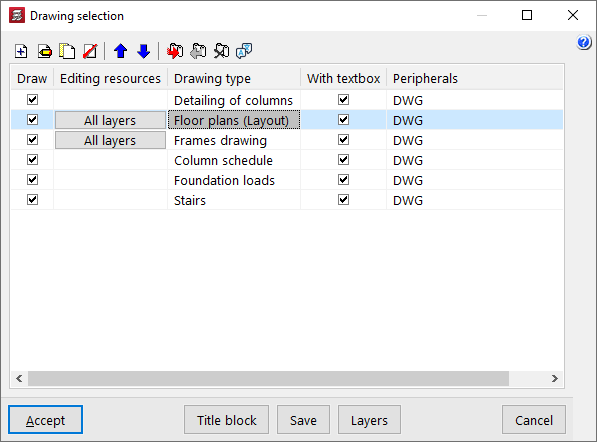
La fenêtre 'Sélection de plans' permet de gérer la liste des plans de l’ouvrage.
Ajouter un plan
Dans la barre d’outils supérieure, utilisez la première option pour ajouter un plan. La fenêtre 'Édition du plan' s’ouvre : sélectionnez le plan à générer et configurez ses paramètres.
Validez 'Édition du plan' pour ajouter le plan à la liste de 'Sélection de plans'. Répétez l’opération pour ajouter tous les plans nécessaires au projet.
Outils disponibles (barre supérieure)
Dans la partie supérieure, le logiciel propose :
- les outils 'Éditer', 'Copier', 'Effacer' et le déplacement des plans dans la liste ;
- 'Exporter série de plans', 'Importer série de plans' et 'Supprimer série de plans' pour enregistrer sur disque la liste des plans et leur configuration, puis les réutiliser ;
- 'Langue d'obtention des récapitulatifs et des plans' pour sélectionner une langue différente de celle de l’installation du logiciel lors de la génération des récapitulatifs et des plans.
Fonctionnement du tableau (colonnes)
La liste des plans est présentée sous forme de tableau. Les colonnes fonctionnent ainsi :
- Le logiciel génère et imprime uniquement les plans dont la case 'Dessiner' est cochée.
- Cochez 'Ressources d’édition' pour intégrer au dessin les ressources d’édition saisies.
- La colonne 'Type de plan' indique le type de plan sélectionné.
- Cochez 'Avec cadre' pour ajouter un cadre indiquant le type de plan et son échelle.
- Dans 'Périphérique', sélectionnez la sortie :
- export en DWG ou DXF ;
- impression via des périphériques graphiques et imprimantes configurables dans le logiciel ;
- export en PDF.
Options complémentaires (partie inférieure)
Dans la partie inférieure de la fenêtre, utilisez les options suivantes :
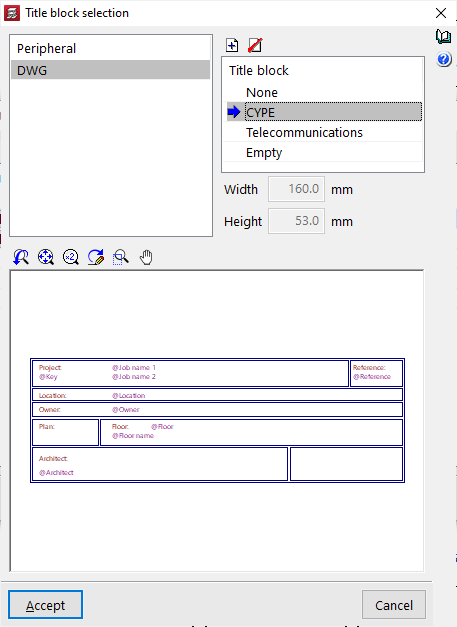
- 'Cartouche' : importez un cartouche depuis un fichier DWG ou DXF, utilisez un cartouche prédéfini, ou réservez un espace 'Vide' afin d’ajouter le cadre manuellement dans un autre logiciel de dessin.
- 'Enregistrer' : enregistrez la sélection de plans et quittez la fenêtre sans générer les plans.
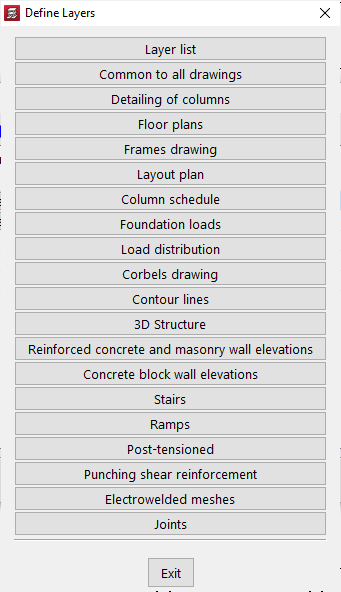
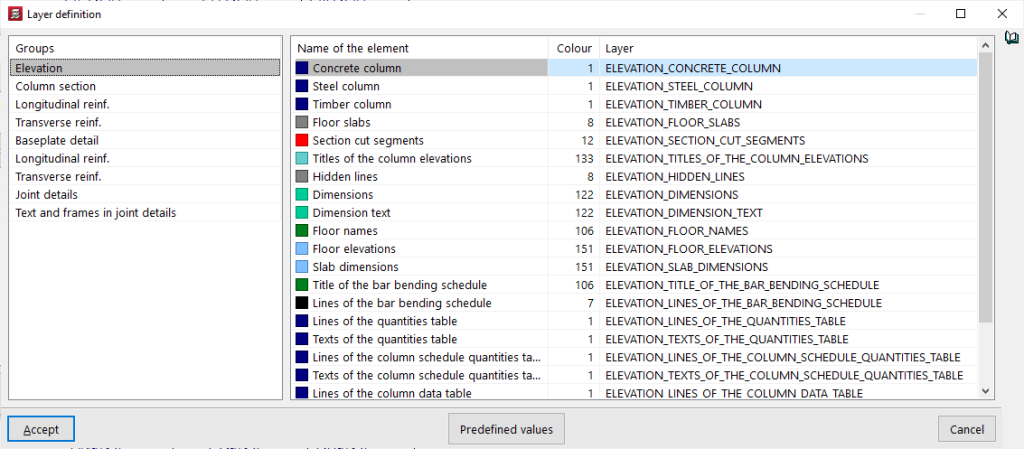
- 'Calques' : consultez et modifiez le nom et le numéro de couleur des calques générés. Le numéro de couleur peut correspondre à des couleurs différentes selon le logiciel de dessin utilisé.
Édition du plan
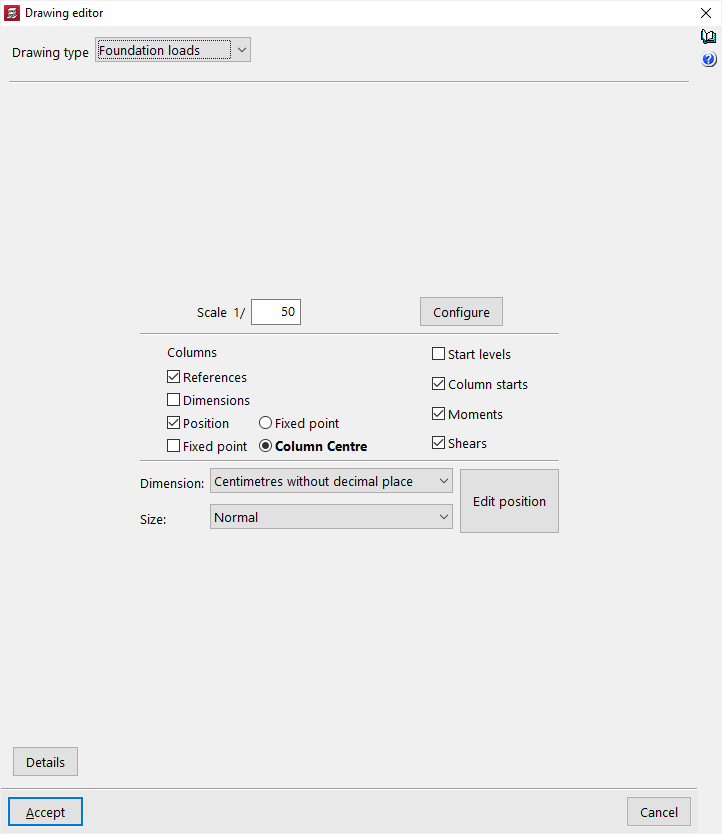
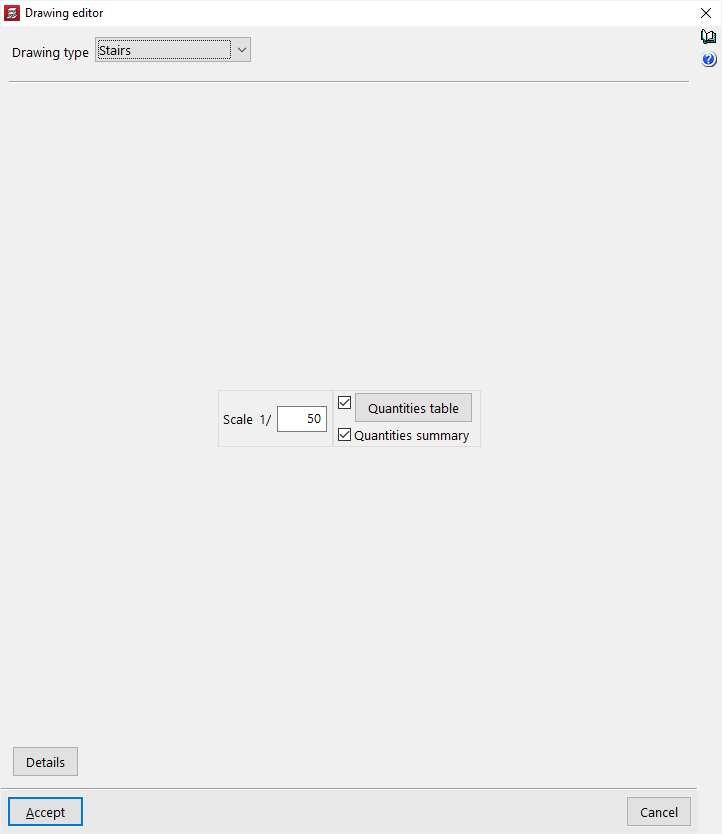
La fenêtre 'Édition du plan' permet de sélectionner le plan et d’ajuster ses paramètres. Elle s’affiche lorsque vous ajoutez un nouveau plan ou lorsque vous modifiez un plan depuis 'Sélection de plans'.
Choix du type de plan
Dans le premier menu déroulant, sélectionnez 'Type de plan'. Les types disponibles incluent :
- Détail des poteaux du plan
- Plans de niveau
- Plan de portiques
- Plan de coffrage
- Tableau des poteaux
- Charges sur fondations
- Plan de charges
- Plan de consoles courtes
- Isolignes
- Élévation des murs en béton armé et de maçonnerie
- Escaliers
- Structures 3D
| Note : |
|---|
| Calculez l’ouvrage afin de rendre disponibles tous les plans que le logiciel peut générer à partir des informations du modèle. |
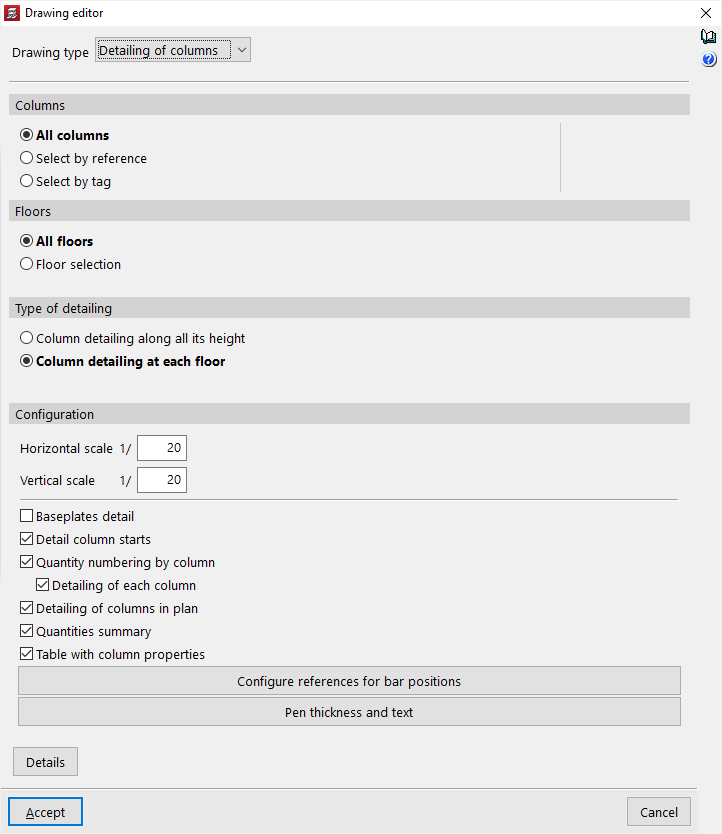
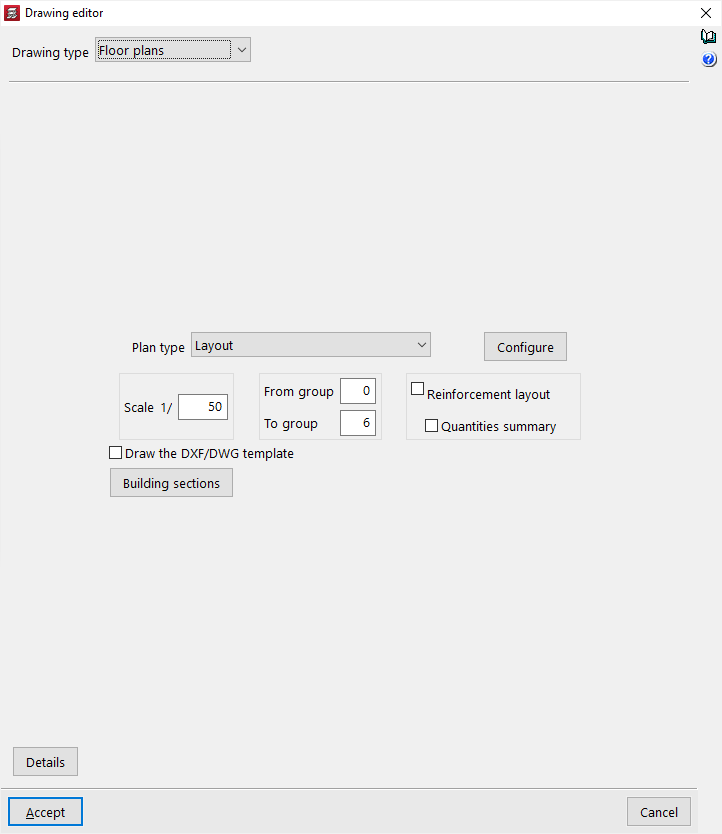
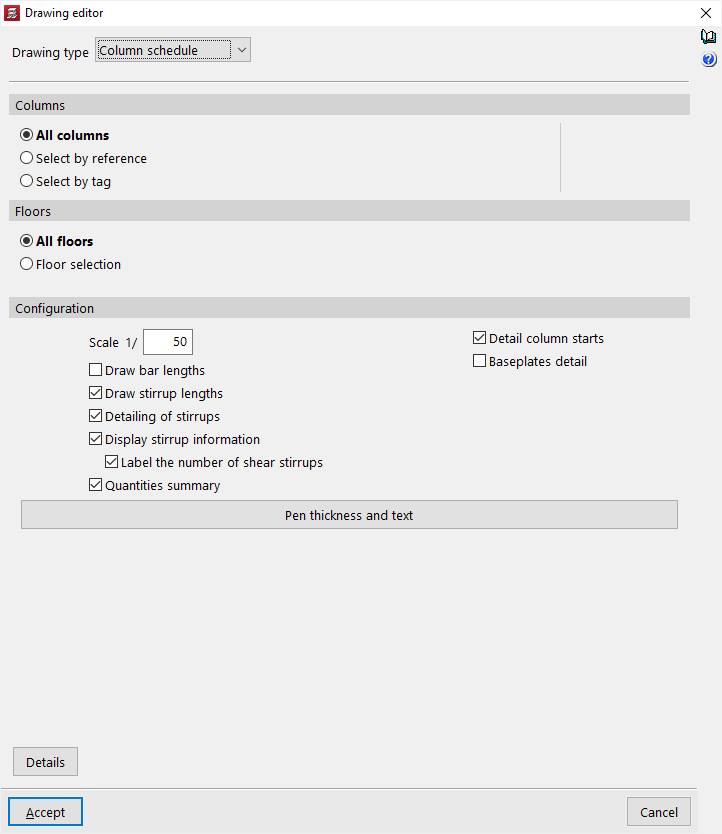
Paramètres de configuration
Dans la partie centrale, ajustez les options de configuration : visibilité des éléments, choix des groupes à imprimer, échelle du plan, tailles des traits et des textes, etc.
Détails
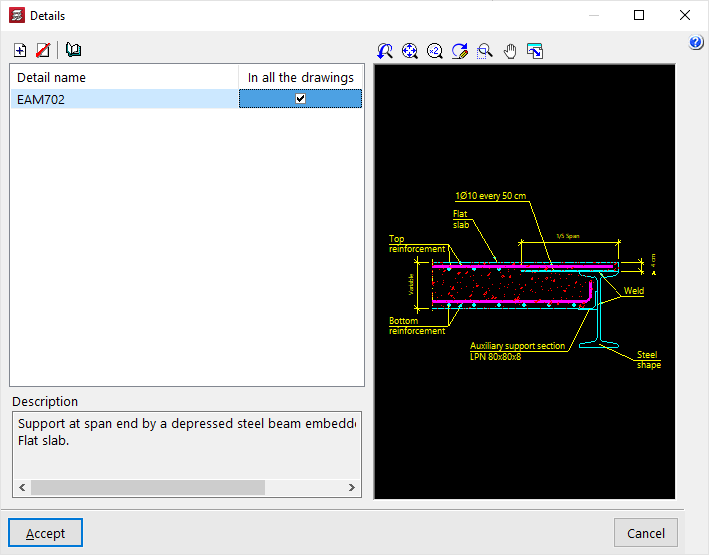
Ajoutez, si nécessaire, des détails constructifs au plan :
- Cliquez sur 'Détails' (en bas).
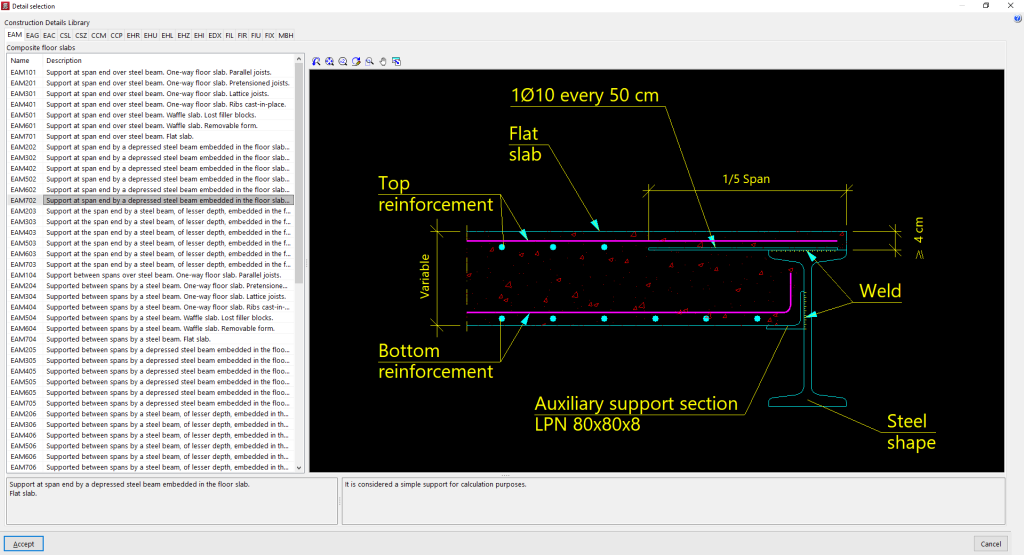
- Dans la fenêtre 'Détails', cliquez sur 'Ajouter' pour ouvrir la 'Bibliothèque de Détails Constructifs' du logiciel.
- Sélectionnez un détail, puis cliquez sur 'Accepter' pour l’ajouter au plan.
- Indiquez si le détail doit apparaître 'Sur tous les plans' ou non.
Vous pouvez aussi cliquer sur 'Ajouter détail d'utilisateur' pour créer votre propre bibliothèque et y charger des fichiers DXF ou DWG enregistrés sur disque.
Cliquez sur 'Accepter' pour revenir à l’onglet 'Édition du plan'.
Dessin et impression de plans
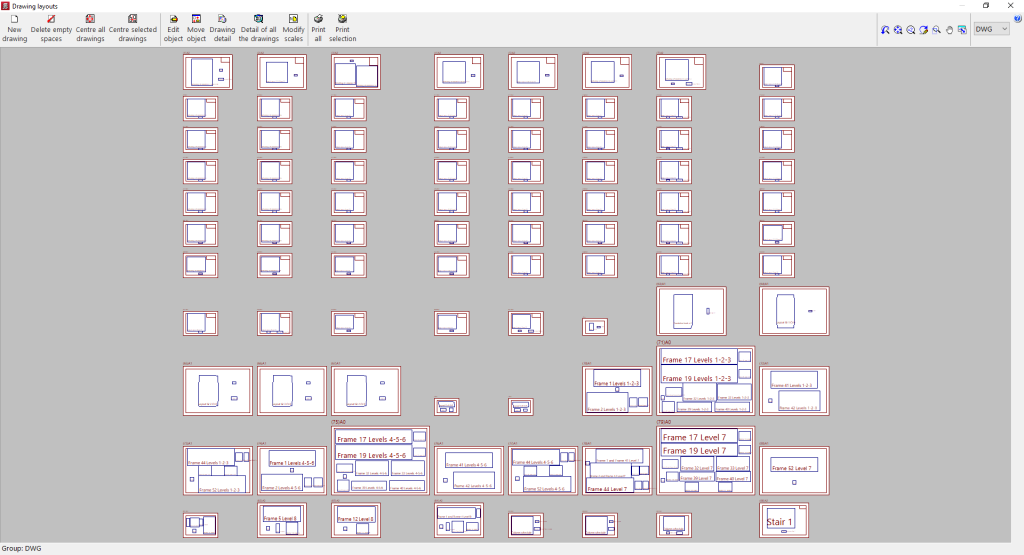
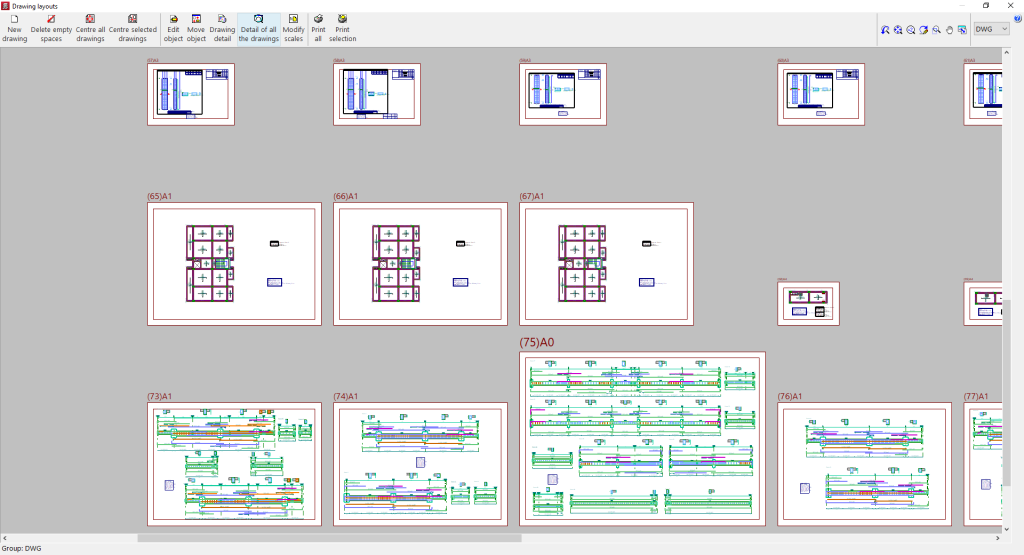
Après avoir ajouté tous les plans à la liste, validez la fenêtre 'Sélection de plans' pour ouvrir 'Dessin de plans'. Cette fenêtre affiche un aperçu des plans à générer et des dessins qu’ils contiennent.
Opérations disponibles
Effectuez les actions suivantes (fonctionnalités limitées) :
- Nouveau plan
Créez un plan en choisissant son format. - Effacer les vides
Supprimez les plans vides ne contenant aucun dessin. - Centrer tous les plans
Restaurez la position d’origine des dessins sur tous les plans. - Centrer les plans sélectionnés
Restaurez la position d’origine des dessins pour les plans sélectionnés. - Éditer dessin
Déplacez certains éléments (par exemple des textes) à l’intérieur d’un dessin. - Déplacer dessin
Déplacez des dessins pour modifier leur position ou leur répartition entre plans. - Modifier échelles
Modifiez l’échelle de certains types de plans (par exemple les plans de niveau).
Les dessins sont affichés de manière simplifiée pour limiter l’utilisation des ressources et accélérer ces opérations. Pour afficher le contenu détaillé :
- Détail d'un dessin
Affichez le détail du dessin sélectionné. - Détail de tous les dessins
Affichez le détail de tous les dessins.
Impression / export
Pour générer les plans :
- Imprimer tous
Imprimez tous les plans. - Imprimer la sélection
Imprimez uniquement les plans sélectionnés.
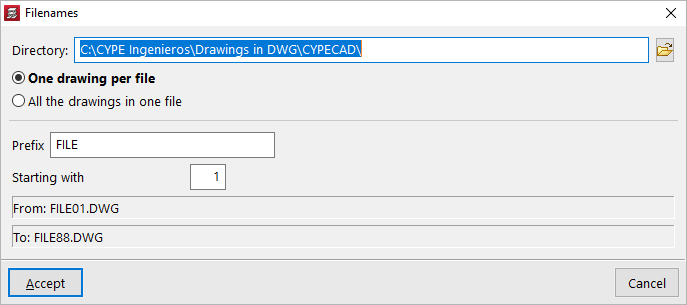
Si l’export vers des fichiers DXF ou DWG a été sélectionné, le logiciel demande le 'Répertoire' et le 'Nom du fichier'.
Si plusieurs plans sont exportés, choisissez ensuite :
- Chaque plan dans un fichier
- Tous les plans dans un unique fichier
Validez pour générer les plans dans le répertoire choisi. Si vous générez un fichier unique, vous pouvez activer 'Afficher le fichier avec le logiciel associé' pour l’ouvrir automatiquement avec l’application par défaut.
Édition du plan de portiques
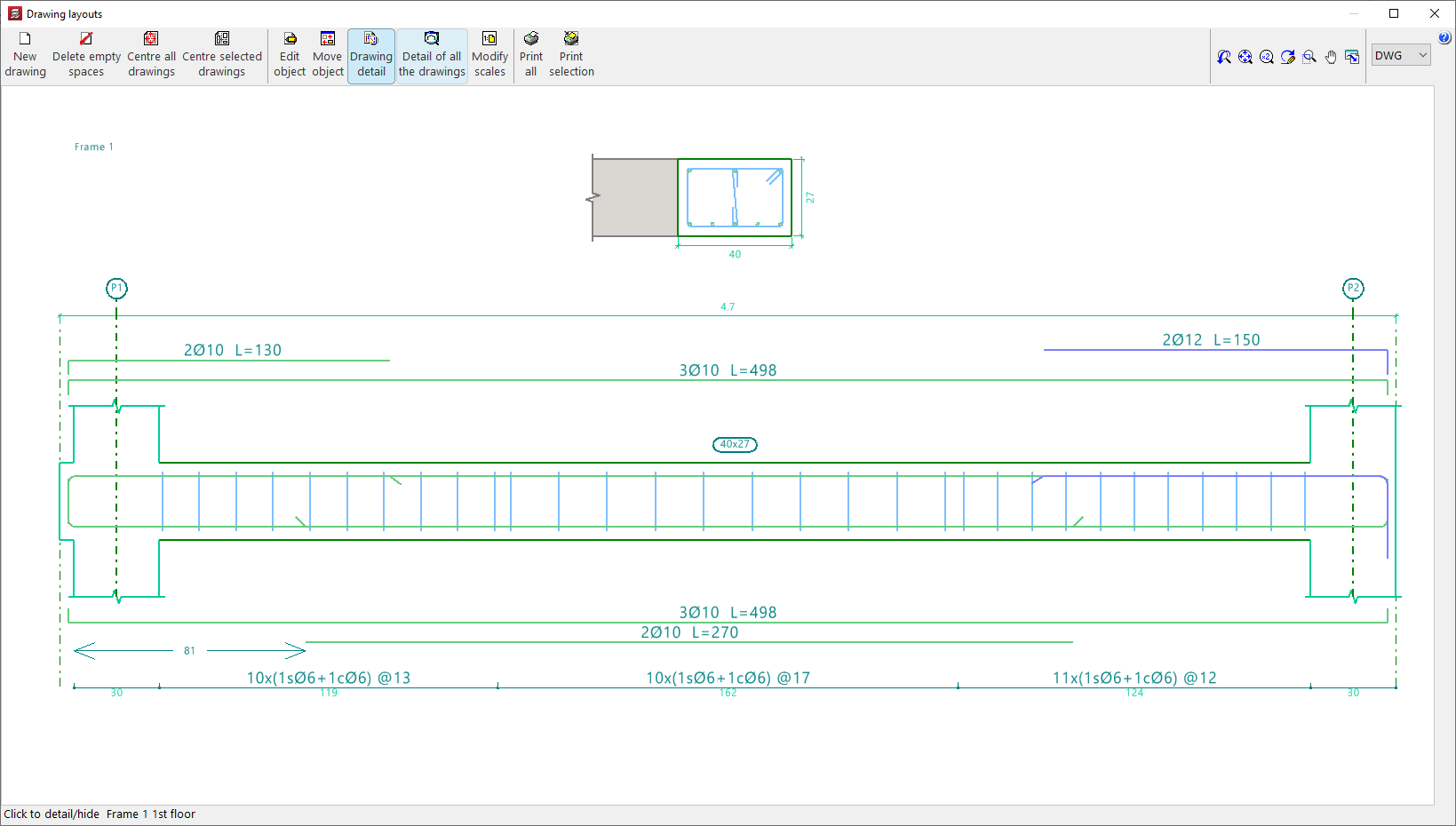
Le plan de portiques fournit des informations détaillées sur les sections et les armatures des poutres et des portiques de la structure. Générez ce plan après avoir effectué le calcul de l’ouvrage.
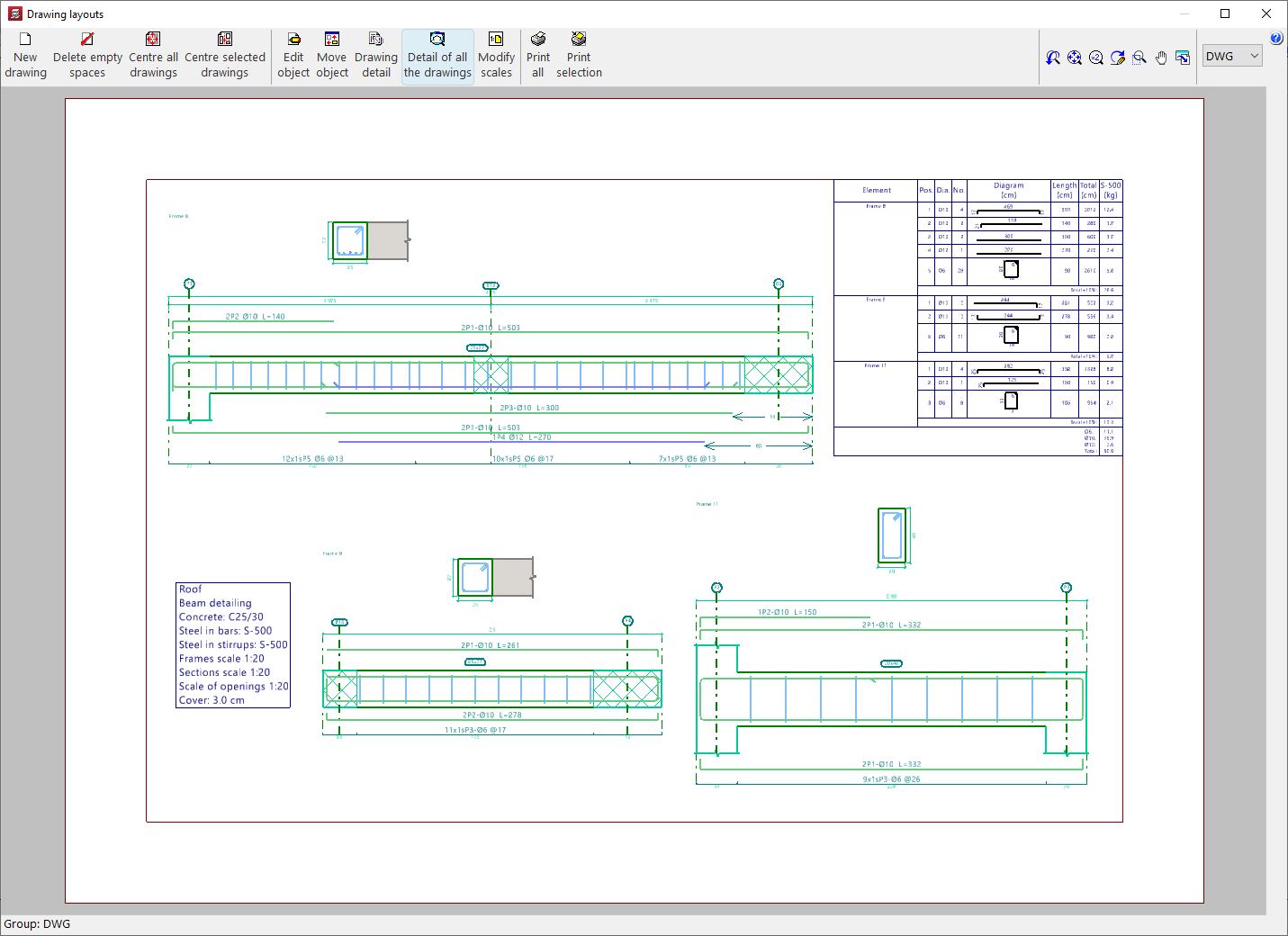
Configuration des plans
Ajoutez ou modifiez un plan depuis la fenêtre 'Sélection de plans', qui s’ouvre via l’option 'Plans' de la barre d’outils supérieure ou du menu 'Fichier' de l’interface.
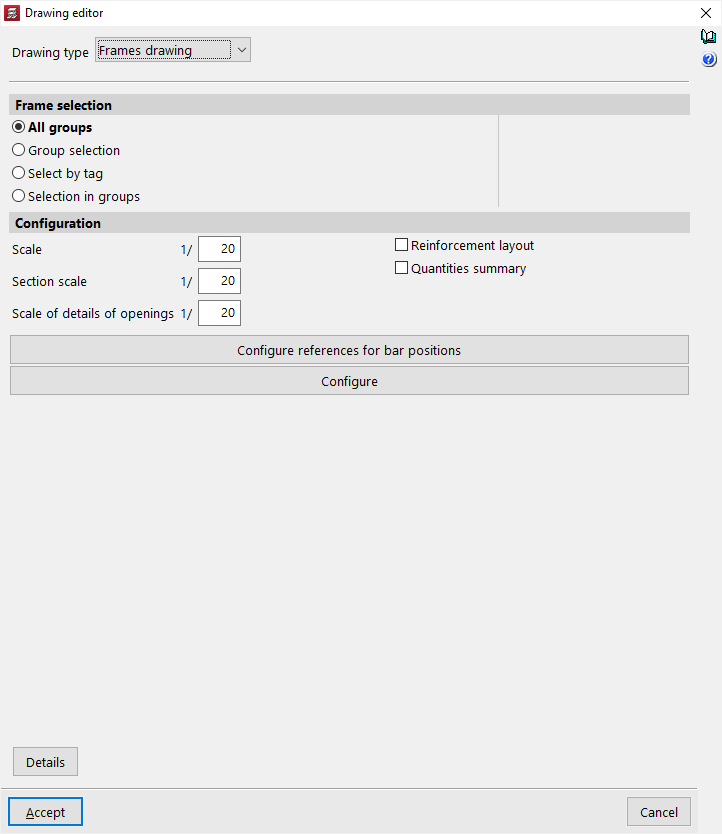
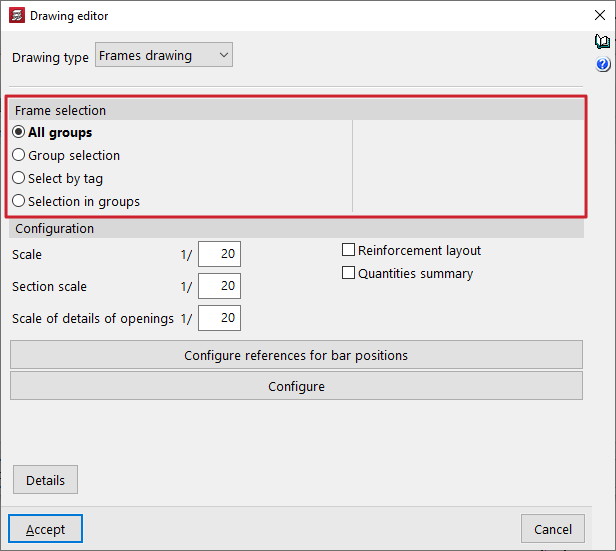
Pour un plan de type 'Plan de portiques', les options d’édition sont les suivantes.
Sélection des portiques
Choisissez les portiques à représenter dans les plans :
- Tous les groupes
Générez les plans des portiques de tous les groupes de l’ouvrage. - Sélection de groupes
Générez les plans des portiques compris entre 'Jusqu’au groupe' et 'Depuis le groupe' (bornes incluses). - Sélection par étiquettes
Générez les plans des portiques compris entre les groupes sélectionnés et associés aux 'Étiquettes' indiquées.
Gérez les étiquettes depuis le panneau 'Étiquettes', dans le menu 'Groupes' de l’onglet 'Entrée de poutres'. - Sélection dans groupes
Sélectionnez les portiques un par un dans la fenêtre 'Sélection de portiques', puis générez les plans correspondants.
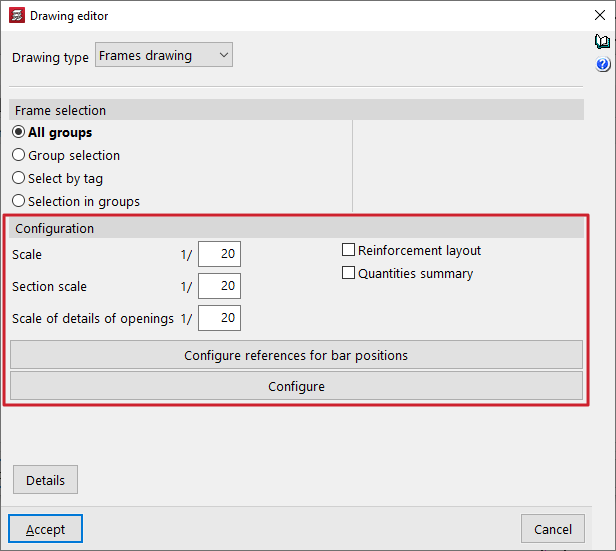
Configuration
Définissez les paramètres d’affichage et de contenu du plan :
- Échelle
Définissez l’échelle de la section longitudinale des portiques. - Échelle vue en coupe
Définissez l’échelle de la section transversale des portiques. - Échelle détails réservations
Définissez l’échelle des détails des réservations dans les poutres. - Détails des armatures (optionnel)
Cochez cette option pour ajouter des marques de position (par défaut, la lettre P) dans les textes d’armatures.
Chaque marque, associée à un numéro, renvoie à la ou aux barres correspondantes via un tableau que le logiciel place dans l’angle supérieur droit du plan.
Si vous ne souhaitez pas afficher ces détails, ne cochez pas cette option. Dans tous les cas, vous pouvez obtenir le résumé des métrés.- Exemple
Sur un plan de portiques, le texte 4P5Ø20(720) signifie : 4 barres de diamètre 20 mm, en position 5, de longueur 720 cm.
En consultant la position 5 dans le tableau de détails, retrouvez notamment : le nombre de barres, la longueur de crosse (si applicable), la longueur droite, le total par barre, la longueur totale du groupe et le poids du groupe.
- Exemple
- Résumé des métrés (optionnel)
Cochez cette option pour afficher un tableau récapitulatif des métrés des armatures des portiques du plan : total des longueurs et des poids par diamètre, ainsi que le poids total de l’ensemble des armatures.
Réglages complémentaires
Les options 'Configurer les références pour les positions des barres' et 'Configurer' donnent accès à des réglages supplémentaires.
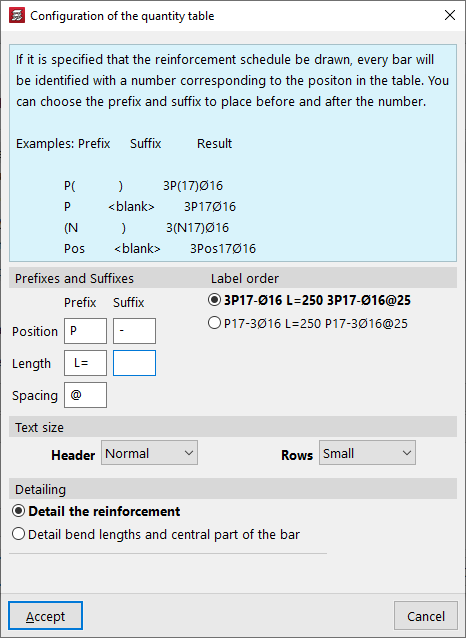
Configurer les références pour les positions des barres
Si l’option 'Détail armatures' est cochée, chaque barre est identifiée par un numéro (sa position dans le tableau). Définissez un préfixe et un suffixe à placer avant et après ce numéro.
Dans la fenêtre 'Configurer les références pour les positions des barres', paramétrez :
- Préfixes et suffixes
Définissez les éléments utilisés pour composer les légendes :- Position (ex. : préfixe 'P', suffixe '-')
- Longueur (ex. : préfixe 'L=')
- Séparation (ex. : 'c/')
- Ordre des étiquettes
Choisissez l’un des deux schémas :- 3P17-Ø16 L=250 3P17-Ø16c/25
- P17-3Ø16 L=250 P17-3Ø16c/25
Signification : 3 barres de diamètre 16 mm en position 17, de longueur 250 mm, espacées de 25 cm.
- Taille des textes
Définissez la taille des textes (en-tête et lignes). - Détail
Choisissez entre 'Détailler le ferraillage' ou 'Détailler les longueurs de crosse et la partie centrale de la barre'.
Si besoin, activez 'Indiquer longueurs de crosse'.
Options de la fenêtre 'Configurer'
Cliquez sur 'Configurer' pour ouvrir une fenêtre contenant trois onglets.
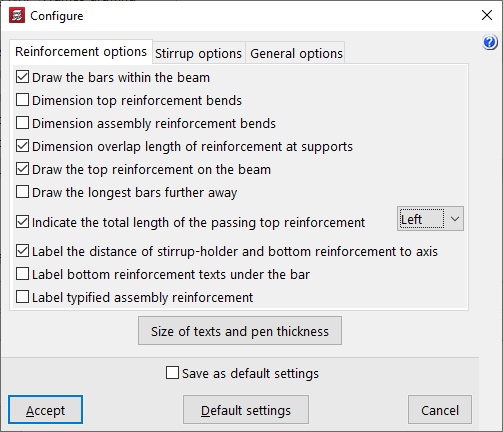
Onglet 'Options de ferraillage' (armatures longitudinales)
- Dessiner les barres à l'intérieur de la poutre
- Coter les crosses des armatures supérieures
- Coter les crosses des armatures de montage
- Coter la longueur des recouvrements de l'armature sur appuis
- Dessiner les armatures supérieures sur la poutre
- Dessiner les barres les plus longues un peu éloignées
- Indiquer la longueur totale des armatures supérieures passantes (gauche / Droite / Les deux)
- Indiquer la distance du porte-cadre et de l'armature inférieure à l'axe
- Mettre les textes de l'armature supérieure sous la barre
- Représenter les armatures de montage typifiées
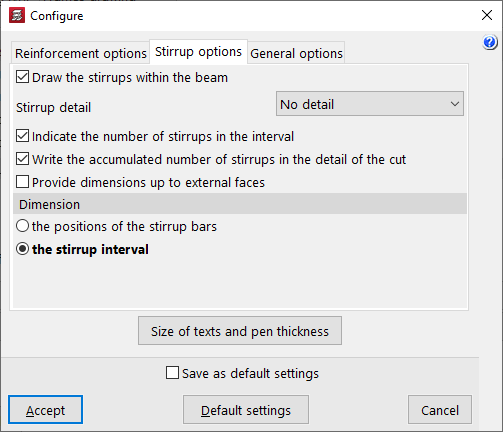
Onglet 'Options des cadres' (armatures transversales)
- Dessiner les cadres à l'intérieur de la poutre
- Détail du cadre (Sans détail / Sous la section / À droite de la section)
- Indiquer le nombre de cadres dans l'intervalle
- Indiquer le cumul des cadres dans le détail de la coupe
- Coter armatures transversales aux faces extérieures
- Cotation (les positions des barres du cadre / l'intervalle des cadres)
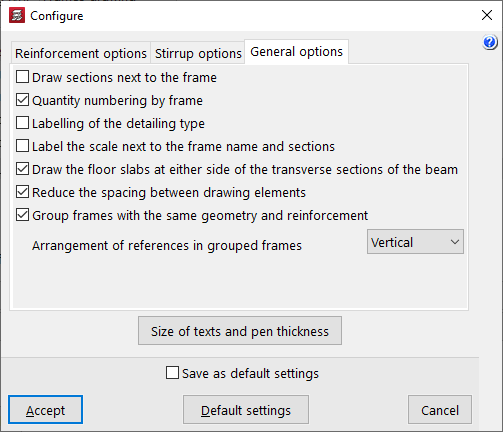
Onglet 'Options générales' (configuration du plan)
- Dessiner sections du côté du portique
- Numérotation de métré pour chaque portique
- Renseignement du type de détail
- Indiquer l'échelle avec le nom de portique et de sections
- Dessiner les planchers aux côtés de la poutre dans les sections transversales
- Réduire l'espacement entre les éléments de dessin
- Grouper les portiques avec la même géométrie et les mêmes armatures
- Disposition des références dans les portiques groupés (Horizontalement / Verticalement)
| Note : |
|---|
| Pour optimiser l’espace sur les plans, définissez 'Détail du cadre' sur 'À droite de la section' (au lieu de 'Sous la section') et cochez 'Réduire l’espacement entre les éléments de dessin'. Cette configuration compacte le dessin et peut réduire le nombre de feuilles nécessaires pour afficher les plans des portiques sélectionnés. |
Intégration dans la plateforme BIMserver.center
De nombreux logiciels CYPE sont connectés à la plateforme BIMserver.center. Facilitez le travail collaboratif grâce à l’échange de fichiers dans des formats fondés sur des standards ouverts.
Démarrer sur BIMserver.center
- Créez gratuitement un compte sur la plateforme.
- Complétez votre profil utilisateur.
Lier un projet
Lorsque vous utilisez un logiciel connecté à la plateforme, associez-le à un projet BIMserver.center. Gardez ainsi à jour les fichiers des projets développés en collaboration sur la plateforme.

| Plus d'informations : |
|---|
| Consultez la documentation complète sur l’utilisation des logiciels CYPE avec BIMserver.center. |
Options disponibles dans CYPECAD
La liaison de CYPECAD avec la plateforme BIMserver.center permet d’intégrer le logiciel dans un flux de travail collaboratif et multidisciplinaire. Développez ainsi vos projets de façon ouverte, coordonnée et simultanée avec les différents intervenants.
Liez CYPECAD à BIMserver.center :
- lors de la création d’un nouvel ouvrage ;
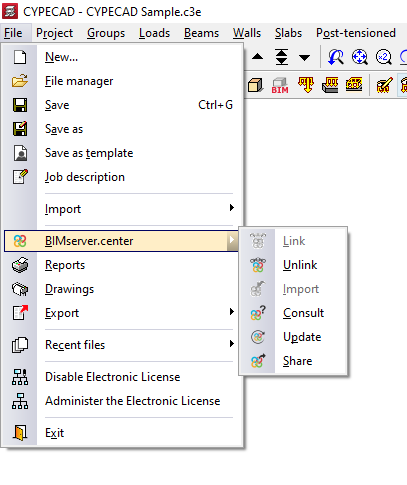
- ou via le menu 'BIMserver.center' (menu 'Fichier' et accès en haut à droite de l’interface).
Le menu 'BIMserver.center' propose les options suivantes : 'Lier', 'Délier', 'Importer', 'Consulter', 'Actualiser', 'Partager'.
Liaison (création d’un nouvel ouvrage)
- Dans le menu 'Fichier', sélectionnez 'Nouveau'.
- Saisissez le nom du fichier et sa description, puis validez.
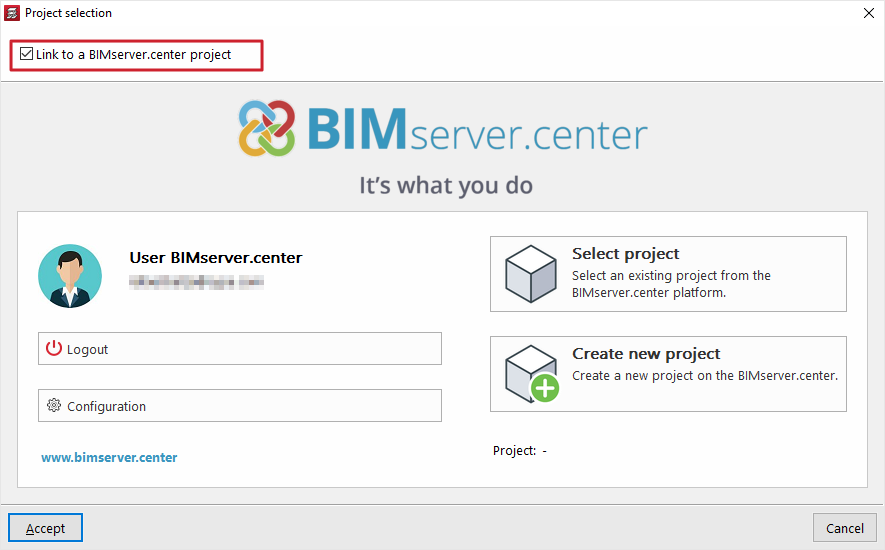
- Dans la fenêtre suivante, activez la case permettant de lier l’ouvrage à un projet BIMserver.center.
- Cliquez sur 'Sélectionner un projet', puis choisissez un projet contenant des informations importables par CYPECAD.
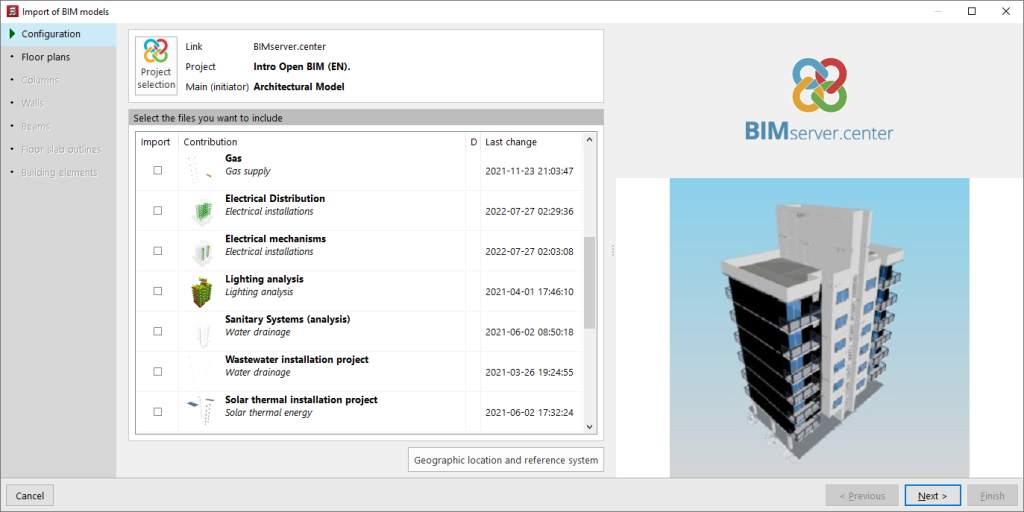
L’assistant 'Importation de modèles BIM' s’ouvre. Il permet de transformer les éléments lus en éléments natifs de CYPECAD.
Assistant d'importation automatique de modèles BIM
- Dans 'Configuration', identifiez en partie haute le fichier principal (généralement le modèle architectural).
En partie basse, sélectionnez les fichiers des autres disciplines à inclure. - Dans 'Plans de niveau', 'Poteaux', 'Murs', 'Poutres', 'Contour des planchers' et 'Éléments constructifs', configurez l’importation automatique de ces éléments dans le modèle de calcul, si nécessaire.
Lier (menu ‘BIMserver.center’)
Liez un ouvrage déjà créé à BIMserver.center :
- Depuis l’onglet 'Entrée de poutres' ou 'Résultats', ouvrez le menu 'BIMserver.center' (en haut à droite).
- Sélectionnez 'Lier'.
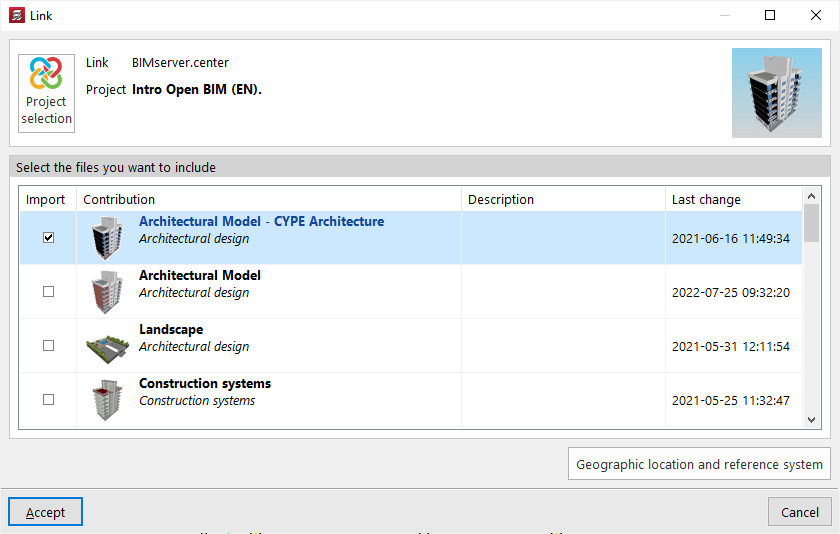
- Cliquez sur 'Sélection du projet', puis sélectionnez le projet BIMserver.center.
Si besoin, créez un nouveau projet directement depuis cette fenêtre. - En bas de la fenêtre, cochez la colonne 'Importer' pour les fichiers d’autres applications et disciplines à inclure, puis validez.
Une fois la liaison effectuée :
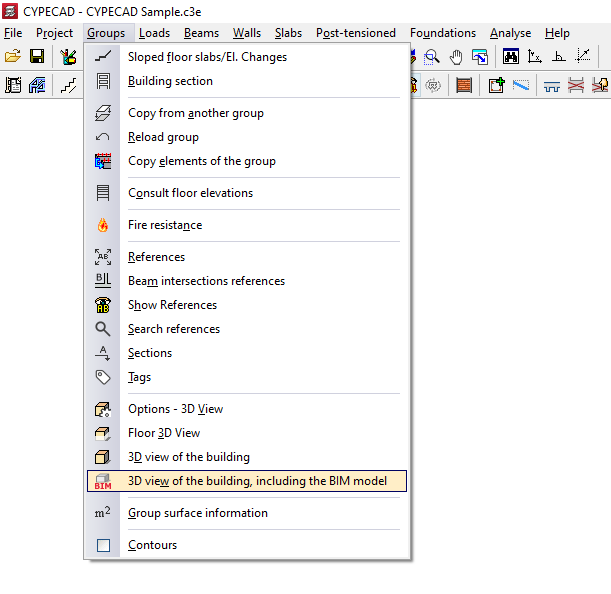
- Visualisez les informations lues via 'Groupes' (onglet 'Entrée de poutres') avec l’option 'Vue 3D du bâtiment, y compris le modèle BIM'.
- Dans le menu 'Éléments' (en haut à gauche), activez ou désactivez l’affichage des fichiers du modèle BIM pour faciliter la définition géométrique de la structure.
| Note : |
|---|
| L’option 'Lier' n’ouvre pas l’assistant d’importation automatique. Les informations lues ne sont donc pas transformées automatiquement en éléments natifs de CYPECAD. Utilisez 'Importer' pour convertir ces informations. |
Délier
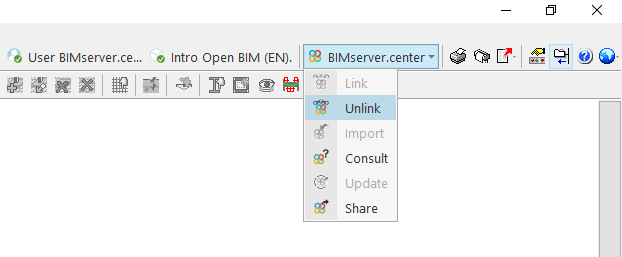
Depuis le menu 'BIMserver.center', sélectionnez 'Délier' pour dissocier l’ouvrage du projet BIM. Liez ensuite l’ouvrage au même projet (ou à un autre) à tout moment.
Importer
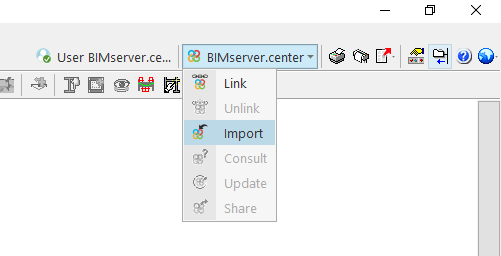
Utilisez 'Importer' pour :
- lire le modèle architectural du projet BIMserver.center ;
- transformer les informations en éléments natifs de CYPECAD ;
- et lier l’ouvrage à un projet BIMserver.center.
Cette commande génère notamment : plans de niveau, poteaux, murs porteurs, poutres, contour des planchers et éléments constructifs, via le même assistant que lors de la création d’un nouvel ouvrage.
| Note : |
|---|
| Cette option est disponible uniquement si aucun nouveau niveau n’a été créé dans CYPECAD. |
Consulter
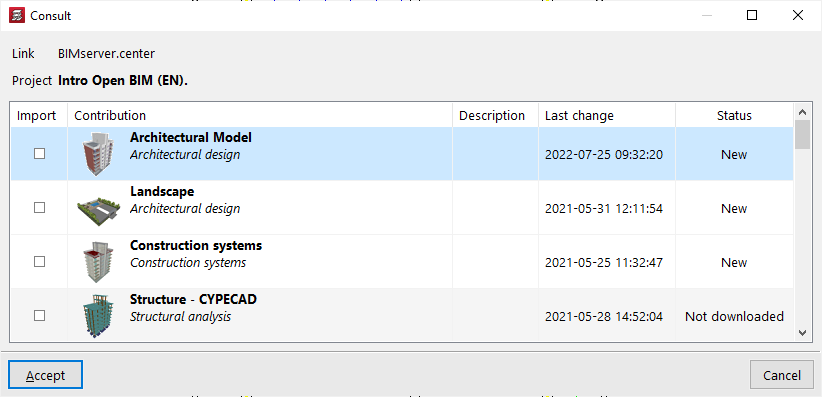
Utilisez 'Consulter' pour vérifier l’état des fichiers inclus dans le projet BIMserver.center. Le logiciel indique à droite s’ils ont été modifiés.
Pour intégrer les modifications, cochez 'Importer' à gauche, puis validez.
Actualiser
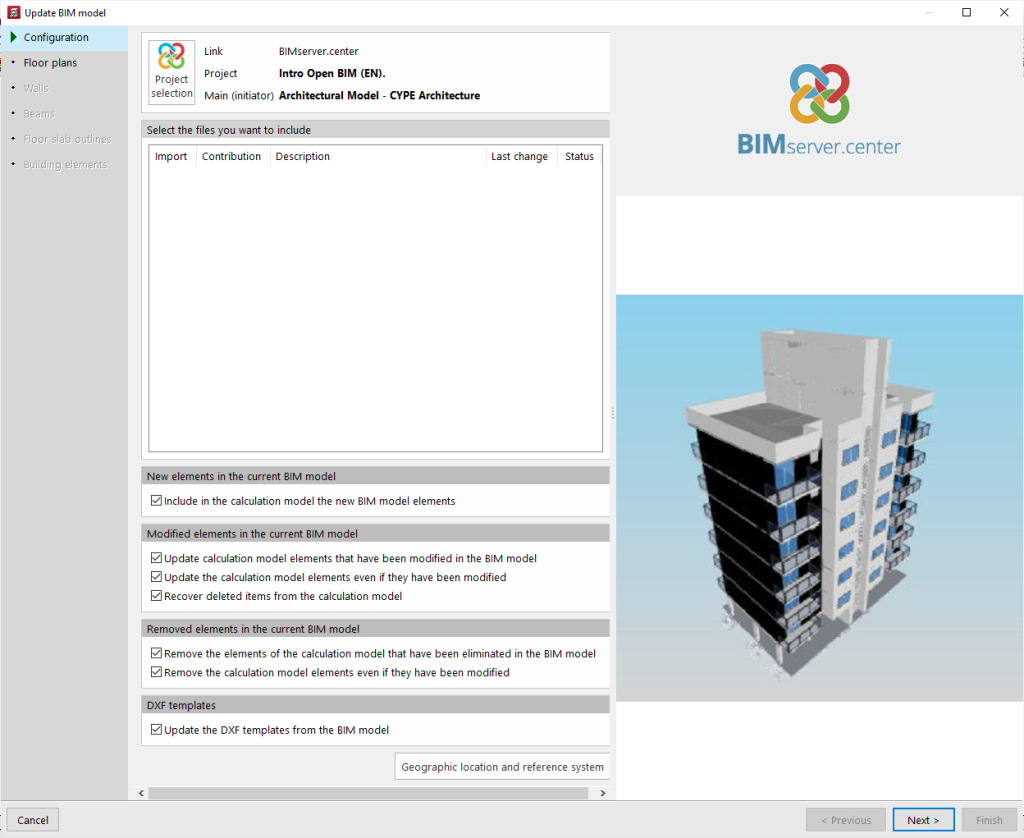
Utilisez 'Actualiser' pour ouvrir l’assistant de mise à jour du modèle BIM.
- Dans 'Configuration', choisissez d’inclure les nouveaux éléments, de mettre à jour les éléments modifiés ou de supprimer des éléments via des cases à cocher.
- Mettez également à jour les 'Fonds de plan DXF' inclus dans le modèle BIM, si nécessaire.
- En partie basse, sélectionnez les fichiers des autres applications et disciplines à mettre à jour.
Dans les étapes suivantes, ajustez si besoin : 'Plans de niveau', 'Murs', 'Poutres', 'Contour des planchers', 'Éléments constructifs'.
Après 'Terminer', consultez la fenêtre 'Résultats de l’actualisation' (éléments traités, créés, modifiés, supprimés, et éventuels incidents).
Partager
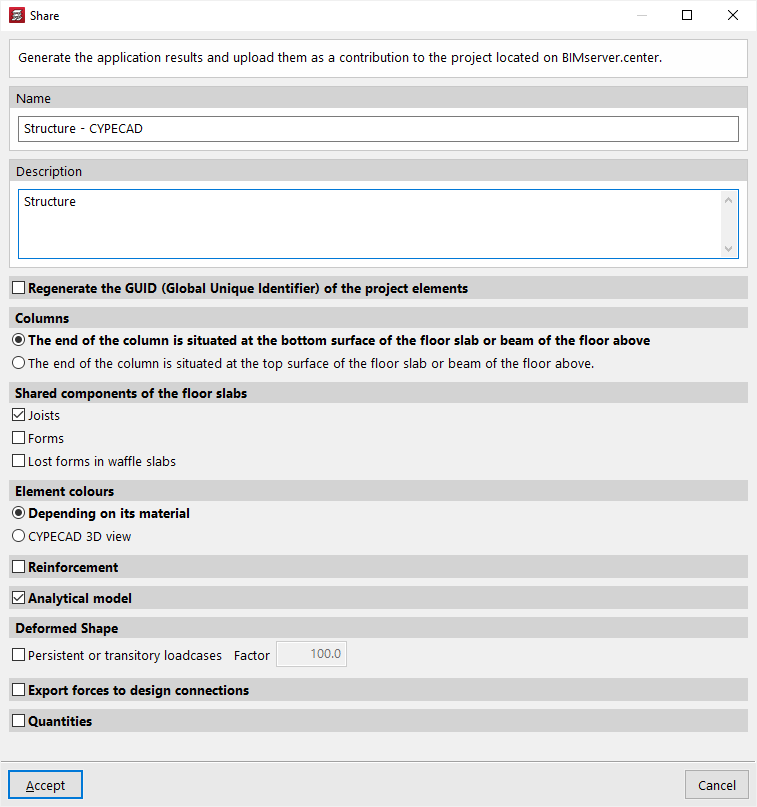
Utilisez 'Partager' pour transférer les informations du modèle CYPECAD vers le projet BIMserver.center.
- Saisissez le nom du fichier à exporter et sa description.
- Si nécessaire, activez 'Régénérer les GUID (Global Unique Identifier) des éléments du projet' pour générer de nouveaux identifiants et considérer les éléments structuraux comme de nouveaux éléments dans le projet.
Paramètres d’export
- 'Poteaux' : choisissez le critère de définition de l’extrémité du poteau :
- 'La face inférieure du plancher ou de la poutre du niveau supérieur' ; ou
- 'La face supérieure du plancher ou de la poutre du niveau supérieur'.
- 'Composants des planchers partagés' : activez 'Poutrelles' (avec ou sans 'Treillis des poutrelles'), 'Entrevous' ou 'Entrevous perdus dans les planchers réticulés', selon le cas.
- 'Couleurs des éléments' : choisissez 'Selon leur matériau' ou 'Vue 3D de CYPECAD'.
- Exportez si besoin la géométrie des armatures, le modèle analytique et la déformée (indiquez un facteur d’échelle selon les hypothèses).
| Note : |
|---|
| Pour convertir les armatures de renfort (générées dans CYPECAD) en entités natives de Revit via le plugin Open BIM - Revit, cochez : 'Armatures' + 'Un fichier IFC avec tous les niveaux' et/ou 'Un fichier IFC par niveau' + 'Inclure la description des barres au format BVBS dans les fichiers IFC'. Pour plus d'informations, consultez ce lien. |
Si nécessaire, cochez 'Exporter les efforts pour le calcul des assemblages' pour les envoyer vers d’autres logiciels (par exemple CYPE Connect ou StruBIM Steel).
Les dernières options permettent d’exporter les quantités et le budget de la structure.
Fin du partage
Validez pour lancer l’export. Le logiciel affiche une fenêtre 'Information' indiquant si l’opération s’est déroulée correctement. Après validation, les informations sont téléversées dans le projet BIMserver.center et deviennent visibles :
- dans les applications liées au projet ;
- et dans la section correspondante du projet sur le site BIMserver.center.
Sommaire
Complétez votre tour de CYPECAD en explorant les autres sections disponibles :
- Introduction
- Démarrage et création de nouveaux ouvrages
- Configuration des données générales
- Définition des niveaux et des groupes de niveaux et introduction des poteaux, noyaux et amorces (onglet ‘Entrée de poteaux’)
- Introduction des poutres, murs, planchers, éléments de fondation et éléments spéciaux, et calcul de la structure (onglet ‘Entrée de poutres’)
- Consultation des résultats du calcul et édition des éléments (onglet ‘Résultats’) :
- Options de l’onglet ‘Isovaleurs’
- Impression de documents et exportation de données
