

Configuration des normes
La configuration des normes se fait depuis le menu 'Ouvrage' en sélectionnant 'Données générales'. Ce menu est accessible depuis les différents onglets du logiciel. La fenêtre des données générales s’affiche aussi automatiquement lors de la création d’un nouvel ouvrage.
Clé, description et commentaires
Dans la partie supérieure de la fenêtre, consultez la 'Clé' (nom du fichier) et saisissez une 'Description'.
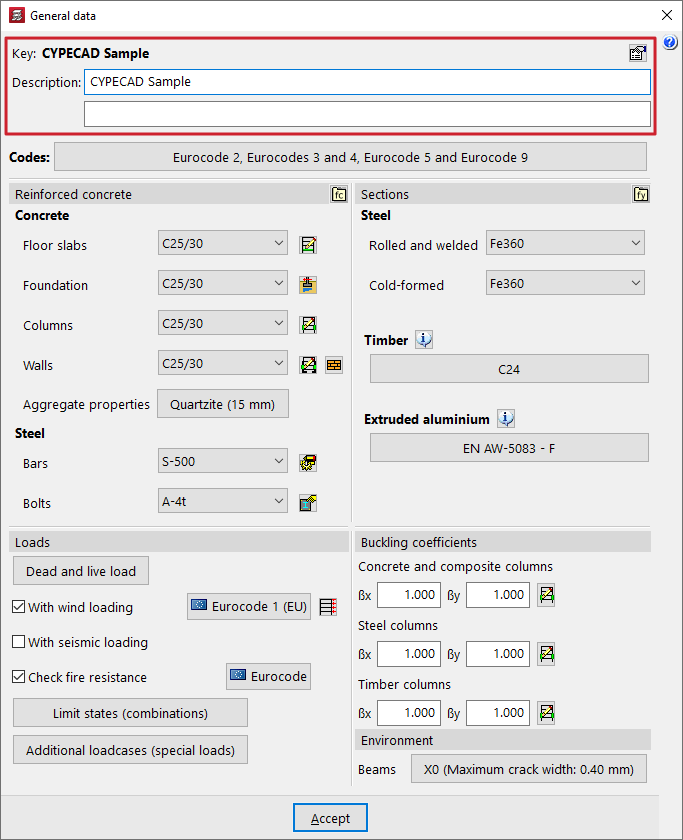
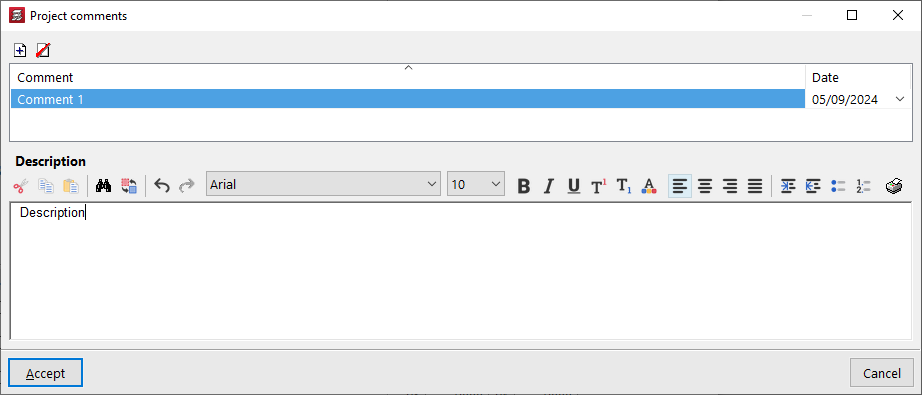
À droite, cliquez sur 'Commentaires du projet' pour ouvrir le tableau de gestion des commentaires. Ajoutez vos annotations sur l’ouvrage et associez-les à une 'Date'.
Sélection des normes
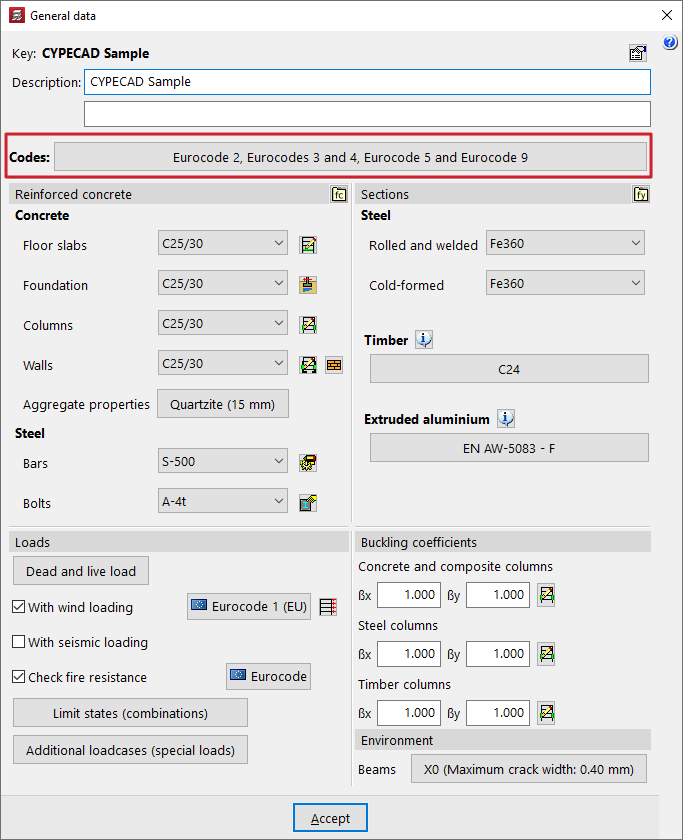
Définissez les 'Normes' du projet en cliquant sur le bouton correspondant dans la fenêtre 'Données générales'.
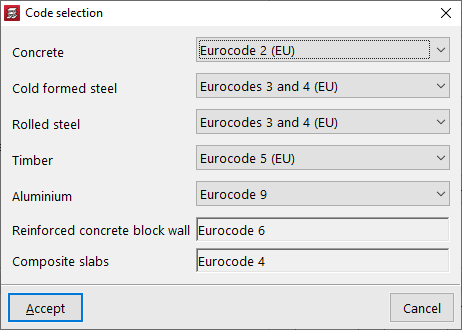
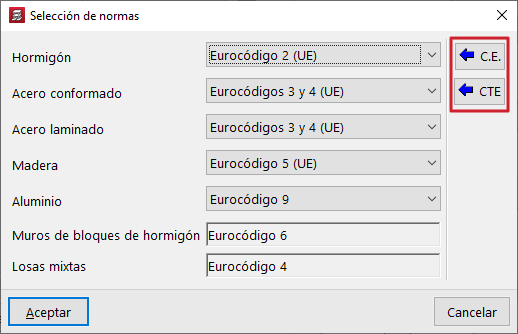
La fenêtre 'Sélection de normes' s’affiche. Sélectionnez alors la norme associée aux éléments des matériaux suivants :
- Béton (Espagne)
- Acier formé à froid (Espagne)
- Acier laminé (Espagne)
- Bois (Espagne)
- Aluminium
- Murs en blocs de bétons (Espagne)
- Planchers mixtes
Pour chacun d'entre eux, choisissez la norme souhaitée dans la liste déroulante.
| Plus d’informations : |
|---|
| Consultez le lien indiqué pour connaître la liste des normes prises en compte dans les logiciels CYPE. |
Attribution des normes
À droite de la fenêtre, utilisez les assistants 'C.E.' et 'CTE' pour appliquer rapidement des ensembles de normes prédéfinis.
- 'C.E.' : applique les normes correspondant au Code de structures pour l'Espagne « Código Estructural »
- Aluminium : Eurocode 9
- Planchers mixtes : Eurocode 4
- 'CTE' : applique les normes correspondant au Code Technique du Bâtiment espagnol « CTE »
- Aluminium : Eurocode 9
- Planchers mixtes : Eurocode 4
Configuration du béton armé
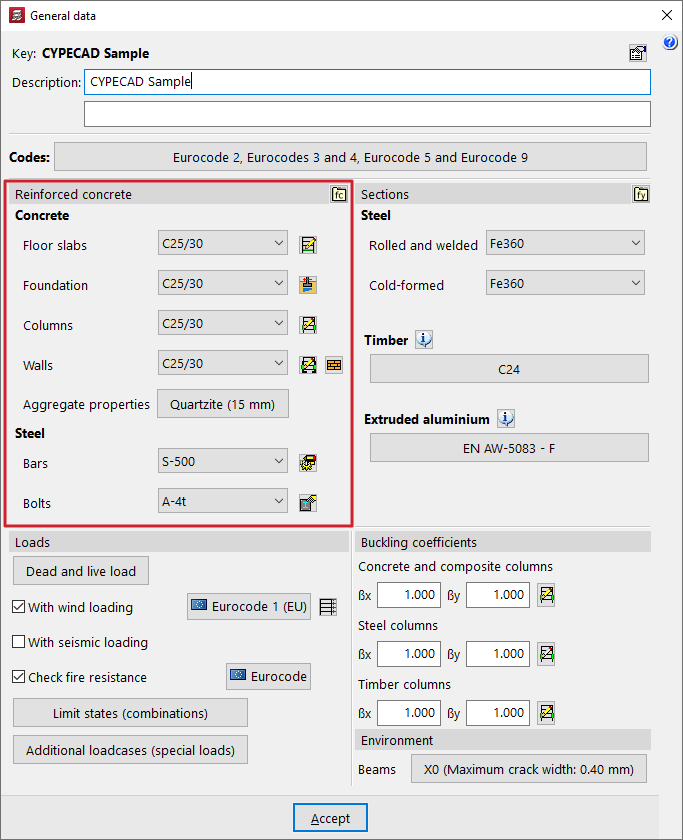
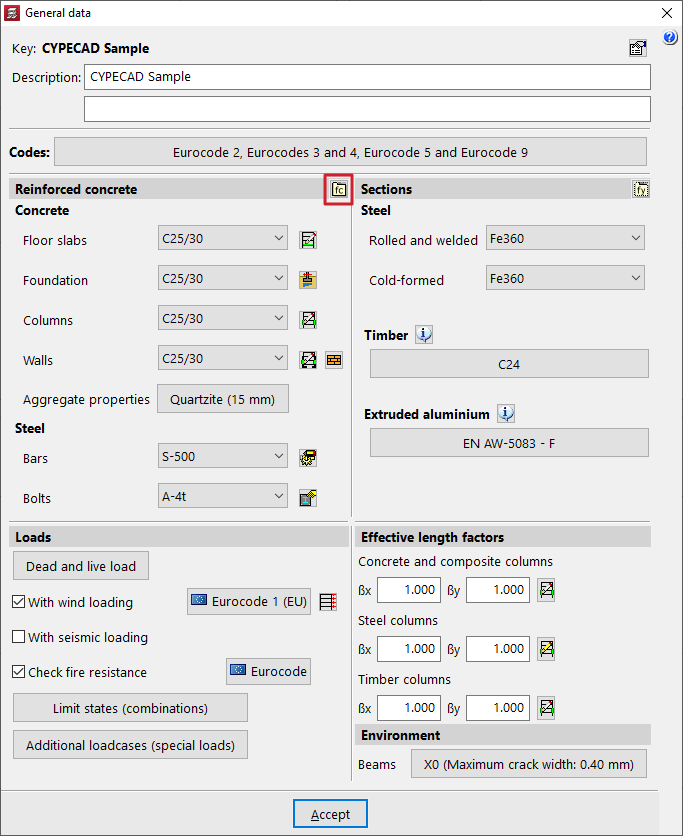
Configurez le béton armé utilisé dans l’ouvrage depuis le menu 'Ouvrage' > 'Données générales'. Cette fenêtre est accessible depuis tous les onglets du logiciel et s’affiche automatiquement lors de la création d’un nouvel ouvrage.
Options de la section ‘Béton armé’
Dans la fenêtre 'Données générales', définissez les matériaux du projet dans les sections 'Béton armé' et 'Profilés'.
Dans 'Béton armé', paramétrez :
- le béton ;
- l’acier des armatures et des tiges.
Chacune de ces options est détaillée ci-dessous.
Sélection du béton
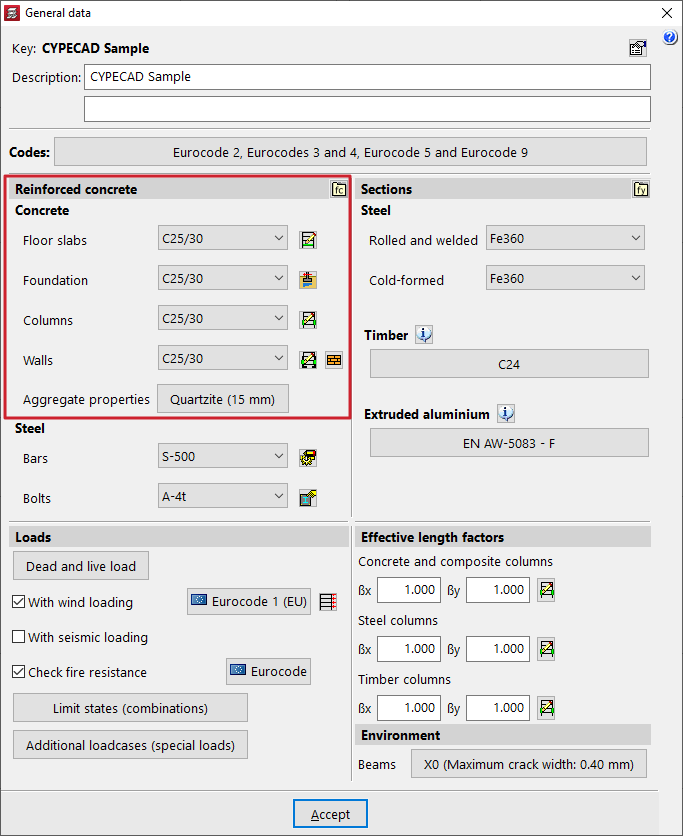
Utilisez les listes déroulantes pour choisir le 'Béton' attribué aux :
- 'Planchers'
- 'Fondations'
- 'Poteaux'
- 'Murs'
Les matériaux proposés par défaut dépendent des normes sélectionnées au préalable.
| Note : |
|---|
| Le béton défini dans 'Planchers' s’applique également aux poutres, poutres inclinées, escaliers et éléments en béton des structures 3D intégrées. |
Caractéristiques du granulat
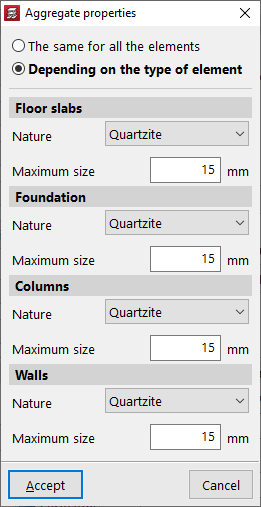
Ajustez les 'Caractéristiques du granulat' :
- 'Le même pour tous les éléments'
- 'Selon le type d'élément'
Dans tous les cas, indiquez :
- la 'Nature' du granulat ;
- sa dimension maximale.
Gestion par groupe et par niveau
Par groupe
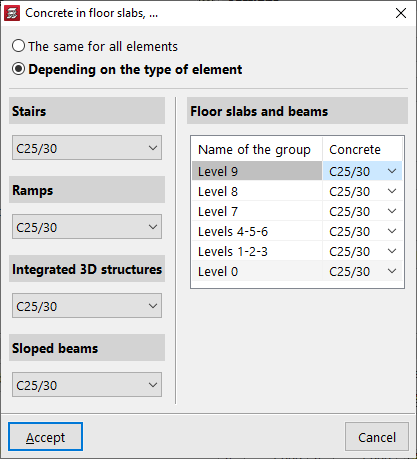
Si l’ouvrage comporte plusieurs groupes, cliquez sur 'Par groupe' (à droite de 'Planchers') pour choisir :
- 'Le même (béton) pour tous les éléments'
- 'Selon le type'
Si vous choisissez 'Selon le type', définissez un béton spécifique pour :
- 'Escaliers'
- 'Rampes'
- 'Structures 3D intégrées'
- 'Poutres inclinées'
Pour les planchers et les poutres, définissez aussi un béton différent par groupe dans le tableau situé à droite (si nécessaire).
Par niveau
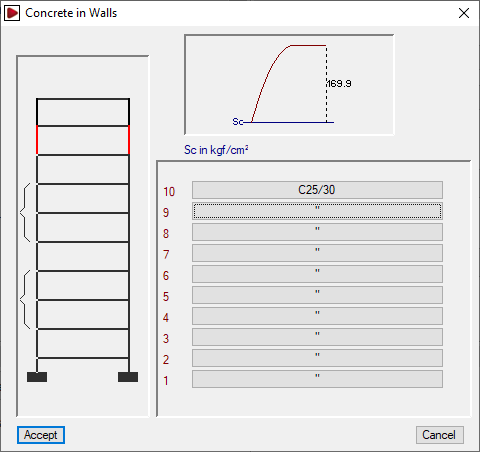
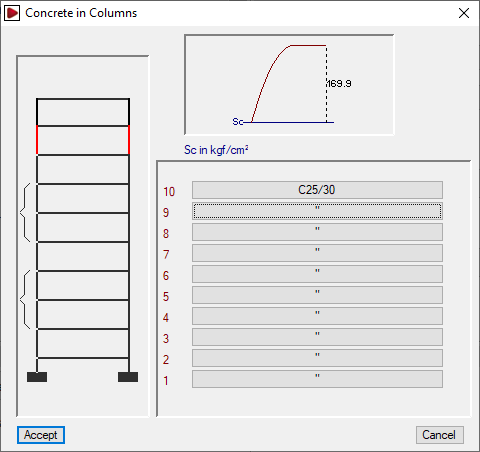
À droite des menus déroulants ‘Poteaux’ et ‘Murs’, le bouton ‘Par niveau’ permet de définir le béton attribué aux sections de poteaux ou de murs niveau par niveau.
Bétons de l’utilisateur
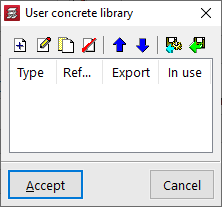
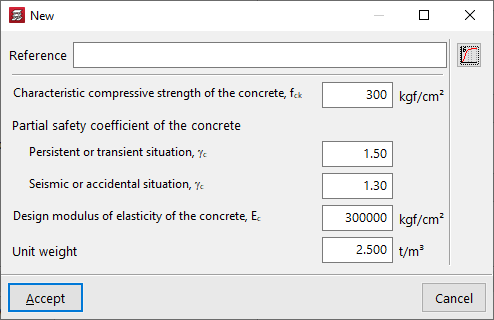
Si nécessaire, créez un béton personnalisé via 'Bibliothèque des bétons de l'utilisateur', puis cliquez sur 'Nouveau' pour renseigner ses caractéristiques, notamment :
Parmi celles-ci se trouvent les suivantes :
- Référence
- Résistance caractéristique à la compression du béton
- Coefficient partiel pour le béton
- situations durables ou transitoires
- situations sismiques ou accidentelles
- Module d’élasticité de calcul du béton
- Poids spécifique
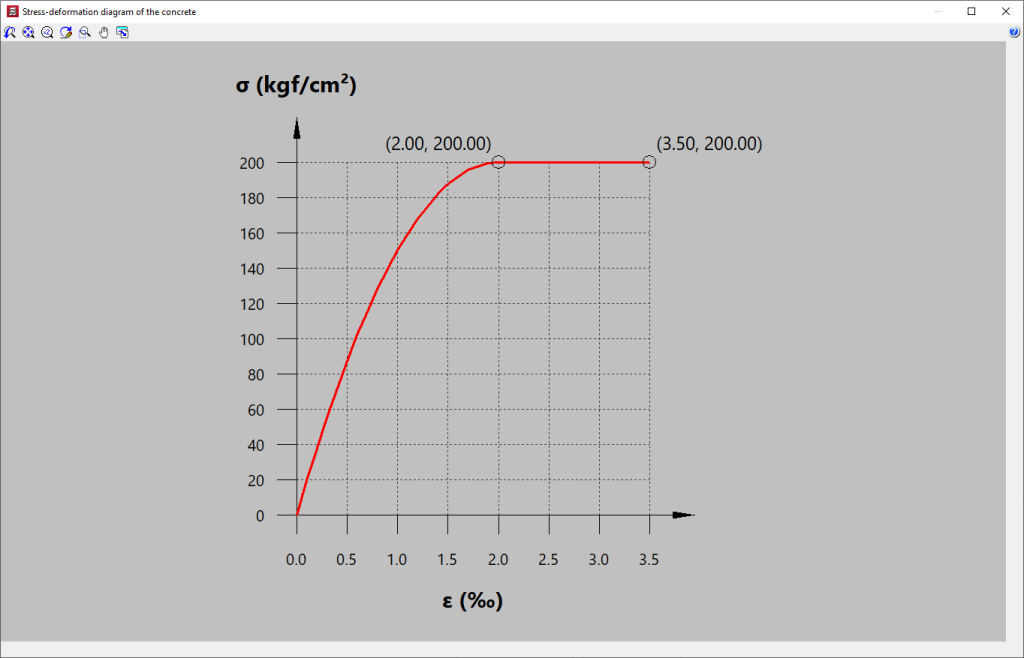
Consultez aussi le 'Diagramme contrainte-déformation du béton' via l’option correspondante.
Exportez et importez vos bétons utilisateur d’un ouvrage à l’autre. Après création, sélectionnez-les dans les listes déroulantes de béton.
Sélection de l'acier pour les armatures et les tiges
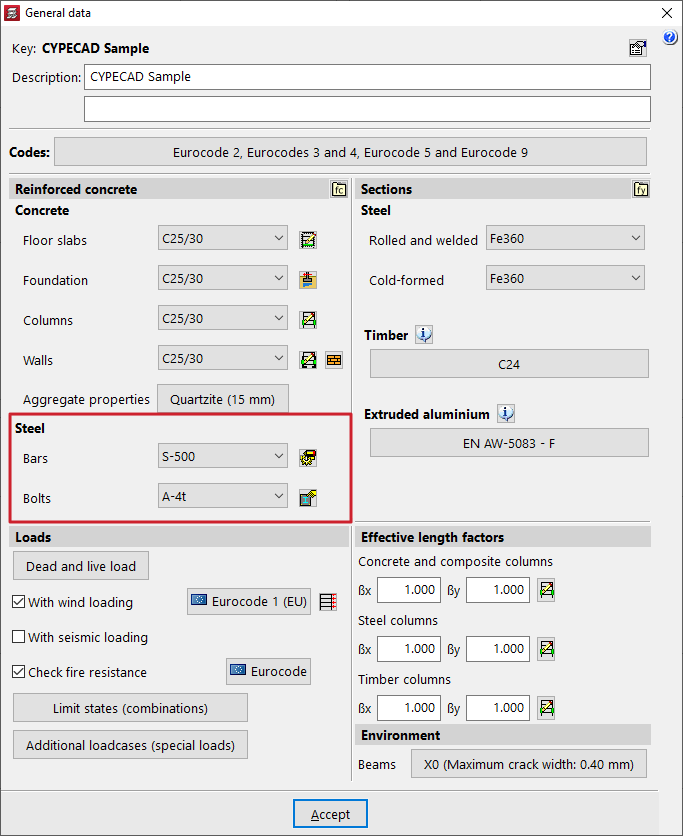
Définissez :
- l’acier des armatures via 'Barres' ;
- l’acier des boulons via 'Tiges'.
Acier des barres par position
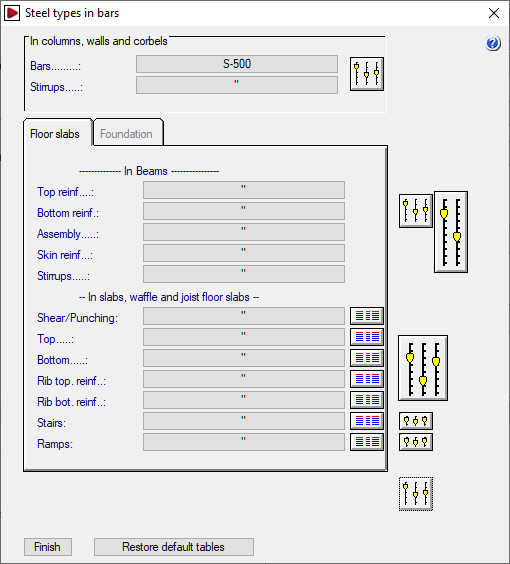
À droite de 'Barres', cliquez sur 'Par position' pour ouvrir 'Type d'acier des barres' et attribuer différents types d’acier selon la position dans les éléments de la structure.
À l’aide des options situées à droite, ajustez également :
- les tables d’armatures ;
- les options de calcul et de dimensionnement des armatures, selon le type d’élément.
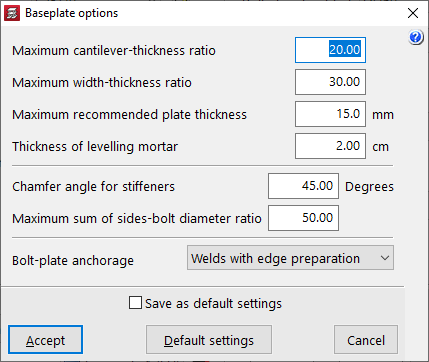
Options des plaques d’ancrage (tiges)
À droite de 'Tiges', accédez aux 'Options des plaques d'ancrage', dont notamment :
- Rapport maximal débord-épaisseur
Utilisez ce paramètre pour le dimensionnement de la plaque d’ancrage. Imposez une épaisseur telle que : épaisseur ≥ débord maximal / rapport maximal débord-épaisseur. - Rapport maximal largeur-épaisseur
Utilisez ce paramètre pour le dimensionnement de la plaque d’ancrage. Imposez une épaisseur telle que : épaisseur ≥ largeur maximale / rapport maximal largeur-épaisseur. - Épaisseur maximale recommandée pour les plaques
Si le dimensionnement exige une épaisseur supérieure à la valeur recommandée, utilisez des raidisseurs. Dépassez cette valeur uniquement si les raidisseurs ne sont pas possibles ou ne suffisent pas. - Épaisseur du mortier de nivellement
- Angle en biseau pour raidisseurs
- Rapport maximal somme de côtés-diamètres des tiges
Utilisez ce paramètre pour le dimensionnement des tiges. Imposez un diamètre nominal tel que : diamètre ≥ côté X + côté Y / rapport maximal somme de côtés-diamètres des tiges. - Ancrage tiges-plaque
Vérification de la disposition des armatures des pieux selon CIRSOC 103
Configurez la vérification de la disposition des armatures des pieux selon CIRSOC 103 comme suit :
- Dans CYPECAD : ouvrez la fenêtre 'Données générales', puis cliquez sur 'Éléments de fondation avec liaison extérieure' (à côté du menu déroulant 'Fondation', dans la section 'Béton').
- Dans CYPE 3D : ouvrez la fenêtre 'Données générales', puis allez dans la section 'Pieux (béton armé)'.
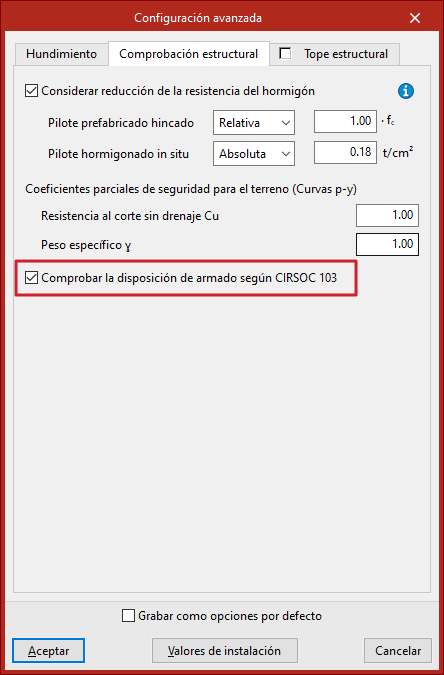
- Dans la section 'Pieux (béton armé)', cliquez sur 'Configuration avancée', puis ouvrez l’onglet 'Vérification structurale'.
- Cochez la case 'Vérifier la disposition des armatures selon CIRSOC 103'.
Effet de l’option
- Option activée
Le logiciel réalise les vérifications de disposition des armatures spécifiques aux pieux uniquement selon la norme sismique argentine CIRSOC 103. Ces vérifications remplacent celles définies par la norme béton, et ce indépendamment de l’activation ou non du calcul sismique dans le projet. - Option désactivée
Le logiciel vérifie la disposition des armatures selon la norme béton applicable aux éléments comprimés. En complément, si le calcul sismique est activé pour le projet, le logiciel vérifie également les critères de la norme CIRSOC 103.
Configuration et vérification de la limite structurale des pieux en béton armé
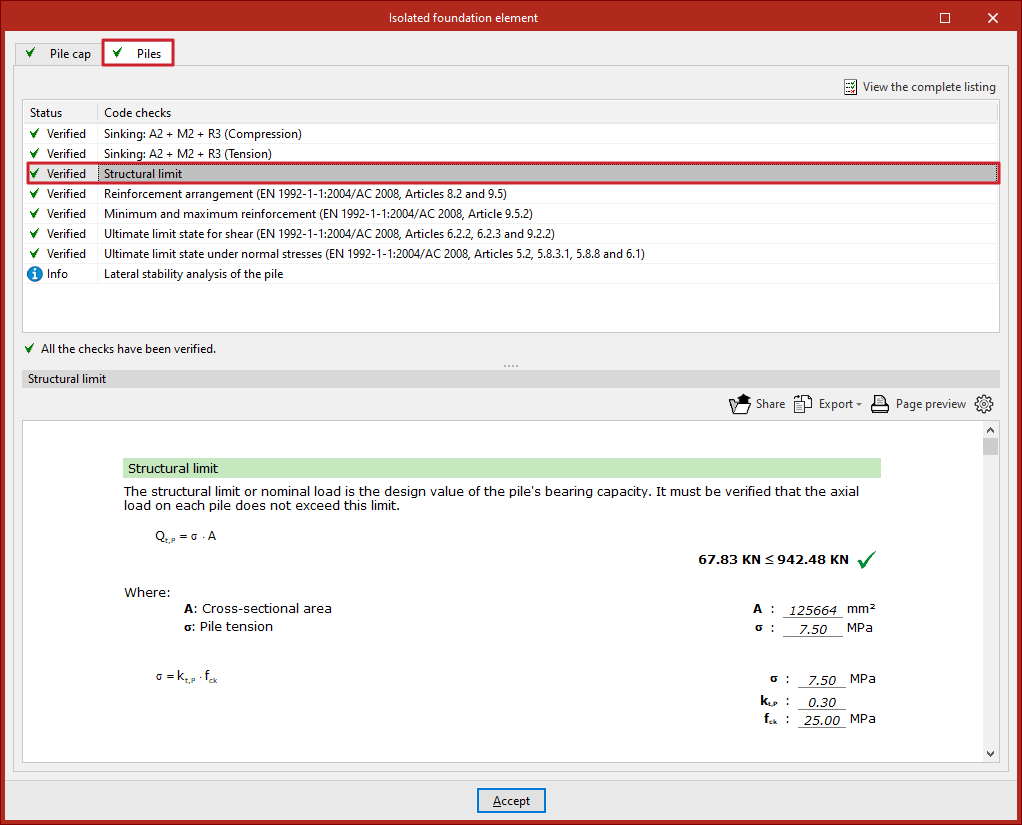
La limite structurale, aussi appelée charge nominale, correspond à la valeur de calcul de la capacité de résistance d’un pieu. Dans le logiciel, activez la vérification de cette limite pour les pieux en béton armé, puis contrôlez la conformité des résultats.
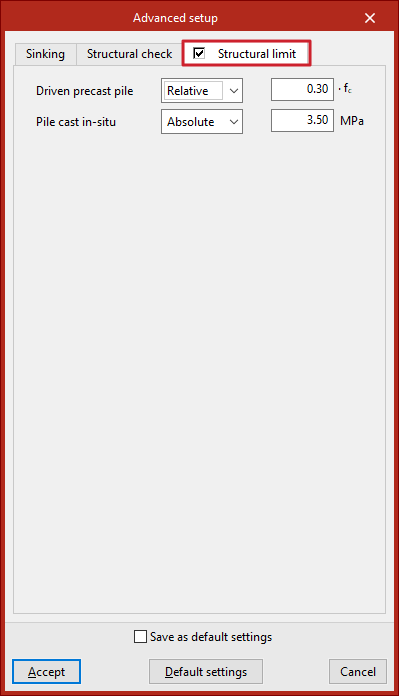
Configuration dans l'onglet ‘Limite structurale’
Accédez à l’onglet de configuration de la vérification de la 'Limite structurale' comme suit :
- Dans CYPECAD : ouvrez la fenêtre 'Données générales', puis cliquez sur le bouton 'Éléments de fondation avec liaison extérieure' (à côté du menu déroulant 'Fondation' dans la section 'Béton').
- Dans CYPE 3D : ouvrez la fenêtre 'Données générales', puis allez dans la section 'Pieux (béton armé)'.
- Dans la section 'Pieux (béton armé)', cliquez sur 'Configuration avancée'.
Définissez ensuite la limite structurale indépendamment pour :
- 'Pieu préfabriqué battu'
- 'Pieu bétonné in situ'
Deux modes de saisie sont possibles :
- 'Absolue' : saisissez directement la valeur de la limite structurale (en unités de pression).
- 'Relative' : saisissez un coefficient compris entre 0,01 et 1, appliqué à la résistance du béton fc.
| Note : |
|---|
| L’onglet 'Limite structurale' est désactivé par défaut dans toutes les normes, sauf la norme espagnole. |
Vérification de la limite structurale
Après activation de l’onglet, une vérification supplémentaire apparaît dans les récapitulatifs de vérifications de chaque semelle sur pieux, dans l’onglet 'Pieux'. Le logiciel indique si la limite est respectée.
Pour être conforme, la sollicitation axiale appliquée à chaque pieu ne doit pas dépasser la limite structurale définie, en tenant compte de la section transversale du pieu.
Cette vérification est réalisée pour la combinaison la plus défavorable des états limites de service.
Configuration des matériaux dans la section ‘Profilés’
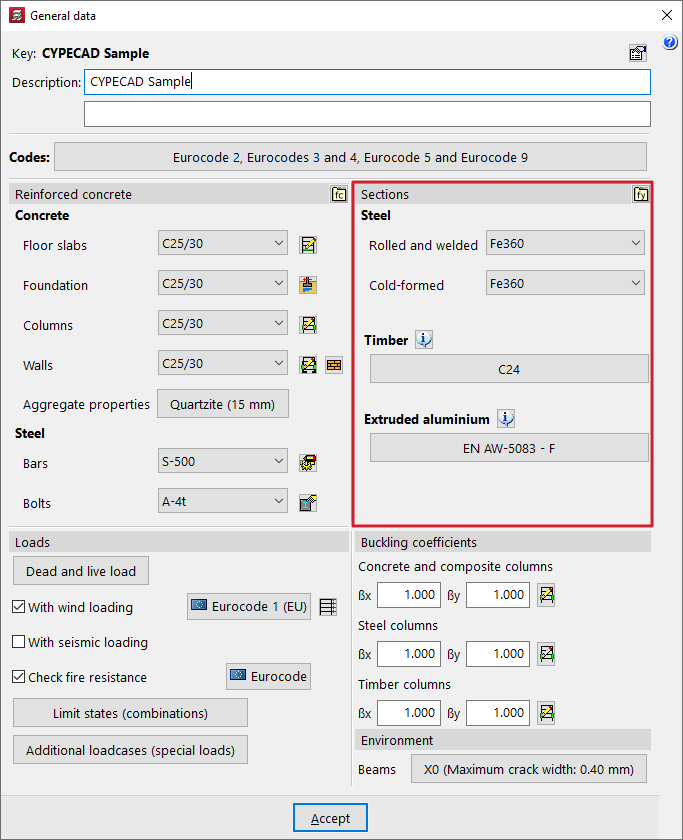
Configurez les matériaux des profilés en acier, en bois et en aluminium depuis 'Ouvrage' > 'Données générales'. Cette fenêtre est accessible depuis tous les onglets du logiciel et s’affiche automatiquement lors de la création d’un nouvel ouvrage.
Options de la section ‘Profilés’
Dans 'Données générales', définissez les matériaux du projet dans deux sections :
- 'Béton armé'
- 'Profilés'
Dans la section 'Profilés', paramétrez :
- l’acier des profilés métalliques ;
- le bois et l’aluminium extrudé des éléments réalisés avec ces matériaux.
Sélection de l’acier des profilés métalliques
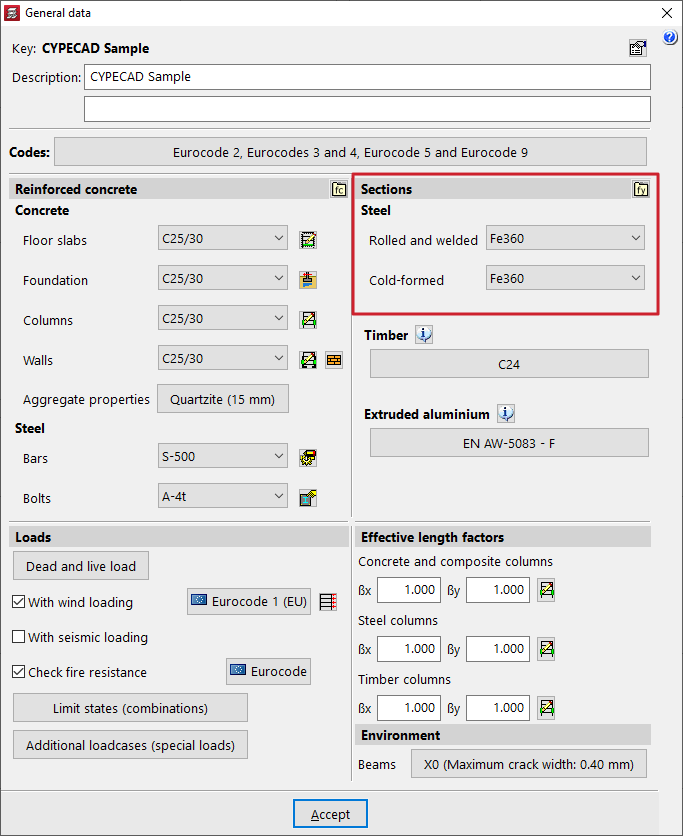
Définissez l’acier des profilés métalliques à l’aide des listes déroulantes :
- 'Laminés et reconstitués soudés'
- 'Formés à froid'
Les aciers proposés par défaut correspondent à ceux prévus par les normes sélectionnées.
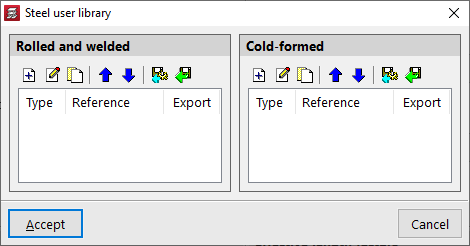
Aciers utilisateur
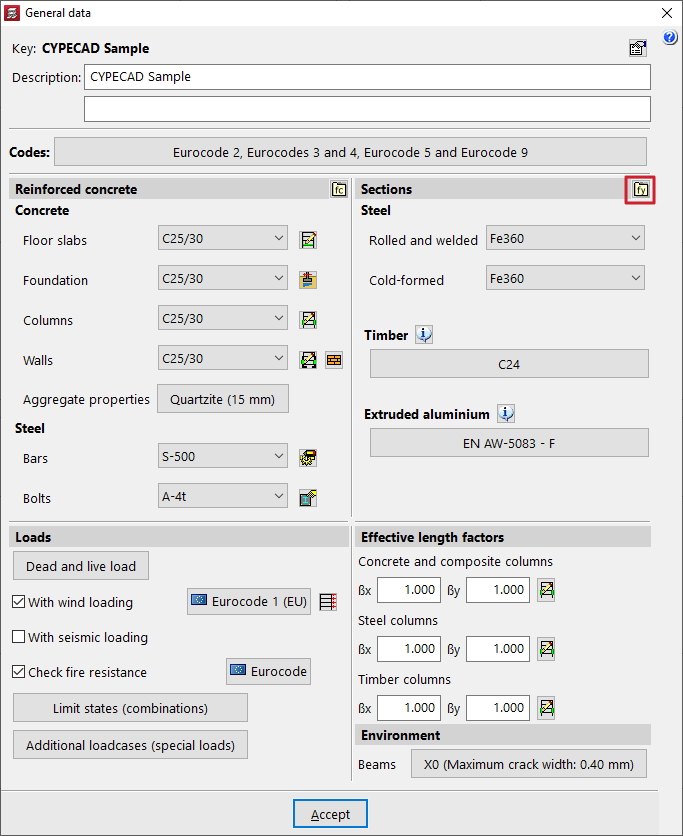
Créez des aciers personnalisés via 'Bibliothèque des types d'aciers de l'utilisateur', pour :
- 'Laminés et reconstitués soudés'
- 'Formés à froid'
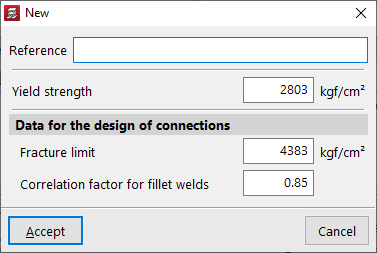
Renseignez notamment :
- Référence
- Limite d’élasticité
- Données pour le calcul des assemblages, incluant :
- Limite de rupture
- Coefficient de corrélation pour les soudures en angle
Après création, sélectionnez l’acier utilisateur dans les listes déroulantes de 'Données générales'.
Sélection du bois
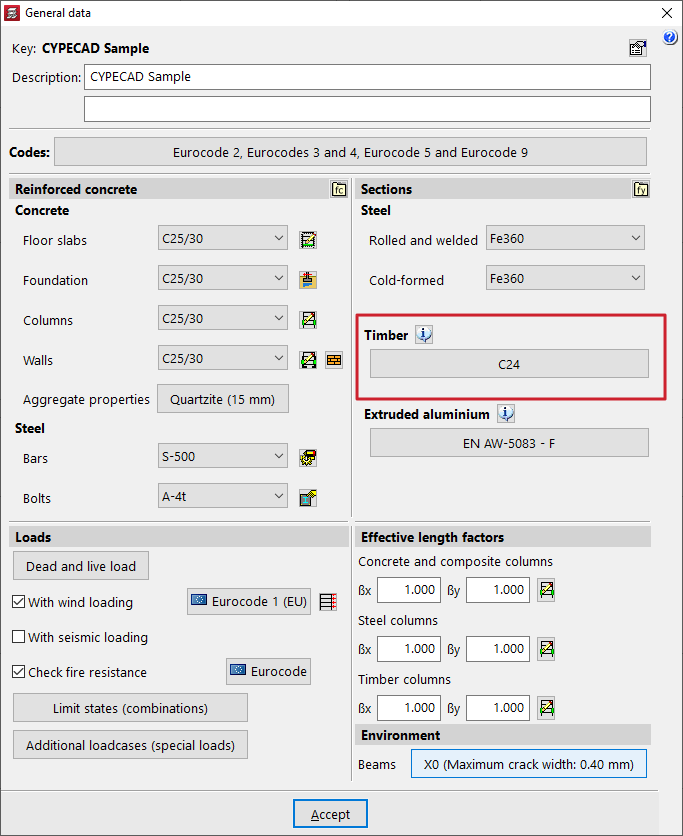
Dans la section 'Bois', définissez le matériau pour :
- 'Poteaux'
- 'Poutres'
- 'Poutrelles'
- barres des 'Structures 3D' intégrées (si elles sont en bois)
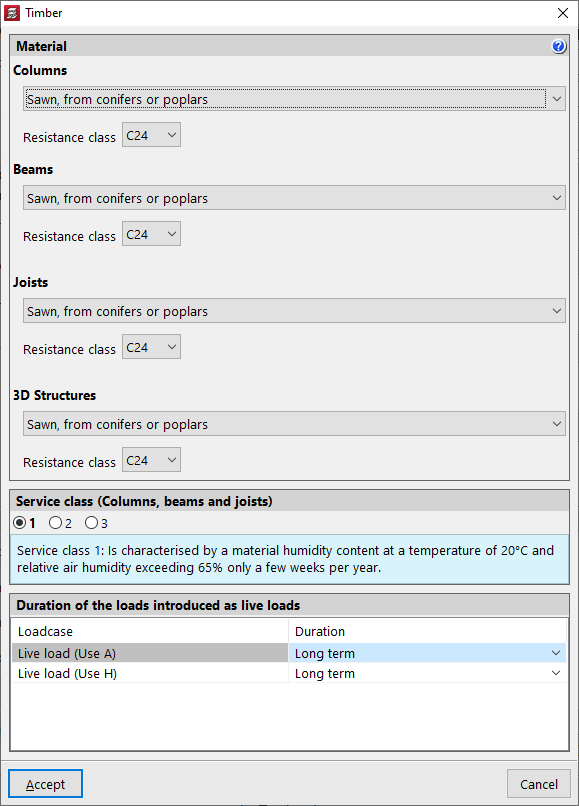
Pour chaque famille, sélectionnez :
- le type de bois ;
- la 'Classe résistante', parmi les options disponibles selon la norme choisie.
En partie inférieure, définissez :
- la 'Classe de service' (pour poteaux, colonnes, poutres et poutrelles) ;
- la 'Durée d'application des charges introduites dans les hypothèses d'exploitation' pour chaque 'Hypothèse'.
| Note : |
|---|
| Pour les barres en bois des 'Structures 3D' intégrées, définissez la 'Classe de service' et la 'Durée d'application des charges introduites dans les hypothèses d'exploitation' séparément pour chaque structure 3D. Pour cela : - introduisez des barres en bois dans la structure concernée, ou - accédez à 'Profilés en bois' dans l’onglet 'Ouvrage' de l’interface d’édition. |
Sélection de l’aluminium
La section 'Aluminium extrudé' permet de définir le matériau à appliquer aux éléments en aluminium définis dans les structures 3D intégrées.
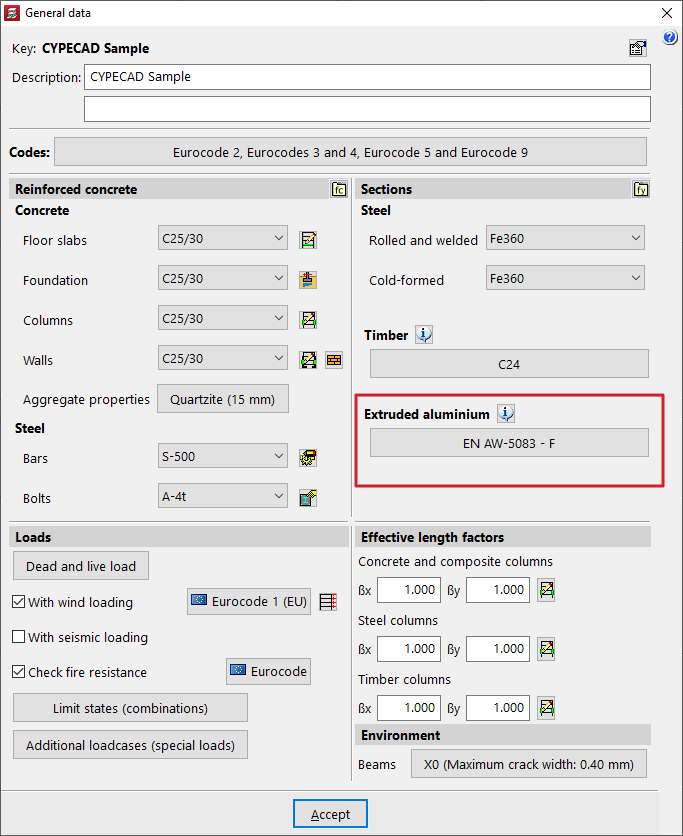
Dans la fenêtre contextuelle, sélectionnez :
- l'alliage ;
- l'état de dureté, parmi ceux disponibles selon la norme sélectionnée.
Configuration de la vérification de la condition de cisaillement à la base
Certaines normes sismiques exigent que le cisaillement à la base issu de l’analyse dynamique dépasse un pourcentage minimal du cisaillement statique défini par la norme. Si le cisaillement dynamique calculé est inférieur au minimum prescrit, le logiciel ajuste les résultats en les amplifiant à l’aide du facteur de modification correspondant.
Accès au paramétrage
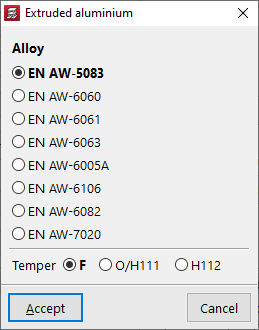
Configurez la 'Vérification de la condition de cisaillement à la base' dans la section correspondante de la fenêtre 'Norme pour le calcul de l'action sismique'.
Pour y accéder, cochez 'Avec action sismique' dans 'Données générales'.
Options disponibles
Choisissez l’une des options suivantes pour prendre en compte l’augmentation des efforts liée au cisaillement à la base :
- Ne pas réaliser la correction d'effort tranchant à la base statique
Désactivez la vérification du cisaillement à la base et n’appliquez aucun ajustement des résultats. Utilisez cette option uniquement si vous disposez de justifications propres. - Selon la norme
Appliquez automatiquement les facteurs calculés selon les spécifications de la norme sismique sélectionnée.
Cette option s’affiche uniquement si la norme sismique choisie prévoit cette vérification. - Spécifier le pourcentage d'effort tranchant à la base statique (%)
Imposez le 'Pourcentage de l'effort tranchant à la base statique à considérer comme limite minimale dans la vérification de l'effort tranchant de base'. - Spécifier les facteurs de modification
Appliquez des facteurs de modification définis par vos soins sur les résultats de l’analyse dynamique, par hypothèse sismique et par direction d’analyse (par exemple 'Séisme X1', 'Séisme Y1').
| Note : |
|---|
| Les options permettant de définir des critères utilisateur sont disponibles pour toutes les normes sismiques, même si celles-ci ne prévoient pas explicitement la vérification de la condition de cisaillement à la base. |
Définition des hypothèses de charge
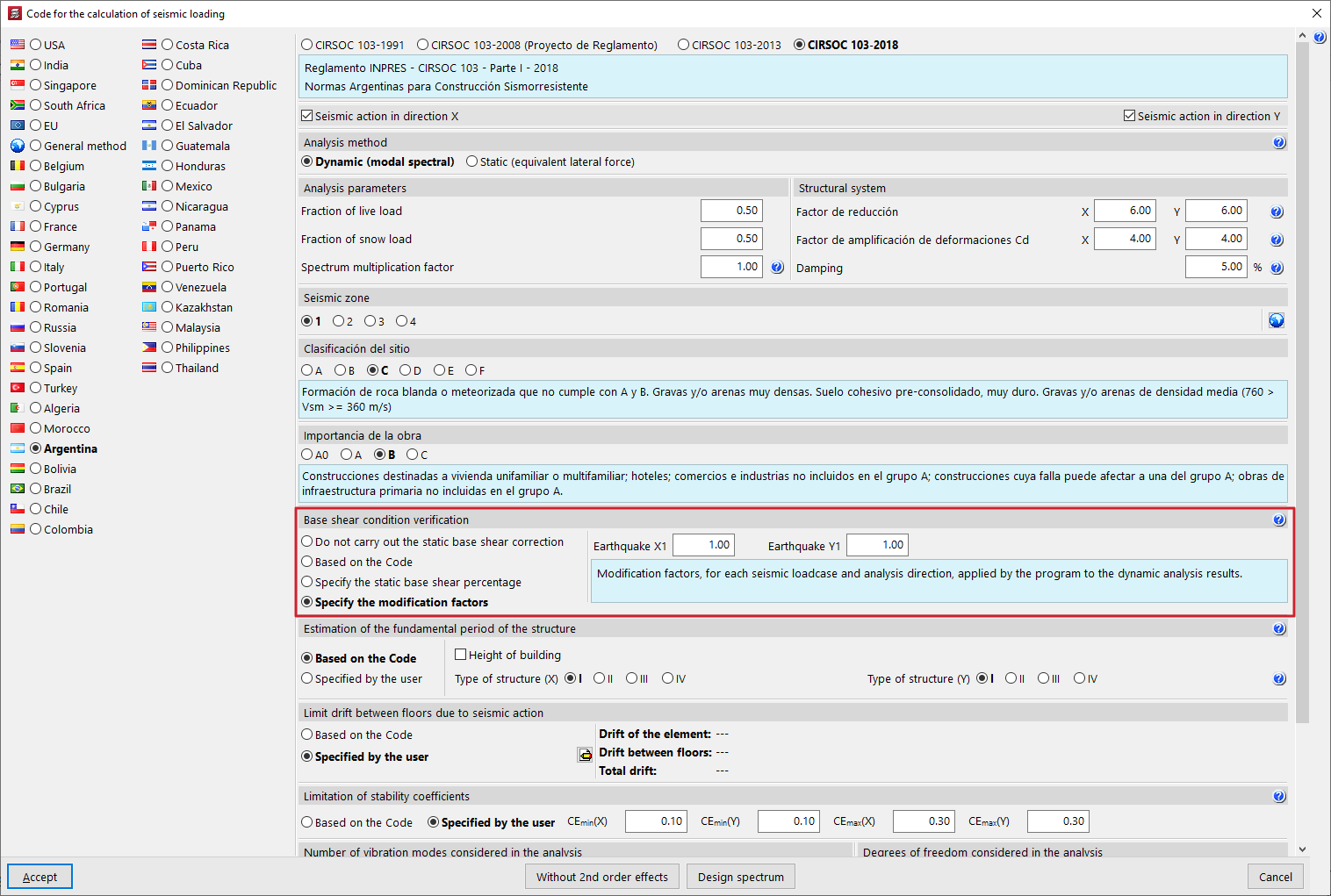
Définissez les hypothèses de charge depuis 'Ouvrage' > 'Données générales'. Cette fenêtre est accessible depuis tous les onglets du logiciel et s’affiche automatiquement lors de la création d’un nouvel ouvrage.
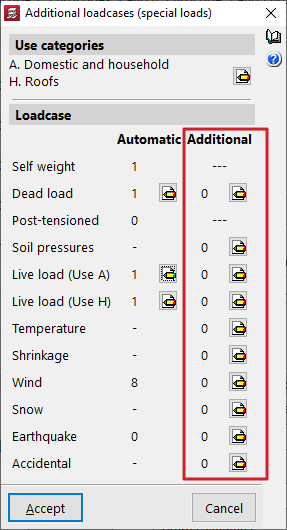
Dans la partie inférieure, section 'Actions', sélectionnez 'Hypothèses additionnelles (charges spéciales)'.
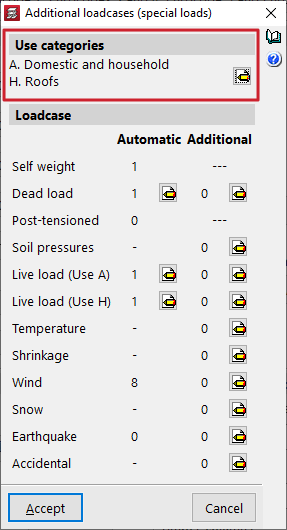
Catégories d'utilisation
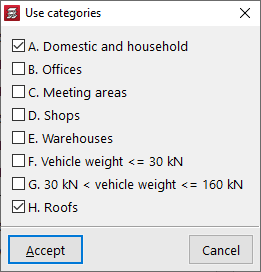
Dans 'Catégories d'utilisation', déclarez les catégories présentes dans l’ouvrage selon les normes sélectionnées.
- Cliquez sur le bouton d’édition.
- Activez les catégories nécessaires (par exemple : domestique et résidentiel, bureaux, entrepôts, zones de circulation des véhicules).
Pour le logiciel, une catégorie d’utilisation correspond à un ensemble d’hypothèses de charges d’exploitation qui se combinent avec les mêmes coefficients de combinaison que le reste des hypothèses du projet. Attribuez ensuite ces catégories à chaque groupe via le menu d’édition des groupes.
Hypothèses
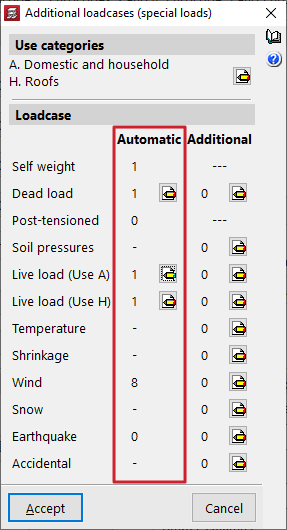
La section 'Hypothèses' définit le nombre et le type d’hypothèses de charge de l’ouvrage.
Hypothèses automatiques
La colonne 'Automatiques' indique les hypothèses générées automatiquement par le logiciel, notamment :
- 'Poids propre'
- 'Charges permanentes'
- une 'Charge d’exploitation' pour chaque catégorie d’utilisation déclarée
Si vous avez activé 'Avec action de vent' et/ou 'Avec action sismique' dans 'Données générales', le logiciel ajoute aussi des hypothèses automatiques dans 'Vent' et 'Séisme', conformément aux normes sélectionnées.
Utilisez l’édition automatique des hypothèses pour définir différentes dispositions de charges.
Hypothèses additionnelles
La colonne 'Additionnelles' permet d’ajouter des hypothèses si nécessaire.
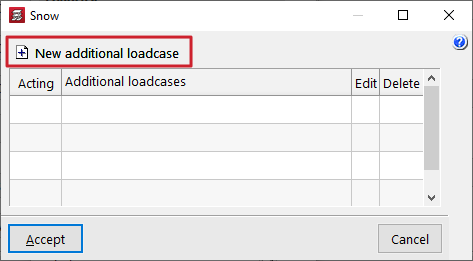
- Cliquez sur le bouton d’édition de la catégorie souhaitée, comme 'Neige' ou 'Accidentelle'.
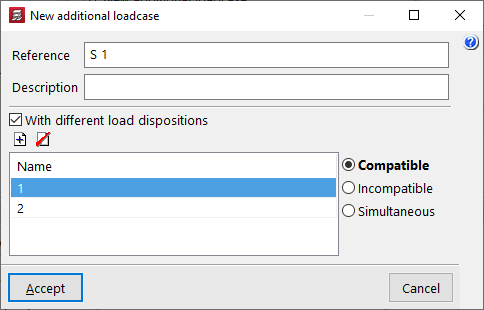
- Sélectionnez 'Nouvelle hypothèse additionnelle'.
- Renseignez une 'Référence' et une 'Description'.
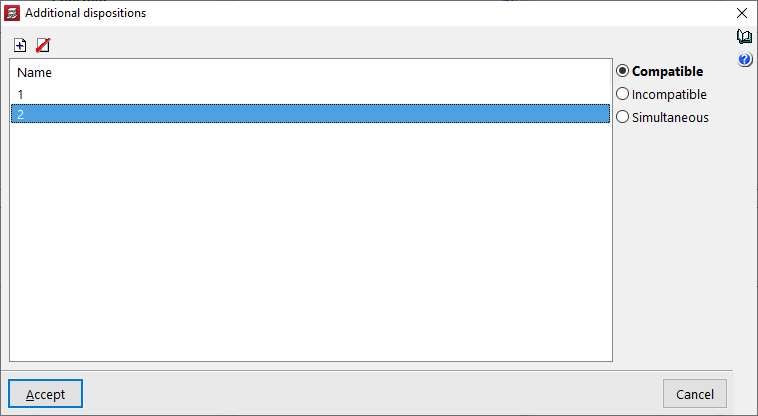
Optionnellement, activez 'Avec dispositions de charges différentes'. Elle permet de regrouper plusieurs états de charge au sein d’une même hypothèse, avec des dispositions :
- 'Compatibles'
- 'Incompatibles'
- 'Simultanées'
Combinaison d’hypothèses
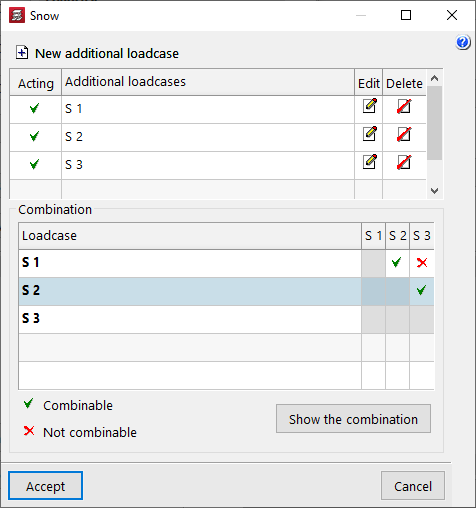
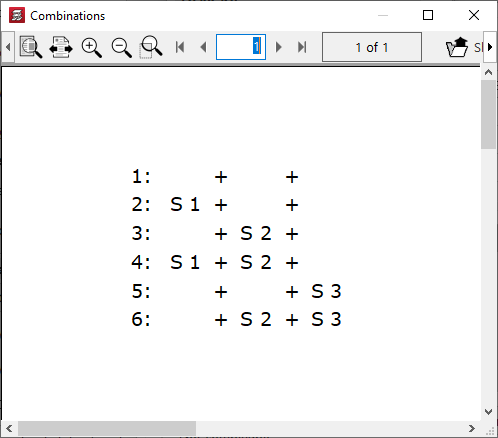
Si vous ajoutez plusieurs hypothèses additionnelles, le logiciel affiche un tableau de 'Combinaison' indiquant si les hypothèses sont 'Combinables' ou 'Non combinables'.
- Modifiez le tableau selon le besoin.
- Cliquez sur 'Afficher la combinaison' pour lister les 'Combinaisons' générées.
| Note : |
|---|
| Évitez d’augmenter sans nécessité le nombre de dispositions de charge ou d’hypothèses combinables : le logiciel peut générer un très grand nombre de combinaisons automatiques. |
Considération des effets de second ordre
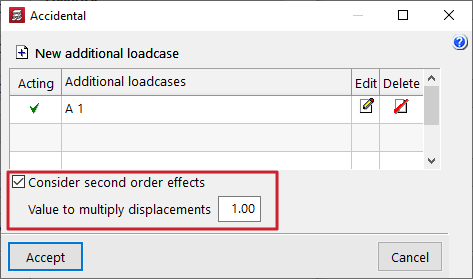
Pour des charges horizontales supplémentaires (par exemple en 'Vent' ou 'Séisme'), activez 'Considérer effets de second ordre' puis saisissez une 'Valeur multiplicatrice des déplacements' (à estimer).
| Note : |
|---|
| La valeur d'amplification des déplacements pour les éléments en béton peut être estimée à : - 1/0,7=1,43 (réduction de rigidité de 30 %, selon NBR 6118). - 1/0,5=2 comme valeure supérieure (réduction de rigidité de 50 %, selon CEB-FIP 1990). |
Sommaire
Complétez votre tour de CYPECAD en explorant les autres sections disponibles :
- Introduction
- Démarrage et création de nouveaux ouvrages
- Configuration des données générales
- Définition des niveaux et des groupes de niveaux et introduction des poteaux, noyaux et amorces (onglet ‘Entrée de poteaux’)
- Introduction des poutres, murs, planchers, éléments de fondation et éléments spéciaux, et calcul de la structure (onglet ‘Entrée de poutres’)
- Consultation des résultats du calcul et édition des éléments (onglet ‘Résultats’) :
- Options de l’onglet ‘Isovaleurs’
- Impression de documents et exportation de données
