

Options de l’onglet ‘Entrée de poteaux’
Accédez à l’onglet 'Entrée de poteaux' depuis la partie inférieure de l’interface de CYPECAD. Définissez d’abord la structure des niveaux et des groupes de niveaux du modèle, puis saisissez les poteaux, les noyaux et les amorces. Définissez aussi des lignes de référence pour faciliter la saisie de ces éléments.
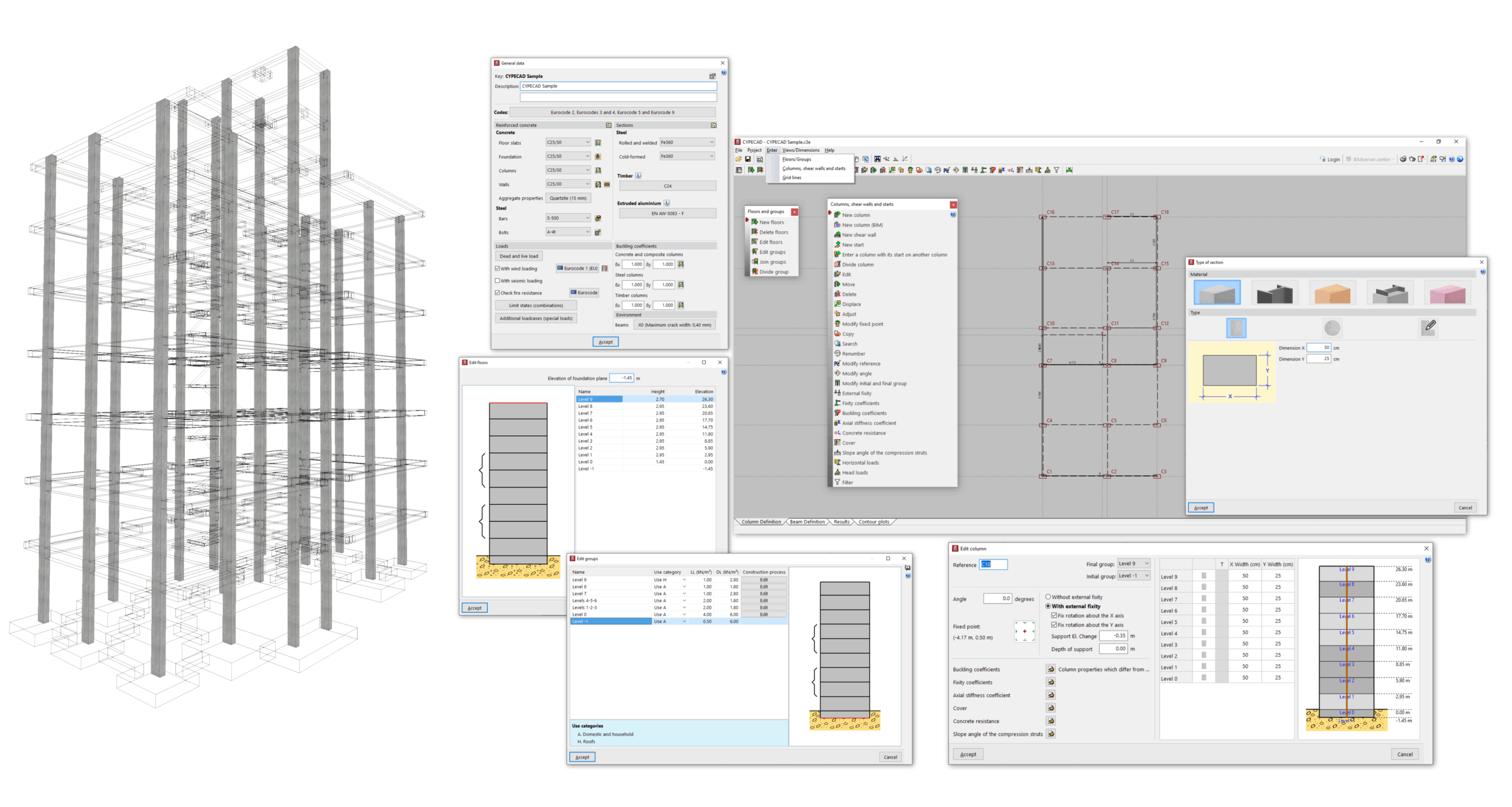
Fonctionnalités principales
Menu 'Ouvrage'
- Paramétrer les normes et les matériaux utilisés ;
- Définir les hypothèses et les combinaisons d’hypothèses du calcul ;
- Configurer en détail les options de vérification et de dimensionnement des éléments ;
- Contrôler les tables d’armatures.
Menu 'Introduction'
- Saisir et modifier les niveaux et les groupes de niveaux, avec contrôle de leur hauteur et des charges surfaciques associées ;
- Saisir et éditer les poteaux, noyaux et amorces, en ajustant :
- la géométrie, la section et la disposition,
- les caractéristiques (coefficients d’ancrage, de flambement et de rigidité axiale, résistance du béton, enrobage, etc.),
- les charges horizontales et les charges en tête ;
- Définir le point d’origine de la référence et introduire des lignes de référence horizontales et verticales.
Menu 'Vues/Cotes'
- Modifiez les cotes entre les éléments saisis dans cet onglet.
- Contrôlez leur affichage.
Après avoir terminé dans l'onglet 'Entrée de poteaux', poursuivez la saisie du reste de la structure dans l’onglet 'Entrée de poutres' : poutres, planchers, murs, fondations et éléments spéciaux (rampes, escaliers, structures 3D intégrées).
Introduction des niveaux et des groupes
Définissez les niveaux et les groupes afin de pouvoir saisir ensuite les éléments de niveau à niveau (poteaux, noyaux, murs) et les éléments propres à chaque niveau (poutres, planchers).
Dans l’onglet 'Entrée de poteaux', ouvrez 'Introduction' puis sélectionnez 'Niveaux/Groupes'.
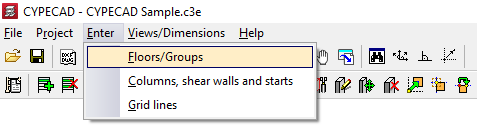
Utilisez ensuite l’option 'Nouveaux niveaux' décrite ci-dessous.
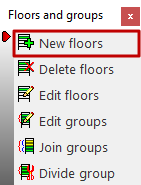
Nouveaux niveaux
Cliquez sur 'Nouveaux niveaux'.
- Si des niveaux existent déjà, indiquez la 'Position des nouveaux niveaux' par rapport aux niveaux existants en sélectionnant la position souhaitée dans le graphique.
- Si aucun niveau n’existe, passez directement à l’étape suivante.
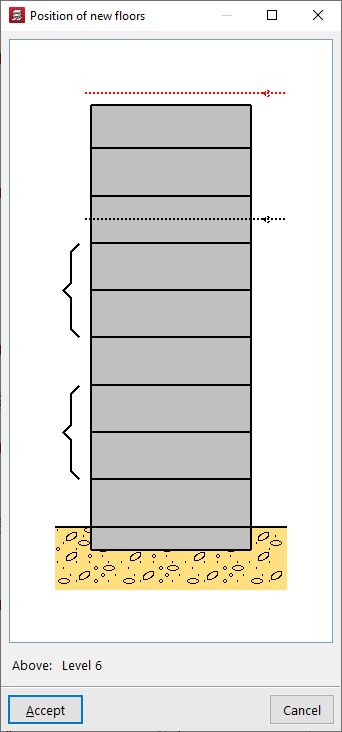
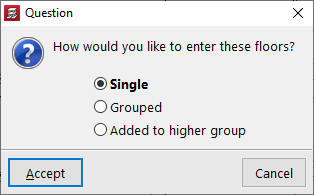
Choisissez ensuite le mode d’introduction :
- 'Libres'
- 'Regroupés entre eux'
Si des niveaux existent déjà, utilisez aussi, si nécessaire :
- 'Regroupés en bas'
- 'Regroupés en haut'
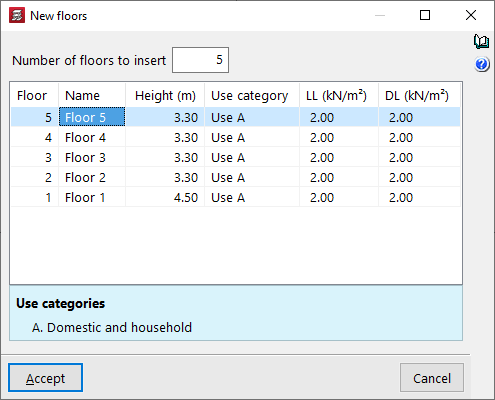
Introduction de niveaux libres
Dans la fenêtre 'Nouveaux niveaux' :
- Indiquez le 'Nombre de niveaux à insérer' pour créer le même nombre de lignes dans le tableau.
- Renseignez chaque ligne (un 'Niveau' par ligne) :
- 'Nom'
- 'Hauteur' (distance entre les faces supérieures des planchers)
- 'Catégorie d'utilisation' associée à la charge d’exploitation
- valeur de la charge d’exploitation (colonne 'Q')
- valeur des charges permanentes (colonne 'G')
Les charges surfaciques saisies (charges d’exploitation et charges permanentes) s’appliquent automatiquement à la surface de tous les éléments structuraux dessinés à ce niveau, notamment les poutres et les planchers.
| Note : |
|---|
| Ne saisissez pas le poids propre : le logiciel l’intègre automatiquement. |
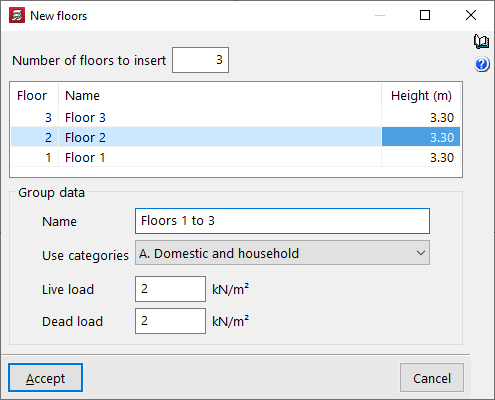
Introduction de niveaux regroupés entre eux
Dans la fenêtre 'Nouveaux niveaux' :
- Indiquez le 'Nombre de niveaux à insérer' pour générer les lignes du tableau.
- Définissez pour chaque niveau du groupe :
- 'Nom'
- 'Hauteur'
Dans la partie inférieure, renseignez les 'Données du groupe' :
- 'Nom' du groupe
- 'Catégories d'utilisation'
- valeurs numériques de la 'Charge d'exploitation' et des 'Charges permanentes'
Les charges définies dans 'Données du groupe' s’appliquent à tous les niveaux du groupe.
| Note : |
|---|
| Les groupes correspondent à des ensembles de niveaux consécutifs et identiques, avec une seule sortie de résultats. Le logiciel affiche, après calcul, l’enveloppe des résultats de tous les niveaux du groupe. Le dimensionnement et les armatures sont identiques, ce qui permet d’éditer un seul plan valable pour l’ensemble du groupe. |
Édition des niveaux et des groupes
Pour accéder aux outils d’édition des niveaux et des groupes, ouvrez l’onglet 'Entrée de poteaux', puis sélectionnez 'Introduction' > 'Niveaux/Groupes'.
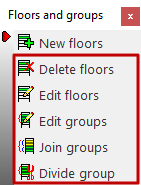
Vous disposez des options suivantes :
- Effacer niveaux
- Éditer niveaux
- Éditer groupes
- Unir groupes
- Diviser groupe
Chacune de ces fonctionnalités est expliquée ci-dessous.
Effacer niveaux
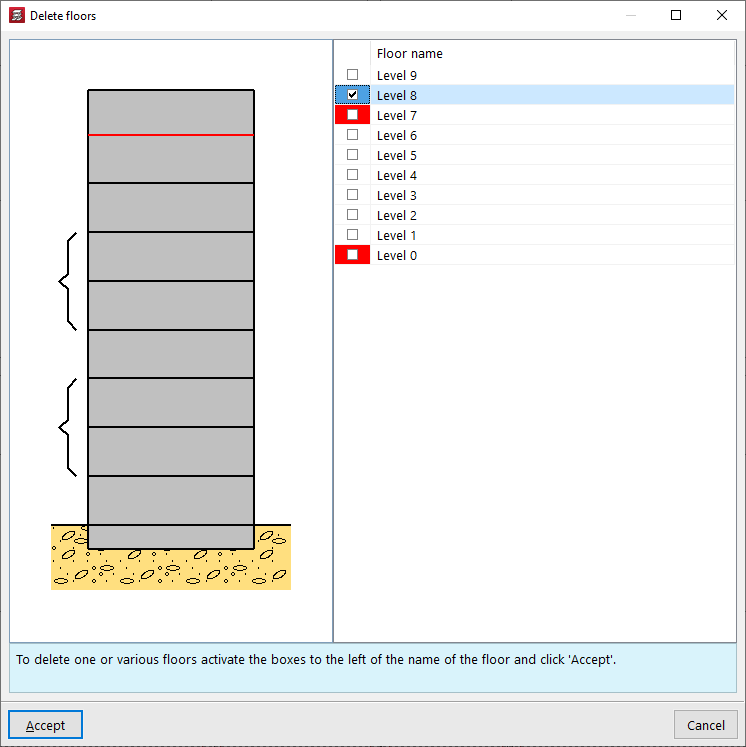
Sélectionnez 'Effacer niveaux', cochez les niveaux à supprimer, puis validez.
| Note : |
|---|
| Il n'est pas possible de supprimer directement les niveaux affichés en rouge : ils correspondent au niveau initial ou final d'un mur. Vous devez d'abord modifier le mur à partir de l'onglet ‘Entrée de poutres’, puis supprimez le niveau. |
Éditer niveaux
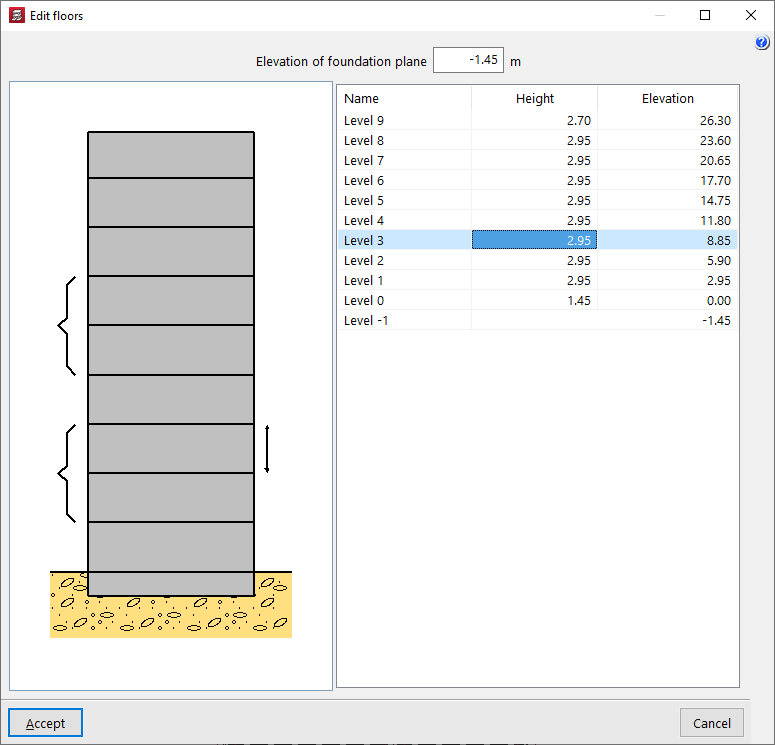
Utilisez 'Éditer niveaux' pour :
- modifier la 'Hauteur' des niveaux ;
- consulter leur 'Cote' absolue sur le terrain.
Le schéma de la fenêtre affiche la hauteur du niveau en cours sous forme de cote linéaire entre niveaux.
Modifiez également la 'Cote du plan de fondation'. Cette valeur définit la cote du premier groupe :
- si la valeur est négative, le bâtiment comporte une partie enterrée (représentée dans le schéma via le terrain).
| Note : |
|---|
| Le logiciel ne génère pas d'action du vent (si l’option est activée dans 'Données générales') sur les groupes situés sous la cote du terrain. |
Éditer groupes
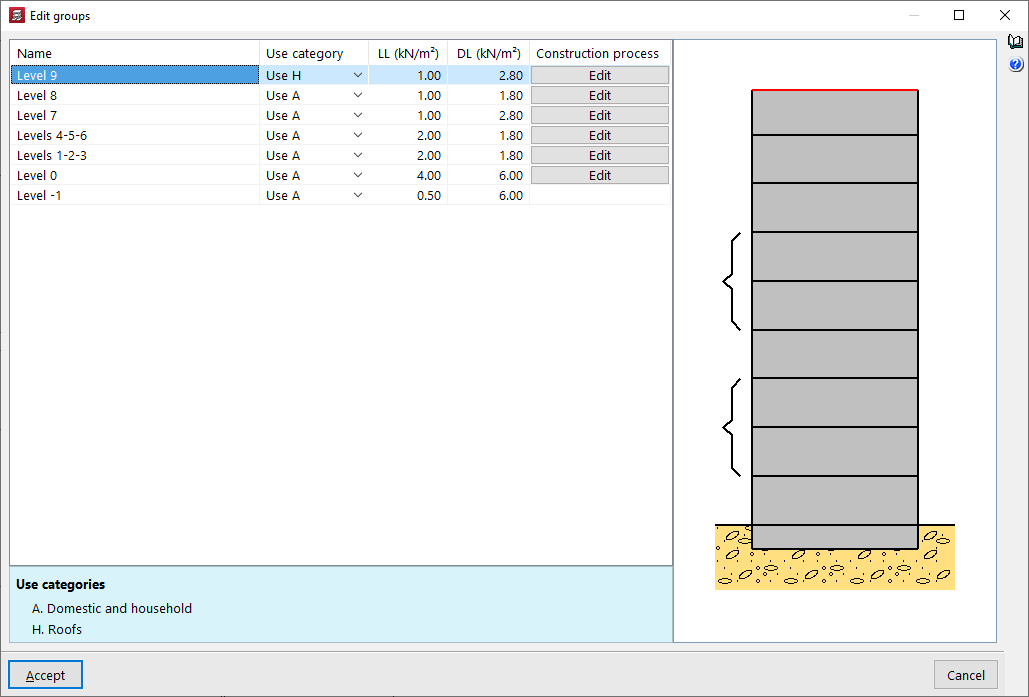
Utilisez 'Éditer groupes' pour :
- modifier le 'Nom' de chaque groupe ;
- définir la 'Catégorie d'utilisation' associée ;
- saisir la charge d’exploitation et les charges permanentes appliquées aux niveaux du groupe.
Le schéma indique les niveaux appartenant à chaque groupe entre crochets. Le groupe sélectionné apparaît en rouge.
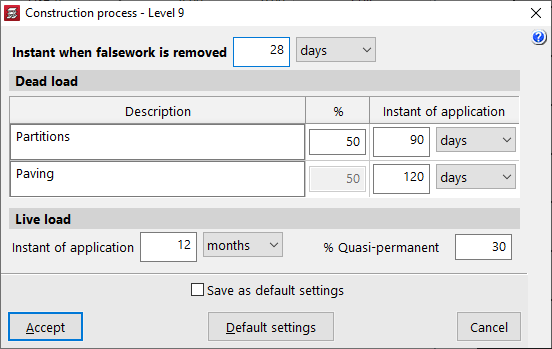
Modifiez aussi le 'Processus constructif' de chaque groupe, notamment :
- l’instant de décoffrage ;
- l’instant d’application des charges permanentes ;
- l’instant d’application de la charge d’exploitation ;
- le pourcentage de surcharge considéré comme quasi-permanent ('% Quasi-permanente').
Ces paramètres permettent d’affiner le calcul des flèches des éléments structuraux.
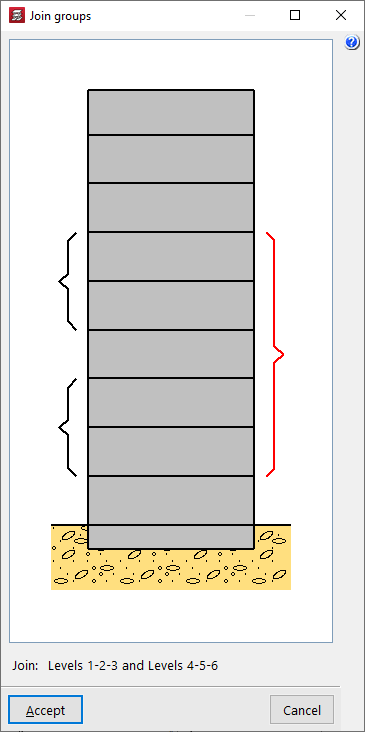
Unir groupes
Utilisez 'Unir groupes' pour fusionner des groupes de niveaux contigus.
Si vous sélectionnez plusieurs niveaux, le logiciel demande le groupe dont vous souhaitez conserver :
- les informations relatives aux poutres ;
- les informations relatives aux charges.
| Note : |
|---|
| Évitez de regrouper plus de trois ou quatre niveaux afin de limiter les simplifications excessives. Le logiciel permet de regrouper jusqu'à cinq niveaux consécutifs. |
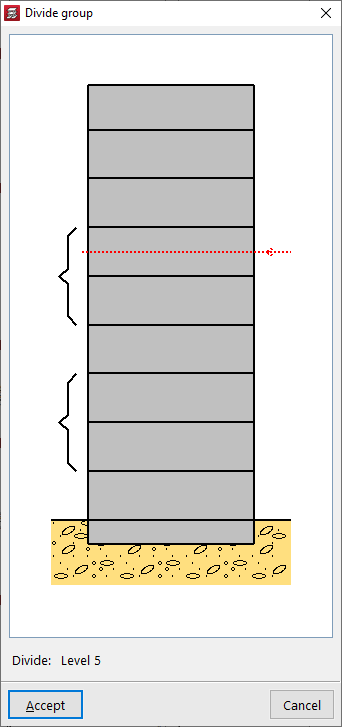
Diviser groupe
Utilisez 'Diviser groupe' pour scinder le groupe sélectionné. Le logiciel crée plusieurs groupes séparés selon la ligne que vous indiquez dans le graphique.
Introduction des poteaux
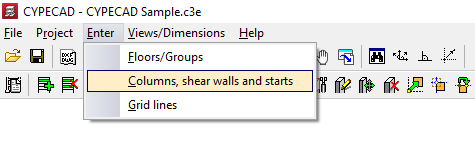
Pour saisir des poteaux dans CYPECAD, ouvrez le menu 'Introduction' situé dans l'onglet 'Entrée de poteaux' et sélectionnez l'option 'Poteaux, noyaux et amorces'.
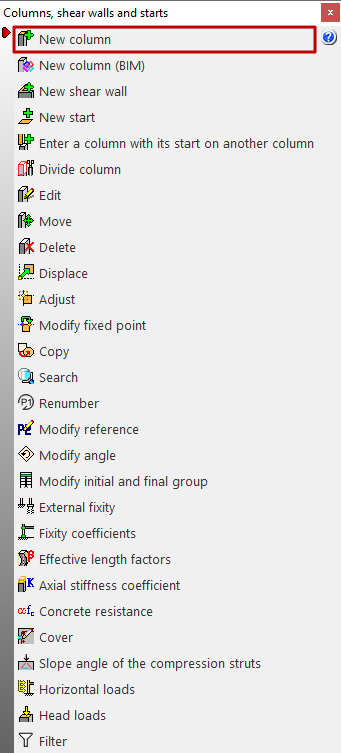
Un menu affiche les options suivantes :
- Nouveau poteau
- Nouveau poteau (BIM)
- Nouvel noyau
- Nouveau amorce
- Introduire un poteau ayant son amorce sur un autre
- Diviser poteau
- Éditer
- Déplacer
- Effacer
- Déplacer
- Ajuster
- Changer le point fixe
- Copier
- Rechercher
- Renuméroter
- Modifier référence
- Modifier angle
- Modifier début et fin
- Liaison extérieure
- Coefficients d'encastrement
- Coefficients de flambement
- Coefficient de rigidité axiale
- Résistance du béton
- Enrobage
- Angle d'inclinaison des bielles de compression
- Charges horizontales
- Charges en tête
- Filtrer
Ci-dessous, une description détaillée de la fonctionnalité 'Nouveau poteau'.
Nouveau poteau
Cette option permet d’ajouter un poteau. Elle n’est disponible que si le modèle comporte plusieurs niveaux (ou groupes de niveaux), car dans le logiciel un poteau doit démarrer et se terminer dans deux groupes de niveaux différents.
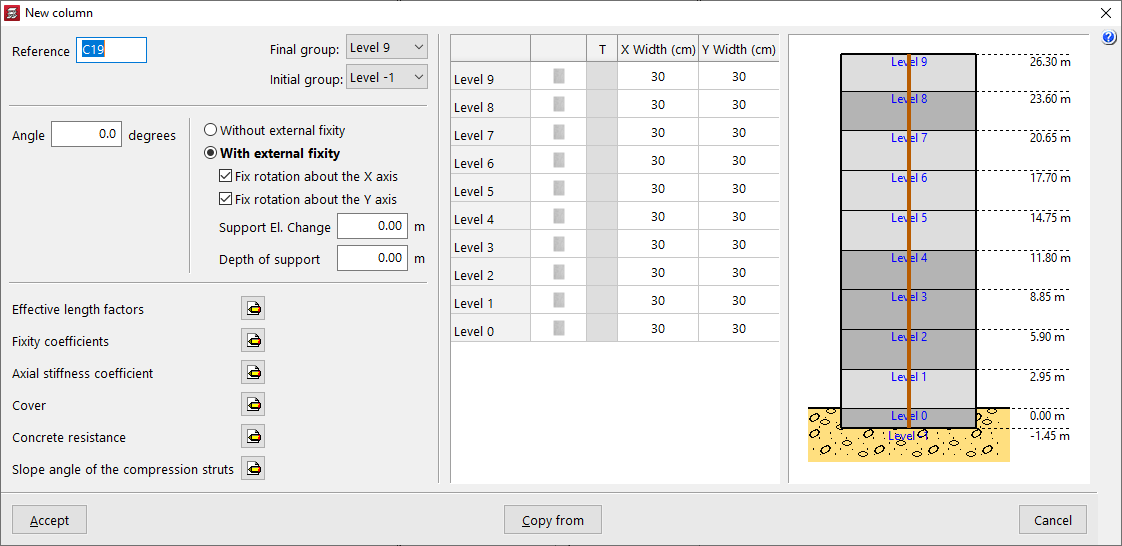
1) Définir les informations générales
Après avoir sélectionné l’option, renseignez :
- la 'Référence' du poteau ;
- le 'Groupe initial' et le 'Groupe final' dans les listes déroulantes.
Le schéma à droite affiche les niveaux du modèle et la position du poteau en cours de saisie.
Vous pouvez aussi définir un 'Angle' pour faire pivoter le poteau en vue de dessus.
2) Définir la liaison à l’appui
Sélectionnez :
- 'Avec liaison extérieure' si le poteau s’appuie sur une semelle superficielle ou une semelle sur pieux ;
- 'Sans liaison extérieure' s’il s’appuie sur un radier, une poutre de fondation, un mur, ou s’il est repris par une poutre ou un plancher de la structure.
Pour libérer la rotation, décochez :
- 'Liaison de la rotation autour de l'axe X' et/ou
- 'Liaison de la rotation autour de l'axe Y'.
Dans ce cas, les poutres au contact de la base du poteau participent au centrage des charges.
3) Ajuster les niveaux d’appui
- Dans 'Dénivelé d'appuis', saisissez une valeur positive ou négative pour décaler la base du poteau par rapport au niveau du groupe de départ.
- Dans 'Épaisseur d'appuis', indiquez l’épaisseur de la fondation afin de mesurer et dessiner correctement l’armature des amorces.
Si vous utilisez des semelles superficielles ou sur pieux, laissez généralement la valeur à 0.
Section du poteau
Dans le tableau de droite, définissez la section de chaque tronçon, niveau par niveau.
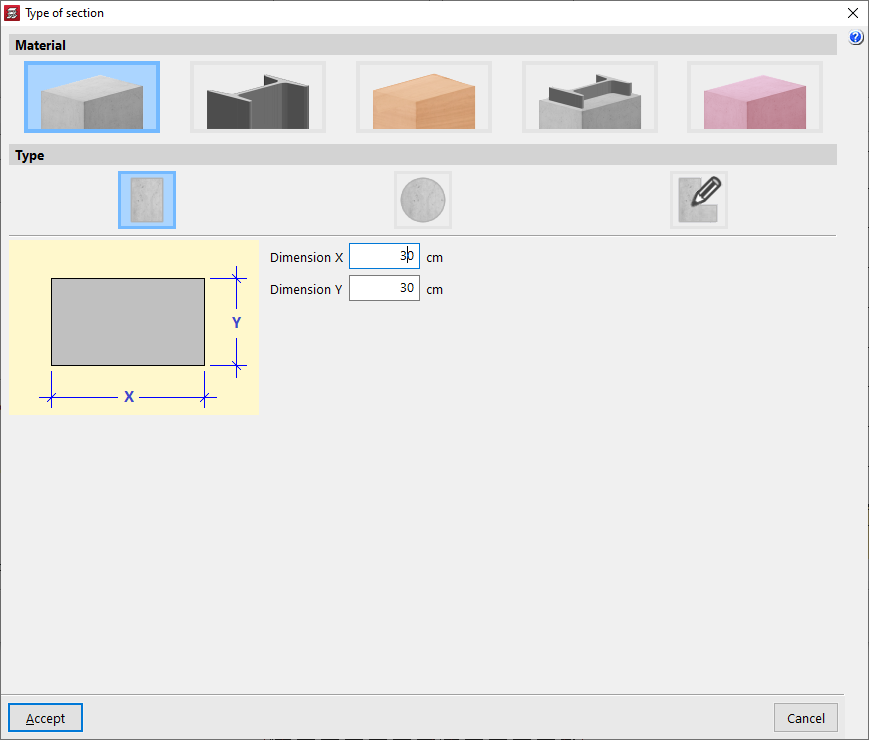
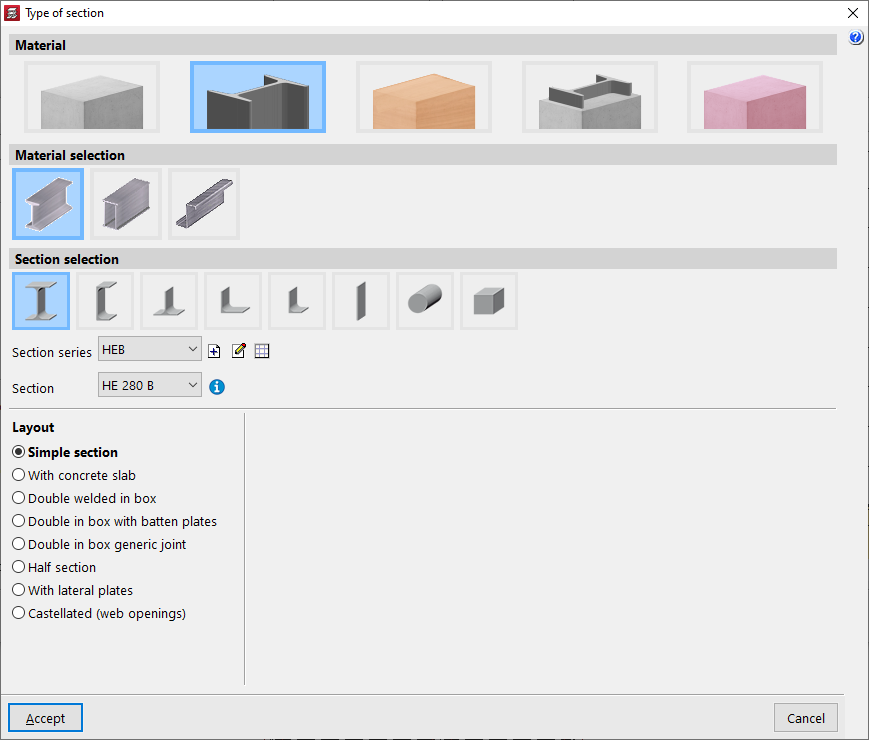
- Pour modifier le 'Type de section', cliquez sur les boutons de la deuxième colonne.
- Dans 'Matériau', choisissez 'Béton armé', 'Métallique', 'Bois', 'Section mixte' ou 'Générique'.
Cas particuliers :
- Pour un poteau métallique, cochez 'Profilé métallique transposé' (colonne 'T') pour permuter les axes de la section et faire pivoter le poteau.
- Pour un poteau rectangulaire en béton, modifiez rapidement les dimensions via 'Largeur X' et 'Largeur Y'.
Paramètres du poteau
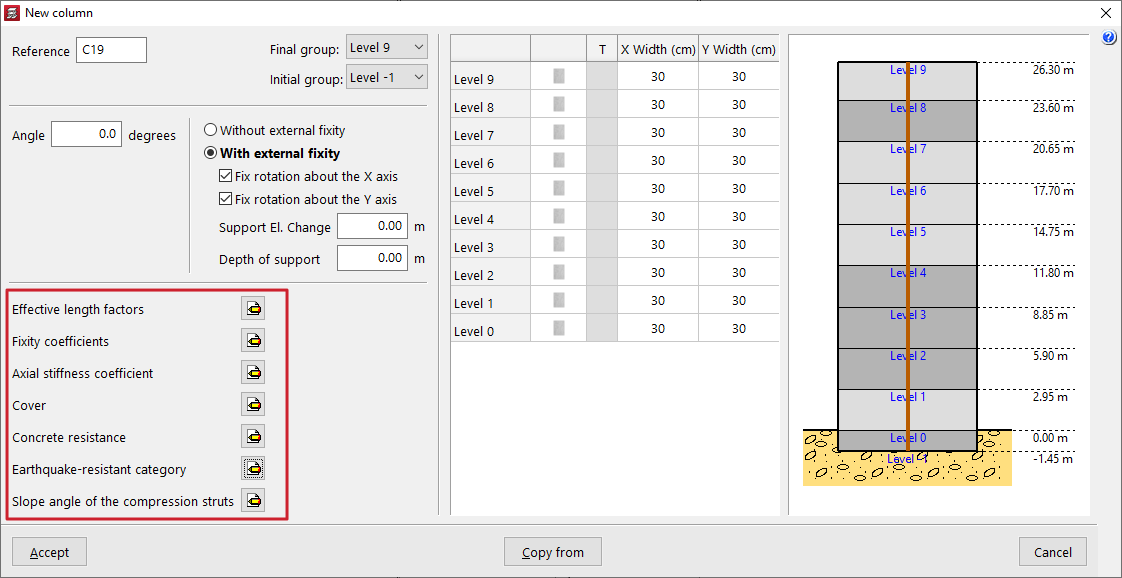
En bas à gauche, modifiez si nécessaire :
- Coefficients d'encastrement
- Coefficient de rigidité axiale
- Enrobage
- Résistance du béton
- Catégorie parasismique
- Angle d'inclinaison des bielles de compression
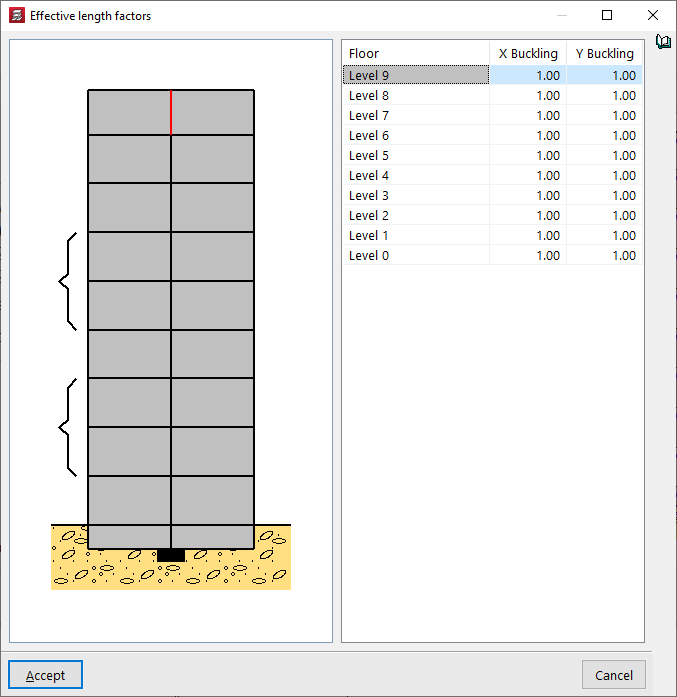
Coefficients de flambement
Par défaut, les valeurs sont égales à 1 dans les deux sens. Modifiez 'Flambement X' et 'Flambement Y' en saisissant la valeur souhaitée dans la cellule correspondante.
Coefficients d'encastrement
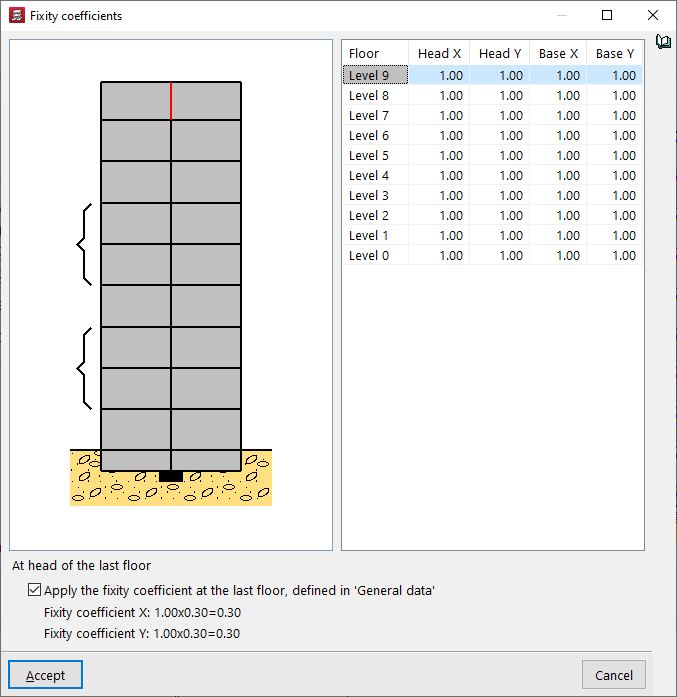
La valeur par défaut est 1. Réduisez-la pour diminuer l’encastrement ou simuler une articulation, en tête et/ou en pied de chaque tronçon, dans les directions X et Y.
Si la case 'Appliquer le coefficient d'encastrement au dernier niveau, défini dans Données générales' reste cochée, le coefficient d’ancrage en X et en Y en tête du tronçon supérieur est multiplié par cette valeur (par défaut 0,30).
| Note : |
|---|
| Ce coefficient est défini dans Ouvrage > Données générales > Par position > Options des poteaux, noyaux, murs et consoles > Efforts > Coefficient d'encastrement au dernier niveau. |
Coefficient de rigidité axiale
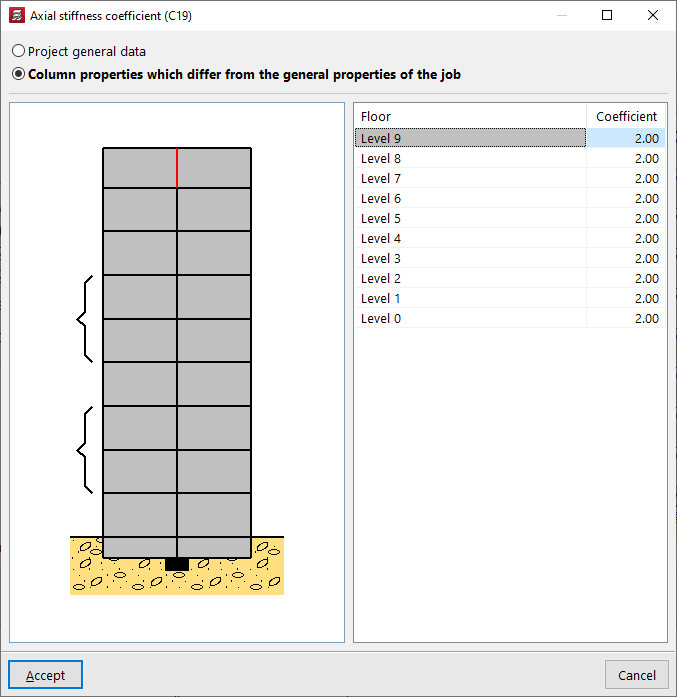
Vous pouvez :
- le définir dans 'Données générales de l'ouvrage' (Ouvrage > Données générales > Par position > Options des poteaux, noyaux, murs et consoles > Efforts), par défaut 2 ;
- ou sélectionner 'Caractéristiques du poteau différentes de celles de l'ouvrage' pour le modifier niveau par niveau.
Augmentez ce coefficient pour réduire le raccourcissement des poteaux dans le calcul.
Enrobage
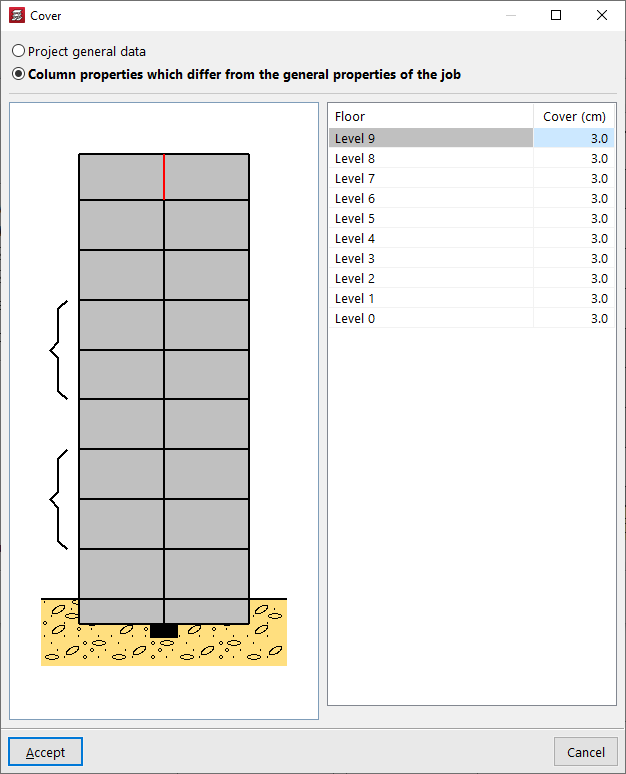
Vous pouvez :
- reprendre l’enrobage des 'Données générales de l'ouvrage' (Ouvrage > Données générales > Par position > Options communes pour barres > Enrobages) ;
- ou sélectionner 'Caractéristiques du poteau différentes de celles de l'ouvrage' pour définir une valeur à chaque niveau.
L’enrobage correspond à la distance entre la face extérieure du poteau et la barre la plus proche de l’armature.
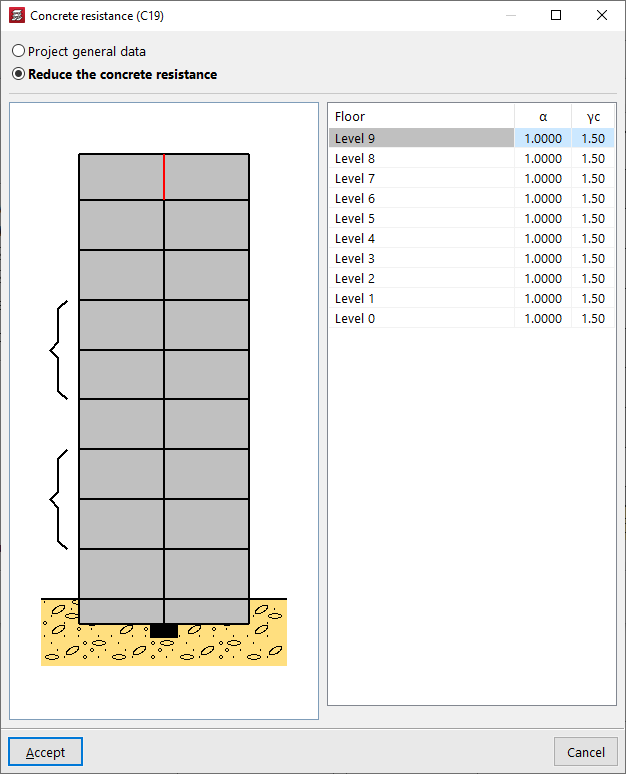
Résistance du béton
Vous pouvez reprendre les valeurs des 'Données générales de l'ouvrage'.
Si vous sélectionnez 'Réduire la résistance du béton', définissez à chaque niveau :
- le coefficient de réduction de la résistance du béton (α) ;
- et le Coefficient de minoration de la résistance du béton (γc).
Catégorie parasismique
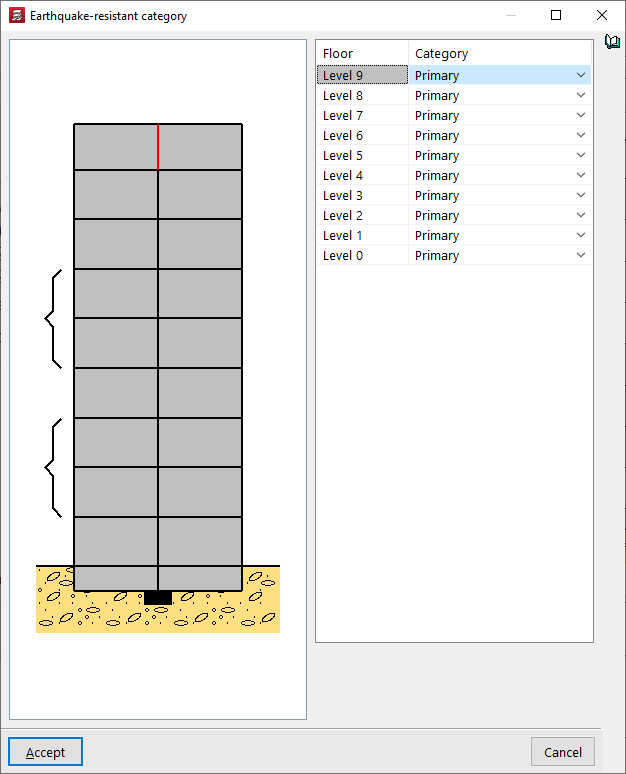
Si le calcul sismique est activé (Ouvrage > Données générales > Avec action sismique), définissez la 'Catégorie parasismique' de chaque tronçon :
- 'Primaire'
- 'Secondaire'
- 'Renfort de bord de mur'
Angle d'inclinaison des bielles de compression
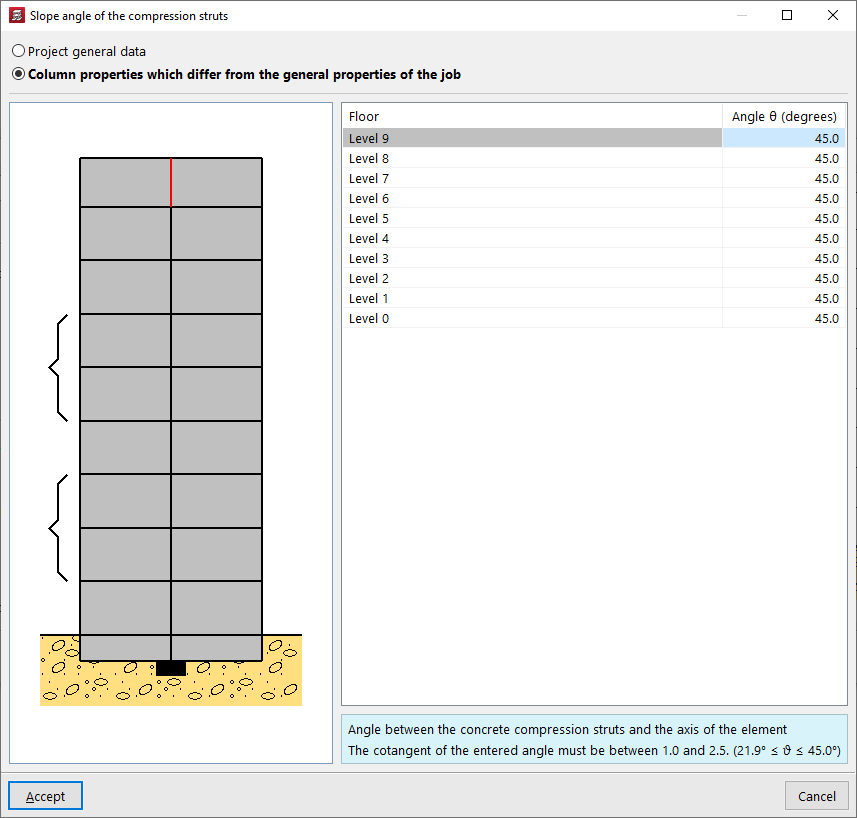
L'angle θ peut :
- reprendre la valeur des 'Données générales de l'ouvrage' ;
- ou être défini tronçon par tronçon si vous sélectionnez 'Caractéristiques du poteau différentes de celles de l'ouvrage'.
La cotangente de cet angle doit être comprise entre 0,5 et 2.
| Note : |
|---|
| Récupérez toutes les valeurs d’un poteau existant en cliquant sur 'Copier de', puis en sélectionnant un poteau déjà saisi. |
Disposition du poteau et définition du point fixe
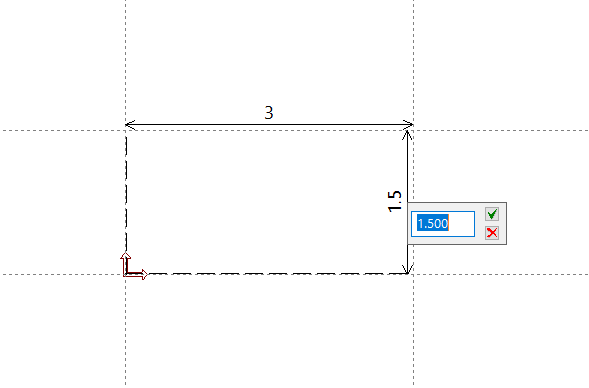
Après validation de la fenêtre des caractéristiques, insérez le poteau en vue de dessus :
- Cliquez dans la zone de travail pour définir sa position.
- Saisissez les coordonnées X et Y par rapport au point de référence si nécessaire.
Pour faciliter le positionnement, utilisez :
- les 'Captures sur fonds de plan' ;
- les 'Lignes de référence' déjà intégrées au modèle.
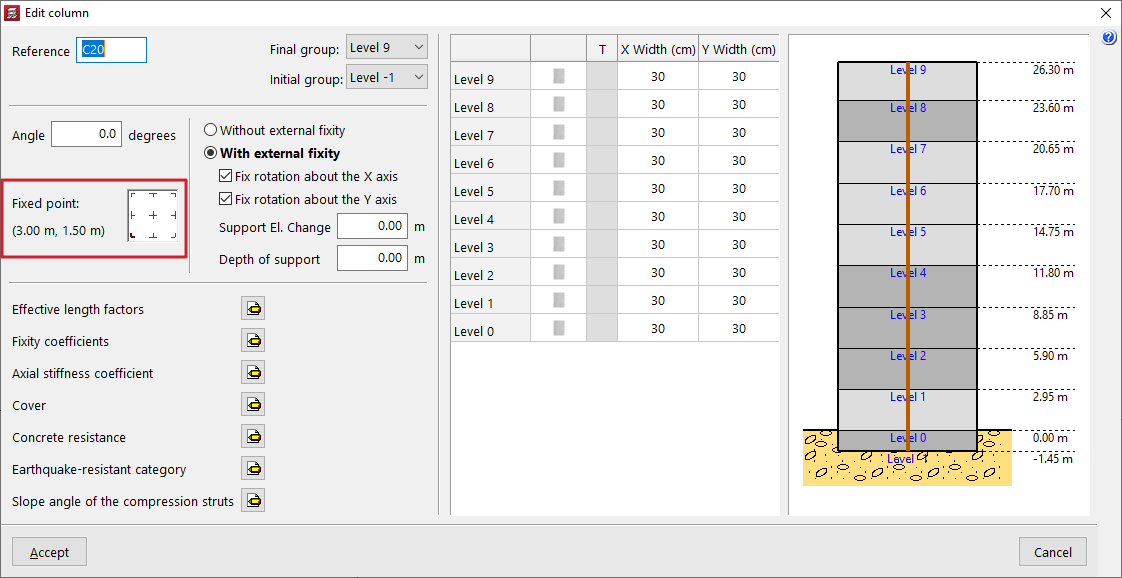
La position du curseur au moment du clic détermine le 'Point fixe' du poteau : le point commun à tous les étages à partir duquel la hauteur du poteau est définie. Ce point fixe peut se situer au centre, sur un bord ou sur un angle.
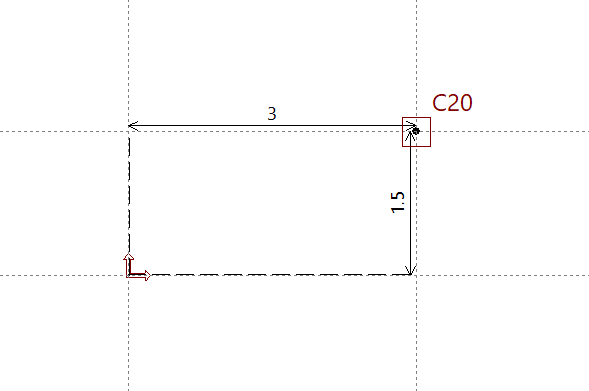
À tout moment, utilisez 'Éditer' (menu 'Introduction' > 'Poteaux, noyaux et amorces') pour consulter et modifier le 'Point fixe', ainsi que les autres paramètres du poteau.
Introduction des poteaux à partir d’un modèle BIM, d’amorces et de poteaux ayant son amorce sur un autre
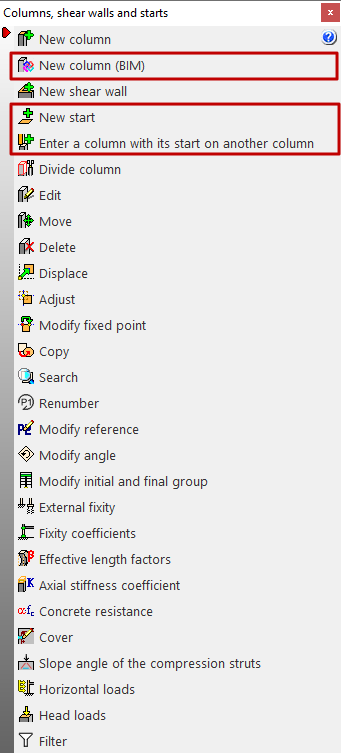
Dans CYPECAD, les options de saisie des poteaux et des amorces se trouvent dans l’onglet 'Introduction de poteaux'. Ouvrez le menu 'Introduction', puis sélectionnez 'Poteaux, noyaux et amorces'.
Le menu propose notamment les options suivantes :
- Nouveau poteau (BIM)
- Nouvelle amorce
- Introduire un poteau ayant son amorce sur un autre
Les fonctionnalités correspondantes sont décrites ci-dessous.
Nouveau poteau (BIM)
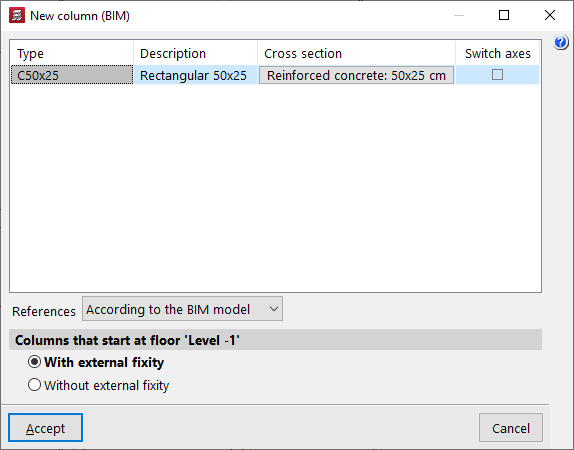
Utilisez 'Nouveau poteau (BIM)' pour introduire dans CYPECAD des poteaux en sélectionnant ceux définis dans un modèle BIM, créé avec un autre logiciel, puis importé via une liaison à BIMserver.center.
| Note : |
|---|
| Parmi les logiciels CYPE capables de modéliser et d’exporter des poteaux vers le modèle BIM figurent CYPE Architecture et IFC Builder. |
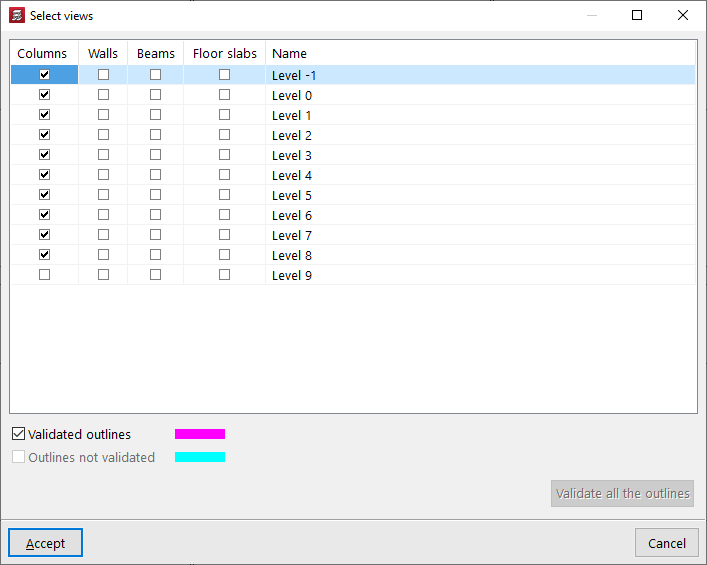
Pour afficher les contours des poteaux issus du modèle BIM, conservez cochées les options 'Contours validés' et/ou 'Contours non validés'.
Ces réglages se trouvent dans 'Sélection de vues', accessible via 'Éditer les vues' (en haut à gauche), dans la partie basse de la colonne 'Poteaux'.
Nouvelle amorce
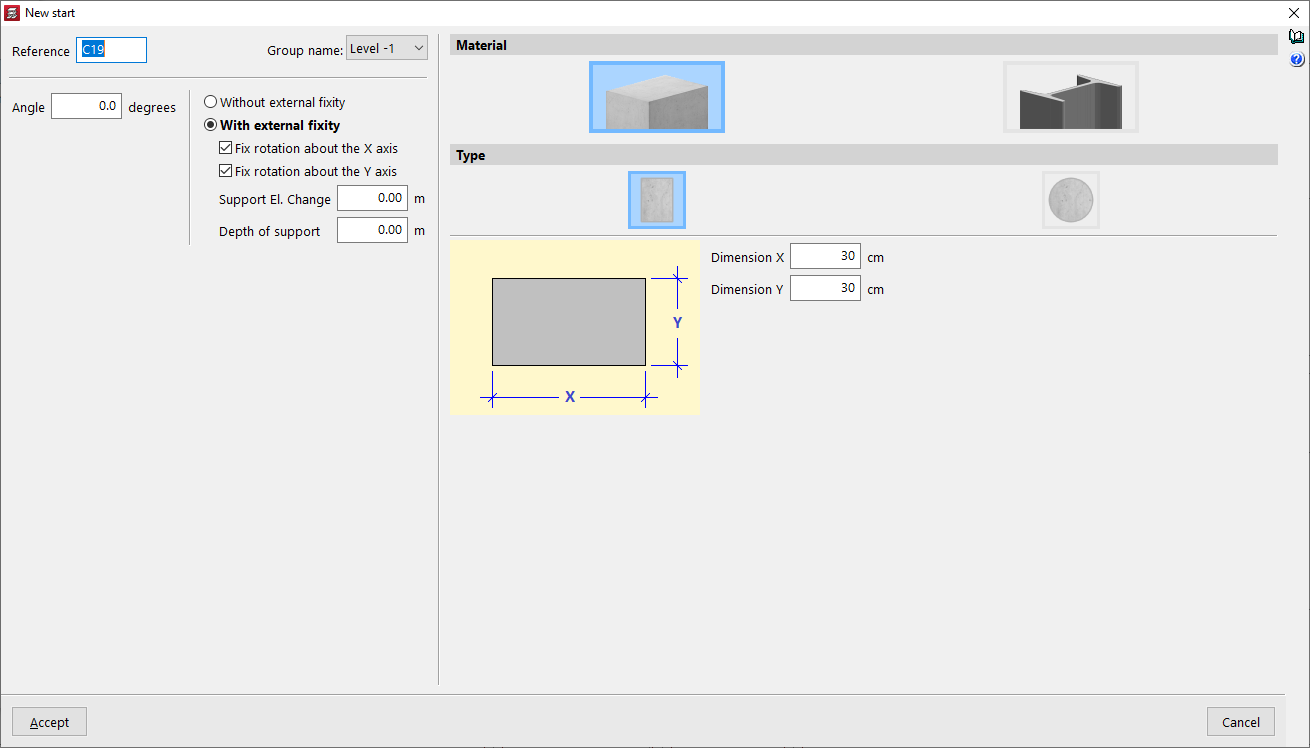
Dans le logiciel, une amorce est un point représentant le pied d’un poteau. Elle permet :
- d’appliquer des charges ponctuelles ;
- d’introduire un élément de fondation ;
- sans dessiner ni calculer le poteau complet.
Utilisez 'Nouvelle amorce' pour introduire une amorce. Lors de la définition, renseignez :
- le groupe dans lequel l’amorce est introduite ;
- la 'Référence' ;
- l’'Angle' ;
- la présence ou non d’une liaison extérieure ('Avec liaison extérieure' / 'Sans liaison extérieure') ;
- le matériau de section parmi ceux disponibles.
Introduire un poteau ayant son amorce sur un autre
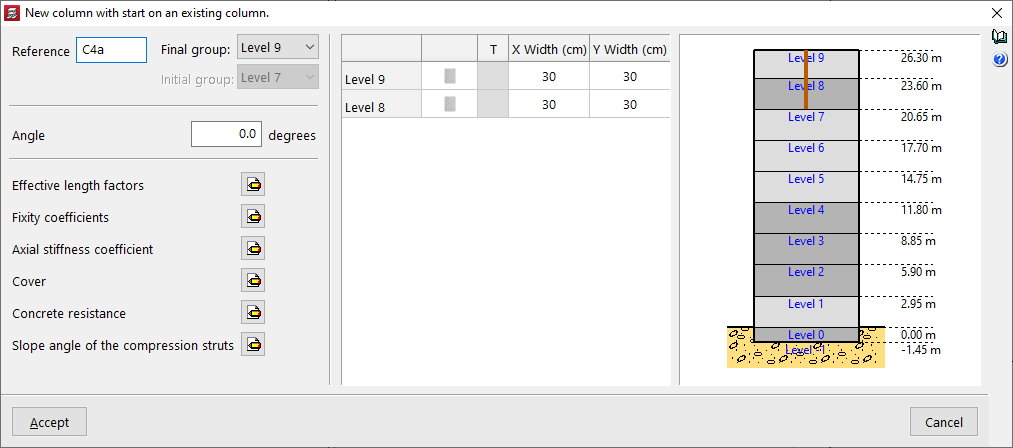
Utilisez 'Introduire un poteau ayant son amorce sur un autre' pour sélectionner un poteau existant qui ne monte pas jusqu’au dernier groupe, puis définir, à partir de ce point, un nouveau poteau avec des paramètres différents.
Les options disponibles dans la fenêtre contextuelle sont équivalentes à celles proposées avec 'Nouveau poteau'.
Introduction des charges horizontales sur les poteaux
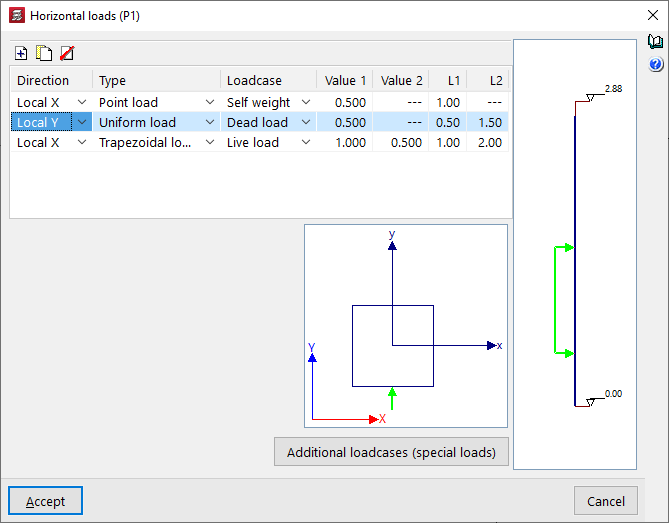
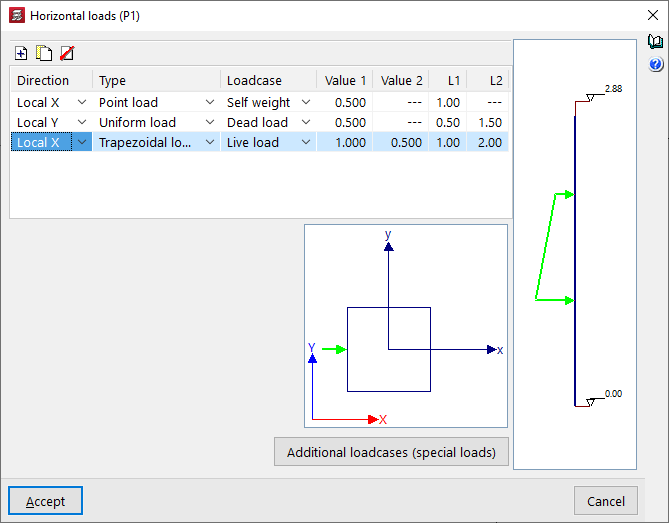
L’option 'Charges horizontales', disponible dans le menu 'Introduction' > 'Poteaux, noyaux et amorces' (onglet 'Entrée de poteaux'), permet de saisir des charges horizontales sur les poteaux, de type ponctuel, uniforme ou trapézoïdal.
Accéder à la fenêtre
- Sélectionnez 'Charges horizontales'.
- Sélectionnez le poteau concerné.
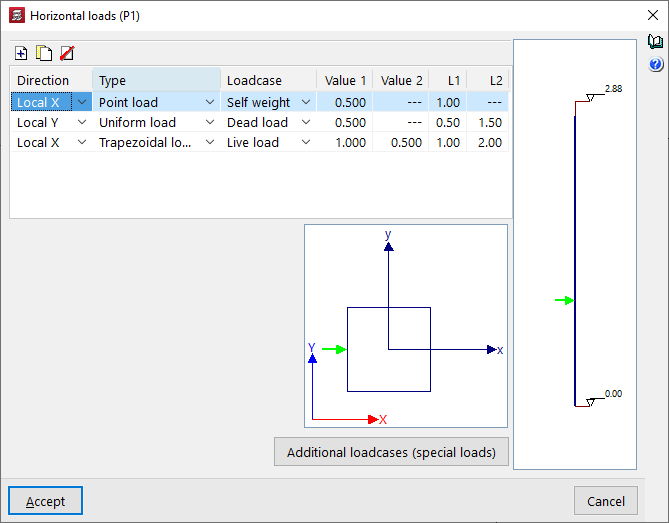
La fenêtre 'Charges horizontales' s’ouvre.
Comprendre les schémas
- À droite, un schéma en élévation du poteau s’affiche avec la cote initiale et la cote finale.
- En bas, la section du poteau apparaît, avec :
- les axes généraux de l’ouvrage ;
- les axes locaux du poteau (identiques aux axes généraux si l’angle de rotation du poteau est nul).
Définir les charges dans le tableau
Dans le tableau supérieur, ajoutez, copiez ou supprimez des charges avec 'Ajouter', 'Copier' et 'Supprimer'.
Chaque ligne correspond à une charge horizontale appliquée au poteau.
Renseignez les paramètres suivants :
- Direction
Sélectionnez la direction de la charge : 'X Local', 'Y Local', 'X Général' ou 'Y Général'. Définissez le sens via le signe positif ou négatif. - Type
Sélectionnez le type de charge : 'Ponctuelle', 'Uniforme' ou 'Trapézoïdale'. - Hypothèse
Sélectionnez l’hypothèse de charge dans laquelle la charge agit. - Valeur 1 / Valeur 2
Saisissez l’intensité (avec signe) selon le type :- Charge 'Ponctuelle' : saisissez uniquement 'Valeur 1' (unité en force).
- Charge 'Uniforme' : saisissez uniquement 'Valeur 1', appliquée entre 'L1' et 'L2' (unité en force par unité de longueur).
- Charge 'Trapézoïdale' : saisissez 'Valeur 1' et 'Valeur 2', appliquées entre 'L1' et 'L2'. Entre ces deux distances, le logiciel interpole la charge de manière linéaire (unité en force par unité de longueur).
- L1 / L2
Définissez la position d’application, mesurée depuis le départ du poteau (partie inférieure) :- Charge 'Ponctuelle' : 'L1' correspond à la distance entre le point d’application de la charge et le départ du poteau.
- Charge 'Uniforme' ou 'Trapézoïdale' :
- 'L1' correspond à la distance du début d’application de la charge et le départ du poteau ;
- 'L2' correspond à la distance de fin d’application de la charge et le départ du poteau.
La charge sélectionnée dans le tableau s’affiche à la fois :
- dans le schéma en élévation (à droite) ;
- dans le schéma en coupe (en bas).
Hypothèses additionnelles
Utilisez le bouton 'Hypothèses additionnelles (charges spéciales)' pour accéder directement au panneau de création et d’édition des hypothèses de charge de l’ouvrage.
Introduction des charges en tête de poteaux
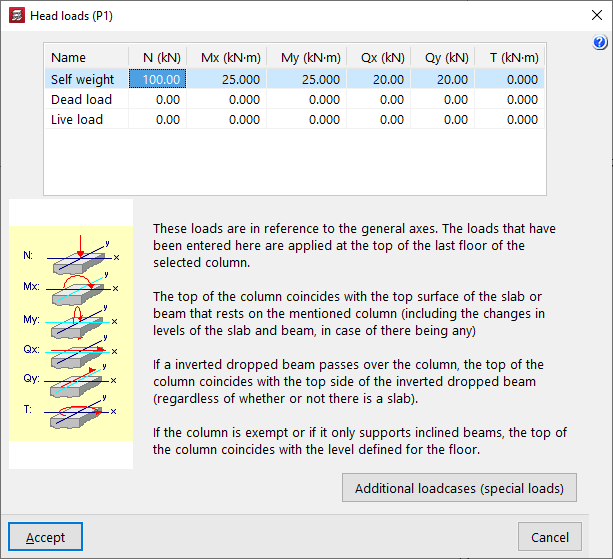
L’option 'Charges en tête', disponible dans le menu 'Introduction' > 'Poteaux, noyaux et amorces' (onglet 'Introduction de poteaux'), permet de saisir des charges au niveau des appuis ainsi qu’en tête de poteau au dernier niveau : efforts normaux, moments, efforts tranchants et torsions.
Accéder à la fenêtre
- Sélectionnez 'Charges en tête'.
- Sélectionnez une amorce (départ) ou un poteau.
La fenêtre 'Charges en tête' s’ouvre.
Saisir les charges
Dans la partie supérieure de la fenêtre, renseignez les charges à appliquer à l’amorce ou à la tête du poteau pour chaque hypothèse disponible, dans les unités indiquées.
Les colonnes permettent de saisir :
- l’effort normal N ;
- les moments de flexion Mx et My ;
- les efforts tranchants Qx et Qy ;
- le moment de torsion T.
Hypothèses additionnelles
Utilisez le bouton 'Hypothèses additionnelles (charges spéciales)' pour accéder au panneau de création et d’édition des hypothèses de charge de l’ouvrage.
Axes et conventions de signe
Les charges sont définies suivant les axes généraux de la structure. Respectez les signes indiqués dans la légende affichée à gauche de la fenêtre.
| Note : |
|---|
| Les charges saisies s’appliquent à la tête du dernier niveau du poteau sélectionné. La tête du poteau correspond : - à la face supérieure du plancher ou de la poutre reposant sur le poteau, en tenant compte des dénivelés éventuels ; - à la face supérieure de la poutre en retombée inversée si une telle poutre traverse le poteau, avec ou sans plancher ; - à la cote de niveau définie si le poteau est indépendant ou si seules des poutres inclinées s’y appuient. |
Sommaire
Complétez votre tour de CYPECAD en explorant les autres sections disponibles :
- Introduction
- Démarrage et création de nouveaux ouvrages
- Configuration des données générales
- Définition des niveaux et des groupes de niveaux et introduction des poteaux, noyaux et amorces (onglet ‘Entrée de poteaux’)
- Introduction des poutres, murs, planchers, éléments de fondation et éléments spéciaux, et calcul de la structure (onglet ‘Entrée de poutres’)
- Consultation des résultats du calcul et édition des éléments (onglet ‘Résultats’) :
- Options de l’onglet ‘Isovaleurs’
- Impression de documents et exportation de données
