

Introduction et édition des charges ponctuelles, linéaires et surfaciques
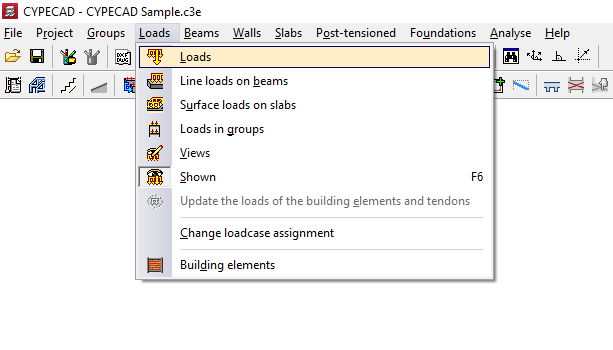
Pour saisir des charges ponctuelles, linéaires ou surfaciques, ainsi que pour les consulter, les modifier ou gérer leur visibilité, ouvrez l’onglet 'Entrée de poutres', placez-vous sur le groupe souhaité avec 'Monter de groupe', 'Aller au groupe' ou 'Descendre de groupe', puis ouvrez le menu 'Charges'.
Ce menu propose notamment :
- 'Charges'
- 'Charges linéaires sur poutres'
- 'Charges surfaciques sur planchers'
Chacune de ces fonctionnalités est expliquée ci-dessous.
Charges
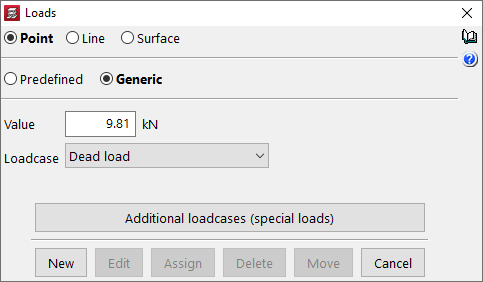
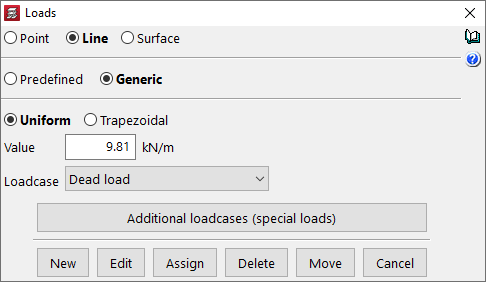
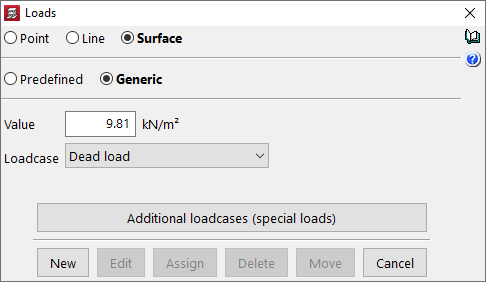
L’option 'Charges' permet de définir et de dessiner des charges :
- 'Ponctuelle'
- 'Linéaire' (uniforme ou trapézoïdale)
- 'Surfacique'
Ces charges s’ajoutent aux charges déjà définies dans les groupes lors du calcul.
Paramètres à définir
- Saisissez la 'Valeur'.
- Sélectionnez l’hypothèse dans la liste déroulante.
Pour gérer les hypothèses plus rapidement, cliquez sur 'Hypothèses additionnelles (charges spéciales)' (sans passer par 'Ouvrage' > 'Données générales', où cette option reste disponible).
Vous pouvez également :
- enregistrer la charge dans une bibliothèque en cochant 'Prédéfinie' ;
- saisir une charge de manière 'Générique'.
Saisie en plan
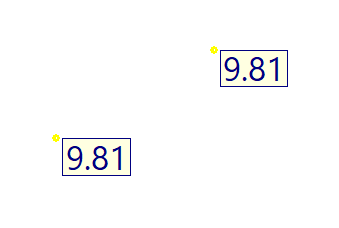
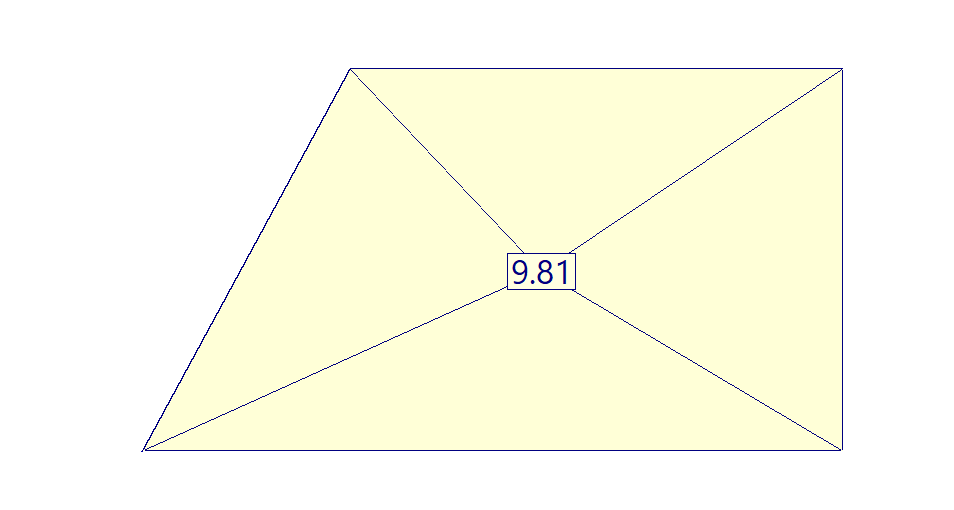
Cliquez sur 'Nouvelle', puis introduisez la charge dans la vue de dessus. Les charges peuvent être placées n’importe où, mais le logiciel les prend en compte au calcul uniquement si elles se trouvent à l’intérieur de la géométrie des éléments structuraux (planchers, poutres, murs, poteaux ou éléments de fondation).
- Charge 'Ponctuelle' : cliquez (clic gauche) pour placer une charge à chaque clic. Cliquez droit pour revenir au panneau 'Charges'.
- Charge 'Linéaire' : cliquez (clic gauche) sur deux points pour définir la charge.
- Charge 'Surfacique' : cliquez (clic gauche) pour définir les sommets du polygone, puis cliquez droit pour terminer.

Édition des charges
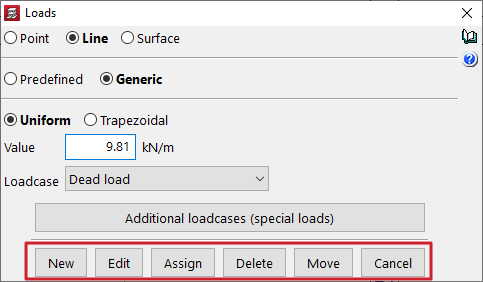
Après saisie, le panneau 'Charges' propose des outils d’édition. Sélectionnez d’abord le type de charge à modifier : 'Ponctuelle', 'Linéaire' ou 'Surfacique'.
- 'Éditer' : modifiez la 'Valeur' ou l’hypothèse en cliquant sur chaque charge.
- 'Attribuer' : appliquez aux charges existantes la 'Valeur' et/ou l’hypothèse définie dans le panneau.
Dans la boîte de dialogue, choisissez :- 'Attribuer la valeur'
- 'Attribuer l'hypothèse'
- 'Attribuer la valeur et l'hypothèse'
Puis cliquez sur les charges en plan.
- 'Effacer' : supprimez les charges une par une ou utilisez une fenêtre de capture pour supprimer un ensemble.
- 'Déplacer' : cliquez sur les points qui définissent la charge, puis cliquez à nouveau pour la positionner à son nouvel emplacement.
Charges linéaires sur poutres
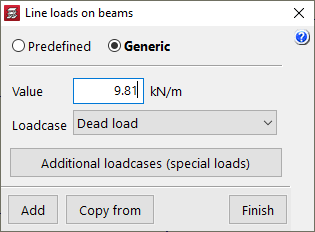
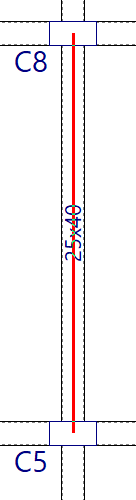
L’option 'Charges linéaires sur poutres' permet d’appliquer des charges linéaires directement sur des poutres déjà dessinées en plan.
- Définissez la 'Valeur' et l’hypothèse, ou cliquez sur 'Copier de' pour reprendre les paramètres d’une charge linéaire existante.
- Accédez si besoin à la gestion des hypothèses via 'Hypothèses additionnelles (charges spéciales)'.
- Cliquez sur 'Ajouter', puis sélectionnez les poutres :
- une par une, ou
- par fenêtre de capture pour sélectionner un groupe.
Le logiciel applique la charge à chaque poutre sélectionnée.
Charges surfaciques sur planchers
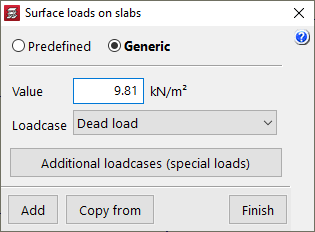
L’option 'Charges surfaciques sur planchers' permet d’appliquer des charges surfaciques sur des planchers déjà introduits en plan.
- Définissez la 'Valeur' et l’hypothèse, ou cliquez sur 'Copier de' pour reprendre les paramètres d’une charge surfacique existante.
- Accédez si besoin à la gestion des hypothèses via 'Hypothèses additionnelles (charges spéciales)'.
- Cliquez sur 'Ajouter', puis sélectionnez les planchers :
- un par un, ou
- par fenêtre de capture pour sélectionner un groupe.
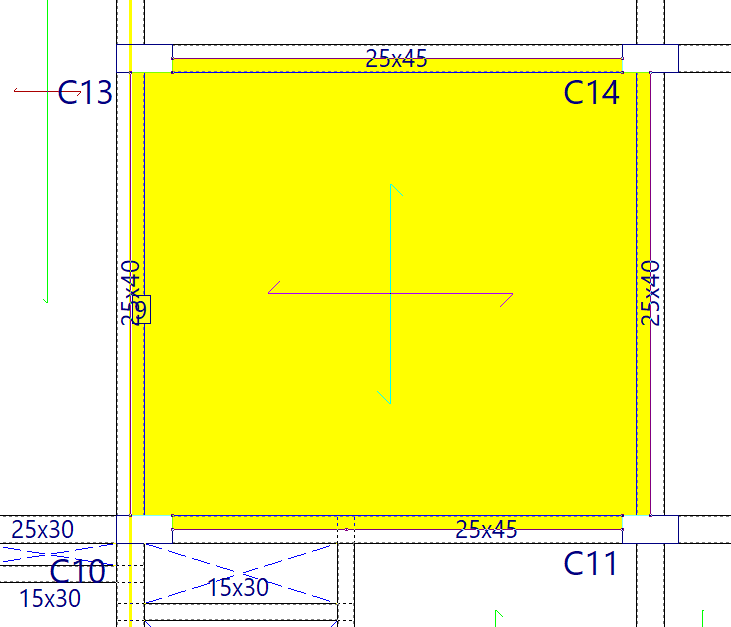
Le logiciel applique la charge à chaque plancher sélectionné.
| Note : |
|---|
| Pour définir le contour des charges surfaciques introduites avec cette option, le logiciel utilise : - les axes des poutres ; - le périmètre des poteaux ; - le contour intérieur des murs autour des planchers sélectionnés. Si des poteaux se terminent dans le groupe où la charge est introduite, le logiciel utilise le prolongement des axes des poutres ou des murs pour fermer le contour. Si des murs se terminent dans le groupe, le contour de la charge surfacique s’ajuste à leurs axes. |
Édition des charges en groupes, visibilité des charges, actualisation des charges et attribution des hypothèses
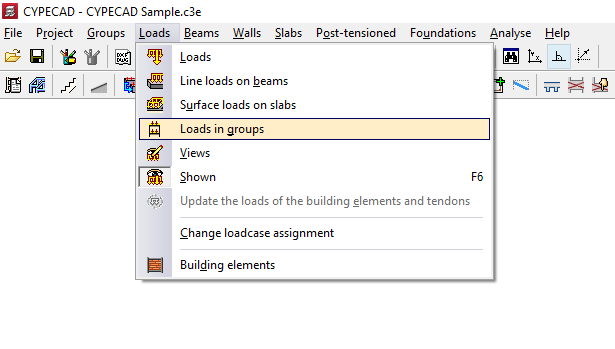
Pour introduire ou modifier des charges dans les groupes, régler leur visibilité, actualiser certaines charges ou modifier l’attribution des hypothèses, accédez au menu 'Charges' depuis l’onglet 'Entrée de poutres' ou l’onglet 'Résultats'.
Ce menu comprend notamment :
- 'Charges en groupes'
- 'Vues'
- 'Visibles'
- 'Actualiser les charges des éléments constructifs et des câbles'
- 'Changer l'attribution des hypothèses'
Chacune de ces fonctionnalités est expliquée ci-dessous.
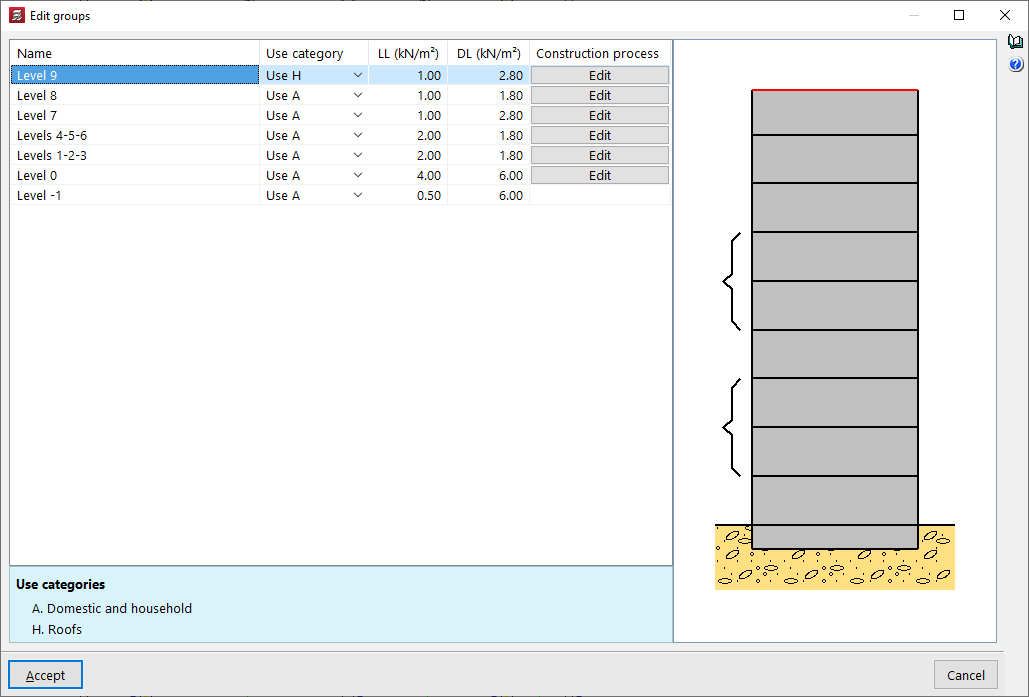
Charges en groupes
Les charges en groupes sont des charges surfaciques appliquées automatiquement sur toute la surface au sol des éléments structuraux du groupe.
L’option 'Charges en groupes' correspond à 'Éditer groupes' (onglet 'Entrée de poteaux' > menu 'Introduction' > sous-menu 'Niveaux/Groupes').
Dans le panneau 'Éditer groupes', définissez pour chaque groupe :
- le 'Nom' ;
- la 'Catégorie d'utilisation' ;
- la 'Charge d'exploitation' ;
- les 'Charges permanentes'.
Vous pouvez également éditer le 'Processus constructif' du groupe, notamment :
- l’instant de décoffrage ;
- l’instant d’application des 'Charges permanentes' (cloisons, revêtements de sol, etc.) ;
- l’instant d’application de la charge d’exploitation ;
- le '% Quasi permanent'.
Ces paramètres permettent d’affiner le calcul des flèches des éléments structuraux.
Vues
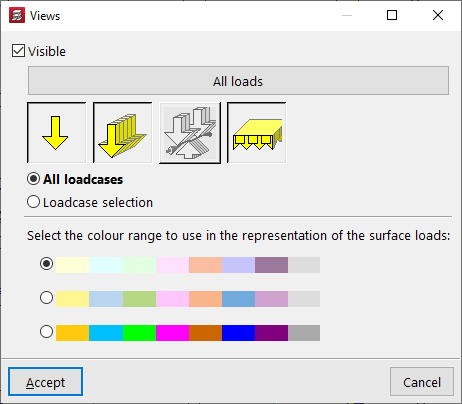
L’option 'Vues' ouvre une fenêtre de réglage de l’affichage des charges.
- Activez ou désactivez la visibilité générale des charges via la case 'Visibles'.
- Affichez ou masquez des familles de charges :
- 'Toutes les charges'
- 'Voir les charges ponctuelles'
- 'Voir les charges linéaires'
- 'Voir charges des tirants post-contraints'
- 'Voir les charges surfaciques'
- Définissez les hypothèses visibles :
- affichez 'Toutes les hypothèses', ou
- choisissez 'Sélection d'hypothèse', puis cochez 'Visible' pour chaque hypothèse à afficher.
- Sélectionnez la gamme de couleurs utilisée pour représenter les charges surfaciques.
- Cliquez sur 'Accepter' pour appliquer les modifications.
Visibles
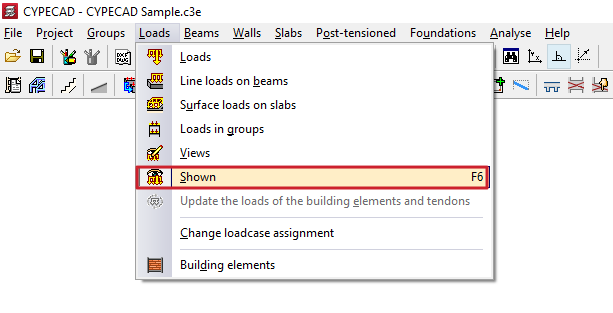
L’option 'Visibles' (menu ‘Charges’) permet d’afficher ou de masquer rapidement l’ensemble des charges de l’ouvrage.
Même si les charges sont masquées via 'Visibles' ou 'Vues', le logiciel les prend en compte dans le calcul.
Actualiser les charges des éléments constructifs et des câbles
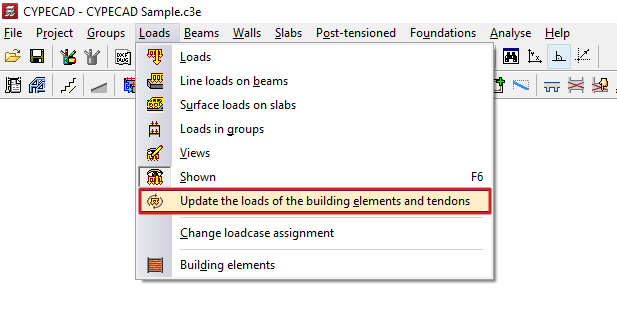
L’option 'Actualiser les charges des éléments constructifs et des câbles' régénère les charges associées à ces éléments, notamment après modification d’un élément constructif, d’un câble, ou d’éléments liés pouvant influencer leur valeur.
| Note : |
|---|
| Lors de l’ajout d’un élément constructif ou d’un câble, le logiciel génère automatiquement les charges associées. Cette génération est également réalisée lors du calcul, ainsi que lors de la production des récapitulatifs et des plans. |
Changer l'attribution des hypothèses
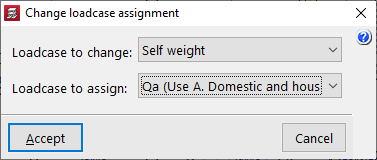
L’option 'Changer l'attribution des hypothèses' permet de transférer toutes les charges d’une hypothèse vers une autre.
Cette commande s’applique notamment :
- aux charges 'Ponctuelle', 'Linéaire' et 'Surfacique' introduites via le menu 'Charges' ;
- aux charges attribuées aux poteaux (ou amorces), aux poutres inclinées, aux murs de sous-sol et aux structures 3D intégrées.
Procédure
- Sélectionnez 'Hypothèse à changer'.
- Sélectionnez 'Hypothèse à attribuer'.
- Validez : le logiciel met à jour automatiquement l’hypothèse de toutes les charges concernées.
Sommaire
Complétez votre tour de CYPECAD en explorant les autres sections disponibles :
- Introduction
- Démarrage et création de nouveaux ouvrages
- Configuration des données générales
- Définition des niveaux et des groupes de niveaux et introduction des poteaux, noyaux et amorces (onglet ‘Entrée de poteaux’)
- Introduction des poutres, murs, planchers, éléments de fondation et éléments spéciaux, et calcul de la structure (onglet ‘Entrée de poutres’)
- Consultation des résultats du calcul et édition des éléments (onglet ‘Résultats’) :
- Options de l’onglet ‘Isovaleurs’
- Impression de documents et exportation de données
