

Consultation des erreurs de poutres
Après le calcul de l’ouvrage, ouvrez l’onglet 'Résultats', puis sélectionnez le menu 'Poutres/Murs' en haut de l’interface.
Cliquez sur 'Erreurs de poutres', puis sélectionnez une poutre du groupe. Les poutres présentant une erreur de vérification apparaissent en rouge.
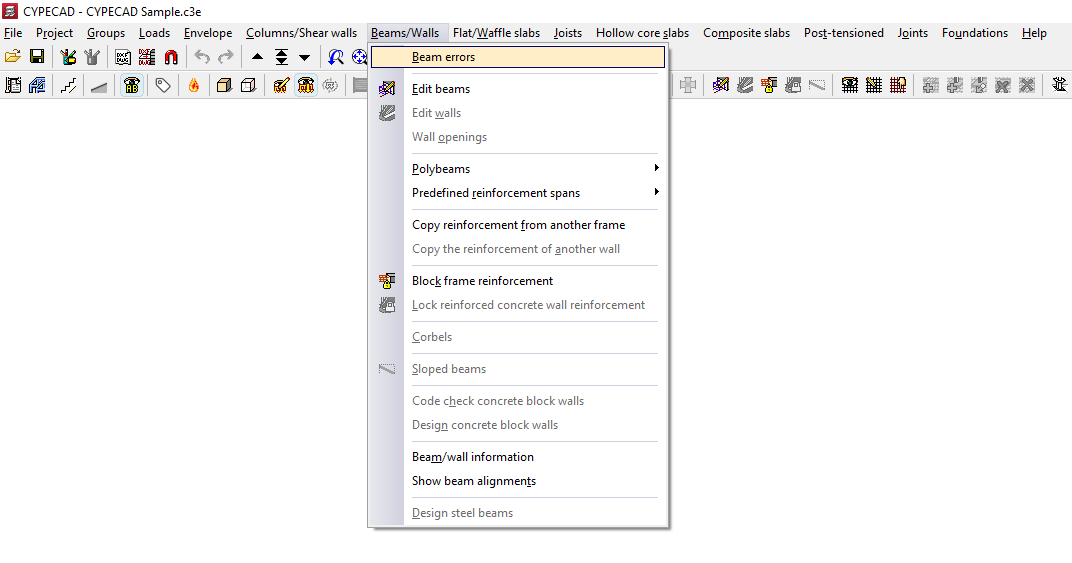
Le logiciel affiche la référence de la poutre, du portique et du tronçon. Le tableau 'Erreurs' liste ensuite les alertes générées après le calcul :
- Si la poutre sélectionnée est conforme, le message 'Il n’y a pas d’erreur' s’affiche.
- Si le message 'Quelques conditions n’ont pas été vérifiées' apparaît, cliquez sur 'Consulter les vérifications effectuées' pour afficher le détail dans une fenêtre contextuelle.
Utilisez 'Précédent' et 'Suivant' pour passer d’une poutre à l’autre dans le groupe. Cliquez sur 'Éditer' pour ouvrir l’éditeur de poutres, puis sur 'Quitter' pour fermer la fenêtre.
Accès à l’éditeur de poutres
Lors du calcul, CYPECAD dimensionne automatiquement l’armature des poutres afin de satisfaire les vérifications de la réglementation sélectionnée. Après le calcul, consultez, modifiez et vérifiez les armatures proposées par le logiciel.
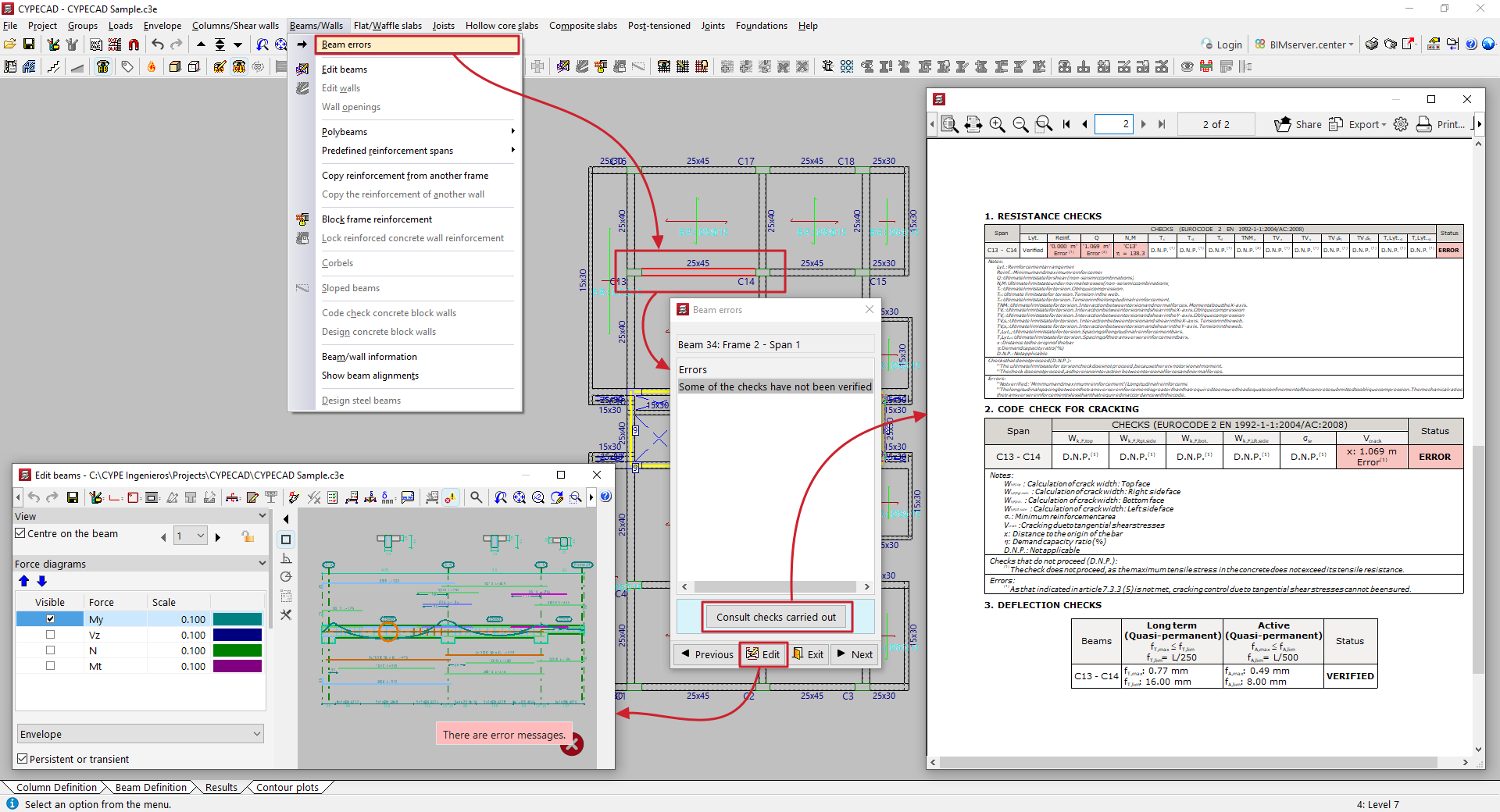
Après avoir ouvert l’onglet 'Résultats', déroulez le menu 'Poutres/Murs' en haut de l’interface, puis accédez à l’éditeur de poutres de l’une des façons suivantes :
- Cliquez sur 'Éditer poutres', puis sélectionnez une poutre du groupe.
- Cliquez sur 'Erreurs de poutres', sélectionnez une poutre du groupe, puis cliquez sur 'Éditer'.
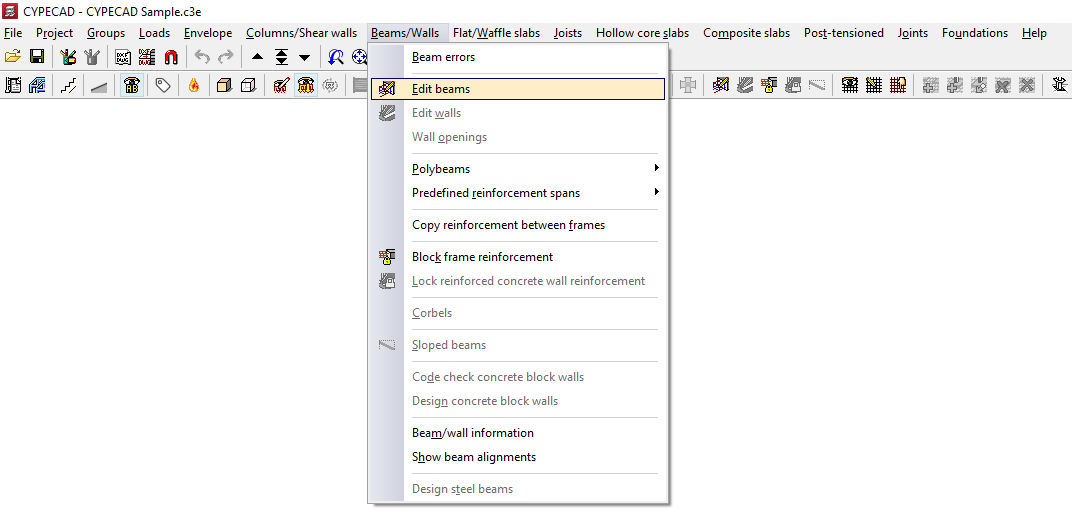
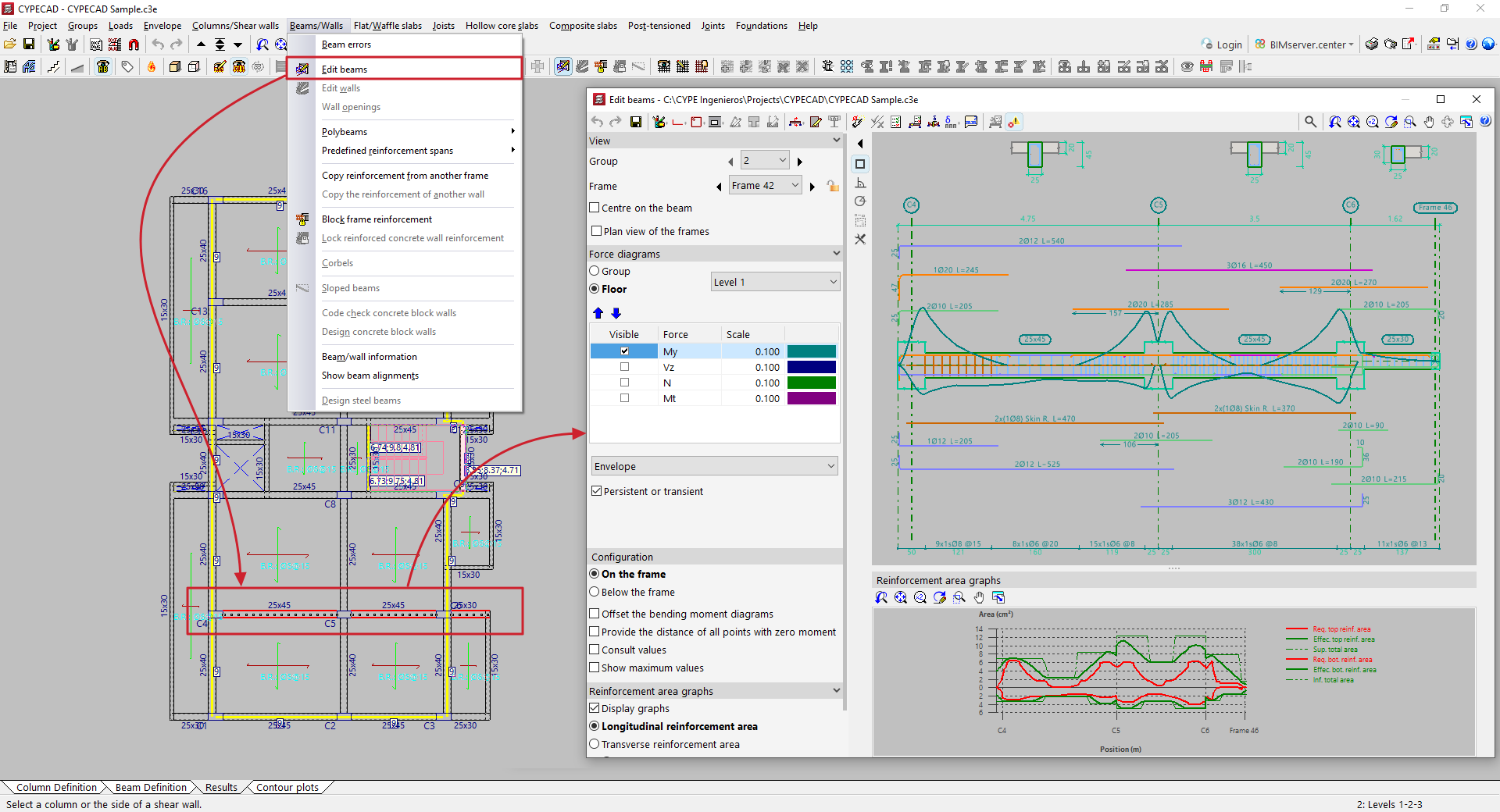
L’apparence de l’éditeur de poutres dépend de la norme utilisée. L’éditeur de poutres avancé s’affiche si la réglementation sélectionnée autorise son utilisation.
Éditeur de poutres
L’éditeur de poutres vous permet de consulter, pour toutes les poutres de l’ouvrage, les efforts, le dimensionnement et les vérifications réalisés automatiquement par le logiciel. Vous pouvez ensuite modifier les armatures ou les profilés métalliques, relancer les vérifications et générer des récapitulatifs détaillés.
Interface de l’éditeur de poutres
L’interface se compose des zones suivantes :
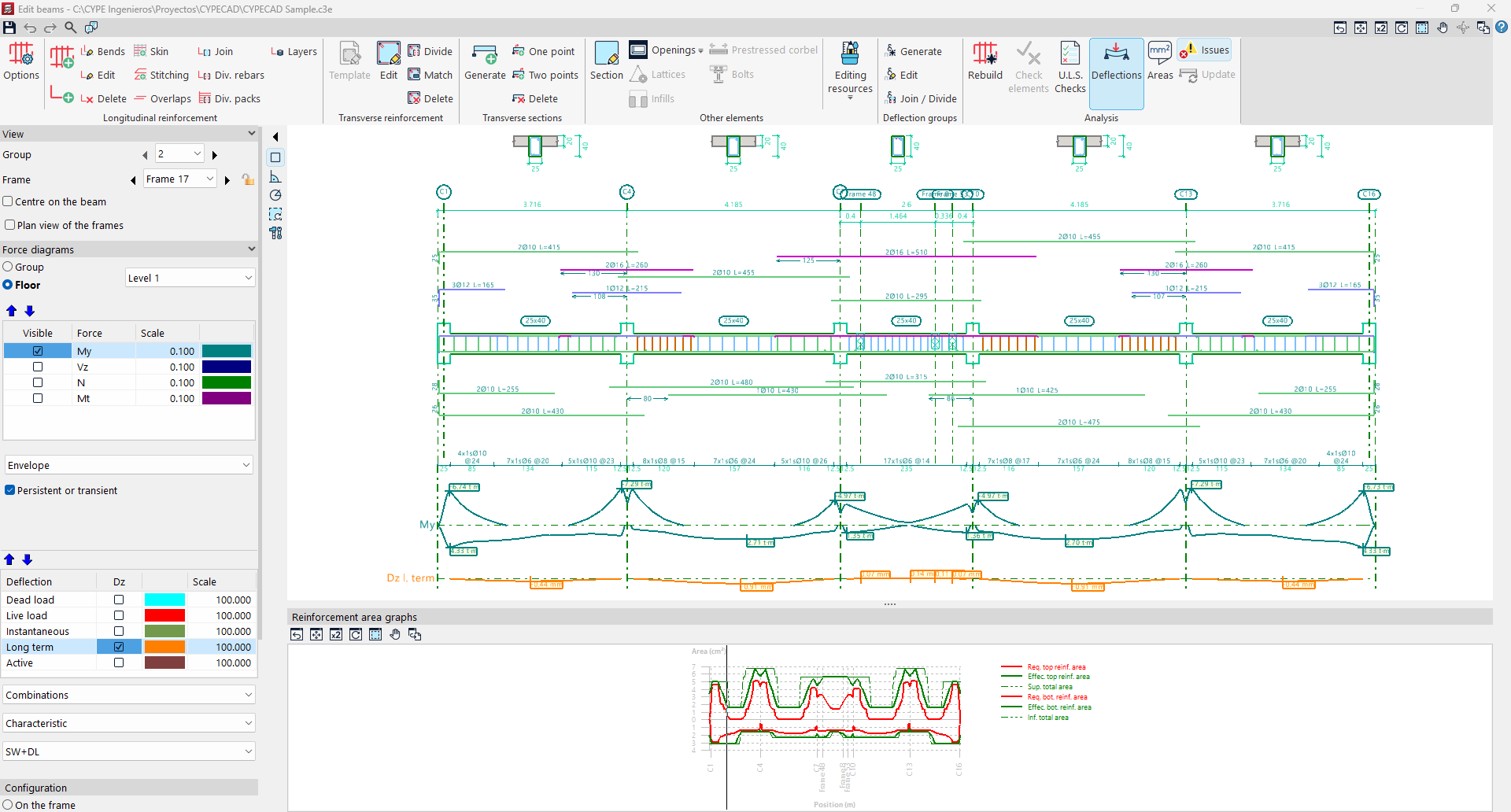
1) Barre d’outils supérieure
La barre supérieure regroupe les outils nécessaires pour éditer et vérifier les poutres du portique affiché.
2) Visionneuses
Visionneuse principale
La visionneuse principale (en haut à droite) affiche la section longitudinale du portique en cours d’édition.
- Pour les poutres en béton armé, le logiciel affiche les armatures longitudinales et transversales obtenues après le calcul.
- Les sections transversales générées sont également visibles dans la partie supérieure.
Visionneuse secondaire
La visionneuse secondaire (en bas) affiche les 'Graphiques d’aires d’armature' :
- l’aire requise apparaît en rouge ;
- l’aire effectivement disposée apparaît en vert.
Les points les plus défavorables correspondent à ceux où la courbe d’armature effective est la plus proche de la courbe d’armature requise.
3) Panneau latéral d'options
Section 'Visualisation'
Le logiciel indique le 'Groupe' et le 'Portique' affichés dans la visionneuse.
- Utilisez 'Centrer dans la poutre' pour centrer l’affichage sur une poutre.
- Activez 'Vue de dessus des poutres' pour afficher une situation schématique en plan.
- Utilisez les flèches gauche/droite pour passer au groupe, au portique ou à la poutre suivante.
- Cliquez sur le bouton de blocage pour bloquer le portique : le logiciel ne modifiera plus son dimensionnement lors des calculs suivants, tout en vous laissant la possibilité de le modifier dans l’éditeur.
Section 'Graphique des efforts'
Activez l’affichage des efforts, puis réglez leur échelle et leur couleur (moment fléchissant, cisaillement, effort normal, moment de torsion, etc.).
Dans la liste déroulante, sélectionnez :
- les 'Enveloppes' d’efforts, ou
- une 'Hypothèse' / 'Combinaison' disponible.
Si vous sélectionnez 'Vérifications aux E.L.U. et aux E.L.S. au point défavorable', 'Vérifications aux E.L.U. et aux E.L.S. en un point' ou 'Consulter les flèches dans les travées', des options supplémentaires apparaissent dans ce panneau pour afficher et consulter la 'Flèche' (avec le même principe que pour les diagrammes d’efforts).
Sous-section 'Configuration'
Choisissez l’emplacement des diagrammes :
- 'Sur le portique' ou 'Sous le portique'.
Ajustez ensuite, si nécessaire :
- 'Décaler les diagrammes de moments fléchissants'
- 'Coter les points de moment nul'
- 'Consulter les valeurs' (déplacez le pointeur sur le graphique pour afficher la valeur des efforts à une section donnée)
- 'Afficher les valeurs maximales'
Section 'Graphiques d’aires d’armature'
- Activez ou désactivez 'Afficher les graphiques' pour afficher/masquer la visionneuse secondaire.
- Sélectionnez le type d’aire à afficher :
- aire d’armature longitudinale, ou
- aire d’armature transversale.
- Choisissez le critère :
- 'Pour résistance et ratios minimaux', ou
- 'Pour résistance' uniquement.
- Activez l’option d’affichage des valeurs pour afficher les aires directement dans la visionneuse.
Outils de l’éditeur de poutres
Les outils situés en haut de l’éditeur de poutres vous permettent d’effectuer les opérations suivantes.

Gestion des modifications
- 'Annuler' : annulez la dernière action.
- 'Rétablir' : réappliquez une action annulée.
- 'Enregistrer' : enregistrez les modifications.
Aides au dessin (CYPECAD)
- 'Ressources d’édition' : ajoutez des éléments graphiques de support (lignes, textes, cotes) dans la vue.
Édition des éléments de la poutre
- 'Armatures longitudinales' : modifiez les armatures longitudinales.
- 'Armatures transversales de la poutre' : modifiez les armatures transversales.
- 'Ouvertures' : introduisez des ouvertures dans la poutre.
Cas spécifiques
- Pour les poutres en treillis : modifiez les 'Treillis' et les 'Remplissages'.
- Pour les poutres précontraintes : ajustez la sélection des 'Poutres précontraintes'.
Sections et coupe
- 'Sections transversales' : gérez les sections transversales :
- générez-les automatiquement ;
- ajoutez 'Introduire une section transversale définie par un seul point' ;
- ajoutez 'Introduire une section transversale définie par deux points' ;
- supprimez les sections.
- 'Éditer coupe' : modifiez la section de la poutre.
Poutres mixtes
- 'Boulons connecteurs pour poutres mixtes' : modifiez les connecteurs (pour les poutres mixtes).
Recalage automatique
- 'Réarmer' : forcez le logiciel à recalculer et redessiner le dimensionnement automatique du portique à partir des efforts du calcul, en utilisant les tables d’armatures. Cette action supprime les modifications manuelles apportées.
Choix de profilés (poutres métalliques, mixtes ou bois)
- 'Vérifications' : analysez une série de profilés.Le logiciel affiche un tableau indiquant :
- le 'Profilé vérifiant toutes les conditions' ;
- le 'Profilé ne vérifiant pas toutes les conditions', avec la cause dans 'Erreurs' ;
- le 'Poids' ;
- l'utilisation pour résistance ;
- le 'Taux de travail de la flèche'.
Vérifications E.L.U. / E.L.S.
'Vérifications aux E.L.U. et aux E.L.S. au point défavorable'
Activez l’option, puis cliquez sur une poutre. Le logiciel affiche, au point le plus défavorable de chaque contrôle, la liste des vérifications une par une, avec leur état.
En bas de la fenêtre, consultez :
- le point ou l’article de la norme vérifié ;
- le détail du calcul suivi.
Cliquez sur 'Voir le récapitulatif complet' pour obtenir un rapport détaillé. Exportez, partagez ou imprimez ensuite les informations disponibles.
'Vérifications aux E.L.U. et aux E.L.S. en un point'
Activez l’option, puis cliquez sur la poutre. Le logiciel affiche des points le long de la poutre correspondant aux sections de vérification. Cliquez sur un point pour afficher la liste des contrôles à cet endroit.
Pour un rapport complet, cliquez sur 'Voir le récapitulatif complet', puis utilisez 'Exporter', 'Partager' ou 'Imprimer'.
Flèches
- 'Consulter les flèches dans les travées' : activez l’option, puis survolez les travées pour afficher les flèches calculées.
- 'Groupes de flèche' (CYPECAD) : gérez les groupes de flèche :
- générez-les automatiquement ou éditez-les manuellement ;
- joignez ou divisez des groupes existants ;
- modifiez les 'Conditions d’appui' (cas standard disponibles) ;
- définissez le 'Type de flèche' : 'Flèche sécante', 'Tangente au noeud initial' ou 'Tangente au noeud final'.
Aires d’armature
- 'Consulter les aires nécessaires et effectives' : survolez la poutre pour afficher, à la position du pointeur, les aires d’acier requises et disposées.
Mise à jour des résultats
- 'Actualiser les informations relatives aux erreurs' : forcez le logiciel à revérifier le portique après modification de la section ou des armatures. Utilisez ensuite les récapitulatifs de vérifications pour contrôler l’effet des changements.
Incidents
- 'Afficher/Masquer les incidents' : affichez ou masquez les incidents dans la visionneuse principale. Survolez un incident pour afficher un texte expliquant le problème.
Édition des armatures longitudinales de poutres
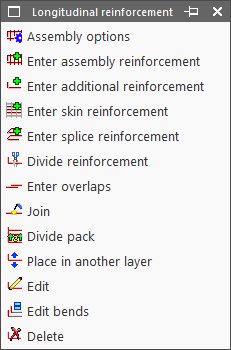
Les outils 'Armatures longitudinales' se trouvent en haut de la fenêtre de l’éditeur de poutres :
- Options de montage
- Introduire armatures de montage
- Introduire armatures de renfort
- Introduire armatures de peau
- Introduire armatures de couture
- Diviser armatures
- Introduire recouvrements
- Unir
- Diviser paquet
- Changer le lit d’armature
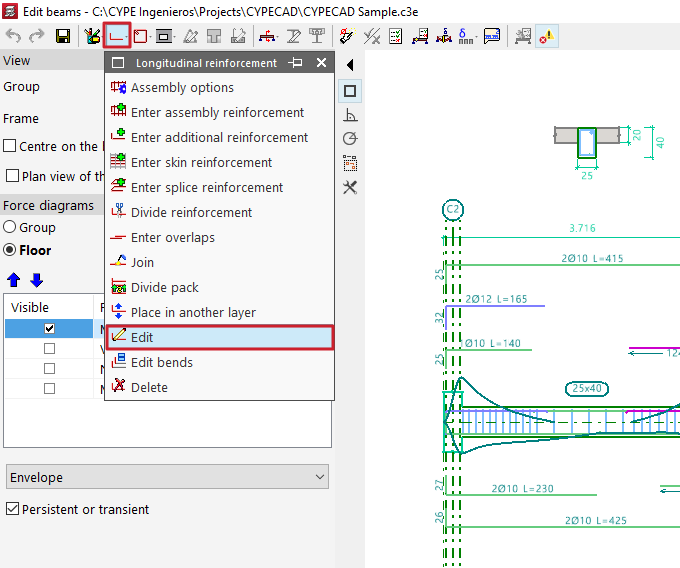
- Éditer
- Édition de crosses
- Effacer
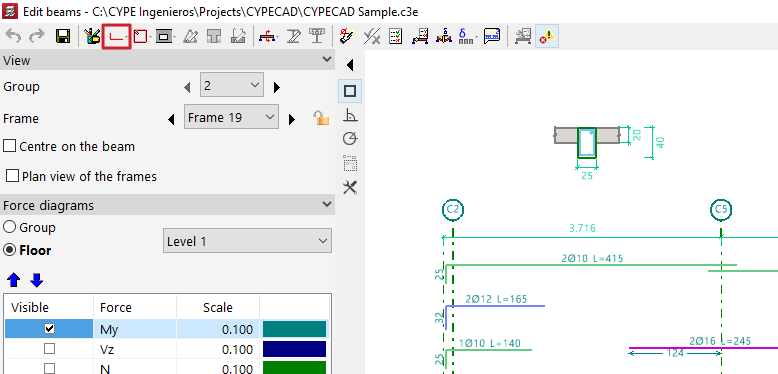
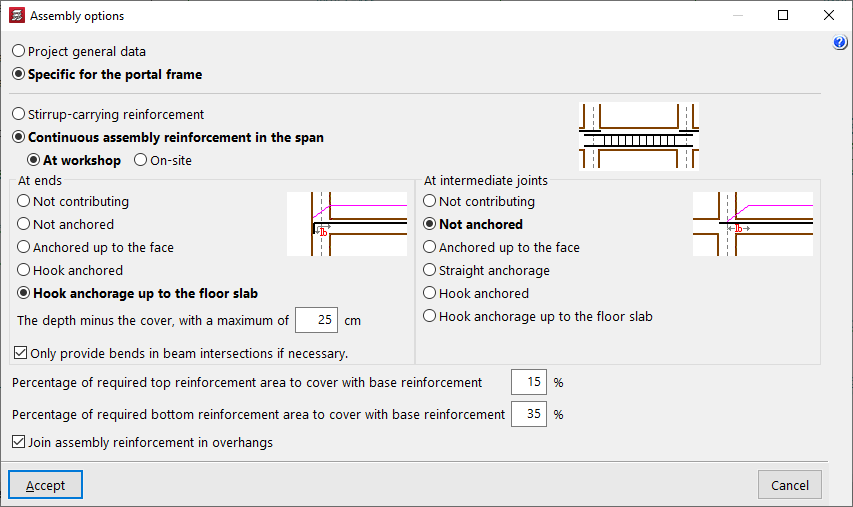
Options de montage
Choisissez la source de configuration de l’armature de montage :
- reprenez la configuration générale définie dans 'Données générales de l’ouvrage' (chemin : 'Ouvrage > Données générales > Par position > Option de poutres > Dimensionnement / Vérification > Armature de montage') ;
- utilisez des réglages spécifiques au portique.
Introduire armatures de montage
Sélectionnez :
- une poutre ne disposant pas encore d’armatures de montage, ou
- les nœuds initial et final de la cage d’armatures (nœuds alignés).
Définissez ensuite :
- l’armature supérieure et inférieure ;
- la disposition de l’armature transversale ;
- les crosses aux extrémités des barres.
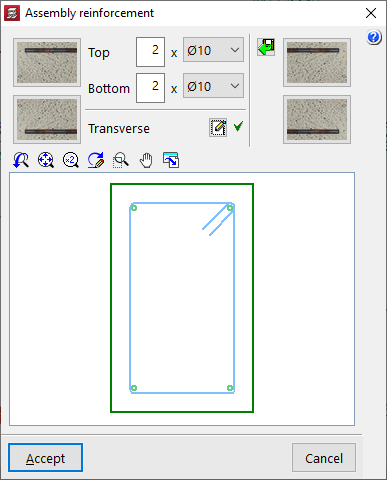
Importez une disposition admisible depuis la table d’armatures de montage en cliquant sur le bouton à droite. Sélectionnez une ligne, puis validez le panneau.

Introduire armatures de renfort
Définissez :
- le nombre de barres ;
- le diamètre ;
- l’option 'Sélectionner le lit lors de l’introduction des armatures' (si nécessaire).

Placez ensuite le renfort :
- positionnez-vous en partie supérieure ou inférieure du portique (selon la zone à renforcer) ;
- cliquez sur deux points pour définir la longueur du paquet de barres.

Introduire armatures de peau
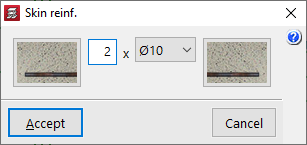
Cliquez sur la poutre, puis indiquez :
- le nombre de barres ;
- le diamètre.
Le logiciel place l’armature de peau sur les deux faces latérales de la poutre.

Introduire armatures de couture
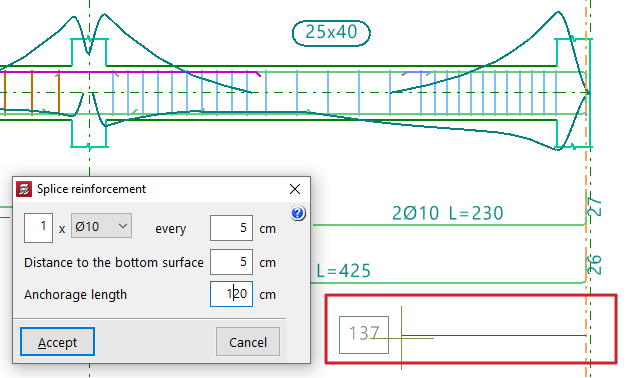
Cliquez sur une extrémité de la poutre, déplacez le pointeur vers l’intérieur de la travée, puis cliquez de nouveau en indiquant la 'Distance'.
Définissez ensuite :
- le nombre de barres ;
- le diamètre ;
- l’espacement ;
- la 'Distance au parement inférieur' ;
- la 'Longueur d’ancrage'.

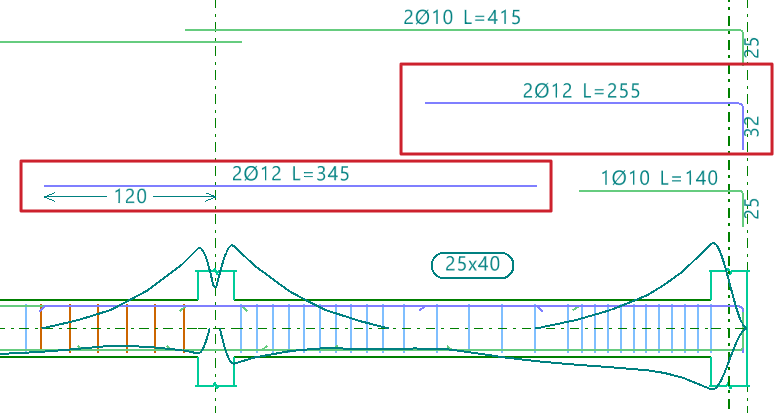
Diviser armatures
Cliquez sur un point d’une armature pour insérer un recouvrement et diviser l’armature en deux paquets.
Dans 'Disposition du recouvrement', choisissez :
- recouvrement centré sur le point de coupe ;
- recouvrement à gauche du point de coupe ;
- recouvrement à droite du point de coupe.
Indiquez ensuite la 'Longueur de recouvrement'.

Introduire recouvrements
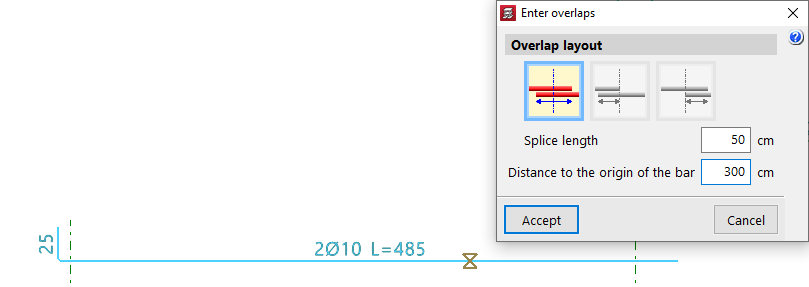
Cliquez sur un point d’une armature pour insérer un recouvrement sans diviser le paquet.
Dans 'Disposition du recouvrement', choisissez :
- recouvrement centré sur le point de coupe ;
- recouvrement à gauche du point de coupe ;
- recouvrement à droite du point de coupe.
Indiquez :
- la 'Longueur de recouvrement' ;
- la 'Distance à l’origine de la barre' du recouvrement.

Unir
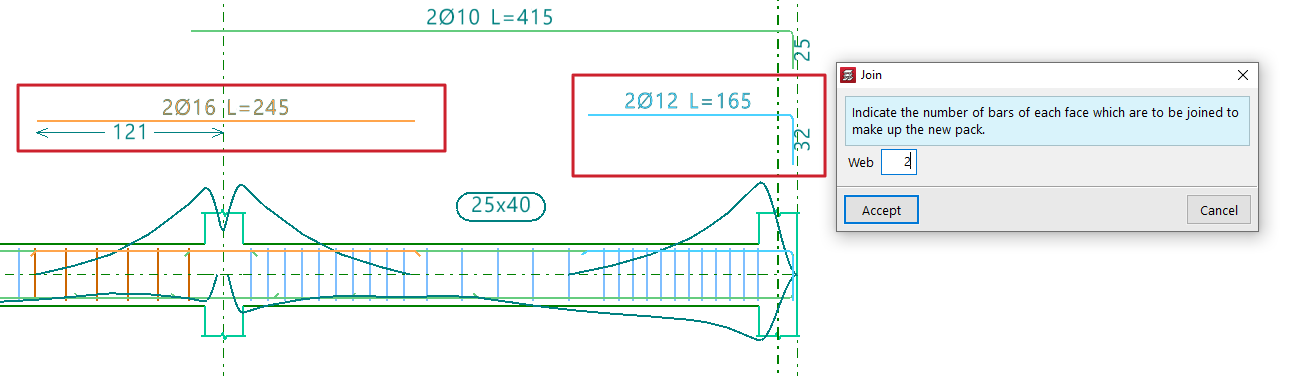
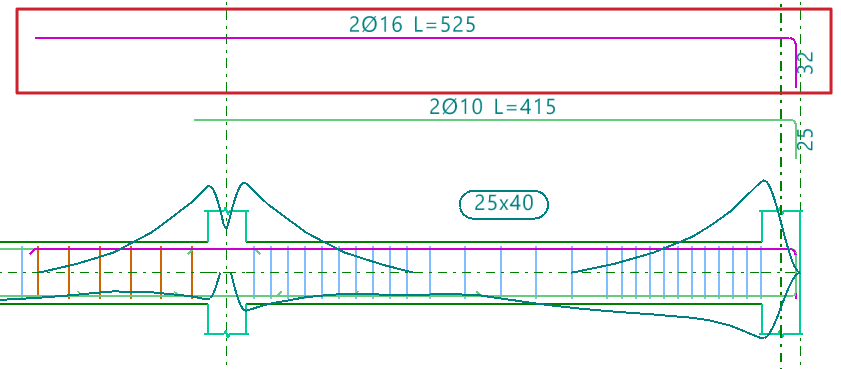
Regroupez plusieurs paquets d’armatures de même type et sur le même parement en un seul paquet.
Indiquez le nombre de barres du nouveau paquet.
Le logiciel conserve le diamètre du premier paquet sélectionné.
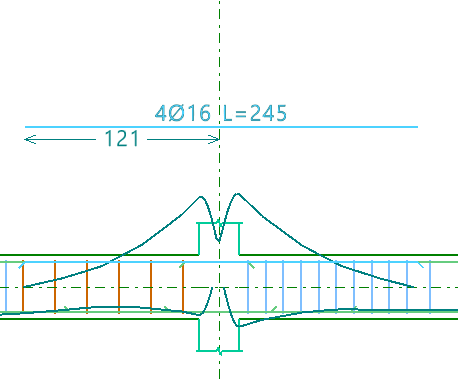
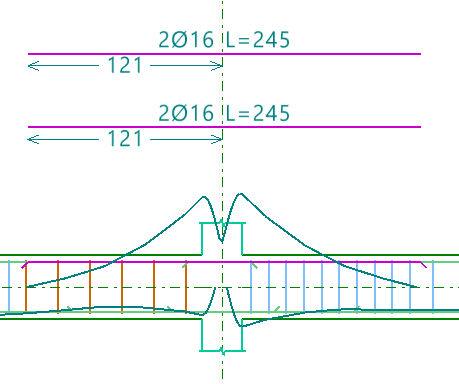
Diviser paquet
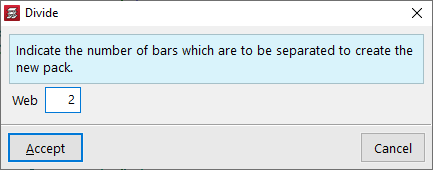
Séparez un paquet contenant au moins deux barres en plusieurs paquets, afin d’éditer chaque paquet indépendamment.
Indiquez le nombre de barres à extraire pour former le nouveau paquet.
Changer le lit d'armature
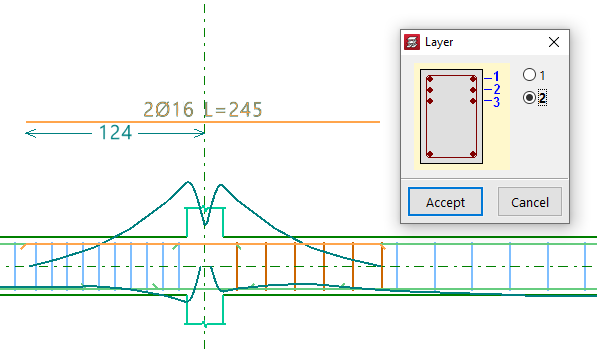
Sélectionnez un ou plusieurs paquets d’armatures, puis effectuez un clic droit pour choisir le lit d’armature.
Ces changements se voient clairement dans la section transversale de la poutre. Le logiciel tient également compte d’une réduction du bras mécanique utilisée dans les vérifications.
Éditer
Modifiez les armatures directement dans la visionneuse principale (à droite), en cliquant sur les armatures affichées.
Éditer les armatures de montage
Cliquez sur l’armature de montage, puis modifiez :
- le nombre de barres ;
- le diamètre ;
- la partie supérieure et/ou inférieure.
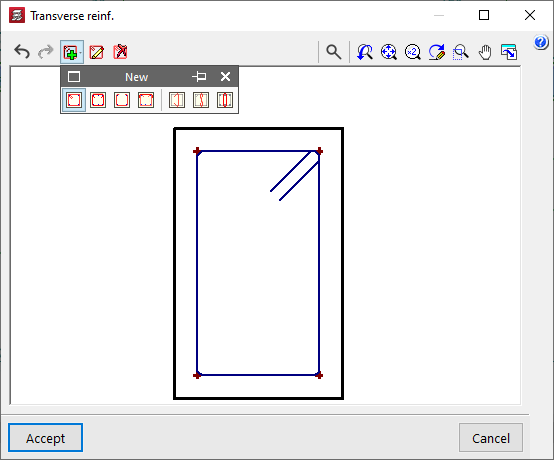
Pour modifier l’armature 'Transversale', cliquez sur le bouton correspondant, puis :
- changez le 'Type de cadre' ou le 'Type d’épingle' ;
- ajoutez des cadres ou des épingles en cliquant sur les barres longitudinales affichées (pour les positionner) ;
- supprimez les dispositions avec 'Effacer les armatures'.

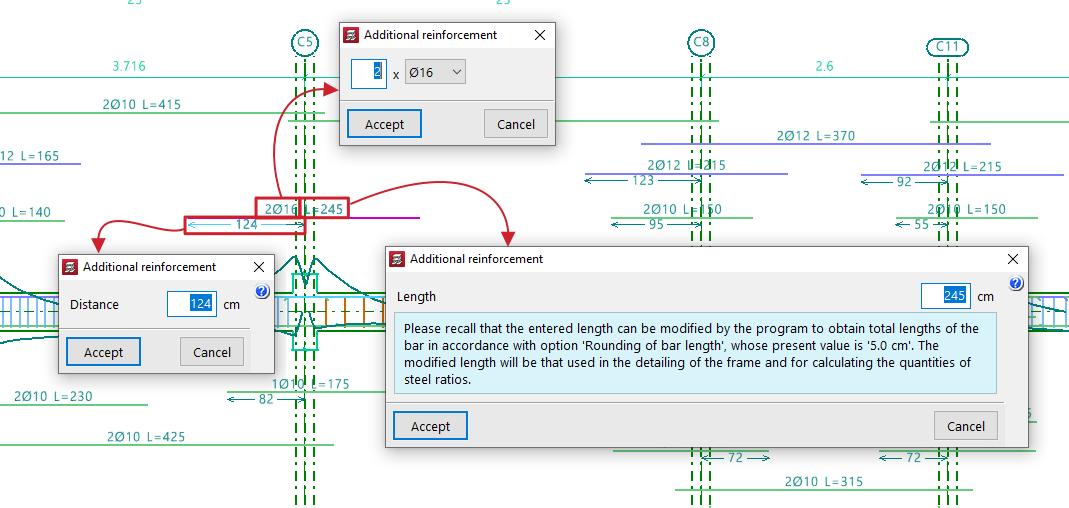
Éditer les armatures de renfort
Cliquez sur les étiquettes descriptives des barres, puis modifiez :
- le nombre de barres ;
- le diamètre ;
- la 'Longueur' ;
- la 'Distance' ;
- la longueur et le type de 'Crosse' (en sélectionnant l’extrémité de la barre).
Pour ajuster la longueur, placez le curseur près de l’extrémité : une double flèche apparaît. Faites glisser pour raccourcir ou prolonger. Le logiciel affiche la longueur totale pendant le déplacement.
Édition de crosses
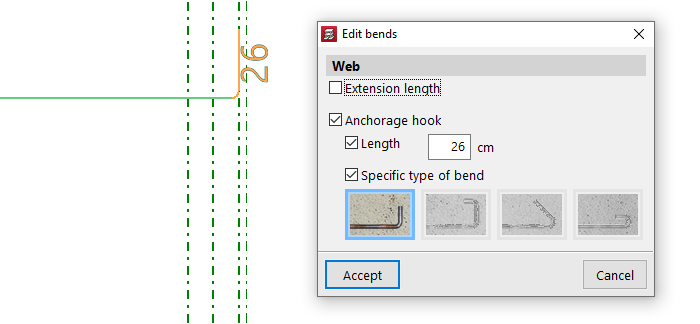
Modifiez les crosses des barres. Sélectionnez plusieurs crosses en traçant un cadre de sélection.
Indiquez la 'Longueur', puis choisissez un 'Type de crosse spécifique' :
- Crosse à 90°
- Crosse à 90°, avec prolongement horizontal
- Crosse à 135°
- Crochet à 180°
Effacer
Supprimez une armature : activez 'Effacer', puis cliquez sur les armatures à retirer.
Vérifications et enregistrement des modifications

- Après modification, cliquez sur 'Actualiser les informations relatives aux erreurs' (barre d’outils supérieure) pour relancer la vérification du portique.
- Consultez ensuite les résultats avec :
- 'Vérifications aux E.L.U. et aux E.L.S. au point défavorable'
- 'Vérifications aux E.L.U. et aux E.L.S. en un point'
- Enregistrez votre travail avec 'Enregistrer'.
Pour quitter sans enregistrer, fermez la fenêtre d’édition puis refusez l’enregistrement dans la boîte de dialogue.
Édition des armatures transversales de poutres
Les options de l’éditeur de poutres permettent de consulter et de modifier les armatures transversales disposées dans les poutres.
Édition de la disposition de l’armature transversale
Accéder à la disposition après calcul
Pour visualiser la disposition des armatures transversales après le calcul, ouvrez le menu 'Armatures longitudinales', sélectionnez 'Éditer', puis cliquez sur l’armature de montage de la poutre dans la visionneuse principale (à droite).
| Note : |
|---|
| L’option 'Introduire armatures de montage' (menu 'Armatures longitudinales') permet également de définir la disposition de l’armature transversale selon le même principe. |
Modifier cadres, épingles et étriers
Dans la fenêtre d’édition des armatures de montage :
- dans la section 'Transversal', cliquez sur le bouton correspondant ;
- utilisez 'Éditer armatures', puis sélectionnez les cadres ou les épingles pour afficher ou modifier leur type.
Types de cadres disponibles :
- Cadre fermé
- Cadre fermé avec une épingle supérieure superposée
- Cadre ouvert
- Cadre ouvert avec une épingle de fermeture supérieure
Types disponibles pour épingles et étriers :
- Épingle droite
- Épingle en 'S'
- Étrier
Effacer une armature transversale
Cliquez sur l’option d’effacement, puis cliquez sur les armatures à supprimer dans la visionneuse.
Ajouter une nouvelle disposition ('Nouveau')
Utilisez 'Nouveau' pour introduire de nouveaux cadres, épingles ou étriers :
- pour un cadre : sélectionnez le type, puis cliquez sur les barres longitudinales de début et de fin qui encadrent l’armature transversale ;
- pour une épingle ou un étrier : sélectionnez les barres longitudinales reliées.
Une fois la disposition définie, validez la fenêtre.


Importer depuis la table d’armatures de montage
Dans la fenêtre d’édition des armatures de montage, cliquez sur le bouton d’import (à droite) pour charger une disposition admise depuis la table d’armatures de montage.
Après avoir sélectionné une ligne, définissez :
- les armatures longitudinales ;
- la disposition transversale, avec un nombre déterminé de cadres, d’épingles et d’étriers.
Édition du diamètre, de l'espacement, du nombre de barres et des tronçons d’armature transversale
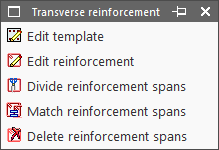
Les outils dédiés se trouvent dans le menu 'Armatures transversales' (en haut de la fenêtre 'Éditer poutres').
Options disponibles :
- Éditer gabarit
- Éditer armatures
- Diviser tronçons d'armature
- Égaliser tronçons d'armature
- Effacer tronçons d'armature
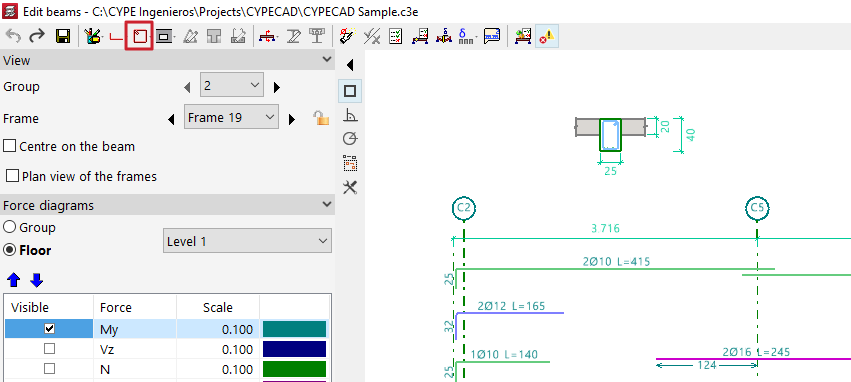
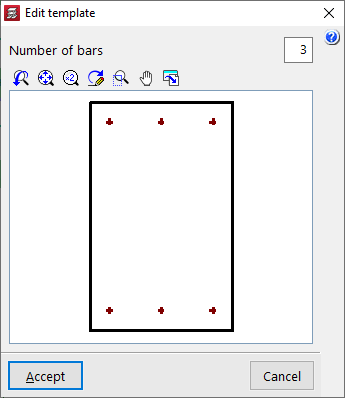
Éditer gabarit
Si aucune armature de montage n’est définie sur la poutre, indiquez le 'Nombre de barres' liées par les cadres du tronçon.
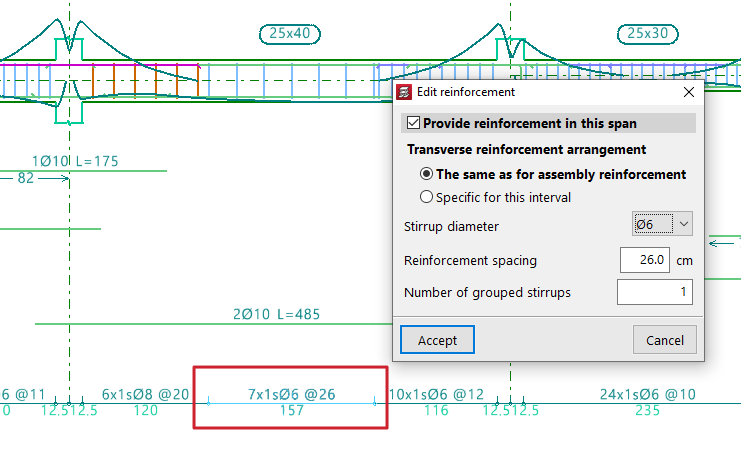
Éditer armatures
Sélectionnez le tronçon d’armature transversale (en bas de la section du cadre), puis :
- activez ou désactivez 'Placer des armatures dans ce tronçon' ;
- choisissez la 'Disposition de l’armature transversale' :
- 'La même que celle de l’armature de montage', ou
- 'Spécifique pour cet intervalle' (définissez-la via le bouton à droite, comme décrit plus haut).
Une fois la disposition fixée, renseignez :
- le 'Diamètre des cadres' ;
- l’espacement ;
- le 'Nombre de cadres regroupés' ;
- le 'Diamètre des épingles' et le 'Nombre d’épingles regroupées' (si applicable).
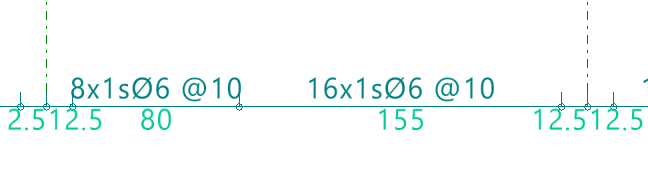
Diviser tronçons d'armature
Cliquez sur 'Diviser tronçons d’armature', puis cliquez à l’endroit où diviser le tronçon. Validez ensuite la 'Distance'.
| Note : |
|---|
| Utilisez cette option pour créer des zones de densification (concentration de cadres) ou pour modifier indépendamment chaque tronçon (diamètre, espacement, etc.). |

Égaliser tronçons d'armature
Appliquez à d’autres tronçons les paramètres du tronçon de référence sélectionné :
- 'Disposition'
- 'Diamètres'
- espacement
- nombre de cadres, étriers et épingles groupés
Sélectionnez d’abord le tronçon source, puis les tronçons cibles.


Effacer tronçons d'armature
Supprimez des tronçons d’armature transversale, en conservant au moins un tronçon par poutre.


Vérifications et enregistrement des modifications
- Après modification, cliquez sur 'Actualiser les informations relatives aux erreurs' pour revérifier le portique.
- Consultez les résultats avec :
- 'Vérifications aux E.L.U. et aux E.L.S. au point défavorable'
- 'Vérifications aux E.L.U. et aux E.L.S. en un point'
- Enregistrez avec 'Enregistrer'. Pour quitter sans enregistrer, fermez la fenêtre et refusez l’enregistrement dans la boîte de dialogue.
Édition des murs
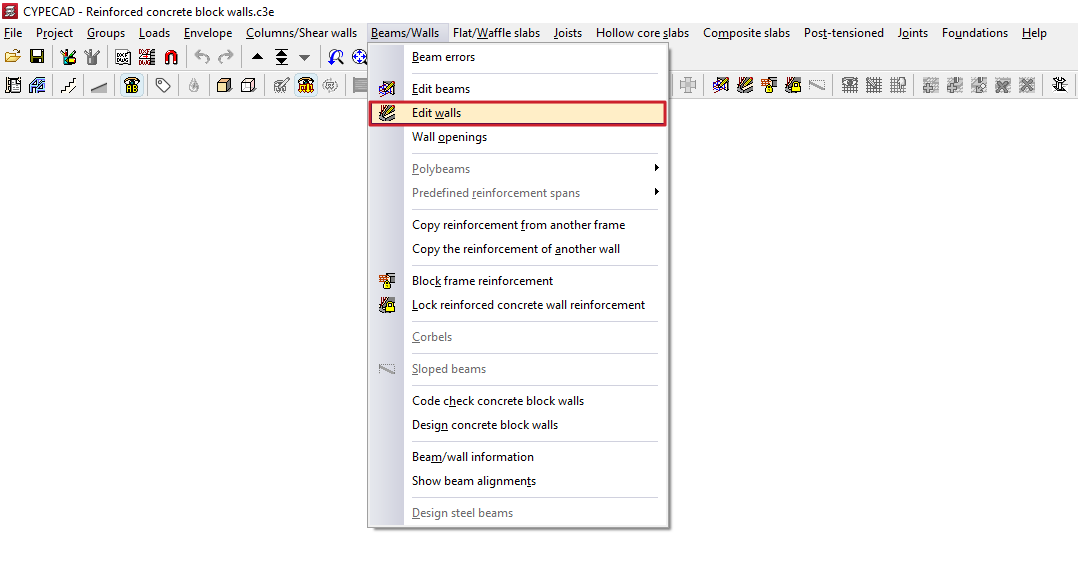
L'option 'Éditer murs', située dans le menu 'Poutres/Murs' de l'onglet 'Résultats', permet de consulter et de modifier les résultats obtenus pour le mur sélectionné.
La fenêtre d'édition affiche différentes options en fonction du type de mur en cours de modification.
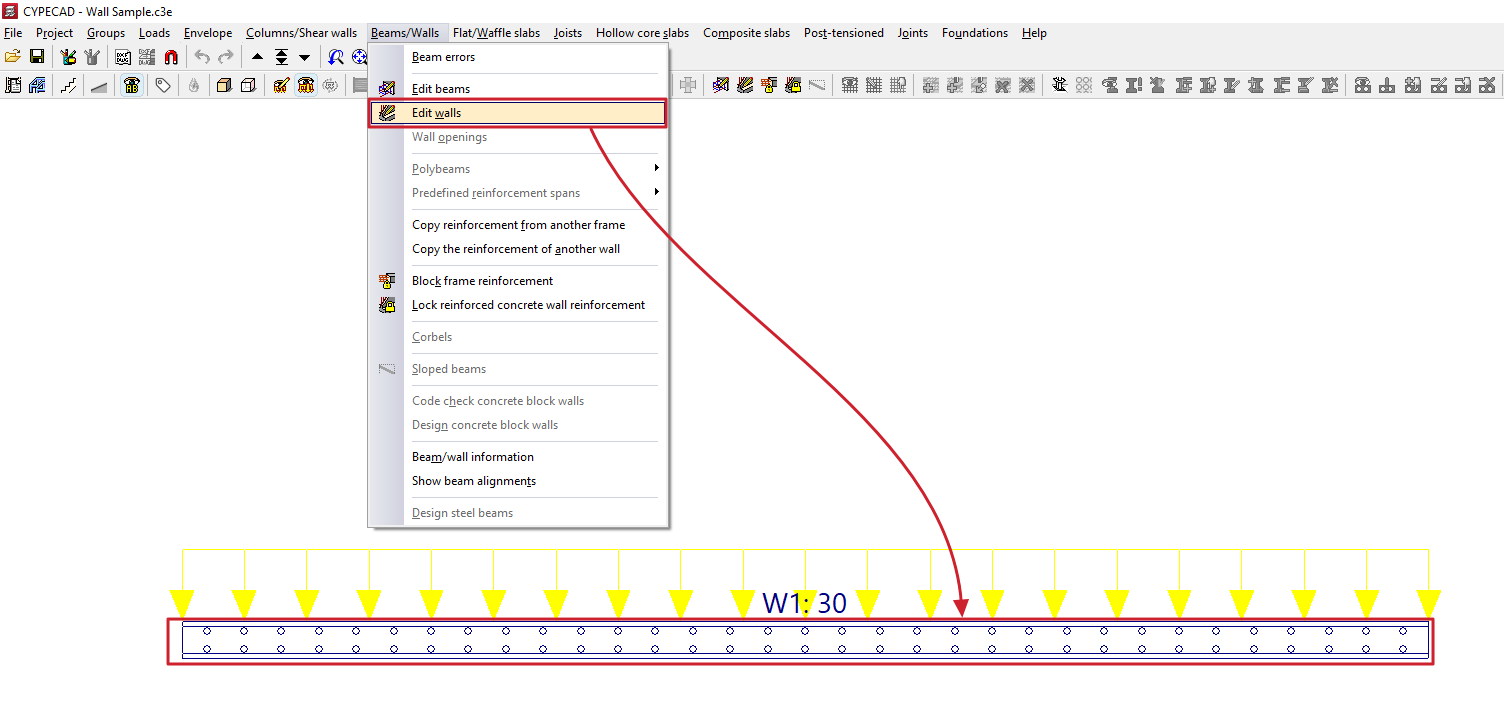
Édition des murs en béton armé
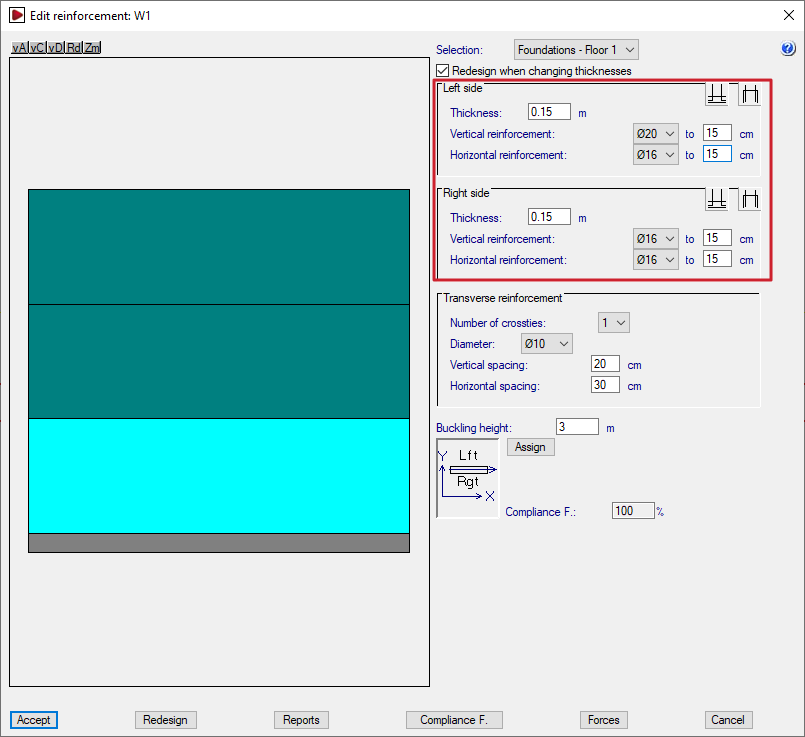
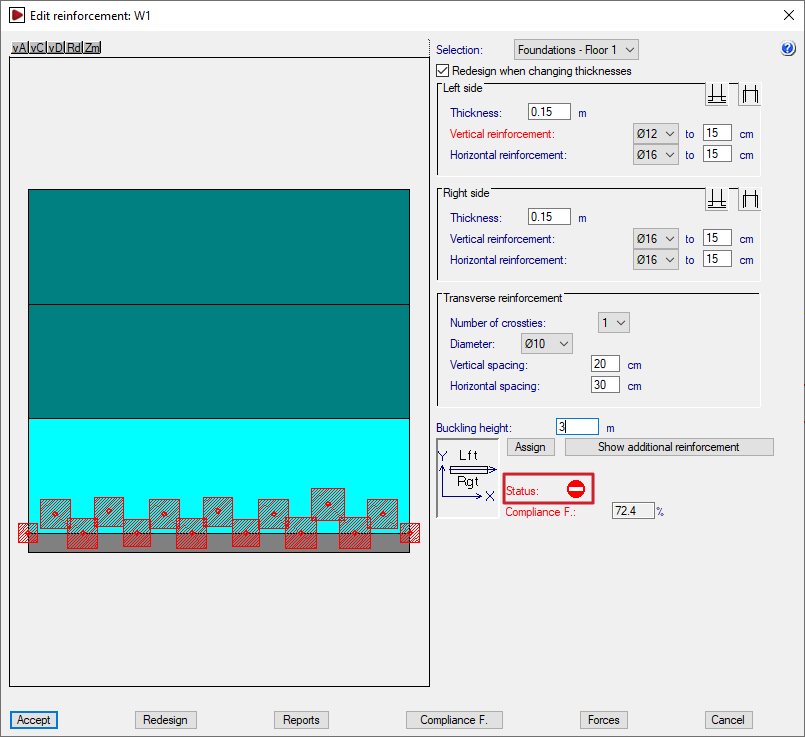
Lors de la modification d'un mur en béton armé, la fenêtre 'Édition d'armature' s'ouvre.
Le schéma en élévation à gauche montre le mur sur toute sa hauteur. Le tronçon de mur entre deux niveaux qui fait l'objet de la consultation est colorée en bleu cyan.
Pour modifier le tronçon de mur, vous pouvez :
- sélectionnez le tronçon souhaité dans le menu déroulant 'Sélection',
- cliquez sur le schéma, à l'endroit où vous souhaitez consulter l'armature.
En bas figure également un schéma en plan du mur, qui indique les axes généraux de l'ouvrage, l'orientation du mur ainsi que l'emplacement de ses côtés gauche et droit.
Consultation et modification des épaisseurs et des armatures
Une fois la sélection effectuée, les armatures du tronçon s'affichent à droite.
Si l'option 'Redimensionner en changeant d'épaisseur' est activée, le logiciel recalcule et vérifie la section en béton avec les efforts calculés à chaque fois que les épaisseurs seront modifiées dans cette fenêtre.
Dans les sections 'Côté gauche' et 'Côté droit', vous pouvez modifier :
- l'épaisseur de chaque côté du mur ;
- les diamètres et l'espacement de l'armature verticale et de l'armature horizontale de chaque côté du mur ;
- et, à l'aide des boutons correspondants, le recouvrement dans le niveau supérieur et le amorce à la base du niveau de chaque côté du mur, selon le cas. C'est ici que vous déterminez la Longueur de recouvrement.
Si la légende de l'épaisseur du mur s'affiche en rouge, cela signifie que la section du béton est insuffisante.
De même, si les légendes de certaines armatures apparaissent en rouge, cela signifie que ces armatures ne suffisent pas à absorber l'ensemble des efforts. Dans ce cas, prévoyez une armature de renfort supplémentaire aux endroits où cela s'avère nécessaire.
| Note : |
|---|
| Les longueurs de chevauchement et de prise sont recalculées en cas de modification de l'armature verticale, les longueurs minimales de chevauchement ou de prise étant toujours appliquées en fonction du diamètre et de l'espacement de l'armature verticale. Lorsqu'il y a un changement de section important du mur, de sorte que l'armature doit être ancrée avec une crosse ou au dernier niveau, les chevauchements sont calculés en fonction des efforts à la tête du mur. |
Armatures transversales
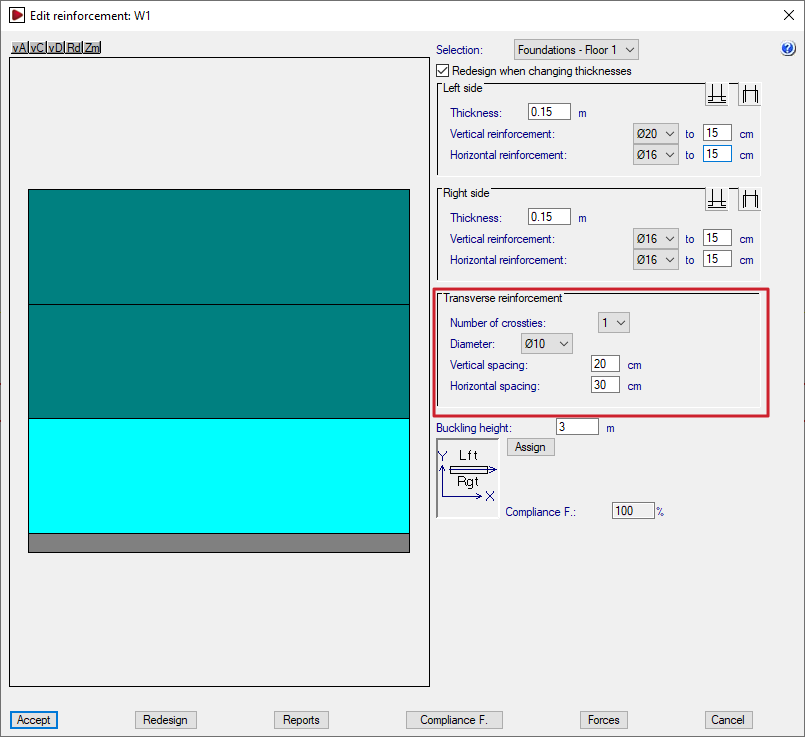
La section 'Armature transversale' permet de modifier l'armature transversale du mur. Celle-ci est définie par les paramètres suivants :
- le nombre d'épingles à chaque nœud ;
- le diamètre des barres ;
- l'espacement horizontal et l'espacement vertical. Si cet espacement est identique à celui des armatures longitudinales, cela signifie que toutes les barres sont liées. Si l'espacement de l'armature longitudinale est inférieur à celui de l'armature transversale (par exemple, 15 et 30 respectivement), seules certaines barres longitudinales entre les faces sont liées (dans cet exemple, 1 barre longitudinale sur 2).
Comme dans la section précédente, si l'armature ou la section est insuffisante, le texte s'affiche en rouge.
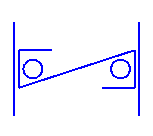
L'armature transversale proposée consiste en une épingle (ou plusieurs, selon le nombre d'épingles défini) en forme de 'S' reliant les barres entre les faces, à tous les points d'intersection entre les barres longitudinales (horizontales et verticales) du mur, reliant ainsi les armatures des deux faces du mur.
Hauteur de flambement
Le logiciel calcule et affiche la valeur de 'Hauteur de flambement' pour le tronçon de mur sélectionné dans le champ correspondant. Cette valeur influe sur la vérification de l'élancement selon les différentes normes, le cas échéant. Dans tous les cas, elle peut être modifiée.
Attribution des épaisseurs et des armatures
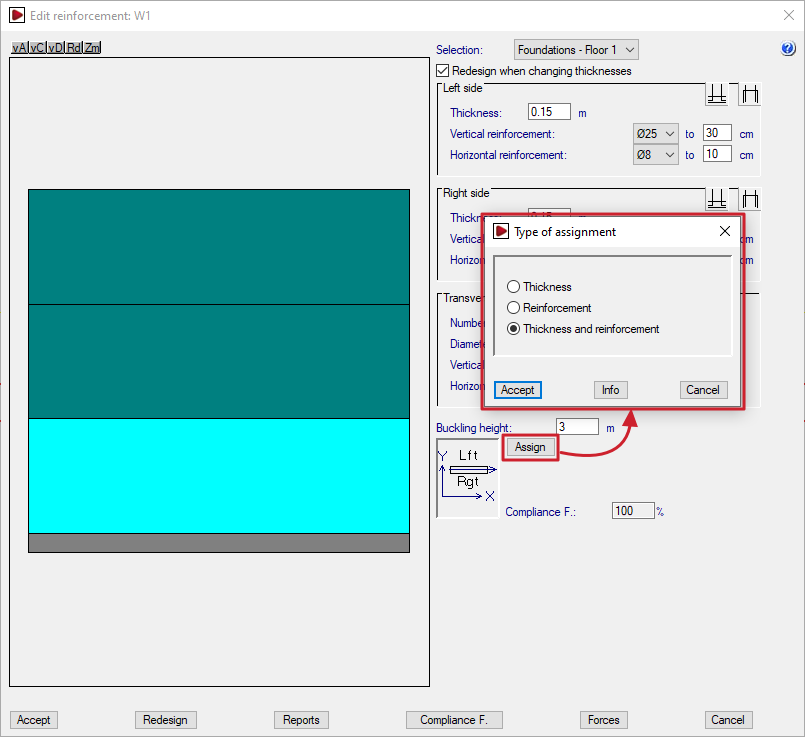
L'option 'Attribuer' permet de copier l'épaisseur et/ou les armatures du tronçon en cours d'édition vers d'autres tronçons du mur, selon l'option sélectionnée.
En validant, les tronçons dont l'épaisseur et/ou les armatures correspondent à celles sélectionnées apparaissent en cyan clair, tandis que les autres apparaissent en cyan foncé.
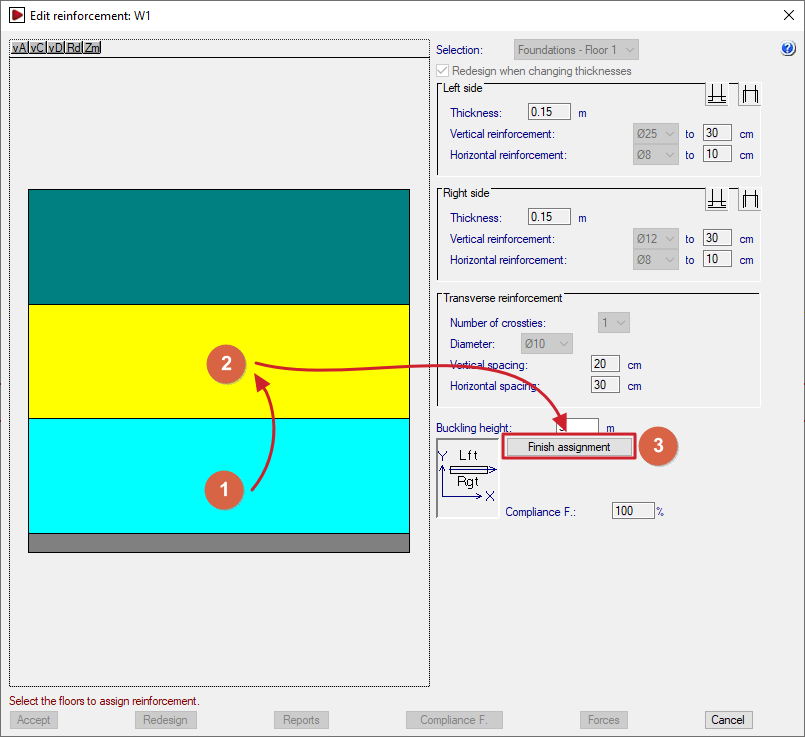
Vous devez ensuite sélectionner à l'aide de la souris les tronçons auxquels attribuer les caractéristiques du tronçon sélectionné. Chaque tronçon sélectionné devient jaune.
Pour terminer l'opération, cliquez sur 'Terminer attribution'.
Armatures de renfort supplémentaires
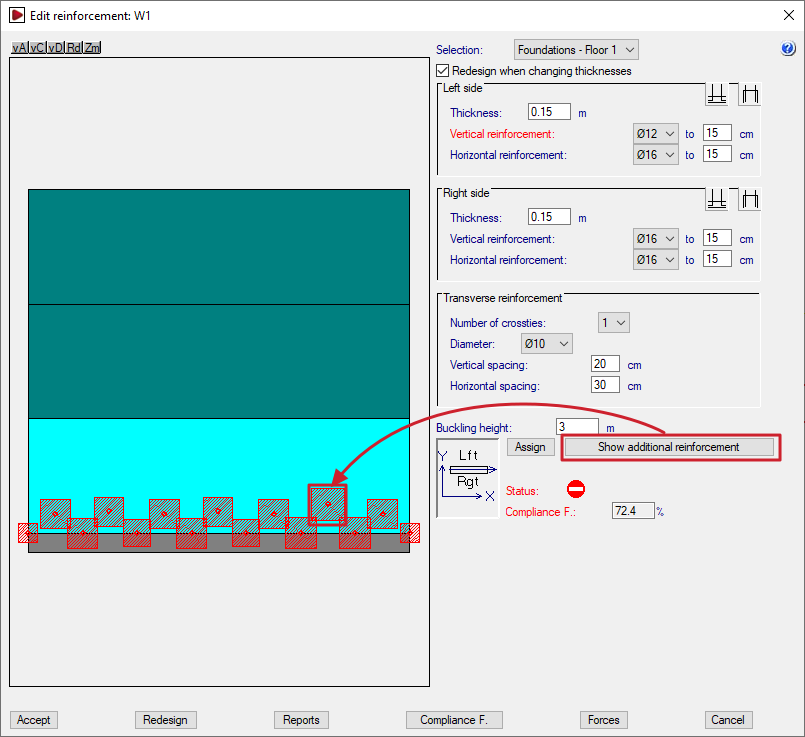
Pour consulter les armatures de renfort supplémentaires, cliquez sur 'Voir renforts', puis double-cliquez sur chaque carré rouge situé sur le schéma en élévation du mur.
Ces points correspondent aux nœuds de vérification du maillage d'éléments finis qui discrétise le mur, tels que les sommets et les points intermédiaires des triangles qui le composent.
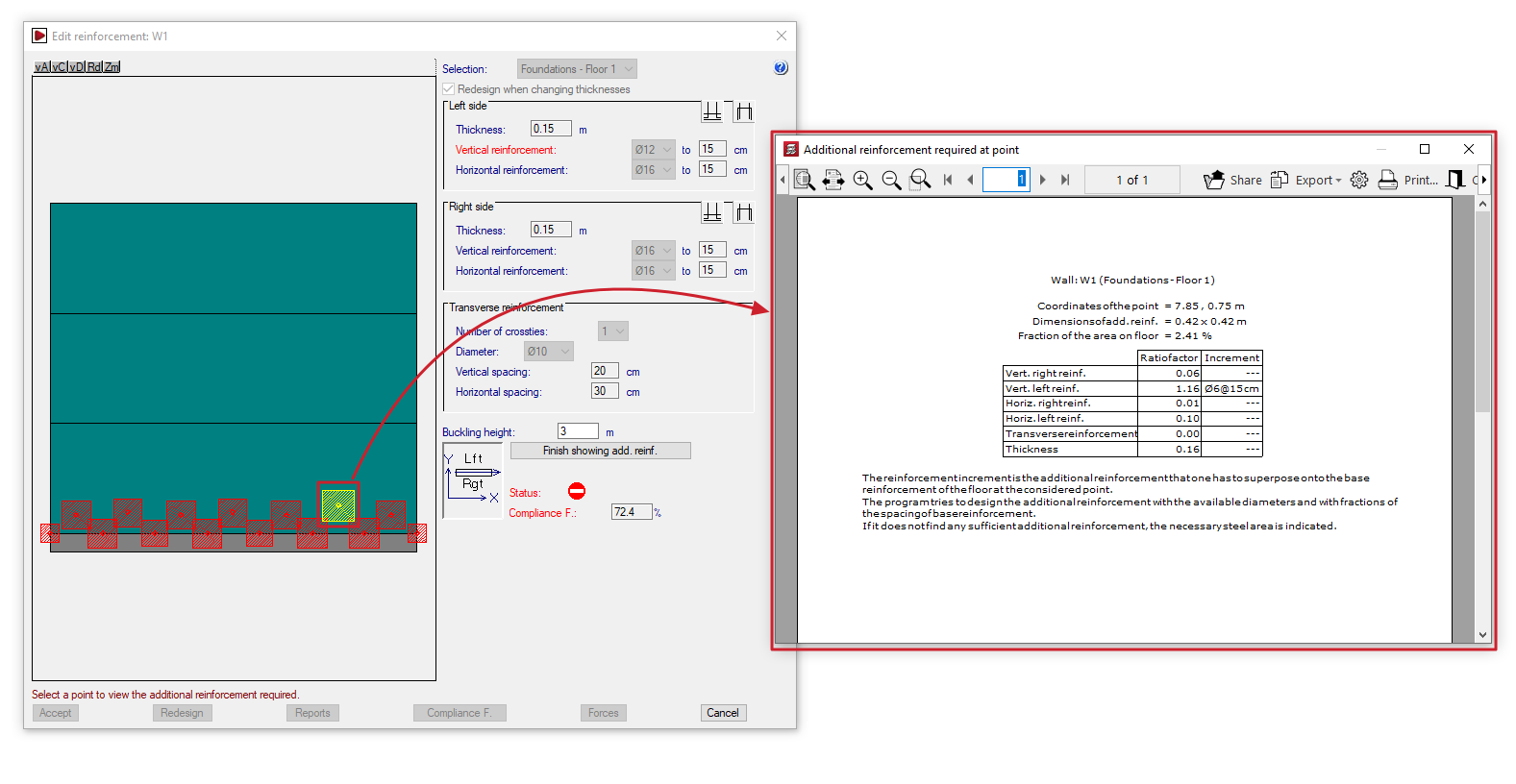
Cela permet d'ouvrir la fenêtre 'Renforts nécessaires à cet endroit', qui contient des informations telles que celles-ci :
- la référence du mur et du tronçon concerné ;
- les coordonnées du point où se trouve l'armature concernée, les dimensions du renfort et la fraction de l'aire en plan ;
- pour chaque type d'armature (armatures verticales et horizontales, tant à droite qu'à gauche du mur, et armature transversale), le 'Facteur ratio' et, le cas échéant, l'option 'Augmentation armature' nécessaire pour atteindre la section d'acier requise par le calcul, en indiquant le diamètre des barres et leur espacement. L'augmentation de l'armature correspond au renfort qu'il faut superposer à l'armature de base du tronçon de mur au point considéré.
Pour terminer la consultation des armatures de renfort supplémentaires, cliquez sur 'Terminer voir renforts'.
| Note : |
|---|
| Le logiciel tente de dimensionner l'armature à l'aide des diamètres disponibles et de fractions de l'espacement de l'armature de base. S'il ne trouve aucune armature suffisante, il indique la surface d'acier nécessaire. |
Consulter l'état du mur
Dans la section 'État', des situations sont signalées telles que celles-ci sur le tronçon de mur consultée, afin de les évaluer et/ou procéder à leur correction :
- Si le symbole d'interdiction apparaît, cela signifie que la section en béton présente une défaillance due à une compression oblique et que le coefficient de sécurité calculé n'atteint pas la valeur requise.
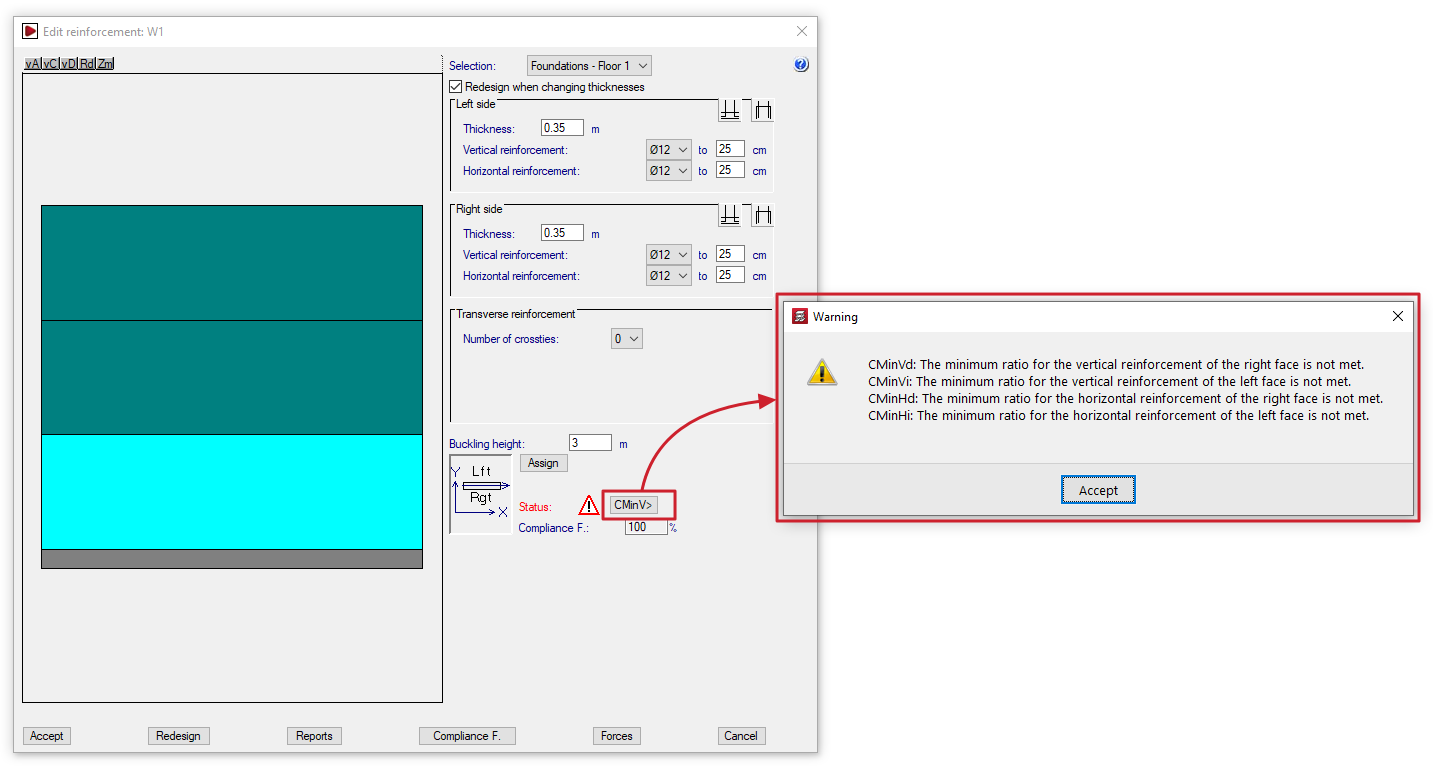
- Si le symbole d'avertissement apparaît, moins grave que le précédent, un bouton affichant un code d'erreur s'affiche ; en cliquant dessus, une fenêtre d'information s'ouvre. Parmi les situations pouvant donner lieu à un avertissement se trouvent notamment les suivantes, qui incluent divers manquements à la réglementation.
- Si la section ou l'épaisseur du béton est insuffisante :
- Ee : L'épaisseur est insuffisante vis-à-vis de l'élancement.
- Er : ILe bras mécanique est insuffisant pour déterminer l'armature. Augmentez l'épaisseur ou réduisez les enrobages.
- Si l'armature installée est d'un ratio inférieur à celui requis ou d'un diamètre inférieur au minimum requis :
- CMinVd : Le ratio minimal pour l'armature verticale de la face droite n'est pas vérifié.
- CMinVi : Le ratio minimal pour l'armature verticale de la face gauche n'est pas vérifié.
- CMinHd : Le ratio minimal pour l'armature horizontale de la face droite n'est pas vérifié.
- CMinHi : Le ratio minimal pour l'armature horizontale de la face gauche n'est pas vérifié.
- CMinT : Le ratio minimal pour l'armature transversale n'est pas vérifié.
- DMinT : Le diamètre de l'armature transversale est inférieur au minimum.
- si l'armature transversale requise n'a pas été définie ou si l'espacement des barres longitudinales associées a été défini de manière incorrecte :
- Ai : Aucune armature transversale a été disposée, mais il est obligatoire par la norme de relier entre elles les barres verticales.
- At : Il est obligatoire de relier toutes les barres verticales avec l'armature transversale.
- SepSim : L'espacement des barres verticales doit être le même sur les deux faces, vu qu'il est nécessaire de toutes les attacher avec l'armature transversale.
- Si la section ou l'épaisseur du béton est insuffisante :
Facteur d'utilisation du mur
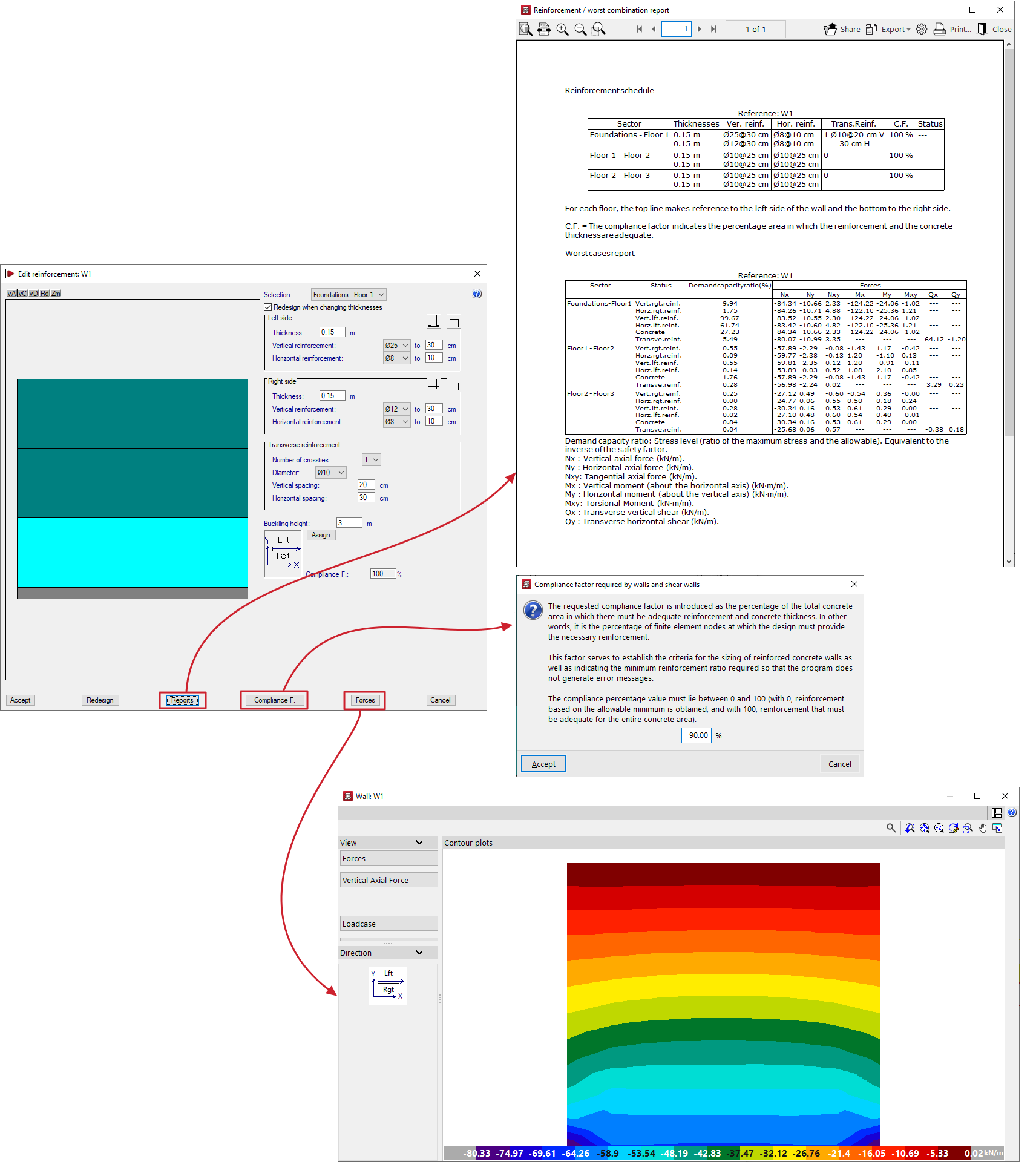
Le facteur d'utilisation calculé s'affiche, c'est-à-dire le pourcentage de nœuds de la zone du tronçon concerné qui respectent l'armature prévue.
Si le facteur d'utilisation calculé est inférieur à 100 %, des zones marquées de carrés rouges apparaîssent sur le schéma du mur, indiquant que des renforts ponctuels sont nécessaires.
Le facteur d'utilisation requis peut être modifié à l'aide de l'option correspondante située en bas de la fenêtre d'édition du mur.
| Note : |
|---|
| Le facteur d'utilisation requis est défini comme le pourcentage de la surface totale du local en béton dans laquelle l'armature et l'épaisseur prévues doivent être suffisantes. Ce facteur sert à la fois à établir les critères de dimensionnement des murs et à déterminer la surface minimale sur laquelle une disposition d'armature est valable, réduisant ainsi la génération de messages d'erreur. La valeur du pourcentage doit être comprise entre 0 et 100 : avec 0 %, une armature minimale est obtenue, et avec 100 %, une armature conforme sur l'ensemble du local en béton. |
Options supplémentaires
Les options situées au bas de la fenêtre permettent d'effectuer les opérations suivantes :
- Accepter
Enregistre les modifications apportées et ferme la fenêtre d'édition du mur. - Redimensionner
Permet de recalculer et de revérifier le mur si des modifications sont apportées aux épaisseurs ou au coefficient de conformité requis. - Récapitulatifs
Permet d'obtenir une 'Récapitulatif des armatures' (qui comprend les épaisseurs, le facteur d'utillisation et l'état) et un 'Récapitulatif des cas défavorables' (efforts normaux, moments, efforts tranchants et efforts de torsion) pour le béton et chaque armature de chaque tronçon du mur (y compris le taux de travail ou le rapport entre la contrainte maximale et la contrainte admissible). - F.utilisation
Permet de modifier le facteur d'utilisation requis. Si cette valeur est modifiée, il faut ensuite redimensionner le mur à l'aide du bouton correspondant, après quoi le logiciel calculera et en affichera un nouveau. - Efforts
Permet d'ouvrir une fenêtre de consultation des efforts dans le mur, identique à celle qui s'affiche avec l'option 'Distribution des efforts dans les noyaux et murs' du menu 'Enveloppes'. - Annuler
Annule les modifications apportées et ferme la fenêtre d'édition du mur.
Édition des murs en blocs de béton
La modification de l'armature des murs en blocs de béton s'effectue via l'option ‘Éditer murs’, située dans le menu ‘Poutres/Murs’ de l'onglet ‘Résultats’.
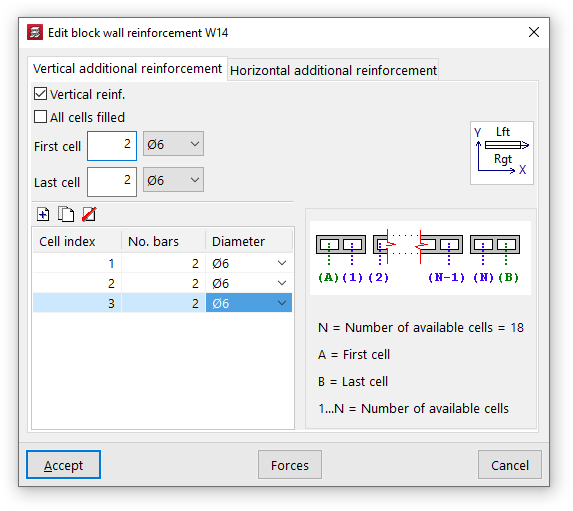
En sélectionnant cette option ainsi qu’un mur en blocs de béton dans le modèle, la fenêtre ‘Édition de ferraillage du mur de blocs’ s'ouvre, avec deux onglets : ‘Renforts verticaux’ et ‘Renforts horizontaux’.
Renforts verticaux
Les armatures verticales de renfort sont placées dans les différentes alvéoles du mur de blocs ; pour cela, elles doivent être pleines.
Pour indiquer la présence de ces armatures, il faut d'abord cocher la case ‘Renforts verticaux’ dans l'onglet ‘Armature verticale’.
Par la suite, il est possible d'activer l'option ‘Avec toutes les alvéoles pleines’ pour prendre en compte cette condition dans le mur.
Vous devez définir le nombre de barres et leur diamètre tant dans la ‘Première alvéole’ que dans la ‘Dernière alvéole’ du mur.
Enfin, le tableau de gauche permet d'ajouter, si nécessaire, des armatures dans les autres alvéoles :
- À droite, le logiciel affiche un schéma général du mur. En dessous, le ‘Nombre d'alvéoles disponibles’ dans le mur est indiqué, référencées par des indices de 1 à N (sans compter la première ni la dernière alvéole), tandis que la première et la dernière alvéole sont marquées indépendamment par les lettres A et B.
- De cette manière, il est possible d'ajouter des armatures dans les différentes alvéoles en les saisissant dans le tableau et en indiquant l’indice de l'alvéole, ainsi que le nombre de barres et leur diamètre.
Renforts horizontaux
Ces renforts consistent en des armatures horizontales ou des poutres-chaînages placées au niveau des différents joints ou rangées de blocs du mur.
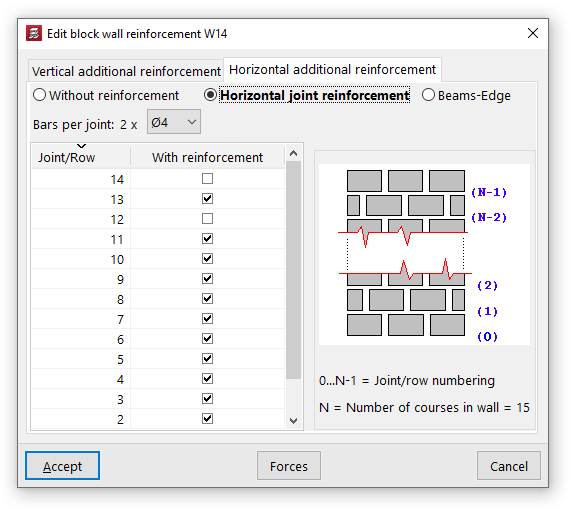
Dans l'onglet ‘Renforts horizontaux’, l'une des trois options suivantes peut être activées :
- ‘Non renforcé’, si vous ne souhaitez pas introduire de renforts horizontaux ;
- ‘Arm. horizontale’, auquel cas vous devez définir des armatures horizontales de renfort composées de deux barres par joint du diamètre indiqué ;
- ‘Poutres-Chaînage’, auquel cas vous devez définir des renforts de type poutre composés de quatre barres longitudinales du diamètre indiqué, reliées par des cadres du diamètre et de l'espacement indiqués.
Le tableau de gauche permet d'introduire des armatures de renfort horizontales dans les différents joints ou rangées du mur :
- À droite, le logiciel affiche un schéma générique du mur. En dessous se trouve le ‘Nombre de rangées du mur’ (N) et le ‘Nombre de joints/rangées’ avec des indices allant de 0 à N-1. Le pied du mur correspond au joint numéro 0, tandis que le joint entre l'avant-dernière et la dernière rangée est le numéro N-1.
- Il est ainsi possible d'ajouter une armature à chaque ‘Joint/Rangée’ en cochant la case ‘Avec renfort’ dans la ligne correspondant à son numéro.
Résultats des ouvertures dans les murs
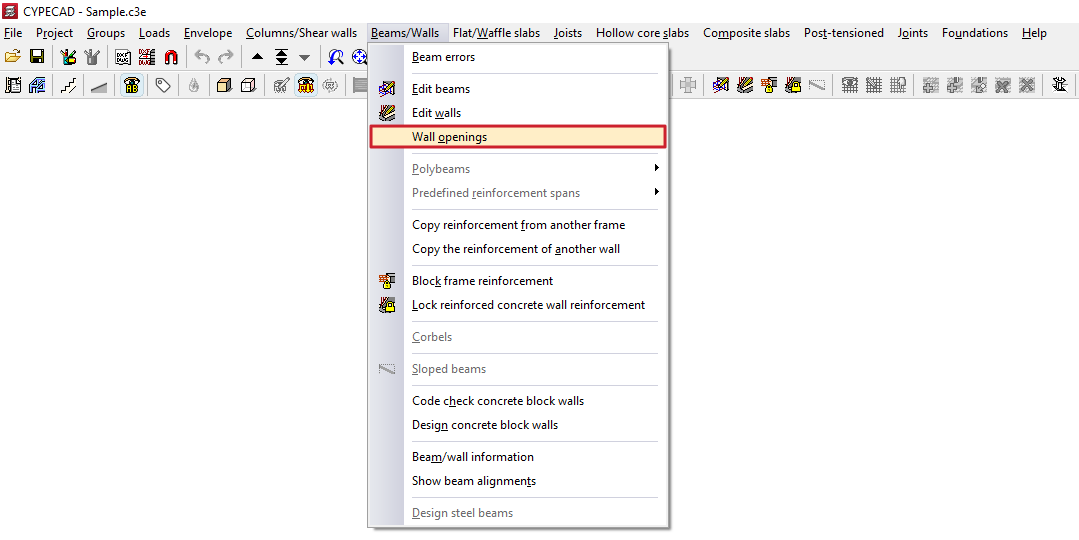
L’option ‘Ouvertures dans les murs’ (onglet ‘Résultats’ > menu ‘Poutres/Murs’) permet de consulter et modifier les renforts que le logiciel applique aux ouvertures (portes/fenêtres) des murs.
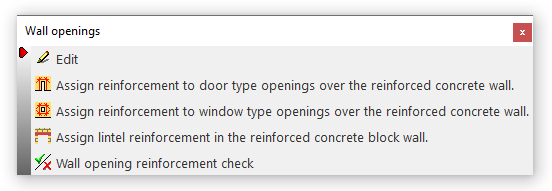
Elle ouvre la fenêtre 'Ouvertures dans les murs' avec les outils suivants :
- Éditer
- Attribuer des renforts d'ouvertures type porte au mur de béton armé
- Attribuer des renforts d'ouvertures type fenêtre au mur de béton armé
- Attribuer des linteaux en renfort au mur en blocs de béton
- Vérification des renforts pour les ouvertures des murs
Éditer
Permet de modifier le ferraillage de renfort sur le périmètre de l’ouverture.
- Le panneau affiché est 'Fenêtre' ou 'Porte' (selon le type d’ouverture).
- Choisissez :
- 'Même armature dans tous les niveaux du groupe', ou
- 'Armature différente à chaque niveau' (et sélectionnez le niveau à modifier).
- Cochez 'Avec renforts' pour activer/modifier les renforts.
- Un encadré à droite récapitule le ferraillage prévu.
- Un schéma d’aide à droite identifie les renforts et leurs paramètres.
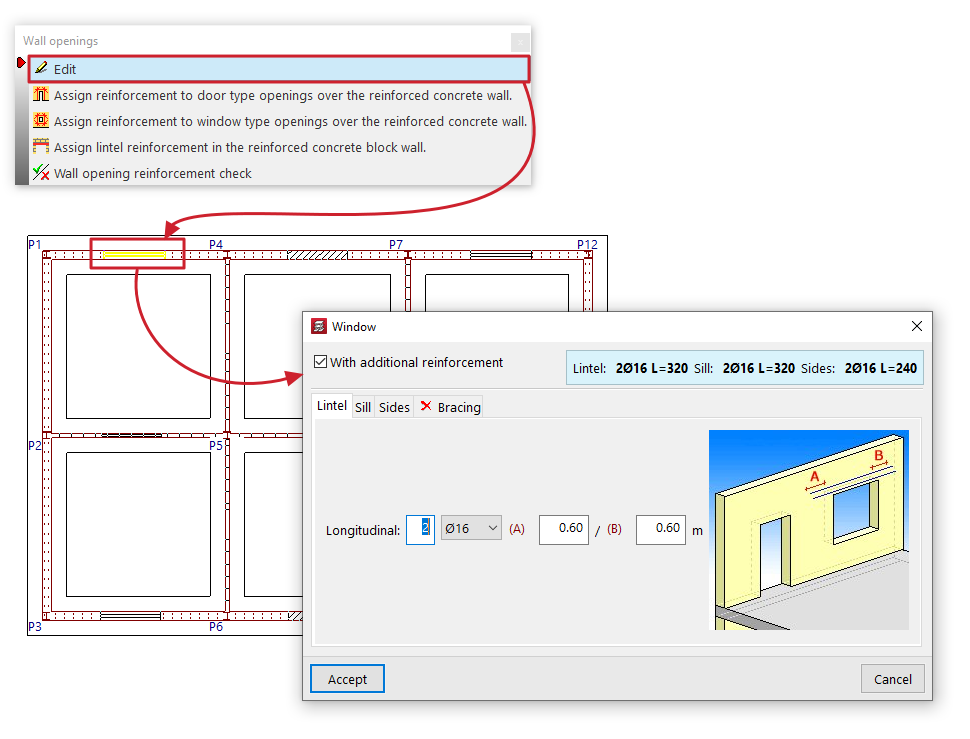
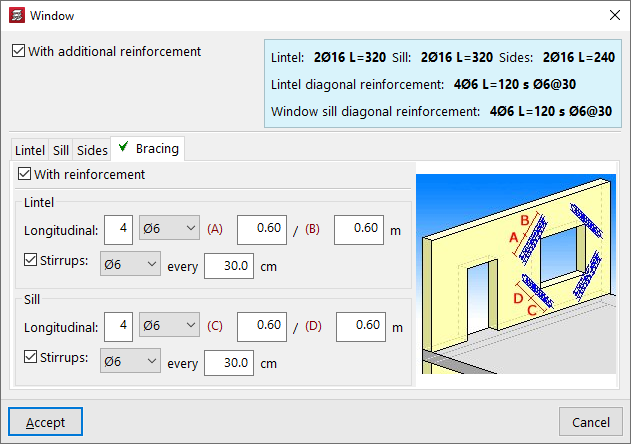
Édition des ferraillages dans les murs en béton armé, à contrainte plane et en maçonnerie
La définition se fait via les onglets :
- 'Linteau'
- 'Allège' (fenêtres uniquement)
- 'Latéraux'
- 'Diagonaux'
Paramètres typiques :
- Linteau / Allège : nombre + diamètre des barres longitudinales, prolongements A et B de part et d’autre.
- Latéraux (jambages) : nombre + diamètre des barres longitudinales, prolongements A et B en bas/haut.
- Diagonaux : activer 'Avec armature', définir barres longitudinales + prolongements A et B ; option 'Cadres' avec diamètre et espacement.
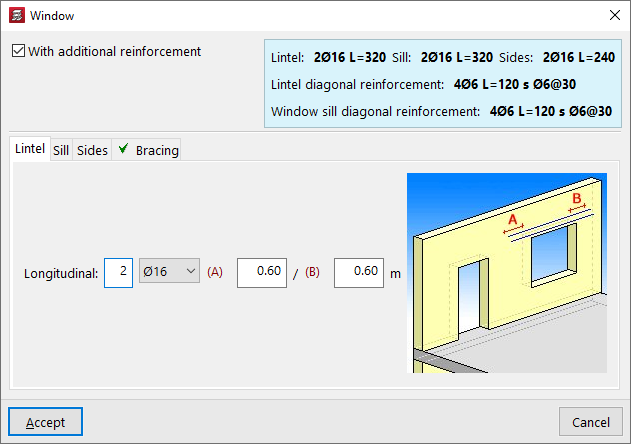
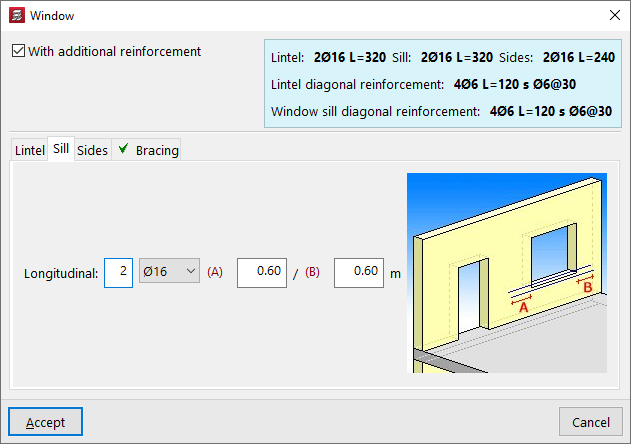
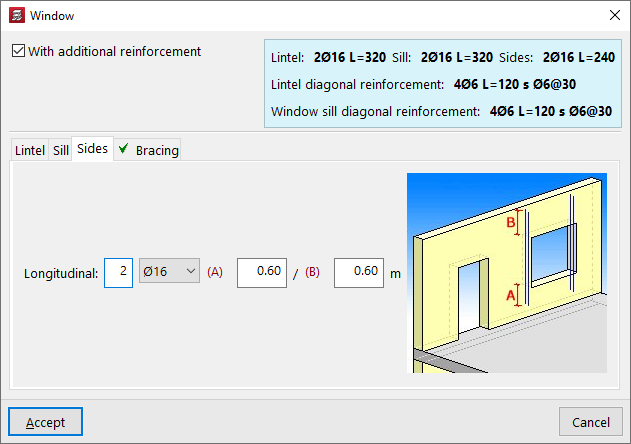
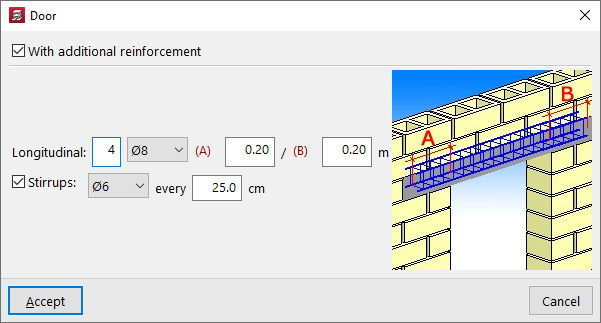
Édition des ferraillages dans les murs en blocs de béton
Renfort possible au linteau :
- nombre + diamètre des barres longitudinales ;
- prolongements A et B ;
- option 'Cadres' (diamètre + espacement).
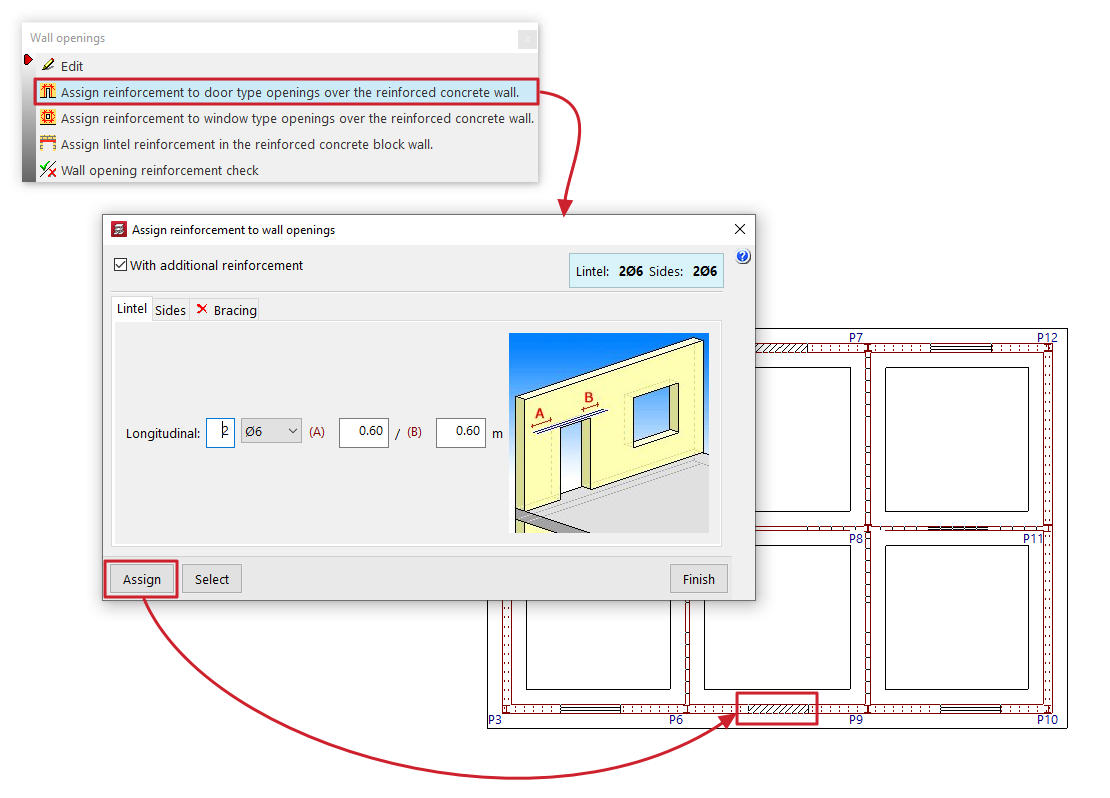
Attribuer des renforts d'ouvertures type porte au mur de béton armé
Disponible si des ouvertures existent sur :
- 'Mur en béton armé'
- 'Mur en maçonnerie'
- 'Mur à contrainte plane'
Fonctionnement :
- même panneau que 'Éditer' ;
- définissez un renfort “type porte” ;
- cliquez 'Attribuer' pour l’appliquer aux portes des murs sélectionnés dans le groupe de niveaux actuel ;
- 'Sélectionner' permet de récupérer la configuration d’une ouverture existante (vue de dessus).
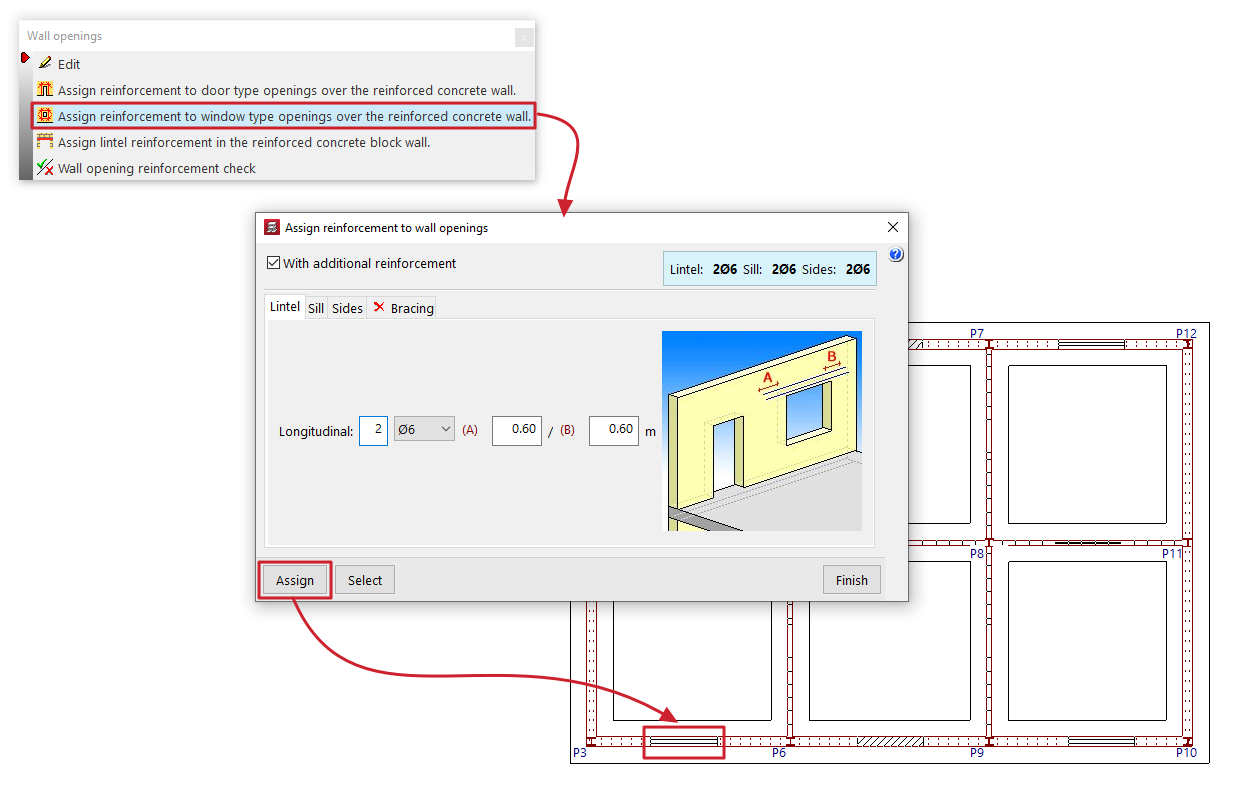
Attribuer des renforts d'ouvertures type fenêtre au mur de béton armé
Même principe que pour les portes, mais pour les ouvertures 'Fenêtre' :
- définissez le renfort ;
- 'Attribuer' pour l’appliquer aux fenêtres des murs sélectionnés du groupe de niveaux ;
- 'Sélectionner' pour reprendre une ouverture existante.
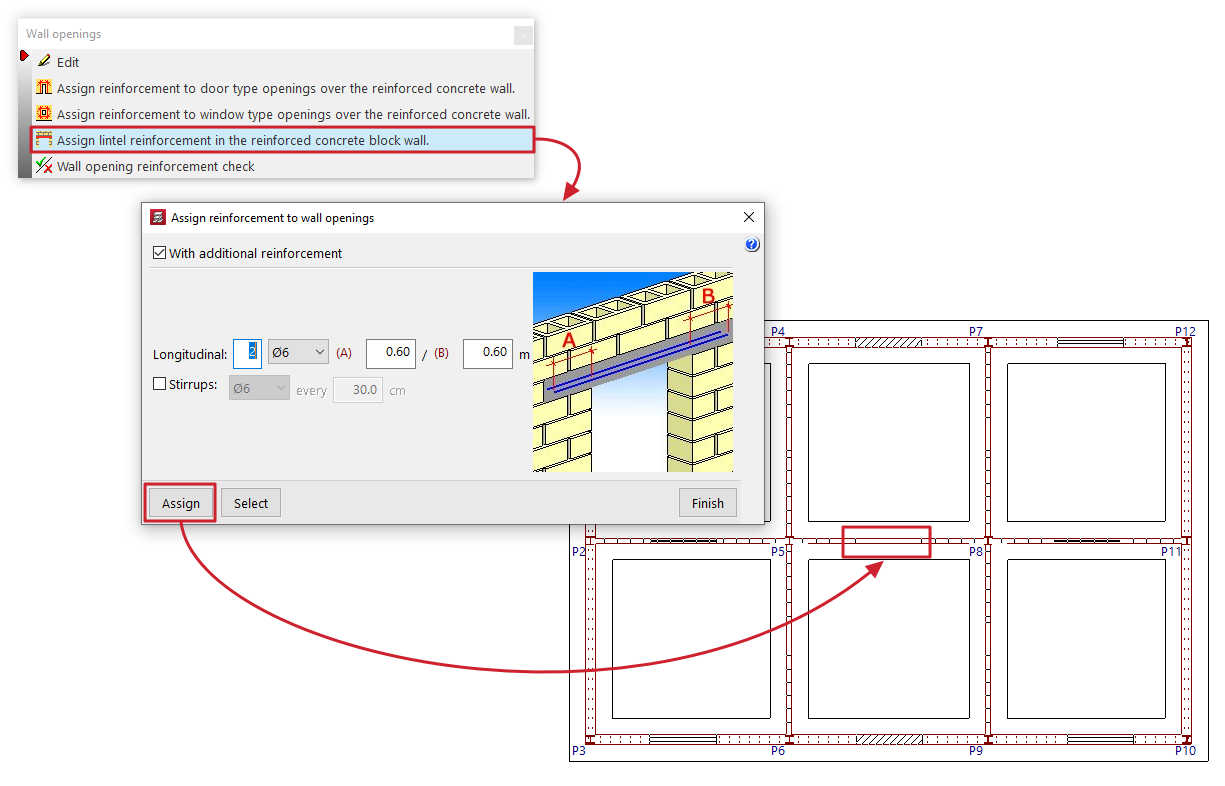
Attribuer des linteaux en renfort au mur en blocs de béton
Disponible si des ouvertures existent sur 'Mur en blocs de béton'.
- panneau identique à 'Éditer' ;
- définissez le renfort de linteau ;
- cliquez 'Attribuer' pour l’appliquer aux ouvertures des murs sélectionnés dans le groupe de niveaux ;
- 'Sélectionner' pour importer la configuration depuis une ouverture existante.
Vérification des renforts pour les ouvertures des murs
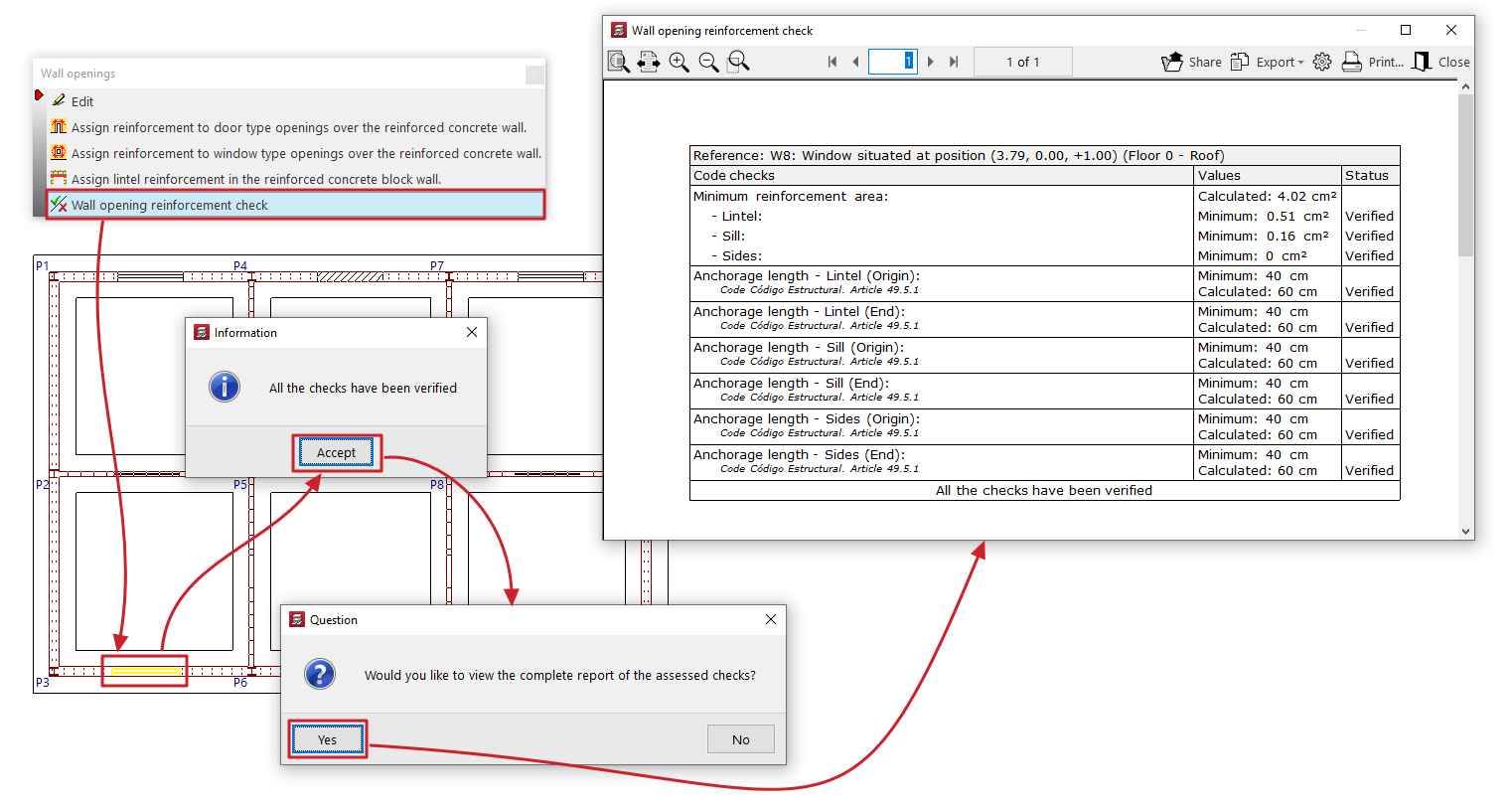
Permet de sélectionner une ouverture et d’afficher un récapitulatif des vérifications de ses renforts et leur état de conformité.
Exemples de contrôles (selon norme) :
- aire minimale d’armature ;
- longueur minimale d’ancrage des barres.
Le récapitulatif peut être imprimé ou exporté.
| Note : |
|---|
| Si la position ou les dimensions d’une ouverture ont été modifiées après le dernier calcul, la vérification des renforts de cette ouverture n’est pas possible tant que l’ouvrage n’a pas été recalculé. En revanche, même sans recalcul, vous pouvez modifier les renforts et les dessiner sur les plans. Pour dimensionner et vérifier le mur en tenant compte des renforts, il faut recalculer l’ouvrage. |
Polypoutres
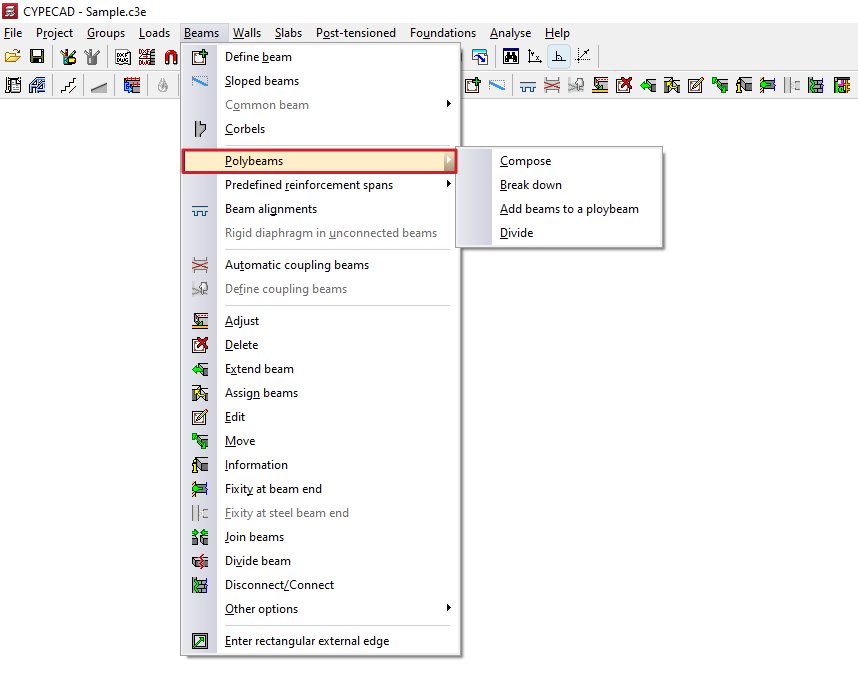
Le menu 'Polypoutres', disponible dans 'Poutres' (onglet 'Entrée de poutres' ou 'Résultats'), permet de créer et de gérer des polypoutres.
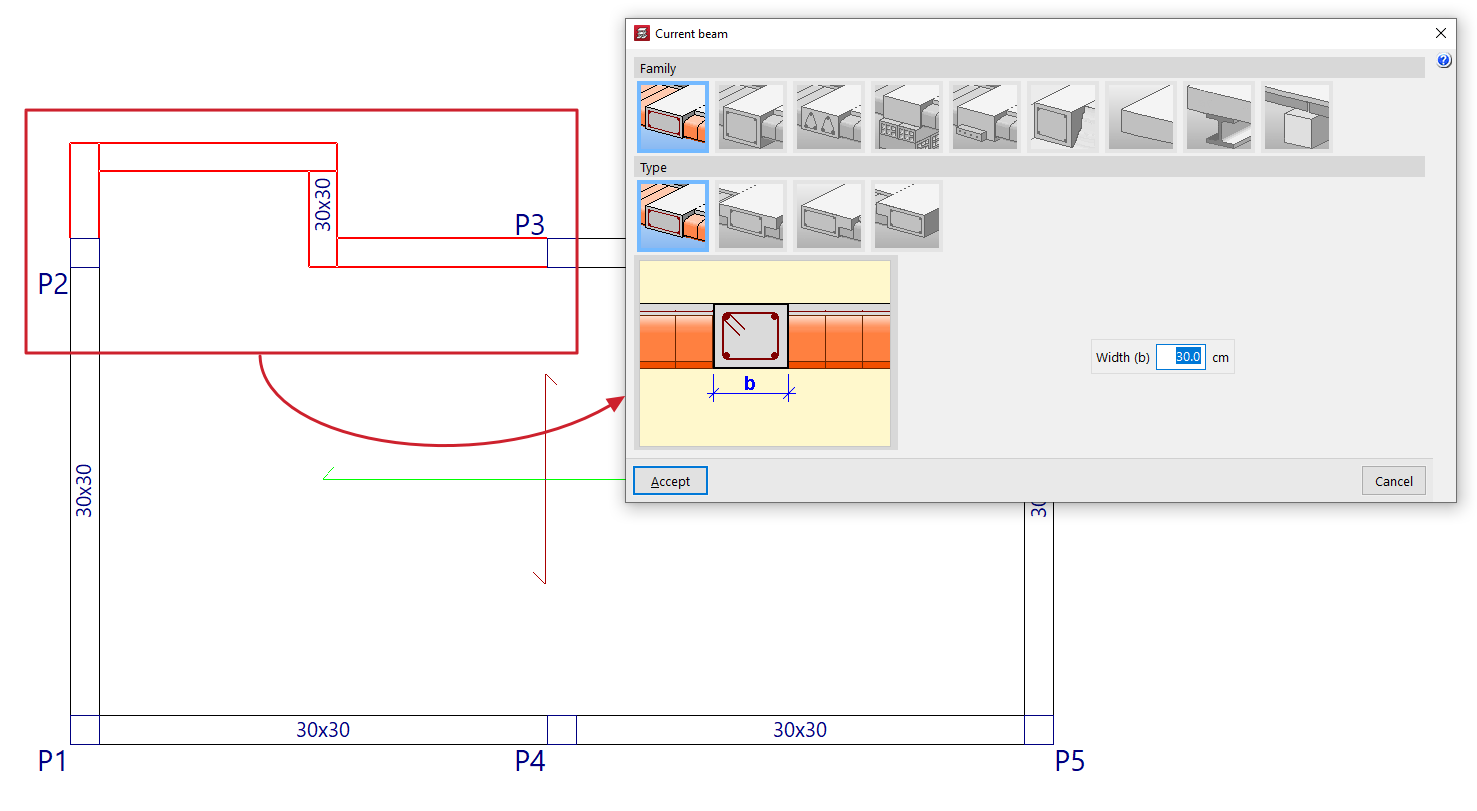
Une polypoutre regroupe des poutres consécutives, sans poteau intermédiaire, afin de les traiter comme un ensemble pour modifier leur section ou les supprimer.
- Toute modification géométrique (par exemple via 'Poutres' > 'Éditer') appliquée à une poutre de la polypoutre s’applique à toutes les poutres du groupe.
- La suppression d’une polypoutre (via 'Poutres' > 'Effacer') supprime toutes les poutres qui la composent.
- L’armature peut toutefois rester différente d’une poutre à l’autre.
Le menu propose les options suivantes.
Composer
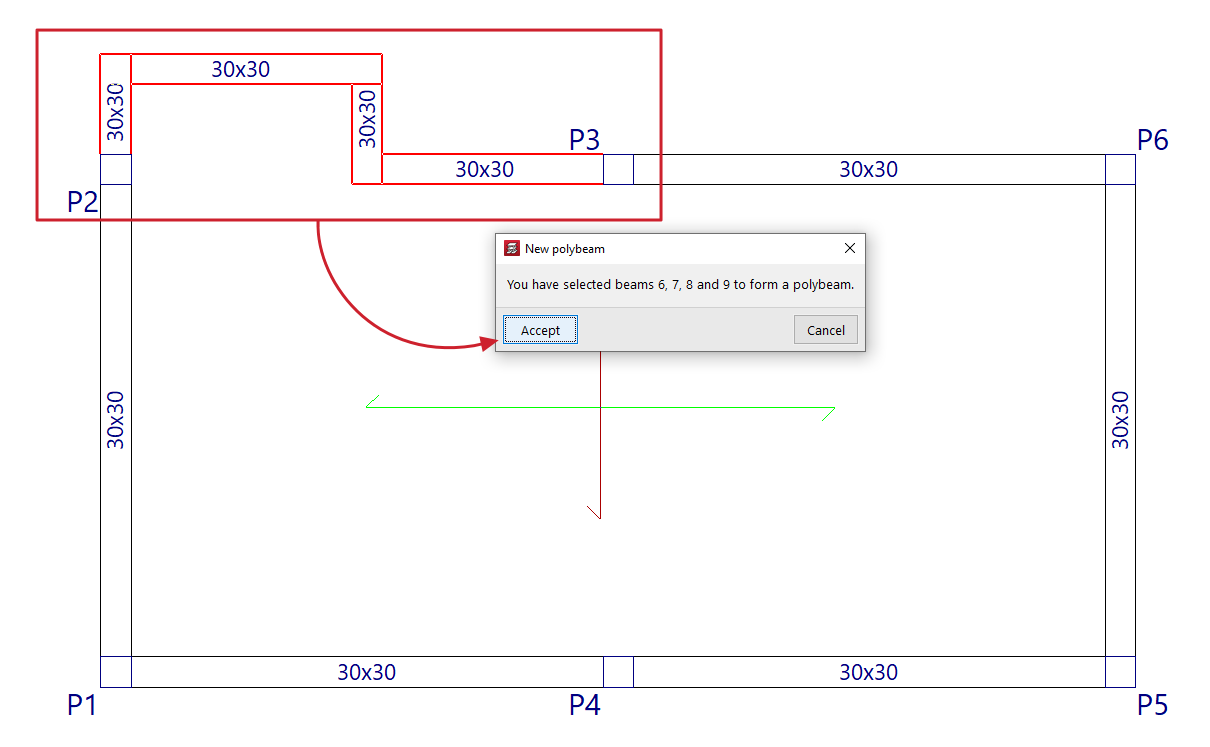
L’option 'Composer' permet de créer une nouvelle polypoutre.
- Sélectionnez, avec le bouton gauche, les tronçons de poutres consécutifs à regrouper.
- Confirmez avec le bouton droit.
Le logiciel affiche une fenêtre contextuelle avec la référence des poutres sélectionnées. Validez cette fenêtre pour créer la polypoutre.
Décomposer
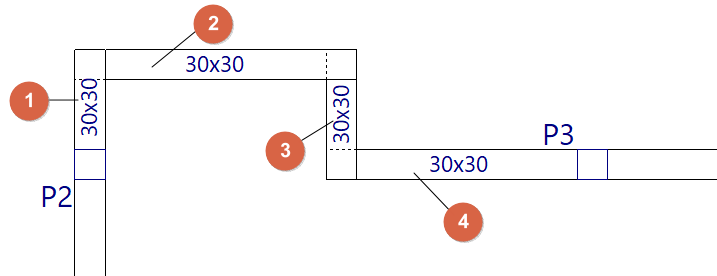
L’option 'Décomposer' permet de dissocier les poutres d’une ou plusieurs polypoutres existantes.
- Sélectionnez la polypoutre avec le bouton gauche, ou
- tracez une zone de capture à l’écran pour en sélectionner plusieurs.
Ajouter une poutre à une polypoutre
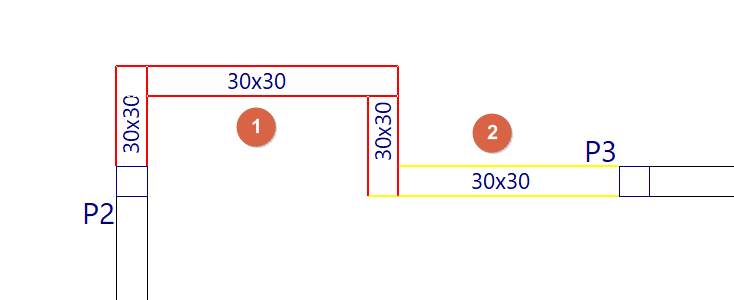
L’option 'Ajouter une poutre à une polypoutre' permet d’ajouter une ou plusieurs poutres à une polypoutre existante.
- Sélectionnez la polypoutre (1).
- Sélectionnez la ou les poutres à ajouter (2).
- Confirmez avec le bouton droit.
Le logiciel indique les poutres qui seront ajoutées (références affichées à l’écran). Validez l’alerte pour mettre à jour la polypoutre.
Diviser
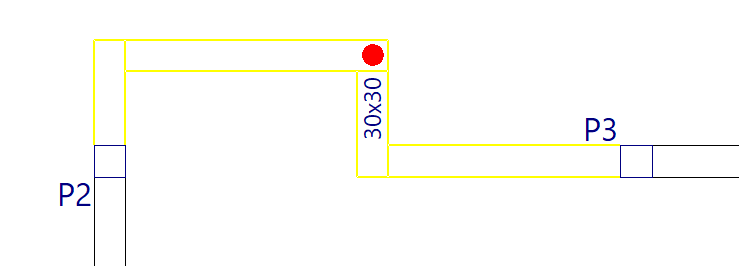
L’option 'Diviser' permet de scinder une polypoutre à l’endroit sélectionné (clic gauche) :
- en plusieurs polypoutres, ou
- en poutres indépendantes.
Cette option permet également de dissocier l’une des deux poutres extrêmes d’une polypoutre.
Tronçons d'armature prédéfinis dans les poutres
Le menu 'Tronçons d'armature prédéfinis', disponible dans 'Poutres' (onglets 'Entrée de poutres' et 'Résultats'), permet de créer ou de supprimer des tronçons d’armature prédéfinis dans les polypoutres.
Un tronçon d’armature prédéfini correspond à une polypoutre dans laquelle l’armature de montage inférieure et supérieure est continue sur l’ensemble des poutres qui la composent.
| Note : |
|---|
| Cette fonctionnalité est disponible à condition que la longueur de la barre d’acier calculée ne dépasse pas la 'Longueur maximale d'une barre' définie dans les options générales du logiciel. |
Le menu propose les options suivantes.
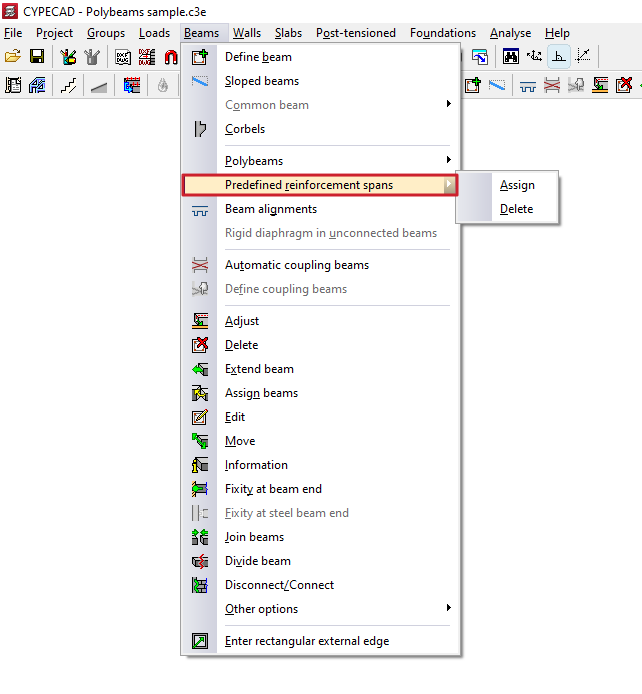
Attribuer
L’option 'Attribuer' permet de créer un tronçon d’armature prédéfini pour chaque polypoutre sélectionnée :
- sélectionnez les polypoutres au bouton gauche, ou
- sélectionnez-les par capture.
Chaque polypoutre sélectionnée constitue un tronçon d’armature prédéfini indépendant.
Après calcul et ferraillage des portiques, le logiciel applique une armature de montage continue à chaque tronçon d’armature prédéfini créé.
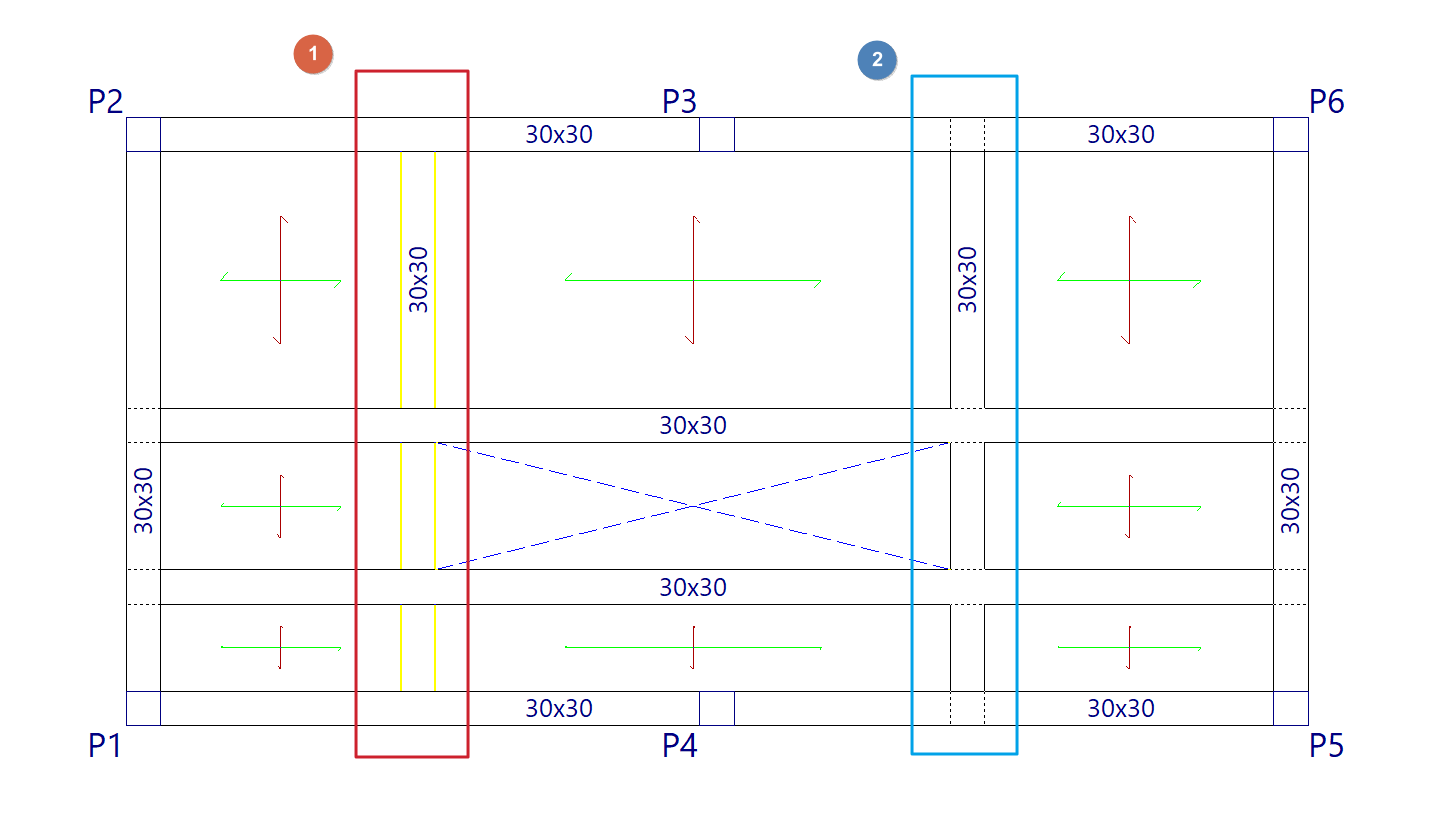
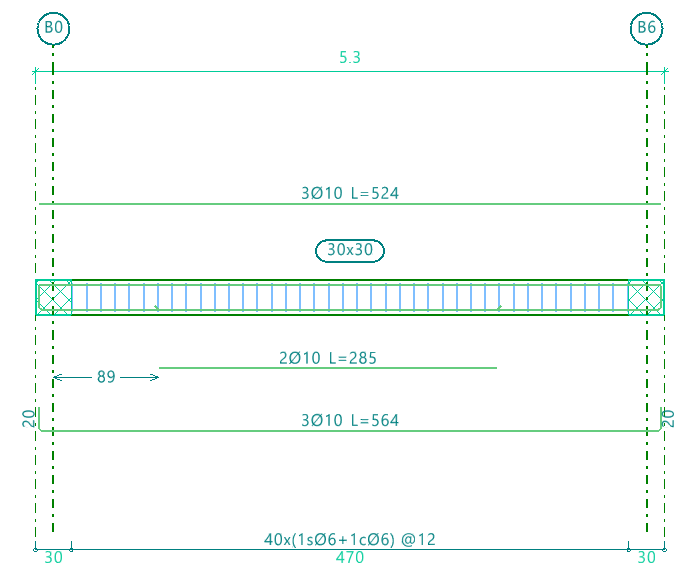
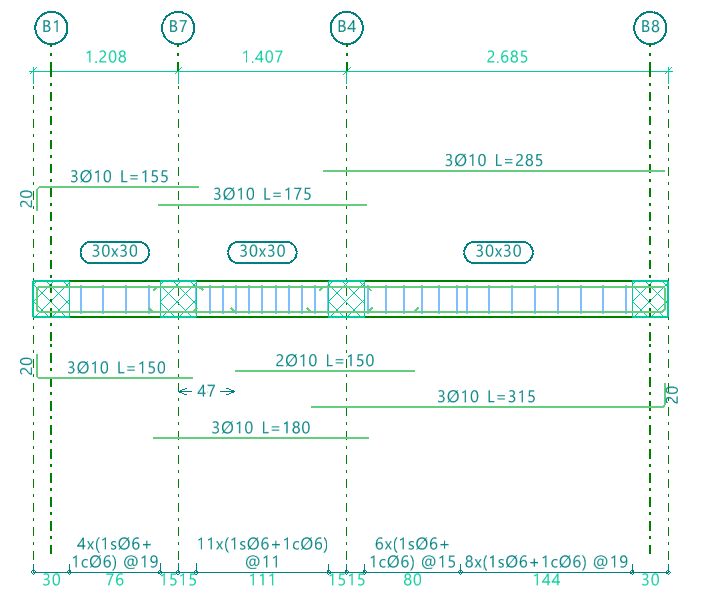
Supprimer
L’option 'Supprimer' permet d’annuler un tronçon d’armature prédéfini en rendant l’armature des poutres indépendante à nouveau.
Après suppression, recalculez ou réarmez les portiques afin que le logiciel génère l’armature de chaque poutre séparément.
Copier les ferraillages de portiques et des murs
Les options suivantes (onglet ‘Résultats’ > menu ‘Poutres/Murs’) permettent de copier des ferraillages entre portiques ou entre murs.
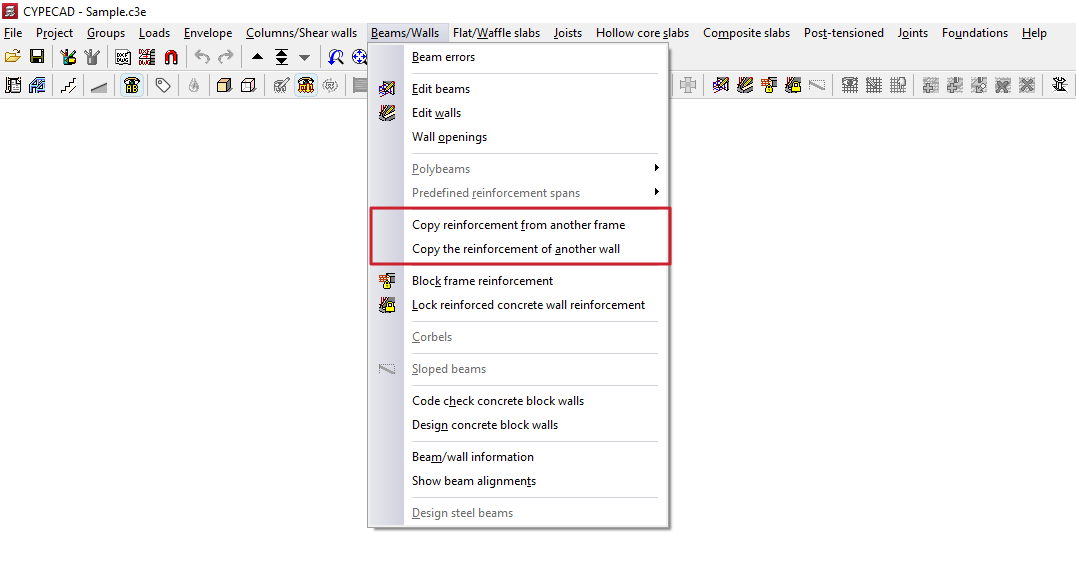
Copier le ferraillage d'un autre portique
Cette option copie le ferraillage d’un portique vers un ou plusieurs autres portiques. Condition : les portiques doivent avoir le même nombre de travées.
Éléments copiés :
- Armature longitudinale de montage et 1ʳᵉ nappe d’armature inférieure : diamètre, nombre et longueur de chaque barre (par rapport à l’axe d’appui).
- Autres barres longitudinales : diamètre, nombre et longueur.
- Cadres : diamètre, espacement et longueur de renfort.
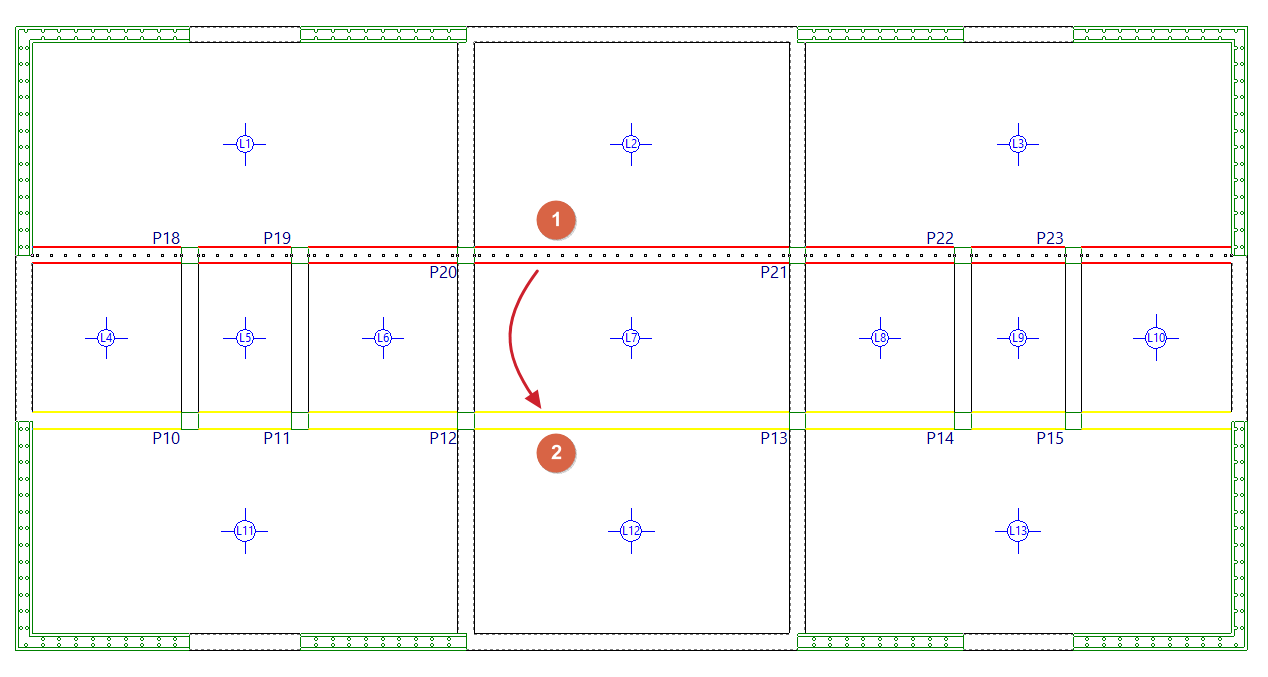
Copier entre portiques d’un même groupe de niveaux
- Placez-vous au niveau où se trouvent les portiques.
- Lancez 'Copier le ferraillage d’un autre portique'.
- Sélectionnez (clic gauche) le portique source à copier (1).
- Sélectionnez (clic gauche) le ou les portiques de destination (2).
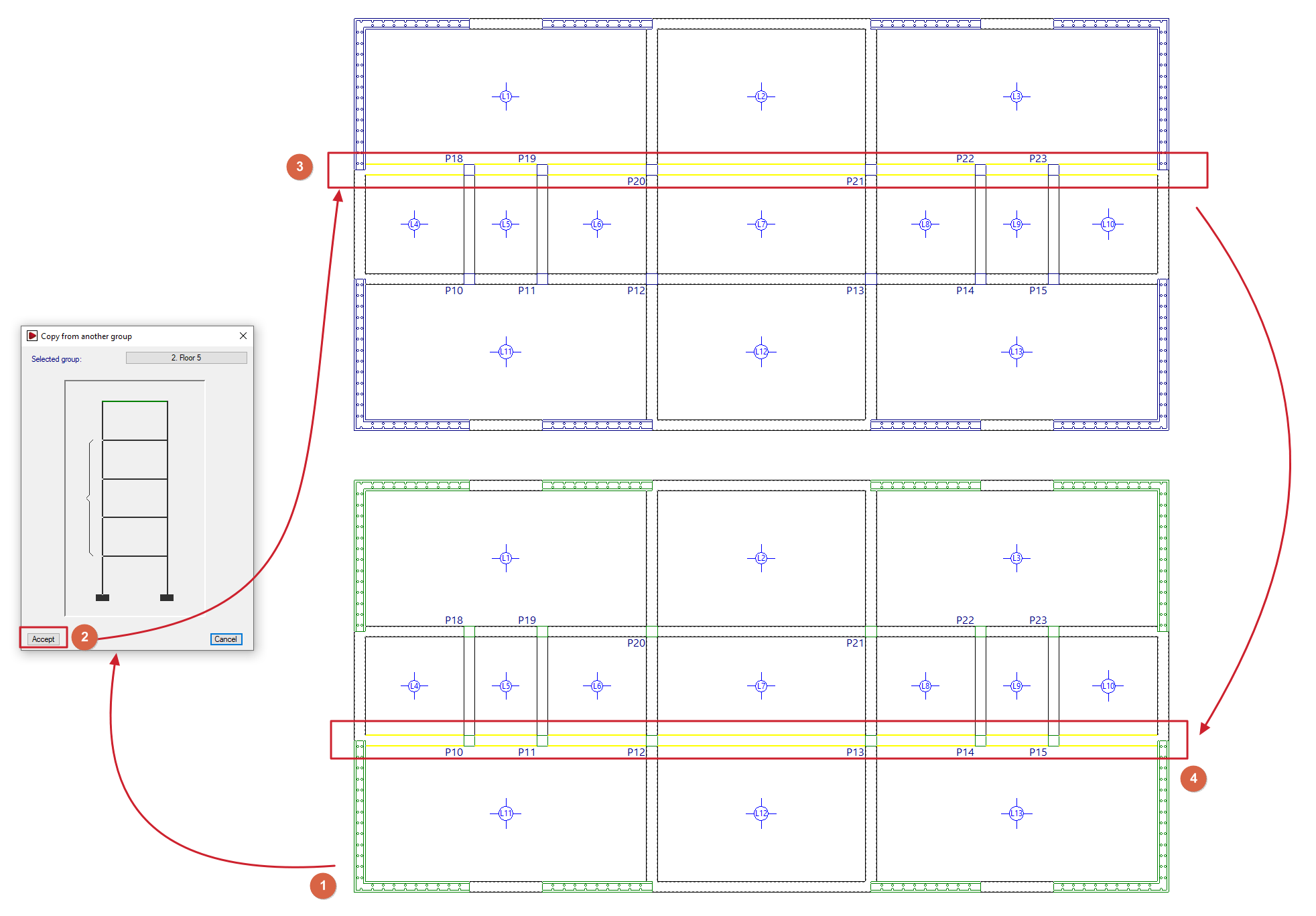
Copier entre portiques de groupes de niveaux différents
- Placez-vous au niveau de destination.
- Lancez 'Copier le ferraillage d’un autre portique'.
- Clic droit : dans la boîte de dialogue, choisissez le niveau où se trouve le portique (travée) à copier (2).
- Le logiciel se positionne sur ce niveau : sélectionnez (clic gauche) le portique source (3).
- Le logiciel revient au niveau de départ : sélectionnez (clic gauche) le ou les portiques de destination (4).
| Note : |
|---|
| Après la copie, vérifiez la poutre/portique destinataire pour vous assurer qu’il n’y a pas une réduction des ratios d’armatures disposés qui deviendrait inférieure à l’armature requise, car le logiciel ne signale pas ce problème au moment de la copie. Copier un ferraillage ne signifie pas automatiquement qu’un seul portique sera dessiné sur les plans. Cela n’arrive que si la géométrie des portiques est strictement identique. |
Copier le ferraillage d'un autre mur
Cette option copie le ferraillage d’un mur vers un ou plusieurs autres murs.
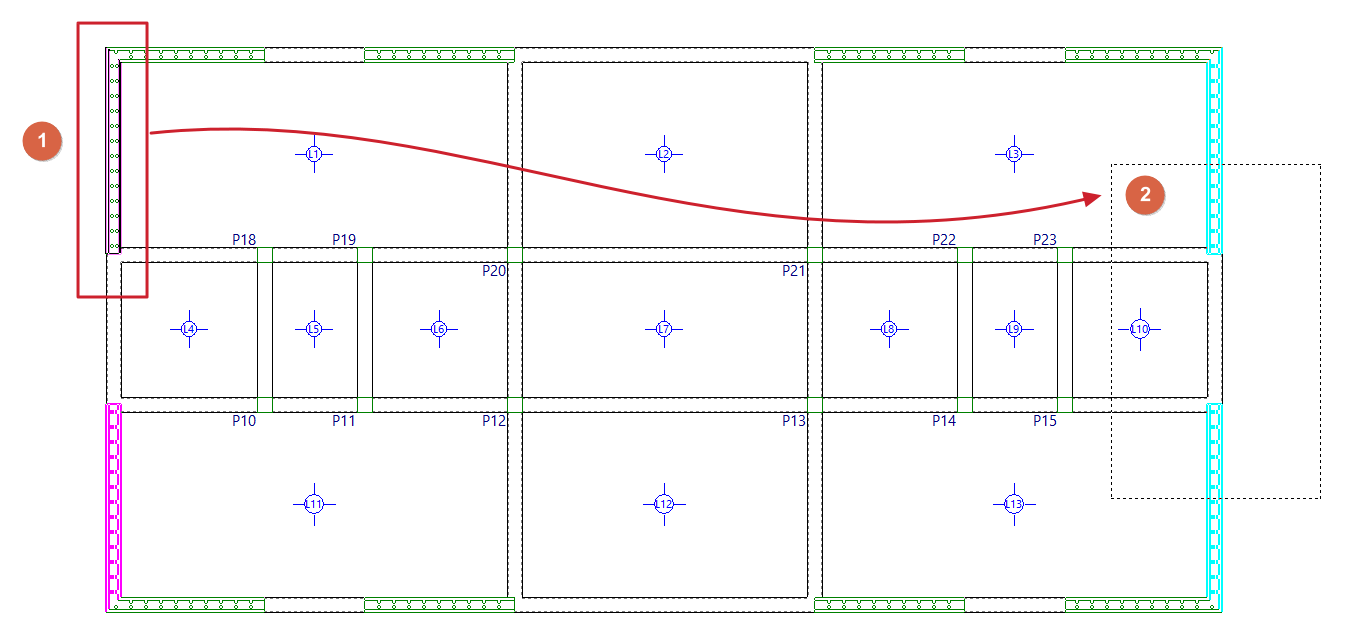
- Placez-vous au niveau où se trouvent les murs.
- Lancez 'Copier le ferraillage d’un autre mur'.
- Sélectionnez (clic gauche) le mur source (1).
- Sélectionnez (clic gauche) le ou les murs de destination (2), un par un ou par capture.
Les murs ayant déjà reçu une copie de ferraillage s’affichent en magenta.
Regroupement des portiques
Les options suivantes (onglet ‘Résultats’ > menu ‘Poutres/Murs’) permettent de gérer les regroupements de portiques.
| Note : |
|---|
| Ces options ne sont disponibles que pour les normes ne permettant pas l’utilisation de l’éditeur avancé de poutres. Avec des normes récentes, on utilise plutôt : - le menu 'Alignements de poutres' (dans 'Poutres' de l’onglet 'Entrée de poutres'), - ou les options de copie d’armatures entre portiques (dans 'Résultats' > 'Poutres/Murs'). |
Le regroupement sert à unifier les résultats de plusieurs portiques similaires et à simplifier les modifications :
- Toute modification faite sur le portique type s’applique automatiquement aux portiques regroupés, et inversement.
- Sur le plan des poutres, un seul portique par regroupement est dessiné, en indiquant toutes les références appartenant aux portiques regroupés (numéros de portiques, intersections, poteaux, poutres, etc.).
Condition pour éviter les erreurs : les portiques regroupés doivent avoir le même nombre de travées.
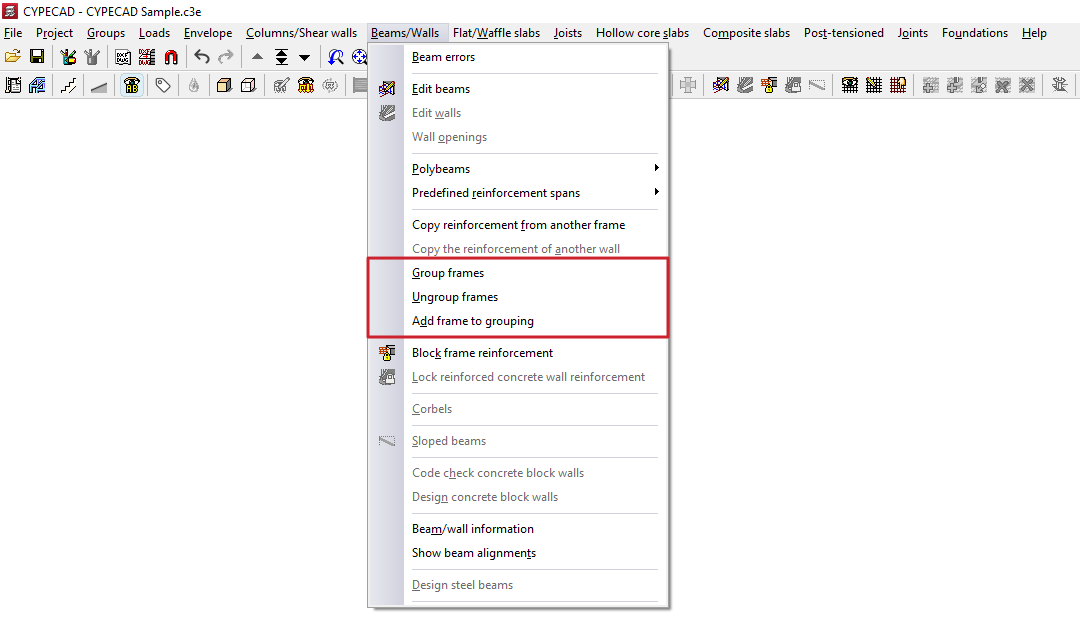
Regrouper portiques
Permet de créer un regroupement.
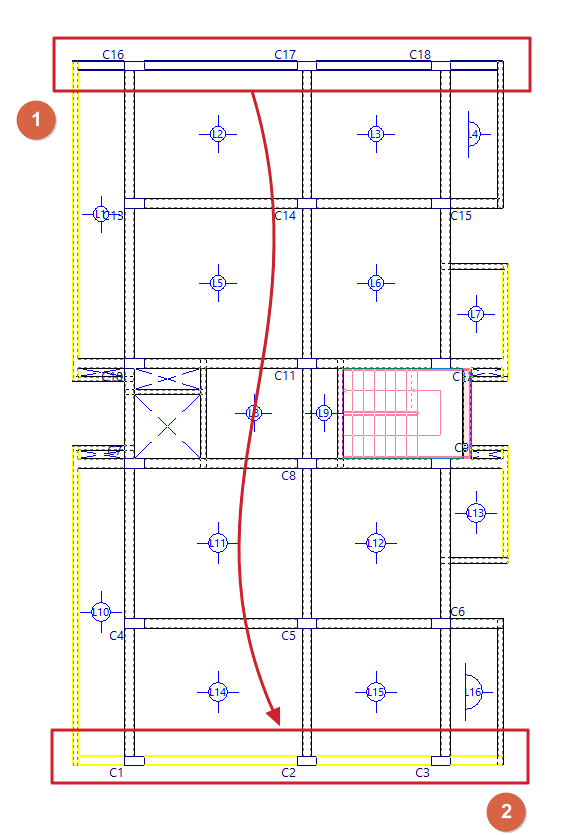
- Cliquez sur 'Regrouper portiques'.
- Sélectionnez au clic gauche (1) le portique type (affiché en bleu).
- Sélectionnez au clic gauche (2) les portiques à regrouper (affichés en vert).
- Si un portique ne peut pas être regroupé, un message indique la raison.
- Clic droit puis validation : le regroupement est créé.
Conséquences :
- Le portique type est celui utilisé dans les plans, récapitulatifs et éditeur d’armatures.
- Les portiques regroupés sont considérés identiques au type, sauf pour leurs références.
| Note : |
|---|
| Aucune vérification automatique de conformité n’est faite (portées/armatures doivent être suffisamment similaires). |
Dégrouper portiques
Annule un regroupement pour revenir à des portiques indépendants.
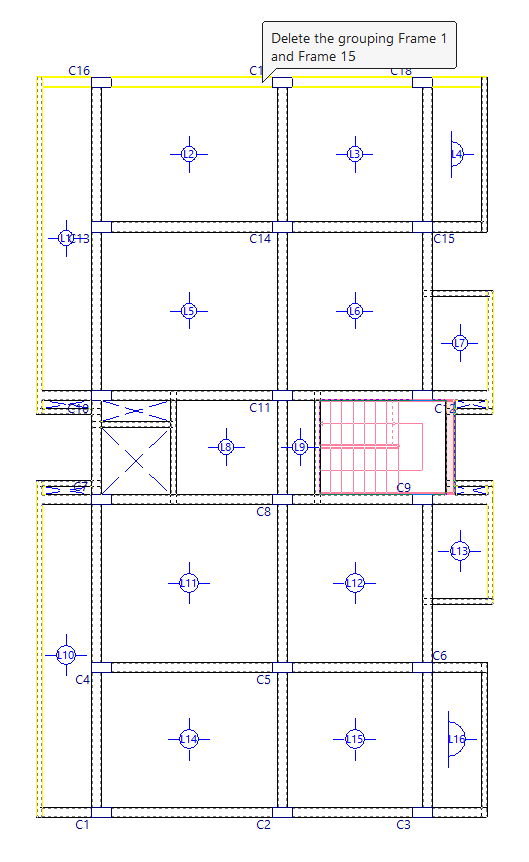
- En survolant un portique regroupé, une info-bulle affiche les références du regroupement.
- Un clic gauche annule le regroupement.
Ajouter portiques au groupe
Ajoute des portiques à un regroupement existant.
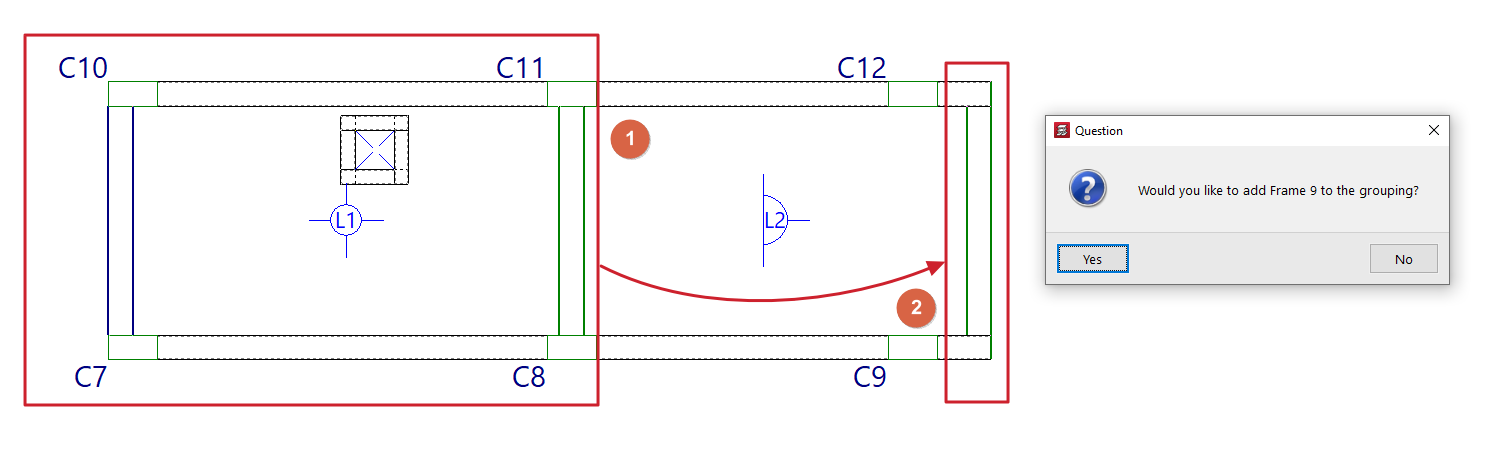
- Cliquez sur 'Ajouter portiques au groupe'.
- Sélectionnez (1) un portique déjà regroupé (il définit le groupe cible).
- Sélectionnez (2) un ou plusieurs portiques non regroupés à ajouter.
- Clic droit puis validation : les portiques sont ajoutés au groupe.
Blocage des armatures de portiques et des murs en béton armé
Les options suivantes (onglet ‘Résultats’ > menu ‘Poutres/Murs’) permettent de bloquer les armatures afin de pouvoir recalculer l’ouvrage tout en conservant le ferraillage des éléments sélectionnés (le logiciel ne les redimensionne pas automatiquement tant qu’ils restent bloqués).
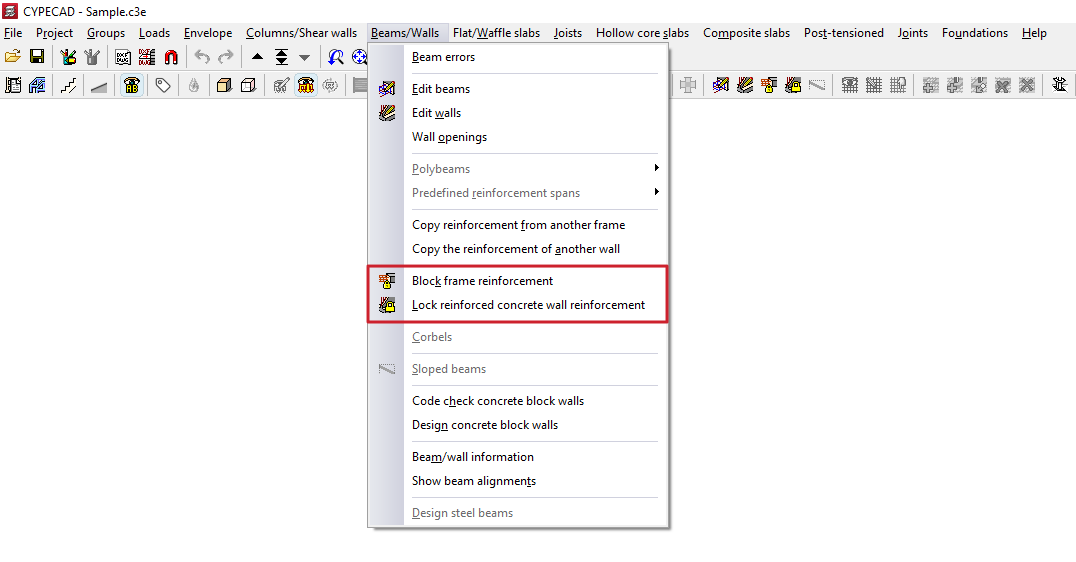
Bloquer armatures de portiques
Bloque les armatures des portiques sélectionnés pour empêcher leur modification lors des recalculs.
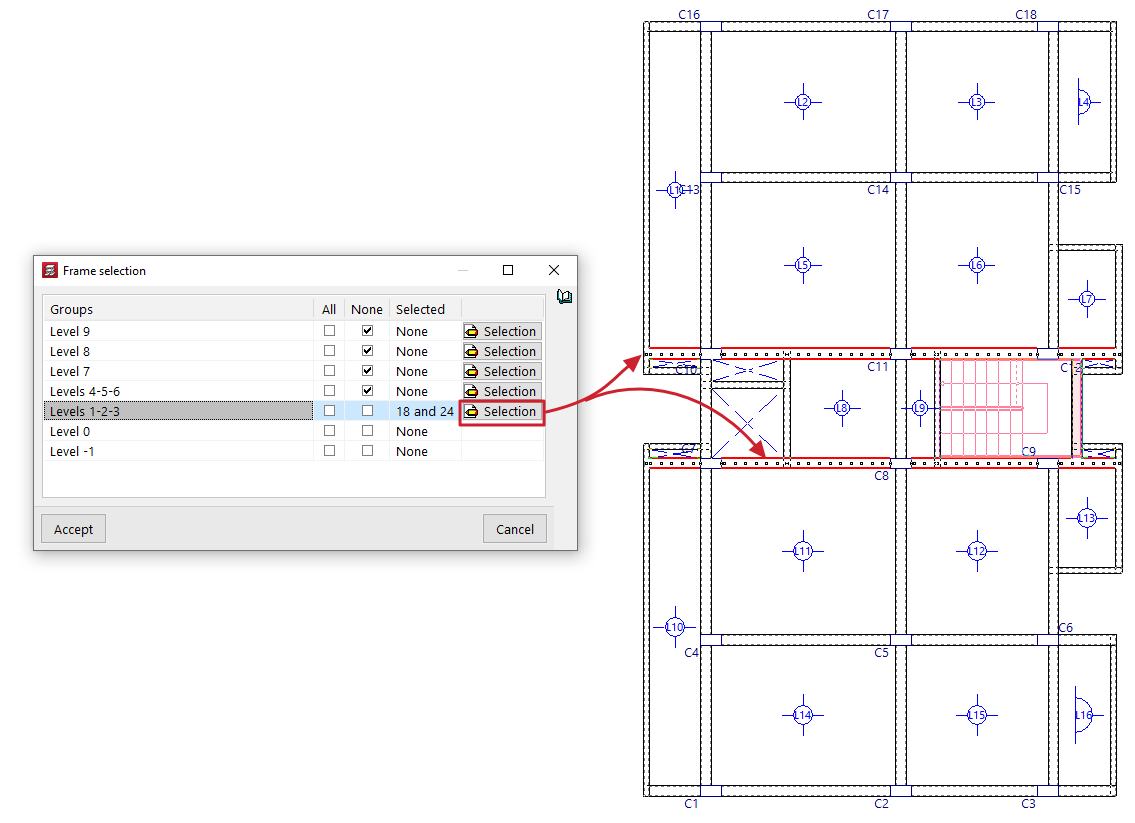
Fenêtre 'Sélection de portiques'
- Pour chaque groupe de niveaux, vous pouvez choisir :
- 'Tous' (bloquer tous les portiques du niveau),
- 'Aucun' (n’en bloquer aucun), via les cases correspondantes.
- Bouton 'Sélection' :
- permet de sélectionner les portiques un par un dans le niveau (clic gauche).
- recliquer sur un portique déjà sélectionné le retire de la sélection (et donc le débloque).
- clic droit : retour à la fenêtre 'Sélection de portiques'.
- Colonne 'Sélectionnés' : liste les références des portiques choisis, ou indique 'Tous' / 'Aucun'.
- Après validation : l’armature des portiques sélectionnés est bloquée.
Il est aussi possible de bloquer/débloquer un portique depuis l’éditeur de poutres : 'Poutres/Murs' > 'Éditer poutres' (option dédiée dans l’éditeur).
| Note : |
|---|
| Le blocage sert à conserver les modifications manuelles d’armatures après recalcul, utile si certains niveaux n’ont pas changé (ou très peu). Après recalcul, un portique bloqué qui ne satisfait pas les vérifications sera signalé avec la couleur d’erreur des poutres. Dans ce cas, il faut : - ouvrir 'Résultats' > 'Poutres/Murs' > 'Éditer poutres', - juger si l’erreur est significative, - soit corriger légèrement l’armature, - soit débloquer et réarmer le portique. Les portiques non bloqués sont entièrement réarmés au calcul, avec toutes les vérifications de la norme à partir des efforts du dernier calcul. Pour réarmer les portiques débloqués (onglet 'Entrée de poutres', menu 'Calculer') :'Réarmer tous les portiques' 'Réarmer portiques avec changements' (réarme uniquement les portiques débloqués dont la section a été modifiée) |
Bloquer les armatures des murs en béton armé
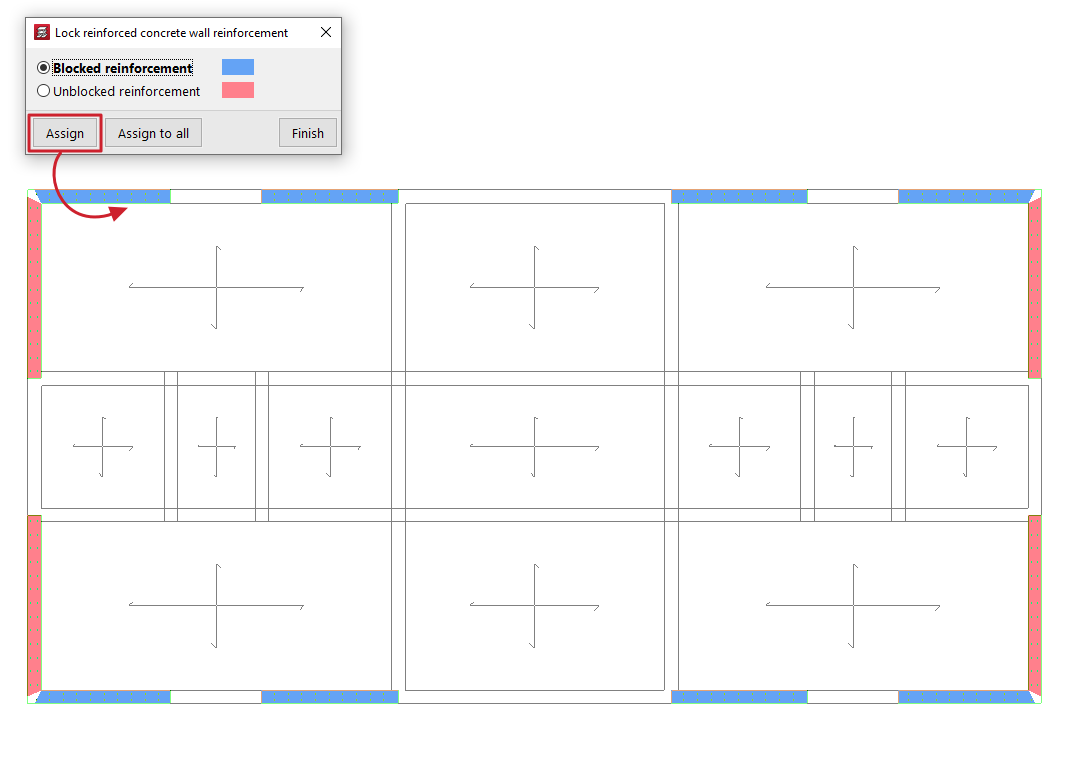
Bloque (ou débloque) les armatures des murs en béton armé et des murs à contrainte plane sélectionnés pour empêcher leur modification lors des recalculs.
Fonctionnement
- Une fenêtre propose deux états :
- 'Armatures bloquées'
- 'Armatures non bloquées'
- Les murs appartenant à chaque état sont mis en évidence par une couleur.
Attribution
- Sélectionnez l’état (bloquées ou non bloquées).
- Cliquez sur 'Attribuer', puis sélectionnez les murs :
- un par un, ou
- par capture.
- Les murs changent de couleur pour indiquer l’état appliqué.
- Clic droit : retour à la boîte de dialogue.
- Option 'Attribuer à tous' : applique l’état sélectionné à tous les murs visibles.
- 'Terminer' : clôture l’opération.
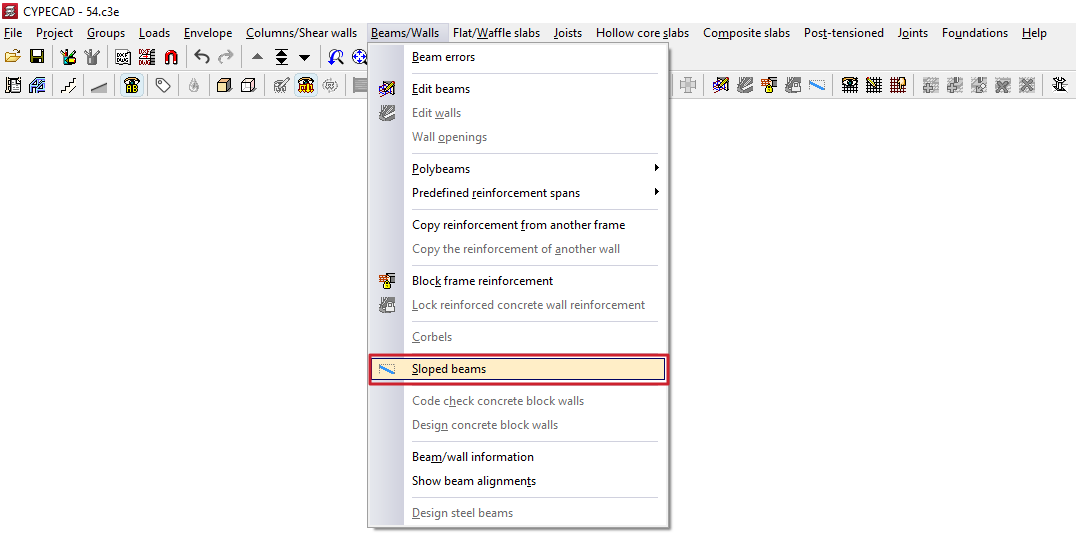
Options du menu ‘Poutres inclinées’ (onglet ‘Résultats’)
Dans 'Résultats' > 'Poutres' > 'Poutres inclinées', cette option permet de consulter les résultats de calcul des :
- poutres inclinées,
- croix de Saint-André,
- contreventements en V.
Elle est disponible uniquement si l’ouvrage a été calculé.
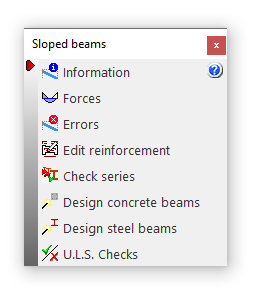
La fenêtre 'Poutres inclinées' propose les outils suivants :
- Information
- Efforts
- Erreurs
- Éditer armatures
- Vérifier série
- Dimensionner poutres en béton
- Dimensionner poutres métalliques
- Vérifications E.L.U.
Information
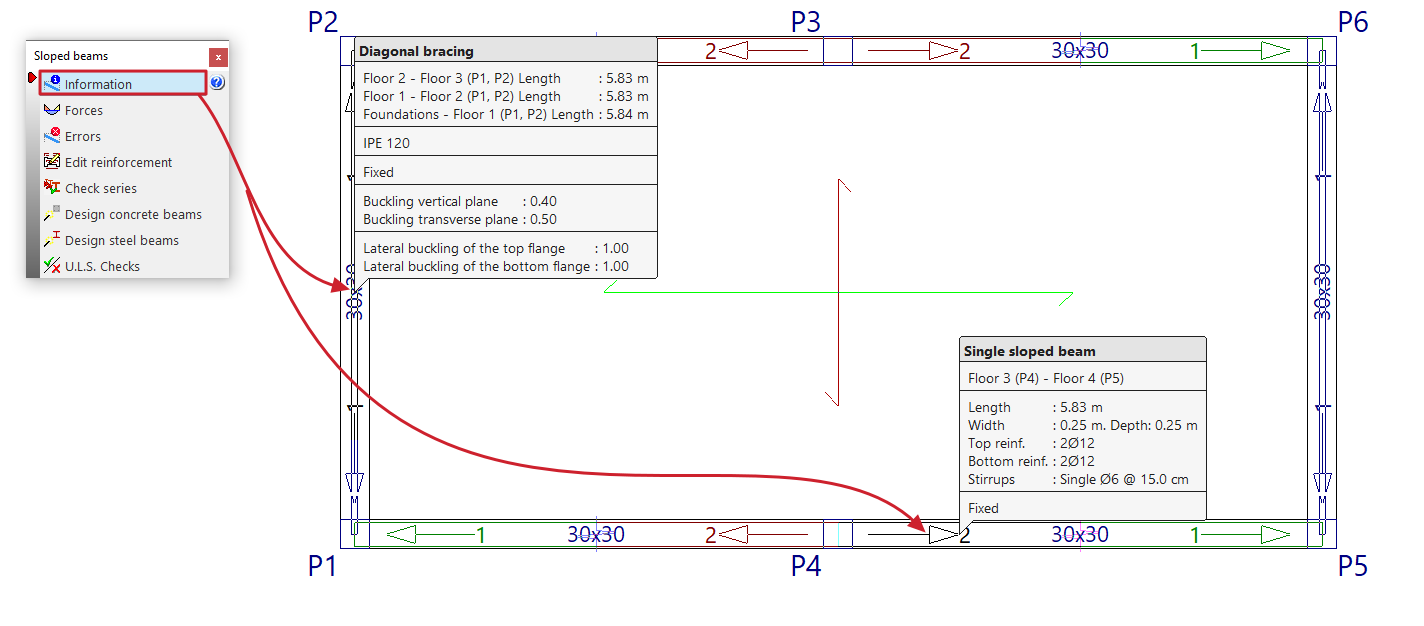
Affiche les informations de l’élément sélectionné (poutre inclinée, croix de Saint-André ou V), soit :
- en le sélectionnant au clic gauche, soit
- en saisissant son numéro.
Le texte d’info indique notamment : groupes initial/final, longueur, section et paramètres saisis dans le panneau d’édition.
Si l’ouvrage est calculé, il inclut aussi (pour les poutres inclinées simples) le ferraillage : 'Armature supérieure', 'Armature inférieure' et 'Cadres'.
Cette option est équivalente à celle de l’onglet 'Entrée de poutres'.
Efforts
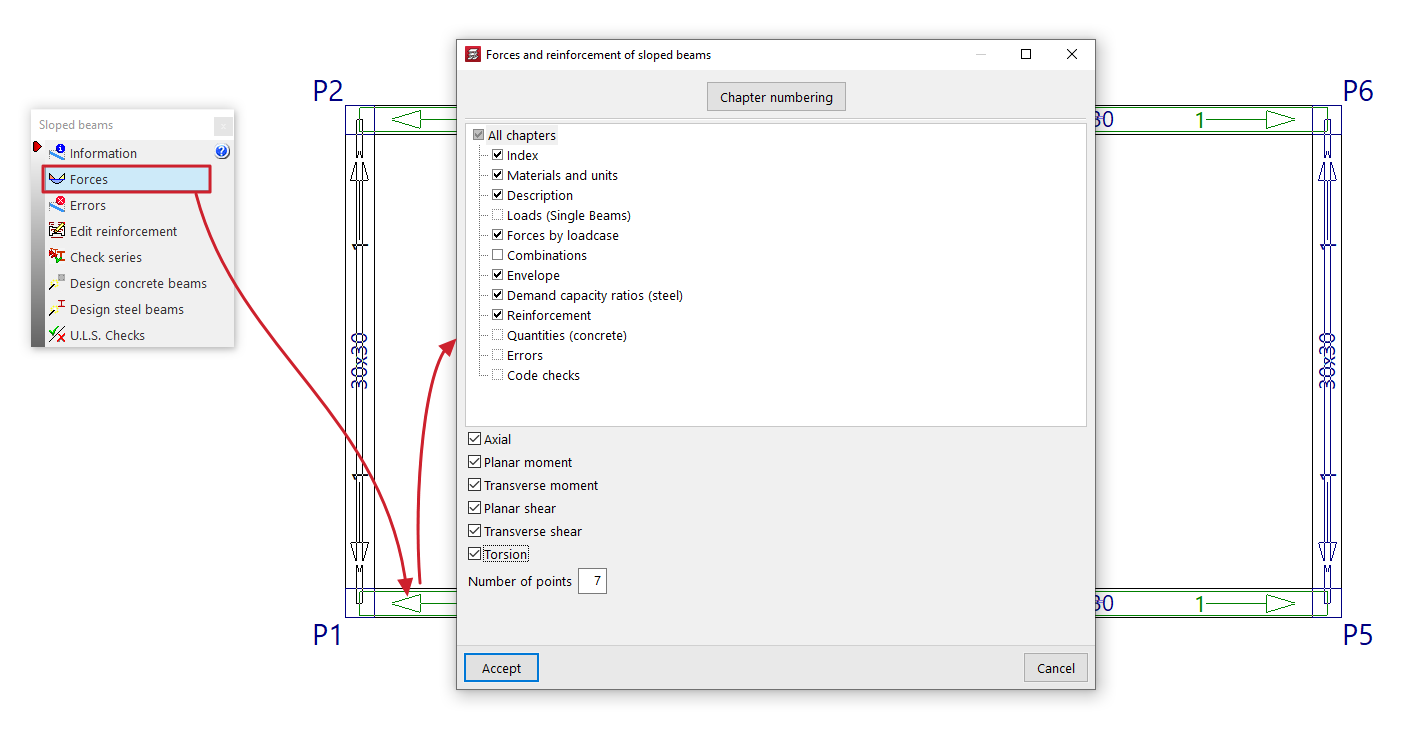
Génère un récapitulatif des efforts et résultats de l’élément.
Efforts possibles (cases à cocher) :
- effort normal,
- moment fléchissant du plan,
- effort tranchant du plan,
- effort tranchant transversal,
- torsion.
Les valeurs sont données pour le 'Nombre de points' indiqué.
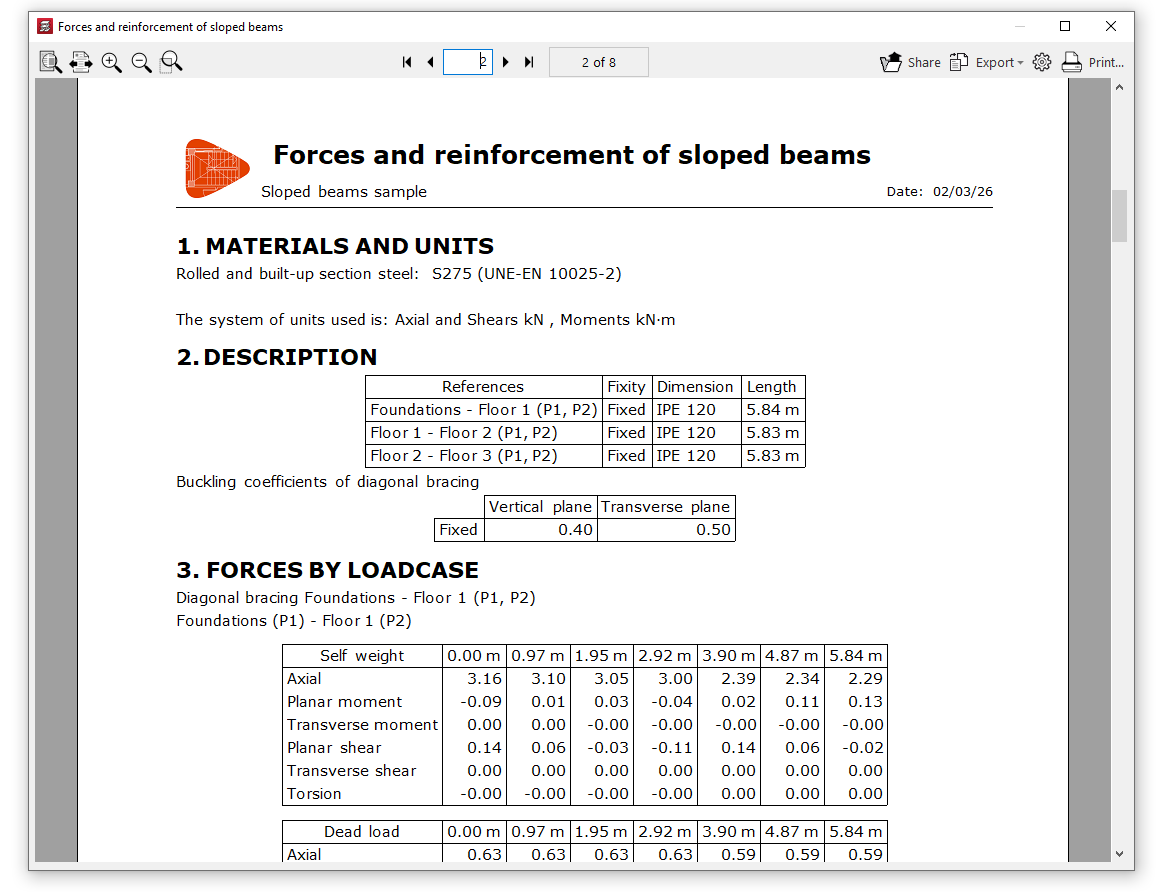
Le récapitulatif peut inclure : matériaux, description, charges (poutres inclinées simples), efforts par hypothèse, efforts par combinaisons, enveloppes, taux de travail (profilés métalliques), résultats de dimensionnement/ferraillage, métrés (béton), erreurs éventuelles, et vérifications.
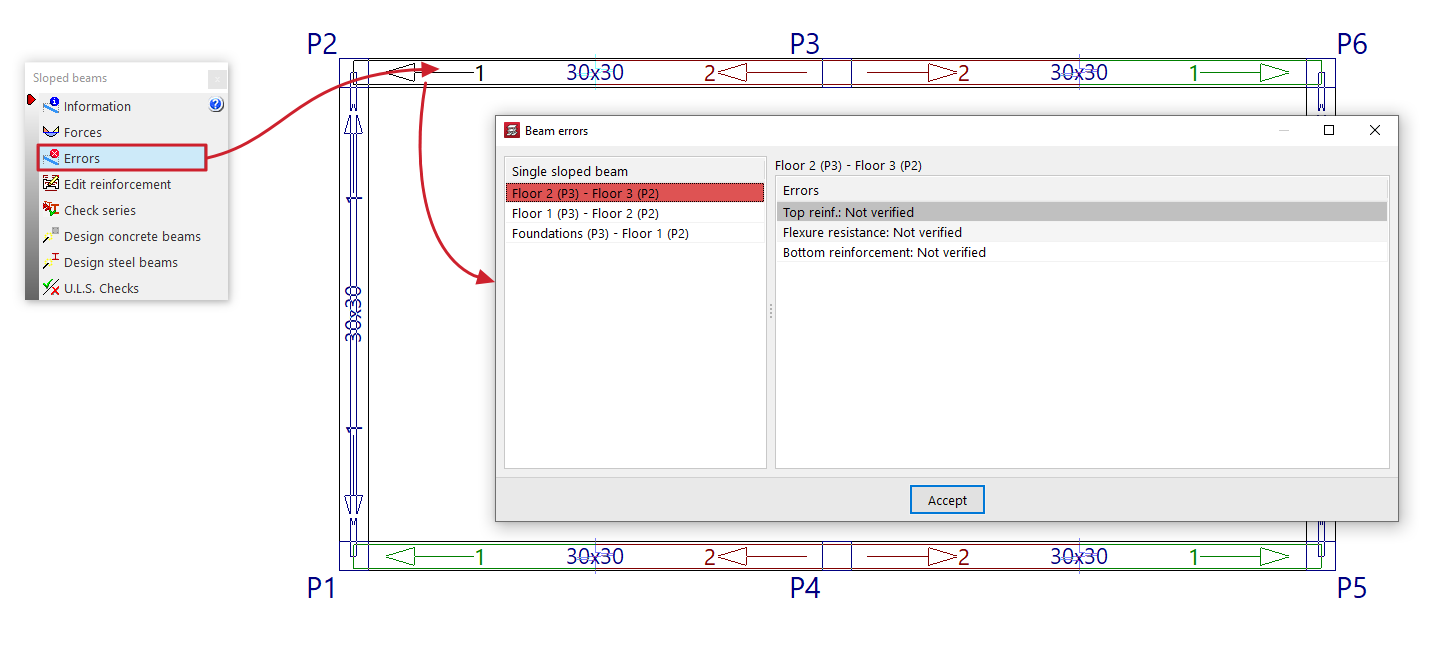
Erreurs
Les éléments présentant des erreurs apparaissent en rouge dans la zone de travail.
Cette option permet de sélectionner un élément en erreur et d’afficher un récapitulatif des erreurs.
Éditer armatures
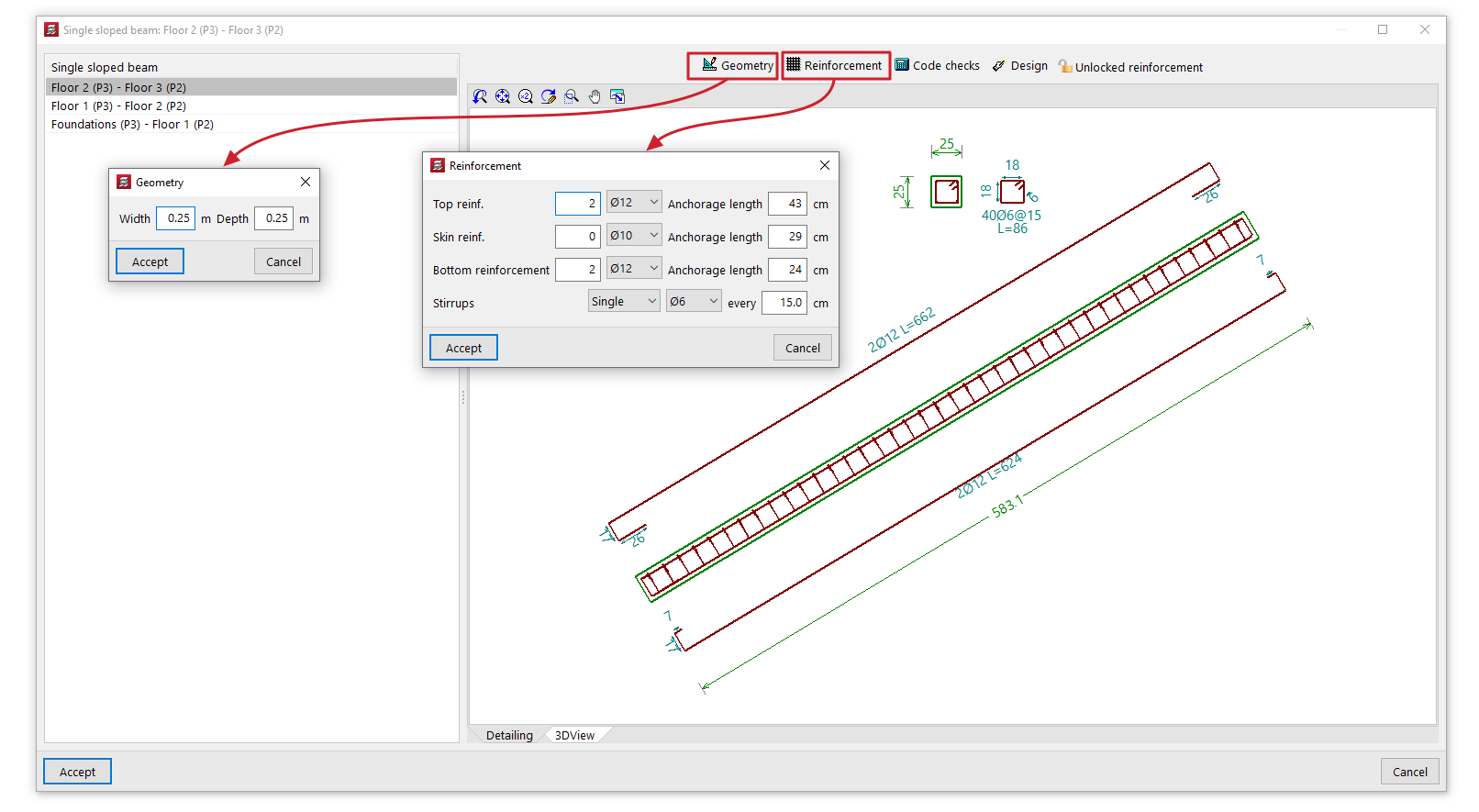
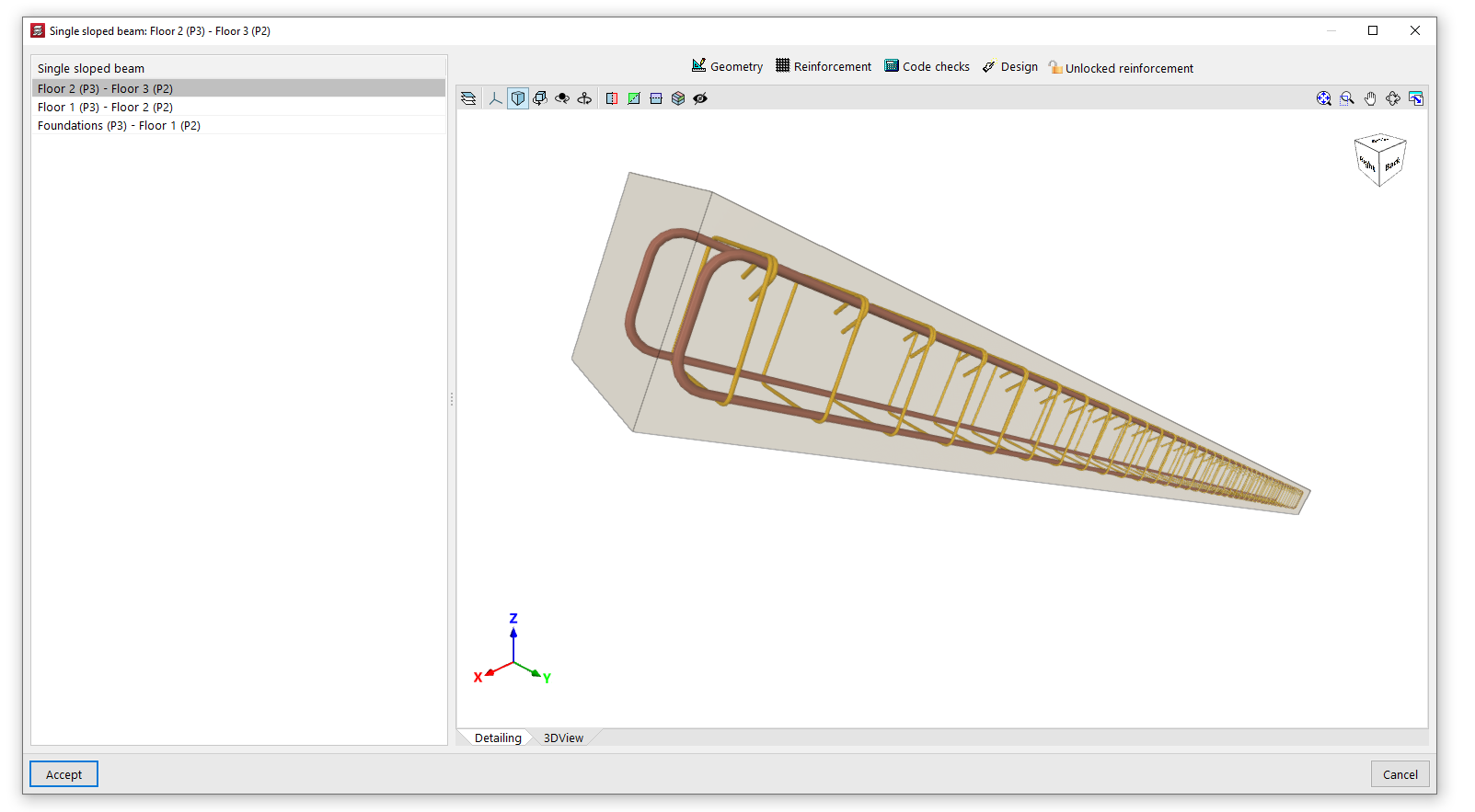
Permet de sélectionner une poutre inclinée simple en béton armé et d’ouvrir une fenêtre pour consulter/modifier les armatures issues du calcul.
Onglets :
- 'Détail' : sections longitudinale et transversale, dimensions et armatures.
- 'Vue 3D' : modèle 3D de la poutre et de son ferraillage.
Outils en haut de la fenêtre :
- Géométrie
Modifie largeur et hauteur. Après modification, vous pouvez dimensionner pour obtenir le ferraillage. - Armature
Modifie :- nombre et diamètre des barres (armature supérieure, peau, inférieure),
- type, diamètre et espacement des cadres,
- longueur d’ancrage des barres. Après modification, vous pouvez vérifier la poutre avec l’armature définie.
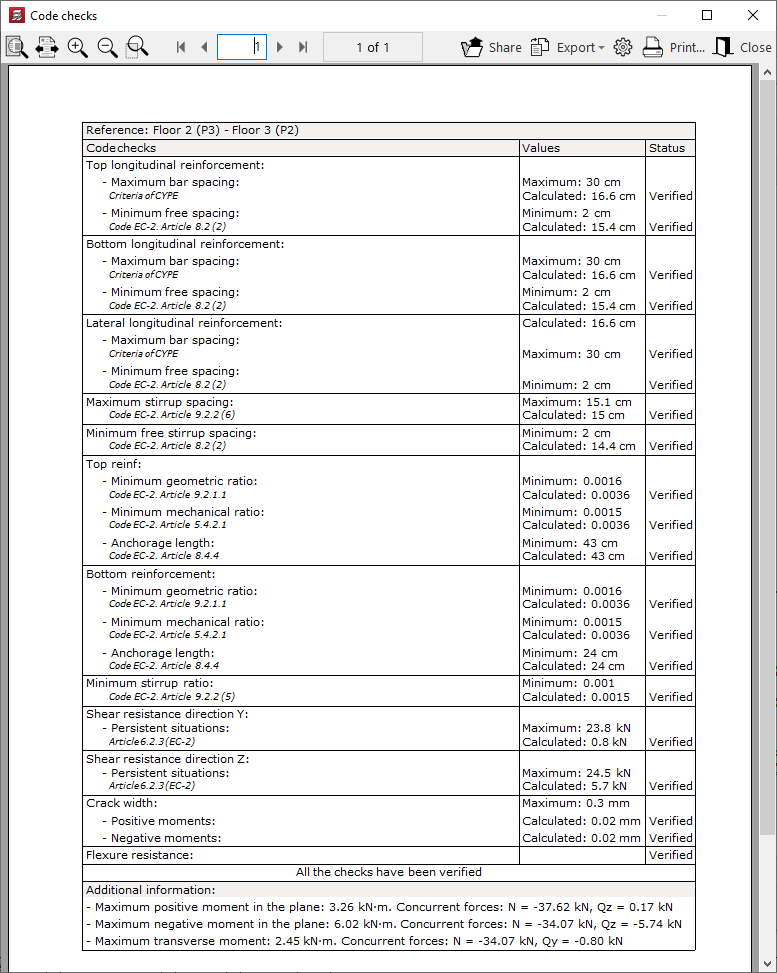
- Vérification
Lance les vérifications normatives avec les modifications et permet d’afficher leur récapitulatif. - Dimensionnement
Redimensionne pour obtenir un ferraillage satisfaisant toutes les vérifications, avec la géométrie et les efforts issus du calcul. - Armature débloquée / Armature bloquée
Bloque l’armature pour empêcher sa modification pendant le calcul/dimensionnement, ou la débloque si elle était verrouillée.
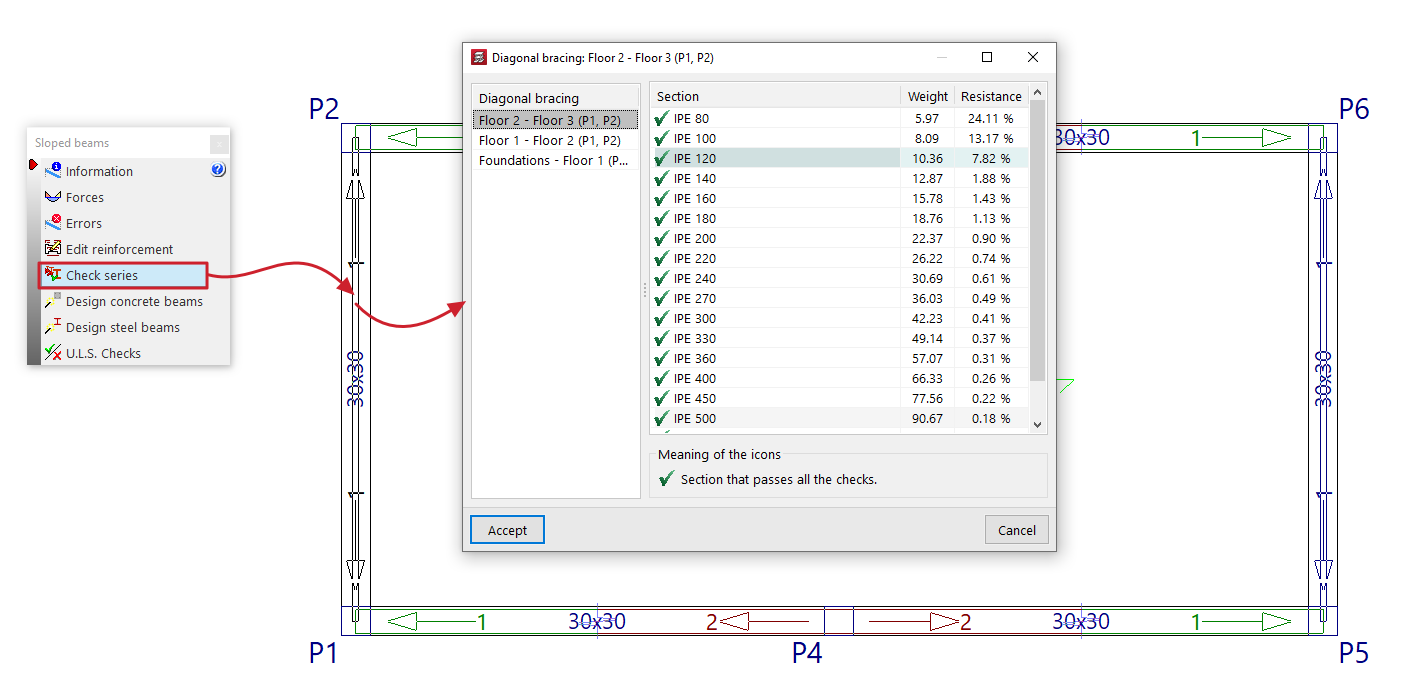
Vérifier série
Pour une poutre inclinée métallique, une croix de Saint-André ou un V :
- affiche le profilé choisi au dimensionnement et les autres profilés de la même série,
- indique pour chaque profilé : conformité, référence, 'Poids', taux de travail de 'Résistance'.
Sélectionnez un profilé et cliquez 'Accepter' pour l’adopter.
Dimensionner poutres en béton
Redimensionne toutes les poutres inclinées en béton armé de l’ouvrage avec les efforts issus du dernier calcul.
Dimensionner poutres métalliques
Redimensionne toutes les poutres inclinées métalliques, croix de Saint-André et V, selon les efforts du dernier calcul.
Vous pouvez lancer l’opération :
- 'Depuis le premier profilé' de la série, ou
- 'Depuis le profilé sélectionné' (au choix dans la fenêtre contextuelle).
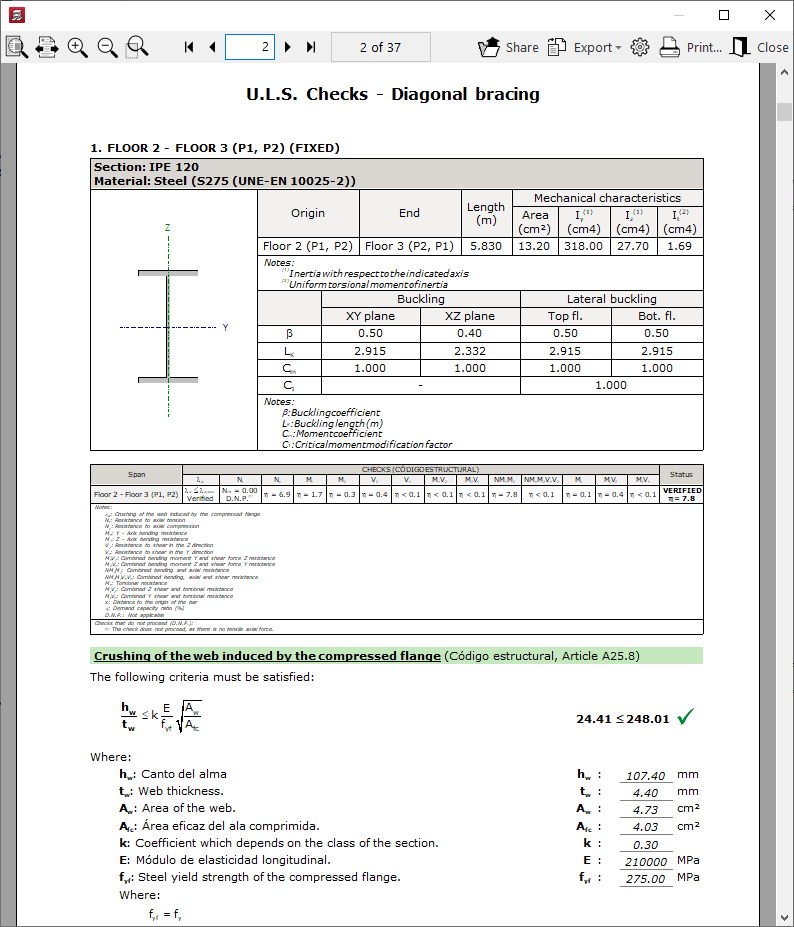
Vérifications E.L.U.
Affiche un document détaillant les vérifications E.L.U. effectuées sur une poutre inclinée à profilé métallique, conformément à la norme sélectionnée.
Vérification et dimensionnement des murs en blocs de béton
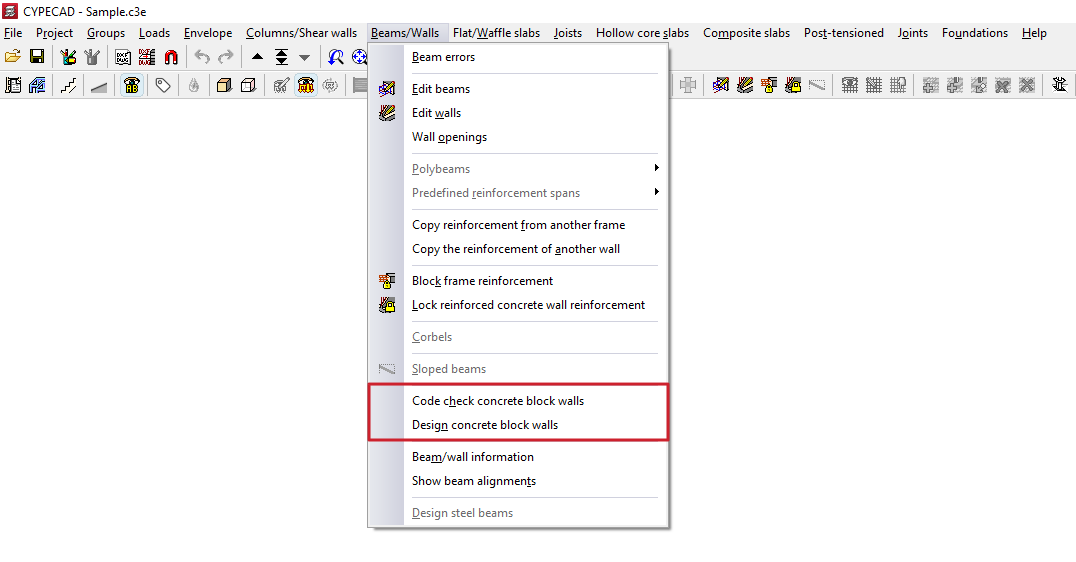
Les options suivantes (onglet ‘Résultats’ > menu ‘Poutres/Murs’) permettent respectivement de vérifier et dimensionner les murs en blocs de béton.
Vérification des murs en blocs de béton
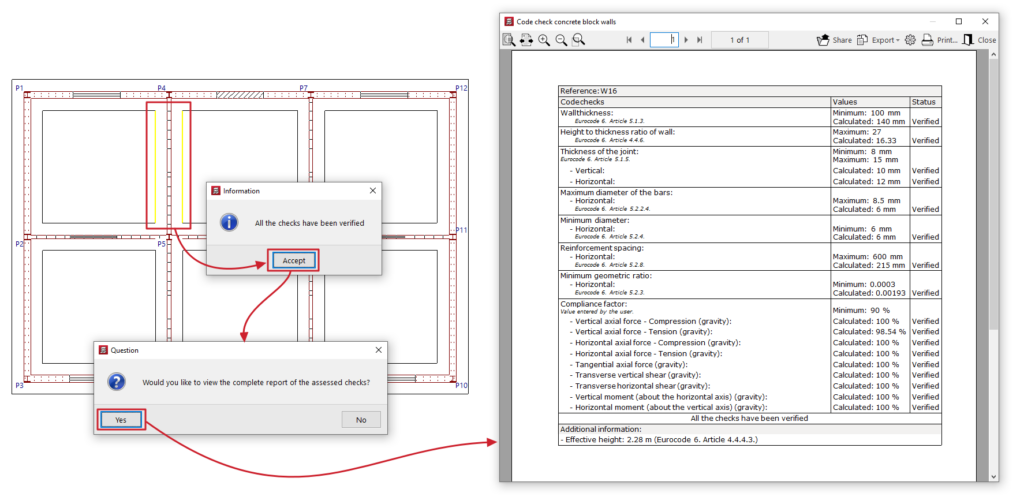
Objectif : déterminer si un mur en blocs de béton est conforme.
- Sélectionnez 'Vérification murs en blocs de béton'.
- Cliquez (bouton gauche) sur le mur à vérifier.
- Le logiciel indique quelles vérifications sont conformes et lesquelles ne le sont pas.
- Validez pour afficher le récapitulatif détaillé des vérifications.
Le récapitulatif inclut notamment :
- vérifications de géométrie du mur,
- vérifications liées au ferraillage,
- facteur d’utilisation face aux différents efforts.
Ce document peut être imprimé ou exporté (plusieurs formats).
Dimensionnement des murs en blocs de béton
Objectif : redimensionner l’armature de renfort des murs en blocs de béton sans recalculer toute la structure.
Cas d’usage : utile si des modifications légères ont été faites sur les dimensions des murs.
Points importants :
- Les modifications manuelles apportées aux armatures lors d’un dimensionnement précédent seront perdues.
- Le dimensionnement utilise les efforts du dernier calcul de la structure.
| Note : |
|---|
| Si vous modifiez le type de bloc utilisé, les efforts du dernier calcul deviennent invalides. Pour garantir la fiabilité (surtout après des changements importants de dimensions), il est recommandé de recalculer l’ouvrage. |
Consultation des informations sur les poutres/murs et les alignements de poutres
Les options du menu 'Poutres/Murs' (onglet 'Résultats') permettent :
- de consulter les informations et résultats des poutres et/ou des murs ;
- d’identifier l’alignement (ou portique) d’une poutre.
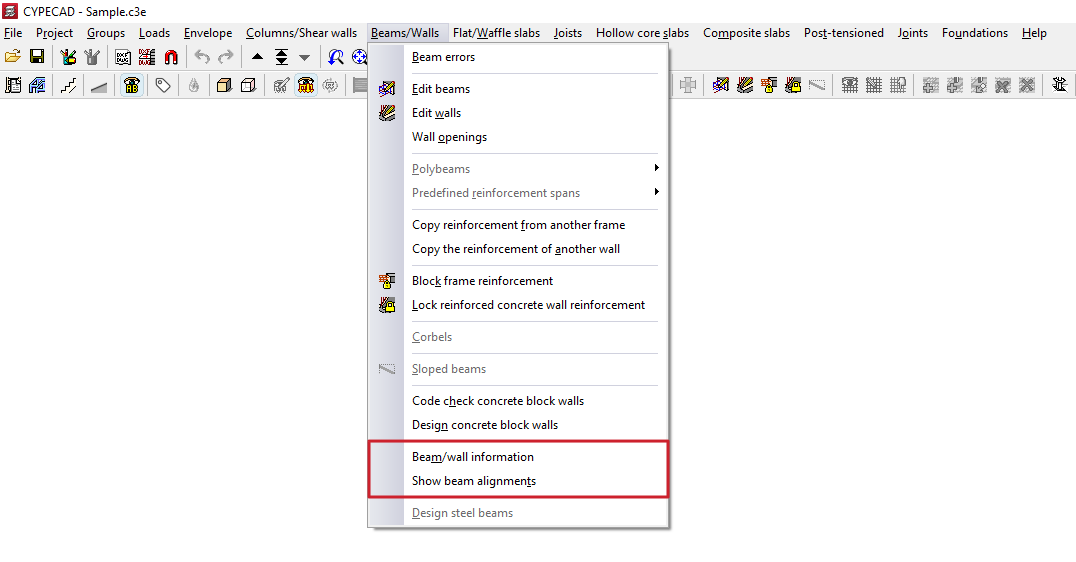
Informations sur les poutres/murs
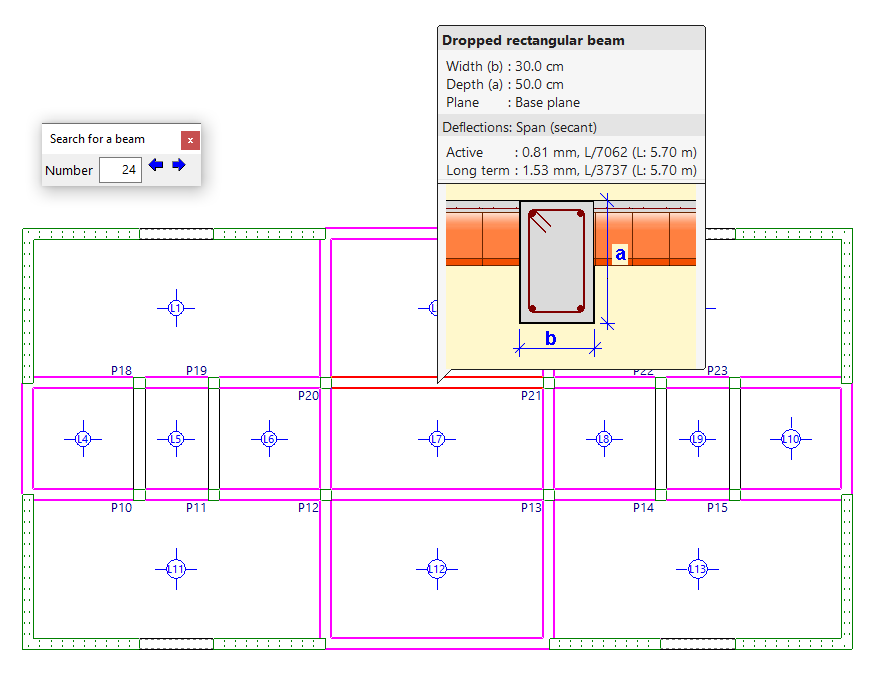
Cette option affiche les caractéristiques et les résultats d’une poutre ou d’un mur du modèle.
- Sélectionnez l’option, puis cliquez (bouton gauche) sur la poutre ou le mur.
- Vous pouvez aussi saisir son 'Numéro' dans le champ 'Rechercher une poutre', puis appuyer sur Entrée.
La poutre sélectionnée s’affiche en rouge ; les poutres identiques apparaissent en magenta.
- Effectuez un clic droit pour afficher les informations de la poutre suivante.
- Utilisez également la boîte de dialogue 'Rechercher une poutre' pour naviguer avec 'Poutre précédente' et 'Poutre suivante'.
Si la structure a été calculée, consultez aussi les flèches instantanées, totales et actives. En cas de dépassement d’une limite de flèche, la valeur s’affiche en rouge.
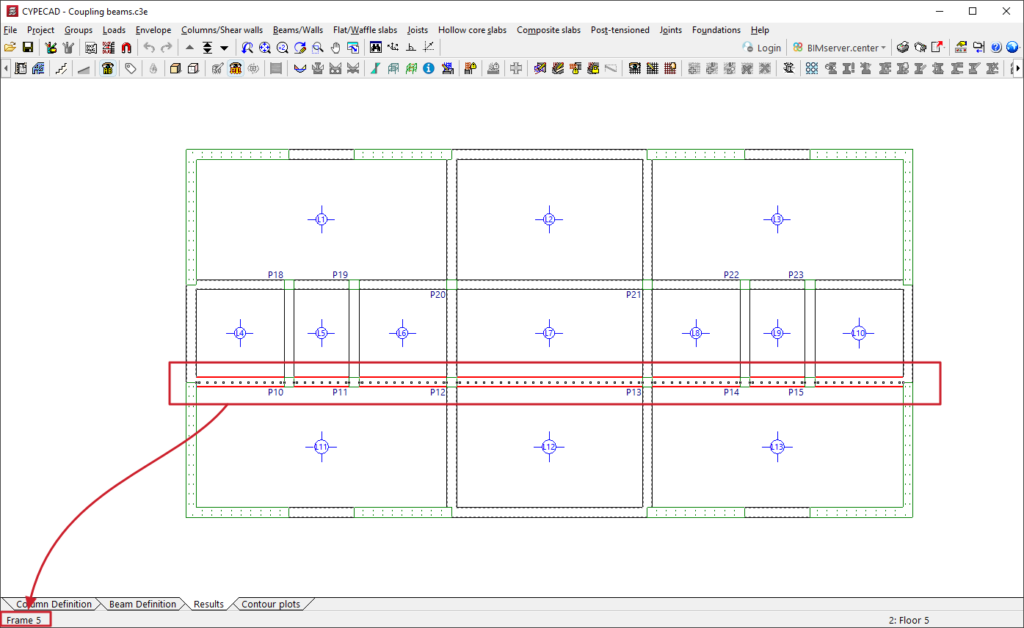
Voir alignements de poutres
Cette option permet d’afficher le numéro de l’alignement (ou du portique) auquel appartient la poutre sélectionnée.
- Cliquez sur l’option 'Voir alignements de poutres'.
- Cliquez ensuite (bouton gauche) sur une poutre.
Le logiciel affiche les informations de l’alignement/portique dans la ligne de messages située en bas de l’interface principale.
Sommaire
Complétez votre tour de CYPECAD en explorant les autres sections disponibles :
- Introduction
- Démarrage et création de nouveaux ouvrages
- Configuration des données générales
- Définition des niveaux et des groupes de niveaux et introduction des poteaux, noyaux et amorces (onglet ‘Entrée de poteaux’)
- Introduction des poutres, murs, planchers, éléments de fondation et éléments spéciaux, et calcul de la structure (onglet ‘Entrée de poutres’)
- Consultation des résultats du calcul et édition des éléments (onglet ‘Résultats’) :
- Options de l’onglet ‘Isovaleurs’
- Impression de documents et exportation de données
