

Introduction des poutres
Pour introduire des poutres dans CYPECAD, ouvrez l’onglet 'Entrée de poutres', placez-vous sur le groupe souhaité avec 'Monter de groupe', 'Aller au groupe' ou 'Descendre de groupe'.
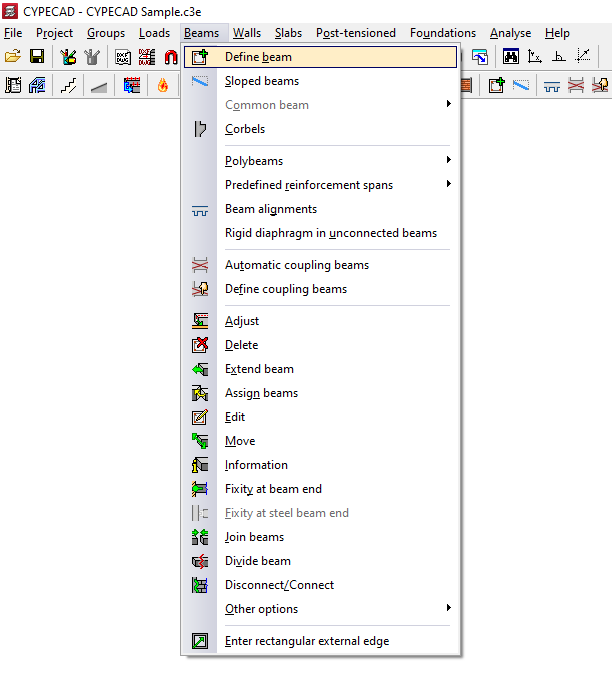
Ouvrez ensuite le menu 'Poutres' et sélectionnez 'Entrer poutre'.
Sélection de la poutre actuelle
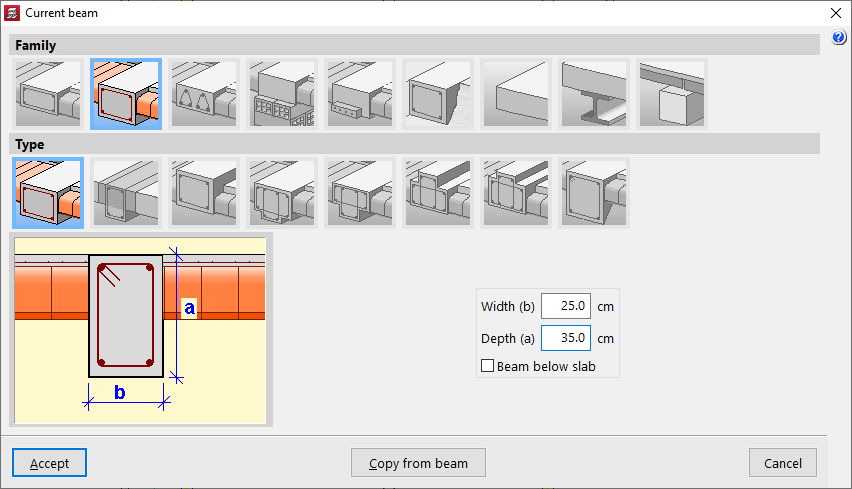
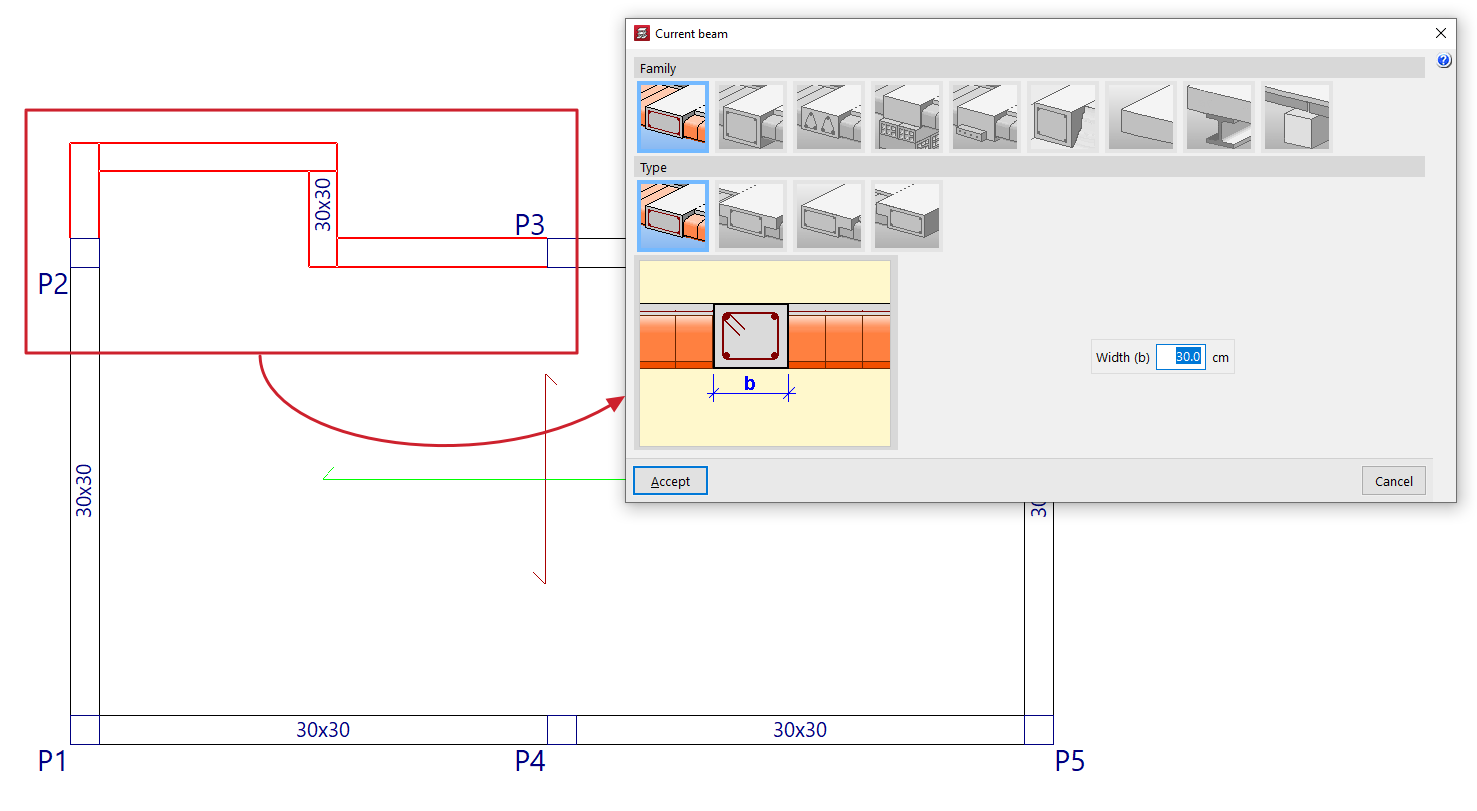
Le logiciel affiche la fenêtre 'Poutre actuelle'. Définissez :
- la 'Famille' et le 'Type' de poutre ;
- les dimensions ;
- les caractéristiques associées.
Familles disponibles (selon configuration) :
- poutres plates ;
- poutres en retombée ;
- poutres treillis ;
- poutres avec liaison extérieure ;
- poutres précontraintes ;
- poutres de fondation ;
- chaînage non structural ou limite ;
- poutres métalliques ;
- poutres en bois.
Récupérez les paramètres d’une poutre existante : cliquez sur 'Copier de la poutre', puis sélectionnez une poutre déjà définie dans l’ouvrage.
Accédez à nouveau à cette fenêtre pendant la saisie : sélectionnez 'Sélection de la poutre actuelle' dans la boîte de dialogue d’introduction.
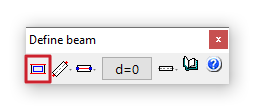
Sélection du mode d’introduction des poutres
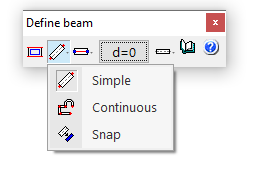
Après validation du type de poutre, choisissez le mode dans la liste 'Sélection du mode d’introduction des poutres' :
- Mode 'Simple' : introduisez une portée à la fois en cliquant sur le point initial puis le point final.
- Mode 'Continue' : introduisez une succession de tronçons en cliquant plusieurs fois.
Terminez par clic droit puis 'Terminer introduction'. Utilisez aussi 'Effacer le dernier point' ou 'Effacer tout' si nécessaire.
- Mode 'Capture' : convertissez automatiquement un polygone ou une ligne d’un fond de plan DXF/DWG en une série de poutres. Cliquez sur l’entité à récupérer. Selon la position du curseur, la poutre s’insère au centre ou sur un côté de la ligne sélectionnée.
Dans les modes 'Simple' et 'Continue', utilisez la capture automatique des poteaux et des poutres déjà introduits, ainsi que les 'Captures sur fonds de plan' disponibles via le bouton correspondant de la barre d’outils.
Sélection de l’ajustement
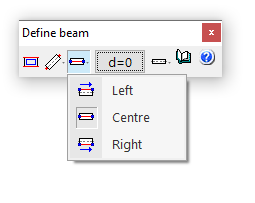
Avec 'Sélection de l'ajustement', indiquez la position de la poutre par rapport à la ligne saisie :
- 'Centre'
- 'Gauche'
- 'Droite'
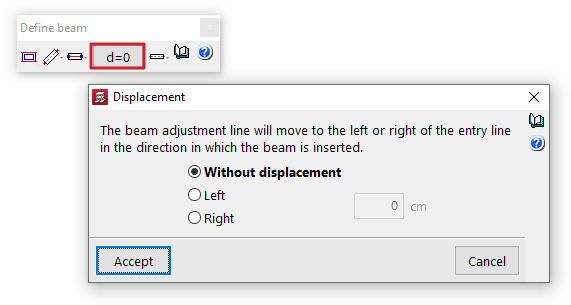
Déplacement
L’option 'Déplacement' permet de décaler la ligne d’ajustement d’une distance donnée vers la droite ou la gauche par rapport à la ligne d’introduction, dans le sens d’insertion de la poutre.
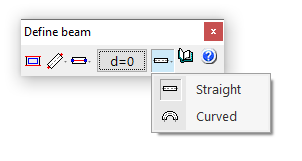
Tronçons de poutre droits et en arc
Dans 'Mode d’introduction', choisissez :
- 'Droit' : tronçons rectilignes ;
- 'Arc' : tronçons courbes.
En mode 'Arc', définissez :
- le point de départ,
- le point d’arrivée,
- un point de passage pour fixer la courbure.
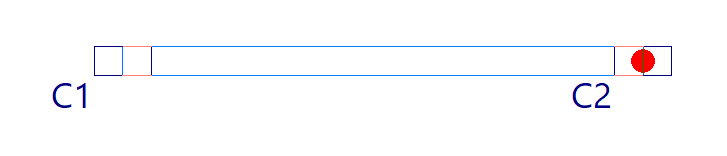
Disposition de la poutre dans la vue en plan
Après la définition, cliquez sur 'Accepter'. Introduisez ensuite la poutre en plan selon le mode choisi. Utilisez la capture sur les éléments existants (poteaux, poutres) et/ou les captures sur fonds de plan préalablement importés.
Sélection des poutres
Pour ouvrir le panneau de sélection des poutres dans CYPECAD, placez-vous dans l’onglet 'Entrée de poutres'. Dans le menu 'Poutres', sélectionnez 'Entrer poutre' afin d’afficher la fenêtre 'Poutre actuelle'.
Accédez à cette fenêtre à tout moment :
- en cliquant sur 'Sélection de la poutre actuelle' dans la boîte de dialogue d’introduction, ou
- en utilisant l’option 'Éditer' du menu 'Poutres'.
Dans 'Poutre actuelle', définissez la 'Famille', le 'Type', les dimensions et les caractéristiques de la poutre à saisir.
Les familles de poutres disponibles sont décrites ci-dessous.
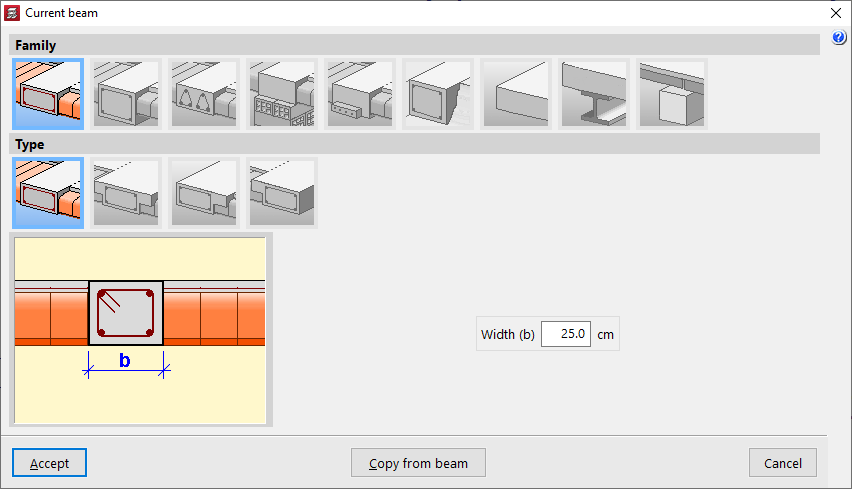
Poutres plates
Les 'Poutres plates' ont une hauteur égale à l’épaisseur du plancher.
Types disponibles :
- Poutre plate rectangulaire
- Poutre plate en 'T'
- Poutre plate avec aile à droite
- Poutre plate avec aile à gauche
Le logiciel reprend automatiquement la hauteur du plancher : renseignez uniquement la 'Largeur (b)'.
Si la poutre se situe entre deux planchers d’épaisseurs différentes, la hauteur retenue correspond à la plus grande épaisseur. Si la poutre se situe entre deux planchers de niveaux différents, la hauteur augmente pour couvrir le dénivelé.
Poutres en retombée
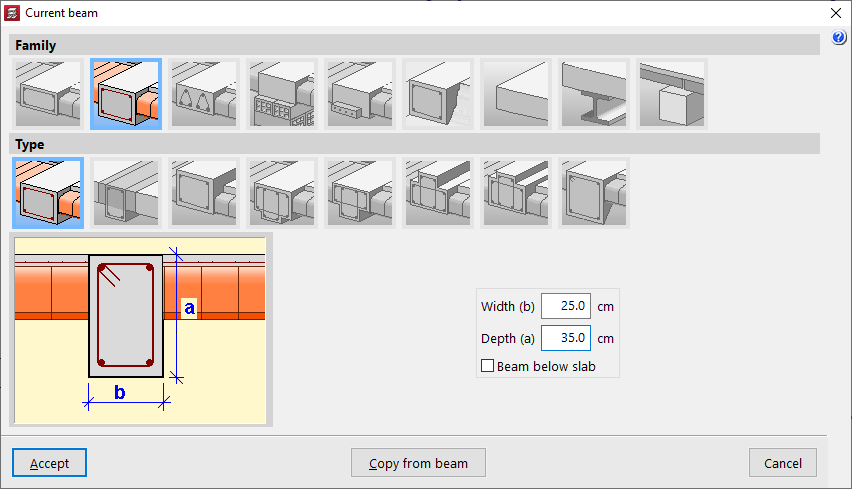
Les 'Poutres en retombée' ont une hauteur différente de l’épaisseur du plancher.
Types rectangulaires
- Poutre en retombée rectangulaire
Renseignez 'Largeur (b)' et 'Hauteur (a)'.- Cochez 'Poutre sous plancher' : alignez la face supérieure de la poutre avec la face inférieure du plancher.
- Laissez la case décochée : alignez la face supérieure de la poutre avec la face supérieure du plancher.
- Poutre en retombée rectangulaire avec tête collaborante
Définissez aussi 'Aile gauche (i)' et 'Aile droite (d)'. - Poutre inversée rectangulaire
Conservez la face inférieure alignée avec la face inférieure du plancher.
Types en T
- Poutre en retombée en 'T'
- Poutre en retombée en 'T' avec tête noyée dans le plancher
- Poutre en 'T' inversé avec tête noyée dans le plancher
- Poutre inversée en 'T'
Pour ces sections, utilisez selon le cas : 'Largeur (b)', 'Hauteur (a)', 'Aile gauche (i)', 'Aile droite (d)', 'Hauteur de l'aile (s)'.
Section variable
- Poutre en retombée rectangulaire de section variable
Définissez 'Largeur (b)', 'Hauteur initiale (a)' et 'Hauteur finale (c)'.
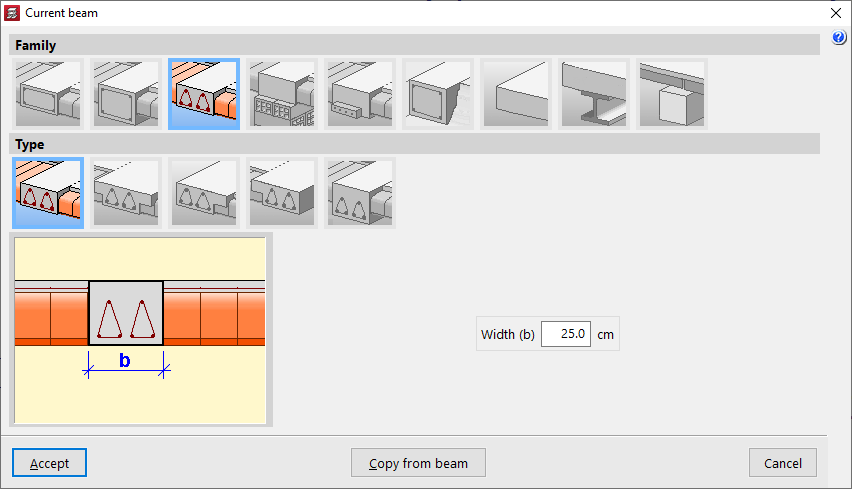
Poutres treillis
Les 'Poutres treillis' correspondent à des poutres à armature préfabriquée. Renseignez leurs caractéristiques selon les données du fabricant dans :
'Ouvrage' > 'Données générales' > 'Par position' > 'Options de poutres' > 'Dispositions d'armatures' > 'Poutres treillis'.
Types disponibles :
- Poutre treillis plane rectangulaire
- Poutre treillis plane en 'T'
- Poutre treillis plane avec aile à droite
- Poutre treillis plane avec aile à gauche
- Poutre treillis en retombée rectangulaire
Poutres avec liaison extérieure
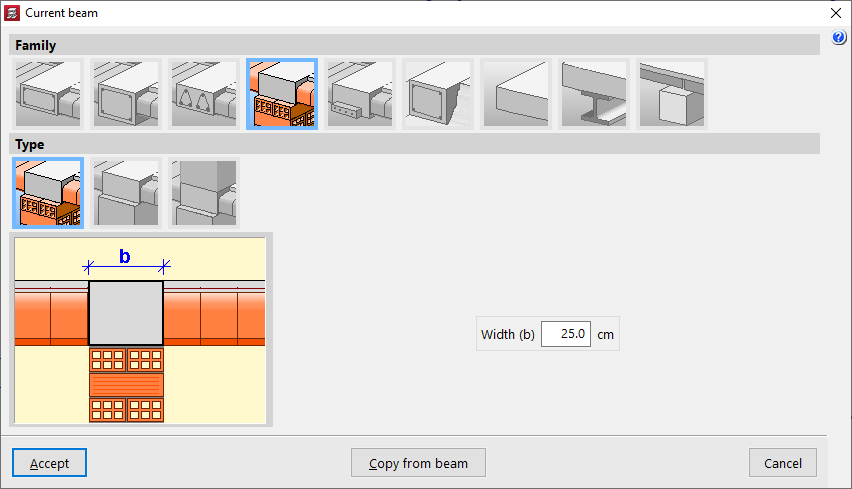
Les 'Poutres avec liaison extérieure' servent à modéliser un appui linéaire sur lequel la structure peut reposer.
Types disponibles :
- Appui sur muret
Bloque uniquement le déplacement vertical, autorise la rotation et les déplacements horizontaux (appui mobile/dilatation).
- Appui sur mur
Bloque les déplacements verticaux et horizontaux, autorise la rotation (appui fixe articulé).
- Encastrement
Bloque les déplacements et la rotation.
Dans les trois cas, renseignez uniquement la 'Largeur (b)'.
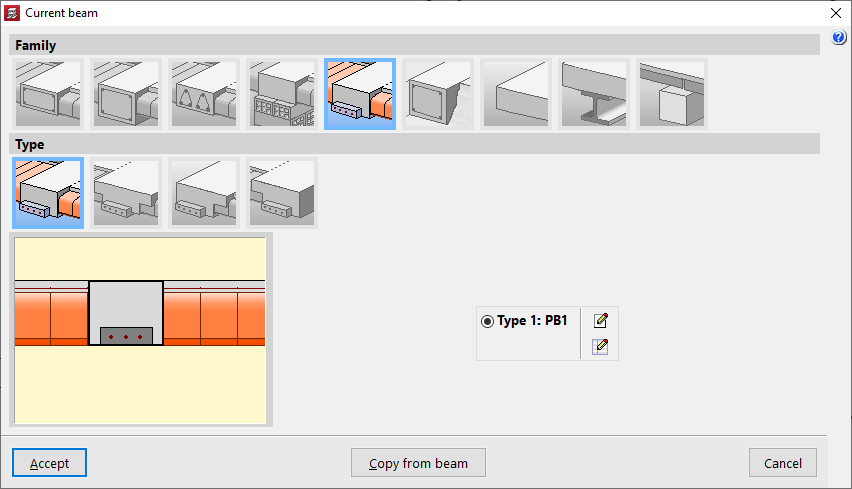
Poutres précontraintes
Les 'Poutres précontraintes' ont une base préfabriquée et complètent leur section lors du bétonnage avec le plancher et l’armature supérieure mise en place sur chantier.
Pour les définir, modifiez la bibliothèque via le bouton correspondant, puis :
- cliquez sur 'Nouveau' ;
- définissez la 'Référence' ;
- définissez la 'Géométrie' ;
- renseignez les caractéristiques des 'Matériaux' (béton et armature longitudinale) ;
- ajoutez les 'Types de section' disponibles.
Poutres de fondation
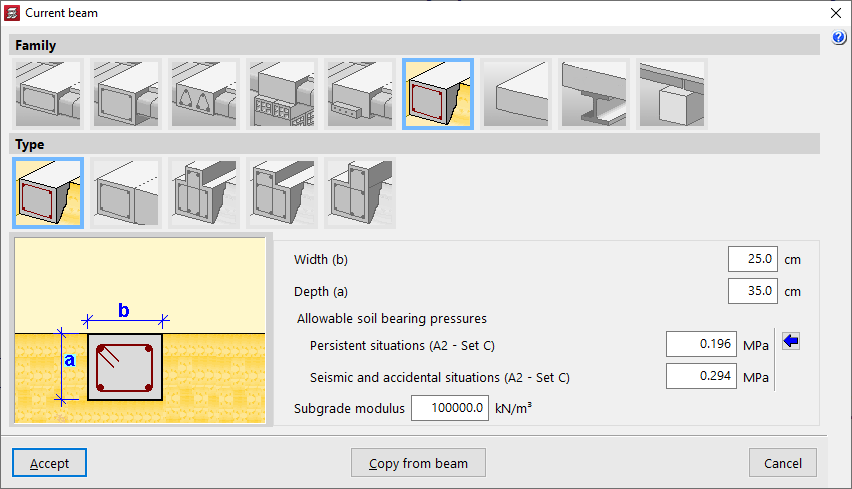
Les 'Poutres de fondation' sont des poutres appuyées sur le terrain. Au calcul, le logiciel génère automatiquement des liaisons élastiques sur toute leur longueur.
Types disponibles :
- Poutre de fondation rectangulaire
- Poutre de fondation plate
- Poutre de fondation en 'T' inversée
- Poutre de fondation avec aile à droite
- Poutre de fondation avec aile à gauche
Définissez :
- le module de réaction (rigidité des liaisons élastiques) ;
- les 'Contraintes admissibles du terrain' en 'Situations durables' et en 'Situations sismiques et accidentelles' (importez des valeurs usuelles via le bouton à droite, si disponible).
Renseignez aussi les paramètres géométriques : 'Largeur (b)', 'Hauteur (a)' (si non plate), ainsi que 'Hauteur de l'aile (s)', 'Aile gauche (i)' et 'Aile droite (d)' pour les sections en T inversé ou à ailes.
Chaînage non structural ou limite
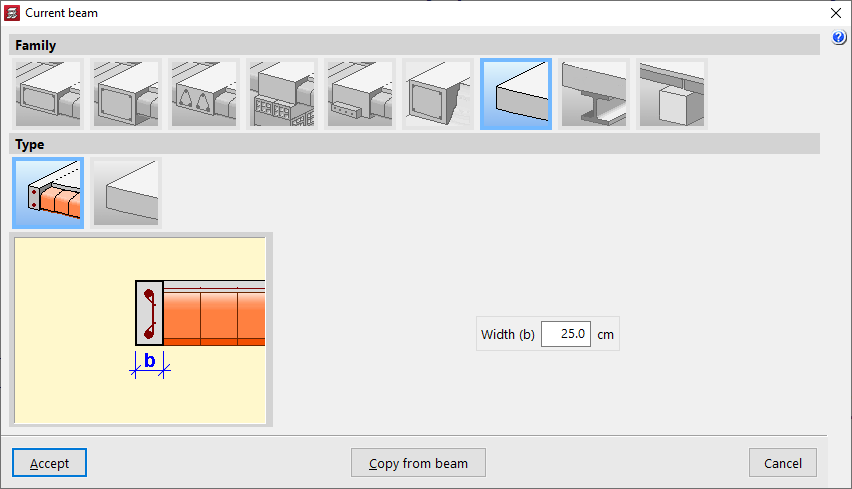
Un 'Chaînage non structural ou limite' ajoute du poids au calcul (si une largeur est définie) sans jouer de rôle structural. Utilisez-le pour délimiter le contour des planchers, notamment les planchers bidirectionnels ou les dalles.
Types disponibles :
- Chaînage non structural ou limite
Définissez une 'Largeur (b)'.
- Chaînage non structural ou limite de largeur nulle
Représentez une simple ligne de limite en plan.
Poutres métalliques
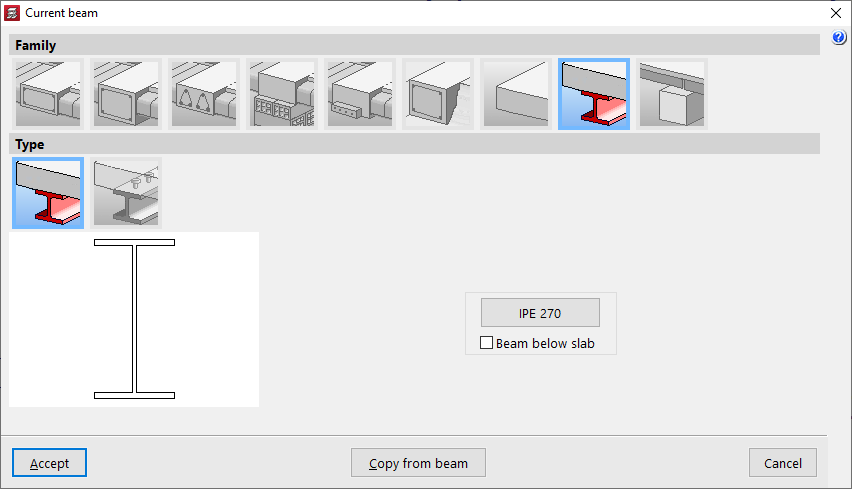
La famille des ‘Poutres métalliques’ comprend deux types :
Poutre métallique
Seule la section métallique est prise en compte au calcul.
Si vous cochez 'Poutre sous plancher', le logiciel ajoute aussi le poids du béton sur la largeur de la poutre.
Sélectionnez la section via 'Sélection du profilé' (bouton à droite), avec notamment :
- 'Profilé en acier laminé ou soudé' ;
- 'Profilé reconstitué soudé (avec des plaques d'acier laminé)' ;
- 'Profilé en acier formé à froid'.
Poutres mixtes
La tête en béton travaille conjointement avec le profilé métallique. Définissez :
- la 'Série de profilés' et le 'Profilé' ;
- les 'Connecteurs' : 'Diamètre nominal', 'Longueur minimale', 'Épaisseur de tête', 'Diamètre de tête', et la 'Contrainte de rupture'.
Poutres en bois
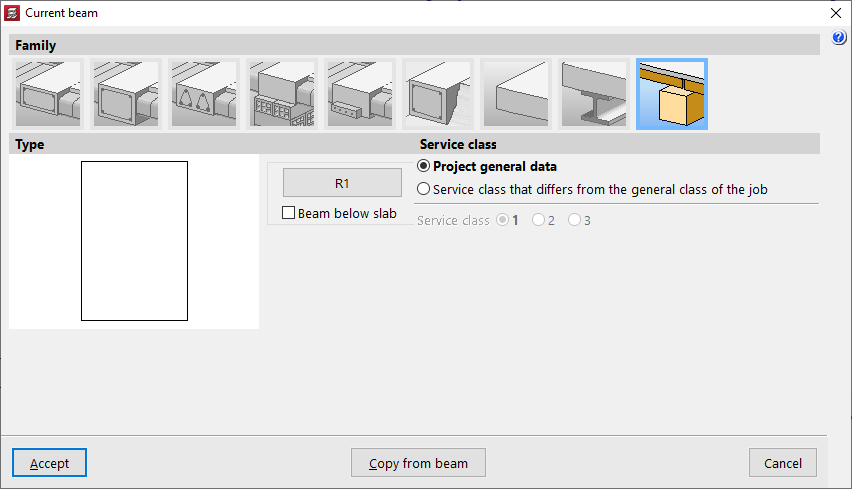
La famille 'Poutres en bois' permet d’utiliser des poutres en bois.
- Définissez la section via 'Sélection du profilé' (bouton correspondant).
- Cochez 'Poutre sous plancher' si nécessaire.
- Définissez la 'Classe de service' dans les données générales de l’ouvrage, ou appliquez une 'Classe de service différente de celle générale de l'ouvrage' si le projet l’exige.
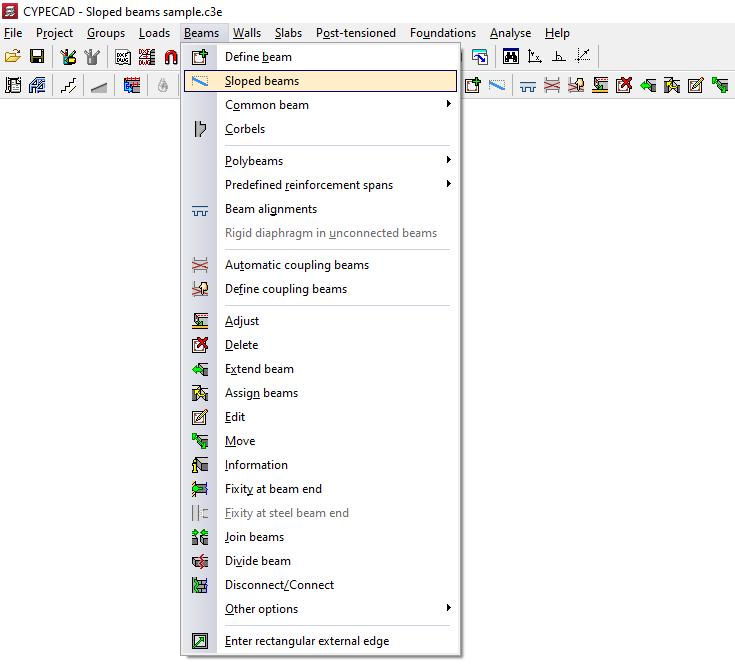
Options du menu ‘Poutres inclinées’ (onglet ‘Entrée de poutres’)
L’option 'Poutres inclinées' (menu 'Poutres', onglet 'Entrée de poutres') permet d’introduire des poutres inclinées en béton ou métalliques (simples ou en croix de Saint-André), avec extrémités articulées ou encastrées, ainsi que des contreventements en 'V'.
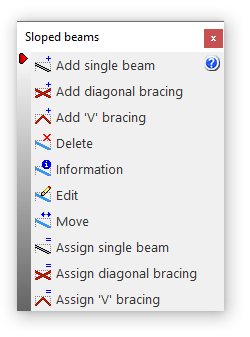
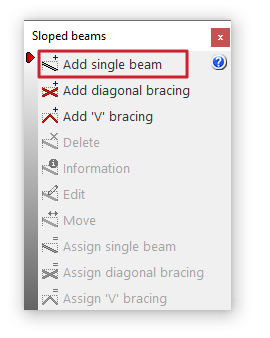
Après sélection, la fenêtre 'Poutres inclinées' s’ouvre et donne accès aux commandes suivantes :
- Ajouter poutre simple
- Ajouter croix de Saint André
- Ajouter contreventements en 'V'
- Effacer
- Information
- Éditer
- Déplacer
- Attribuer poutre simple
- Attribuer croix de Saint André
- Attribuer contreventements en 'V'
Chacune de ces fonctionnalités est expliquée ci-dessous.
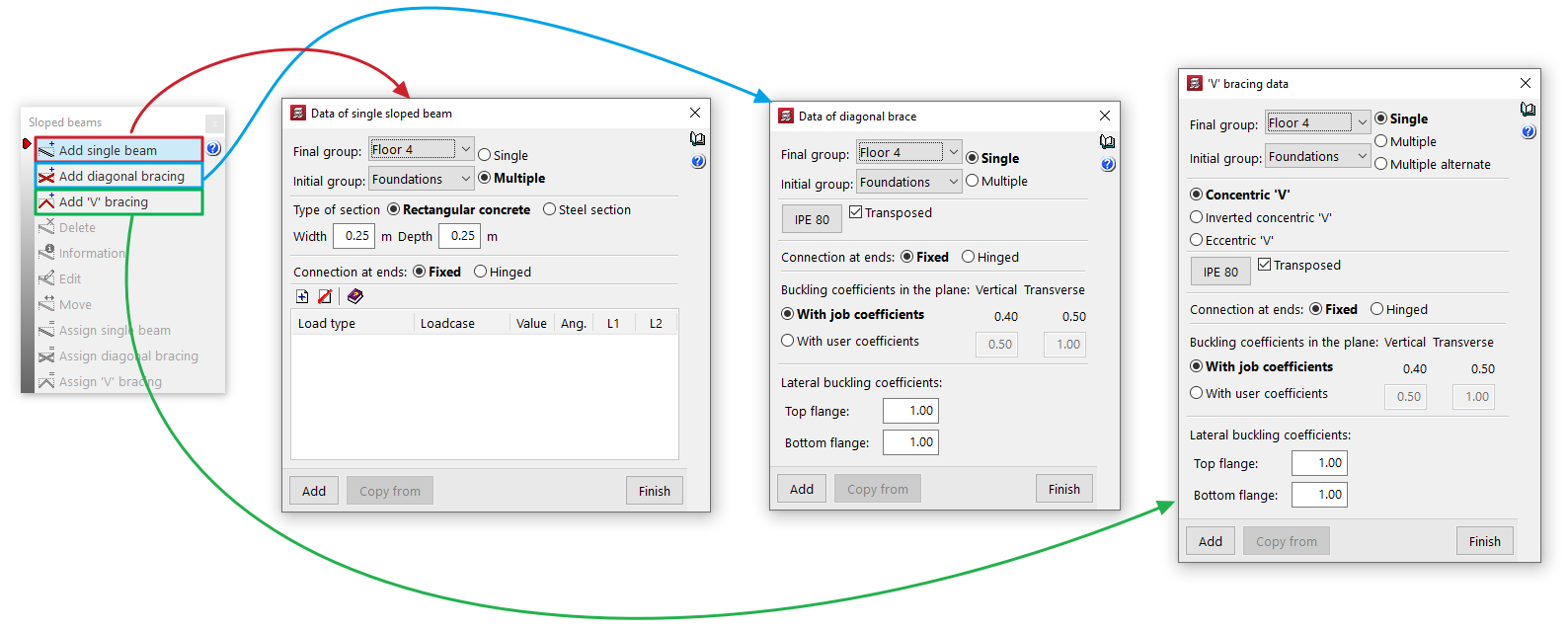
Ajouter poutre simple / Ajouter croix de Saint André / Ajouter contreventements en 'V'
Ces commandes permettent d’introduire des éléments dans le modèle :
- Ajouter poutre simple
Introduisez une poutre inclinée simple. - Ajouter croix de Saint André
Introduisez une croix de Saint-André. - Ajouter contreventements en 'V'
Introduisez deux diagonales formant un V ou un V inversé.
Après insertion d’au moins un élément, les autres commandes du menu deviennent disponibles.
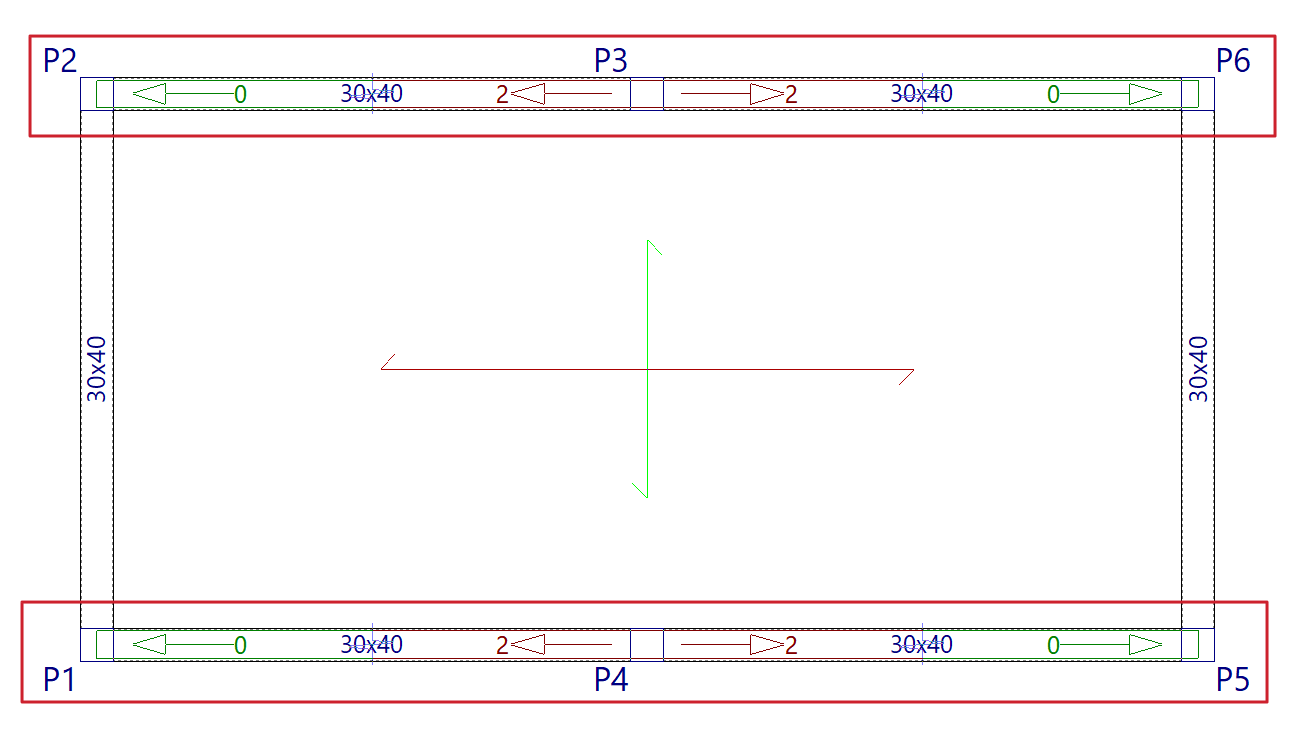
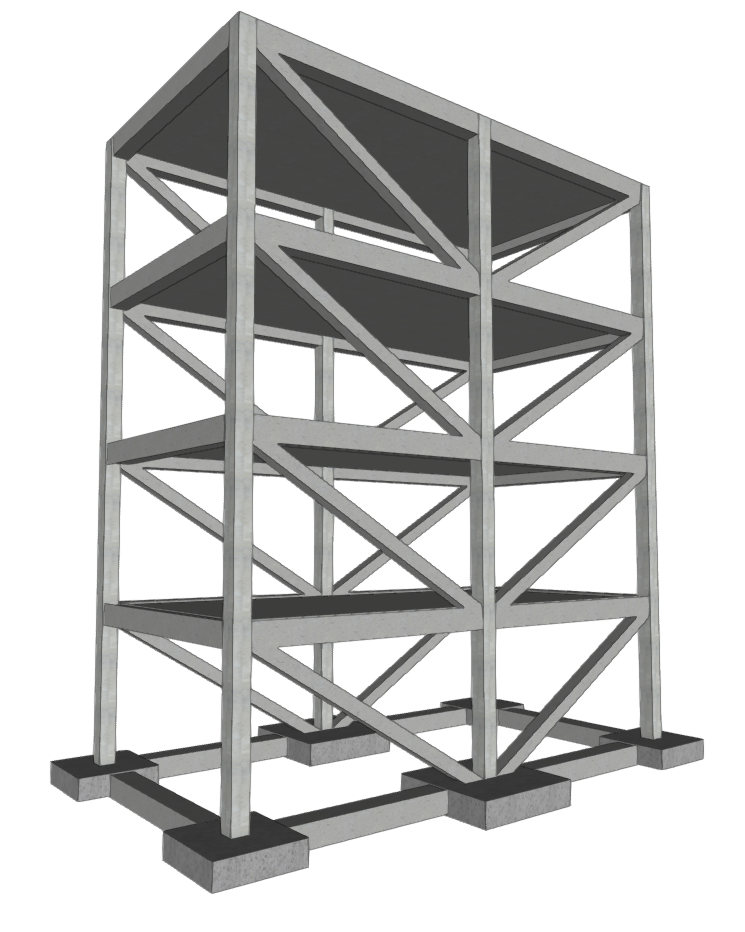
Effacer
Supprimez une poutre inclinée, une croix de Saint-André ou un contreventement en V déjà introduit.
Sélectionnez les éléments à supprimer un par un (clic gauche) dans la vue de dessus.
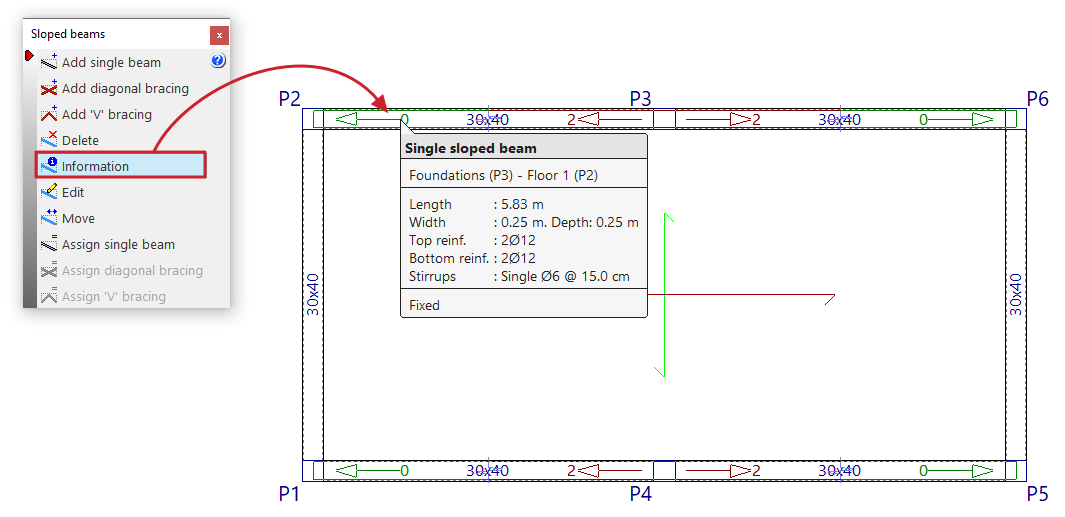
Information
Affichez les informations d’un élément déjà saisi.
- Cliquez sur 'Information'.
- Sélectionnez l’élément dans la vue de dessus (clic gauche) ou saisissez son numéro.
Le logiciel affiche une fenêtre d’information avec, notamment :
- le groupe initial et le groupe final ;
- la longueur ;
- la section ;
- les paramètres définis dans la fenêtre d’édition.
Si l’ouvrage a été calculé, le logiciel affiche aussi, pour les poutres inclinées simples, les informations d’armatures :
- 'Armature supérieure'
- 'Armature inférieure'
- 'Armatures transversales'
Éditer
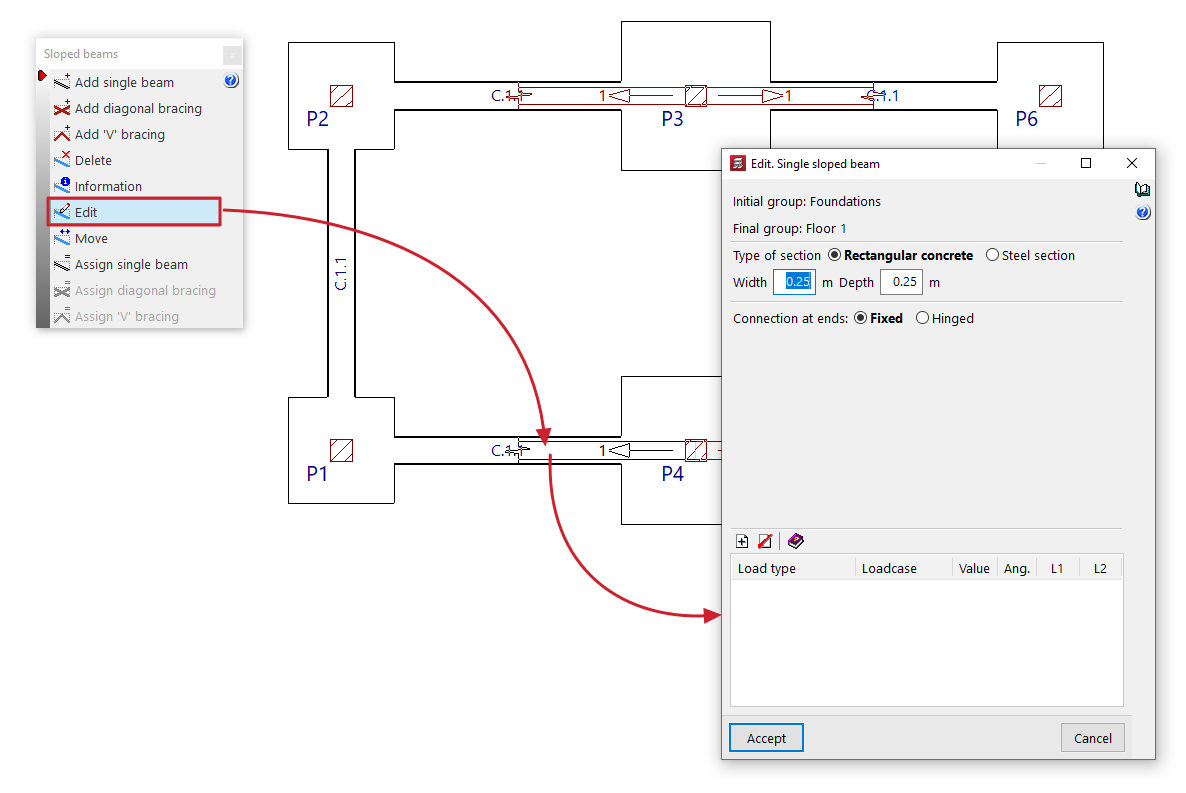
Modifiez les paramètres d’un élément déjà introduit.
Cliquez sur 'Éditer', puis sélectionnez dans la vue de dessus (clic gauche) la poutre inclinée, la croix de Saint-André ou le contreventement en V à modifier. Le logiciel rouvre la fenêtre d’édition correspondante.
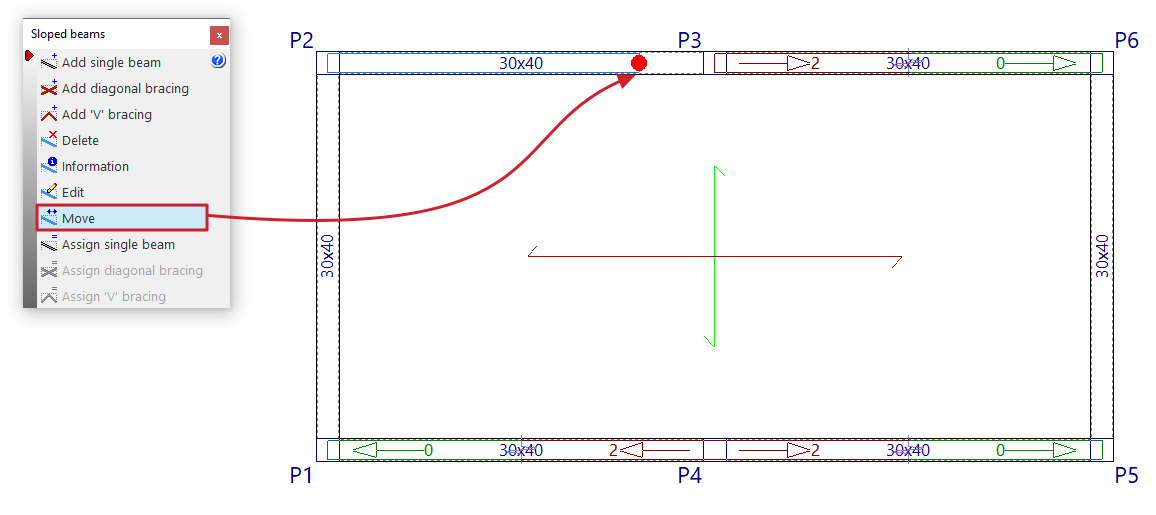
Déplacer
Repositionnez une extrémité d’un élément déjà introduit.
Cliquez sur 'Déplacer', puis indiquez un nouveau point valide pour l’extrémité de la poutre inclinée, de la croix de Saint-André ou du contreventement en V. Effectuez cette opération dans le groupe initial ou dans le groupe final de l’élément.
| Note : |
|---|
| Les opérations 'Éditer' et 'Déplacer' s’appliquent uniquement aux éléments du niveau actuel, même si ce niveau a été généré avec l’option 'Multiple' lors de la saisie. |
Attribuer poutre simple / Attribuer croix de Saint André / Attribuer contreventements en 'V'
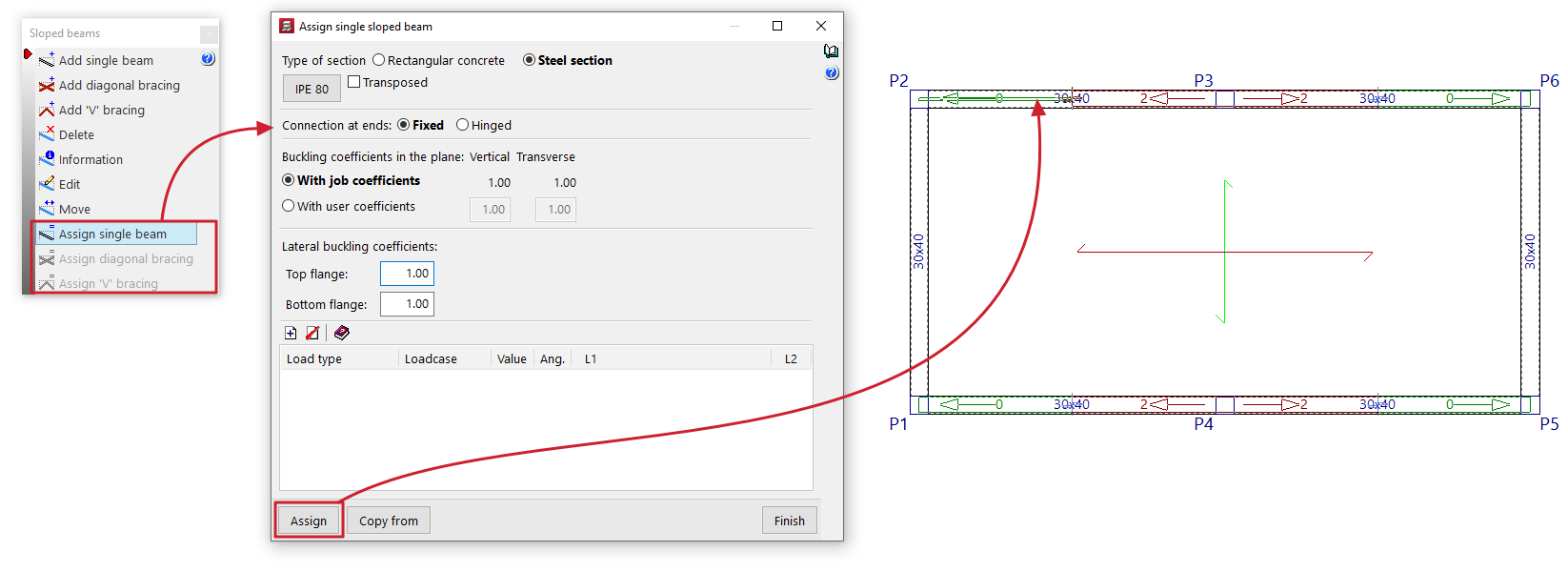
Ces commandes permettent de modifier en série les données d’éléments déjà saisis.
- Ouvrez la commande d’attribution souhaitée.
- Renseignez les nouvelles données dans le panneau d’édition.
Récupérez des paramètres existants avec 'Copier de'. - Cliquez sur 'Attribuer'.
- Sélectionnez (clic gauche), un par un, les éléments à mettre à jour dans la vue de dessus.
Introduction des poutres inclinées simples
L’option 'Ajouter poutre simple' (menu 'Poutres inclinées' dans 'Poutres' > onglet 'Entrée de poutres') permet d’introduire une poutre inclinée simple entre deux points, soit en béton rectangulaire, soit en profilé métallique.
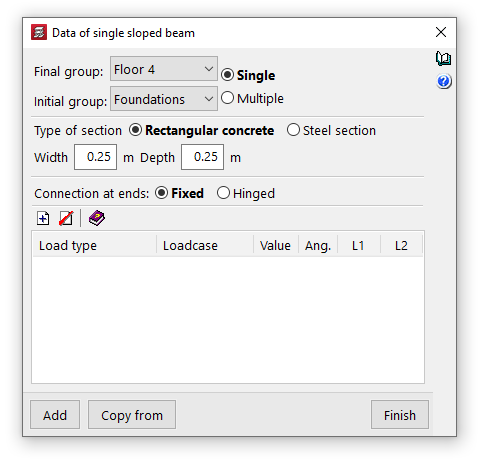
Données poutre inclinée simple
Groupe initial / Groupe final
Sélectionnez dans les listes déroulantes les groupes où la poutre commence et se termine.
- Les groupes contenant un regroupement de niveaux ne peuvent pas être sélectionnés (le logiciel ne sait pas à quel niveau exact se situe l’extrémité). Dans ce cas, il faut dégrouper ces niveaux.
- Il est possible de traverser des groupes intermédiaires entre le groupe initial et le groupe final.
Simple / Multiple
Cette option n’est disponible que s’il existe au moins un groupe entre le groupe initial et le groupe final.
- Simple
Saisissez une seule poutre inclinée entre les deux groupes sélectionnés. - Multiple
Saisissez plusieurs poutres inclinées dans plusieurs groupes à la fois, à la même position en plan.
Type de section
1) Option 'Béton rectangulaire'
Renseignez 'Largeur' et 'Hauteur'.
2) Option 'Profilé métallique'
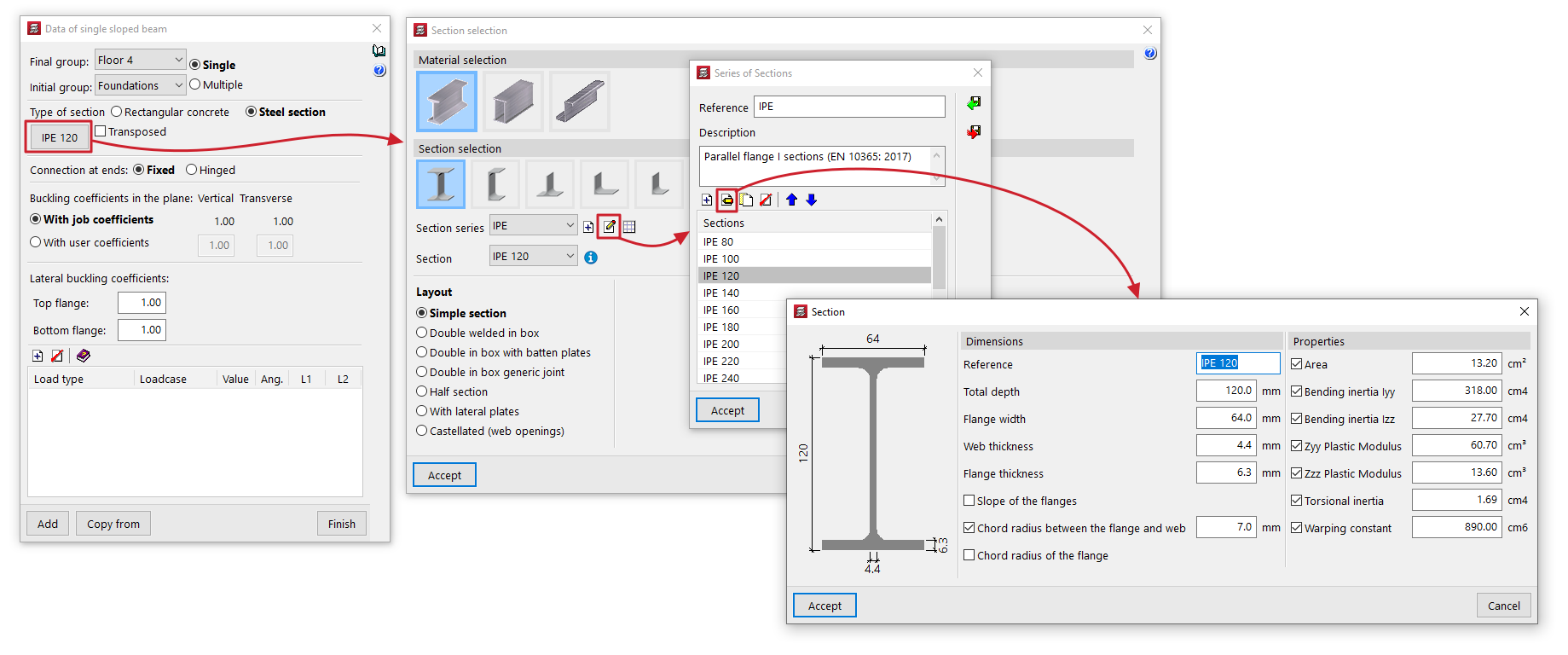
Définissez les paramètres suivants :
- Sélection du matériau et du profilé
Via 'Sélection du profilé', choisissez le matériau et la section (acier laminé, reconstitué soudé à partir de tôles, formé à froid, selon bibliothèques disponibles). - Couché
Tourne le profilé de 90° dans le sens anti-horaire. - Connexion aux extrémités : 'Bi-encastrée' ou 'Bi-articulée'.
- Coefficients de flambement (Vertical / Transversal) :
- soit 'Avec coefficients de l'ouvrage' (coefficients globaux définis dans l’ouvrage : 'Coefficients de flambement de poutres inclinées métalliques' et 'Coefficients de flambement des diagonales de croix de St André') ;
- soit 'Avec coefficients propres', à saisir manuellement.
- Coefficients de déversement
Coefficients de déversement pour l’aile supérieure et l’aile inférieure.
| Note : |
|---|
| La longueur de flambement est obtenue en multipliant la longueur entre nœuds extrêmes par les coefficients saisis, même si deux poutres inclinées semblent se croiser (le logiciel ne crée pas l’intersection automatiquement). Les coefficients de flambement vertical et transversal sont définis dans : - le plan vertical contenant la barre et l’axe Z de la structure ; - le plan transversal à ce plan, pas selon les axes locaux de la barre. |
Charges sur la poutre inclinée
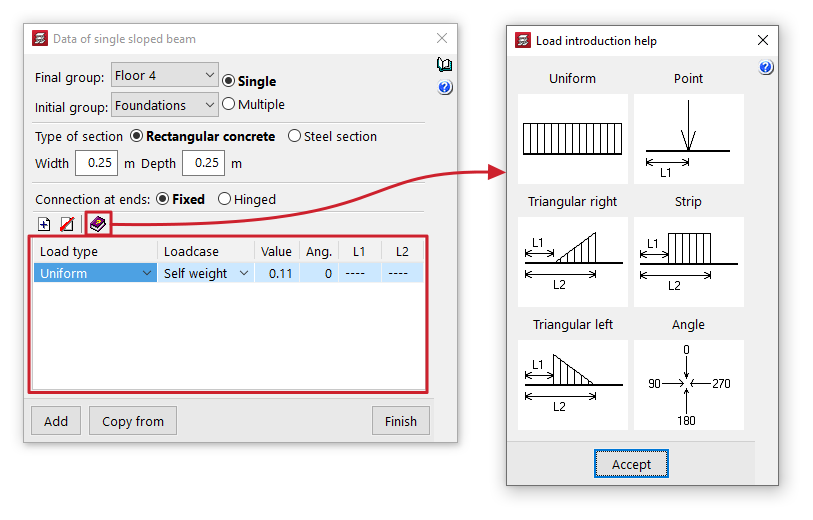
Dans le tableau, vous pouvez 'Ajouter' ou 'Effacer' des charges appliquées à la poutre. Pour chaque ligne :
- Type de charge
'Uniforme', 'Ponctuelle', 'Bande', 'Triangulaire droite', 'Triangulaire gauche' (les paramètres associés dépendent du type ; l’aide du tableau affiche des schémas). - Hypothèse
Hypothèse simple associée à la charge. - Valeur
Saisie selon les unités indiquées (consultables en survolant l’en-tête de colonne). - Ang.
Angle avec l’axe vertical :- 0º : même direction et sens que la gravité ;
- 90º : charge horizontale, dans le même sens que l’ordre d’introduction de la poutre.
- L1, L2
- Définissent les positions d’application (charges en bande/triangulaires : début/fin ; ponctuelles : point d’application),
- Mesurées le long de la poutre (longueur réelle) depuis l’origine, et non en projection horizontale.
Introduction de la poutre inclinée dans la vue de dessus
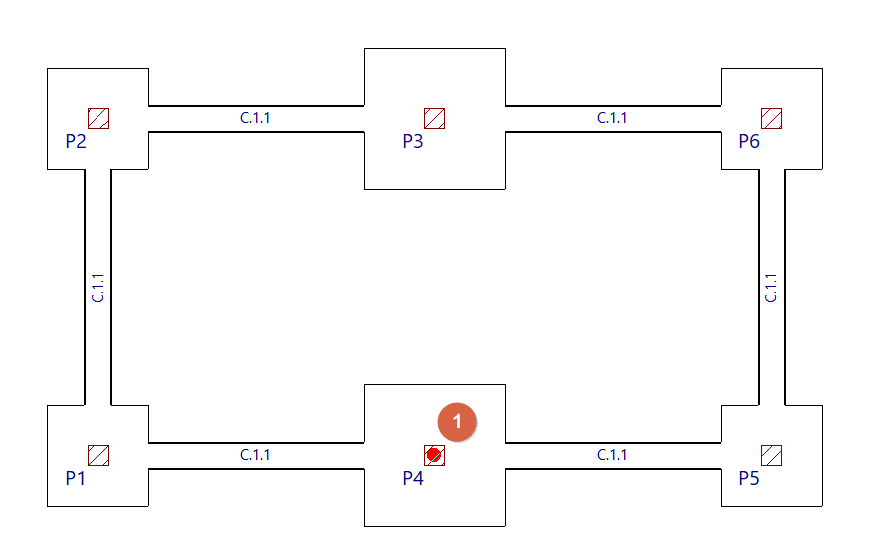
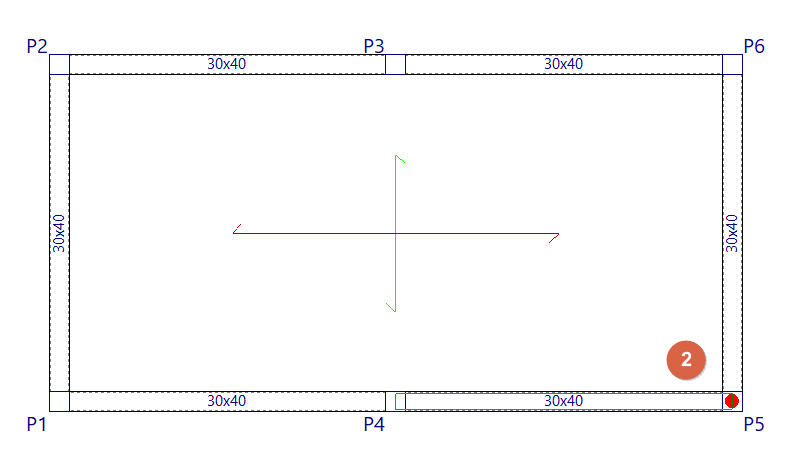
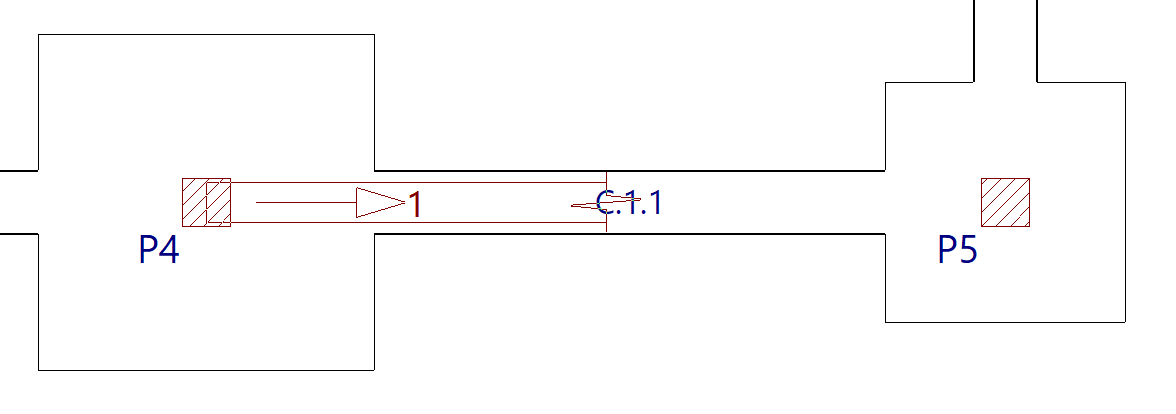
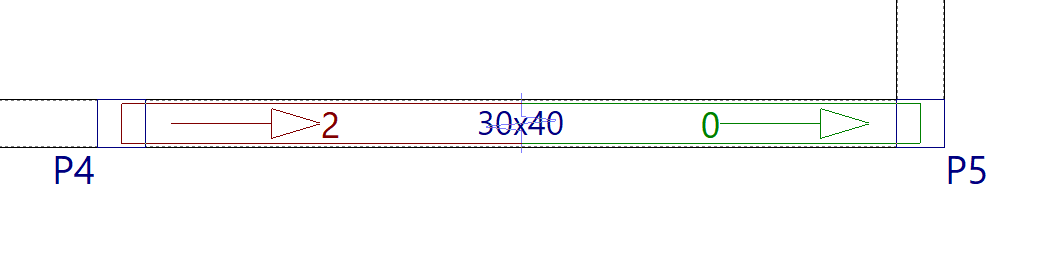
Pour introduire une poutre inclinée dans CYPECAD :
- Dans le groupe initial, cliquez avec le bouton gauche pour marquer le point initial de la poutre.
- Le logiciel bascule automatiquement vers le groupe final.
- Dans le groupe final, cliquez avec le bouton gauche pour indiquer le point final.
La poutre inclinée peut prendre appui (au point initial et/ou final) sur un poteau ou sur une poutre horizontale.
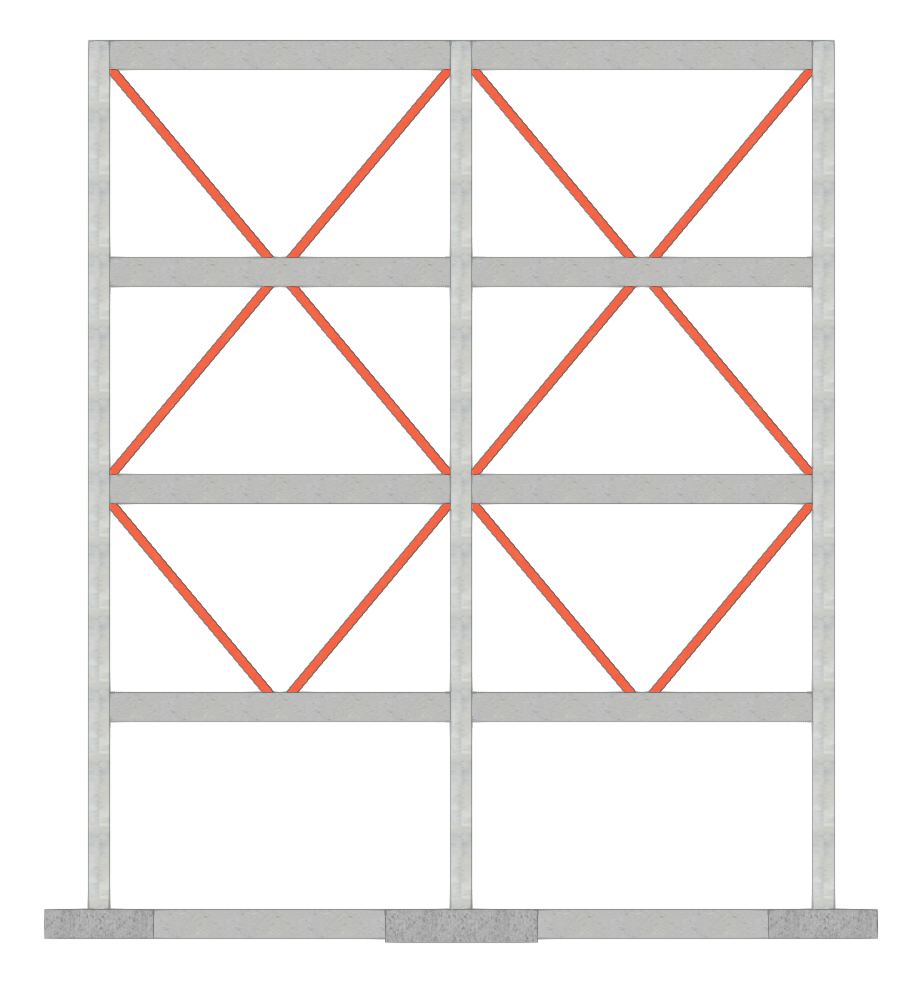
Introduction des croix de Saint-André
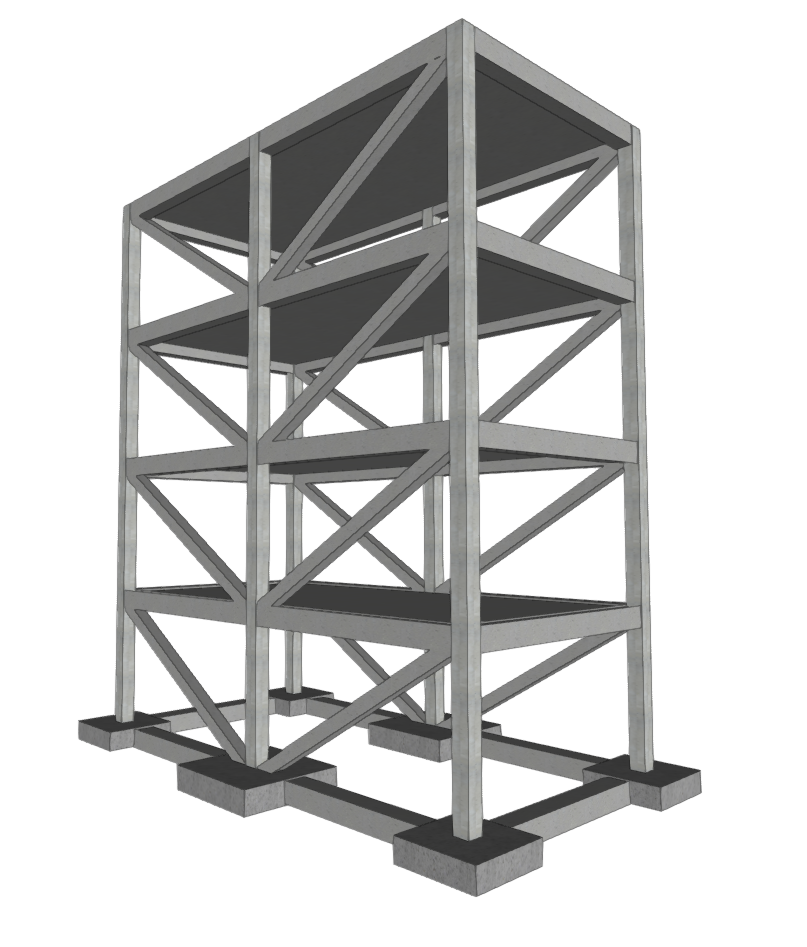
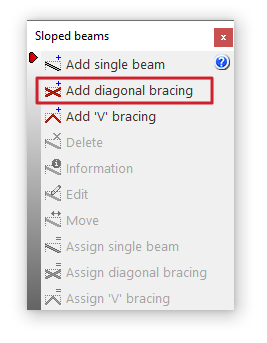
L’option 'Ajouter croix de Saint-André' permet d’introduire, dans la vue de dessus, des paires de croix de Saint-André entre deux points, constituées de profilés métalliques.
Accédez à cette commande via 'Poutres' (onglet 'Entrée de poutres') > 'Poutres inclinées' > 'Ajouter croix de Saint-André'.
Données des croix de Saint-André
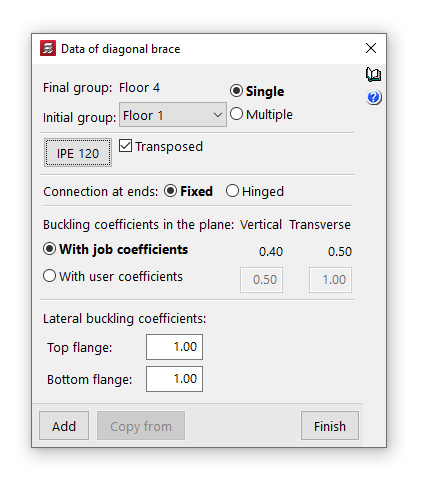
La fenêtre 'Données croix de Saint-André' permet de définir les paramètres suivants.
Groupe initial / Groupe final
Sélectionnez les groupes de niveaux où les croix commencent et se terminent.
- Ne sélectionnez pas un groupe contenant un regroupement de niveaux : le logiciel ne peut pas identifier le niveau exact de départ/arrivée. Dans ce cas, dégroupez les niveaux.
- Traversez plusieurs groupes intermédiaires si nécessaire.
Simple / Multiple
Cette option s’active uniquement si au moins un groupe se situe entre le groupe initial et le groupe final.
- Simple
Saisissez une seule paire de croix de Saint-André entre les deux groupes sélectionnés. - Multiple
Saisissez plusieurs croix de Saint-André dans plusieurs groupes, à la même position en plan.
Type de section
1) Option 'Béton rectangulaire'
Renseignez 'Largeur' et 'Hauteur' (selon les unités indiquées).
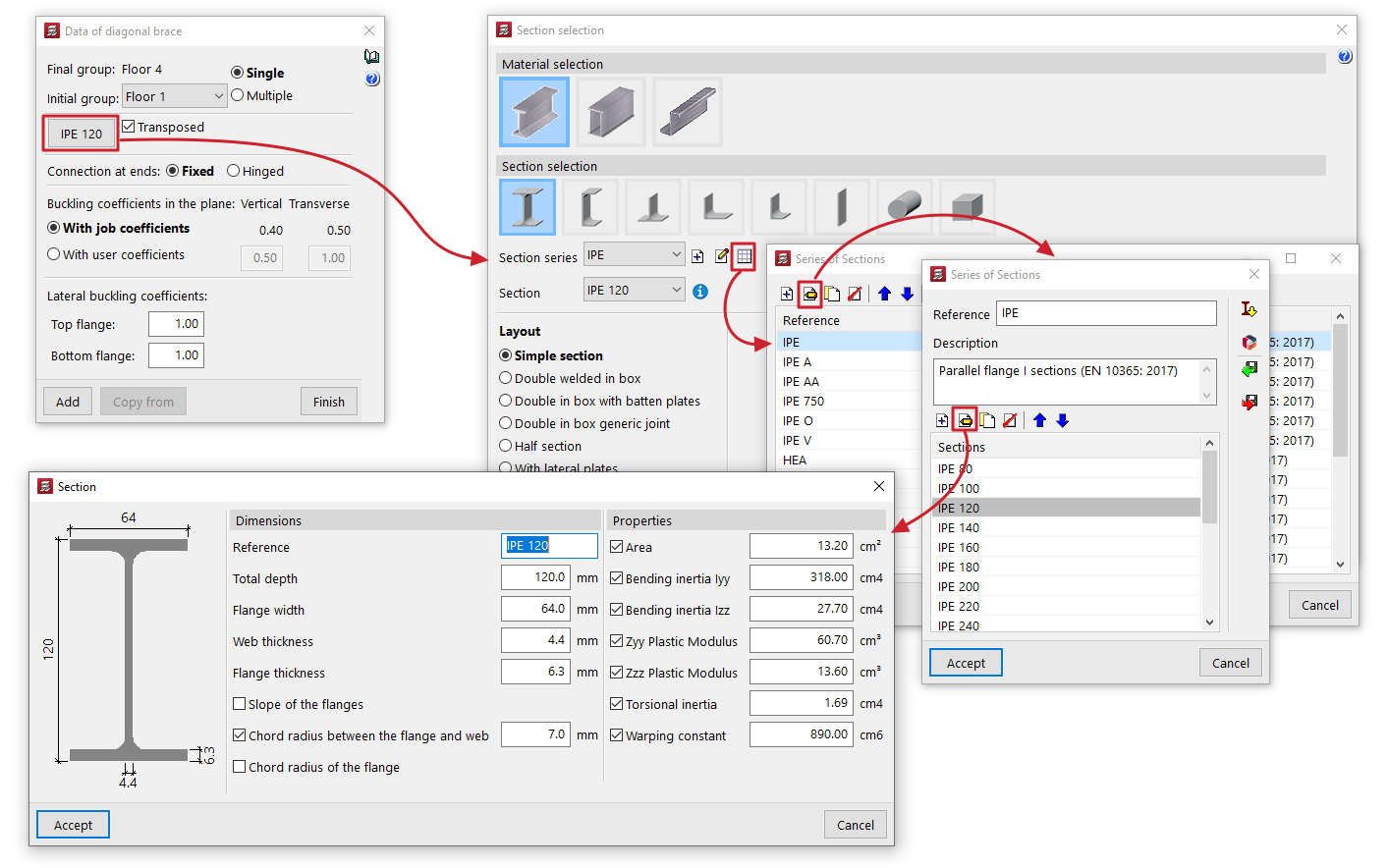
2) Option 'Profilé métallique'
Définissez les paramètres suivants :
- Sélection du matériau et du profilé
Cliquez sur le bouton pour ouvrir 'Sélection du profilé', puis choisissez le matériau et la section (acier laminé, reconstitué soudé à partir de tôles, acier formé à froid, selon les bibliothèques disponibles). - Couché
Tournez le profilé de 90° dans le sens antihoraire. - Connexion aux extrémités : 'Bi-encastrée' ou 'Bi-articulée'.
- Coefficients de flambement (plans 'Vertical' et 'Transversal') :
- sélectionnez 'Avec coefficients de l'ouvrage' (paramètres globaux, dont 'Coefficients de flambement de poutres inclinées métalliques' et 'Coefficients de flambement des diagonales de croix de St André'), ou
- sélectionnez 'Avec coefficients propres' et saisissez les valeurs.
- Coefficients de déversement
Saisissez les coefficients pour l’aile supérieure et l’aile inférieure.
| Note : |
|---|
| Pour déterminer la longueur de flambement de chaque diagonale, le logiciel multiplie la longueur entre les nœuds extrêmes de la diagonale par les coefficients de flambement. Le nœud intermédiaire créé à l’intersection des barres n’est pas pris en compte pour ce calcul. Les coefficients de flambement 'Vertical' et 'Transversal' sont définis : - dans le plan vertical contenant la barre et l’axe Z de la structure, et - dans le plan transversal à celui-ci, pas selon les axes locaux de la barre. |
Introduction des croix de Saint-André dans la vue de dessus
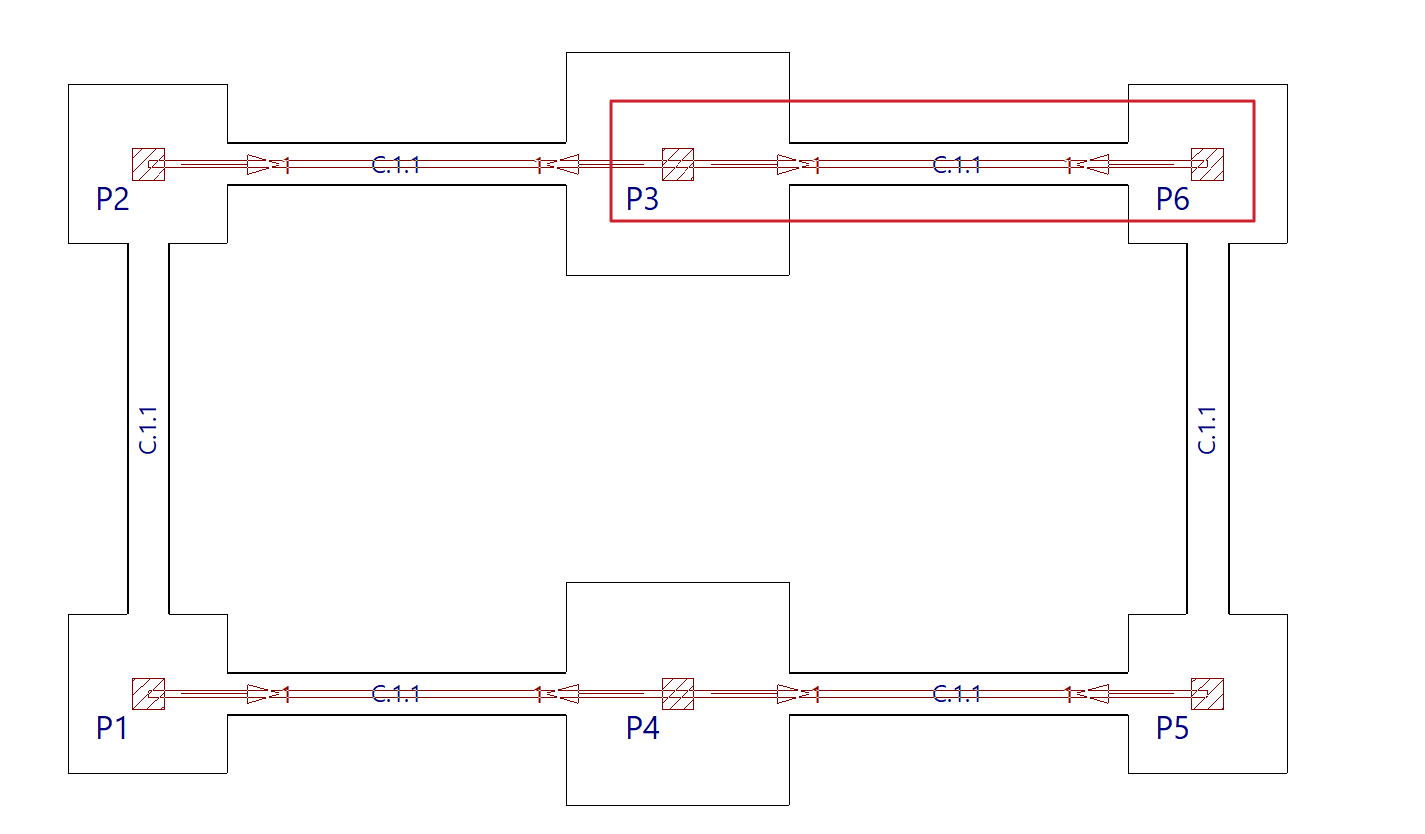
Pour introduire les croix de Saint-André :
- Dans le groupe initial, marquez au clic gauche les points initiaux de chacune des diagonales.
- Définissez les croix entre points compatibles avec la modélisation (poteaux et autres éléments disponibles).
Une croix de Saint-André peut démarrer sur un poteau : marquez les pieds des poteaux dans le groupe initial des diagonales.
| Note : |
|---|
| À l’intersection des croix de Saint-André, le logiciel génère un nœud rigide. Les diagonales sont dimensionnées en traction et en compression : des vérifications d’élancement peuvent gouverner, car le logiciel contrôle que l’élancement maximal autorisé par la norme pour les éléments comprimés n’est pas dépassé. |
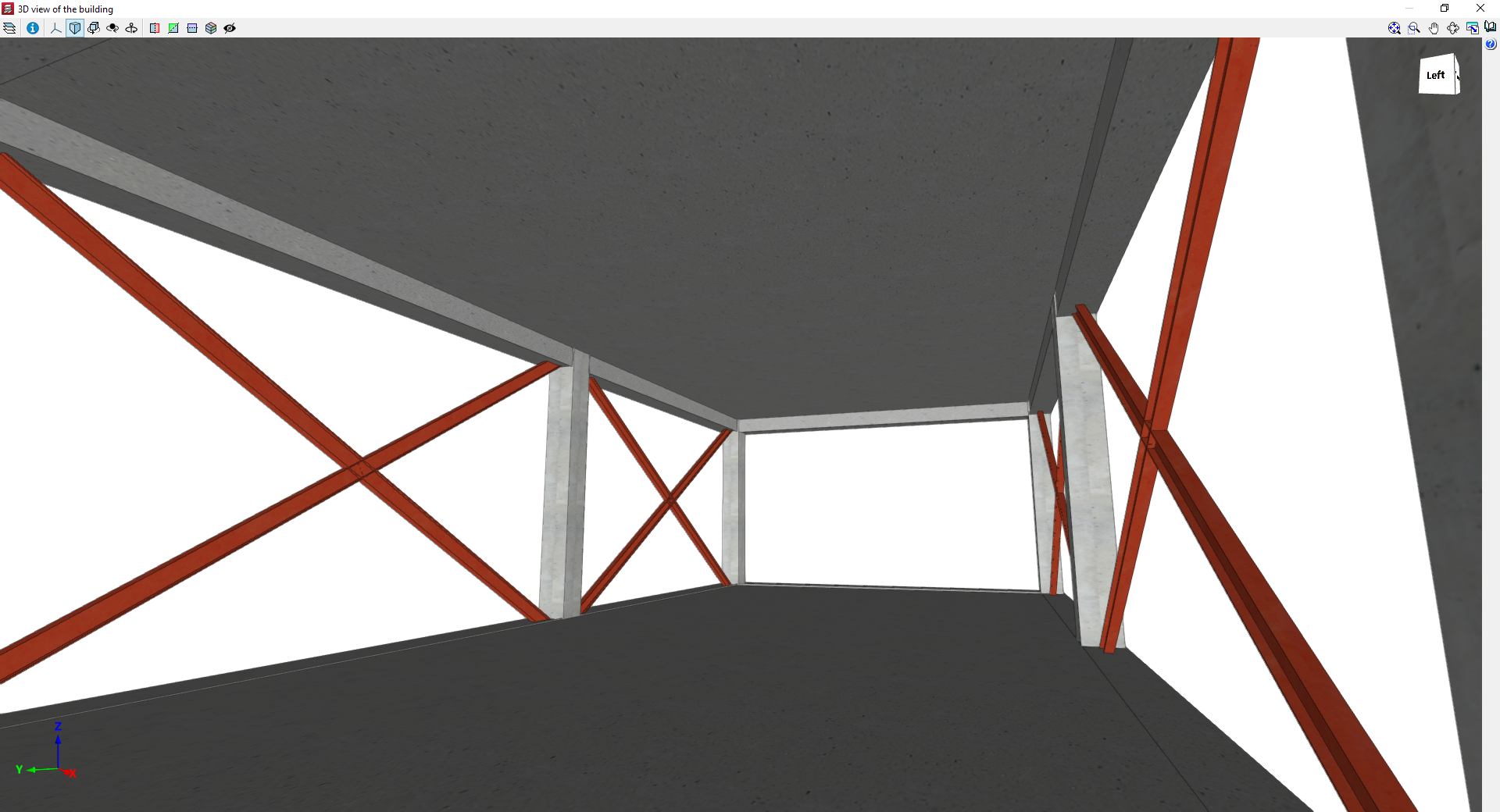
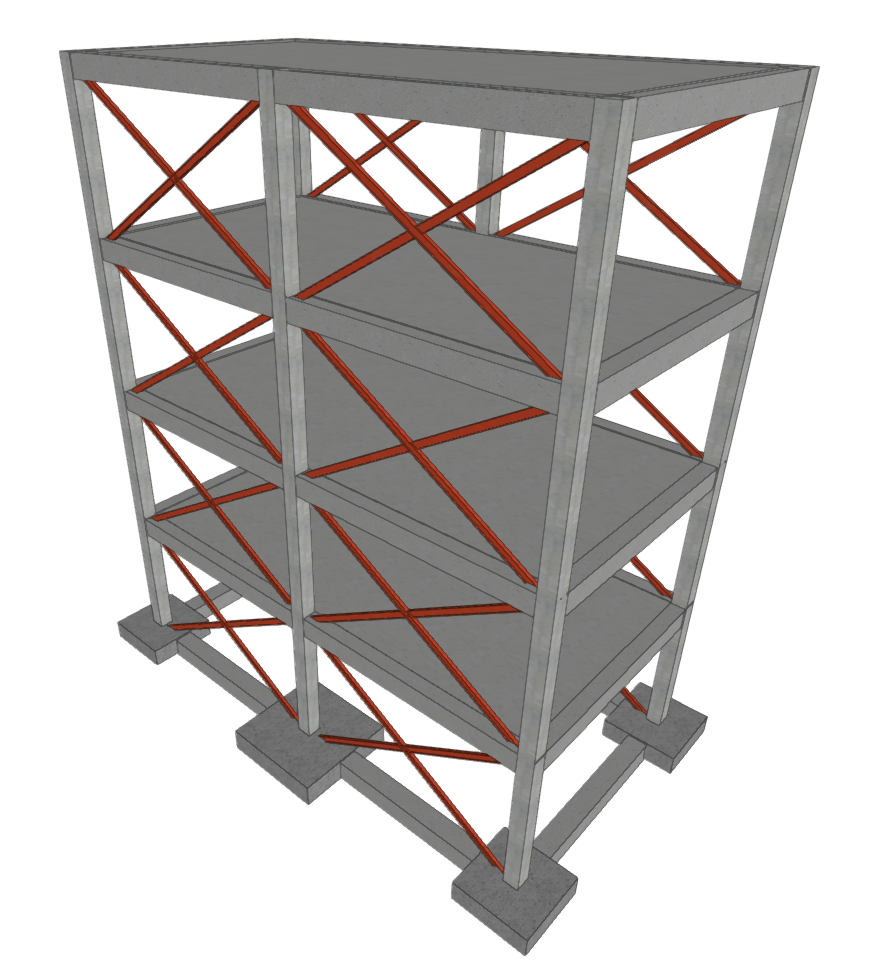
Vues 3D d'un modèle avec des croix de Saint-André
Introduction des contreventements en V
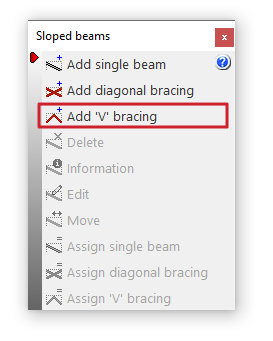
L’option 'Ajouter contreventements en 'V'' permet d’insérer des paires de contreventements en forme de V ou de V inversé entre deux points, constitués de profilés métalliques.
Accédez à cette commande via 'Poutres' (onglet 'Entrée de poutres') > 'Poutres inclinées' > 'Ajouter contreventements en 'V''.
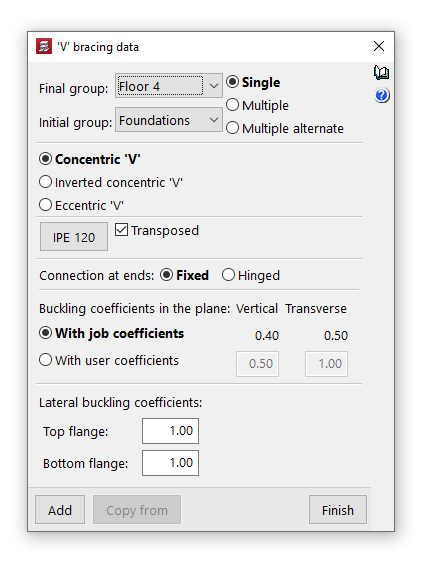
Données relatives aux contreventements en V
La fenêtre 'Données de contreventement en 'V'' permet de définir les paramètres suivants.
Groupe initial / Groupe final
Sélectionnez les groupes de niveaux où les contreventements commencent et se terminent.
- Ne sélectionnez pas un groupe contenant un regroupement de niveaux : le logiciel ne peut pas déterminer le niveau exact de départ/arrivée. Dans ce cas, dégroupez les niveaux.
- Traversez plusieurs groupes intermédiaires si nécessaire.
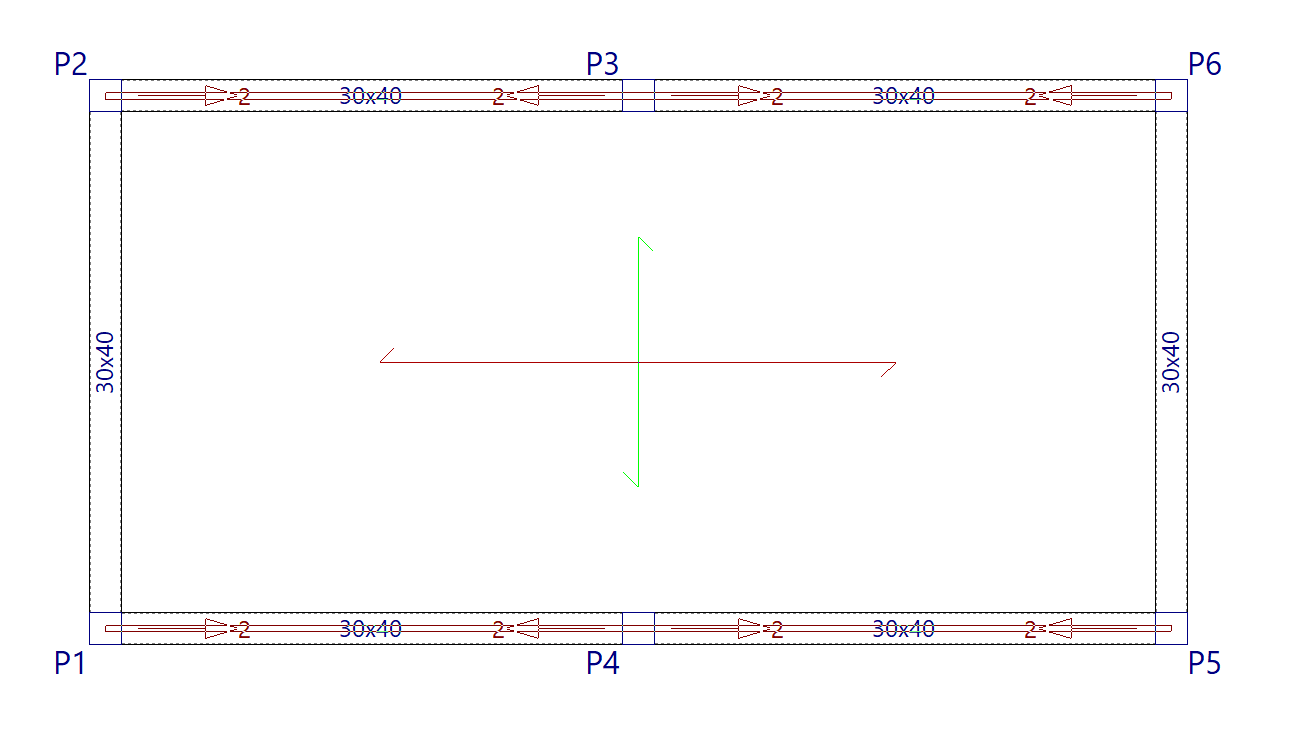
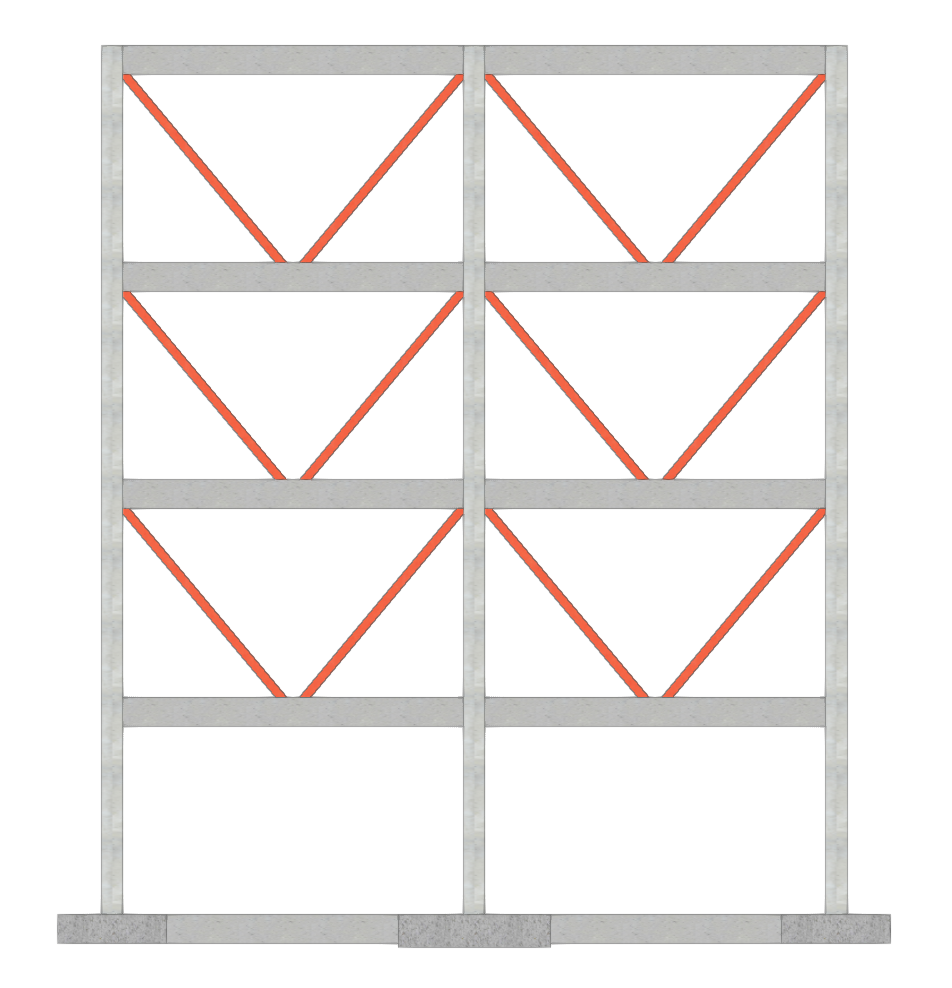
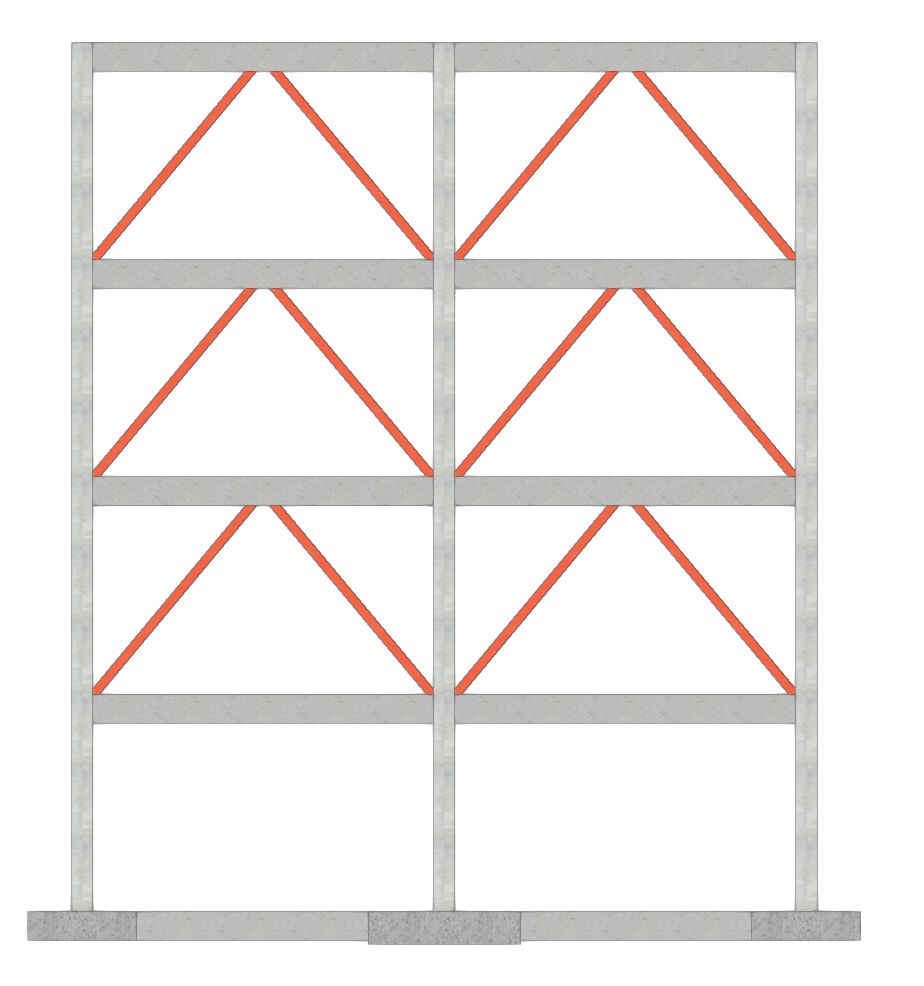
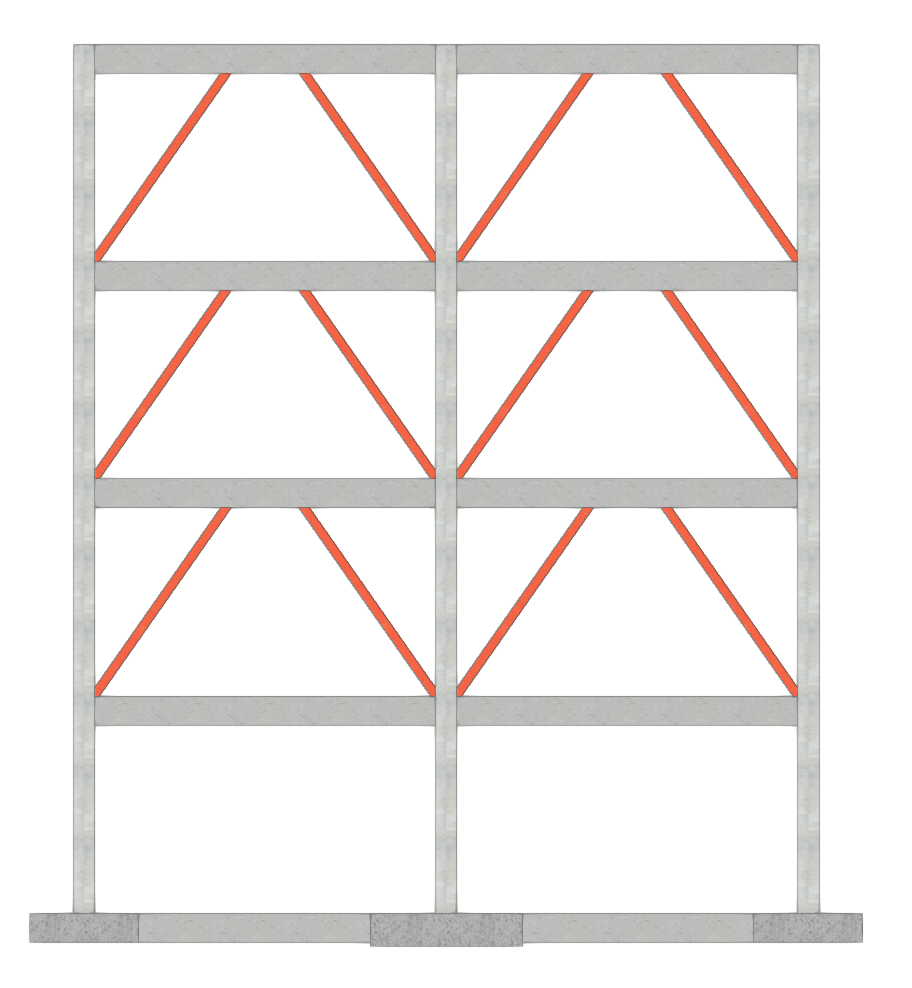
Simple / Multiple / Multiple alternée
Cette option s’active uniquement si au moins un groupe se situe entre le groupe initial et le groupe final.
- Simple
Saisisse une seule paire de contreventements entre les deux groupes sélectionnés. - Multiple
Saisissez plusieurs paires dans plusieurs groupes, au même emplacement en plan. - Multiple alternée
Saisissez plusieurs paires dans plusieurs groupes, en alternant l’orientation à chaque niveau.
Sélection du profilé
- Sélection du matériau et du profilé
Ouvrez 'Sélection du profilé' et choisissez le matériau et la section (acier laminé, reconstitué soudé, acier formé à froid, selon les bibliothèques disponibles). - Couché
Tournez le profilé de 90° dans le sens antihoraire.
Type de contreventement en 'V'
Choisissez le type de géométrie :
- 'V' concentrique
Introduisez deux diagonales formant un V et se rejoignant au point central dans le groupe initial. - 'V' concentrique inversé
Introduisez deux diagonales formant un V inversé et se rejoignant au point central dans le groupe final. - 'V' excentrique
Introduisez deux diagonales formant un V inversé, séparées par la distance définie dans 'Longueur du lien'. Cette option est disponible uniquement avec 'Simple' ou 'Multiple'.
Connexion aux extrémités
Sélectionnez 'Bi-encastrée' ou 'Bi-articulée'.
Coefficients de stabilité
- Coefficients de flambement (plans 'Vertical' et 'Transversal')
Sélectionnez 'Avec coefficients de l'ouvrage' (définis dans 'Ouvrage' > 'Options des poutres' > 'Coefficients de flambement pour poutres inclinées métalliques et pour contreventements') ou sélectionnez 'Avec coefficients propres' et saisissez les valeurs. - Coefficients de déversement
Saisissez les coefficients pour l’aile supérieure et l’aile inférieure.
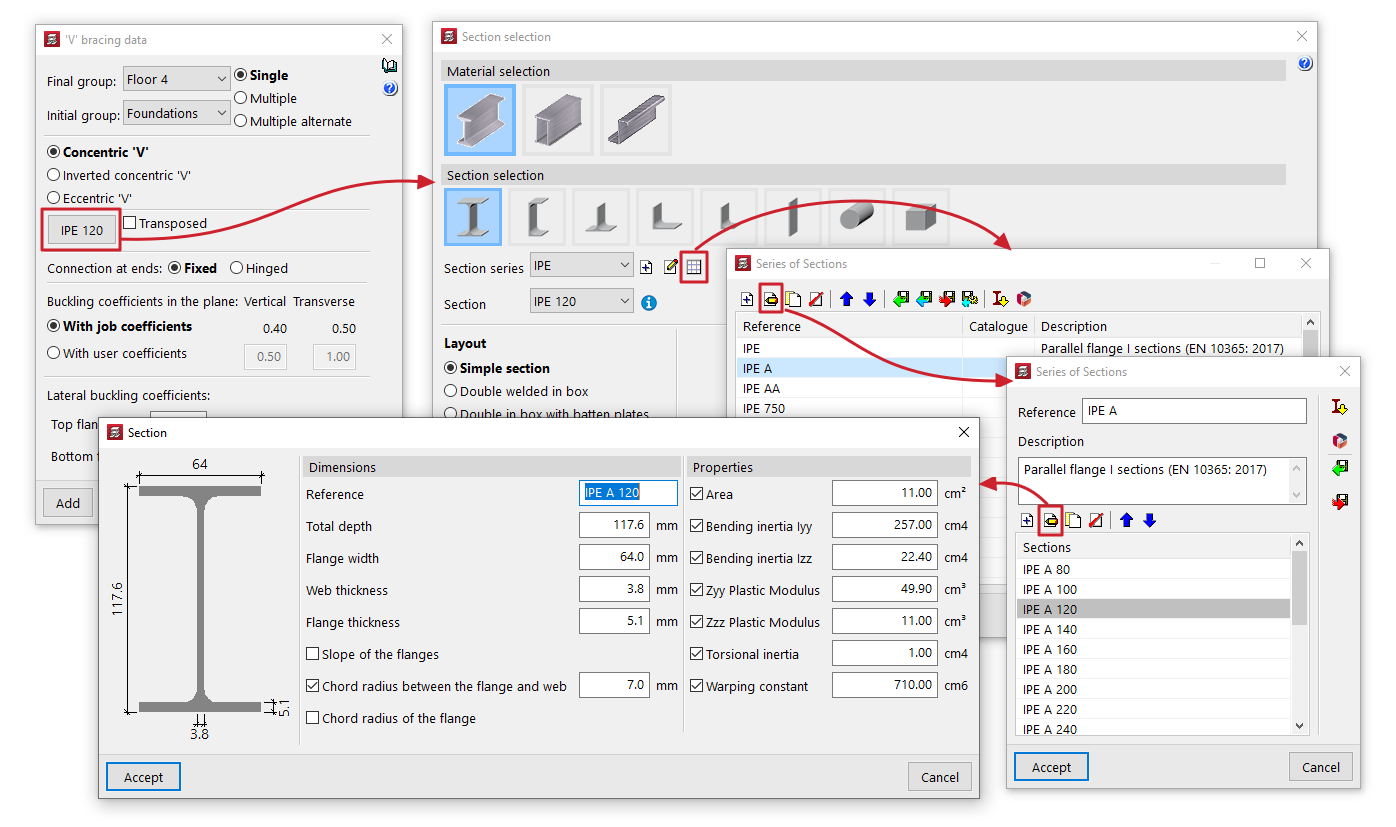
Introduction des contreventements en V dans la vue de dessus
Pour insérer des contreventements en V :
- Dans le groupe initial, cliquez (bouton gauche) sur les points d’origine des diagonales, ou sur leur projection.
- Assurez une connexion compatible : un contreventement peut démarrer sur un poteau ou sur une poutre horizontale.
- Au point central, raccordez également les contreventements à un poteau ou à une poutre horizontale :
- dans le groupe initial ou dans le groupe final, selon le type de V choisi.
Option 'Poutre commune'
Une poutre commune est une poutre qui, une fois saisie dans un groupe de niveaux, reste également visible dans un autre groupe. Vous pouvez ainsi l’utiliser comme poutre de rive pour les planchers des deux groupes.
Cette fonctionnalité est utile, par exemple :
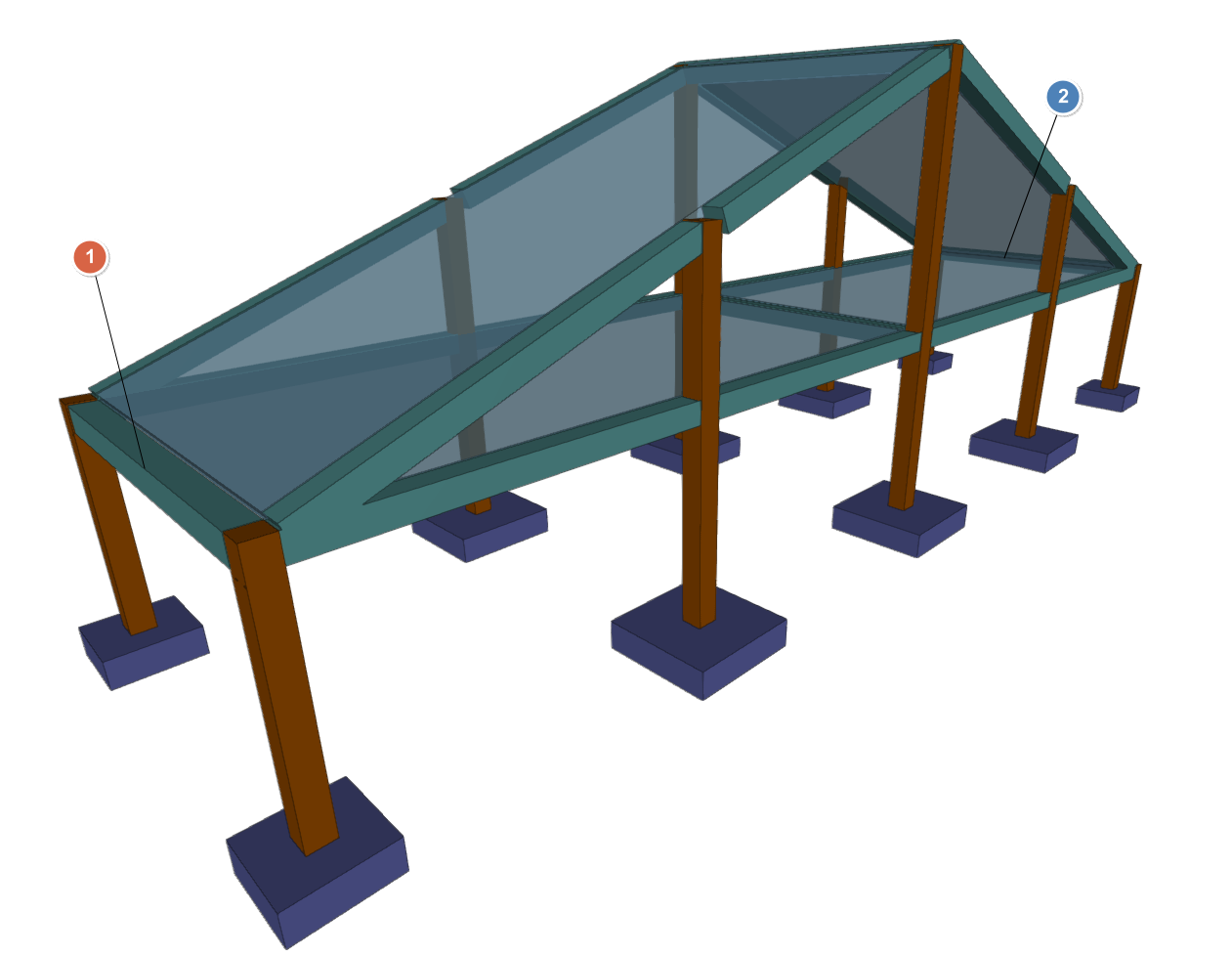
- pour définir une poutre de rive commune au plancher sous toiture et au plancher formant le versant de toiture ;
- pour une poutre située entre un plancher horizontal et un plancher formant une paillasse d’escalier ou une rampe de garage.
L’option 'Poutre commune', située dans 'Poutres' (onglet 'Entrée de poutres'), permet d’associer une poutre à deux groupes de niveaux. Après sélection, un menu s’affiche avec deux outils :
- Créer une poutre commune
- Annuler une poutre commune
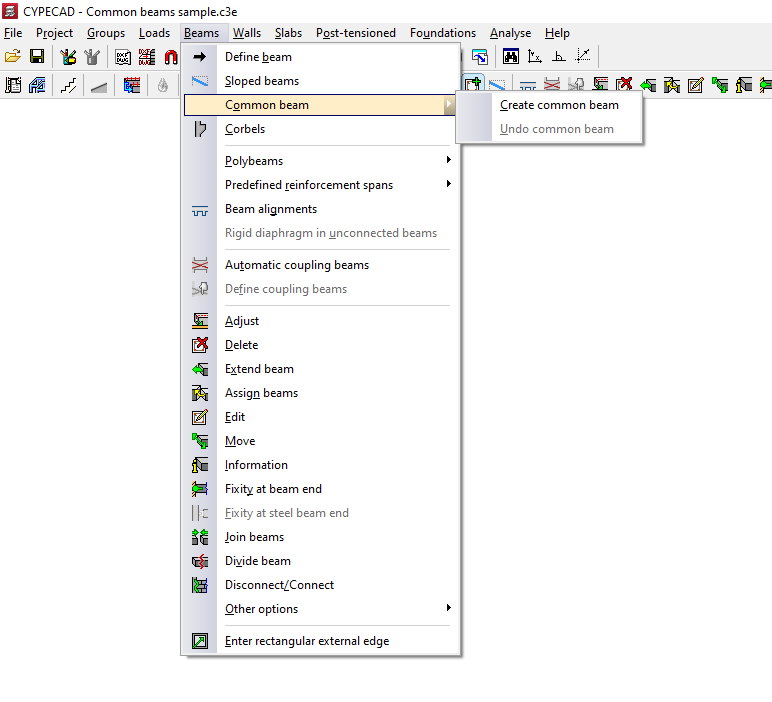
Créer une poutre commune
Cette commande permet de définir une poutre commune à un autre groupe.
Procédure
1. Saisissez d’abord la poutre dans un seul groupe (groupe d’origine) avec l’option 'Entrer poutre' du menu 'Poutres'.
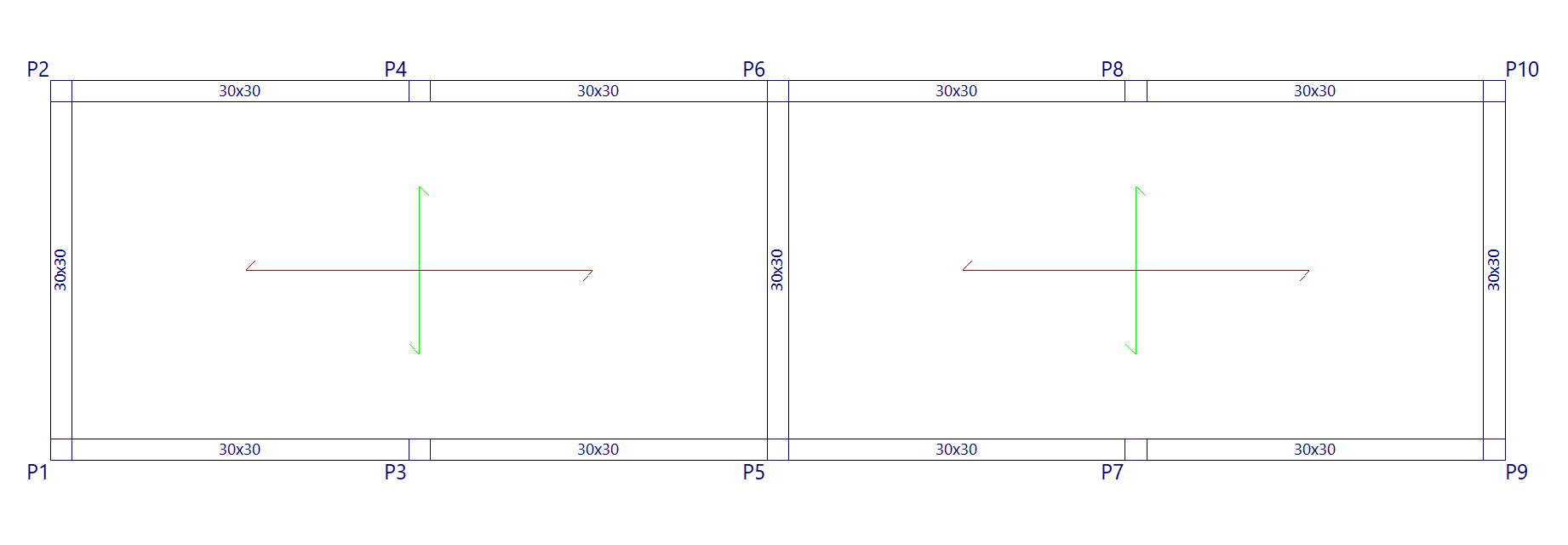
2. Dans le groupe de destination, vérifiez qu’il existe suffisamment d’espace pour générer la poutre sans chevauchement avec d’autres éléments.
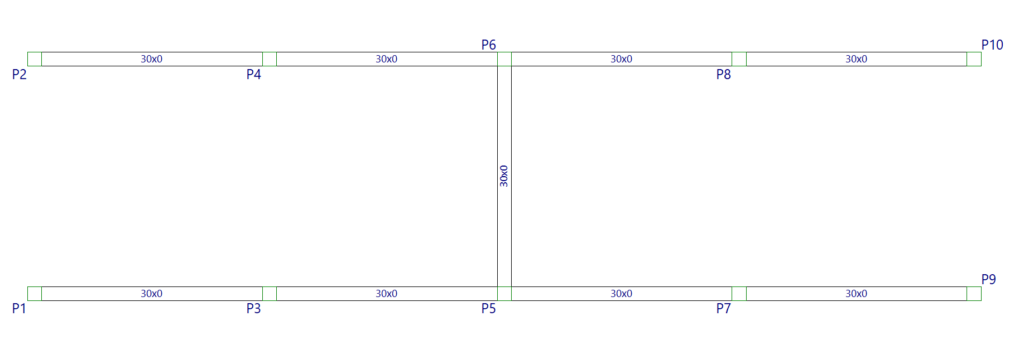
3. Cliquez sur 'Créer une poutre commune', puis sélectionnez la poutre saisie dans le groupe d’origine :
- sélectionnez la partie centrale pour rendre toute la poutre commune ;
- sélectionnez une extrémité pour rendre une demi-poutre commune (chaque moitié peut être associée à un groupe différent).
4. Lorsque le message 'Sélectionner groupe commun' s’affiche, choisissez le groupe de destination dans la fenêtre contextuelle.
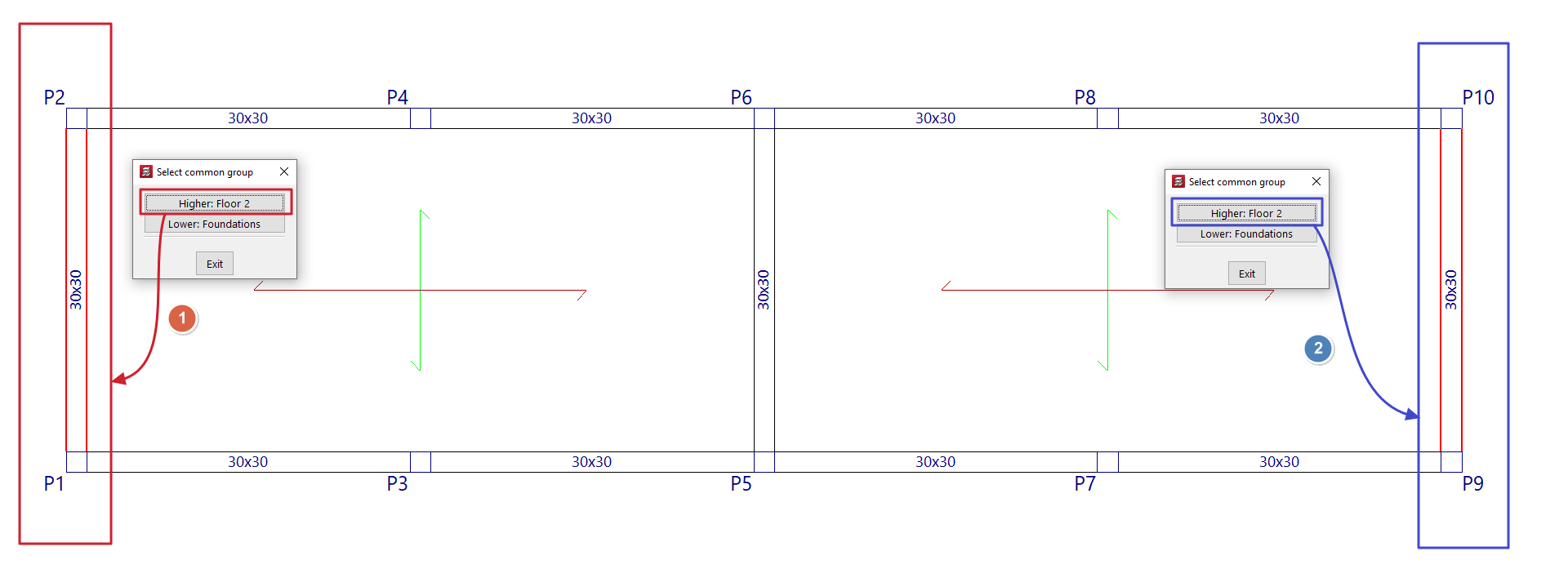
Après validation, la poutre devient visible dans le groupe de destination et peut servir de contour de plancher dans les deux groupes. L’axe de ce type de poutre est représenté par une ligne pointillée.
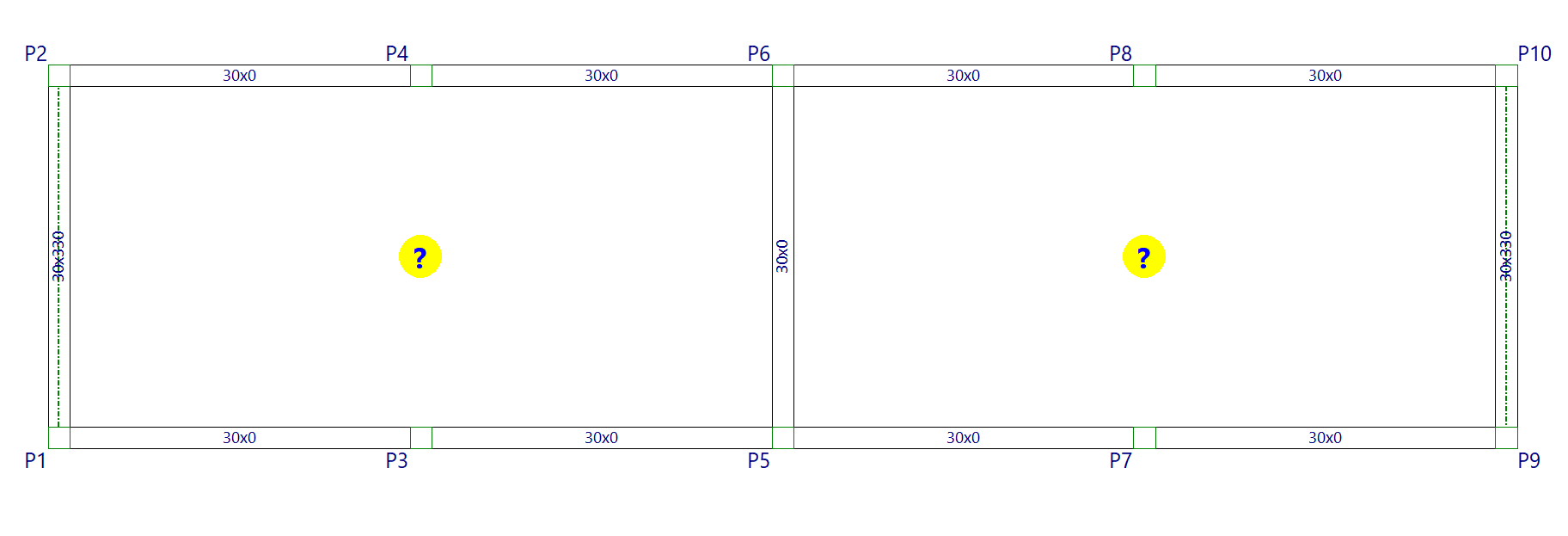
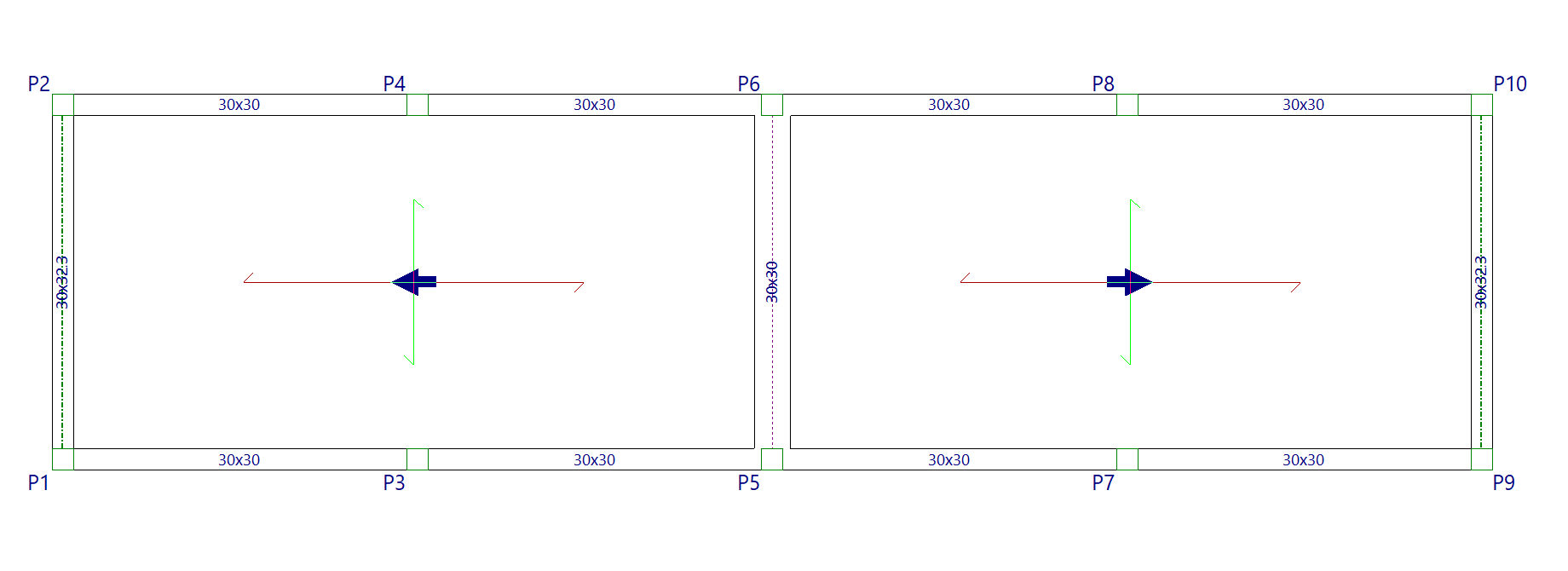
Terminez ensuite le modèle en ajoutant les planchers nécessaires et, le cas échéant, leurs inclinaisons.
Consultez les armatures et les enveloppes d’efforts dans le groupe où la poutre a été initialement saisie.
Annuler un poutre commune
Cette commande permet de dissocier une poutre associée à une poutre commune.
Réalisez l’opération sur la poutre associée, et non sur la poutre d’origine, c’est-à-dire sur la poutre visible dans le groupe de destination sélectionné lors de la création de la poutre commune.
Après annulation, vous obtenez deux poutres indépendantes, une dans chaque groupe de niveaux.
| Note : |
|---|
| Pour supprimer une poutre commune avec l’option 'Effacer' du menu 'Poutres', supprimez d’abord la poutre associée dans le groupe de destination, puis supprimez la poutre d’origine. |
Polypoutres
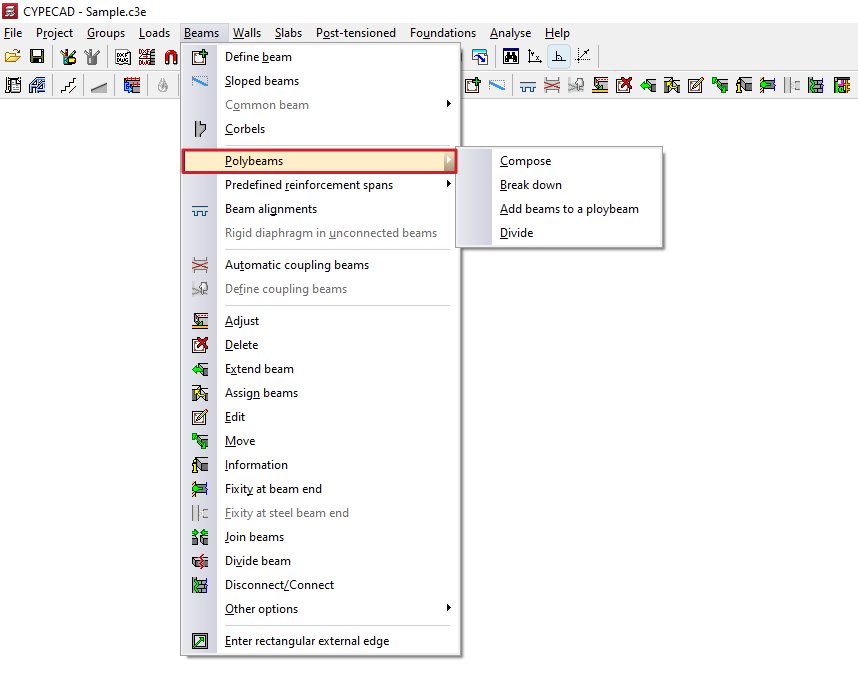
Le menu 'Polypoutres', disponible dans 'Poutres' (onglet 'Entrée de poutres' ou 'Résultats'), permet de créer et de gérer des polypoutres.
Une polypoutre regroupe des poutres consécutives, sans poteau intermédiaire, afin de les traiter comme un ensemble pour modifier leur section ou les supprimer.
- Toute modification géométrique (par exemple via 'Poutres' > 'Éditer') appliquée à une poutre de la polypoutre s’applique à toutes les poutres du groupe.
- La suppression d’une polypoutre (via 'Poutres' > 'Effacer') supprime toutes les poutres qui la composent.
- L’armature peut toutefois rester différente d’une poutre à l’autre.
Le menu propose les options suivantes.
Composer
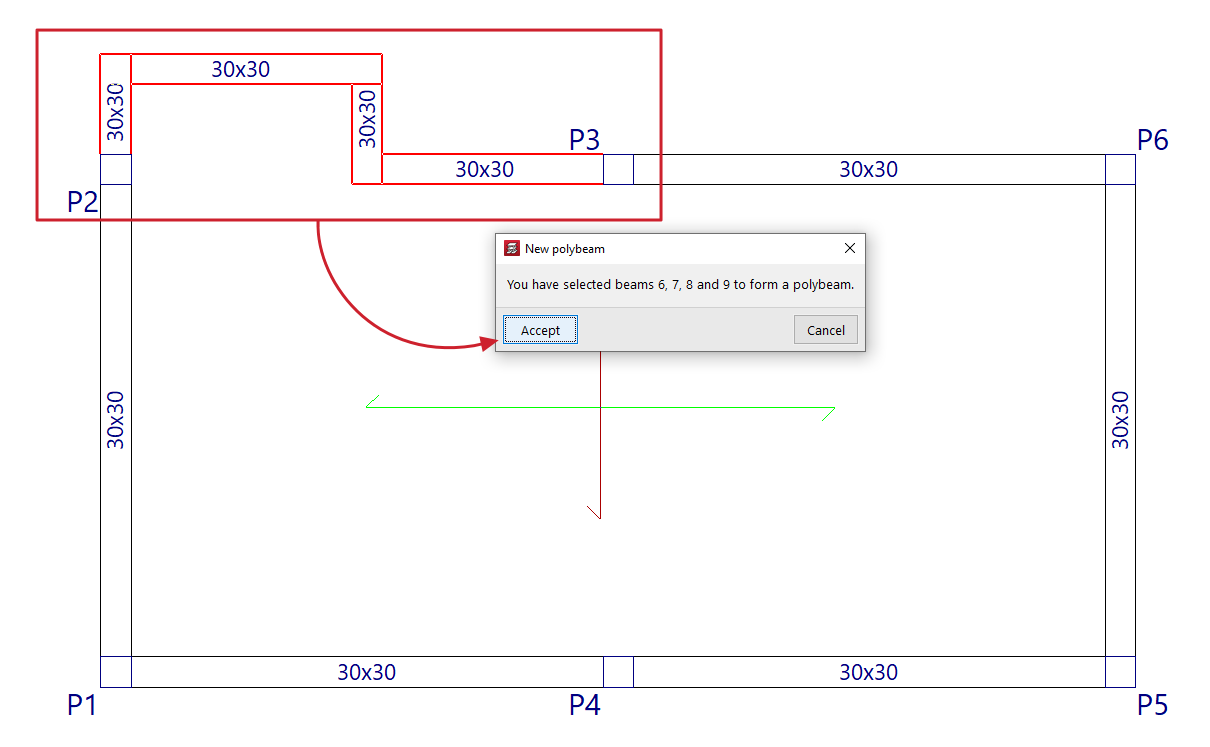
L’option 'Composer' permet de créer une nouvelle polypoutre.
- Sélectionnez, avec le bouton gauche, les tronçons de poutres consécutifs à regrouper.
- Confirmez avec le bouton droit.
Le logiciel affiche une fenêtre contextuelle avec la référence des poutres sélectionnées. Validez cette fenêtre pour créer la polypoutre.
Décomposer
L’option 'Décomposer' permet de dissocier les poutres d’une ou plusieurs polypoutres existantes.
- Sélectionnez la polypoutre avec le bouton gauche, ou
- tracez une zone de capture à l’écran pour en sélectionner plusieurs.
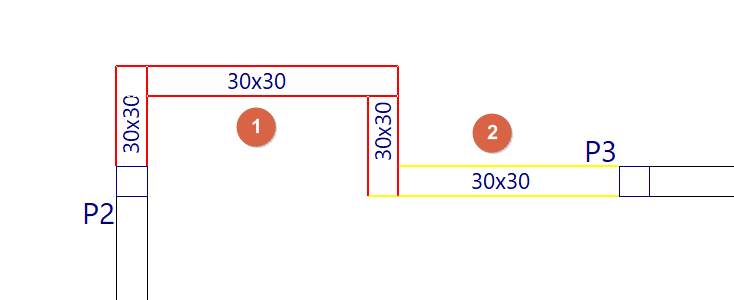
Ajouter une poutre à une polypoutre
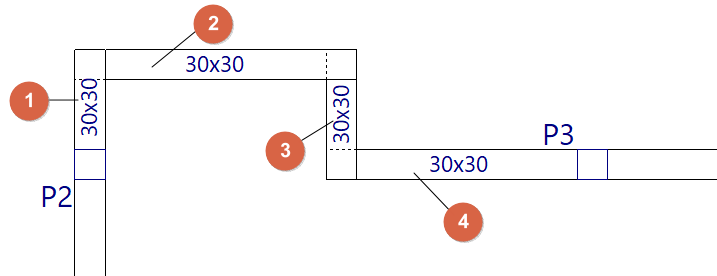
L’option 'Ajouter une poutre à une polypoutre' permet d’ajouter une ou plusieurs poutres à une polypoutre existante.
- Sélectionnez la polypoutre (1).
- Sélectionnez la ou les poutres à ajouter (2).
- Confirmez avec le bouton droit.
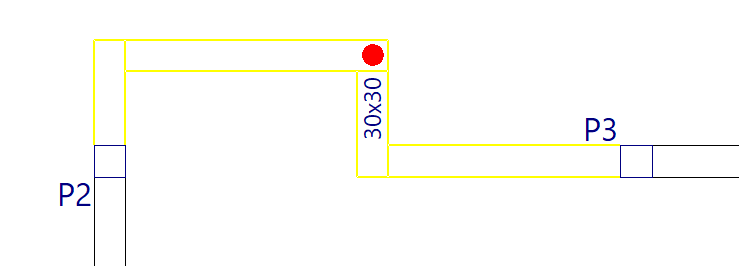
Le logiciel indique les poutres qui seront ajoutées (références affichées à l’écran). Validez l’alerte pour mettre à jour la polypoutre.
Diviser
L’option 'Diviser' permet de scinder une polypoutre à l’endroit sélectionné (clic gauche) :
- en plusieurs polypoutres, ou
- en poutres indépendantes.
Cette option permet également de dissocier l’une des deux poutres extrêmes d’une polypoutre.
Tronçons d'armature prédéfinis dans les poutres
Le menu 'Tronçons d'armature prédéfinis', disponible dans 'Poutres' (onglets 'Entrée de poutres' et 'Résultats'), permet de créer ou de supprimer des tronçons d’armature prédéfinis dans les polypoutres.
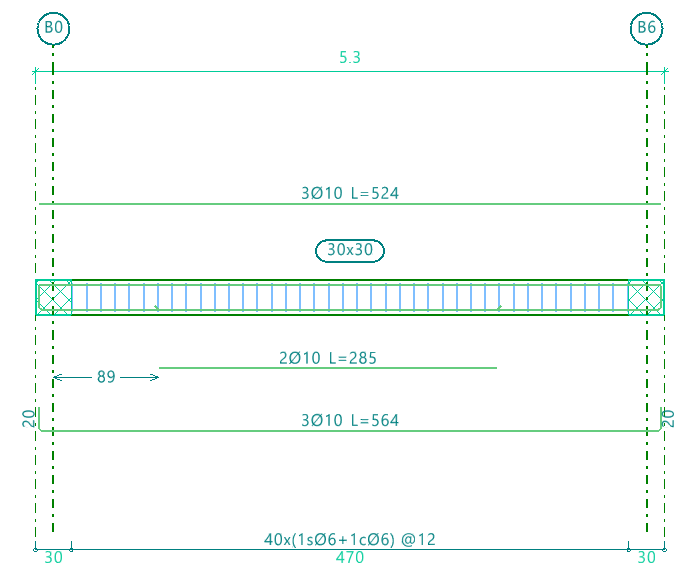
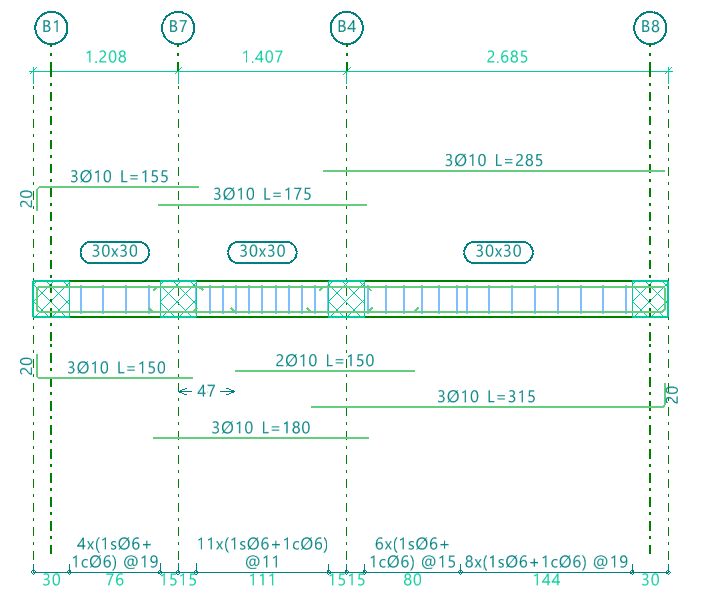
Un tronçon d’armature prédéfini correspond à une polypoutre dans laquelle l’armature de montage inférieure et supérieure est continue sur l’ensemble des poutres qui la composent.
| Note : |
|---|
| Cette fonctionnalité est disponible à condition que la longueur de la barre d’acier calculée ne dépasse pas la 'Longueur maximale d'une barre' définie dans les options générales du logiciel. |
Le menu propose les options suivantes.
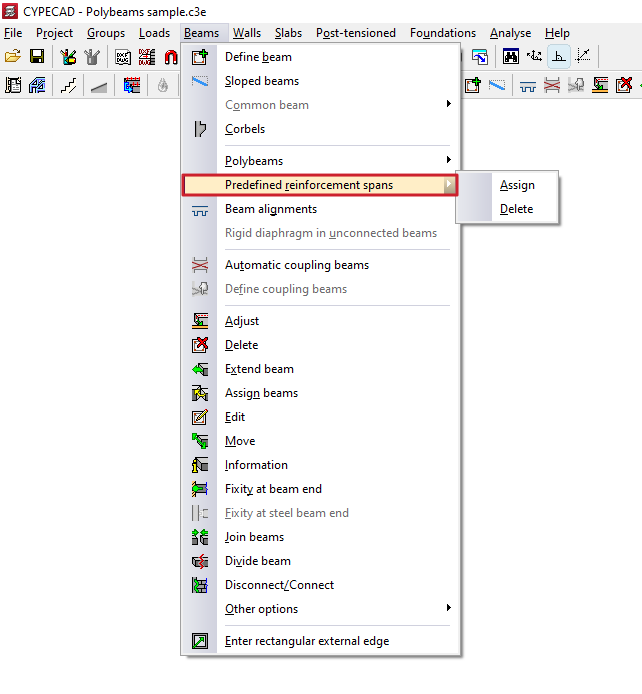
Attribuer
L’option 'Attribuer' permet de créer un tronçon d’armature prédéfini pour chaque polypoutre sélectionnée :
- sélectionnez les polypoutres au bouton gauche, ou
- sélectionnez-les par capture.
Chaque polypoutre sélectionnée constitue un tronçon d’armature prédéfini indépendant.
Après calcul et ferraillage des portiques, le logiciel applique une armature de montage continue à chaque tronçon d’armature prédéfini créé.
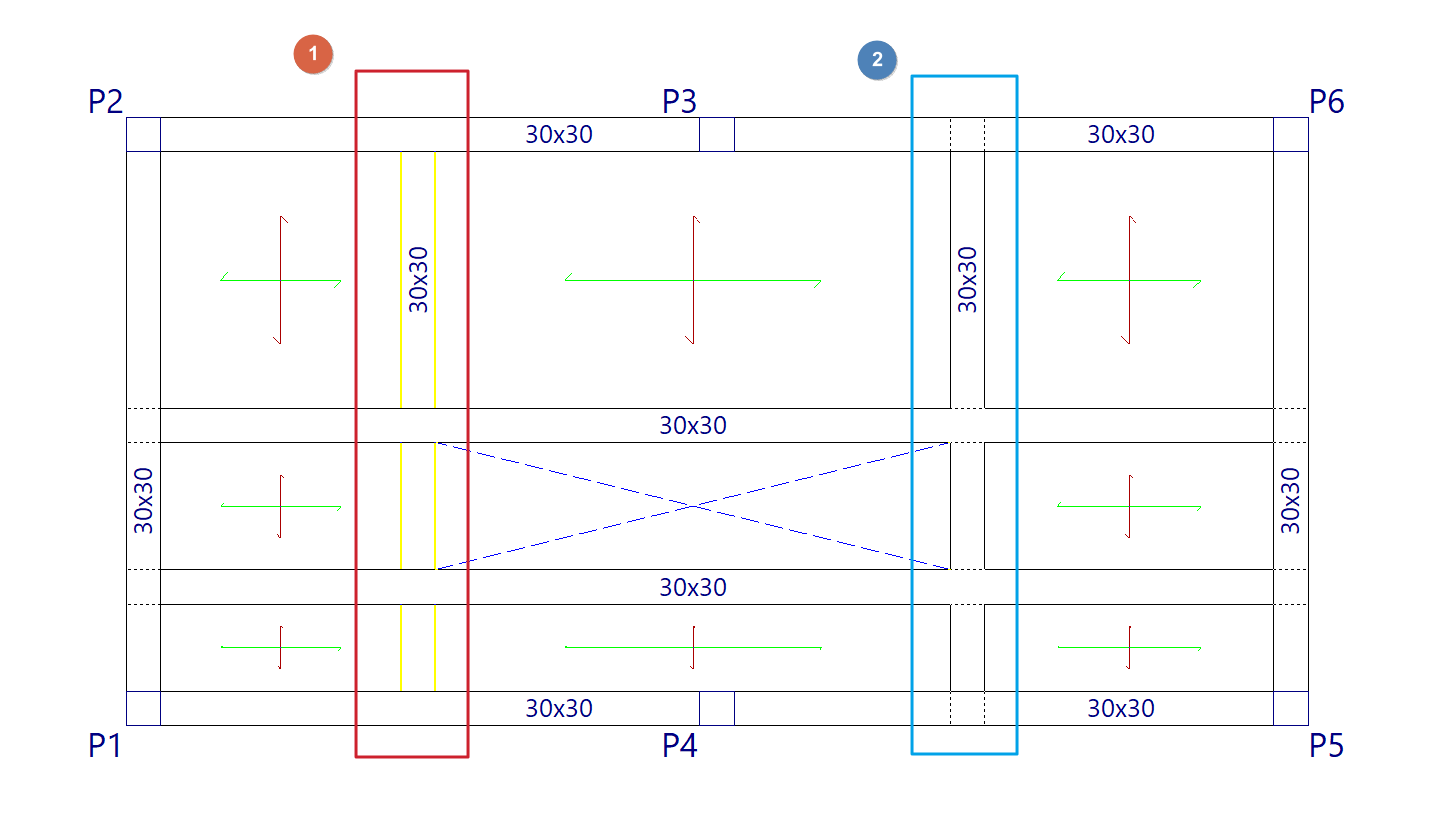
Supprimer
L’option 'Supprimer' permet d’annuler un tronçon d’armature prédéfini en rendant l’armature des poutres indépendante à nouveau.
Après suppression, recalculez ou réarmez les portiques afin que le logiciel génère l’armature de chaque poutre séparément.
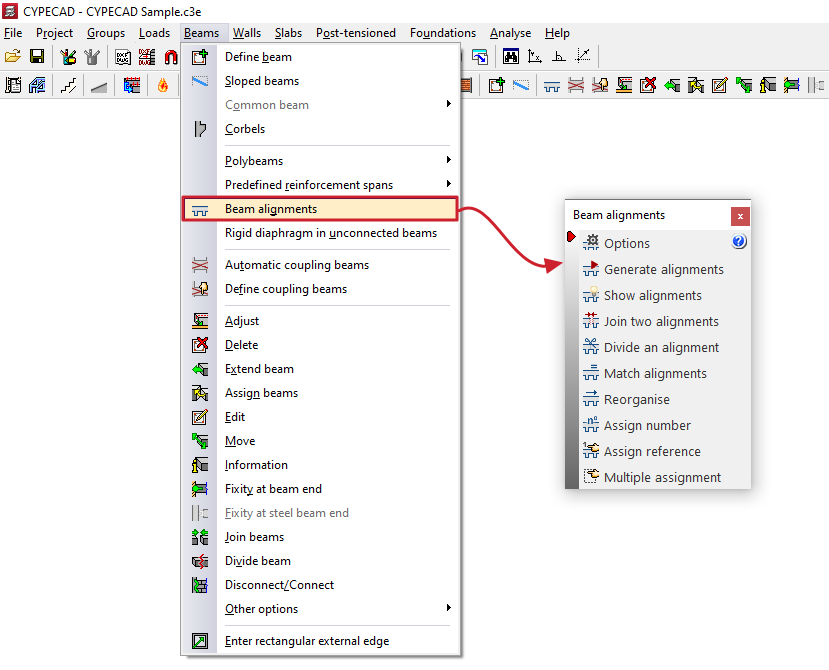
Alignements de poutres
L’option 'Alignements de poutres', disponible dans 'Poutres' (onglet 'Entrée de poutres'), ouvre une boîte de dialogue permettant de générer, consulter et modifier les alignements de poutres.
Les alignements de poutres sont des ensembles de poutres consécutives que le logiciel identifie et tente d’assembler comme un portique continu.
Outils disponibles
- Options
- Générer alignements
- Voir alignements
- Unir deux alignements
- Diviser un alignement
- Égaliser alignements
- Attribuer un numéro
- Attribuer une référence
- Attribution multiple
Chacune de ces fonctionnalités est détaillée ci-dessous.
Options
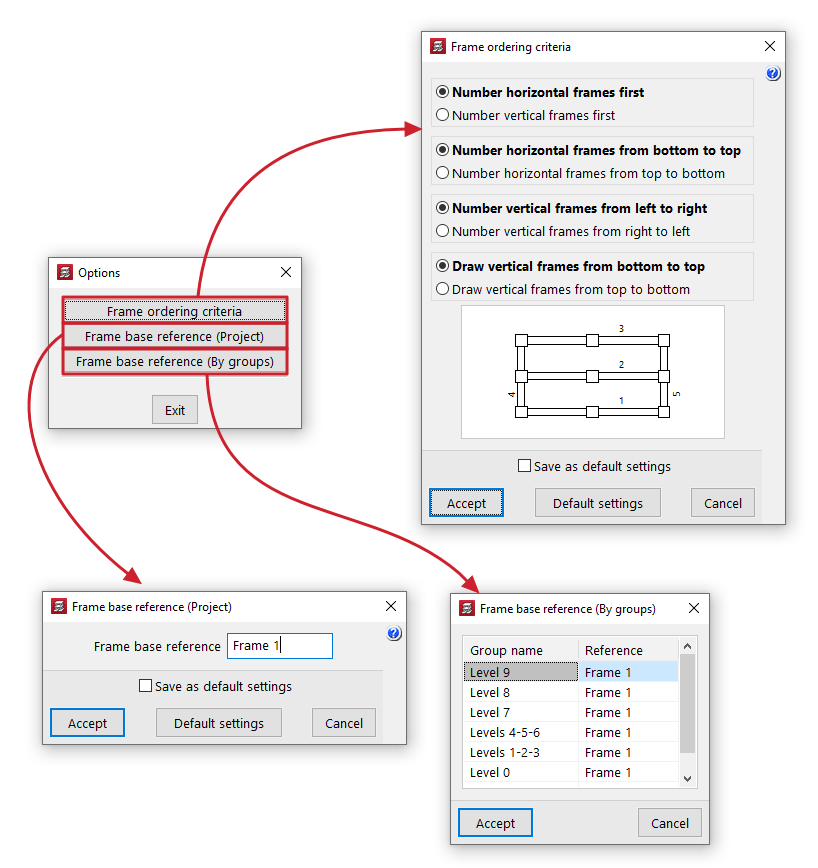
Les outils suivants sont regroupés dans ‘Options’ :
Critères d’agencement des portiques
Définissez les règles de classement utilisées lors de la génération des alignements :
- Numéroter en premier les portiques horizontaux / Numéroter en premier les portiques verticaux
- Numéroter les portiques horizontaux de bas en haut / Numéroter les portiques horizontaux de haut en bas
- Numéroter les portiques verticaux de gauche à droite / Numéroter les portiques verticaux de droite à gauche
- Dessiner les portiques verticaux de bas en haut / Dessiner les portiques verticaux de haut en bas
Références de base des portiques
- Référence de base des portiques (Ouvrage)
Définissez une référence de base commune à tout l’ouvrage. - Référence de base des portiques (Par groupes)
Définissez une référence de base spécifique à chaque groupe.
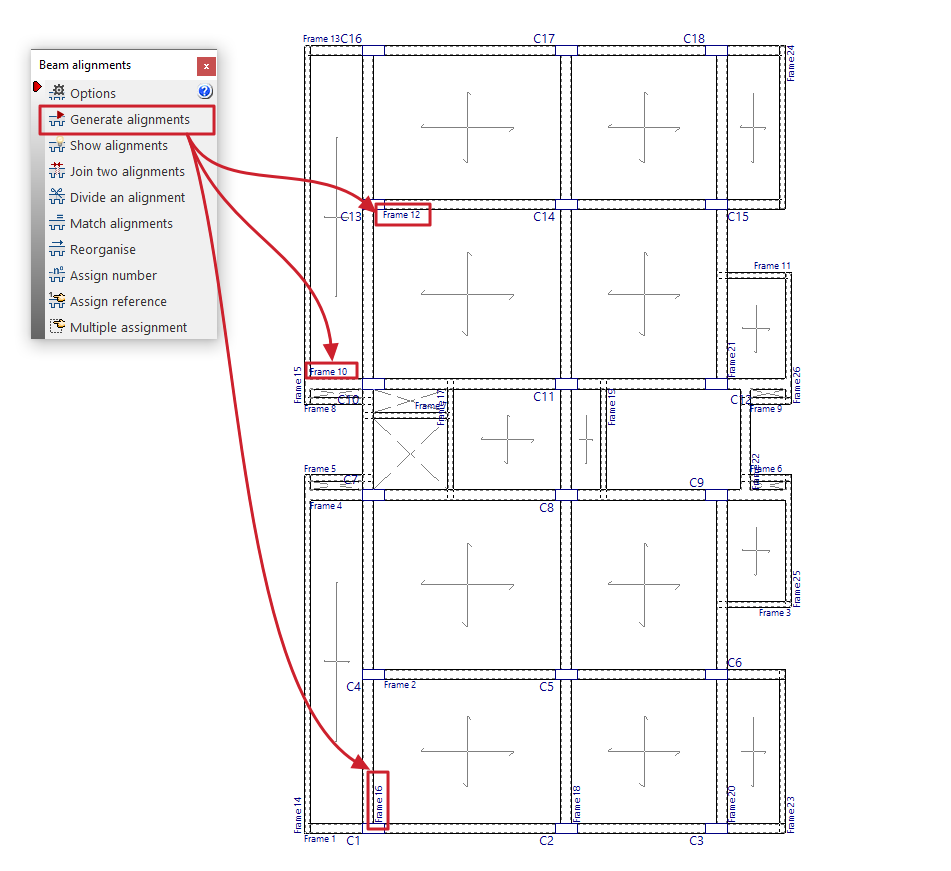
Générer alignements
Avant le calcul, le logiciel génère automatiquement les alignements de poutres.
Utilisez 'Générer alignements' pour repartir d’une situation de référence avant de :
- réorganiser les portiques,
- unir ou diviser des alignements,
- égaliser des alignements.
| Note : |
|---|
| Si l’angle entre deux poutres dépasse la valeur définie dans 'Ouvrage' > 'Données générales' > 'Par position' > 'Options pour poutres' > 'Angle de poutre pour alignement' (35° par défaut), le logiciel crée deux alignements distincts ; l’armature est donc divisée. |
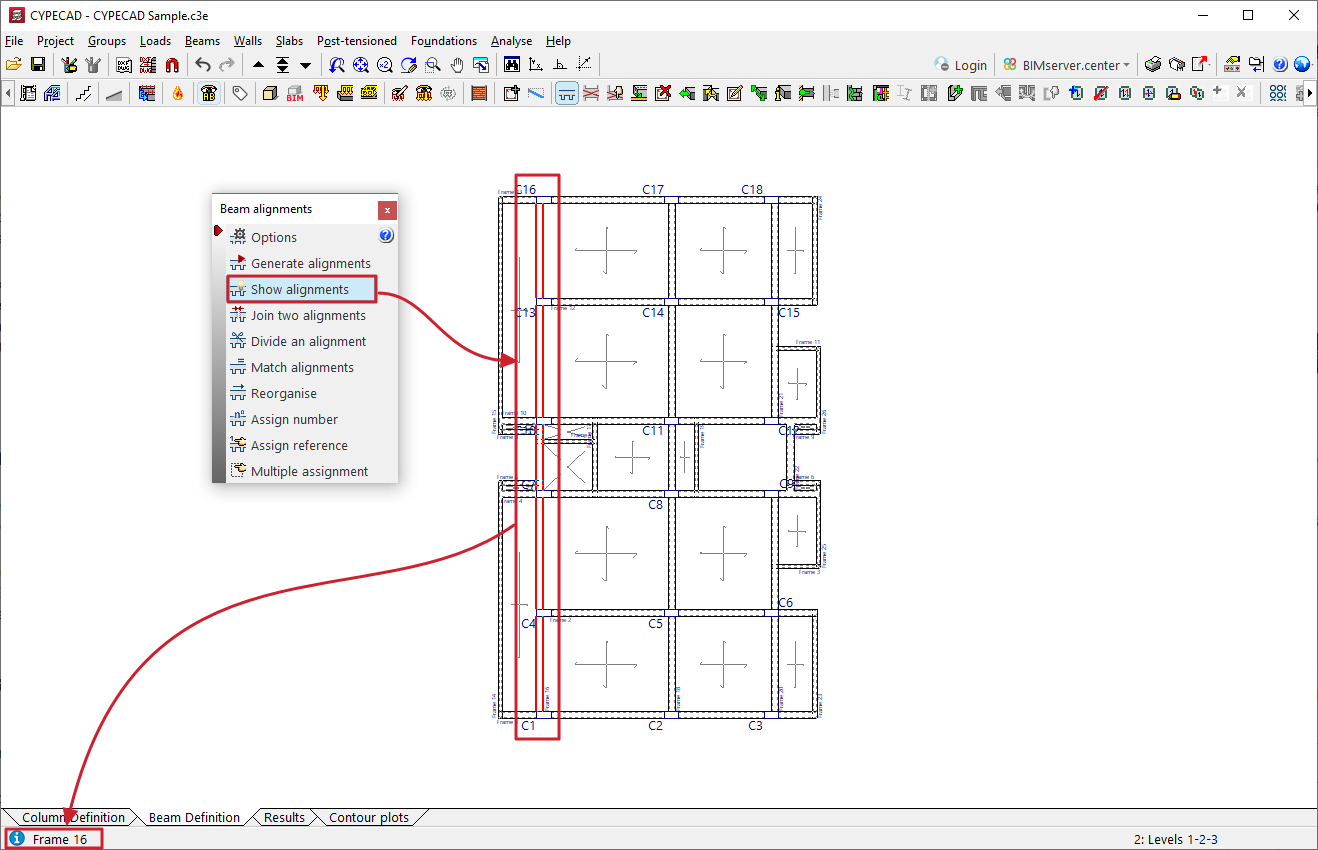
Voir alignements
Cette option permet de connaître le numéro d’alignement (ou de portique) auquel appartient une poutre.
Cliquez sur 'Voir alignements', puis sélectionnez une poutre avec le bouton gauche. Les informations s’affichent dans la ligne de messages en bas de l’interface.
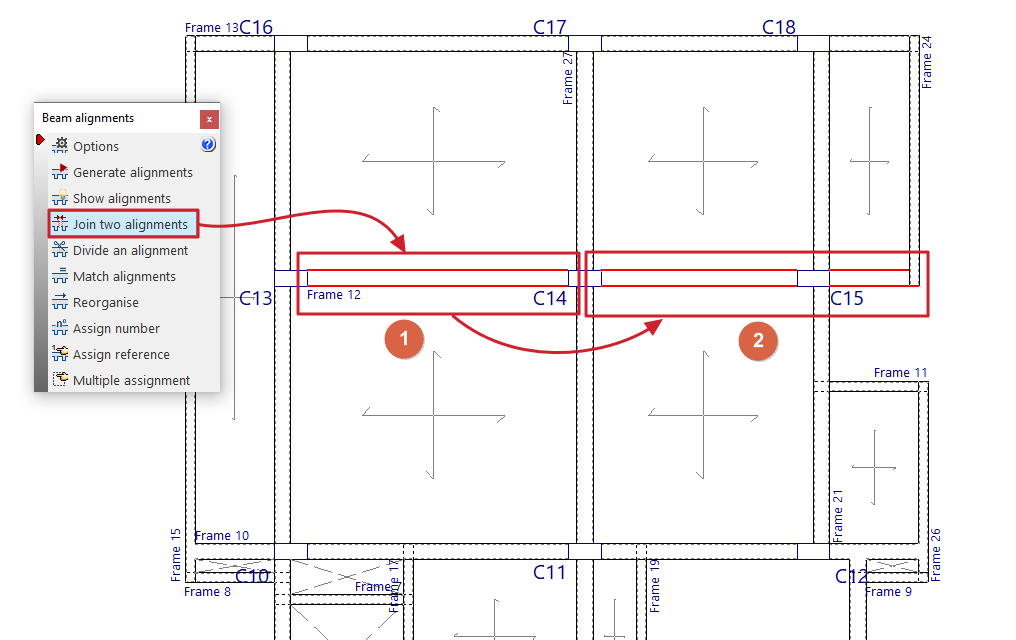
Unir deux alignements
Cette option permet de sélectionner deux alignements consécutifs afin d’en former un seul.
Le logiciel génère alors un ferraillage continu dans l’alignement résultant.
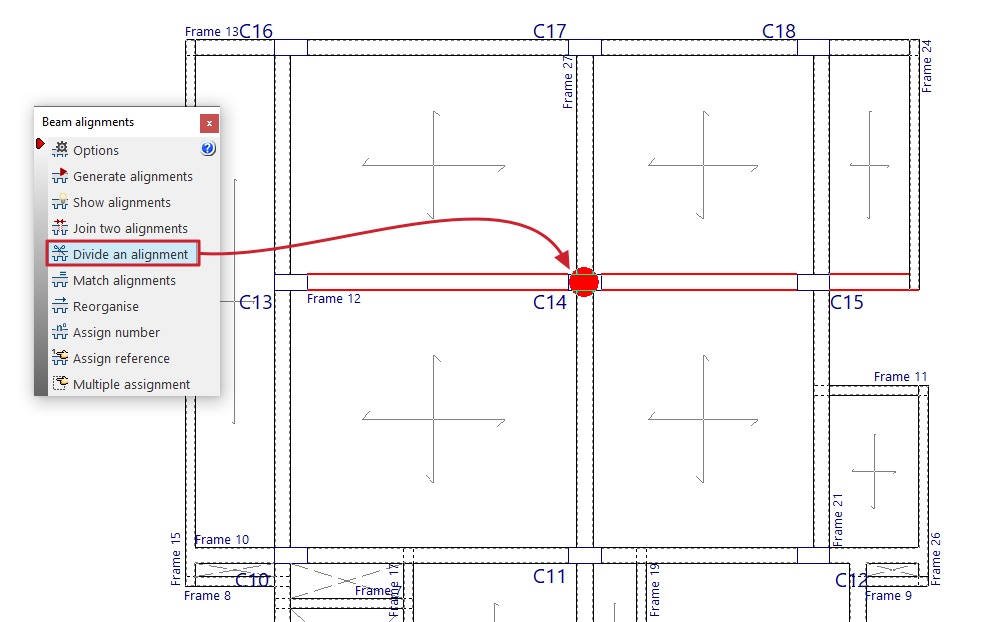
Diviser un alignement
L’option ‘Diviser un alignement’ permet de sélectionner un poteau appartenant à un alignement et de scinder l’alignement en deux à cet endroit.
Le ferraillage est alors divisé. Cette division n’implique pas une perte de continuité géométrique entre les poutres.
| Note : |
|---|
| Si vous modifiez les poutres (ajout, suppression, etc.) après avoir généré, uni ou divisé des alignements, le logiciel régénère automatiquement les alignements. La définition des alignements n’influence pas le calcul des efforts. Elle affecte uniquement le ferraillage (continu ou divisé). Après le calcul, si vous exécutez 'Générer alignements', 'Unir deux alignements' ou 'Diviser un alignement', les données de calcul du niveau sont perdues. Réalisez ces opérations avant le calcul. |
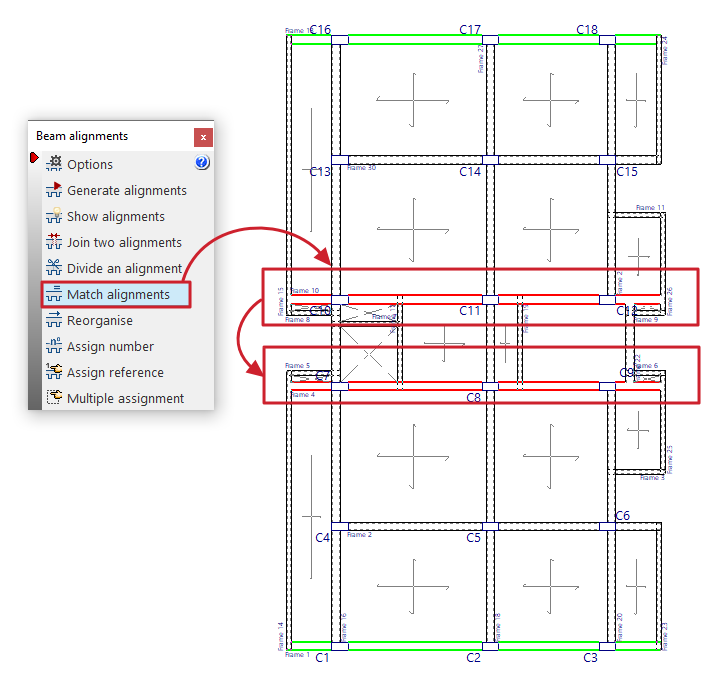
Égaliser alignements
Cette option permet, avant le calcul, de sélectionner deux ou plusieurs alignements afin que le logiciel leur applique le même ferraillage.
- Sélectionnez les alignements au bouton gauche.
- Terminez la sélection au bouton droit.
Les alignements déjà égalisés apparaissent en vert lorsque l’option est active.
| Note : |
|---|
| Les alignements à égaliser doivent : - avoir le même nombre de tronçons / portées ; - avoir, pour les tronçons correspondants, le même nombre de barres. |
Reclasser
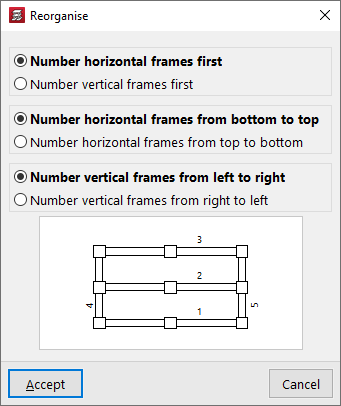
Cette option permet de régénérer les numéros/références des alignements (portiques) selon leur position en plan, à l’aide des critères suivants :
- Numéroter en premier les portiques horizontaux / Numéroter en premier les portiques verticaux
- Numéroter les portiques horizontaux de bas en haut / Numéroter les portiques horizontaux de haut en bas
- Numéroter les portiques verticaux de gauche à droite / Numéroter les portiques verticaux de droite à gauche
Validez pour appliquer la renumérotation.
| Note : |
|---|
| Vous ne pouvez pas reclasser les alignements si la référence de l’un d’eux a été modifiée via 'Attribuer une référence'. Dans ce cas, supprimez d’abord ces références en réutilisant 'Attribuer une référence' et en laissant la référence vide. |
Attribuer un numéro
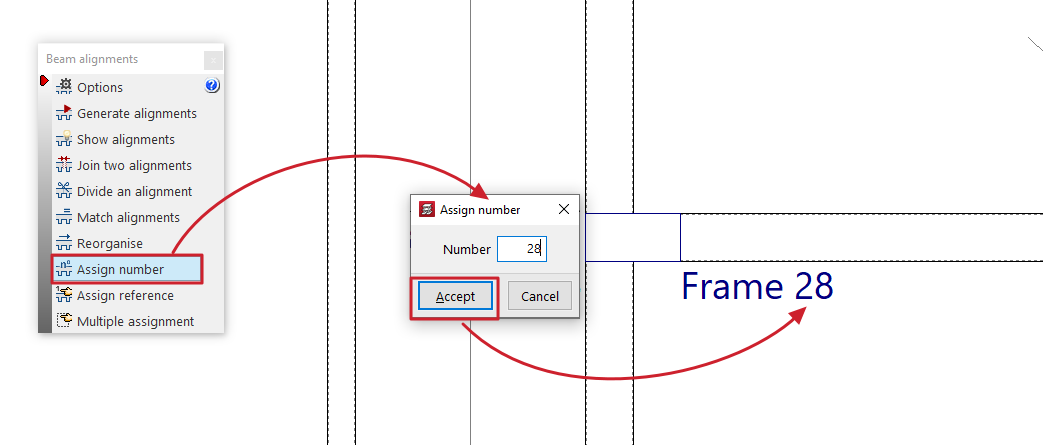
Attribuez manuellement un numéro d’alignement (portique), différent de celui généré automatiquement selon les critères définis dans 'Options'.
Attribuer une référence
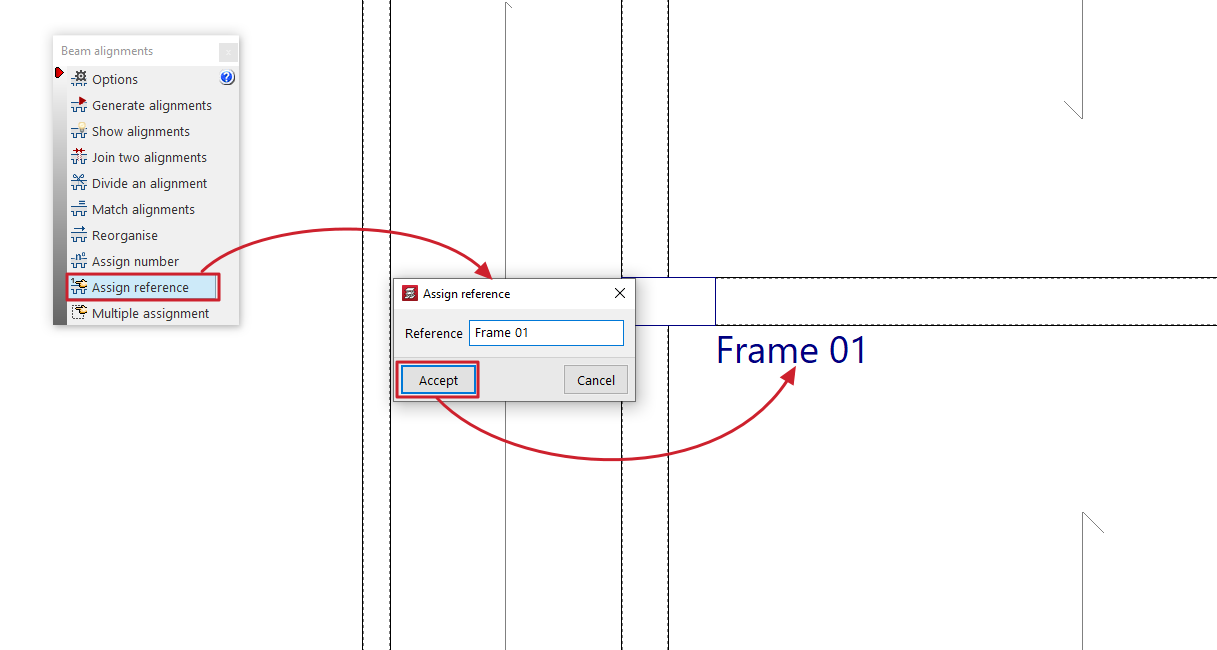
Sélectionnez un alignement, puis saisissez directement sa référence dans la boîte de dialogue.
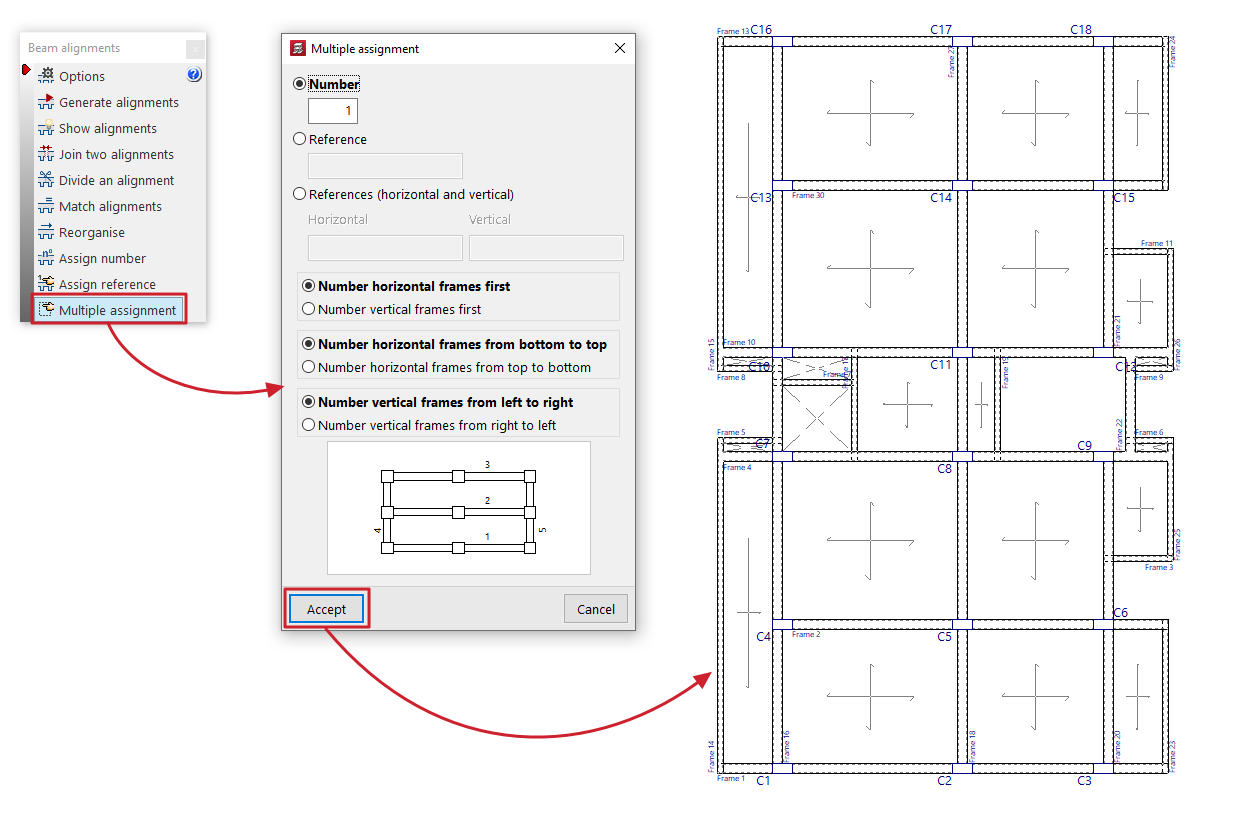
Attribution multiple
Modifiez simultanément le numéro ou la référence de plusieurs alignements sélectionnés.
Choisissez l’un des modes suivants :
- Numéro
Saisissez le numéro initial à partir duquel le logiciel génère la numérotation. - Référence
Saisissez la référence du premier portique ; le logiciel attribue ensuite les références suivantes en incrémentant le dernier symbole alphabétique ou numérique. - Références (horizontales y verticales)
Saisissez la référence du premier portique vertical et celle du premier portique horizontal ; le logiciel attribue ensuite les suivantes par incrément du dernier symbole.
Configurez ensuite la numérotation automatique :
- Numéroter en premier les portiques horizontaux / Numéroter en premier les portiques verticaux (si vous choisissez ‘Numéro’ ou ‘Référence’)
- Numéroter les portiques horizontaux de bas en haut / Numéroter les portiques horizontaux de haut en bas
- Numéroter les portiques verticaux de gauche à droite / Numéroter les portiques verticaux de droite à gauche
Validez, puis sélectionnez les alignements (un par un ou par capture) et confirmez au bouton droit.
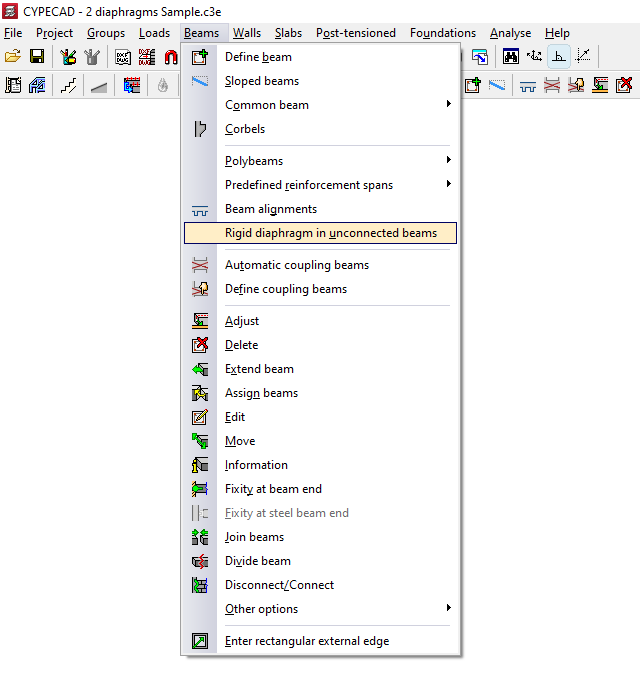
Diaphragme rigide dans des poutres isolées
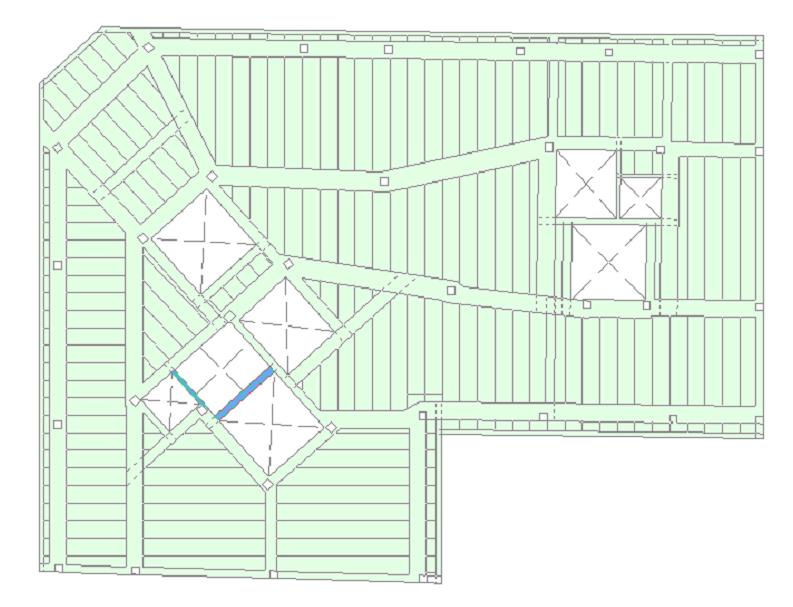
L’option 'Diaphragme rigide dans des poutres isolées', disponible dans 'Poutres' (onglet 'Entrée de poutres'), permet de gérer le comportement en diaphragme rigide des poutres isolées, c’est-à-dire des poutres qui ne sont en contact avec aucun plancher.
En sélectionnant cette option, une boîte de dialogue s’ouvre avec deux choix.
1. Connecter au diaphragme rigide
Les poutres connectées au diaphragme rigide conservent l’hypothèse de diaphragme rigide et disposent de 3 degrés de liberté.
2. Déconnecter du diaphragme rigide
Les poutres déconnectées disposent de 6 degrés de liberté à chaque extrémité. Le logiciel considère alors les efforts suivants :
- effort normal ;
- moments dans les plans vertical et transversal ;
- efforts tranchants vertical et transversal ;
- moment de torsion.
Le dimensionnement des armatures tient compte de l’ensemble de ces efforts.
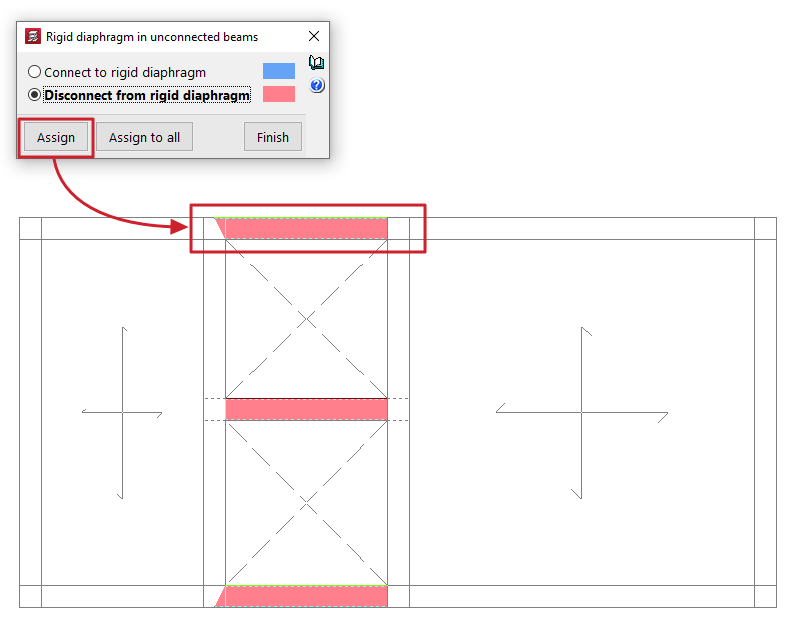
Repérage dans la vue de dessus
Le logiciel met en surbrillance, avec des couleurs différentes, les poutres isolées selon qu’elles sont connectées ou déconnectées du diaphragme rigide.
Attribution de la condition
- 'Attribuer' : sélectionnez les poutres isolées à traiter (une par une ou par zone de sélection), puis appliquez la condition choisie.
- 'Attribuer à toutes' : appliquez la condition choisie à toutes les poutres isolées du niveau.
- 'Terminer' : fermez la boîte de dialogue.
Par défaut, les poutres isolées non soutenues par un plancher sont considérées comme connectées au diaphragme rigide.
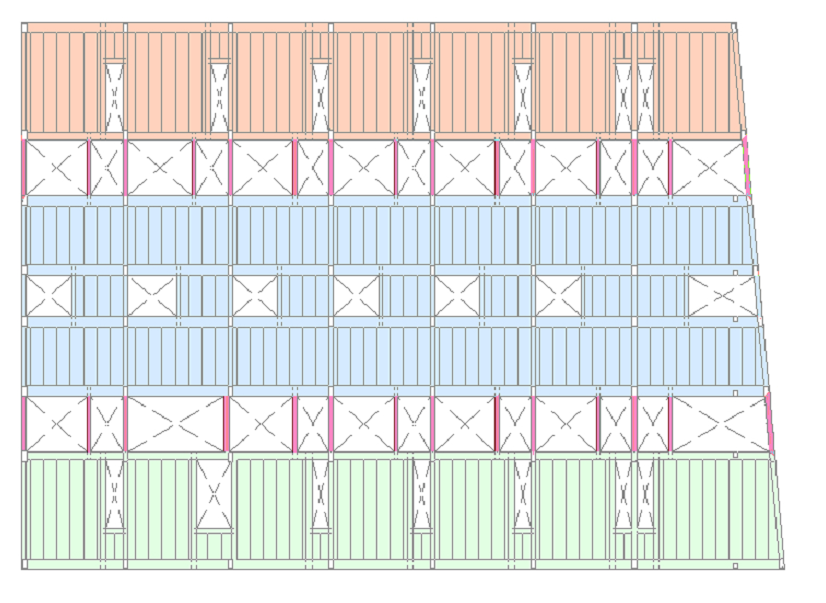
Flambement des poutres isolées
Pour les poutres isolées horizontales (métalliques ou en béton), le logiciel considère la longueur de flambement égale à la longueur libre de la poutre, aussi bien dans le plan vertical que dans le plan horizontal.
| Note : |
|---|
| Déconnectez du diaphragme rigide les poutres isolées qui relient deux zones indépendantes du niveau appartenant à des diaphragmes différents (par exemple, plusieurs planchers de blocs indépendants reliés par des poutres isolées). Ne déconnectez pas une poutre isolée si elle relie deux zones d’un même diaphragme (par exemple, des poutres délimitant des trémies à l’intérieur d’un même plancher). |
Linteaux de liaison
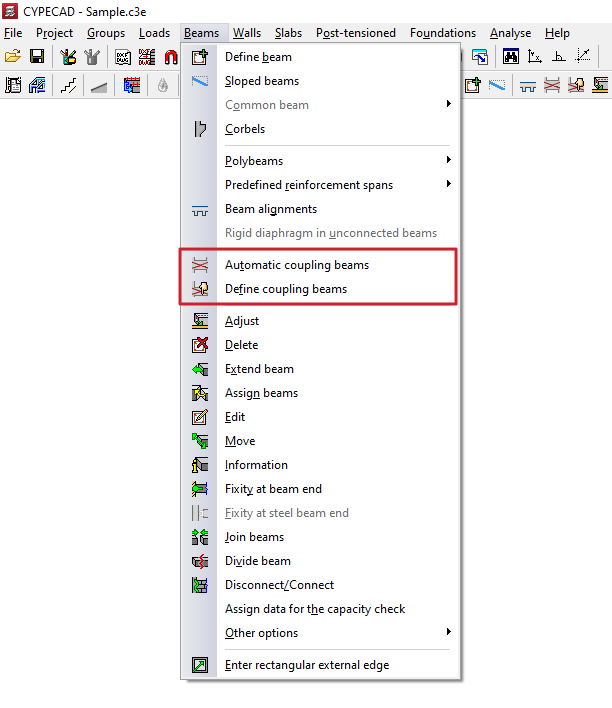
Les options ci-dessous, disponibles dans le menu 'Poutres' de l’onglet 'Entrée de poutres', permettent de définir les linteaux de liaison du modèle.
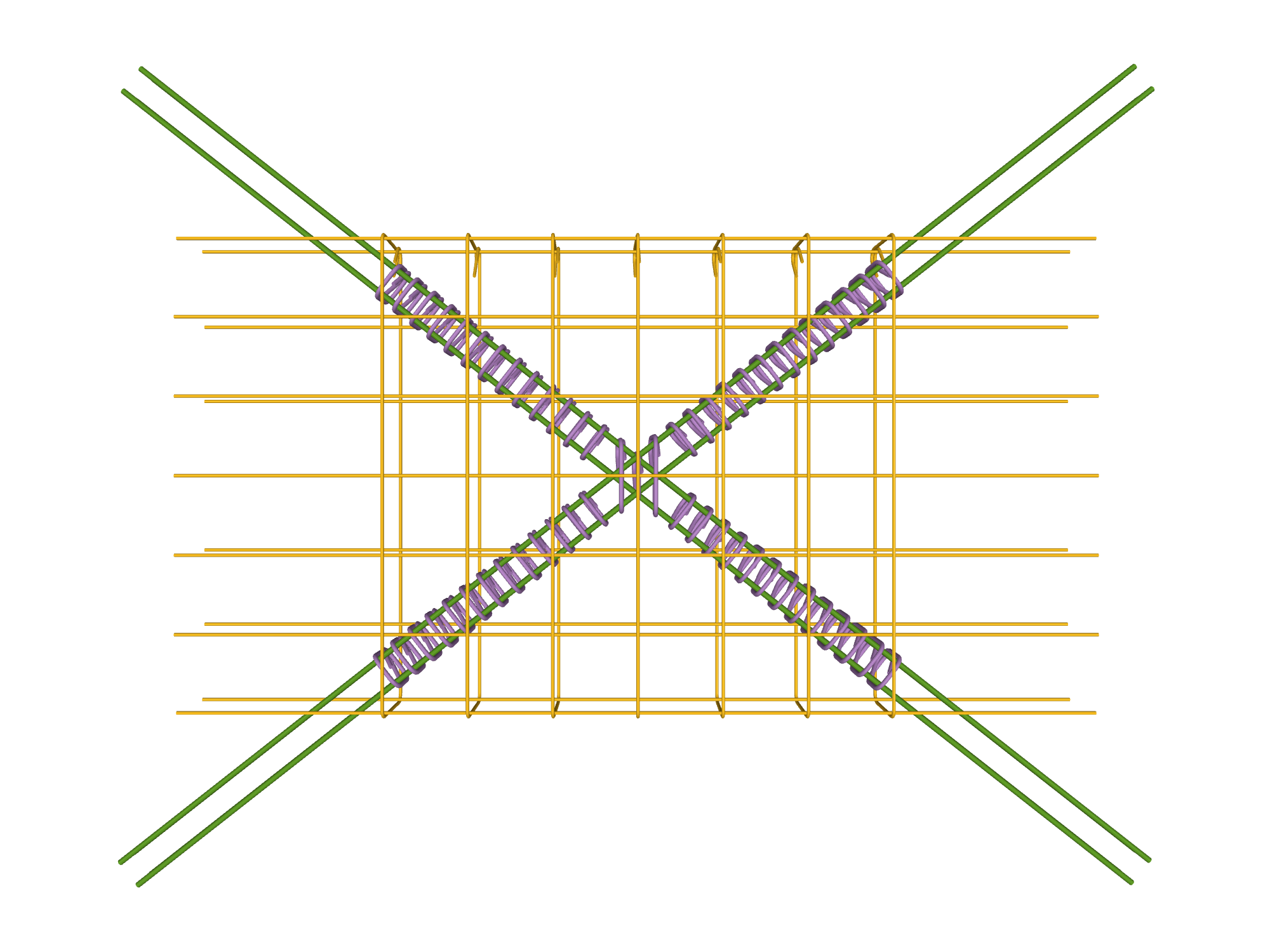
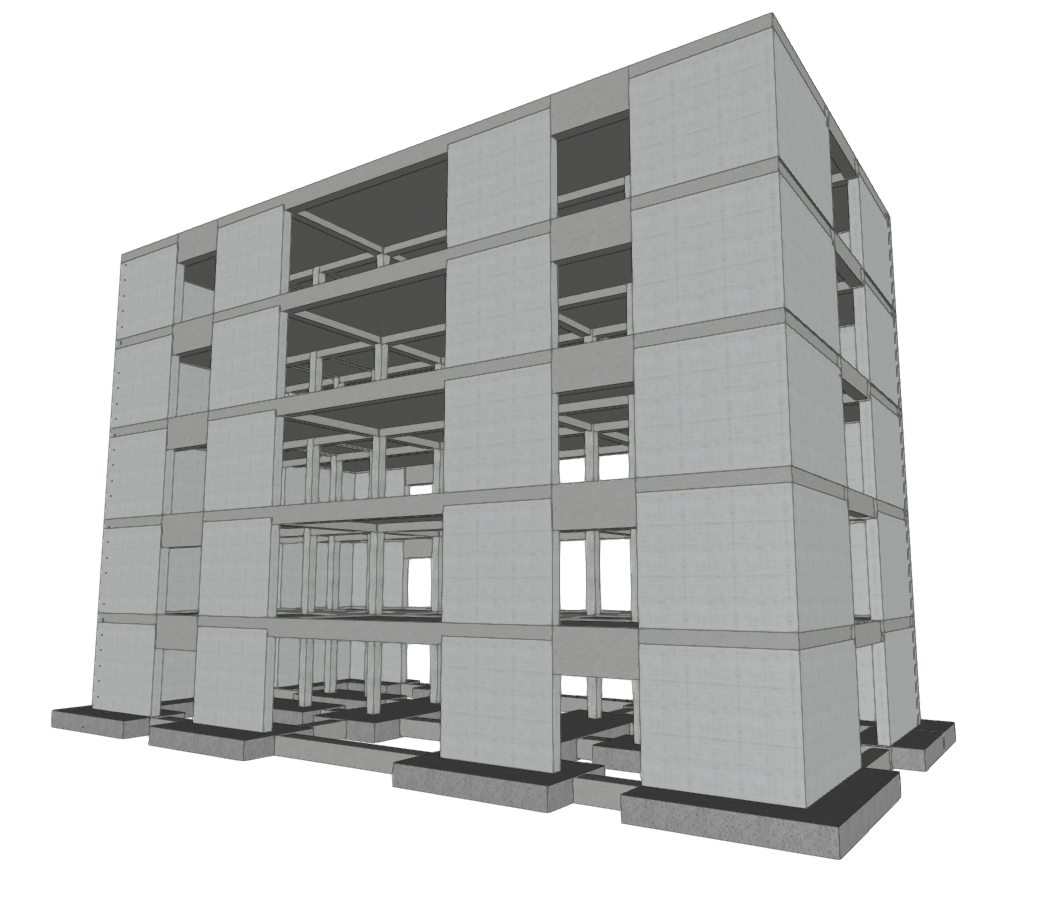
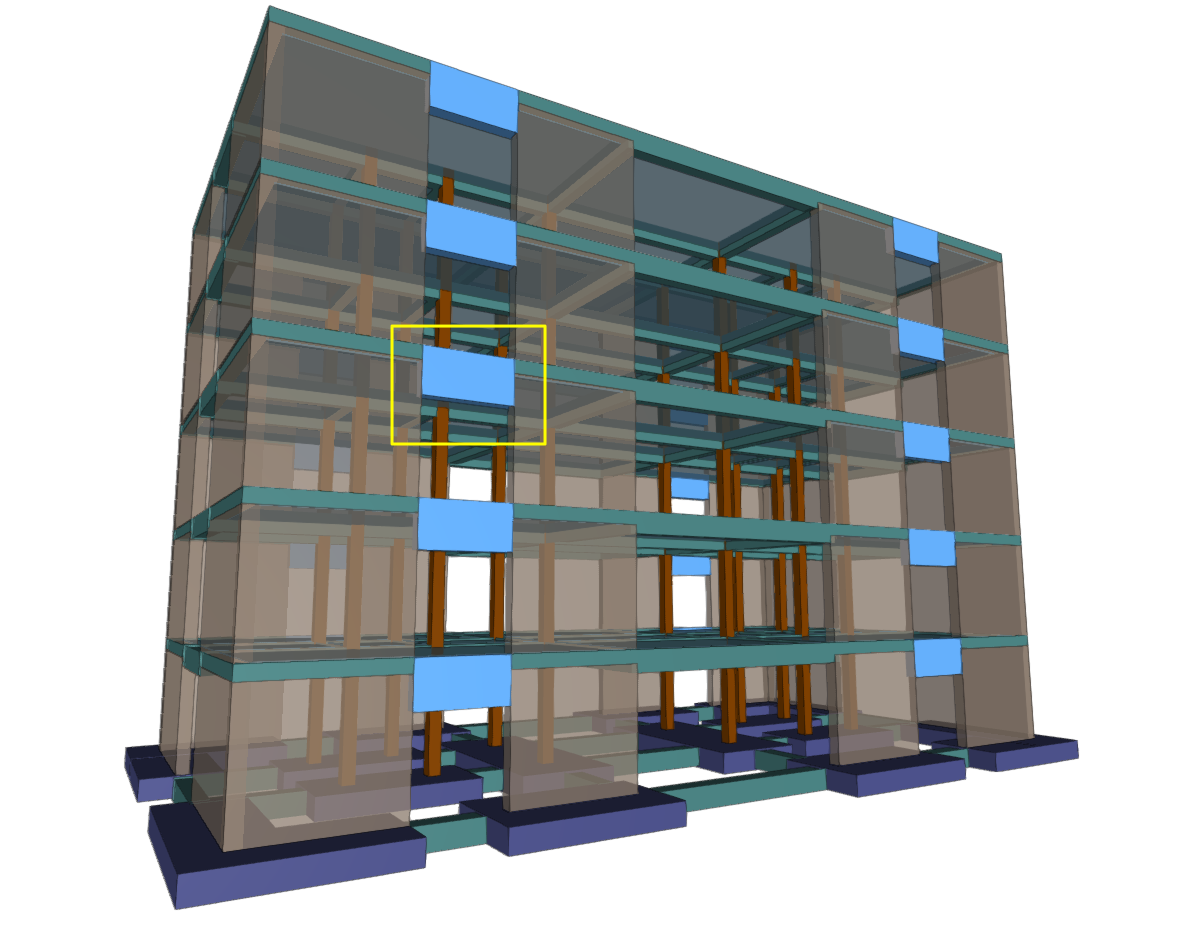
Les linteaux de liaison sont des éléments utilisés pour la conception des structures parasismiques. Ils relient deux murs de cisaillement alignés dans un même plan. Très rigides, ils contribuent à réduire les déplacements latéraux de la structure.
Les résultats de l’analyse des linteaux de liaison obtenus dans CYPECAD peuvent ensuite être exportés vers BIMserver.center, puis importés dans des logiciels comme StruBIM Shear Walls pour leur conception et leur vérification.
Linteaux de liaison automatiques
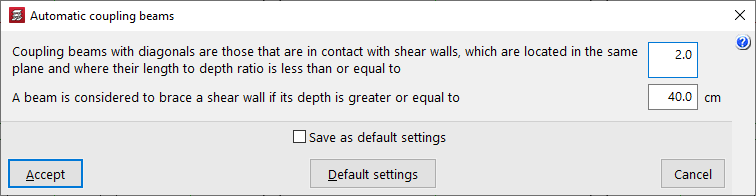
Avec 'Linteaux de liaison automatiques', définissez les paramètres que le logiciel utilise pour attribuer automatiquement la fonction de linteau de liaison aux poutres, via l’option correspondante de 'Définir linteaux de liaison'.
- Le logiciel considère comme linteaux de liaison avec diagonales les poutres en contact avec des murs de cisaillement situés dans un même plan, lorsque le rapport longueur/hauteur est inférieur ou égal à la première valeur indiquée (par défaut : 2).
- Le logiciel considère qu’une poutre contrevente un mur de cisaillement si sa hauteur est supérieure ou égale à la deuxième valeur indiquée (par défaut : 40 cm).
Définir les linteaux de liaison
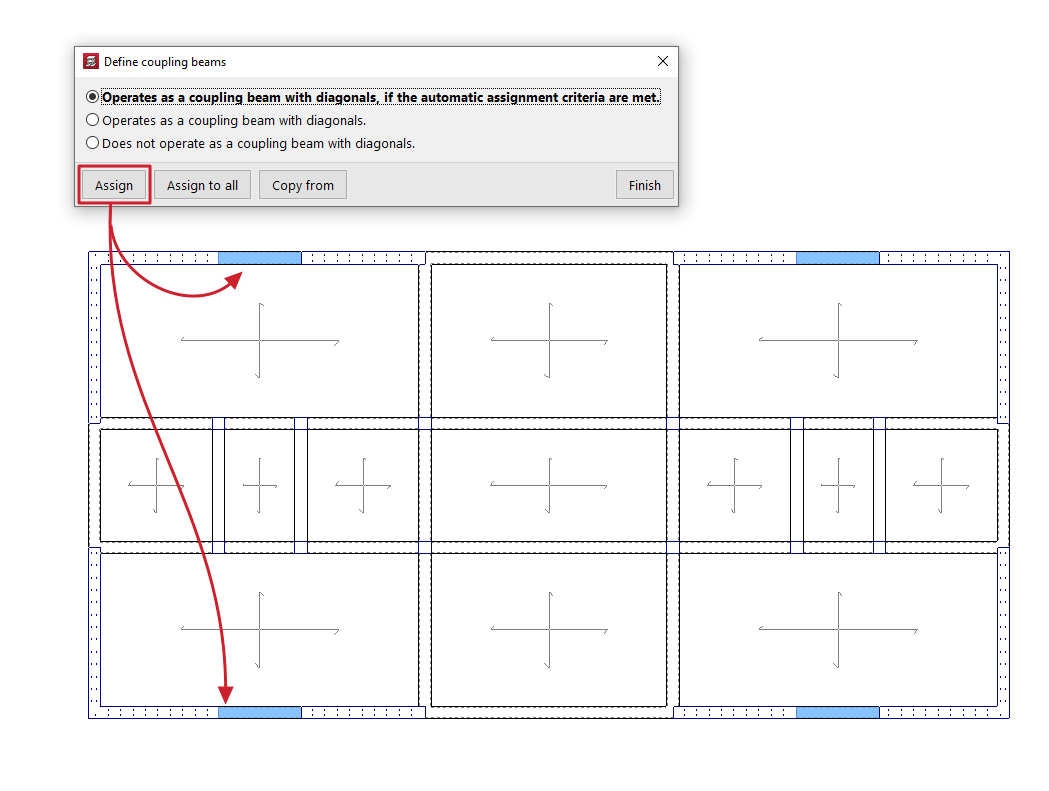
L’option 'Définir linteaux de liaison' permet d’attribuer ou de retirer la fonction de linteau de liaison aux poutres déjà saisies dans le modèle, dès lors qu’elles possèdent une section adaptée.
Une boîte de dialogue s’affiche ; choisissez l’une des options suivantes :
- Possède une fonction de linteau de liaison avec des diagonales, si les critères d'attribution automatique sont respectés
Attribuez la fonction de linteau de liaison aux poutres que vous sélectionnez ensuite, à condition qu’elles respectent les critères définis dans 'Linteaux de liaison automatiques'. - Possède une fonction de linteau de liaison avec des diagonales
Forcez l’attribution de la fonction de linteau de liaison aux poutres que vous sélectionnez ensuite. - Ne possède pas de fonction de linteau de liaison avec des diagonales
Retirez la fonction de linteau de liaison aux poutres que vous sélectionnez ensuite.
Commandes de sélection
- 'Attribuer' : sélectionnez en plan les poutres auxquelles appliquer la condition choisie.
- 'Attribuer à tous' : appliquez la condition à toutes les poutres du niveau lorsque cela est possible.
- 'Copier depuis' : récupérez les paramètres d’une poutre sélectionnée afin de les appliquer à la poutre en cours.
- 'Terminer' : fermez la boîte de dialogue sans appliquer de modification.
Outils de réglage et de configuration dans le menu 'Poutres'
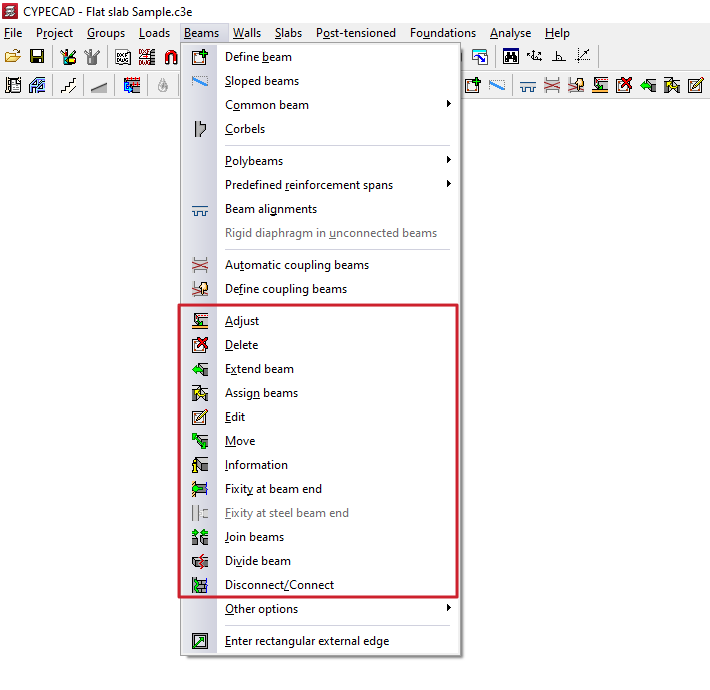
Le menu 'Poutres' de l’onglet 'Entrée de poutres' met à disposition les outils suivants pour régler et configurer les poutres :
- Ajuster
- Effacer
- Prolonger poutre
- Attribuer poutres
- Éditer
- Déplacer
- Information
- Encastrement en extrémité de poutre
- Encastrement en extrémité de poutre métallique
- Unir poutres
- Diviser poutres
- Déconnecter/Connecter
Ajuster
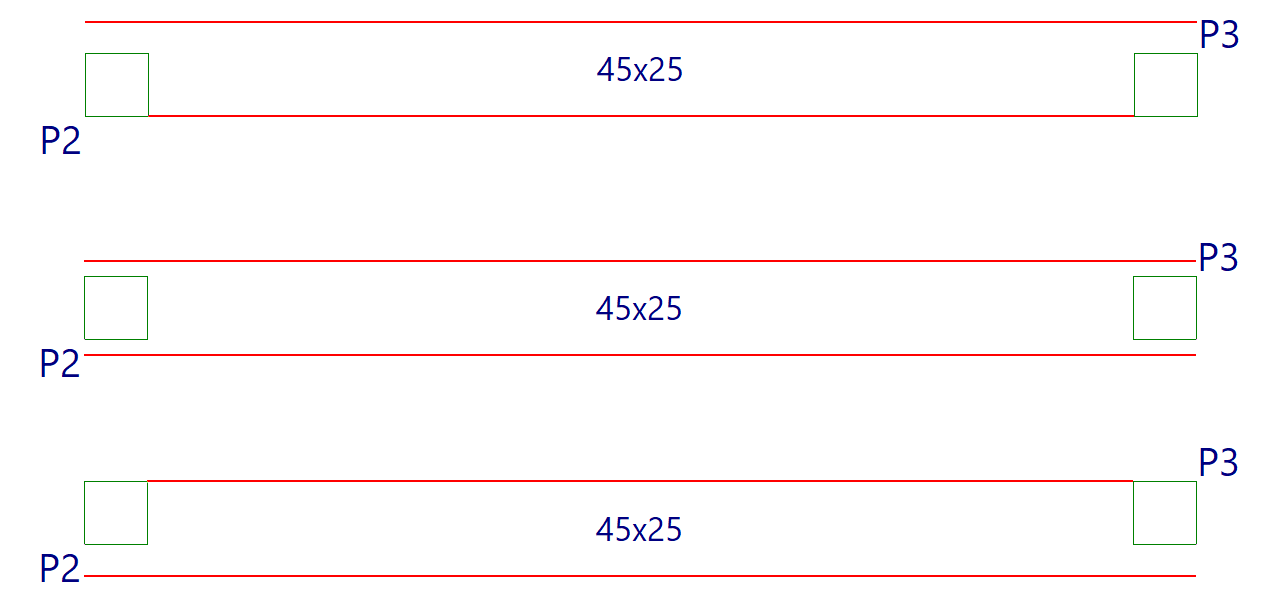
Ajustez la position d’une poutre en alignant ses faces ou son axe sur :
- les faces ou axes des poteaux ou noyaux proches ;
- les lignes d’un fond de plan DXF/DWG ;
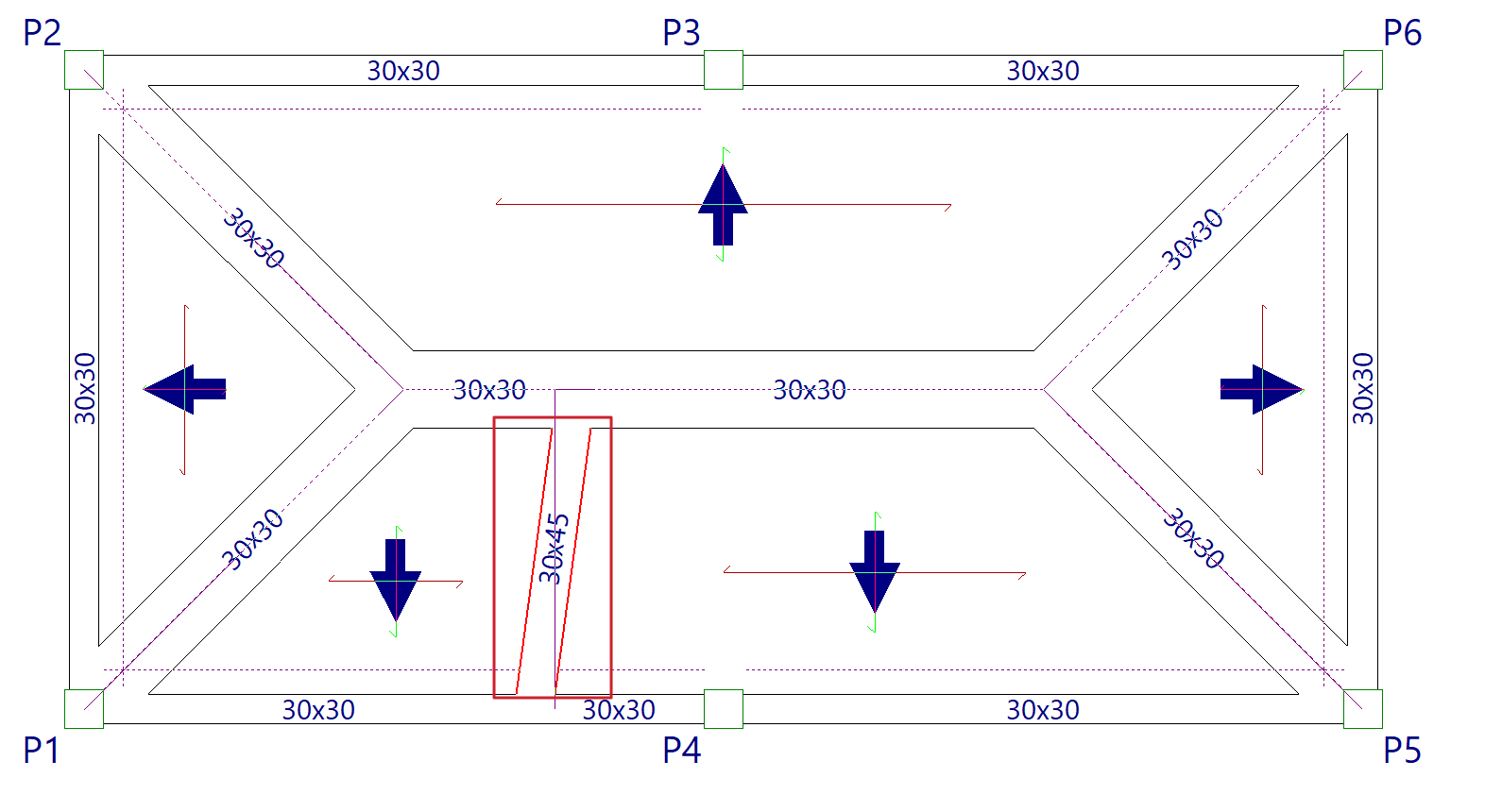
- les contours, lignes de pente maximale ou lignes d’intersection des planchers inclinés.
Ajuster une extrémité
- Cliquez sur l’extrémité avec le bouton gauche.
- Placez le curseur près de la face à ajuster, en restant à l’extérieur de la poutre.
Ajuster toute la poutre
- Cliquez au centre de la poutre, près de la face concernée, en restant à l’extérieur.
Aligner les axes
- Cliquez sur l’extrémité ou au centre en maintenant le curseur à l’intérieur de la poutre.
Ajuster sur un fond de plan DXF/DWG ou sur un contour
- Activez 'Captures sur fonds de plan' dans la barre d’outils, puis choisissez 'Plus proche'.
Le logiciel aligne alors les poutres sur les lignes du fond de plan ou sur les contours (et non sur les poteaux), jusqu’à désactivation des alignements.
Ajuster avec des planchers inclinés
- Si des plans inclinés existent, faites un clic droit et activez 'Ajuster à l'intersection de plans / ligne de pente maximum'.
- Si la poutre est traversée par deux planchers inclinés, alignez-la sur leur ligne d’intersection.
- Si la poutre est sur un plan incliné, alignez-la sur une ligne passant par son centre, orientée selon la pente maximale (ou sa perpendiculaire), selon l’orientation la plus proche de la poutre.
Effacer
Supprimez une poutre :
- en cliquant dessus avec le bouton gauche, ou
- après un clic droit, en saisissant le numéro de la poutre dans la fenêtre affichée.
Si une poutre est coupée par une autre (ex. : poteau reposant sur une poutre), le logiciel supprime uniquement la partie indiquée.
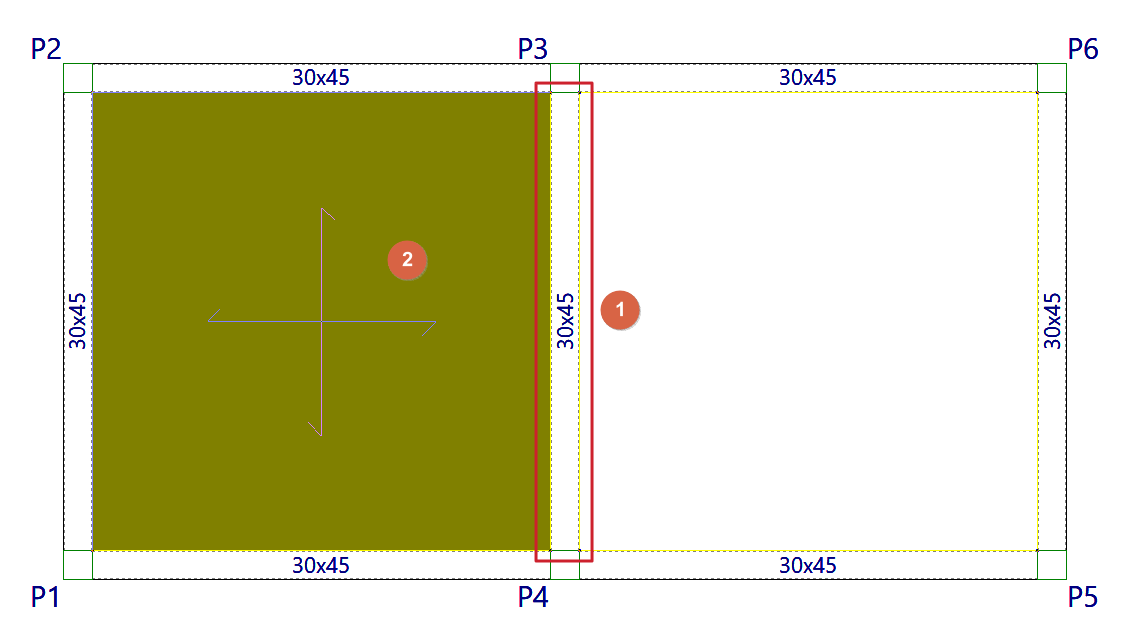
Si vous supprimez une poutre séparant deux planchers, sélectionnez au bouton gauche le panneau à conserver : après suppression, ce plancher recouvre la surface des deux panneaux précédents.
Prolonger poutre
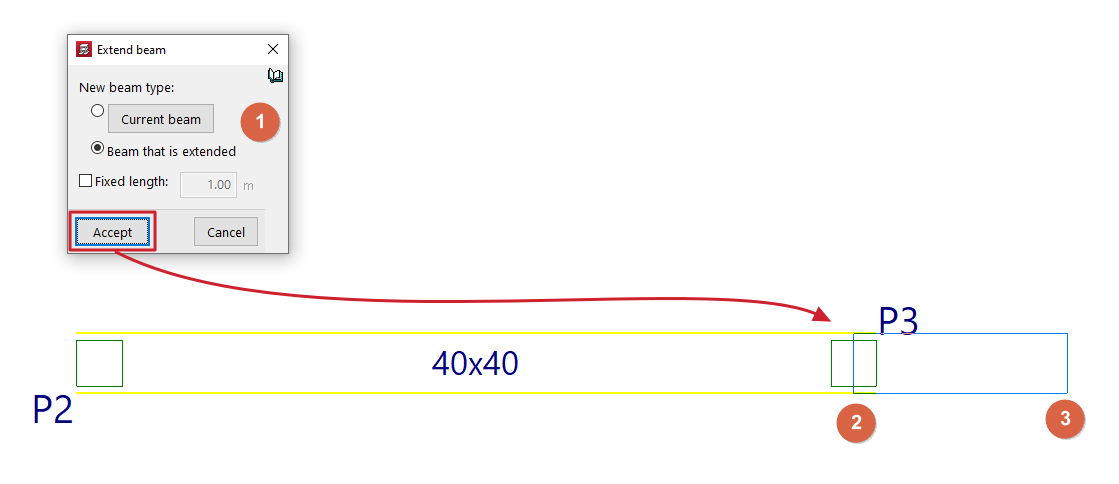
Déplacez une extrémité de poutre dans le sens de son axe.
Une fenêtre s’affiche : définissez le 'Type de la nouvelle poutre' appliqué au tronçon prolongé :
- utiliser la définition de la 'Poutre actuelle' (consultable/modifiable via le bouton associé), ou
- reprendre les données de la 'Poutre qui est prolongée'.
Avec 'Longueur fixe'
- Cochez 'Longueur fixe' et saisissez la longueur.
- Survolez la poutre pour prévisualiser, puis validez par clic gauche.
Sans 'Longueur fixe'
- Sélectionnez la poutre, puis indiquez la nouvelle position de l’extrémité par clic gauche.
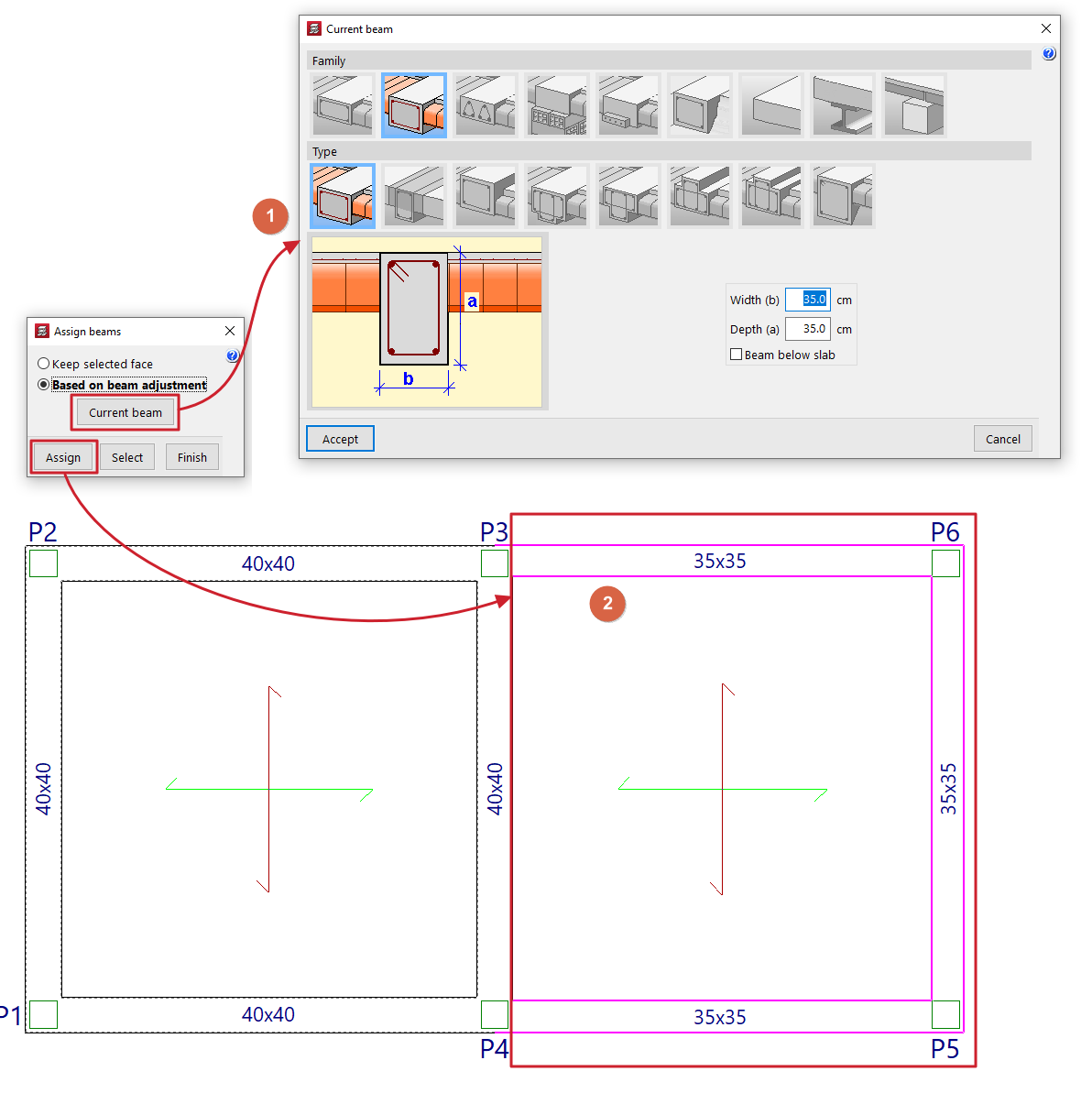
Attribuer poutres
Copiez les caractéristiques de la dernière poutre saisie (ou de la poutre actuelle) sur des tronçons de poutres existants, sans les supprimer.
Options disponibles :
Maintenir face sélectionnée
Conservez fixe une face (ou l’axe) lors de l’attribution de nouvelles dimensions :
- curseur à l’extérieur près de la face à conserver, ou
- curseur à l’intérieur pour conserver l’axe.
Cette option n’est pas disponible pour une attribution multiple.
Selon ajustement de la poutre
Conservez le réglage (alignement) déjà défini pour la poutre, indépendamment de la position du curseur. Cette option fonctionne pour l’attribution individuelle et multiple.
Boutons de la fenêtre :
- 'Poutre actuelle' : consultez/modifiez les données à attribuer.
- 'Attribuer' : sélectionnez les poutres du plan à mettre à jour.
- 'Sélectionner' : récupérez les données depuis une poutre du plan.
- 'Terminer' : quittez sans enregistrer.
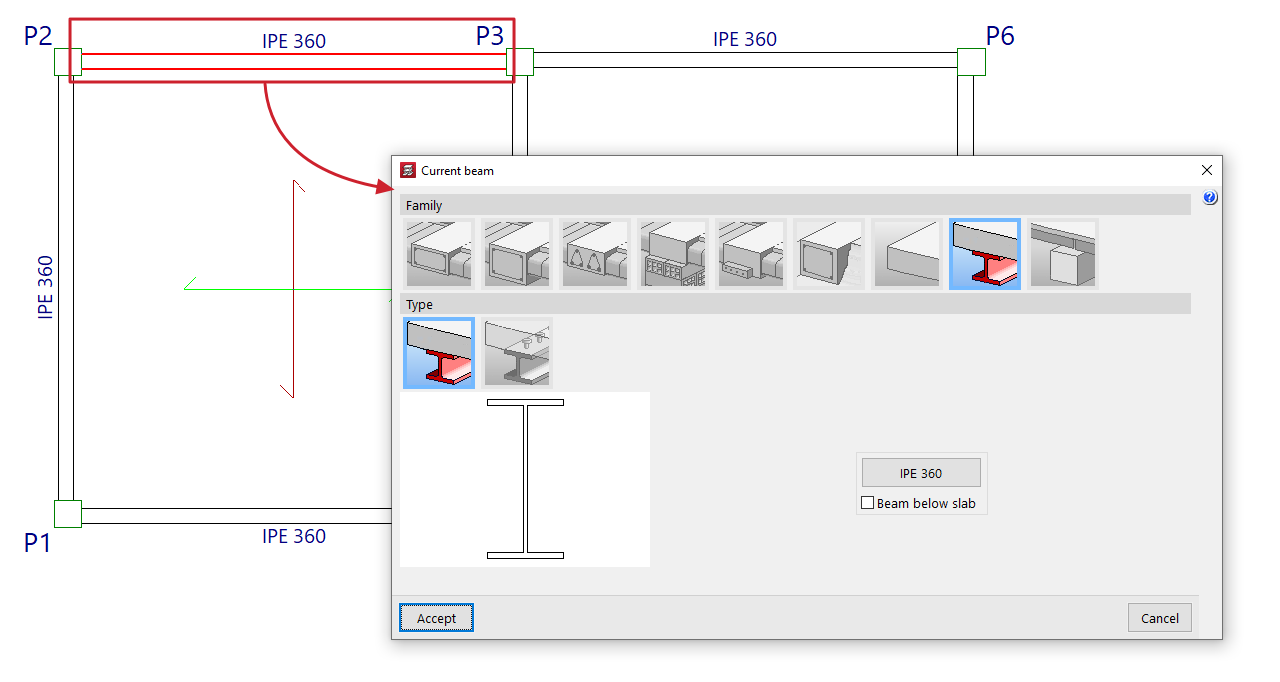
Éditer
Modifiez les caractéristiques d’un tronçon de poutre sélectionné.
La fenêtre de définition des poutres s’ouvre : renseignez les paramètres souhaités, puis validez pour les appliquer.
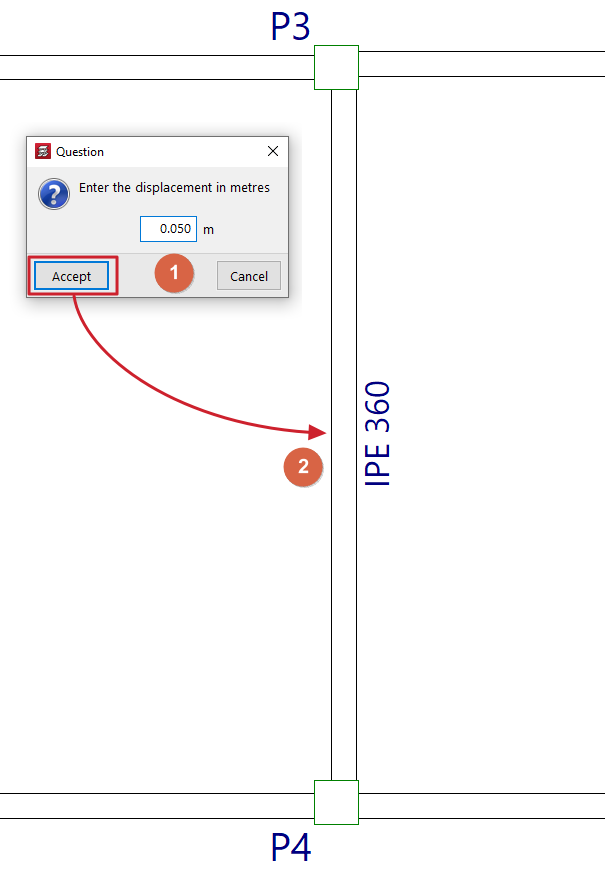
Déplacer
Déplacez :
- une extrémité de poutre (l’autre restant fixe), ou
- la poutre entière par translation parallèle,
selon une valeur de déplacement définie.
- La valeur du 'Déplacement actuel' s’affiche dans la ligne de messages (bas de l’interface).
- Modifiez-la par clic droit, puis saisissez une nouvelle valeur.
- Placez ensuite le curseur près d’une extrémité (pour déplacer une extrémité) ou au centre (pour déplacer toute la poutre parallèlement), puis cliquez du côté vers lequel déplacer.
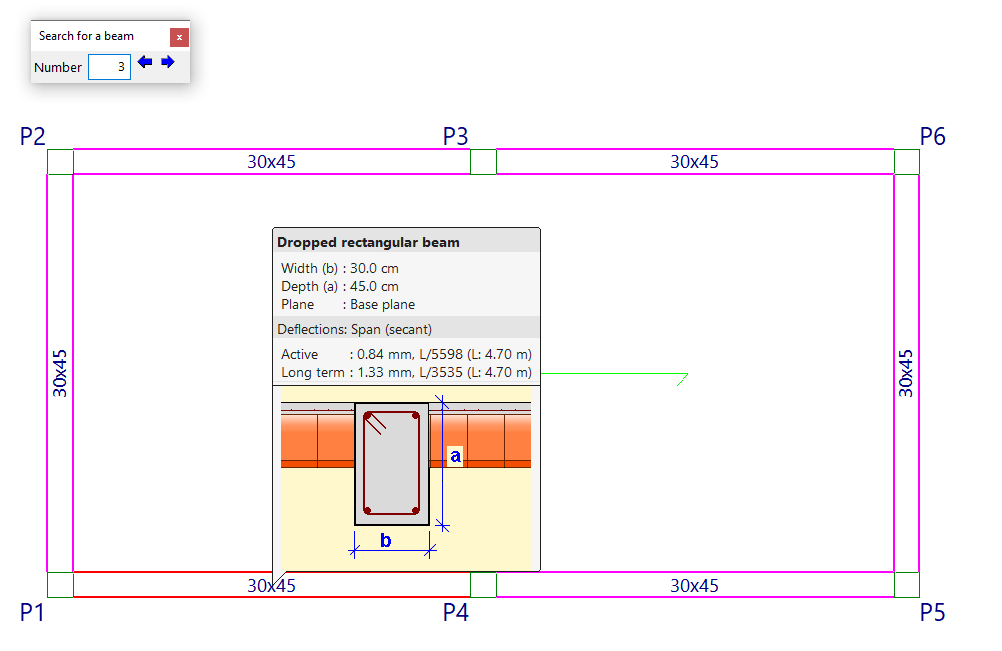
Information
Affichez une fenêtre récapitulant les caractéristiques et, si disponible, les résultats de la poutre sélectionnée.
- Sélectionnez la poutre au pointeur, ou saisissez son 'Numéro' dans la boîte de dialogue 'Rechercher une poutre', puis appuyez sur Entrée.
- La poutre sélectionnée apparaît en rouge ; les poutres identiques apparaissent en magenta.
- Passez à la poutre suivante par clic droit ou via 'Poutre suivante'.
- Revenez à la précédente via 'Poutre précédente'.
Si la structure a été calculée, consultez aussi les flèches. En cas de dépassement d’une limite, la valeur s’affiche en rouge.
Encastrement en extrémité de poutre
Définissez le type d’encastrement aux extrémités des poutres, quel que soit le matériau.
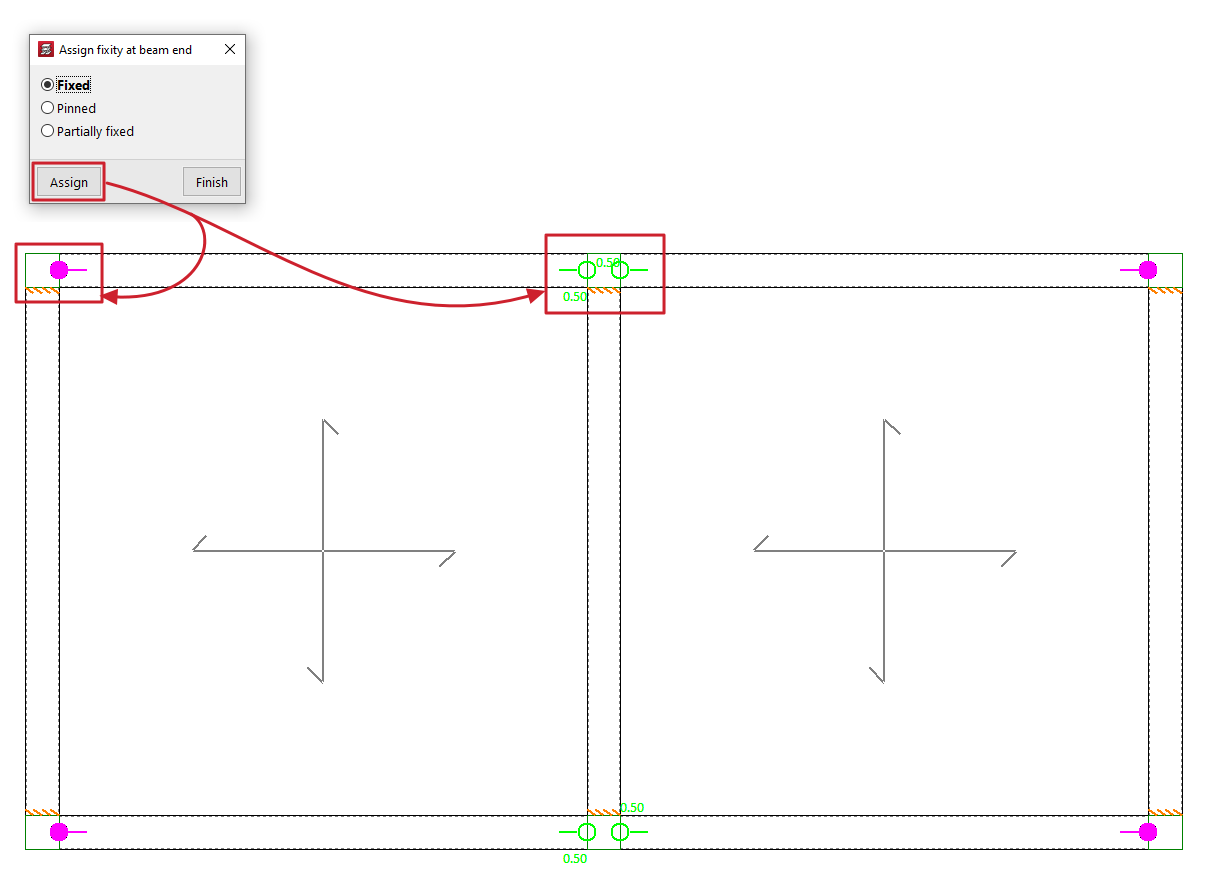
La fenêtre 'Attribuer encastrement en extrémité de poutre' s’ouvre : choisissez
- Encastré
- Articulé
- Encastrement partiel Saisissez une valeur entre 0 et 1.
Cliquez ensuite sur 'Attribuer' et sélectionnez une ou plusieurs extrémités (une par une ou par zone).
Chaque type est représenté à l’écran par un symbole spécifique.
Encastrement en extrémité de poutre métallique
Définissez le type de fixation aux extrémités des poutres métalliques.
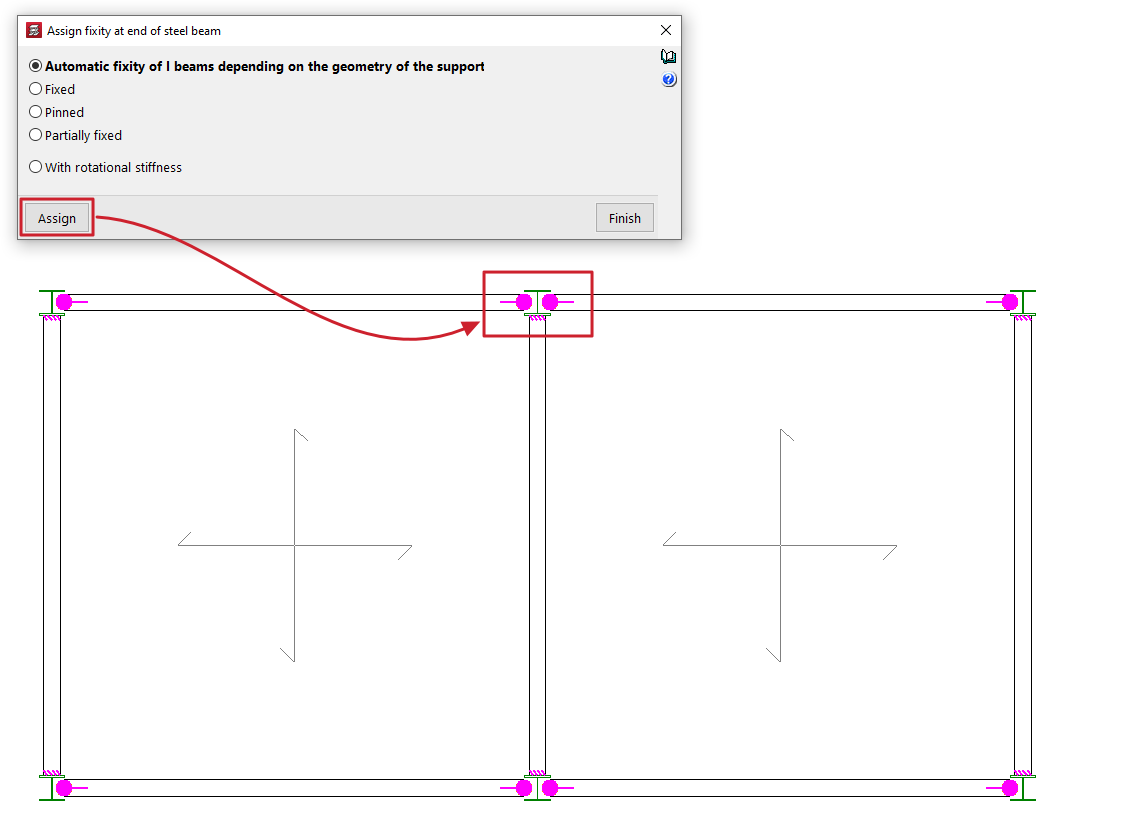
La fenêtre 'Attribuer encastrement à l'extrémité de poutre métallique' s’ouvre : choisissez
- Encastrement automatique des poutres en I selon la géométrie d'appui
Option réservée aux poutres en I (acier laminé ou reconstitué soudé).
Le logiciel attribue automatiquement une articulation si l’extrémité repose sur l’âme d’un poteau ou d’une poutre en I ; sinon, il attribue un encastrement. - Encastré
- Articulé
- Encastrement partiel
Valeur entre 0 et 1 - Avec rigidité rotationnelle
Saisissez la valeur de la rigidité rotationnelle à l'extrémité de la pièce. Le logiciel propose une aide à droite pour comprendre les effets de la 'Considération dans le modèle de calcul de la rigidité en rotation aux extrémités des pièces'.
Cliquez sur 'Attribuer' puis sélectionnez les extrémités concernées (une par une ou par zone).
Chaque type est représenté à l’écran par un symbole spécifique.
Unir poutres
Unissez deux poutres alignées dont :
- les extrémités coïncident ;
- la section transversale est identique.
Sélectionnez les deux tronçons au bouton gauche.

Diviser poutre
Divisez une poutre en plusieurs tronçons, par exemple pour changer de section.
- Activez l’option.
- Cliquez sur le point de la poutre où effectuer la division.

Déconnecter/Connecter
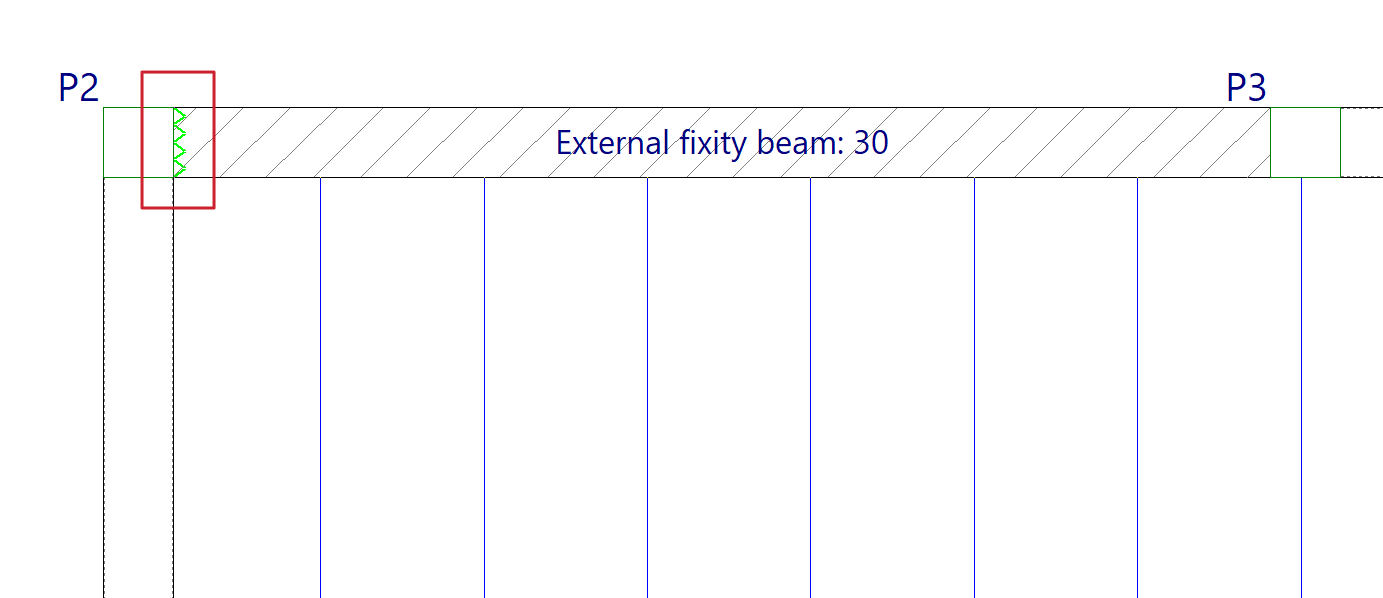
Déconnectez ou connectez l’extrémité des 'Poutres avec liaison extérieure' (saisies via 'Poutres' > 'Entrer poutre', représentant des appuis sur murets, appuis sur mur ou encastrements) par rapport aux poteaux.
- Déconnecter
Le déplacement vertical du poteau n’est pas empêché par cette poutre. Le logiciel représente la déconnexion par un symbole en dent de scie sur la face de contact. - Connecter
La poutre reste liée au poteau et empêche son déplacement vertical.
| Note : |
|---|
| Cette déconnexion n’est effective que pour les planchers unidirectionnels. Les dalles et planchers en treillis sont reliés directement aux poteaux, pas uniquement via les poutres de rive. Si le problème persiste, adoptez une autre modélisation, par exemple : - supprimez la poutre avec liaison extérieure, puis - définissez le mur complètement via 'Murs' > 'Entrer mur'. |
Attribution des données pour la vérification des capacités
L’option 'Attribuer des données pour la vérification de capacité' se trouve dans le menu 'Poutres' de l’onglet 'Entrée de poutres'. Elle est disponible uniquement pour les ouvrages pour lesquels l’action sismique est activée.
Elle permet de prendre en compte la contribution de la largeur effective de la dalle dans le calcul des moments de rupture de la poutre, pour les vérifications de capacité.

1) Activer la contribution de la dalle
Cochez 'Attribuer la contribution de la dalle', puis renseignez les paramètres suivants :
- 'Largeur effective (1)' : pour les moments positifs
- 'Largeur effective (2)' : pour les moments négatifs
- 'Hauteur effective (3)'
- 'Ratio mécanique de l’armature inférieure'
- 'Ratio mécanique de l’armature supérieure'


2) Attribuer et copier les données à un point de jonction
Après avoir cliqué sur 'Attribuer', sélectionnez le poteau latéral situé à l’extrémité de la poutre, au contact du poteau dont vous souhaitez copier les données.
- Les points de jonction sont représentés par des symboles triangulaires.
- Ces symboles sont colorés si l’option précédente est cochée.
- Ils apparaissent en surbrillance magenta lorsqu’ils possèdent les mêmes données que celles définies dans la boîte de dialogue.
3) Options de la boîte de dialogue
- 'Copier de' : récupérez les données du point de jonction sélectionné.
- 'Terminer' : quittez la boîte de dialogue.

Attribution des moments minimaux dans les poutres
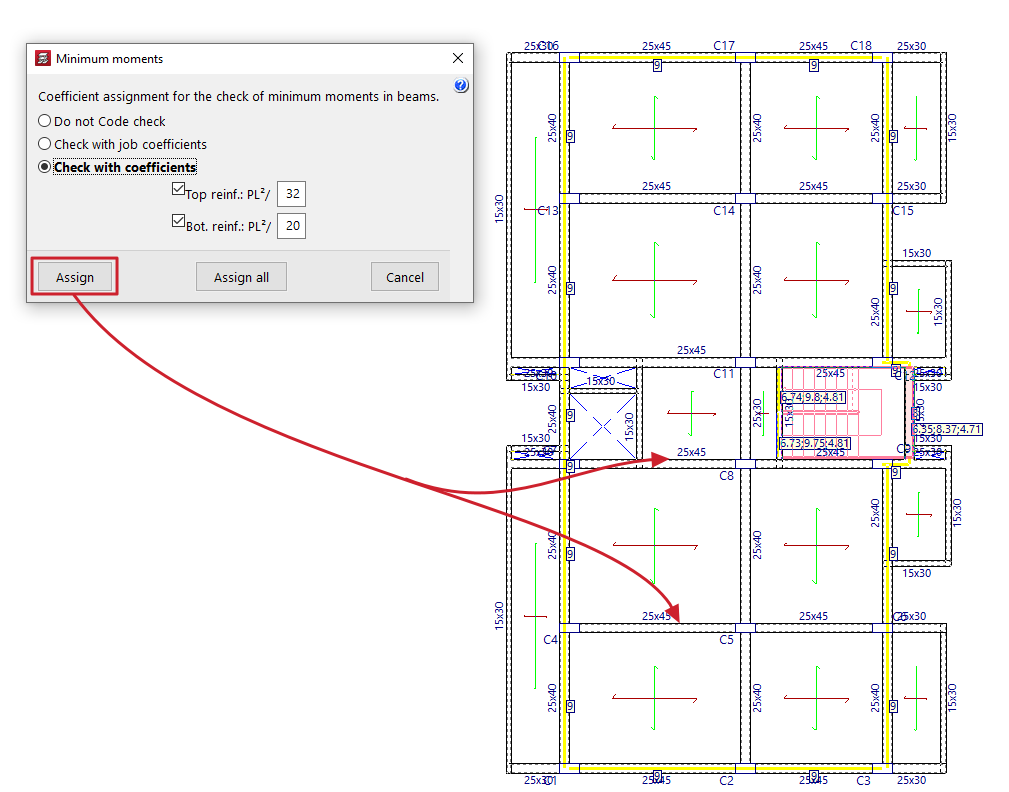
L’option 'Moments minimaux', située dans le menu 'Autres options' sous 'Poutres', dans l’onglet 'Entrée de poutres', permet d’attribuer aux poutres des moments de flexion minimaux à reprendre, en négatif comme en positif.
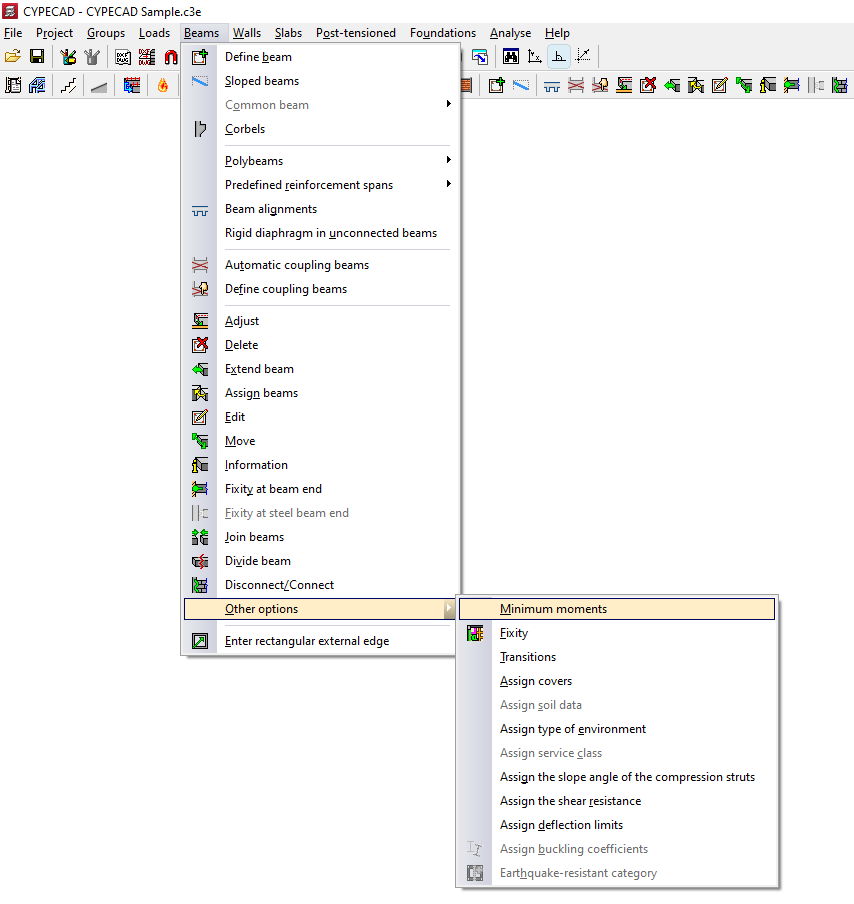
Choisir le mode de vérification
Dans la fenêtre contextuelle, sélectionnez l’une des options suivantes pour définir l’attribution des coefficients pour la vérification des moments minimaux en poutres :
- Ne pas faire de vérification
Dans ce cas, la vérification des moments minimaux n’est pas effectuée. - Vérifier avec les coefficients de l'ouvrage
Réalisez la vérification à l’aide des coefficients définis dans :
'Ouvrage' > 'Options des poutres' > 'Moments minimaux à reprendre avec armature en poutre'. - Vérifier avec coefficients
Saisissez les valeurs définissant les moments minimaux négatifs et positifs. Par défaut :- Négatifs : PL2/32
- Positifs : PL2/20
Attribuer aux poutres
- 'Attribuer' : sélectionnez, une par une, les poutres auxquelles appliquer la condition choisie.
- 'Tout attribuer' : appliquez la condition choisie à toutes les poutres du niveau.
- 'Terminer' : fermez la boîte de dialogue.
Encastrement dans les faces des poutres
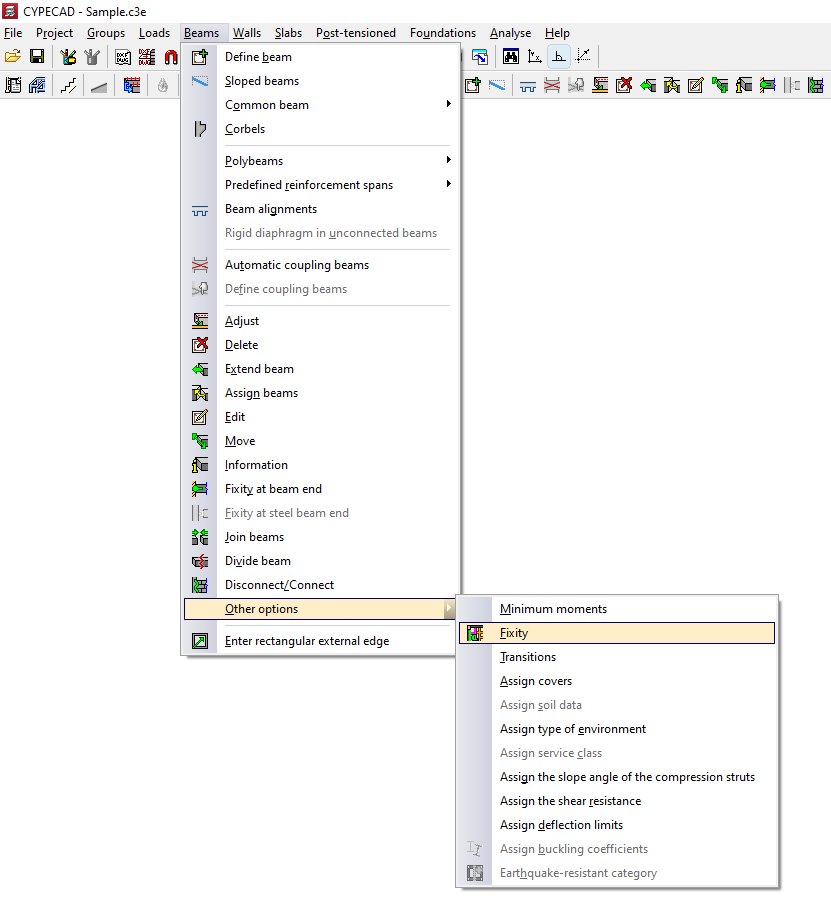
L’option 'Encastrement', située dans le menu 'Autres options' sous 'Poutres', dans l’onglet 'Entrée de poutres', permet de définir le degré d’encastrement (total ou partiel) :
- des nervures des dalles et des planchers réticulés sur les faces des poutres indiquées ;
- des planchers sur poutrelles sur les axes des poutres.
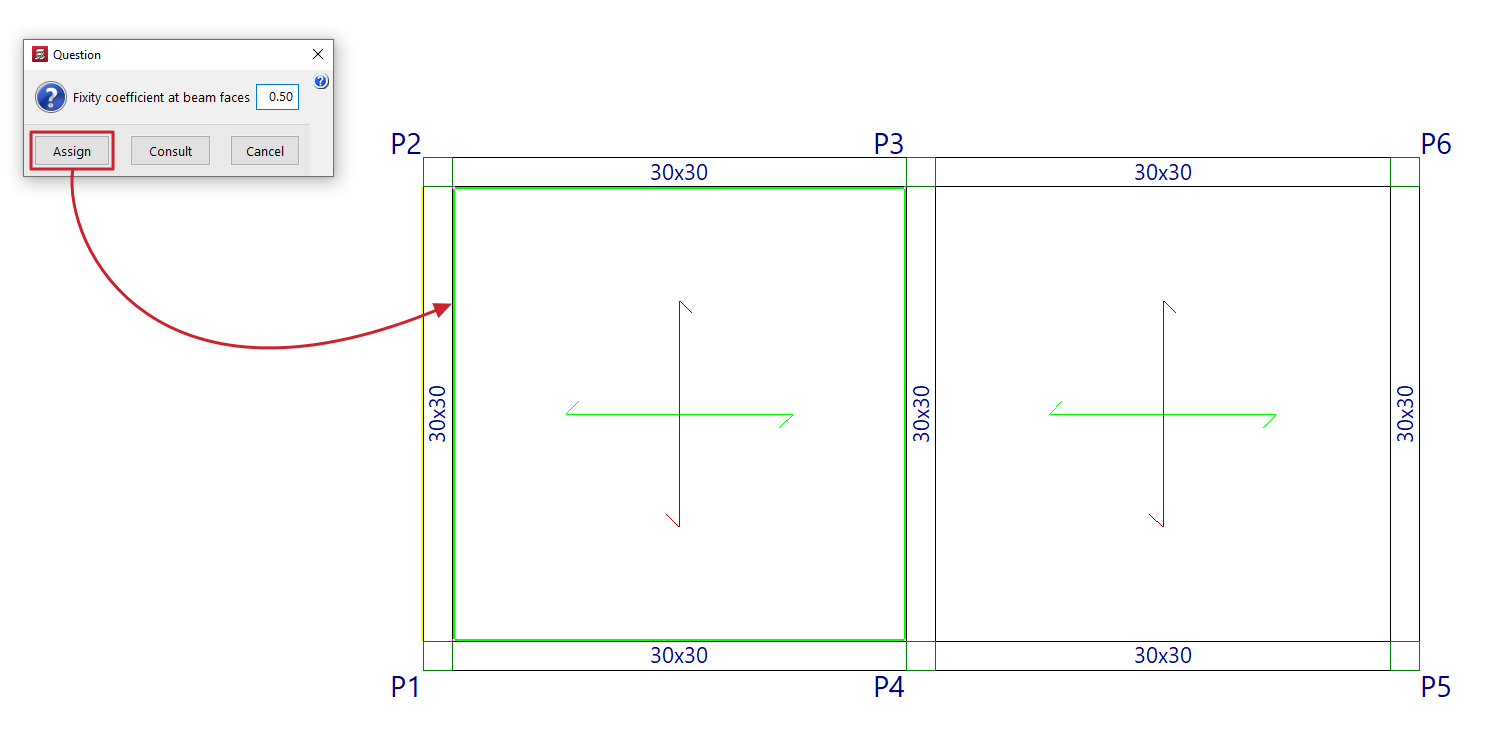
1) Définir le coefficient d’encastrement
Dans la boîte de dialogue, saisissez le 'Coefficient d’encastrement dans les faces des poutres'.
- 0 : articulation (pas d’encastrement)
- 1 : encastrement total
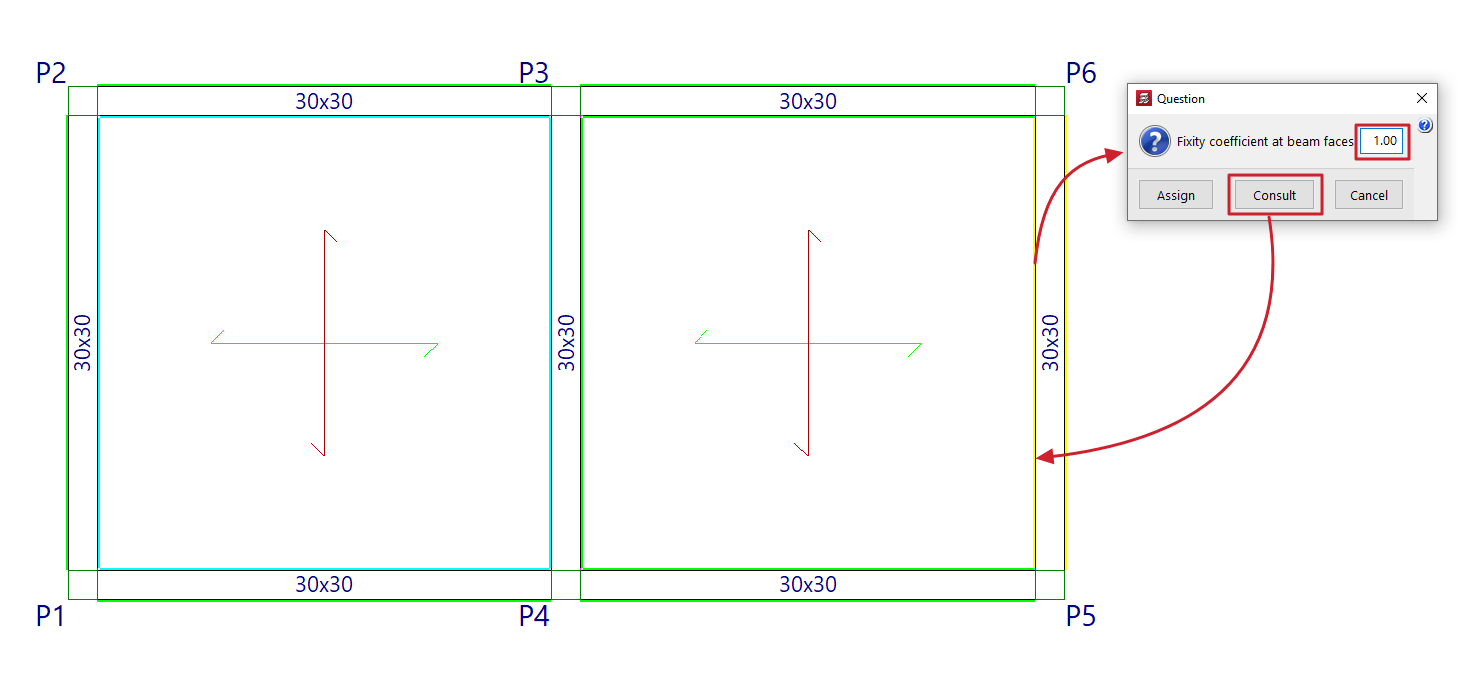
2) Attribuer ou consulter une valeur
- Cliquez sur 'Attribuer', puis sélectionnez (clic gauche) les faces de poutres auxquelles appliquer la valeur saisie.
- Cliquez sur 'Consulter', puis sélectionnez (clic gauche) une face de poutre pour afficher la valeur déjà attribuée (la boîte de dialogue s’ouvre avec la valeur appliquée).
3) Interpréter le code couleur
Les valeurs attribuées dans le modèle sont représentées par un code couleur :
- Vert clair : données identiques à celles de la boîte de dialogue.
- Cyan : données différentes de celles de la boîte de dialogue et différentes des valeurs par défaut du logiciel.
- Noir : données différentes de celles de la boîte de dialogue, mais identiques aux valeurs par défaut du logiciel.
Transitions entre les poutres
Sélectionnez l’option 'Transitions' dans le menu 'Autres options' sous 'Poutres', dans l’onglet 'Entrée de poutres'. Faites ensuite un clic droit pour afficher les différentes possibilités de résolution du changement de section (lié à une différence de largeur) à la jonction de deux poutres avec un poteau.
Repère : côté gauche et côté droit
Les notions 'Côté gauche' et 'Côté droit' dépendent du sens d’introduction de la poutre : du point initial vers le point final, le côté gauche correspond à la gauche de la poutre, et le côté droit à l’opposé.
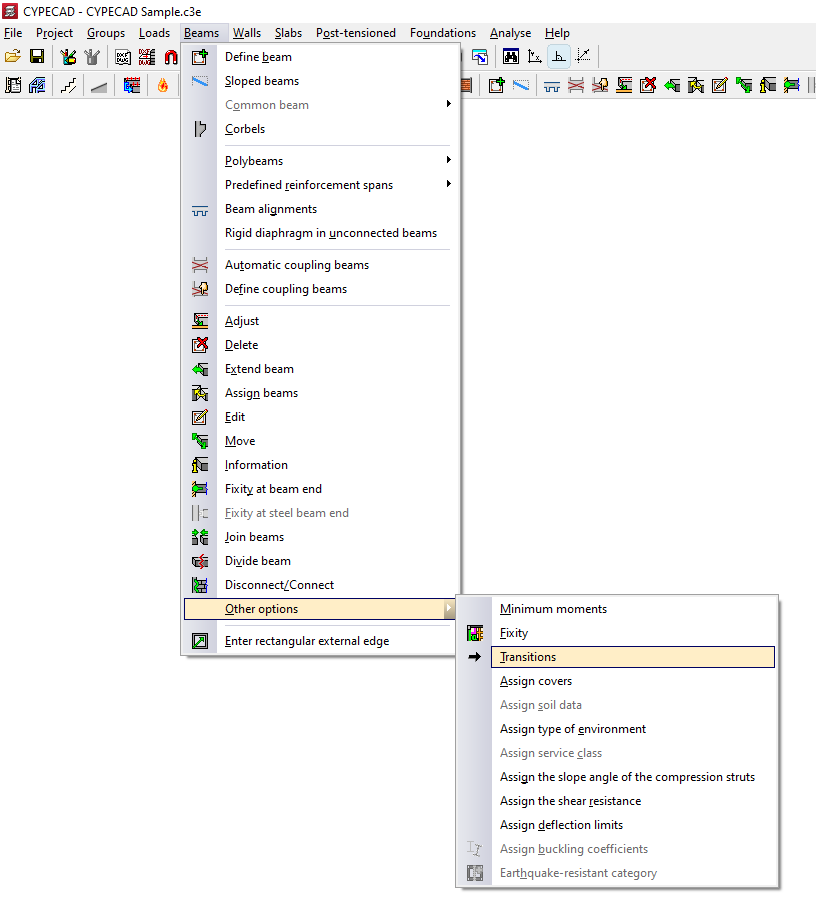
Appliquer une transition
- Choisissez une transition pour les deux côtés.
- Validez la boîte de dialogue.
- Cliquez avec le bouton gauche sur le poteau concerné dans le modèle pour appliquer la transition.
Remarque importante
Le choix de la transition n’influence pas le calcul des poutres. Basez votre choix uniquement sur le critère de facilité de pliage des armatures au niveau du changement de section.
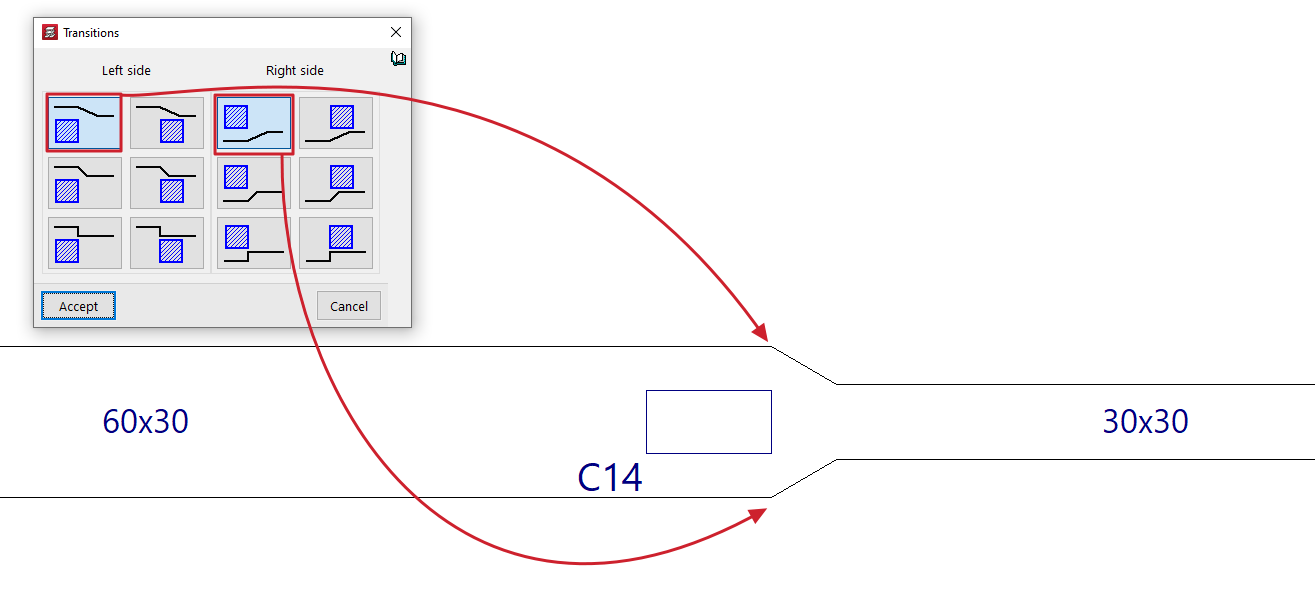
Attribution des données aux poutres (menu 'Autres options')
Le menu 'Autres options', accessible depuis 'Poutres' dans l’onglet 'Entrée de poutres', regroupe plusieurs outils permettant d’attribuer des paramètres aux poutres :
- Attribuer des enrobages
- Attribuer des données du terrain
- Attribuer un type d'environnement
- Attribuer une classe de service
- Attribuer l'angle d'inclinaison des bielles de compression
- Attribuer la résistance à l'effort tranchant
- Attribuer des limites de flèche
- Attribuer des coefficients de flambement
Vous trouverez ci-dessous une description organisée de chaque outil.

Attribuer des enrobages
Attribuez aux poutres :
- soit les enrobages définis dans les 'Données générales de l'ouvrage' (menu 'Ouvrage' > 'Données générales'),
- soit des enrobages 'Spécifiques pour la poutre'.
Si vous choisissez un enrobage spécifique, la boîte de dialogue affiche :
- 'Enrobage supérieur'
- 'Enrobage inférieur'
- 'Enrobage'
| Note : |
|---|
| Toutes les poutres d’un même portique doivent conserver les mêmes enrobages. Si vous définissez des valeurs différentes, le logiciel divise automatiquement les alignements afin de respecter cette règle. |

Attribuer des données du terrain
Saisissez et attribuez des données aux :
- 'Poteaux de fondation'
- 'Dalles reposant sur le sol'
Dans la boîte de dialogue :
- Cochez 'Attribuer le module de réaction', puis saisissez sa valeur.
- Cochez 'Attribuer les contraintes admissibles', puis saisissez les valeurs pour :
- 'Situations durables'
- 'Situations sismiques et accidentelles'
Utilisez le bouton à droite pour 'Importer les valeurs habituelles de projet' en sélectionnant un type de sol (graviers, sables, limons, argiles, etc.).

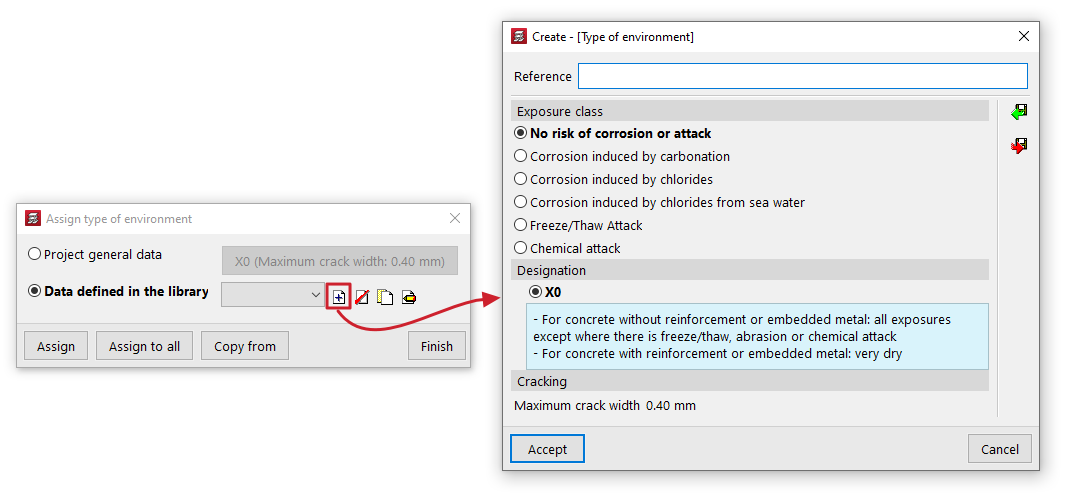
Attribuer un type d'environnement
Attribuez un type d’environnement aux poutres :
- soit en reprenant celui défini dans les 'Données générales de l'ouvrage' (modifiable dans la même boîte de dialogue ou via 'Ouvrage' > 'Données générales'),
- soit en choisissant un environnement différent depuis les 'Données définies dans la bibliothèque'.
Si vous définissez un environnement depuis la bibliothèque :
- Créez-le en indiquant une 'Référence'.
- Sélectionnez la 'Classe d'exposition' et sa 'Désignation'.
Cela permet d’obtenir la valeur associée à l’ouverture maximale de fissure.
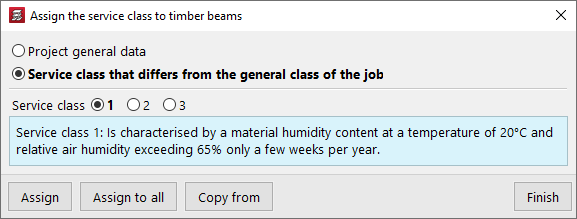
Attribuer une classe de service
Attribuez une classe de service aux poutres en bois :
- soit à partir des 'Données générales de l'ouvrage' (menu 'Ouvrage' > 'Données générales'),
- soit en définissant une 'Classe de service différente de celle générale de l'ouvrage'.
Dans ce cas, sélectionnez la 'Classe de service' parmi les valeurs proposées.
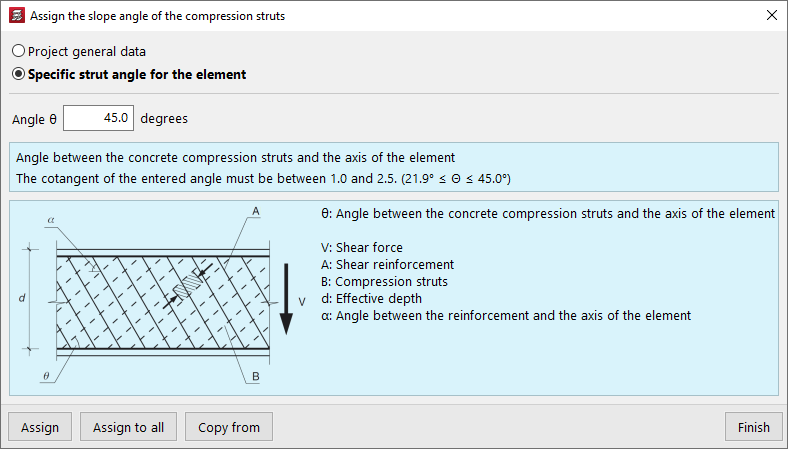
Attribuer l'angle d'inclinaison des bielles de compression
Modifiez l’angle des bielles de compression par rapport à l’axe de chaque élément.
Choisissez :
- la valeur issue des 'Données générales de l'ouvrage' (chemin : 'Ouvrage' > 'Données générales' > 'Par position' > 'Options des poutres' > 'Dimensionnement/Vérification'),
- ou un 'Angle de la bielle spécifique pour l'élément'.
Attribuer la résistance à l'effort tranchant
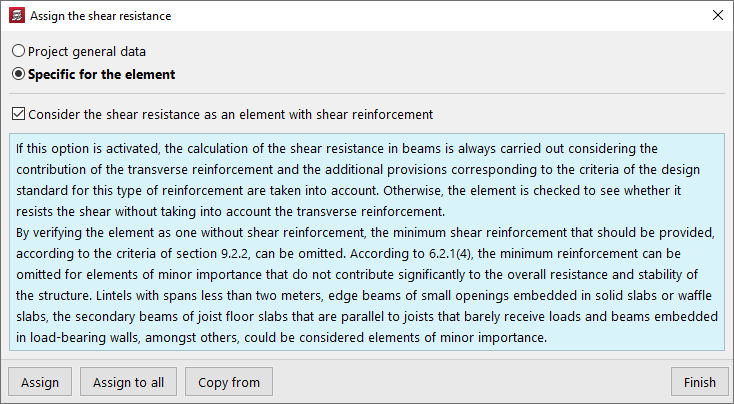
Paramétrez le calcul de la résistance à l’effort tranchant des poutres :
- soit avec les paramètres des 'Données générales de l'ouvrage' (même chemin que ci-dessus : 'Options des poutres' > 'Dimensionnement/Vérification'),
- soit avec un paramètre 'Spécifique à l'élément'.
Dans le mode spécifique, activez ou non la case 'Considérer la résistance à l'effort tranchant comme élément avec armature d'effort tranchant' :
- Si la case est cochée, le logiciel prend toujours en compte la contribution de l’armature transversale et applique les dispositions supplémentaires exigées par la norme.
- Sinon, le logiciel vérifie d’abord si l’élément résiste à l’effort tranchant sans tenir compte de l’armature transversale.
Attribuer des limites de flèche
Attribuez des limites de flèche :
- soit à partir des limites définies dans les 'Données générales de l'ouvrage' (menu 'Ouvrage' > 'Options des poutres'),
- soit en sélectionnant des limites issues des 'Données définies dans la bibliothèque'.
La boîte de dialogue permet de créer des limites par matériau :
- 'Béton'
- 'Acier laminé'
- 'Acier formé à froid'
- 'Bois'
Via le bouton d’édition, définissez les limites de flèche suivantes pour chaque matériau :
- Instantanée, par type d'hypothèse simple (Charge permanente, Surcharge)
- Instantanée, par type de combinaison d'actions (Caractéristique, Fréquente, Quasi-permanente)
- À long terme, par type de combinaison d'actions (Caractéristique / Fréquente, Quasi-permanente) (pour 'Béton' et 'Bois')
- Active à long terme, par type de combinaison d'actions (caractéristique, fréquent, quasi-permanent)
Selon les cas, utilisez l’assistant (en haut à droite) pour importer les limites depuis les 'Conditions de conception' des normes sélectionnées dans les 'Données générales'.
Utilisez également les options latérales pour importer/exporter ces réglages sous forme de fichiers .bibgen.

Attribuer des coefficients de flambement
Définissez et attribuez les paramètres de :
- vérification du flambement des éléments comprimés,
- vérification du déversement, pour les poutres métalliques et les poutres en bois.
- Vérifier le flambement des éléments en compression
Cochez 'Flambement XY' et/ou 'Flambement XZ', puis définissez :- la 'Longueur de flambement' ou le 'Coefficient de flambement' ;
- le 'Coefficient des moments' dans chaque plan.
- Vérification du déversement
Cochez 'Flambement positif (Aile supérieure)' et/ou 'Flambement négatif (Aile inférieure)', puis définissez :- la 'Longueur de déversement' ou le 'Coefficient de déversement' ;
- le 'Coefficient de moments' pour les deux ailes ;
- le 'Facteur de modification pour le moment critique'.

Commandes communes (bas des boîtes de dialogue)
- 'Attribuer' : sélectionnez les poutres auxquelles appliquer la condition.
- 'Attribuer à toutes' : appliquez la condition à toutes les poutres du niveau lorsque cela est possible.
- 'Copier de' : récupérez les données d’une poutre (vue de dessus) pour définir la poutre courante.
- 'Terminer' : quittez l’outil sans enregistrer de modification.
Catégorie parasismique des poutres
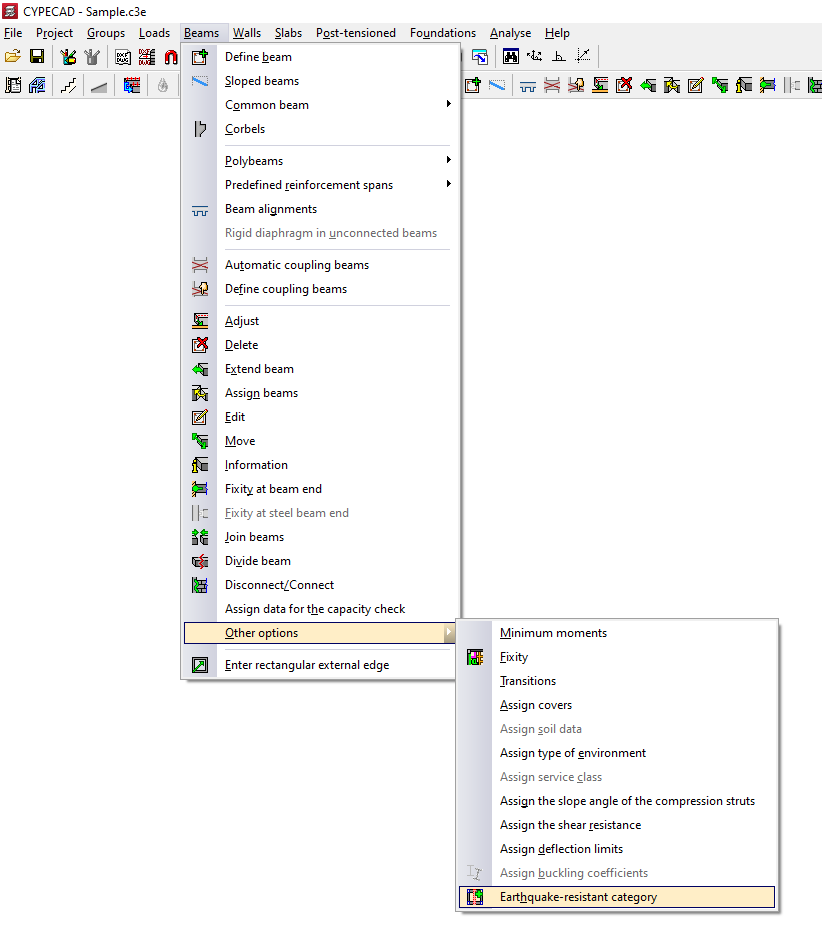
Pour le calcul sismique de la structure, le logiciel permet de désigner les poutres structurales en béton comme poutres primaires ou poutres secondaires, selon leur rôle dans le système parasismique.
Utilisez 'Catégorie parasismique' dans l’onglet 'Entrée de poutres', via 'Poutres' > 'Autres options'.
Choisir la catégorie
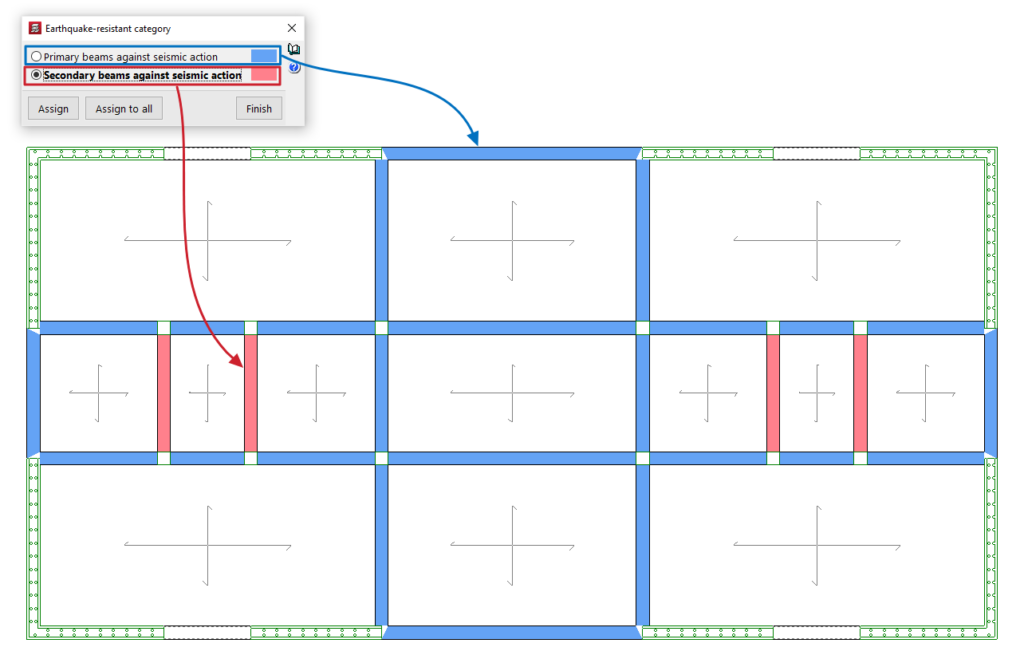
Dans la boîte de dialogue, sélectionnez l’une des options suivantes :
- Poutres primaires contre l'action sismique
- Poutres secondaires contre l'action sismique
Attribuer aux poutres
- 'Attribuer' : sélectionnez les poutres, une par une, auxquelles appliquer la catégorie choisie.
- 'Tout attribuer' : appliquez la catégorie choisie à toutes les poutres du niveau.
- 'Terminer' : fermez la boîte de dialogue.
Le logiciel affiche un code couleur en vue de dessus pour indiquer la catégorie attribuée aux différentes poutres en béton.
Définition des poutres secondaires
Les éléments secondaires face à l’action sismique sont des éléments structuraux qui ne sont pas considérés comme faisant partie du système résistant du bâtiment pour reprendre les actions sismiques. Par conséquent, ces éléments ne doivent pas nécessairement satisfaire à des exigences particulières.
Effets sur le modèle sismique
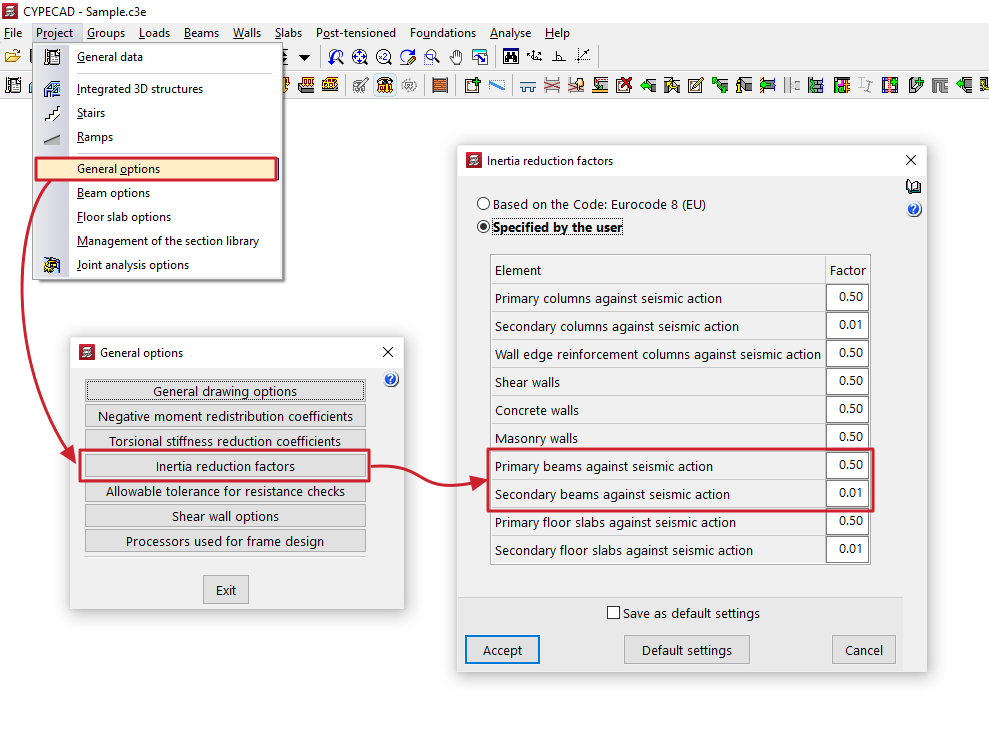
Pour les hypothèses sismiques, réduisez la rigidité des poutres secondaires selon la valeur définie dans la boîte de dialogue 'Facteurs réducteurs de l'inertie' (menu 'Ouvrage' > 'Options générales'). La masse des poutres secondaires reste prise en compte.
Lien avec les vérifications de capacité
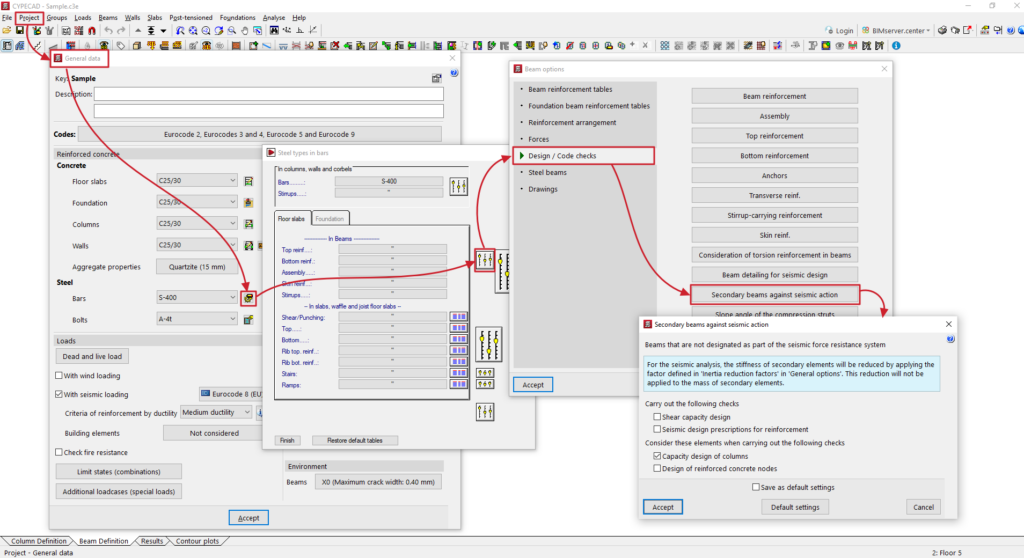
Pour les vérifications de capacité, définissez la manière de prendre en compte les poutres secondaires dans la boîte de dialogue 'Poutres secondaires contre l'action sismique' :
'Ouvrage' > 'Données générales' > 'Par position' (options de calcul des barres en acier) > 'Options de poutres' > 'Dimensionnement/Vérification'.
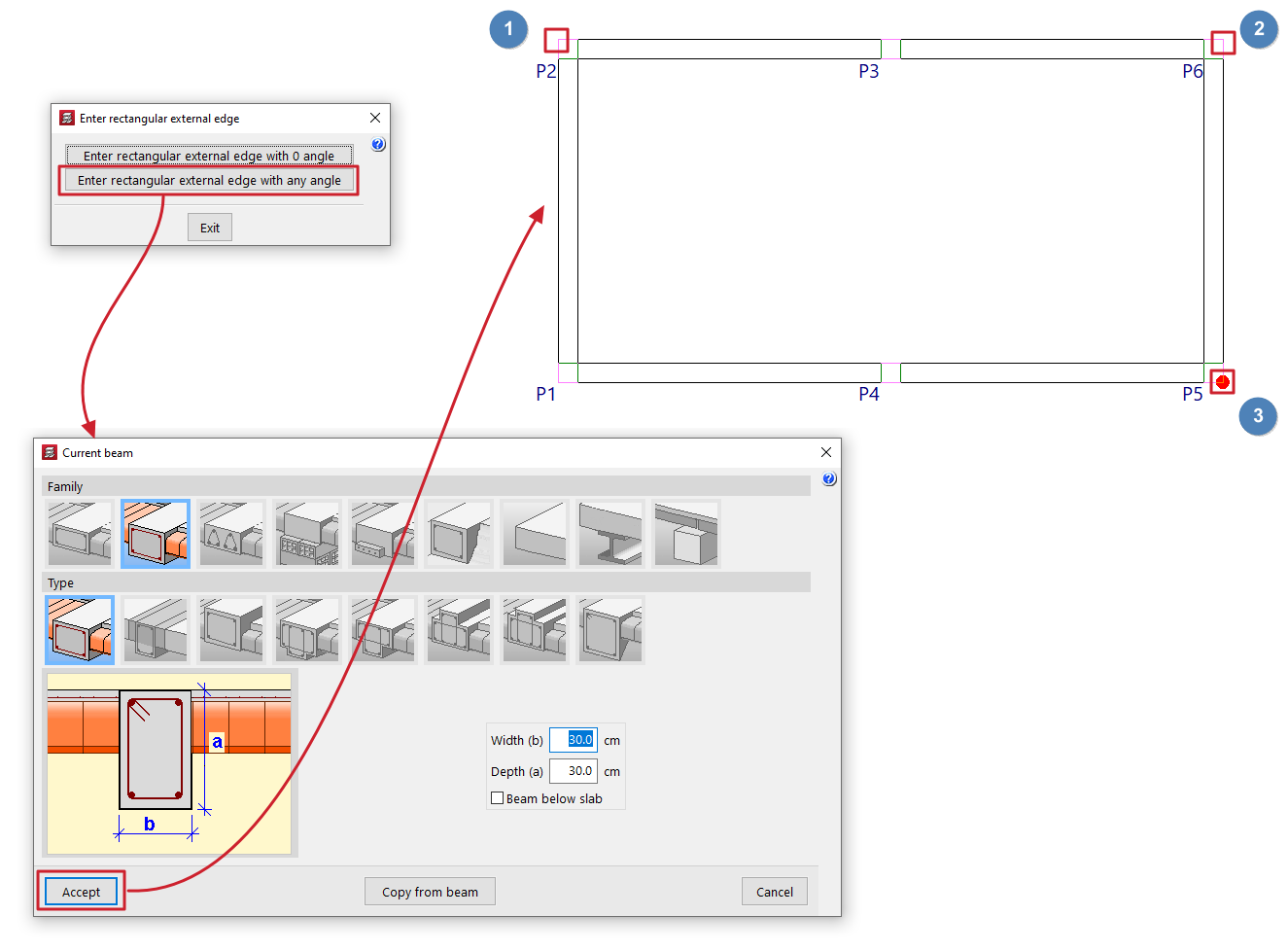
Introduction des bords extérieurs rectangulaires
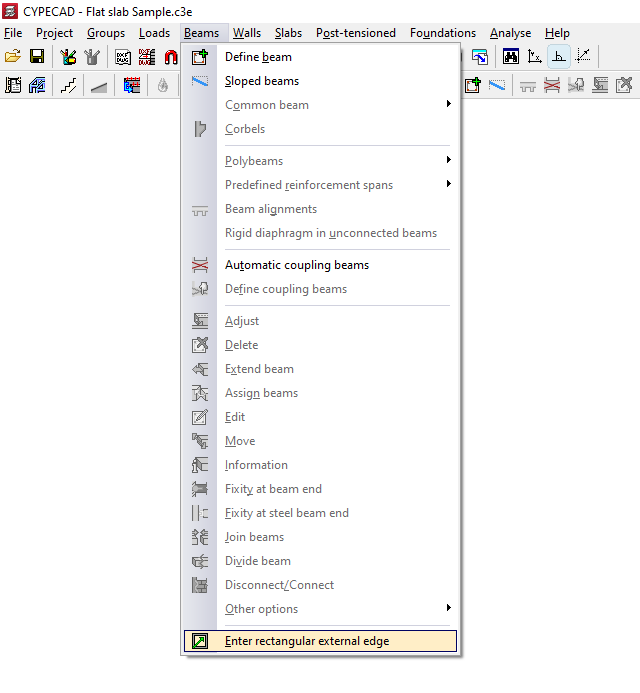
L’option 'Entrer bord extérieur rectangulaire', disponible dans le menu 'Poutres' de l’onglet 'Entrée de poutres', permet de générer automatiquement un périmètre rectangulaire de poutres constituant le bord extérieur du plancher d’un niveau.
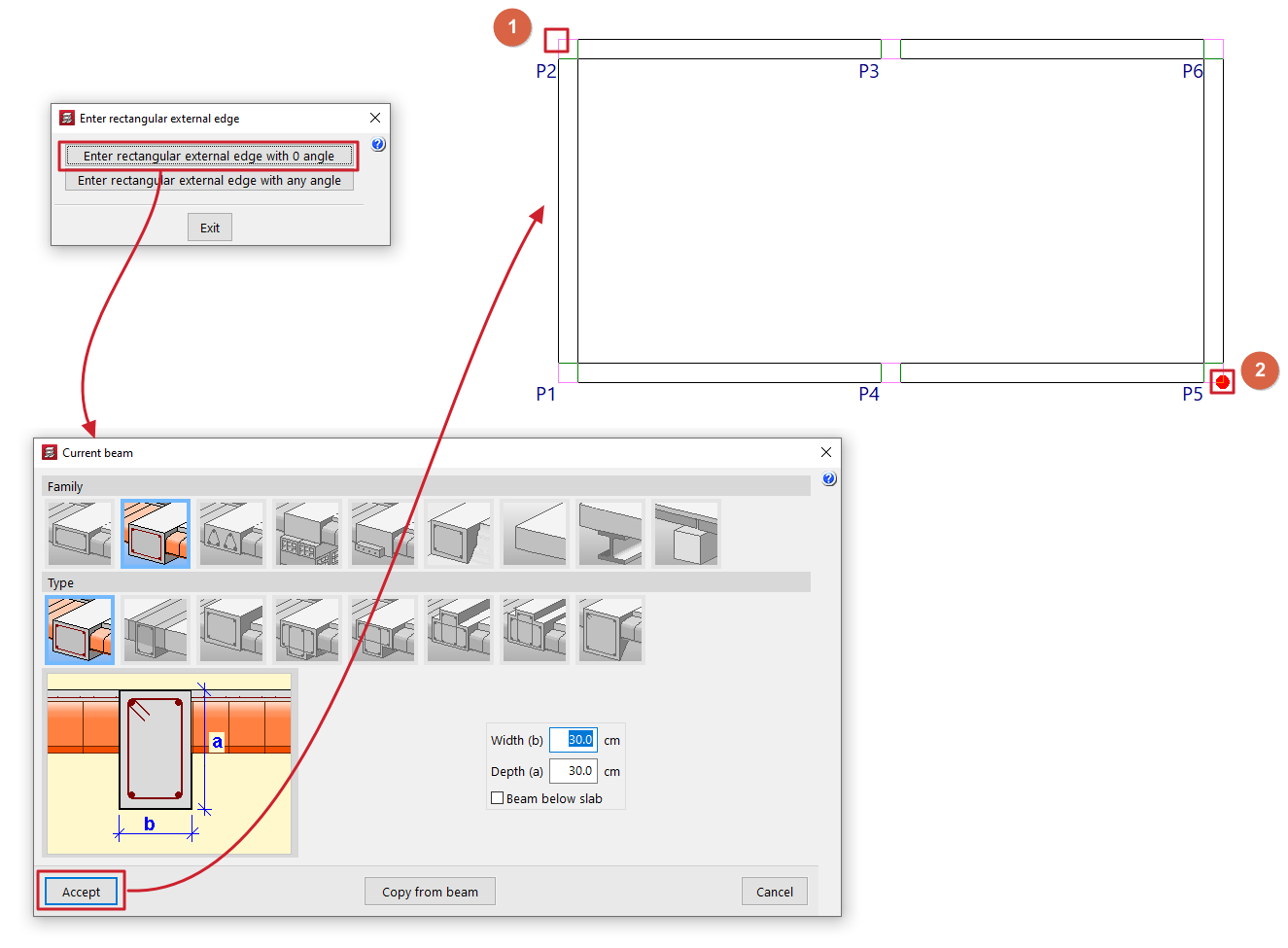
Après sélection de cette option, une boîte de dialogue propose deux méthodes :
- Introduire ouverture rectangulaire d'angle nul
- Introduire ouverture rectangulaire d'angle quelconque
Introduire ouverture rectangulaire d'angle nul
- Ouvrez la fenêtre 'Poutre actuelle' et définissez le type de poutre à utiliser pour générer le bord.
- Marquez deux points sur le plan, (1) et (2), correspondant à l’une des diagonales du rectangle.
- Générez le bord : les poutres s’orientent selon les axes principaux du repère de coordonnées.
Introduire ouverture rectangulaire d'angle quelconque
- Ouvrez la fenêtre 'Poutre actuelle' et définissez le type de poutre à utiliser pour générer le bord.
- Marquez deux points, (1) et (2), pour définir un côté du rectangle.
- Marquez un troisième point, (3), pour définir le côté opposé et finaliser le rectangle.
Sommaire
Complétez votre tour de CYPECAD en explorant les autres sections disponibles :
- Introduction
- Démarrage et création de nouveaux ouvrages
- Configuration des données générales
- Définition des niveaux et des groupes de niveaux et introduction des poteaux, noyaux et amorces (onglet ‘Entrée de poteaux’)
- Introduction des poutres, murs, planchers, éléments de fondation et éléments spéciaux, et calcul de la structure (onglet ‘Entrée de poutres’)
- Consultation des résultats du calcul et édition des éléments (onglet ‘Résultats’) :
- Options de l’onglet ‘Isovaleurs’
- Impression de documents et exportation de données
