

Calcul de l’ouvrage
Pour lancer le calcul de l’ouvrage dans CYPECAD, ouvrez l’onglet 'Entrée des poutres', puis déroulez le menu 'Calculer' en haut de l’interface.
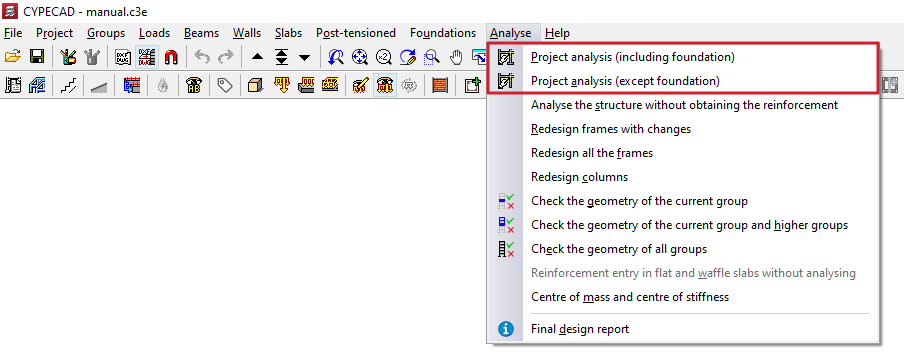
Options de calcul disponibles
1) Calculer l’ouvrage (avec fondation)
Utilisez 'Calc. ouvrage (avec fondation)' pour effectuer le calcul complet, incluant la structure et l’ensemble des fondations (tous types).
2) Calculer l’ouvrage (sans dimensionner fondation)
Utilisez 'Calc. ouvrage (sans dimensionner fondation)' pour calculer uniquement la structure et les fondations de type dalle ou poutres de fondation, sans dimensionner les fondations par semelles superficielles ou semelles sur pieux.
Cela s’explique par le fait que les fondations constituées de semelles superficielles et/ou de semelles sur pieux, ainsi que des éléments associés (poutres de liaison, poutres de redressement, etc.), se dimensionnent à une étape ultérieure, indépendante du reste de la structure.
Options de dimensionnement
Après avoir lancé l’une des deux commandes (si nécessaire), la fenêtre 'Options de dimensionnement' s’affiche. Elle permet d’ajuster les paramètres de calcul et de dimensionnement des différents éléments.
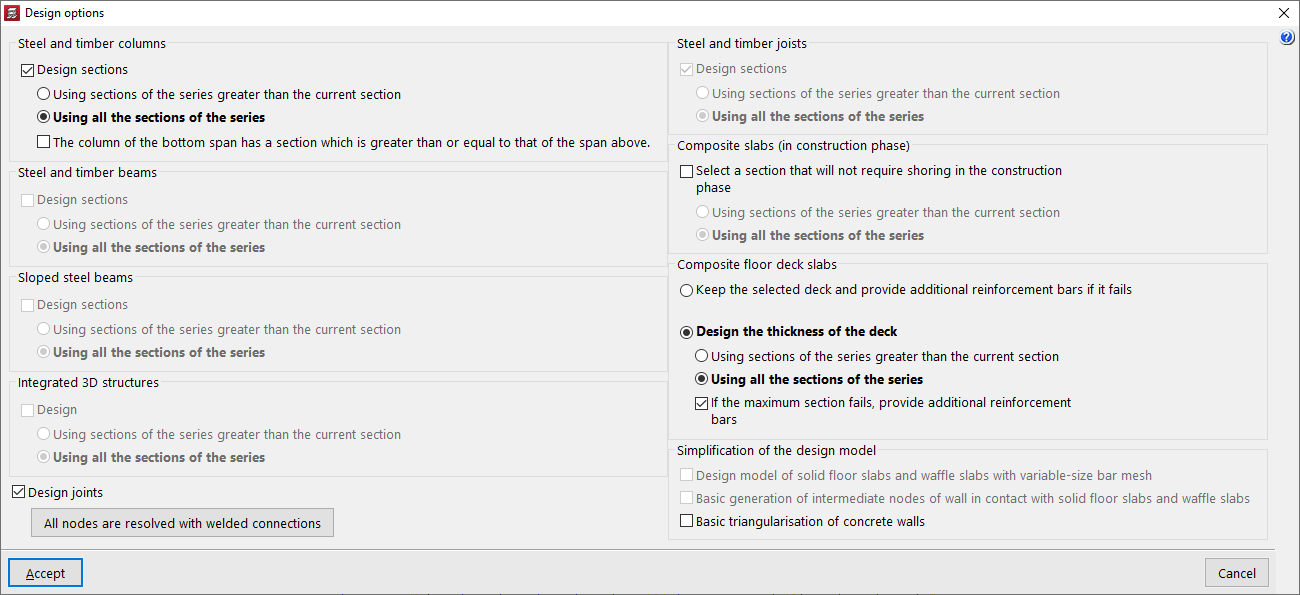
Dimensionnement des profilés
Activez la case 'Dimensionner profilés' ou 'Dimensionner' dans les sections correspondant aux éléments suivants :
- Poteaux métalliques et en bois
- Poutres métalliques et en bois
- Poutres métalliques inclinées
- Structures 3D intégrées
- Poutrelles métalliques et en bois
Ces options autorisent la modification automatique des profilés affectés aux éléments :
- 'En utilisant des profilés de la série supérieurs à l'actuel', ou
- 'En utilisant tous les profilés de la série' (y compris ceux inférieurs à celui choisi).
Pour les poteaux métalliques et en bois, activez si besoin la case 'Le poteau du tronçon inférieur doit avoir un profilé supérieur ou égal à celui du tronçon supérieur'.
Le logiciel ne modifie pas les sections des éléments en béton pendant le calcul. Il se limite à déterminer les efforts, effectuer les vérifications et dimensionner les armatures.
| Note : |
|---|
| Utilisez le dimensionnement automatique des profilés avec prudence. Cette fonction modifie la géométrie du modèle et peut produire des résultats difficiles à maîtriser. |
Dimensionnement des assemblages
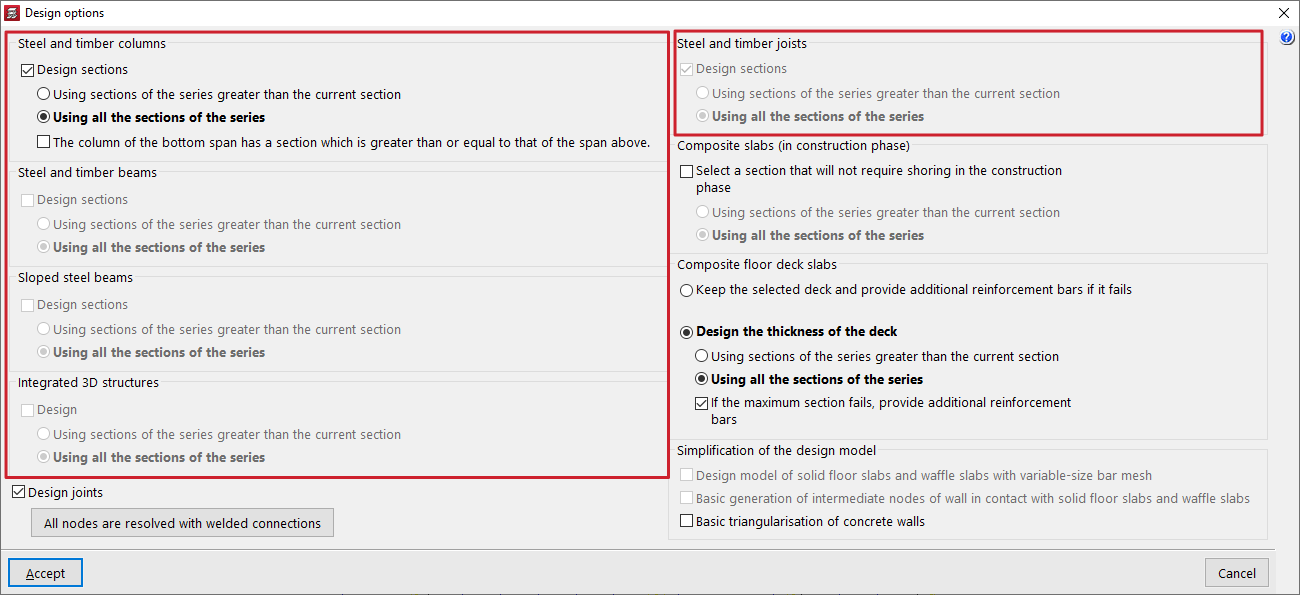
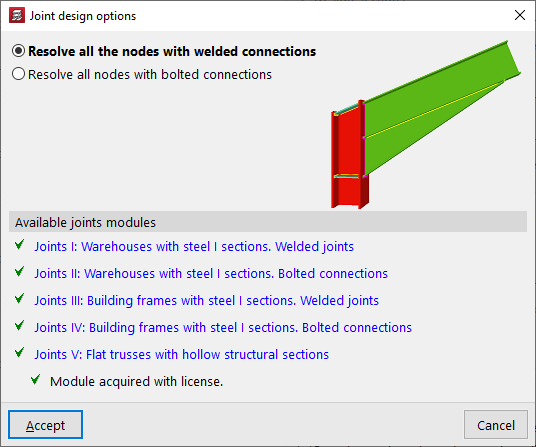
Cochez 'Dimensionner les assemblages' pour accéder à la fenêtre 'Options de dimensionnement des assemblages'. Selon les modules disponibles, choisissez :
- 'Résoudre tous les nœuds avec des assemblages soudés', ou
- 'Résoudre tous les nœuds avec des assemblages boulonnés'.
La section 'Modules des assemblages disponibles' indique les modules inclus dans la licence utilisée. Consultez les liens proposés pour obtenir le détail des capacités de chaque module.
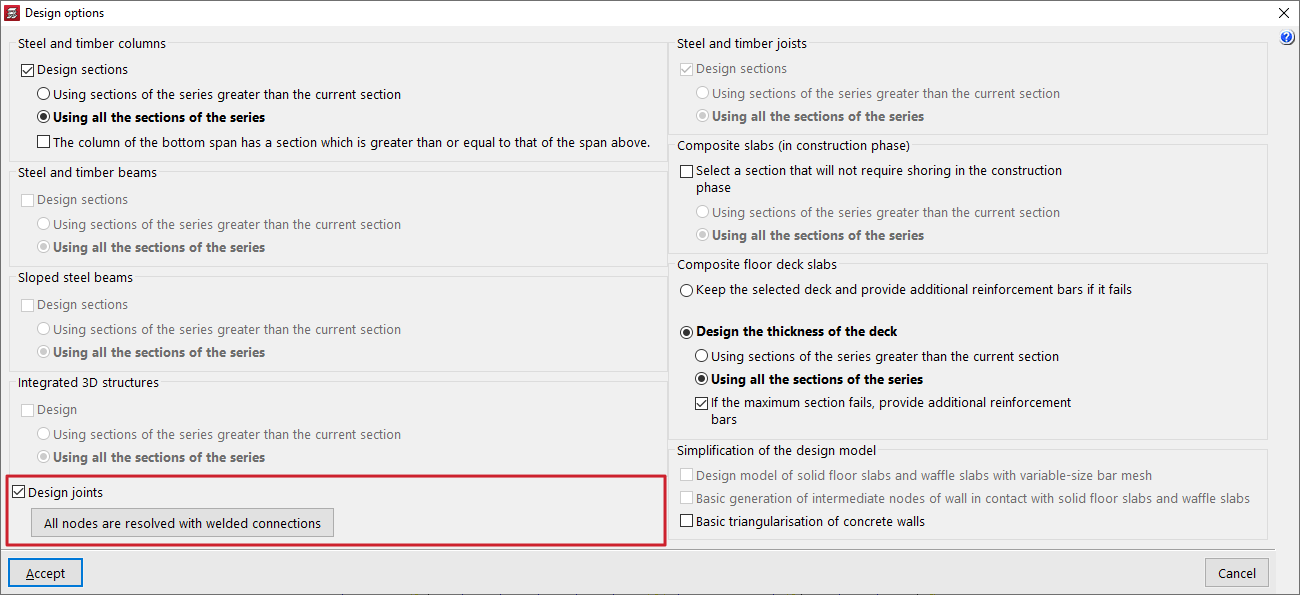
Dimensionnement des profilés des planchers mixtes
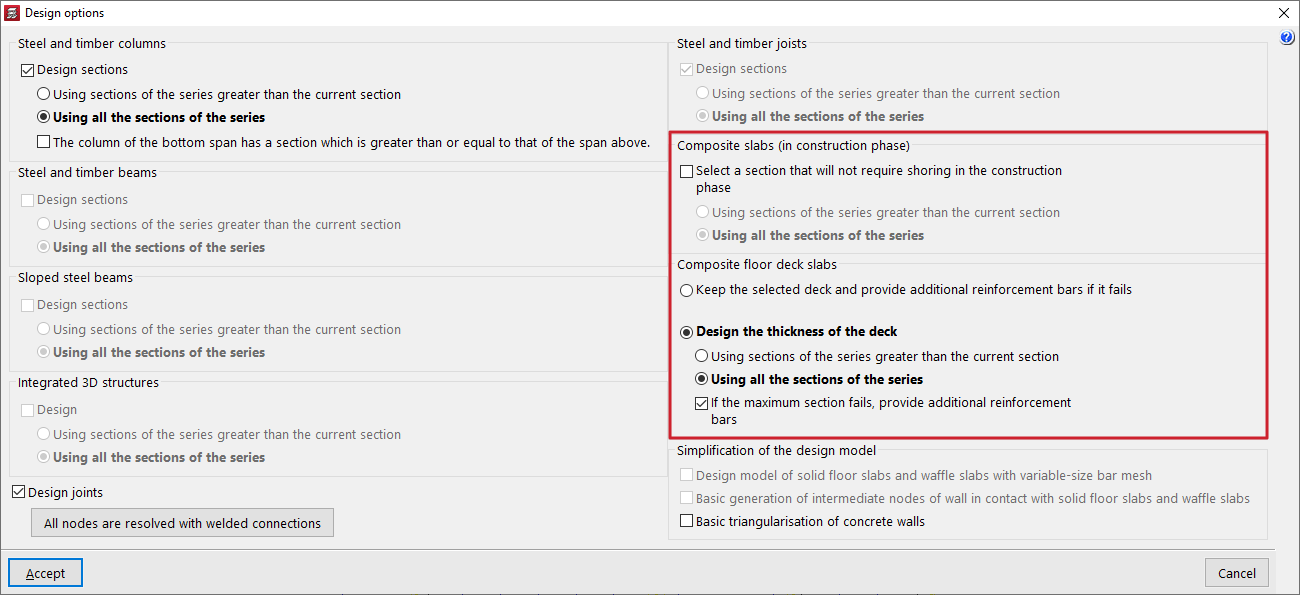
Pour les ouvrages avec planchers mixtes, dans 'Planchers mixtes (en phase de construction)', activez si nécessaire 'Sélectionner un profilé ne requérant pas d'étais en phase de construction' lorsque le bac peut reprendre seul la charge prévue :
- Si l’option est désactivée, le logiciel conserve le profilé défini et calcule la distance entre étais pour respecter les vérifications.
- Si l’option est activée, le logiciel ajuste la section du bac (si possible) afin d’éviter le recours aux étais.
Pour les ouvrages avec 'Plancher sur bac collaborant', choisissez :
- 'Maintenir le bac mis en place et positionner des barres inférieures de renfort si nécessaire', ou
- 'Dimensionner l'épaisseur du bac'.
Activez également, si besoin, 'Si le profilé maximum n'est pas suffisant, mettre des barres inférieures de renfort'. Si cette option est désactivée, une non-conformité s’affiche lorsque le profilé maximum ne suffit pas.
Options de simplification du modèle de calcul
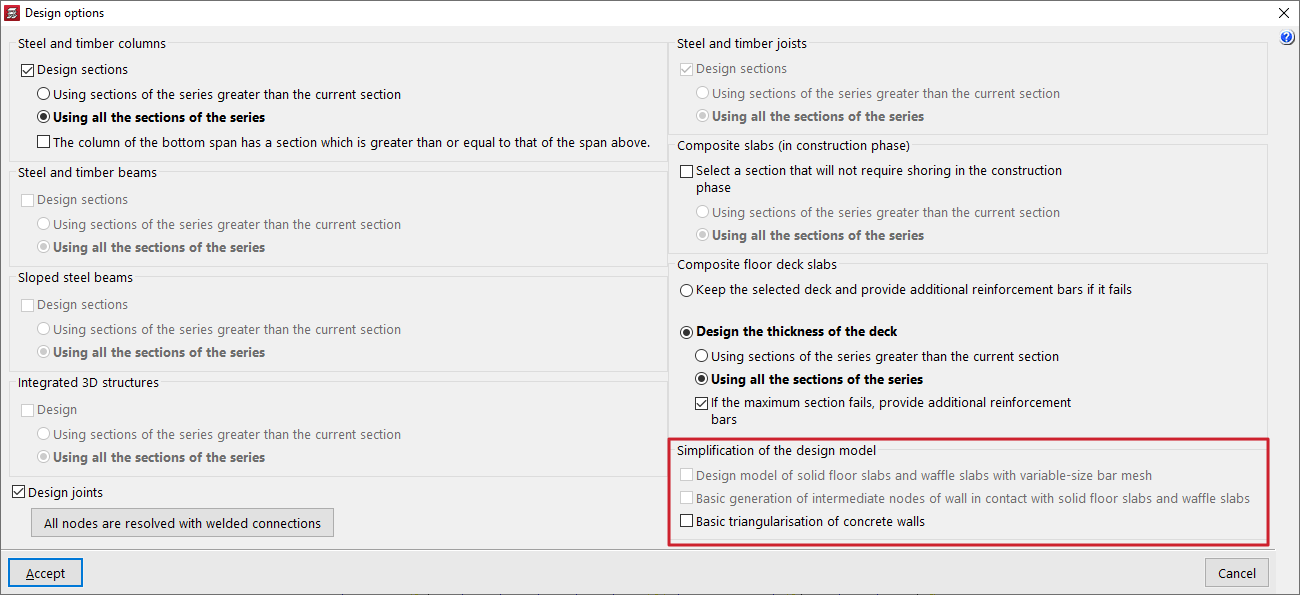
Pour réduire le temps de calcul, utilisez les options suivantes (si nécessaire) :
- Modèle de calcul des dalles pleines et des planchers réticulés avec maillage de barres de taille variable
Réduisez le nombre d’éléments du maillage généré.
- Génération simple des noeuds intermédiaires de murs en contact avec des dalles pleines et des planchers réticulés
Simplifiez le modèle au droit des zones de contact murs/planchers.
- Triangulation simple des murs en béton
Réduisez le nombre d’éléments finis générés pour les voiles en béton.
| Note : |
|---|
| Privilégiez ces options en phase de mise au point, notamment pour les projets nécessitant des temps de calcul importants. |
Processus de calcul
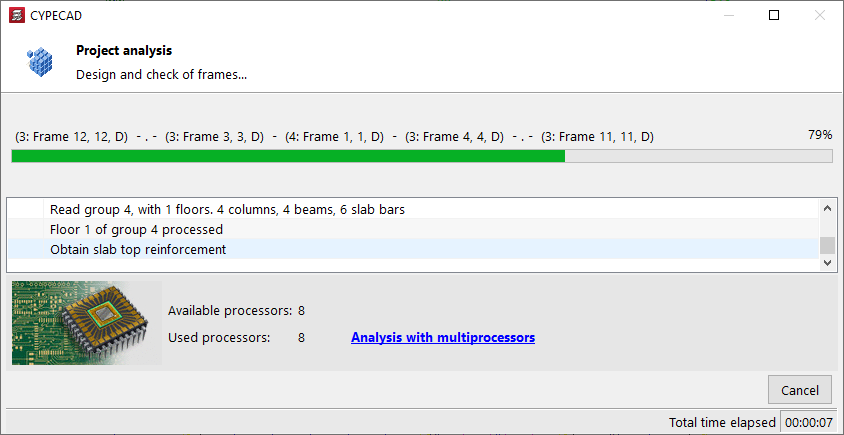
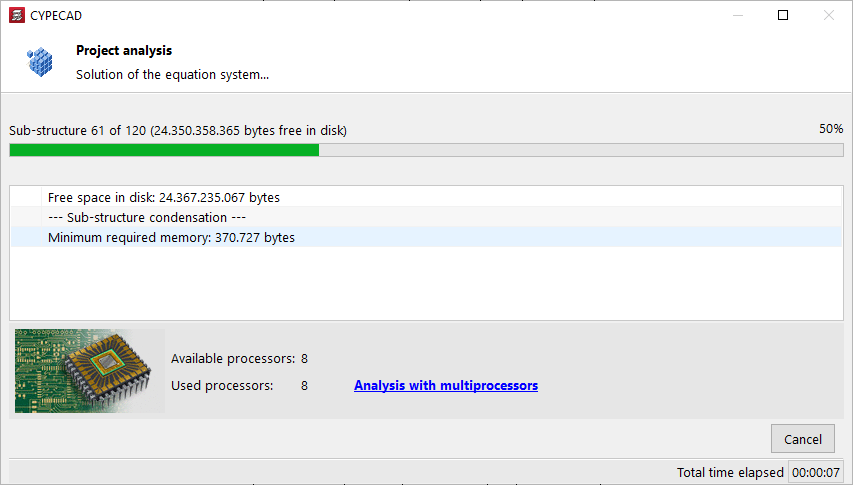
Après validation de la fenêtre 'Options de dimensionnement', le logiciel affiche la fenêtre du processus de calcul et enchaîne automatiquement les étapes suivantes :
- Discrétisation des éléments linéaires
- Assemblage et résolution du système d'équations
- Résolution du système d'équations
- Obtention efforts et armatures dans éléments linéaires
- Dimensionnement et vérification de portiques
- Armature d'éléments verticaux
- Édition, vérification et dimensionnement des éléments de fondation
Calcul avec des multiprocesseurs
En partie basse, le logiciel affiche également :
- 'Processeurs disponibles' et 'Processeurs utilisés',
- le 'Temps écoulé total' depuis le démarrage.
Selon les étapes, le logiciel peut utiliser davantage de processeurs si le calcul multiprocesseur est disponible.
Rapport final de calcul
À la fin du calcul, le logiciel affiche une fenêtre récapitulant :
- les erreurs de calcul de l’ouvrage,
- des informations générales, dont le 'Temps de calcul',
- d’éventuelles alertes.
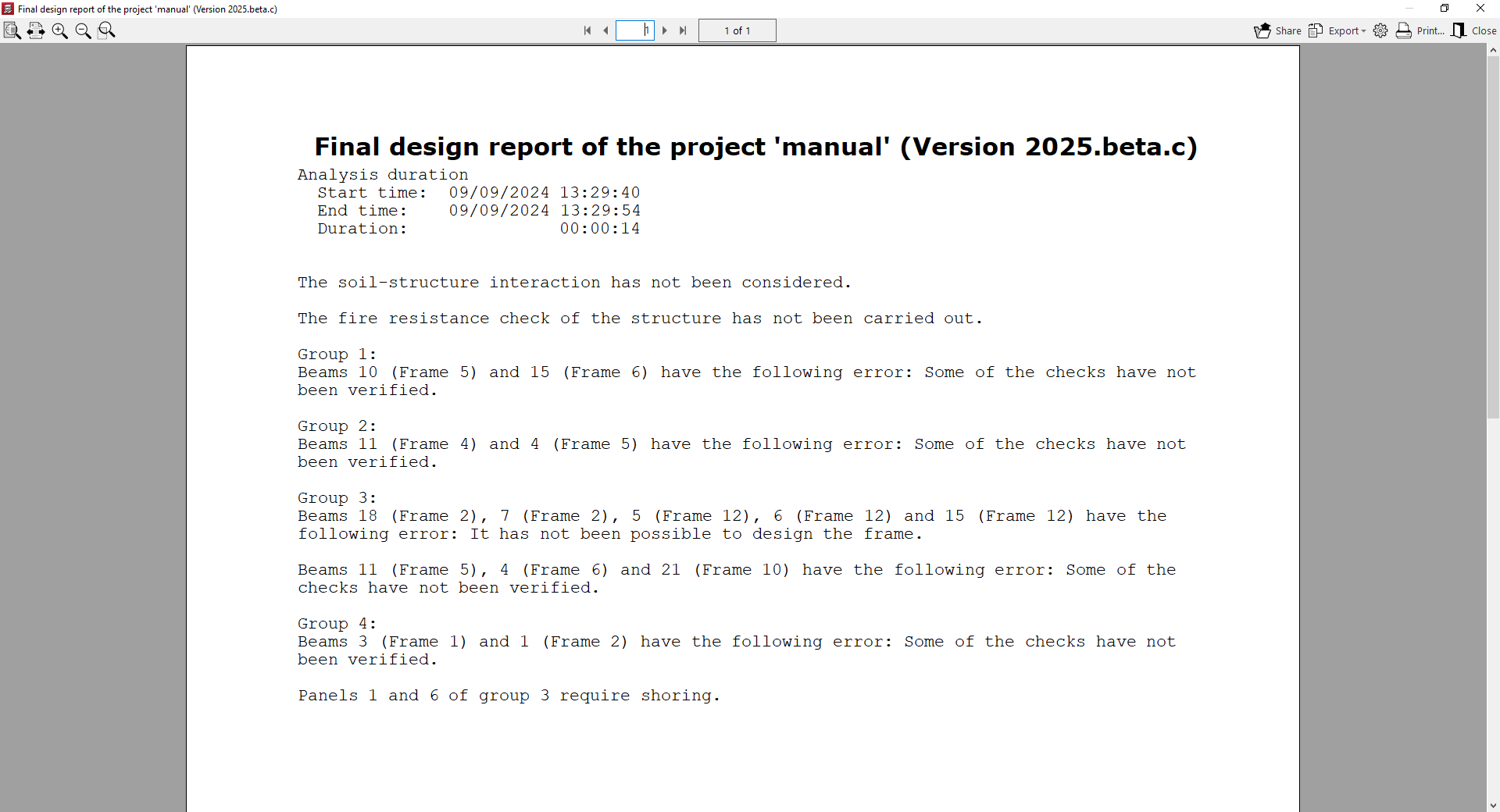
Consultez ce récapitulatif à tout moment depuis le menu 'Calculer', via 'Rapport final de calcul'.
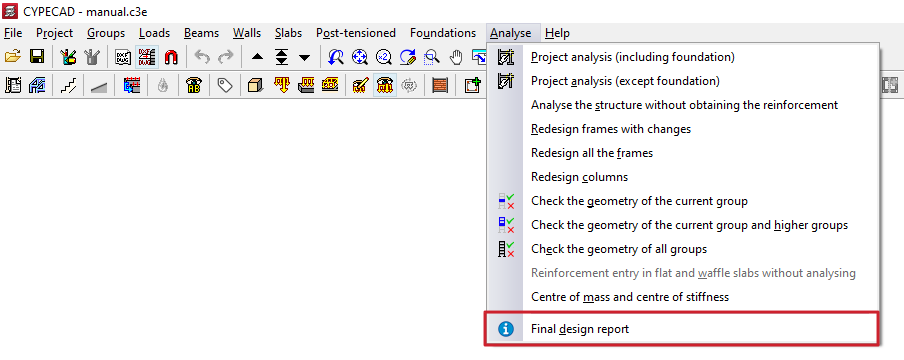
Après le calcul, continuez le travail dans les onglets 'Résultats' et 'Isovaleurs'.
| Note : |
|---|
| Après toute modification géométrique (par exemple, changement de section d’un poteau ou d’épaisseur d’un plancher), relancez le calcul. Le logiciel doit mettre à jour la matrice de rigidité et recalculer l’ouvrage. |
Outils supplémentaires du menu ‘Calculer’
Les options ci-dessous, disponibles dans le menu 'Calculer', permettent d’effectuer certains réglages et contrôles partiels sans lancer un calcul complet de l’ouvrage.
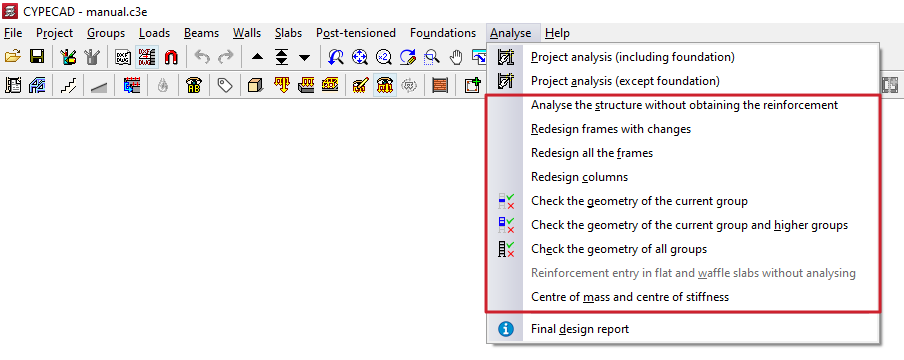
Calculer la structure sans obtenir l'armature
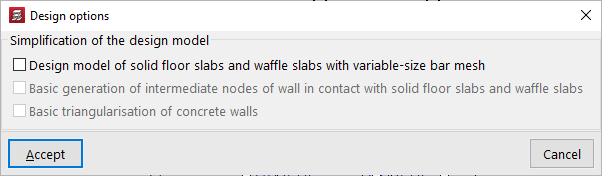
Utilisez 'Calculer la structure sans obtenir l'armature' pour calculer uniquement les efforts et les déplacements, sans dimensionner les éléments (phase généralement réalisée en fin de calcul et pouvant allonger la durée totale).
Après avoir sélectionné cette option, la fenêtre 'Options de dimensionnement' s’ouvre avec uniquement les options de simplification du modèle de calcul. Validez pour lancer le processus de calcul.
| Note : |
|---|
| Plus d'informations sur ces options sont disponibles sur le lien suivant. |
Options pour réarmer les portiques et les poteaux
Ces options sont disponibles après un calcul de l’ouvrage :
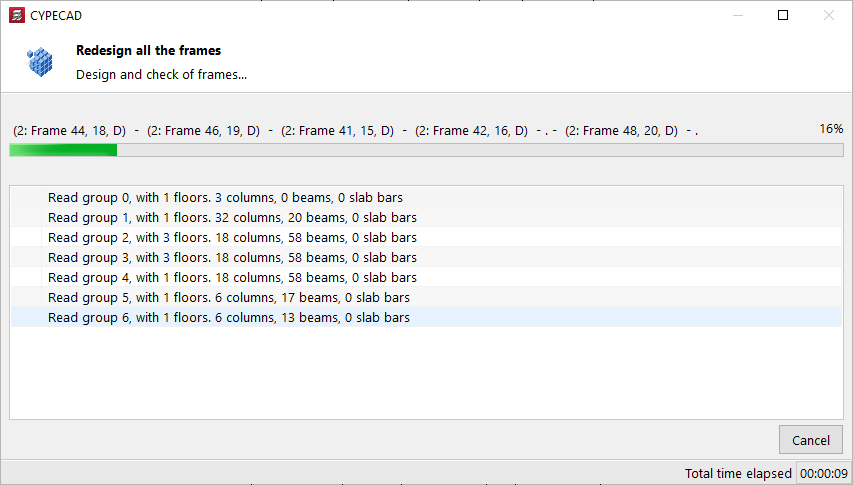
- Réarmer portiques avec changements
Recalcule les armatures des poutres dont la section a été modifiée. - Réarmer tous les portiques
Recalcule les armatures de toutes les poutres. - Réarmer poteaux
Recalcule les armatures de tous les poteaux.
Ces commandes réutilisent les efforts issus du dernier calcul. Utilisez-les notamment après modification d’options de dimensionnement, de tables d’armatures ou, pour les poutres, après changement de section.
Si les sections ont subi des modifications importantes, relancez un calcul complet afin d’obtenir des efforts mis à jour.
Après exécution, le logiciel lance le dimensionnement et les vérifications des éléments concernés, puis affiche le 'Rapport final de calcul de l'ouvrage' si nécessaire.
Options de vérification de la géométrie des groupes
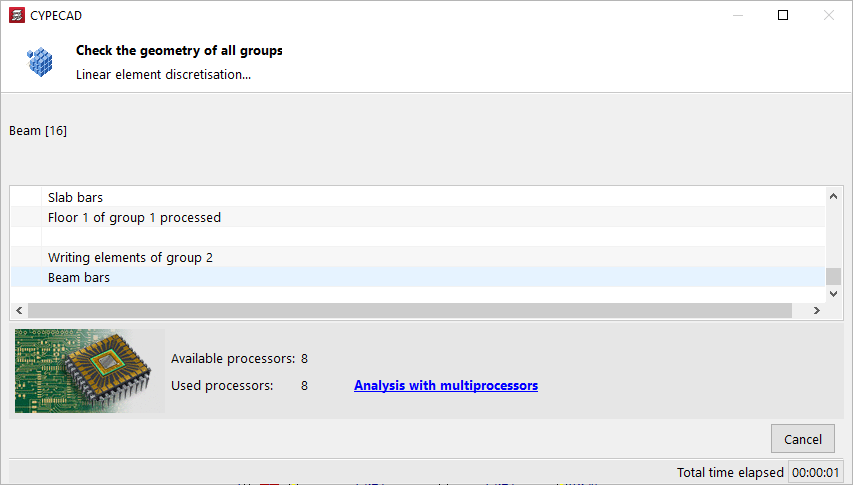
Ces options effectuent la discrétisation des éléments linéaires pour les niveaux sélectionnés :
- Vérifier la géométrie du groupe actuel
- Vérifier la géométrie du groupe actuel et des groupes supérieurs
- Vérifier la géométrie de tous les groupes
Utilisez ces commandes pour détecter certains types d’erreurs avant le calcul général, en particulier sur les ouvrages de grande envergure.
Après exécution, le logiciel lance la vérification de la géométrie des groupes concernés, puis affiche le 'Rapport final de calcul de l'ouvrage' si nécessaire.
Permettre d'introduire des armatures dans les dalles et planchers réticulés non calculés
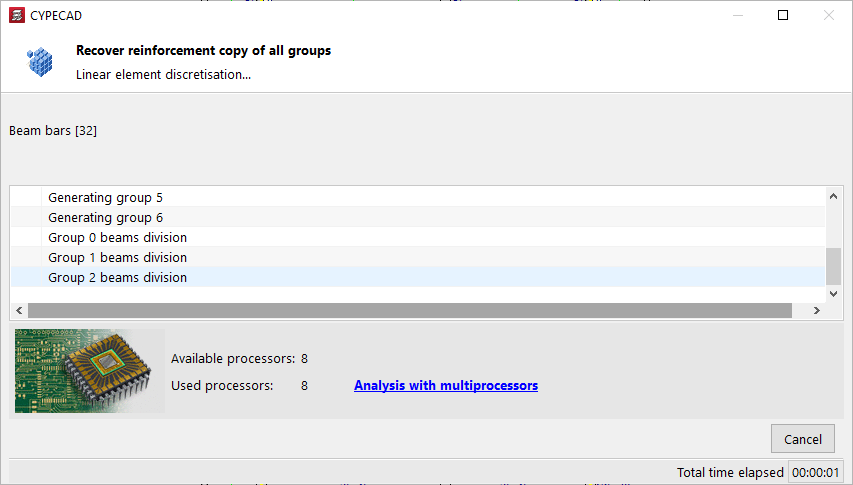
Utilisez 'Permettre d'introduire des armatures dans les dalles et planchers réticulés non calculés' pour générer les données nécessaires à la saisie d’armatures dans les dalles et planchers réticulés, à partir de la géométrie actuelle, sans calcul complet.
Si des armatures existaient déjà, elles sont alors supprimées. Une fois le processus terminé, introduisez les armatures souhaitées dans ces éléments.
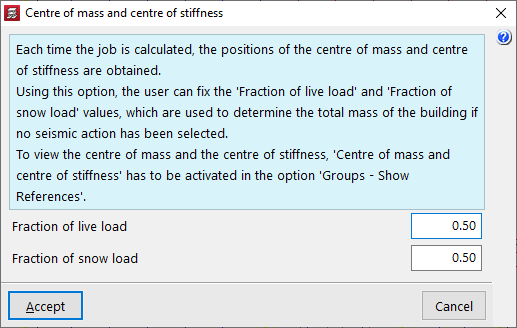
Centre de masses et centre de rigidité
L’option 'Centre de masses et centre de rigidité' permet de définir :
- la 'Fraction de charge d'exploitation',
- la 'Fraction de charge de neige',
utilisées pour déterminer la masse totale du bâtiment lorsqu’aucune action sismique n’a été sélectionnée.
| Note : |
|---|
| Affichez ces centres en activant 'Centre de masses et centre de rigidité' dans 'Groupes' > 'Références visibles'. Leur position se met à jour à chaque calcul de l’ouvrage. |
Sommaire
Complétez votre tour de CYPECAD en explorant les autres sections disponibles :
- Introduction
- Démarrage et création de nouveaux ouvrages
- Configuration des données générales
- Définition des niveaux et des groupes de niveaux et introduction des poteaux, noyaux et amorces (onglet ‘Entrée de poteaux’)
- Introduction des poutres, murs, planchers, éléments de fondation et éléments spéciaux, et calcul de la structure (onglet ‘Entrée de poutres’)
- Consultation des résultats du calcul et édition des éléments (onglet ‘Résultats’) :
- Options de l’onglet ‘Isovaleurs’
- Impression de documents et exportation de données
