

Introduction des murs en béton armé, des murs à contrainte plane et des murs en maçonnerie
Pour introduire des murs en béton armé, des murs à contrainte plane ou des murs en maçonnerie dans CYPECAD, ouvrez le menu ‘Murs’ à partir de l'onglet ‘Entrée de poutres’ et sélectionnez l'option ‘Introduire mur’.
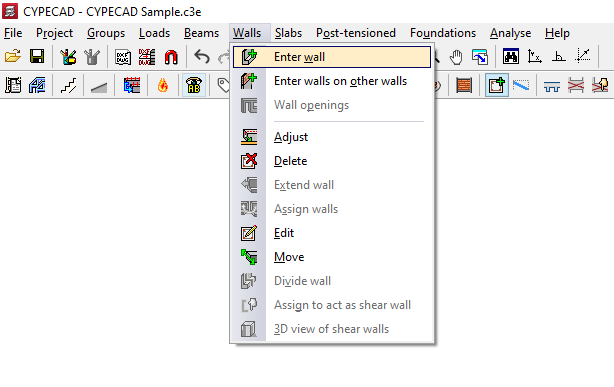
Après validation, le logiciel affiche la fenêtre de définition du mur.
Types de murs disponibles
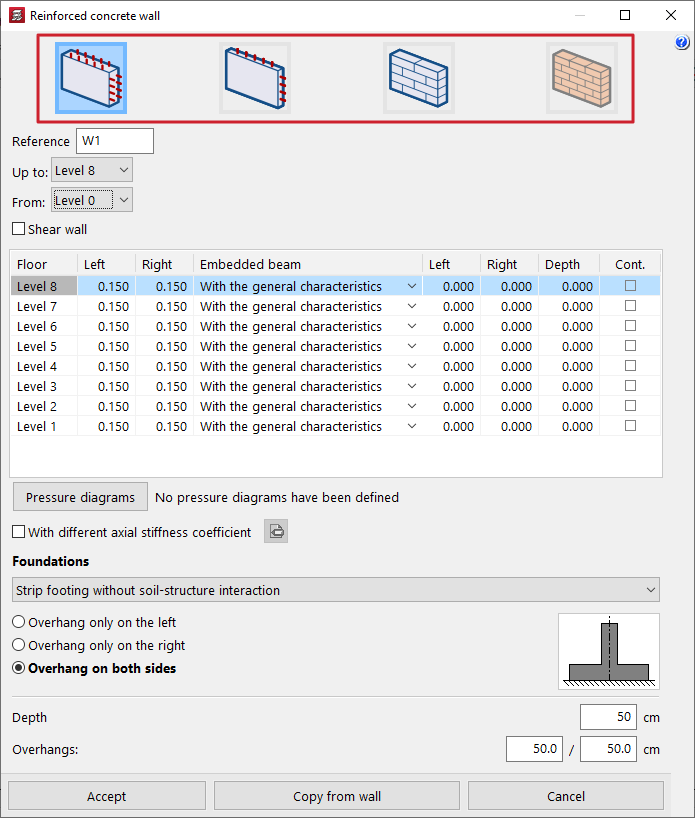
Dans la partie supérieure de la fenêtre, sélectionnez le type de mur à introduire :
- Murs en béton armé (avec un ou deux plans d’armature) ;
- Murs à contrainte plane (béton armé d’épaisseur réduite, avec un seul plan de ferraillage) ;
- Murs en blocs de béton ;
- Murs en maçonnerie.
Plusieurs options de définition sont communes à différents types de murs ; elles sont décrites ci-dessous.
Paramètres généraux de définition
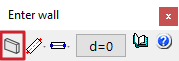
Depuis la boîte de dialogue d’insertion, utilisez la fenêtre de définition pour :
- sélectionner le mur à insérer (type de mur et dimensions de la section) ;
- choisir le mode d’introduction : 'Simple', 'Continue' ou 'Capture' ;
- définir la ligne d’ajustement : 'Gauche', 'Centre' ou 'Droite' ;
- définir le déplacement entre la ligne d’introduction et le mur.
| Note : |
|---|
| Ces options sont analogues à celles utilisées pour l’introduction des poutres. |
Définition de la référence et la hauteur du mur
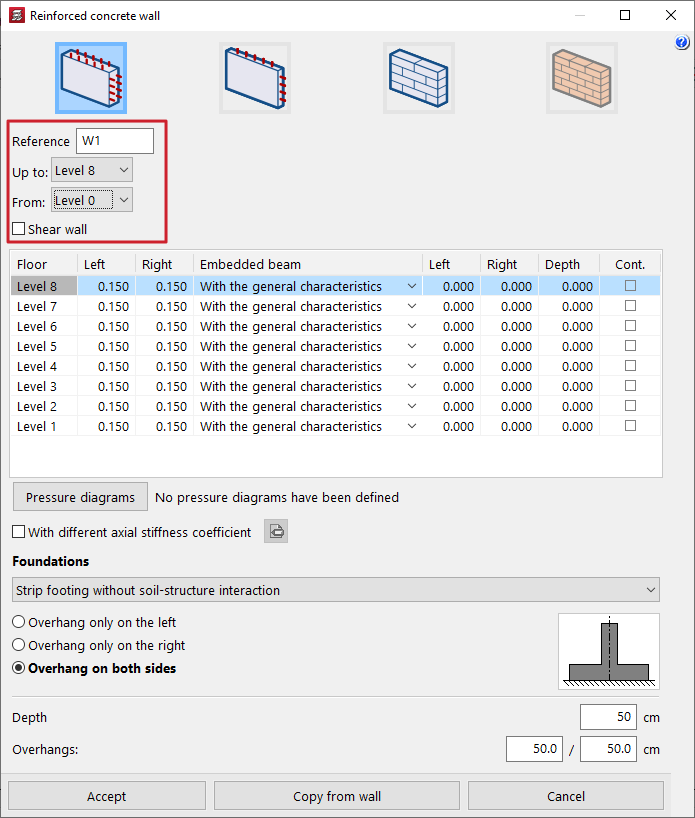
Dans la fenêtre de définition, renseignez d’abord la 'Référence' du mur.
Indiquez ensuite les niveaux de début et de fin du mur à l’aide des menus déroulants 'Depuis' et 'Jusqu’à'.
| Note : |
|---|
| Si un niveau n’apparaît pas, il appartient à un groupe comprenant plusieurs niveaux. Dégroupez le niveau pour pouvoir le sélectionner. |
Condition des murs de cisaillement
Pour les murs en béton armé et les murs à contrainte plane, cochez 'Mur de cisaillement' si nécessaire, puis saisissez une 'Étiquette'.
Les murs portant la même étiquette sont regroupés pour former un même mur de cisaillement.
| Note : |
|---|
| Ces murs participent à l’analyse des efforts, mais ne sont pas dimensionnés dans CYPECAD. Pour calculer l’armature, exportez vers BIMserver.center, puis importez le modèle dans un logiciel de dimensionnement, par exemple StruBIM Shear Walls. |
Définition des épaisseurs du mur et des poutres noyées dans le mur
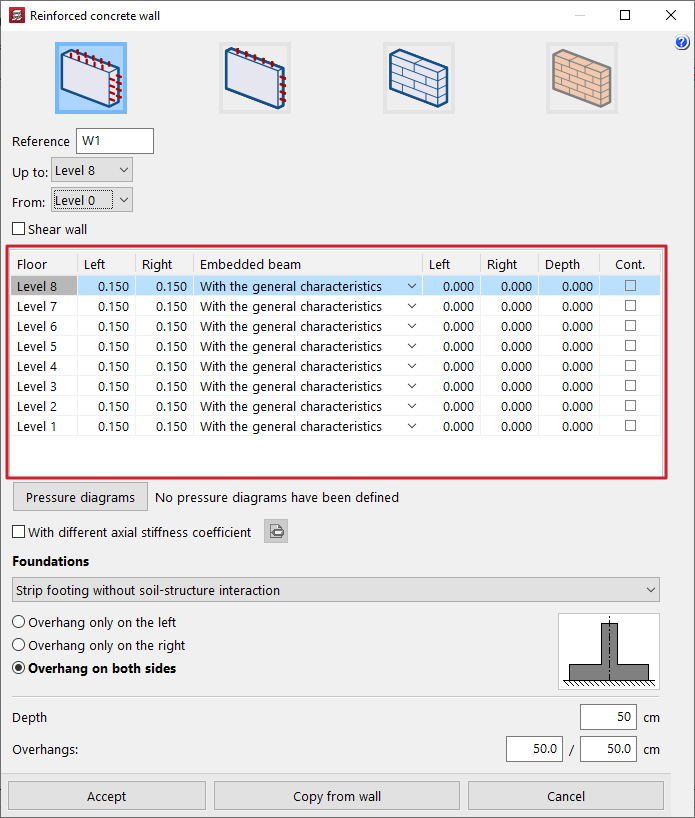
Le tableau de définition permet de saisir, niveau par niveau :
- les épaisseurs 'Gauche' et 'Droite' du mur, mesurées à partir de l’axe d’introduction ;
- la géométrie d’une éventuelle 'Poutre noyée' (ou poutre de couronnement) à chaque niveau, selon l’une des options suivantes :
- 'Avec les caractéristiques générales' ;
- 'Avec des caractéristiques particulières' : saisir l’épaisseur à 'Gauche', à 'Droite' et la 'Hauteur' ;
- 'Sans poutre noyée' ;
- la continuité de l’armature via la case 'Cont.' : en l’activant, le niveau courant et le niveau supérieur forment un seul tronçon d’armature.
L’orientation gauche/droite dépend du sens d’insertion du mur : en regardant du point initial vers le point final, le côté gauche est à gauche de la ligne d’insertion, et le côté droit à droite.
| Note : |
|---|
| En règle générale, définissez la même épaisseur à gauche et à droite (correspondant à la moitié de l’épaisseur totale du mur). Pour obtenir des épaisseurs variables par niveau tout en conservant un ajustement sur une face, conservez la même valeur d’épaisseur à gauche (ou à droite) à tous les niveaux et modifiez l’autre côté. |
Diagrammes des pressions sur le mur
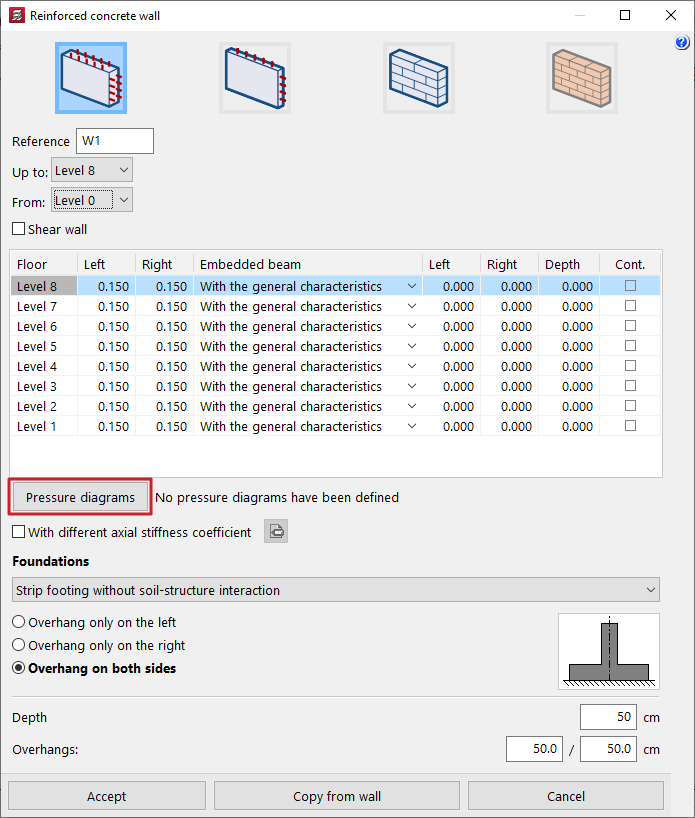
Utilisez l’option 'Diagrammes des pressions' pour appliquer des poussées de terrain ou des diagrammes génériques sur la face gauche et/ou droite du mur. Sélectionnez le diagramme dans la 'Liste des diagrammes des pressions' définie au préalable.
| Note : |
|---|
| Cette option n’est pas disponible pour les murs à contrainte plane, car cette solution n’est pas conçue pour reprendre des efforts de flexion hors du plan du mur. |
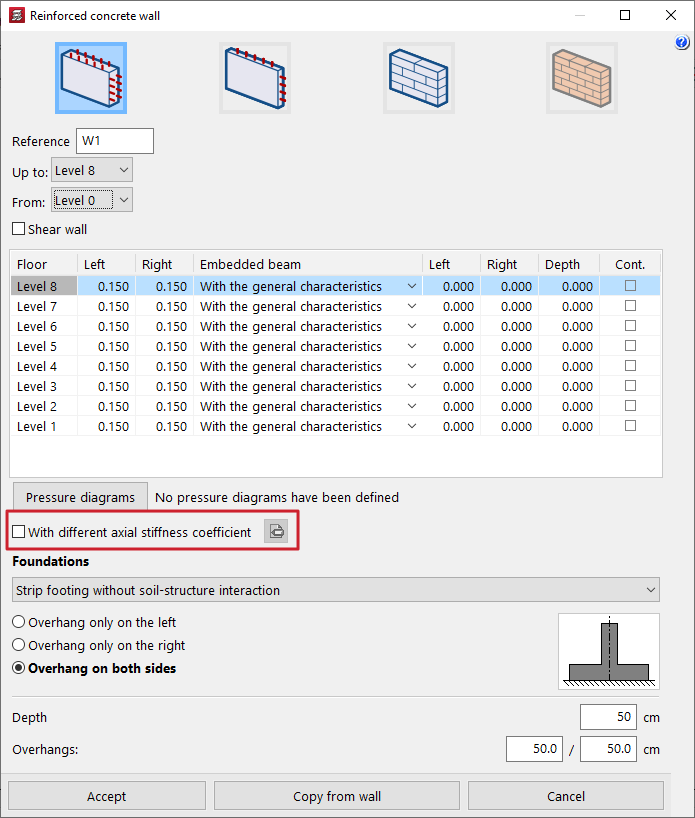
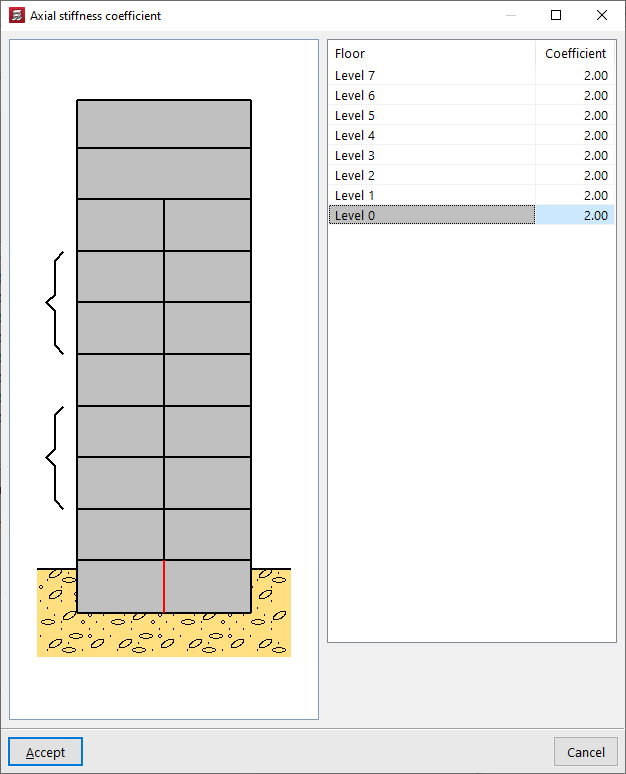
Coefficient de raideur axiale différent
Activez 'Avec coefficient de raideur axiale différent' pour définir une valeur spécifique de ce coefficient à chaque niveau du mur.
Définition de la fondation ou de l’appui du mur
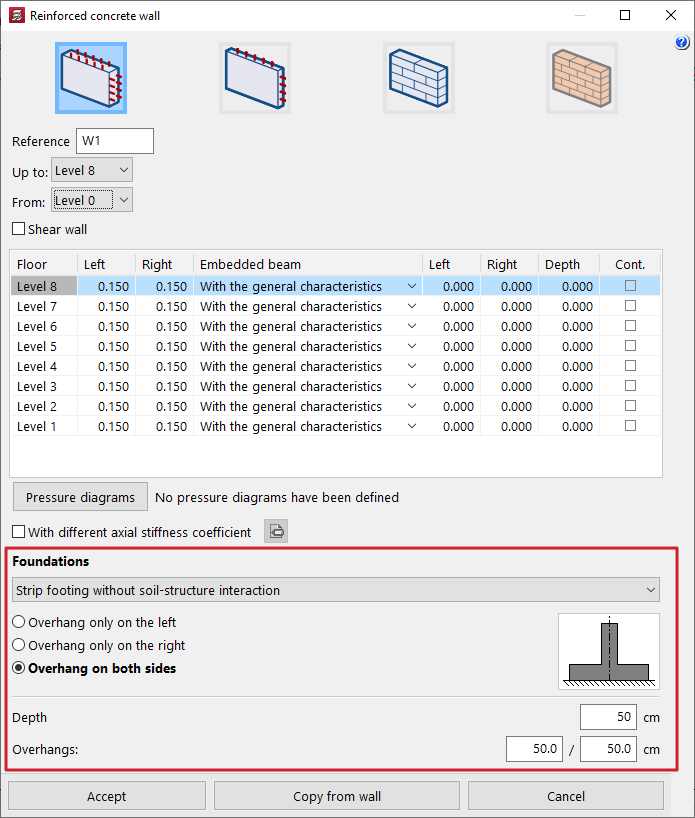
Dans la section 'Fondation', choisissez la condition d’appui via le menu déroulant.
- Encastrement
Aucune fondation n’est définie automatiquement. Introduisez ensuite les éléments de fondation via le menu 'Fondation', comme pour les poteaux et les noyaux.
Cette option est utile si une fondation commune à plusieurs murs doit être définie séparément.
- Semelle filante sans interaction terrain-structure
Définissez une semelle filante sans interaction terrain-structure :- choisissez 'Débord uniquement à gauche', 'Débord uniquement à droite' ou 'Débord des deux côtés' ;
- saisissez l’épaisseur et les débords à gauche et/ou à droite.
- Semelle filante avec interaction terrain-structure
Définissez une semelle filante avec interaction terrain-structure :- renseignez les mêmes données que pour la semelle sans interaction ;
- définissez en plus le 'Module de réaction' pour prendre en compte l’assise de la semelle.
- Poutre de fondation
Définissez l’appui sur une poutre de fondation :- saisissez le débord à gauche, le débord à droite et la 'Hauteur' ;
- définissez les 'Contraintes admissibles du terrain' en 'Situations durables' et en 'Situations sismiques et accidentelles', ainsi que le 'Module de réaction' ;
- importez des valeurs usuelles via l’assistant situé à droite, si nécessaire.
- Plancher/Poutre
Utilisez cette option pour un mur appuyé sur une poutre : saisissez le débord à gauche, le débord à droite et la 'Hauteur' de la poutre d’appui.
Le logiciel génère automatiquement la poutre sous le mur avec ces caractéristiques, sans devoir introduire une poutre séparée.
Copier les paramètres d’un autre mur
Récupérez les valeurs déjà définies sur un autre mur en cliquant sur 'Copier du Mur', puis en sélectionnant le mur de référence dans l’ouvrage.
Disposition du mur en vue en plan
Une fois la définition terminée, cliquez sur 'Accepter'. Pour faciliter l’implantation :
- capturez des éléments déjà saisis (poteaux, poutres, murs) en survolant l’ouvrage ;
- utilisez les 'Captures sur fonds de plan' depuis la barre d’outils supérieure si nécessaire.
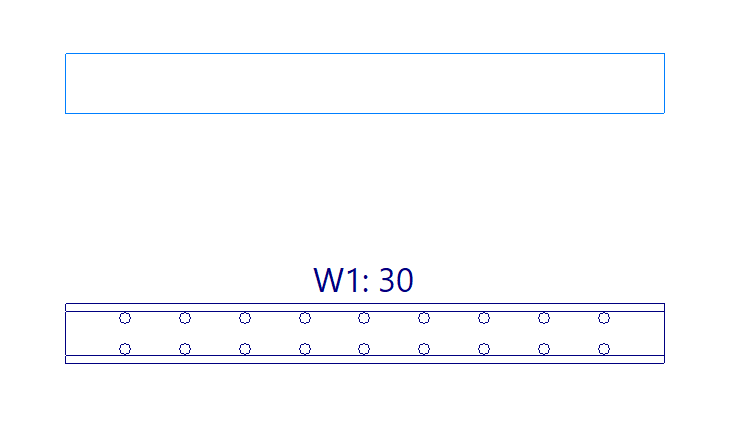
Cliquez une première fois pour définir le point initial, puis une seconde fois pour définir le point final.
Le logiciel introduit alors simultanément :
- le mur avec les paramètres définis ;
- l’élément de fondation ou d’appui associé (si défini) ;
- les poutres noyées ou de couronnement indiquées dans la fenêtre de définition.
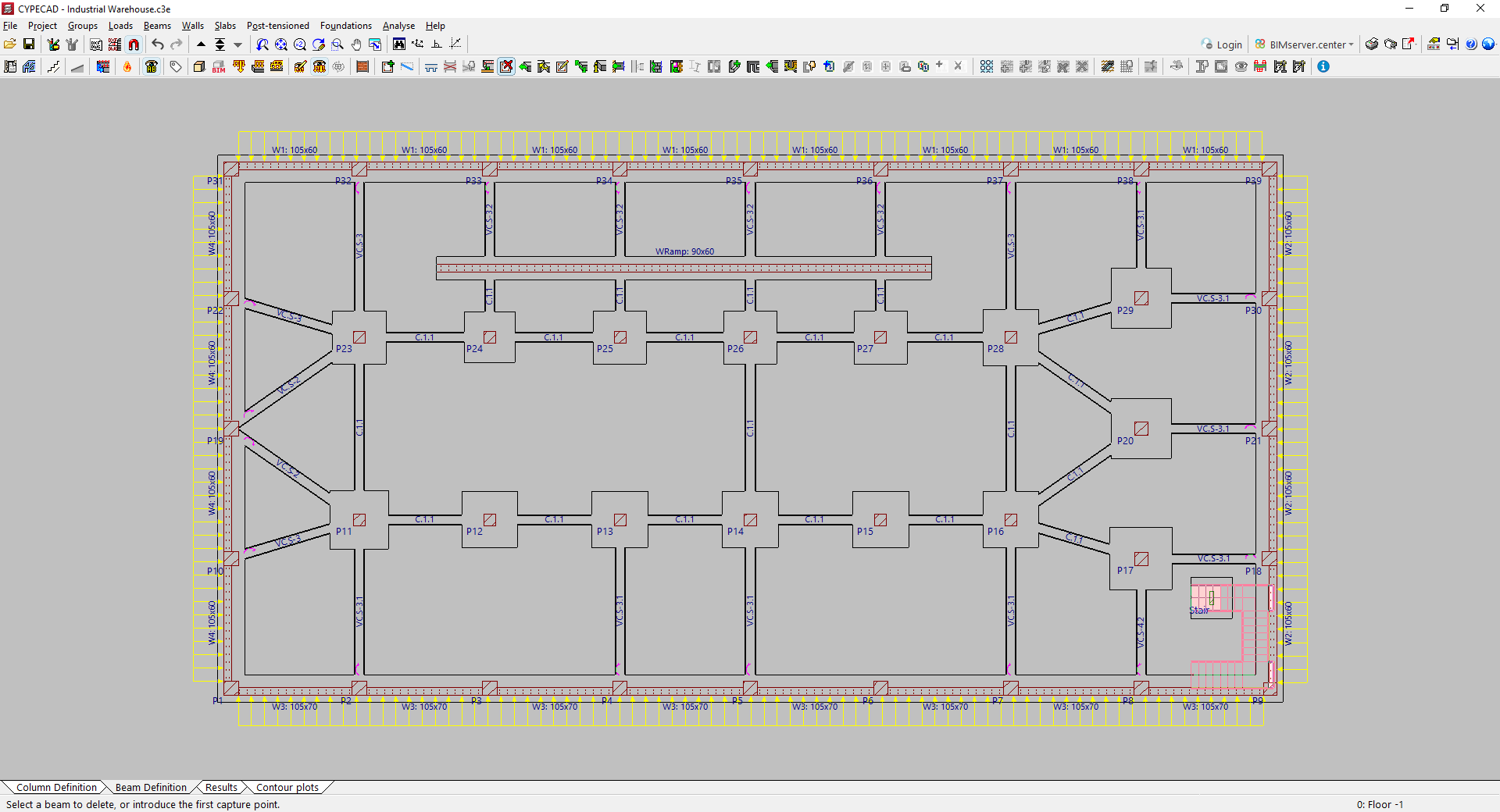
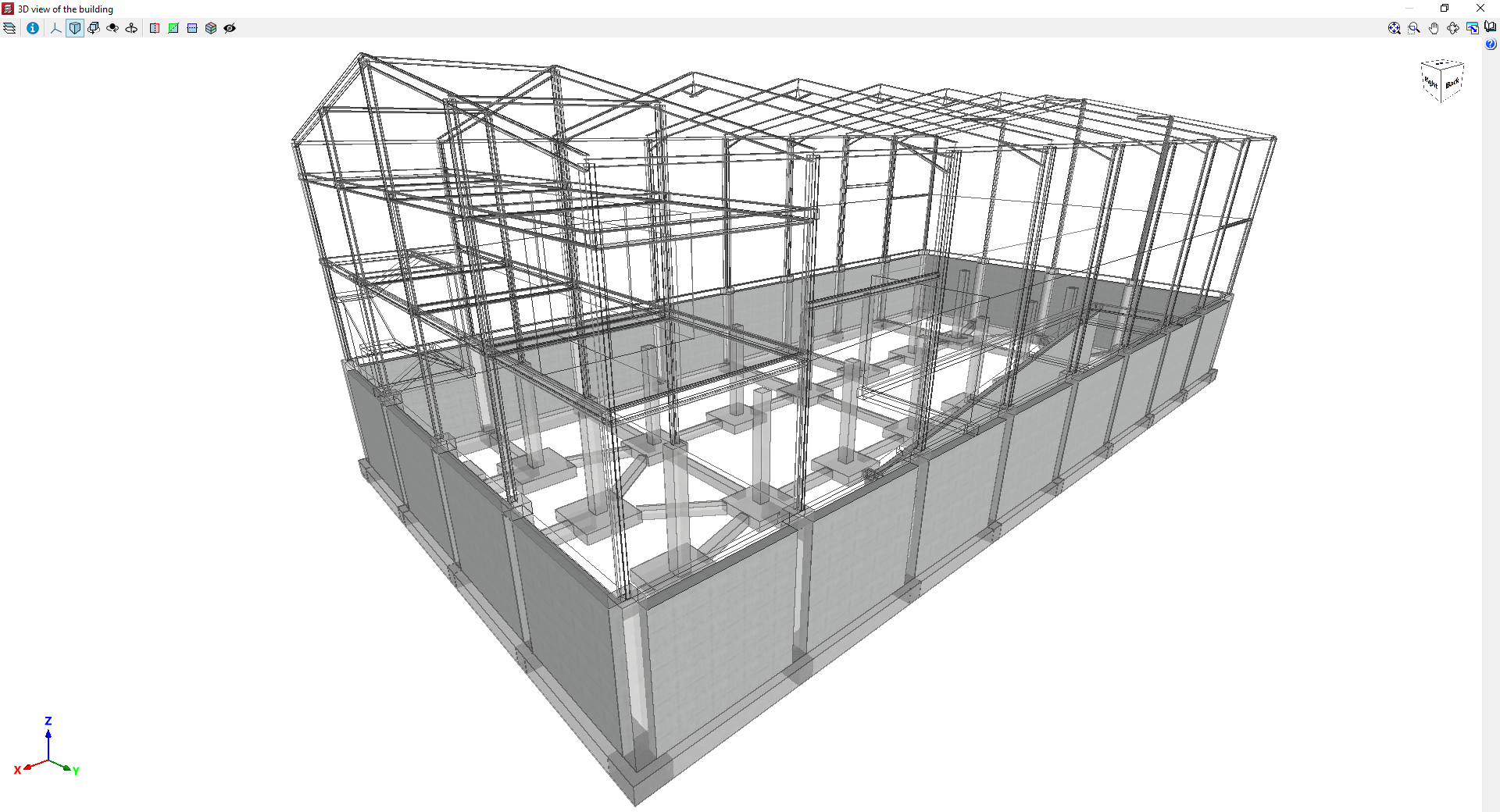
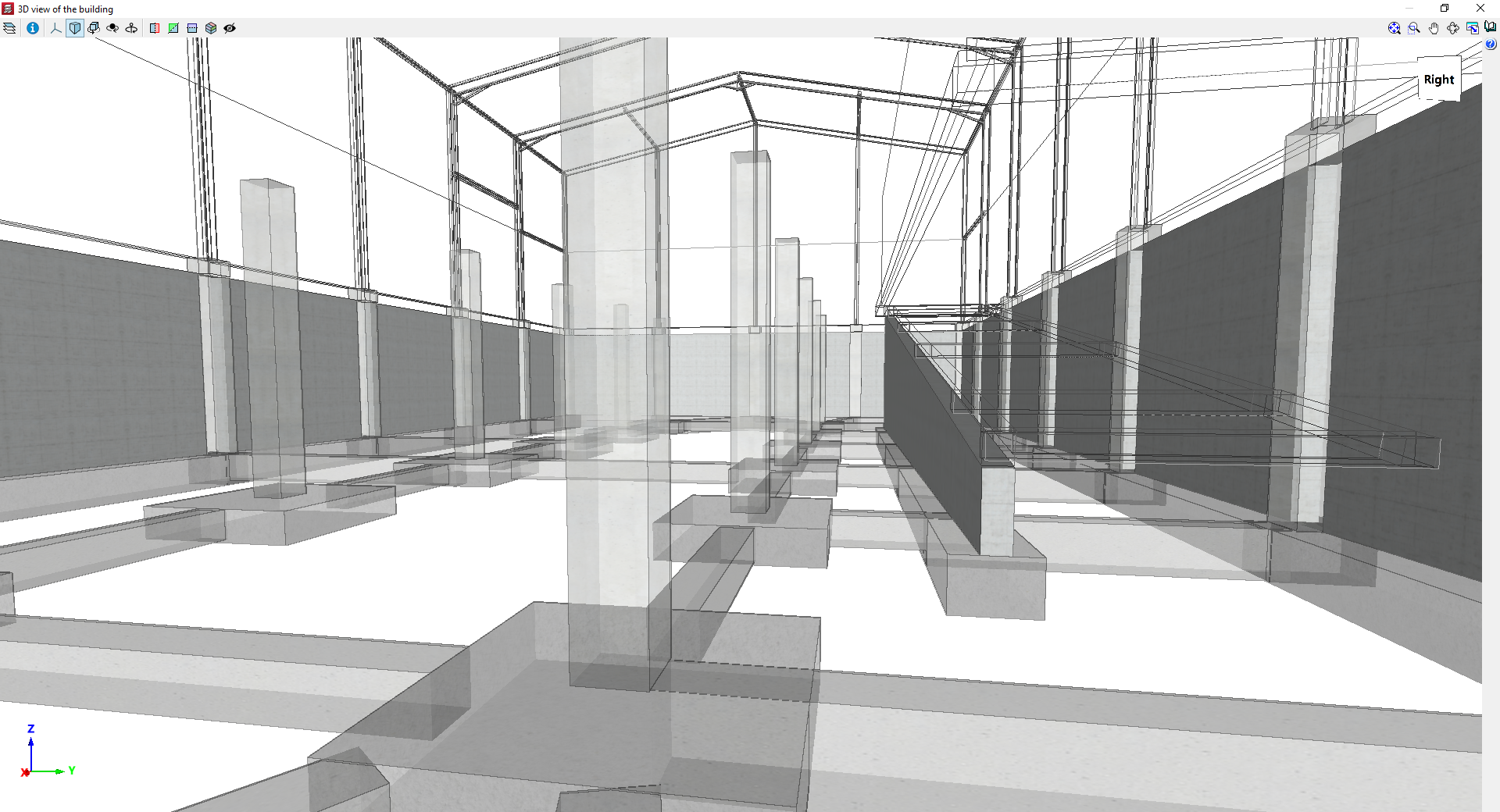
Exemple de modèle avec des murs
Introduction des murs en blocs de béton
Pour insérer un mur en blocs de béton, ouvrez le menu 'Murs' dans l’onglet 'Entrée de poutres', puis sélectionnez 'Introduire mur'.
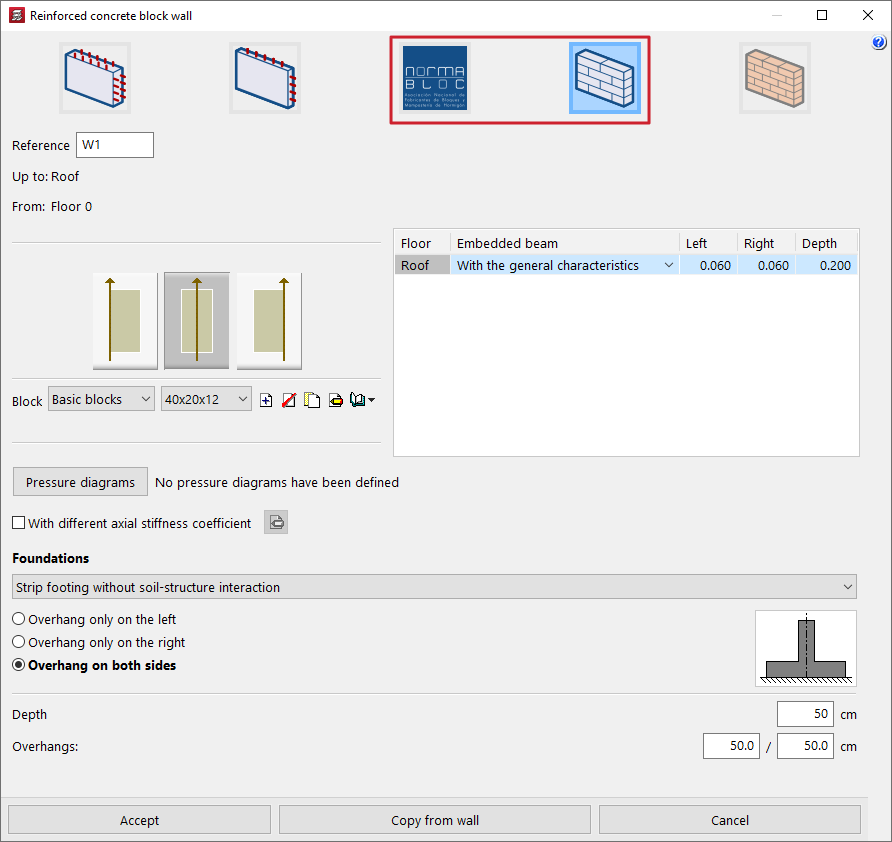
Dans la partie supérieure de la fenêtre, choisissez l’un des deux modes suivants :
- 'NORMABLOC' : utilisez des murs en blocs de béton issus de cette association de fabricants. Cette option n’est disponible que si vous avez sélectionné une norme espagnole relative au béton.
- 'Murs de blocs de béton' : définissez des murs de blocs de béton de manière générique.
Ces deux modes disposent d’options spécifiques, décrites ci-dessous.
Les autres paramètres (référence, niveaux 'Depuis' et 'Jusqu’à', 'Diagrammes des pressions', fondation, et placement en plan) se définissent de la même manière que pour les murs en béton armé ou en maçonnerie.
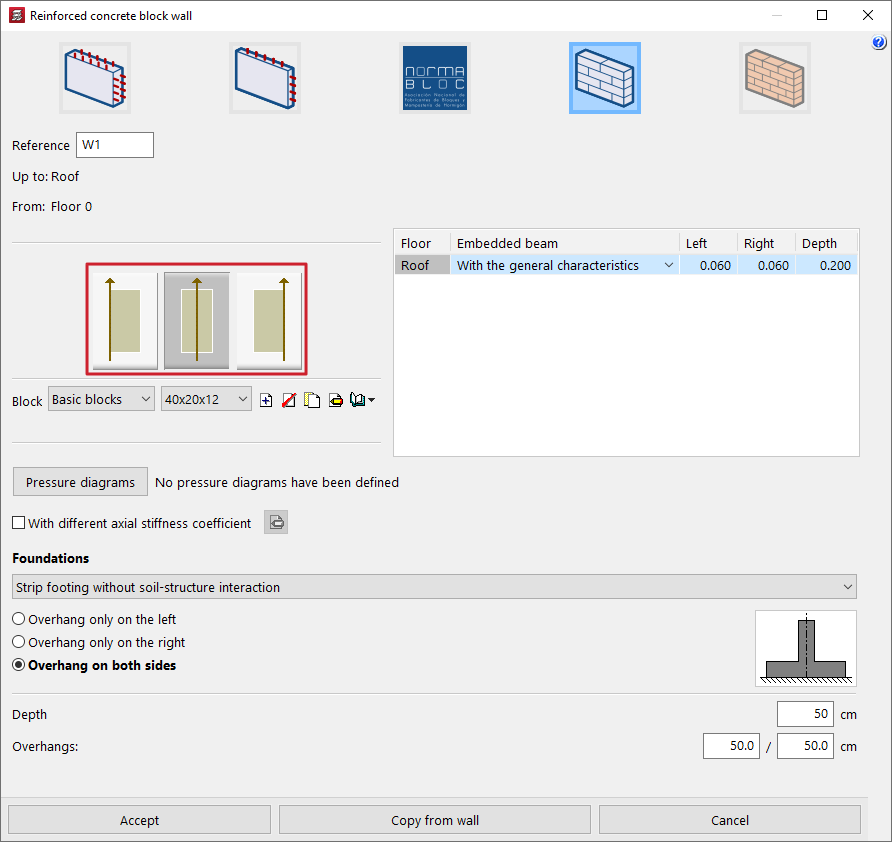
Ajustement du mur
Dans la partie gauche du panneau, définissez l’ajustement de l’épaisseur du mur par rapport à la ligne de saisie en plan. L’orientation se lit du point initial vers le point final. Sélectionnez :
- Le mur se trouve à droite de la ligne introduite
- Le mur est centré sur la ligne introduite
- Le mur se trouve à gauche de la ligne introduite
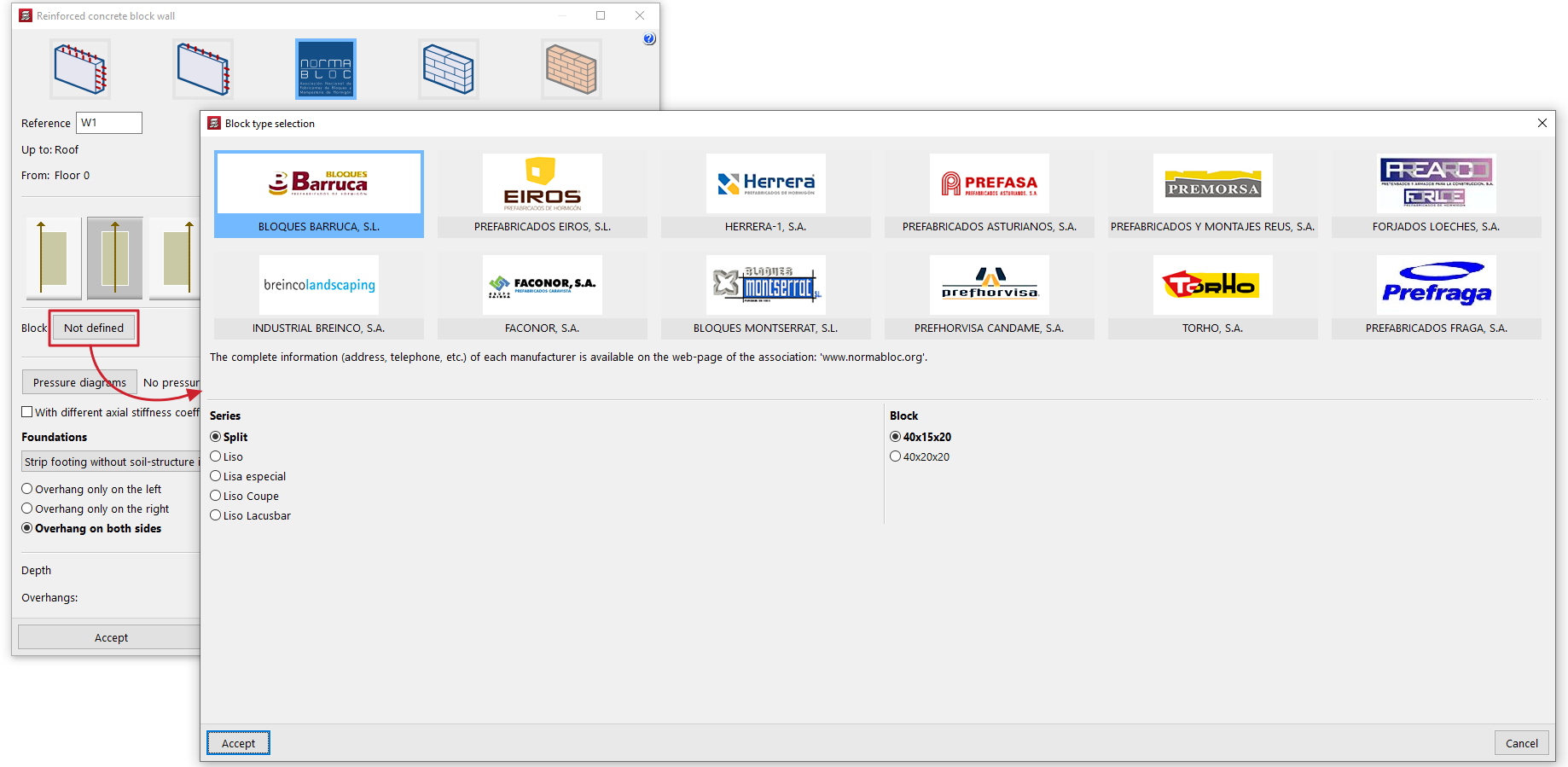
Sélection des murs 'NORMABLOC'
Si vous choisissez 'NORMABLOC', cliquez sur 'Bloc' pour ouvrir la fenêtre de sélection, puis :
- sélectionnez un fabricant de l’association ;
- choisissez la 'Série' ;
- choisissez le 'Bloc' à utiliser parmi les produits disponibles.
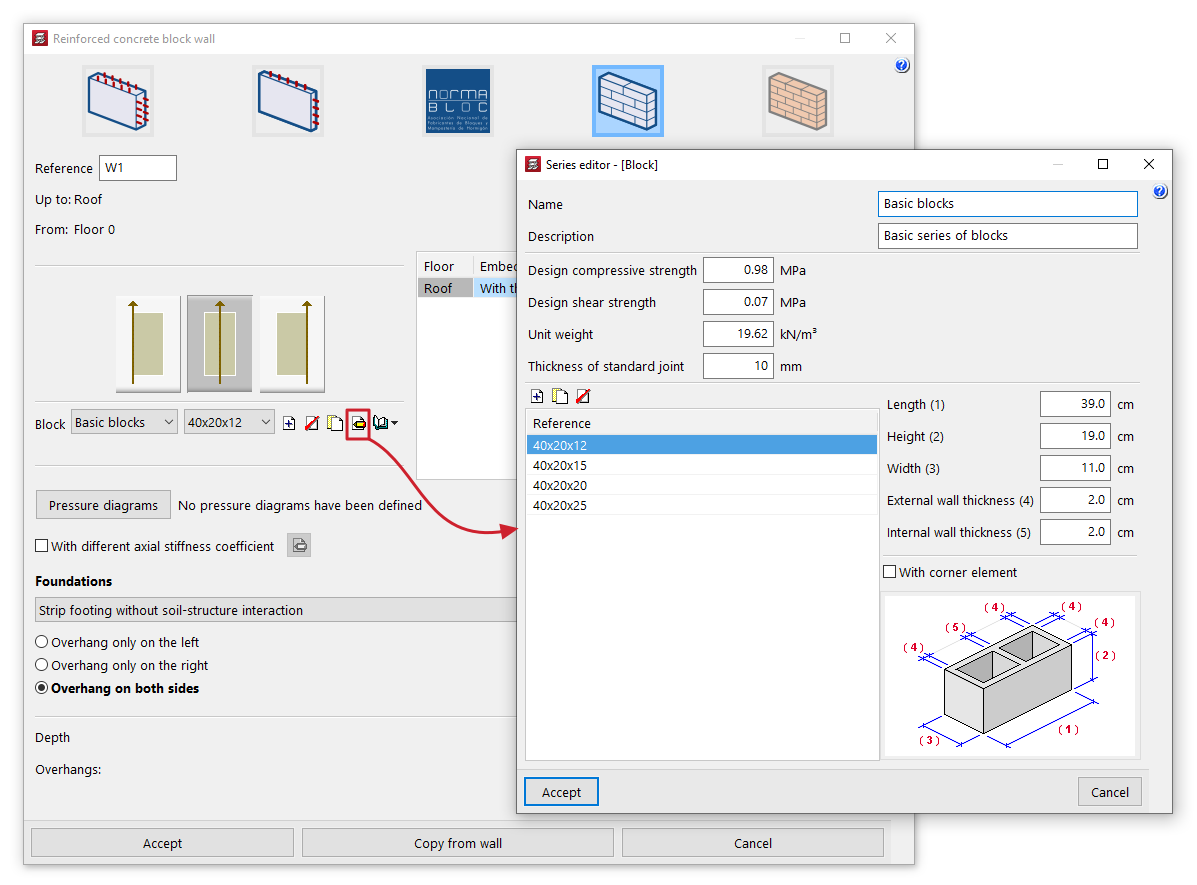
Sélection du type de bloc (murs en blocs de béton génériques)
Avec l’option 'Murs de blocs de béton', utilisez la section 'Bloc' pour sélectionner :
- la série ;
- le type de bloc,
via deux menus déroulants, à partir de la bibliothèque.
À droite, utilisez les commandes 'Créer', 'Effacer', 'Copier' et 'Éditer' pour gérer vos séries. Utilisez 'Gestion de la bibliothèque' pour importer ou exporter des séries vers des fichiers enregistrés sur disque.
Créer ou modifier une série de blocs de béton
Pour créer ou éditer une série, définissez les paramètres suivants :
- Nom
Nom de la série. - Description
Description de la série. - Résistance de calcul à la compression / Résistance de calcul à l'effort tranchant
Résistances de calcul de la maçonnerie (compression et cisaillement), rapportées à la surface brute. Estimez-les à partir des résistances des éléments et du mortier, ou à partir d’une résistance caractéristique mesurée par essais, puis réduite par le coefficient de sécurité applicable. - Poids spécifique
Poids spécifique moyen de la maçonnerie, rapporté à la surface brute. - Épaisseur du joint standard
Épaisseur du joint entre blocs.
Définir les types de blocs d’une série
Dans chaque série, définissez les types de blocs dans le tableau (à gauche). Pour chaque type, renseignez sa 'Référence' et les dimensions réelles de fabrication (sans inclure l’épaisseur des joints) :
- Longueur
- Hauteur
- Largeur
- Épaisseur paroi extérieure
- Épaisseur paroi intérieure
Le logiciel affiche un schéma des dimensions du bloc en bas de la fenêtre pour faciliter la saisie.
Indiquer l’utilisation d’une pièce d’angle
Activez 'Avec pièce d'angle' si le type de bloc sélectionné dispose de pièces d’angle spécifiques. Ces pièces sont utiles lorsque la largeur du bloc n’est pas égale à la moitié de sa longueur. Si la largeur vaut la moitié de la longueur, réalisez les angles sans pièces spéciales.
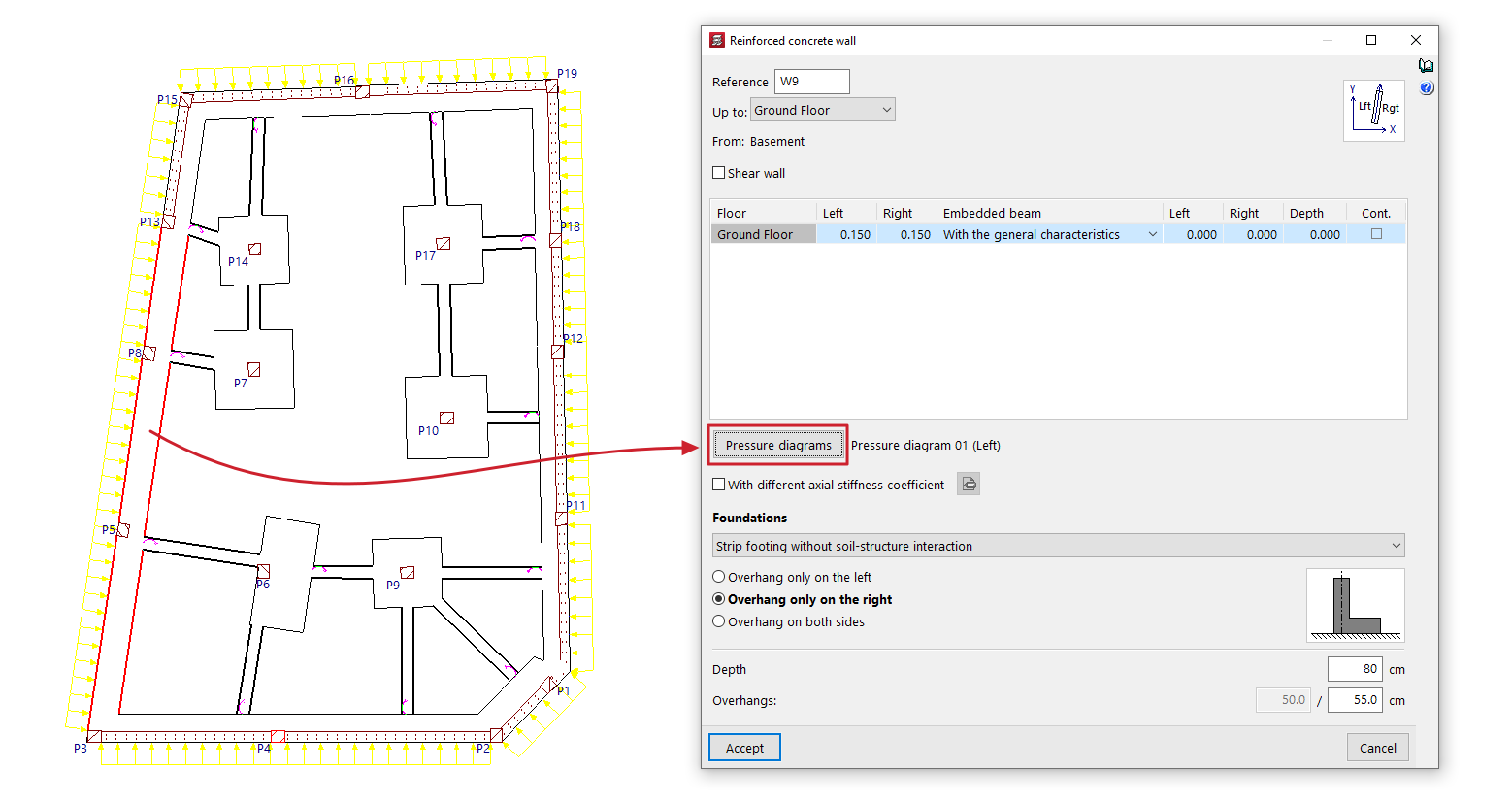
Introduction et gestion des diagrammes des pressions sur les murs
Pour définir des diagrammes de pression sur les murs, ouvrez le menu 'Murs' dans l’onglet 'Entrée de poutres', puis sélectionnez 'Introduire mur' ou 'Éditer'.
Dans la fenêtre de définition du mur, cliquez sur 'Diagrammes des pressions' pour ouvrir l’interface qui permet de créer, gérer et appliquer des diagrammes au mur en cours de saisie ou de modification.
Application des diagrammes des pressions sur le mur
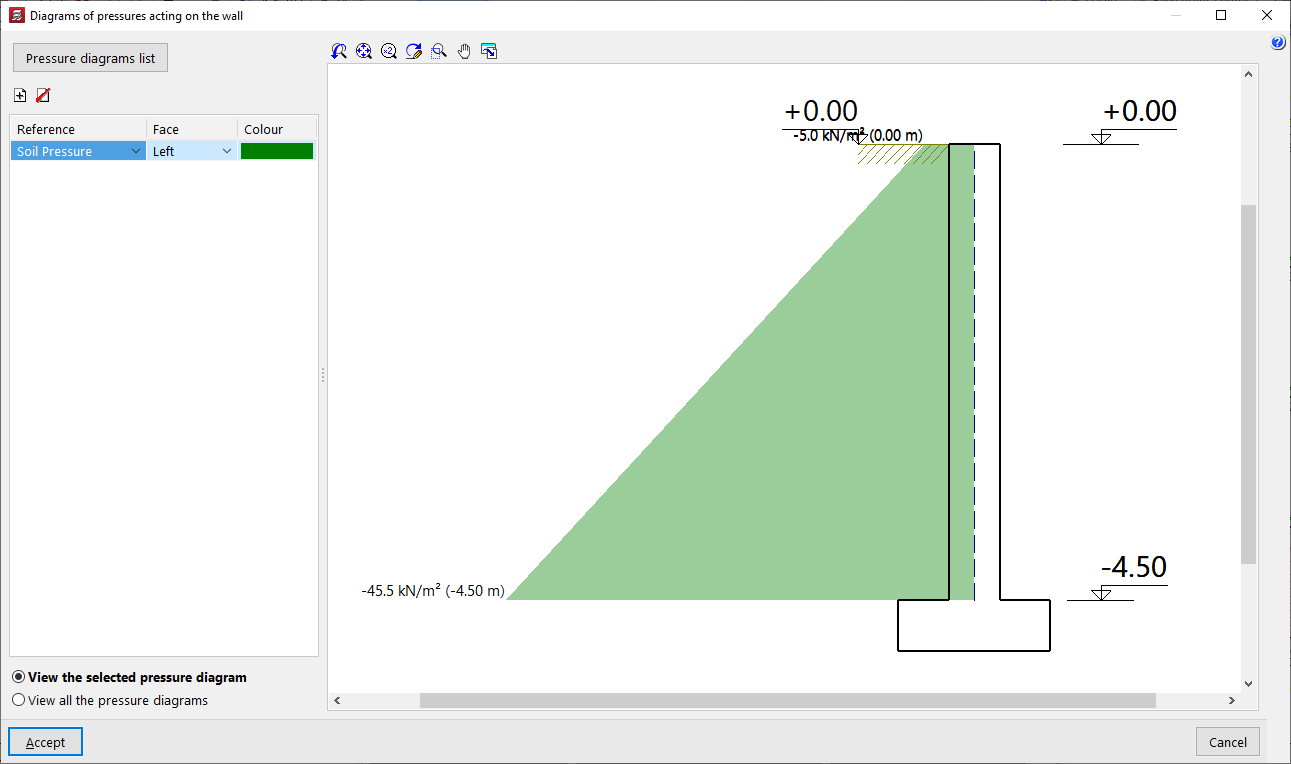
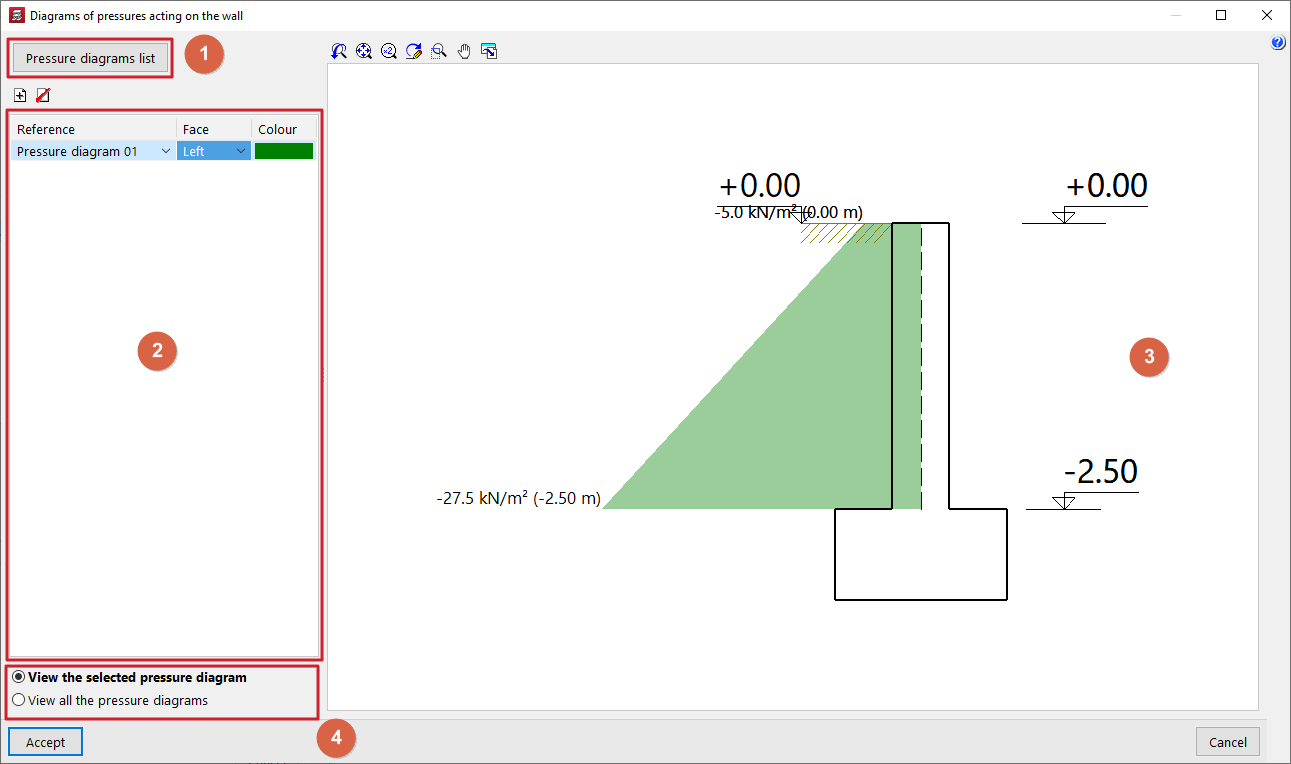
Le bouton 'Diagrammes des pressions' ouvre la fenêtre 'Diagrammes des pressions sur les murs', organisée en plusieurs zones.
1) Accéder à la bibliothèque des diagrammes
En haut à gauche, cliquez sur 'Liste des diagrammes des pressions' pour ouvrir la fenêtre du même nom. Vous pouvez y définir et gérer les diagrammes disponibles pour l’ensemble de l’ouvrage.
2) Définir les diagrammes appliqués au mur
À gauche, un tableau liste les diagrammes appliqués au mur. Ajoutez une entrée à l’aide du bouton correspondant en partie supérieure, puis renseignez :
- 'Référence' : sélectionnez, dans la liste déroulante, le diagramme à appliquer (créez-le au préalable dans 'Liste des diagrammes des pressions').
- 'Face' : choisissez la face 'Gauche' ou 'Droite' du mur. Si l’affichage des charges est activé, vérifiez visuellement que l’application correspond bien à la face souhaitée.
- 'Couleur' : sélectionnez la couleur utilisée pour l’affichage dans le schéma de coupe.
3) Visualiser la section et les pressions
Au centre droit, la fenêtre d’aperçu affiche :
- la section du mur ;
- la représentation du ou des diagrammes appliqués, avec la couleur choisie ;
- les valeurs de pression à chaque cote.
L’aperçu indique également les cotes du mur, la cote du remblai, le niveau de la nappe phréatique et la cote de la strate de roche.
4) Contrôler l’affichage
En bas à droite, choisissez :
- voir uniquement le diagramme sélectionné, ou
- voir tous les diagrammes définis dans le tableau et appliqués au mur.
Gestion de la liste des diagrammes des pressions
La fenêtre 'Liste des diagrammes des pressions' permet de créer et de gérer les diagrammes disponibles dans l’ouvrage. Une fois définis, appliquez-les à chaque mur depuis la fenêtre 'Diagrammes des pressions sur les murs'.
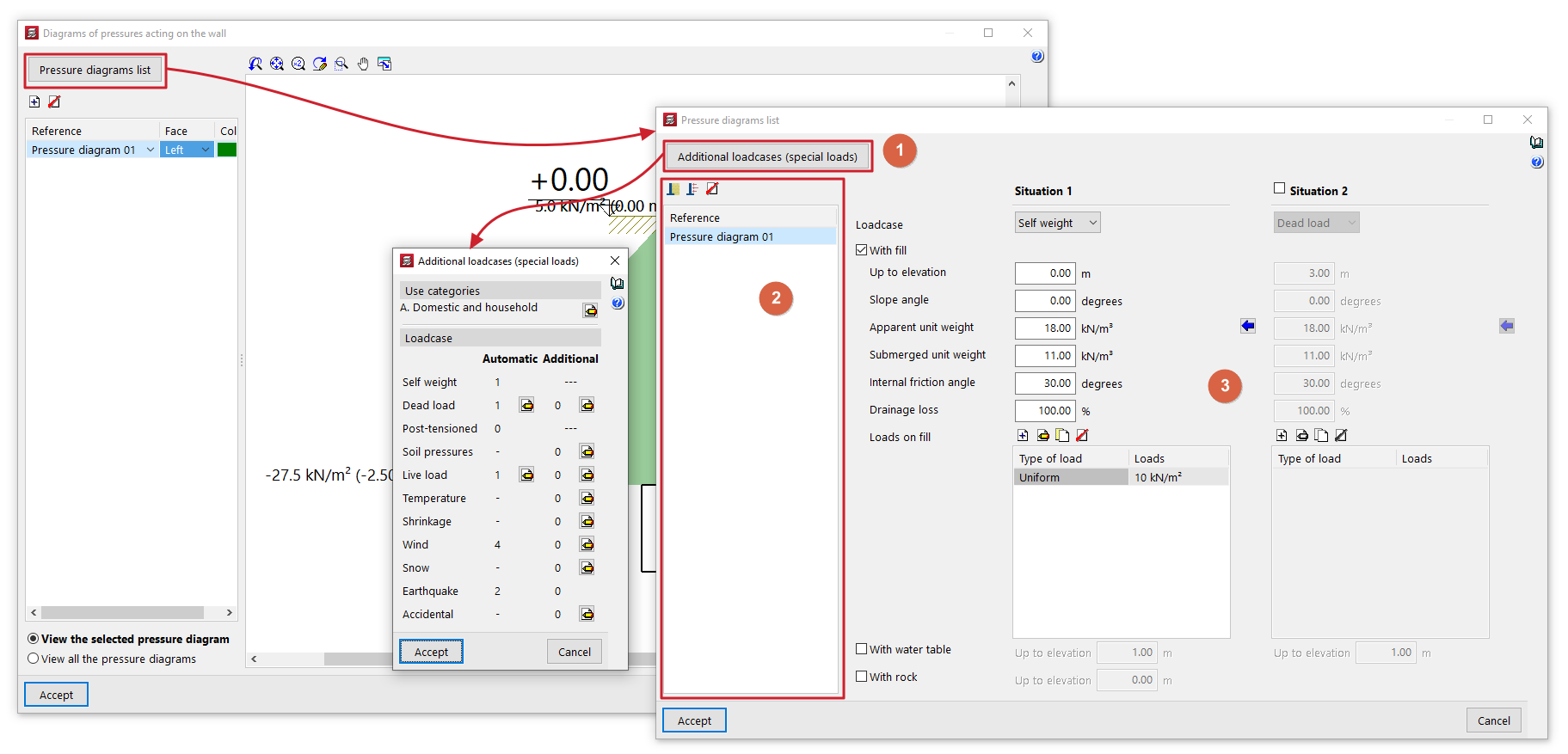
1) Accéder aux hypothèses de charges
En haut à gauche, cliquez sur 'Hypothèses additionnelles (charges spéciales)' pour ouvrir directement le panneau de gestion des hypothèses de charges du projet.
2) Créer, renommer et supprimer des diagrammes
À gauche, la liste des diagrammes disponibles s’affiche. Pour créer un diagramme, cliquez sur :
Modifiez la référence directement dans la cellule du tableau. Supprimez le diagramme sélectionné avec le bouton de suppression.
3) Définir les paramètres du diagramme sélectionné
Au centre droit, renseignez les paramètres du diagramme sélectionné. Les options affichées varient selon le type choisi : 'Poussée du terrain' ou 'Diagramme générique des pressions'.
Récapitulatif des données de l’ouvrage
Dans le récapitulatif des 'Données de l’ouvrage', retrouvez :
- les poussées de terrain et les pressions génériques définies ;
- les murs sur lesquels ces actions sont appliquées.
Poussées du terrain sur les murs
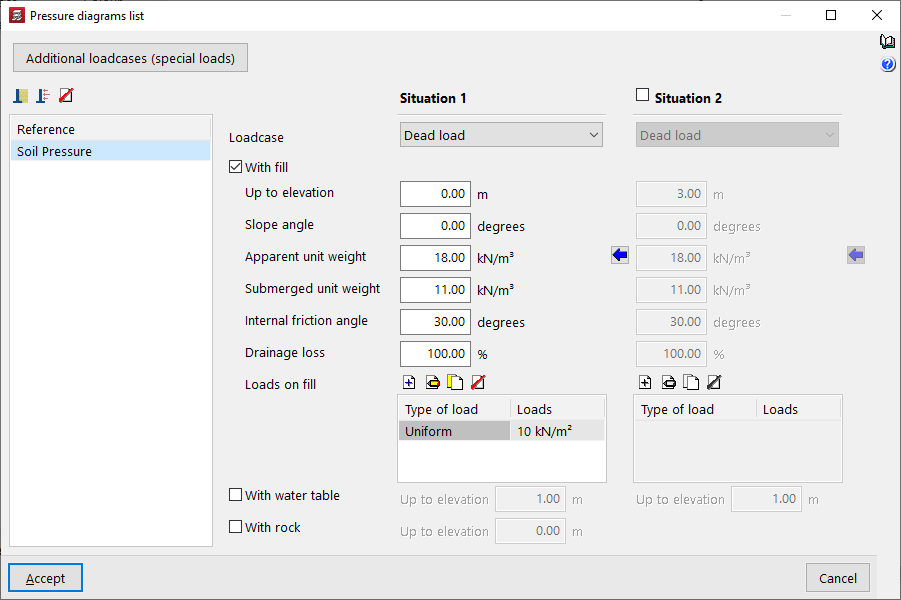
La définition d'un diagramme des pressions de type ‘Poussée du terrain’, dans la ‘Liste des diagrammes des pressions’ des murs, s'effectue en définissant une ou deux situations de remblai, ‘Situation 1’ et ‘Situation 2’. La seconde est facultative et peut être activée ou désactivée.
Situations de remblai
Les situations de remblai correspondent à différents états de charge tout au long de la durée de vie de la structure :
- Pour la situation 1, le diagramme de poussée sera considéré comme agissant selon l'hypothèse associée à la situation
- Pour la situation 2, la différence entre les poussées de la situation 2 moins celles définies dans la situation 1 sera prise en compte, agissant selon l'hypothèse associée à la situation 2. Par conséquent, le diagramme de poussée de la situation 2 doit être supérieure à celle de la situation 1.
Diagrammes de poussée
Pour chaque situation de remblai, saisissez les données suivantes afin de définir le diagramme de poussée :
- Tout d'abord, choisissez l'hypothèse de charge à laquelle associer la situation parmi celles disponibles dans le menu déroulant.
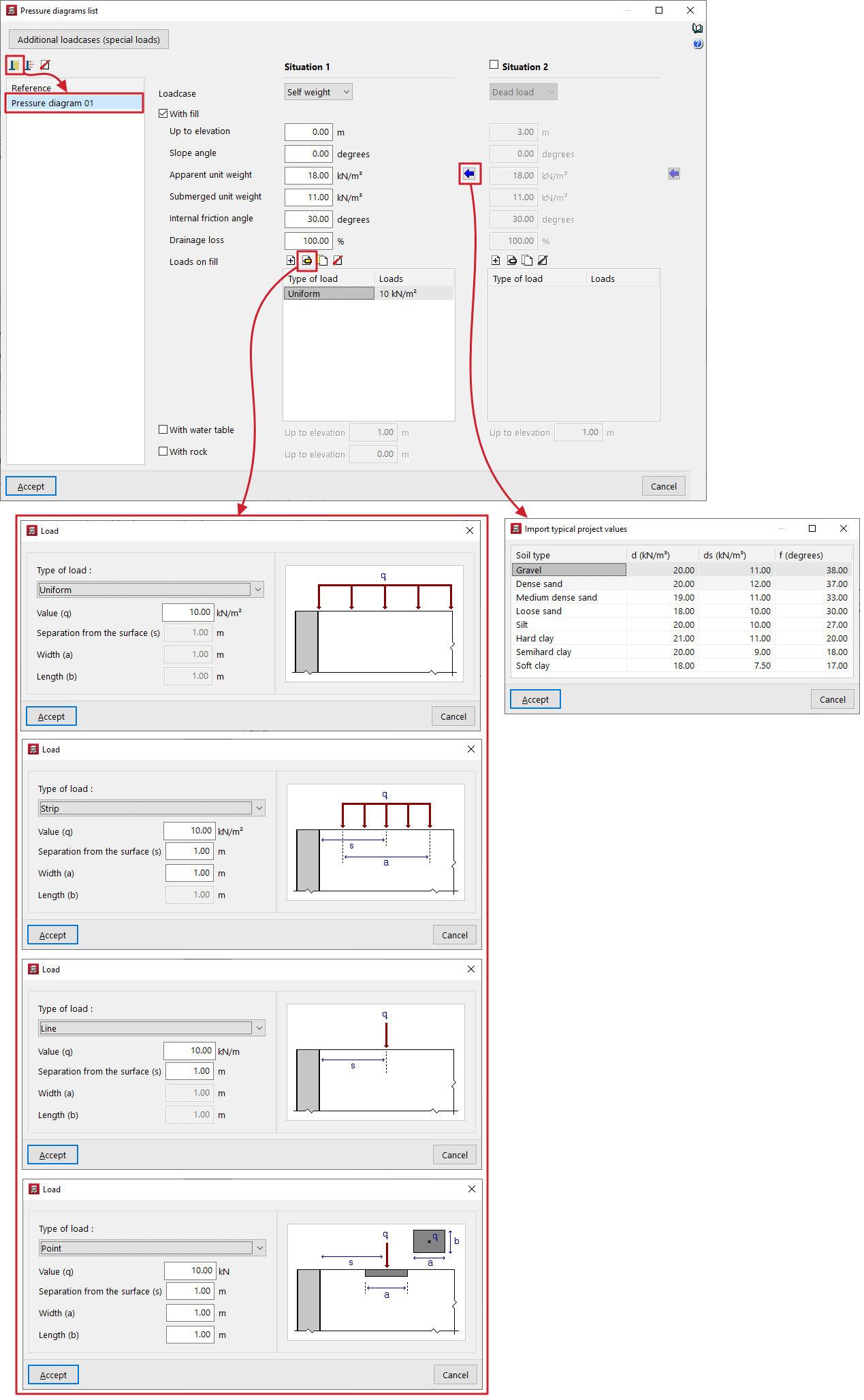
- Cochez ensuite la case ‘Avec remblai’ pour indiquer la présence d'un remblai de terre défini par les paramètres suivants :
- Jusqu'à la cote
Cote, en coordonnées générales, du sommet du remblai. - Angle du talus
Si une valeur est saisie pour l'angle de talus, le remblai présentera un certain angle d'inclinaison à sa surface. Cet angle est considéré comme nul lorsque la surface du remblai est horizontale, tandis qu'il est positif pour un remblai en pente. La valeur minimale de l'angle de talus est de 0 degré, tandis que la valeur maximale est limitée à celle de l'angle de frottement interne du sol. - Poids volumique
Densité apparente du remblai. - Poids volumique déjaugé
Cette valeur permet d'évaluer les poussées du terrain sous la nappe phréatique. - Angle de frottement interne
Valeur en degrés de l'angle de frottement interne du terrain. Cette valeur peut varier entre 35 et 45 degrés pour le gravier sableux, le sable compacté, et entre 30 et 35 degrés pour le sable lâche. - Évacuation par drainage
La présence d'un système de drainage dans le mur peut être prise en compte en saisissant un certain pourcentage d'évacuation par drainage. Le logiciel réduit la valeur totale de la pression hydrostatique agissant sur la face du mur du pourcentage indiqué. Par exemple, si le pourcentage d'évacuation par drainage est de 100 %, même si une nappe phréatique est définie, la poussée hydrostatique est nulle. - Charges sur le remblai
Ce tableau permet d'ajouter différents types de charges sur le remblai :- Uniforme
Entrez uniquement sa ‘Valeur (q)’ comme charge surfacique. - En bande
Saisissez sa ‘Valeur (q)’ comme charge surfacique, la ‘Séparation du parement (s)’ par rapport au centre de la bande, ainsi que la ‘Largeur (a)’ de la bande. - Linéaire
Renseignez sa ‘Valeur (q)’ comme charge linéaire et la ‘Séparation du parement (s)’. - Ponctuelle
Saisissez sa ‘Valeur (q)’ en tant que charge ponctuelle, la ‘Séparation du parement (s)’ par rapport au centre d'application de la charge, ainsi que la ‘Largeur (a)’ et la ‘Longueur (b)’ de la zone où la charge est appliquée.
- Uniforme
- Jusqu'à la cote
- Plus loin, la case ‘Avec nappe phréatique’ permet de définir la cote en coordonnées générales à laquelle se situe la nappe phréatique. La poussée hydrostatique sera prise en compte en dessous de la nappe phréatique.
- Enfin, la case ‘Avec roche’ permet de définir la cote supérieure en coordonnées générales de la couche rocheuse. Le logiciel n'appliquera pas de poussées en dessous de cette cote.
Diagrammes génériques des pressions sur les murs
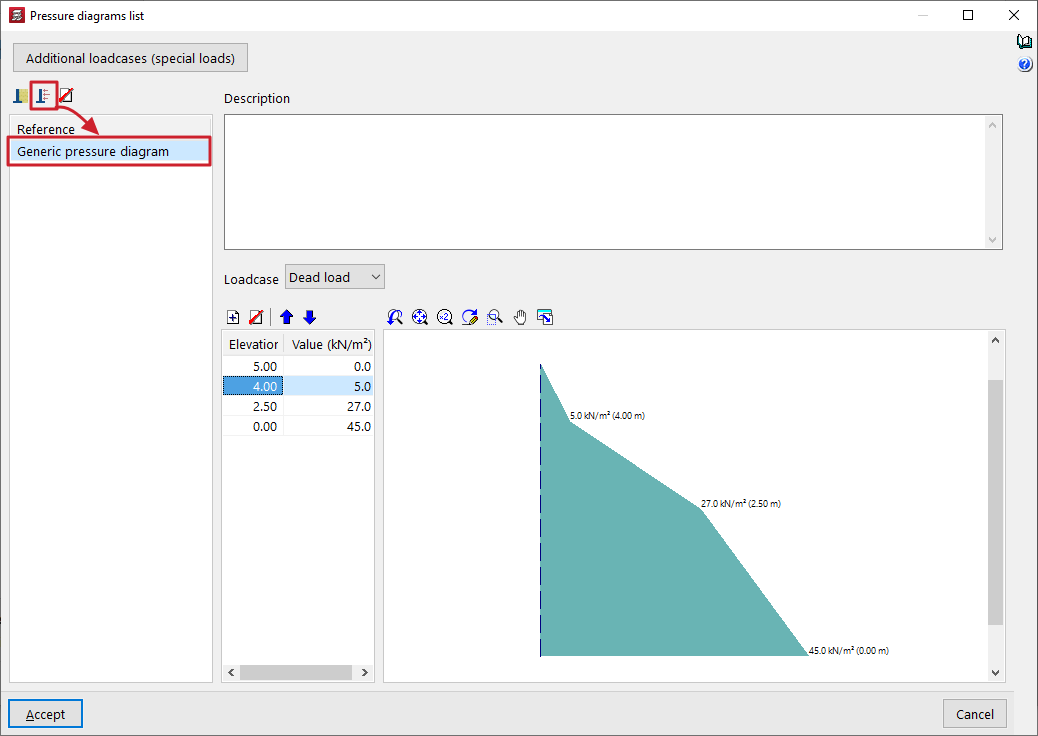
L'ajout d'un ‘Diagramme générique des pressions’ dans la ‘Liste des diagrammes des pressions’ des murs permet de définir librement des diagrammes des pressions en saisissant directement les valeurs qui les définissent d'une cote à l'autre.
Pour définir un diagramme générique des pressions :
- Renseignez une ‘Description’ en haut du panneau ;
- Sélectionnez l'hypothèse de charge à laquelle le diagramme sera associée. N'importe quelle hypothèse peut être sélectionnée ; cette option peut donc, par exemple, être utilisée pour détailler la pression du vent sur un mur.
- Saisissez, dans le tableau inférieur, des paires de points qui définissent le diagramme, en indiquant une ‘Valeur’ (en unités de force par surface) pour chaque ‘Cote’ (en coordonnées générales de l’ouvrage).
- En cliquant avec le bouton droit sur les cellules de ce tableau, un menu s'affiche permettant, entre autres options, de ‘Copier les rangées sélectionnées’ ou de ‘Coller depuis le presse-papiers’, ce qui est utile si ces données sont disponibles dans d'autres feuilles de calcul.
Le logiciel affiche la géométrie du diagramme des pressions défini dans la visionneuse de droite.
Introduction des murs sur d'autres murs
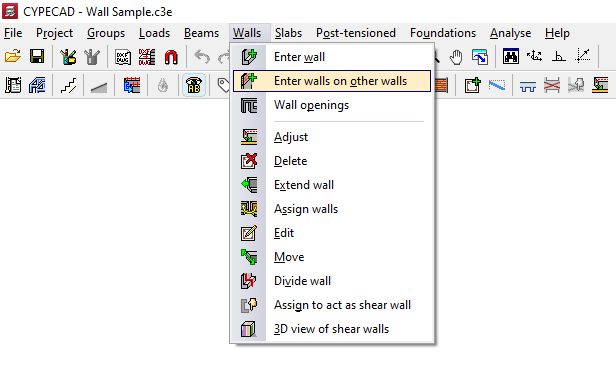
L’option 'Introduire des murs sur d'autres murs', disponible dans le menu 'Murs' de l’onglet 'Entrée de poutres', permet d’insérer un mur au-dessus d’un mur déjà introduit.
Procédure
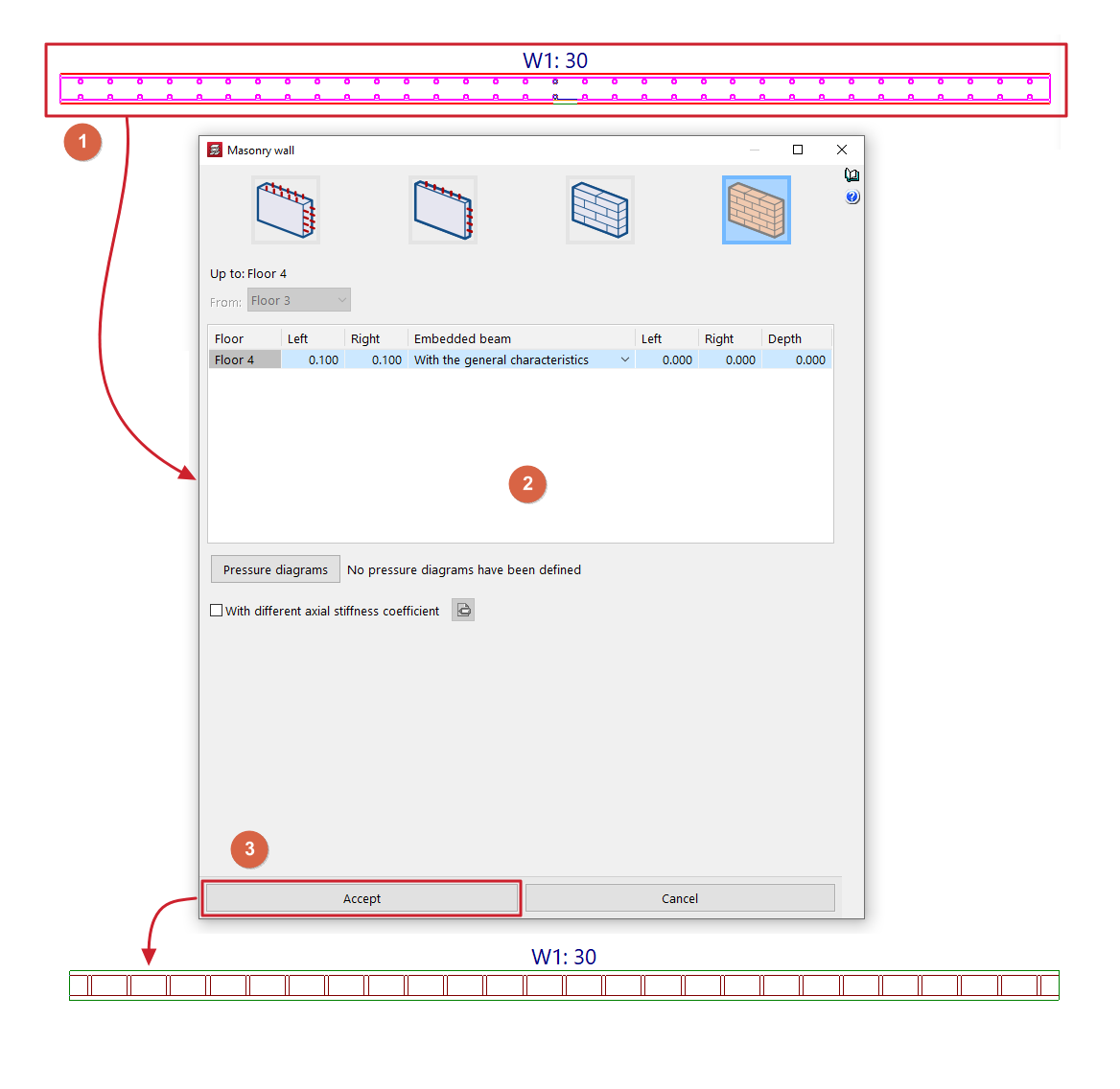
- Placez-vous sur le niveau final du ou des murs existants.
- Sélectionnez 'Introduire des murs sur d'autres murs'.
- Sélectionnez les murs supports avec le bouton gauche, soit :
- en les marquant un par un, soit
- par capture.
Cliquez ensuite sur le bouton droit pour terminer la sélection.
- Dans la fenêtre qui s’affiche, définissez les caractéristiques du ou des nouveaux murs à insérer, y compris leur niveau final.
Le paramètre 'Depuis' (niveau initial) est verrouillé, car il reprend automatiquement le niveau final du mur situé en dessous. - Cliquez sur 'Accepter' pour insérer les nouveaux murs. Le logiciel reprend la position des murs inférieurs en vue en plan.
Utilisation
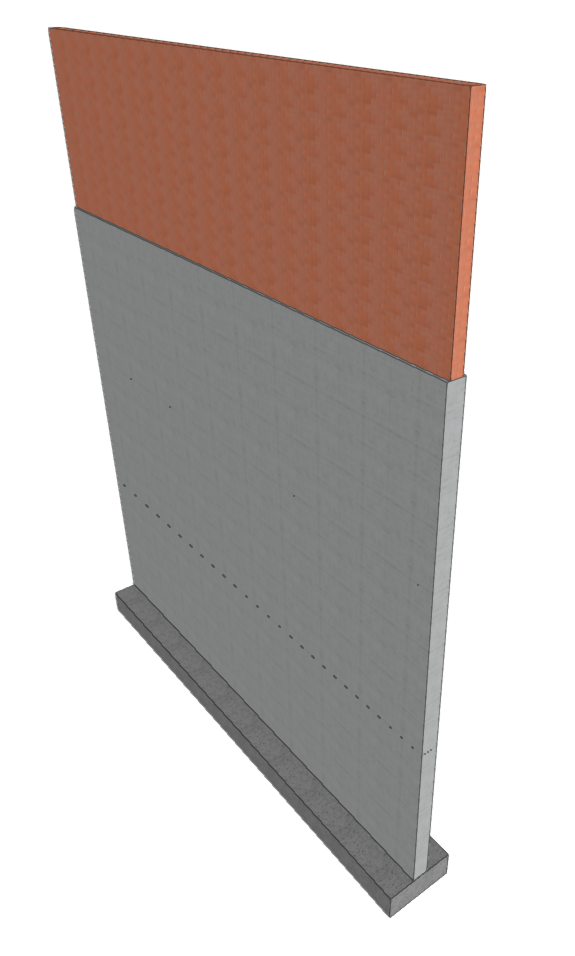
Utilisez cette option pour superposer des murs de typologies ou de matériaux différents, par exemple :
- murs en béton armé aux niveaux inférieurs ;
- murs en maçonnerie au-dessus.
| Note : |
|---|
| Le logiciel ne permet pas d’introduire un mur en béton armé sur des murs en briques ou en blocs. |
Introduction d'ouvertures dans les murs
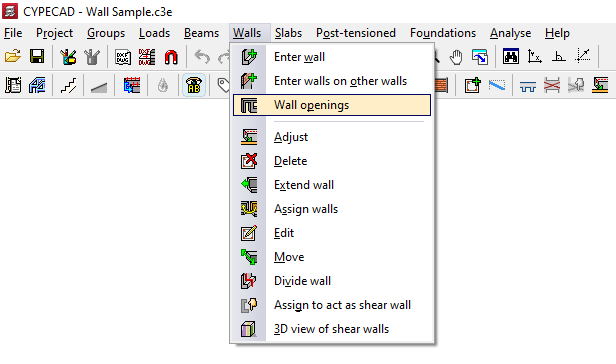
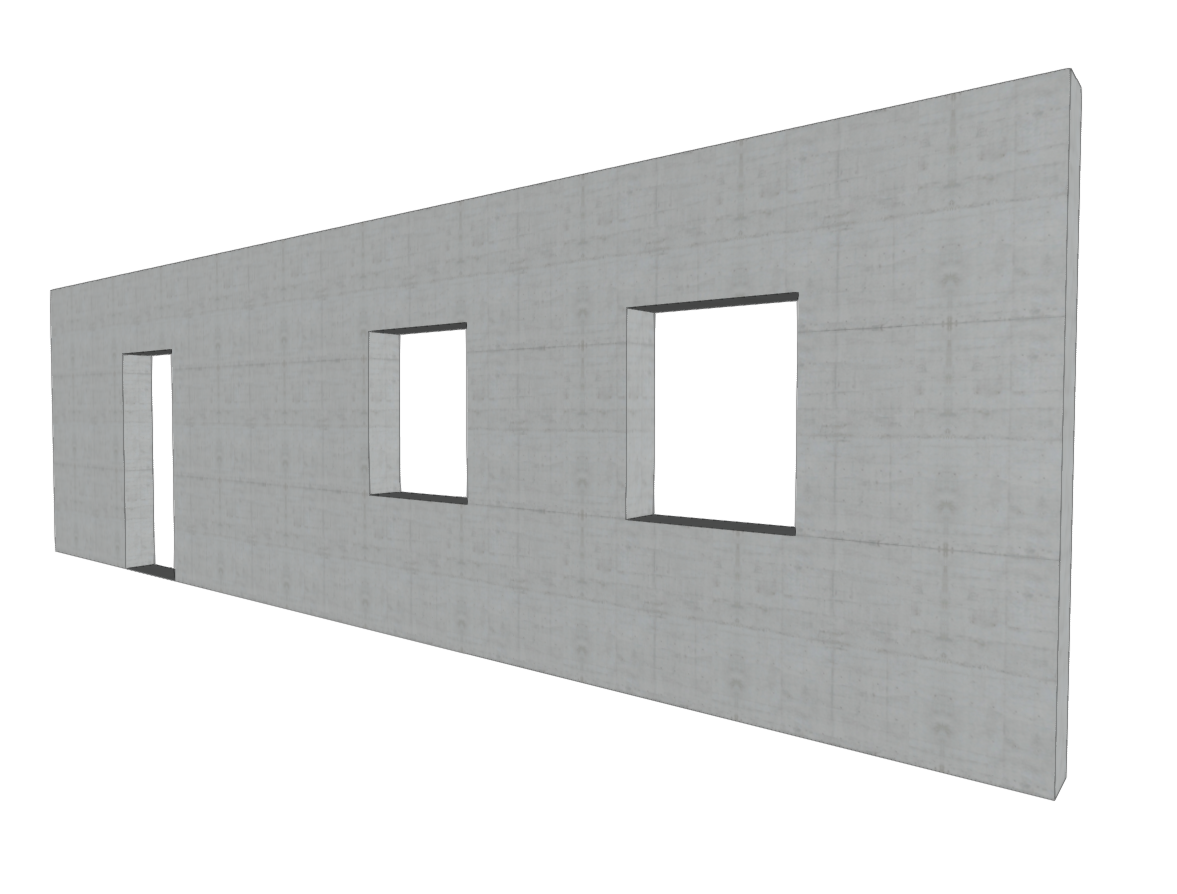
L’option 'Ouvertures dans les murs', disponible dans le menu 'Murs' de l’onglet 'Entrée de poutres', permet d’introduire et de modifier des portes et/ou des fenêtres dans :
- les murs en béton armé,
- les murs en blocs de béton,
- les murs en maçonnerie.
| Note : |
|---|
| Pour insérer correctement une ouverture, affichez le niveau inférieur du tronçon de mur concerné. Par exemple, pour une ouverture dans un mur entre les niveaux 1 et 2, affichez le plan du niveau 1. Les ouvertures ne peuvent pas se superposer. Évitez également d’introduire des ouvertures trop proches afin d’assurer une discrétisation correcte de la surface du mur. |
Options disponibles
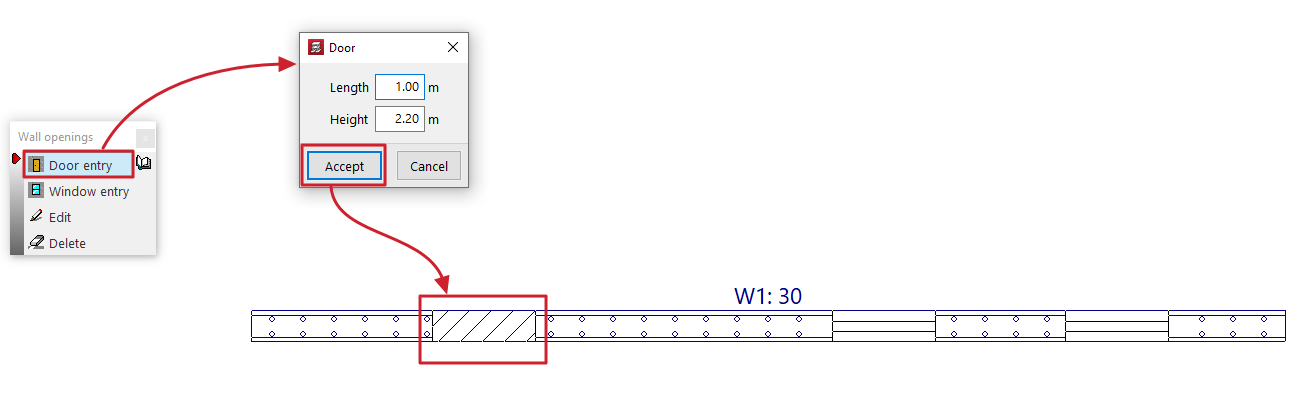
Introduction de portes
Utilisez cette option pour ajouter une porte dans un mur.
- Renseignez 'Longueur' et 'Hauteur' dans la boîte de dialogue.
- Cliquez sur 'Accepter'.
- Positionnez la porte en vue en plan : cliquez avec le bouton gauche pour indiquer l’emplacement de l’une de ses extrémités sur le mur.
Introduction de fenêtres
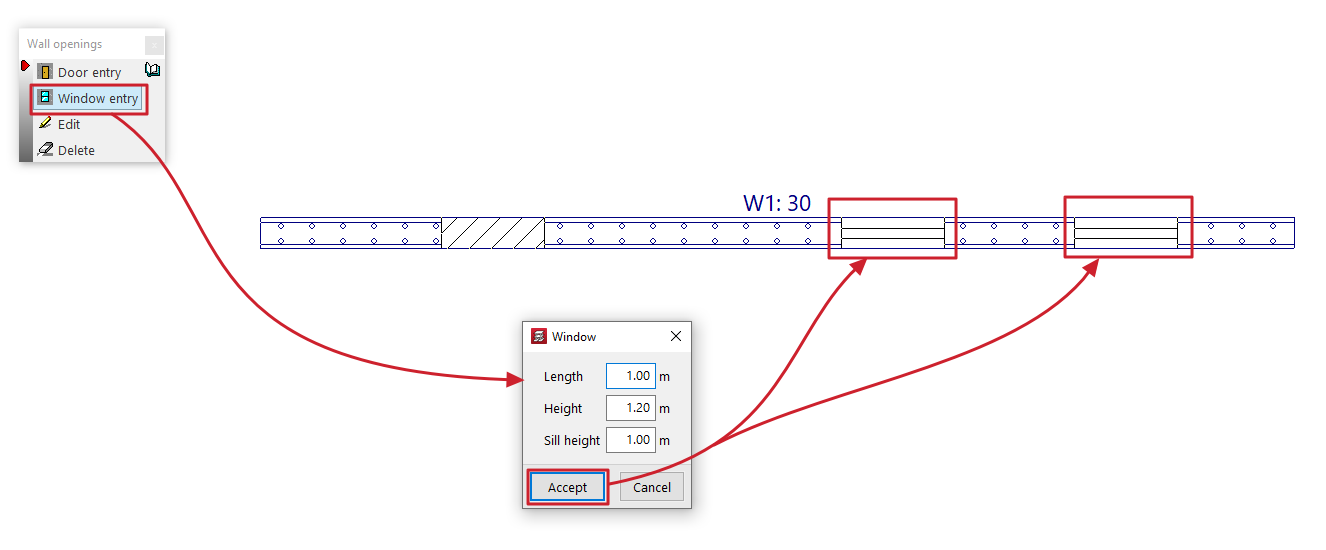
Utilisez cette option pour ajouter une fenêtre dans un mur.
- Renseignez 'Longueur', 'Hauteur' et 'Hauteur de l'allège' dans la boîte de dialogue.
- Cliquez sur 'Accepter'.
- Positionnez la fenêtre en vue en plan : cliquez avec le bouton gauche pour indiquer l’emplacement de l’une de ses extrémités sur le mur.
Éditer
Utilisez cette option pour modifier la géométrie d’une porte ou d’une fenêtre déjà introduite.
Sélectionnez l’ouverture en vue en plan, puis modifiez ses paramètres dans la boîte de dialogue qui s’affiche.
Effacer
Utilisez cette option pour supprimer des portes ou des fenêtres.
Sélectionnez les ouvertures avec le bouton gauche, une par une ou par capture.
Outils de réglage et de configuration dans le menu 'Murs'
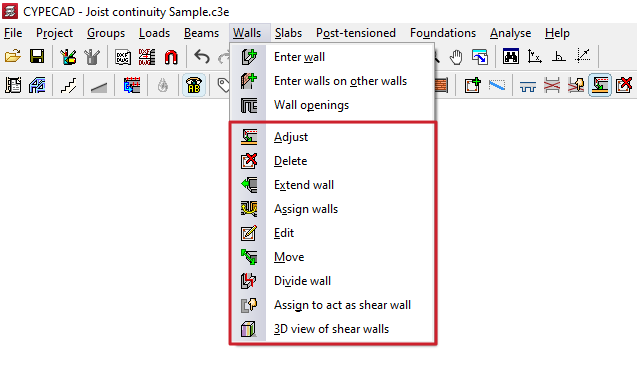
Les outils ci-dessous sont disponibles pour régler et configurer les murs dans le menu 'Murs' de l’onglet 'Entrée de poutres' :
- Ajuster
- Effacer
- Prolonger mur
- Attribuer murs
- Éditer
- Déplacer
- Diviser mur
- Attribuer la fonction de mur de cisaillement
- Vue 3D des murs de cisaillement
Voici une description de chacun de ces outils :
Ajuster
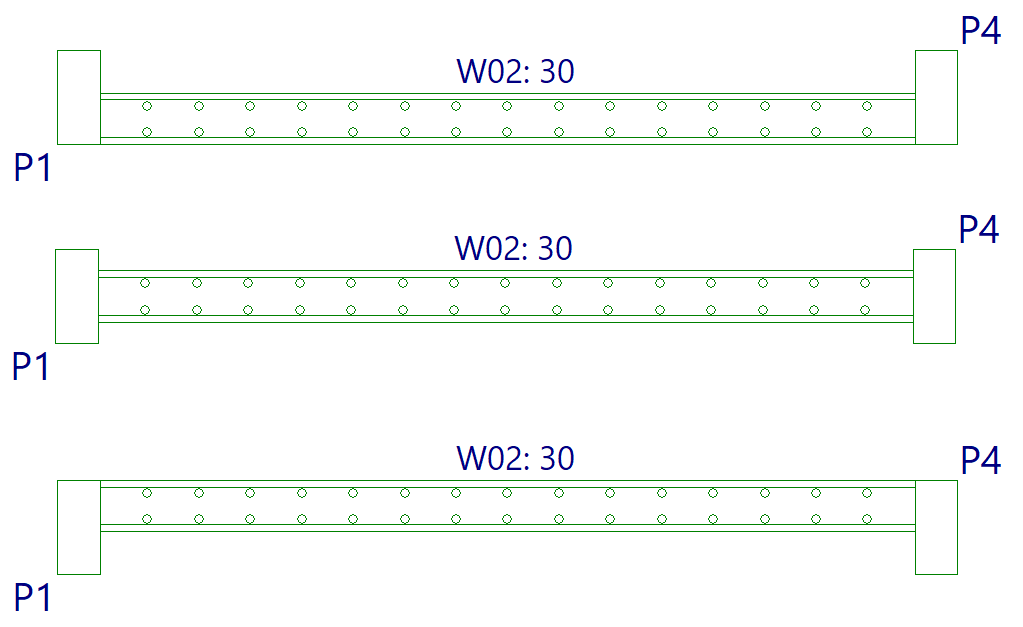
Cet outil permet d’ajuster la position d’un mur en alignant ses faces ou son axe sur :
- les faces ou les axes des poteaux ou des noyaux proches ;
- les lignes d’un fond de plan DXF/DWG ;
- les contours ;
- les lignes de pente maximale ou les lignes d’intersection des planchers inclinés.
Ajuster une seule extrémité
- Cliquez sur l’extrémité à ajuster (clic gauche).
- Placez le curseur près de la face à ajuster, en le maintenant à l’extérieur du mur.
Ajuster l’ensemble du mur (les deux extrémités)
- Cliquez au centre du mur (clic gauche).
- Approchez-vous de la face concernée en gardant le curseur à l’extérieur du mur.
Aligner les axes
- Cliquez (clic gauche) sur une extrémité ou au centre du mur en maintenant le curseur à l’intérieur du mur.
Ajuster sur un fond de plan DXF/DWG ou sur un contour
- Activez 'Captures sur fonds de plan' dans la barre d’outils.
- Sélectionnez 'Plus proche'.
Dans ce mode, l’option Ajuster aligne les murs sur les lignes du DXF/DWG ou sur les contours, et non sur les faces/axes des poteaux, jusqu’à désactivation des alignements.
Ajuster avec des planchers inclinés
Si des planchers inclinés ont été définis, effectuez un clic droit et activez 'Ajuster à l’intersection de plans / ligne de pente maximum' pour :
- aligner un mur traversé par deux planchers inclinés sur la ligne d’intersection de leurs plans ;
- aligner un mur défini sur un plan incliné sur une ligne passant par son centre, orientée soit selon la pente maximale, soit perpendiculairement à celle-ci (selon l’orientation la plus proche du mur).
Effacer
Cet outil permet de supprimer un mur.
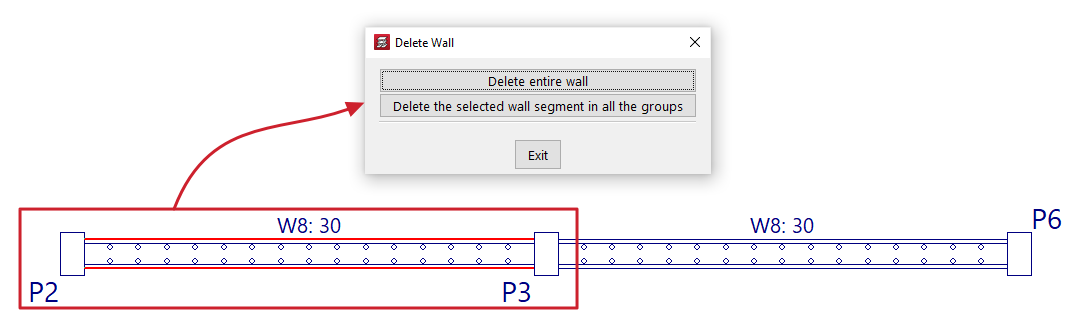
Si le mur est divisé en plusieurs tronçons (par exemple, en présence d’une poutre ou d’un mur rejoignant un autre mur), une boîte de dialogue propose :
- Effacer le mur complet
Supprime le mur sélectionné ainsi que tous ses tronçons, dans tous les groupes. - Effacer le tronçon de mur sélectionné dans tous les groupes
Supprime uniquement le tronçon indiqué, dans tous les groupes, en conservant les autres tronçons.
Prolonger mur
Cet outil permet de déplacer l’extrémité d’un mur dans le sens de son axe.
- Sélectionnez le mur (clic gauche).
- Indiquez la nouvelle position de l’extrémité souhaitée (clic gauche).

Attribuer murs
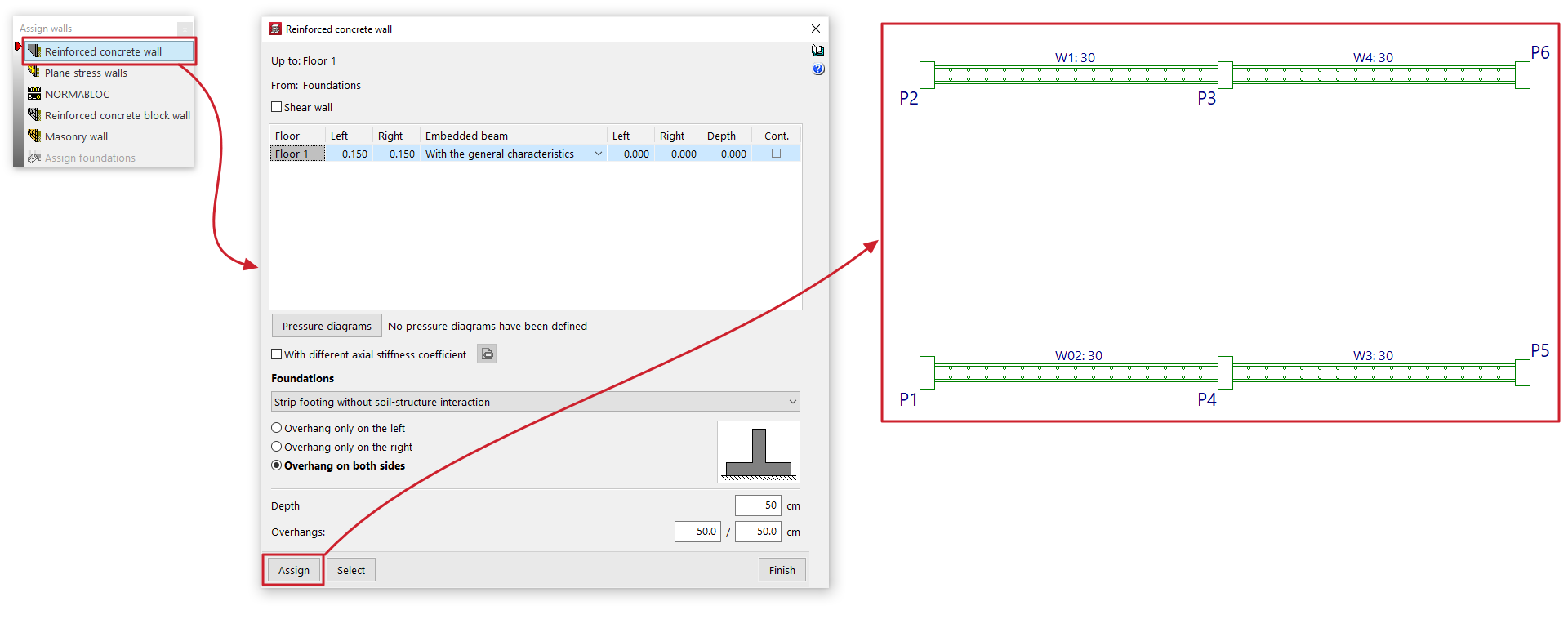
Cet outil permet de copier les caractéristiques d’un mur vers d’autres murs du groupe actuel.
Après activation, une boîte de dialogue s’ouvre :
- Sélectionnez le type de mur à attribuer : 'Mur en béton armé', 'Mur à contrainte plane', 'NORMABLOC', 'Mur en blocs de béton' ou 'Mur en maçonnerie'.
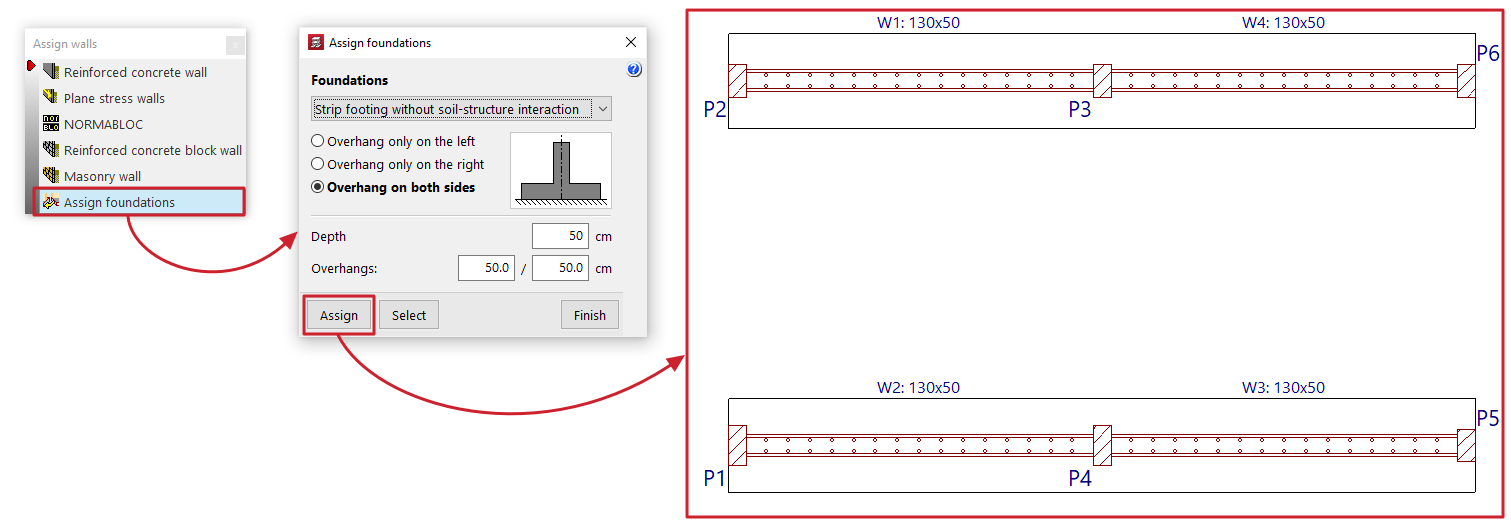
- Si un mur est présent dans le groupe de niveaux visible, l’option 'Attribuer fondation' est disponible pour définir un type de fondations à appliquer aux murs sélectionnés.
Dans la partie inférieure de la fenêtre :
- 'Attribuer' : sélectionnez les murs auxquels appliquer les données.
- 'Sélectionner' : récupérez les informations depuis un mur choisi dans le plan.
- 'Terminer' : quittez sans enregistrer de modifications.
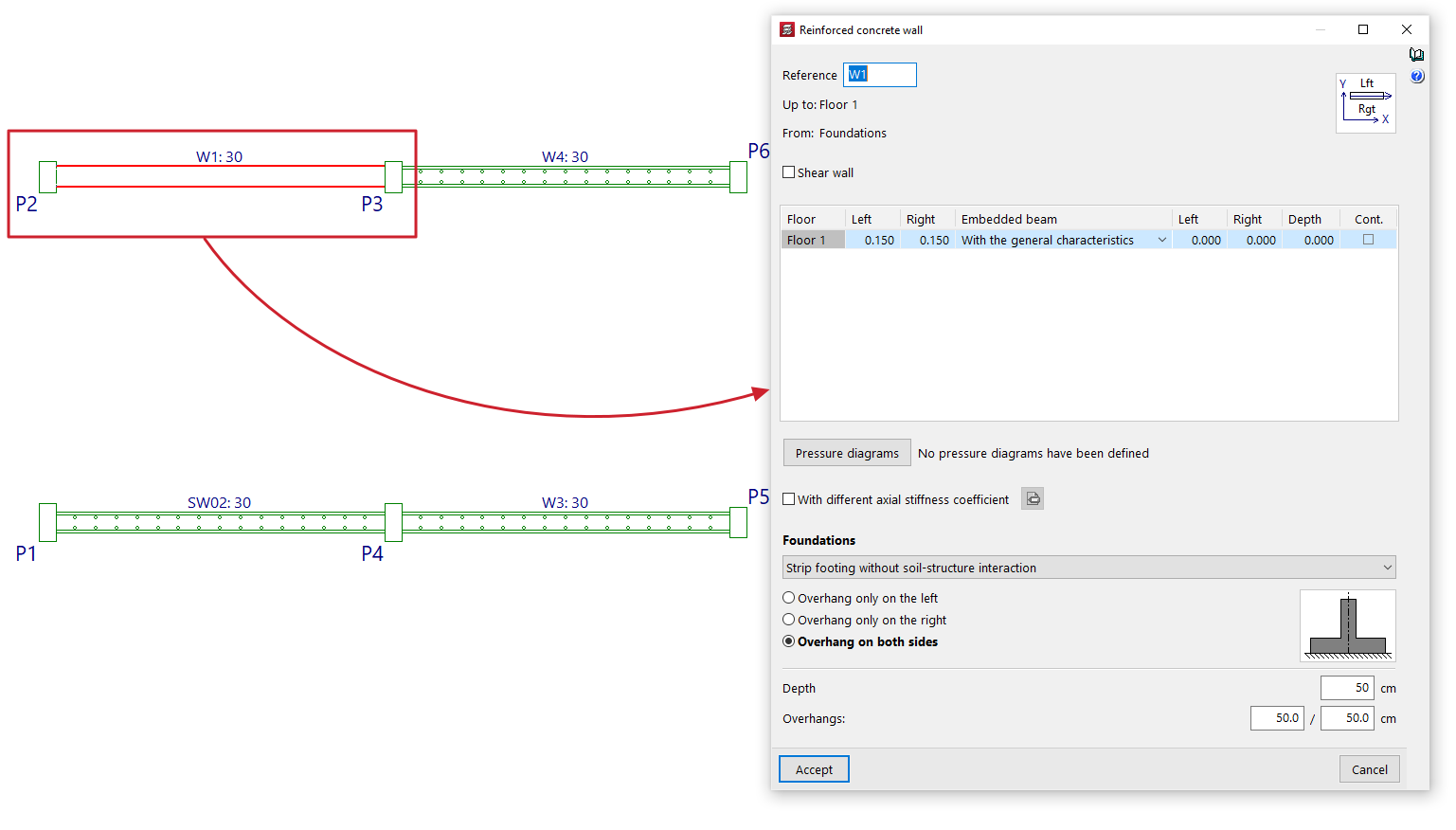
Éditer
Cet outil permet de modifier les caractéristiques du mur sélectionné, ainsi que celles de ses fondations.
La fenêtre de définition des murs s’affiche : renseignez les paramètres souhaités, puis validez pour appliquer les modifications.
Déplacer
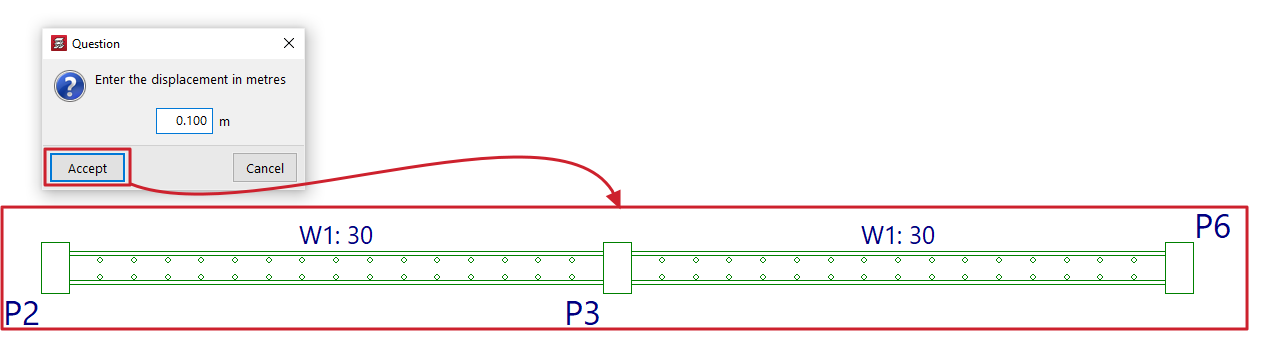
Cet outil permet :
- de déplacer une extrémité du mur en conservant l’autre extrémité fixe, ou
- de déplacer l’ensemble du mur parallèlement,
en appliquant une valeur de déplacement.
- La valeur du 'Déplacement actuel' s’affiche dans la ligne de messages en bas de l’interface.
- Modifiez-la via un clic droit, puis saisissez la nouvelle valeur.
Ensuite, placez le curseur près d’une extrémité ou au centre du mur, puis cliquez du côté vers lequel déplacer le mur (extrémité seule ou déplacement parallèle du mur complet).
Diviser mur
Cet outil permet de diviser un mur en plusieurs tronçons.
- Activez l’option.
- Cliquez sur le point du mur où effectuer la division (clic gauche).
Cette opération peut être nécessaire, par exemple, pour changer de section.

Attribuer une fonction de mur de cisaillement
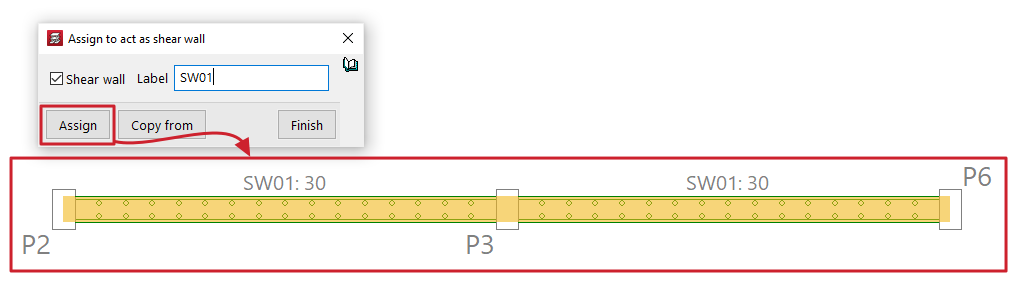
Cet outil permet d’attribuer la fonction de mur de cisaillement à un ou plusieurs murs.
Dans la fenêtre :
- Cochez 'Mur de cisaillement'.
- Saisissez une 'Étiquette'.
- Avec 'Attribuer', appliquez l’étiquette et la fonction aux murs sélectionnés dans la vue de dessus.
- Avec 'Copier de', récupérez les informations depuis un mur sélectionné.
- 'Terminer' met fin à l’opération.
Tous les murs portant la même étiquette sont regroupés pour former un mur de cisaillement.
| Note : |
|---|
| CYPECAD conçoit l’armature des murs de cisaillement en disposant une armature capable de résister aux contraintes dues aux efforts agissant sur la structure. En revanche, il ne réalise pas de vérifications spécifiques aux murs de cisaillement et ne génère pas les dispositions d’armatures exigées par les normes pour ce type d’éléments. Pour dimensionner correctement ces murs : 1. Associez l’ouvrage à un projet BIMserver.center. 2. Exportez les résultats depuis CYPECAD. 3. Créez un nouveau fichier dans StruBIM Shear Walls et associez-le au même projet. Le logiciel StruBIM Shear Walls permet de concevoir et de vérifier les armatures conformément aux exigences de la norme sélectionnée. |
Vue 3D des murs de cisaillement
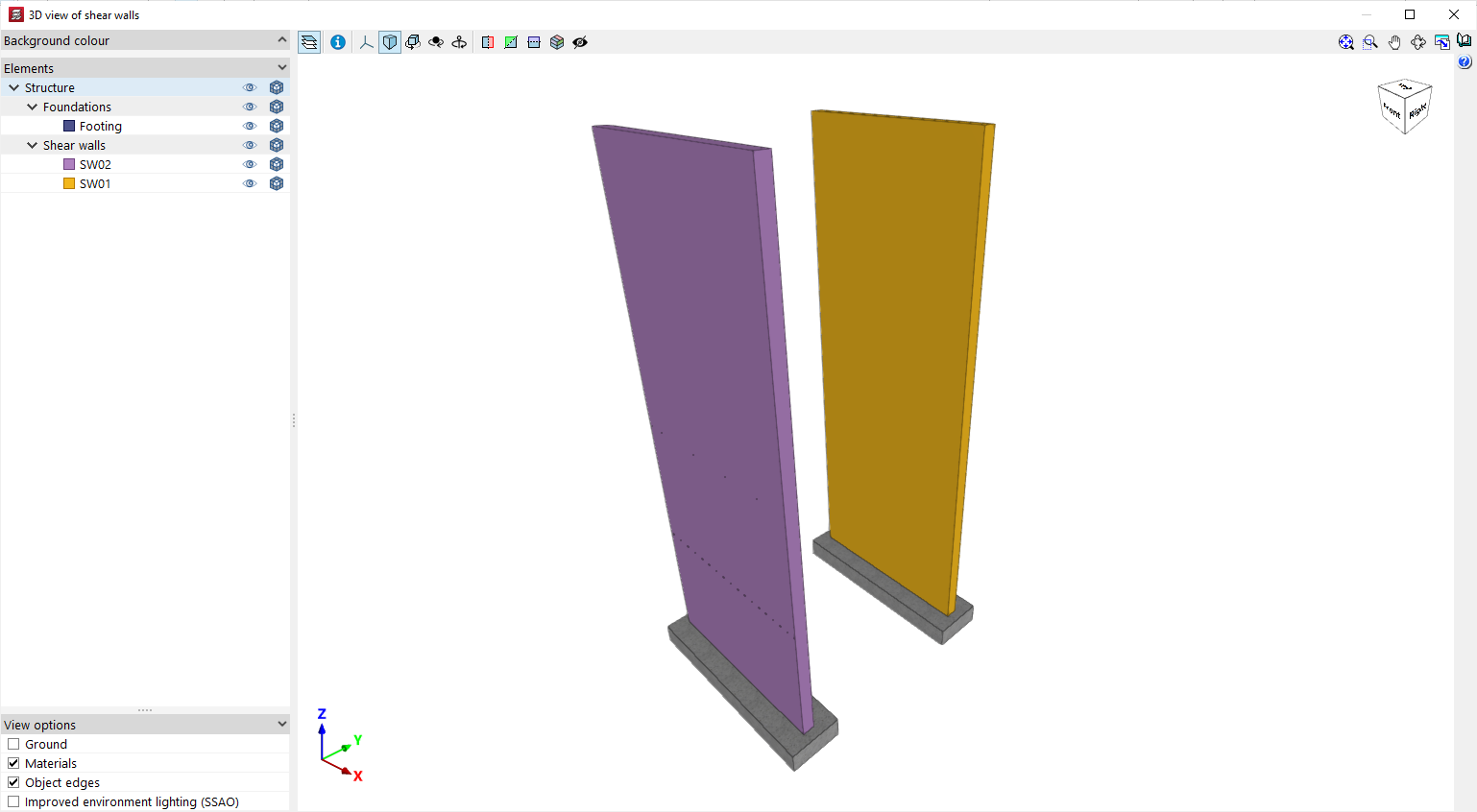
Cet outil affiche une vue 3D des murs en béton armé du modèle.
Chaque mur de cisaillement apparaît dans une couleur différente afin de le distinguer des murs qui n’ont pas été définis avec la fonction 'Mur de cisaillement'.
Sommaire
Complétez votre tour de CYPECAD en explorant les autres sections disponibles :
- Introduction
- Démarrage et création de nouveaux ouvrages
- Configuration des données générales
- Définition des niveaux et des groupes de niveaux et introduction des poteaux, noyaux et amorces (onglet ‘Entrée de poteaux’)
- Introduction des poutres, murs, planchers, éléments de fondation et éléments spéciaux, et calcul de la structure (onglet ‘Entrée de poutres’)
- Consultation des résultats du calcul et édition des éléments (onglet ‘Résultats’) :
- Options de l’onglet ‘Isovaleurs’
- Impression de documents et exportation de données
