

Introduction des murs en béton armé, des murs à contrainte plane et des murs en maçonnerie
Pour introduire des murs en béton armé, des murs à contrainte plane ou des murs en maçonnerie dans CYPECAD, ouvrez le menu ‘Murs’ à partir de l'onglet ‘Entrée de poutres’ et sélectionnez l'option ‘Introduire mur’.
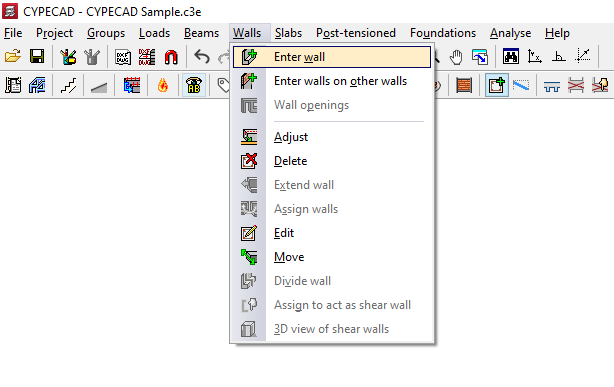
Après validation, le logiciel affiche la fenêtre de définition du mur.
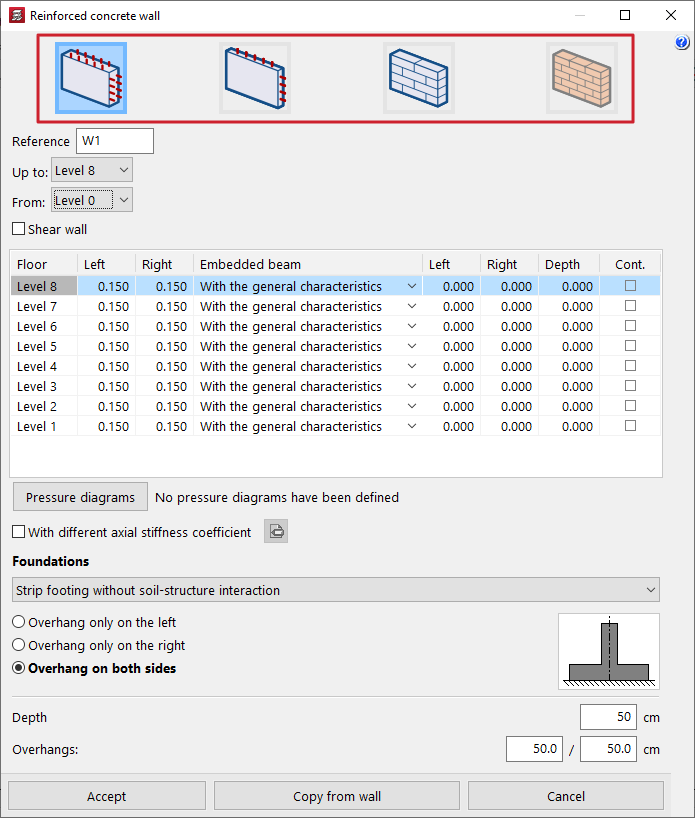
Types de murs disponibles
Dans la partie supérieure de la fenêtre, sélectionnez le type de mur à introduire :
- Murs en béton armé (avec un ou deux plans d’armature) ;
- Murs à contrainte plane (béton armé d’épaisseur réduite, avec un seul plan de ferraillage) ;
- Murs en blocs de béton ;
- Murs en maçonnerie.
Plusieurs options de définition sont communes à différents types de murs ; elles sont décrites ci-dessous.
Paramètres généraux de définition
Depuis la boîte de dialogue d’insertion, utilisez la fenêtre de définition pour :
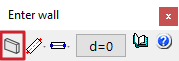
- sélectionner le mur à insérer (type de mur et dimensions de la section) ;
- choisir le mode d’introduction : 'Simple', 'Continue' ou 'Capture' ;
- définir la ligne d’ajustement : 'Gauche', 'Centre' ou 'Droite' ;
- définir le déplacement entre la ligne d’introduction et le mur.
| Note : |
|---|
| Ces options sont analogues à celles utilisées pour l’introduction des poutres. |
Définition de la référence et la hauteur du mur
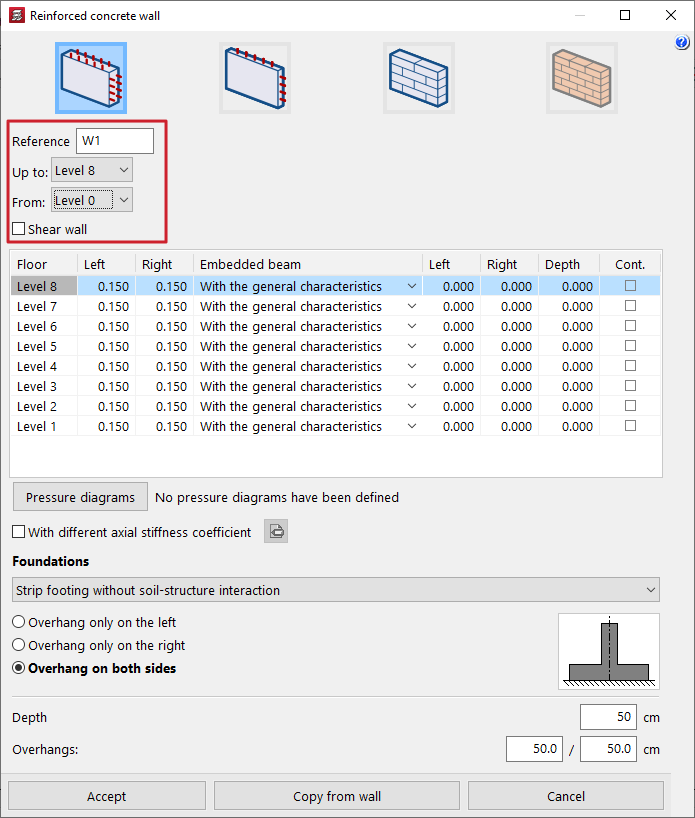
Dans la fenêtre de définition, renseignez d’abord la 'Référence' du mur.
Indiquez ensuite les niveaux de début et de fin du mur à l’aide des menus déroulants 'Depuis' et 'Jusqu’à'.
| Note : |
|---|
| Si un niveau n’apparaît pas, il appartient à un groupe comprenant plusieurs niveaux. Dégroupez le niveau pour pouvoir le sélectionner. |
Condition des murs de cisaillement
Pour les murs en béton armé et les murs à contrainte plane, cochez 'Mur de cisaillement' si nécessaire, puis saisissez une 'Étiquette'.
Les murs portant la même étiquette sont regroupés pour former un même mur de cisaillement.
| Note : |
|---|
| Ces murs participent à l’analyse des efforts, mais ne sont pas dimensionnés dans CYPECAD. Pour calculer l’armature, exportez vers BIMserver.center, puis importez le modèle dans un logiciel de dimensionnement, par exemple StruBIM Shear Walls. |
Définition des épaisseurs du mur et des poutres noyées dans le mur
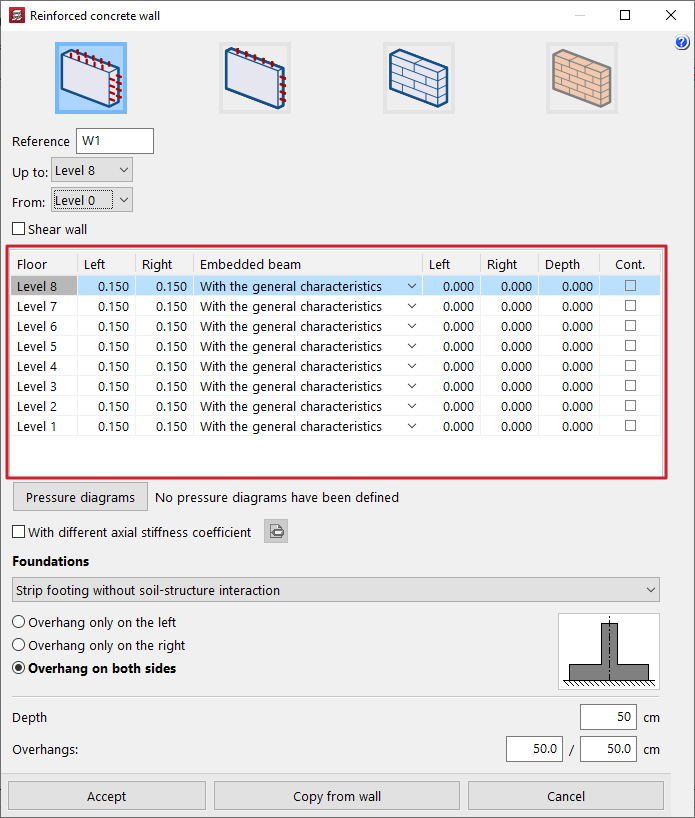
Le tableau de définition permet de saisir, niveau par niveau :
- les épaisseurs 'Gauche' et 'Droite' du mur, mesurées à partir de l’axe d’introduction ;
- la géométrie d’une éventuelle 'Poutre noyée' (ou poutre de couronnement) à chaque niveau, selon l’une des options suivantes :
- 'Avec les caractéristiques générales' ;
- 'Avec des caractéristiques particulières' : saisir l’épaisseur à 'Gauche', à 'Droite' et la 'Hauteur' ;
- 'Sans poutre noyée' ;
- la continuité de l’armature via la case 'Cont.' : en l’activant, le niveau courant et le niveau supérieur forment un seul tronçon d’armature.
L’orientation gauche/droite dépend du sens d’insertion du mur : en regardant du point initial vers le point final, le côté gauche est à gauche de la ligne d’insertion, et le côté droit à droite.
| Note : |
|---|
| En règle générale, définissez la même épaisseur à gauche et à droite (correspondant à la moitié de l’épaisseur totale du mur). Pour obtenir des épaisseurs variables par niveau tout en conservant un ajustement sur une face, conservez la même valeur d’épaisseur à gauche (ou à droite) à tous les niveaux et modifiez l’autre côté. |
Diagrammes des pressions sur le mur
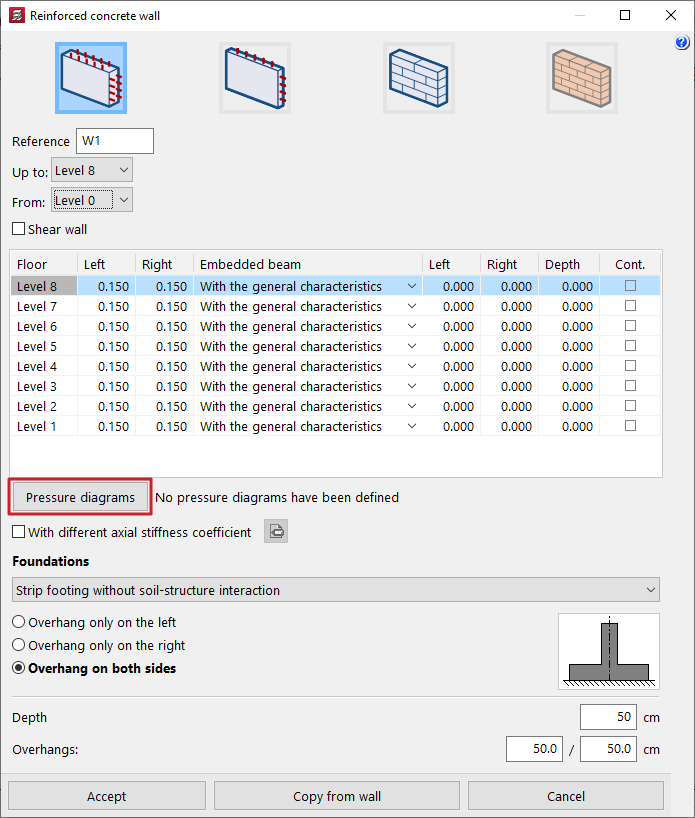
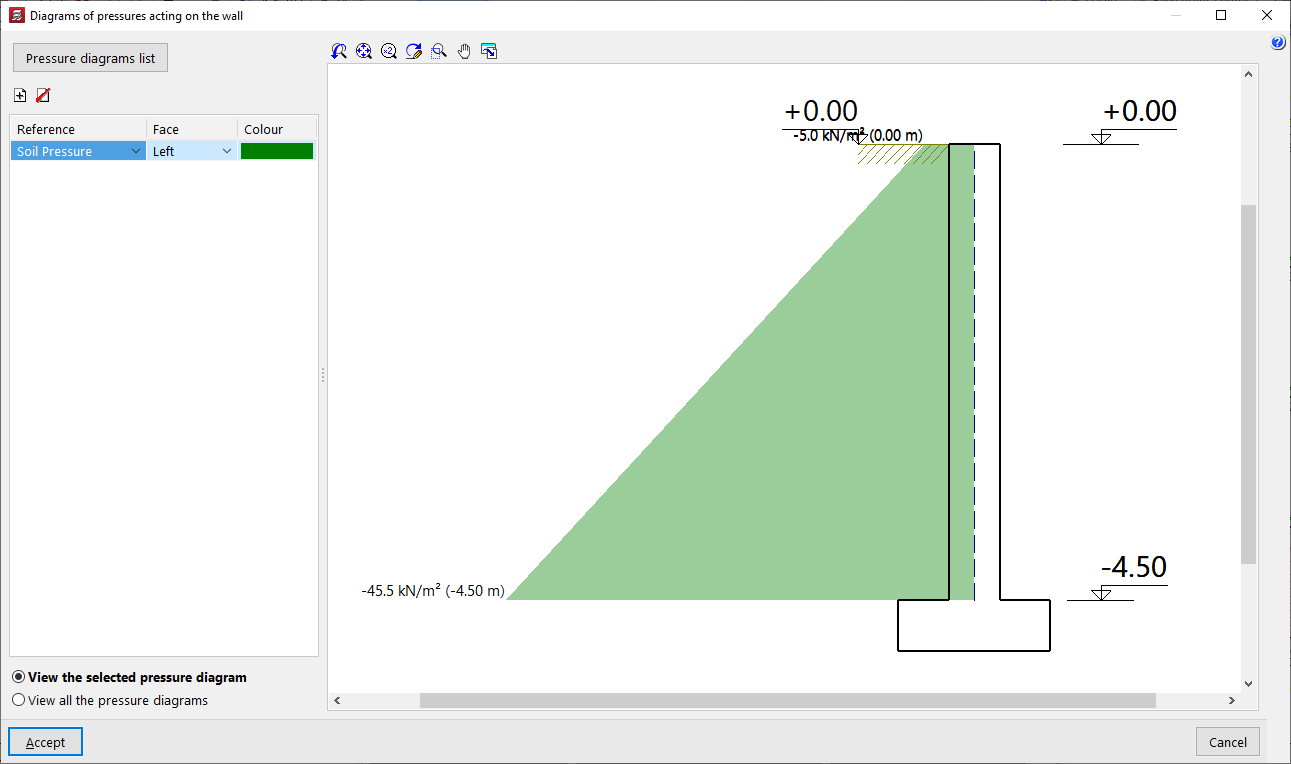
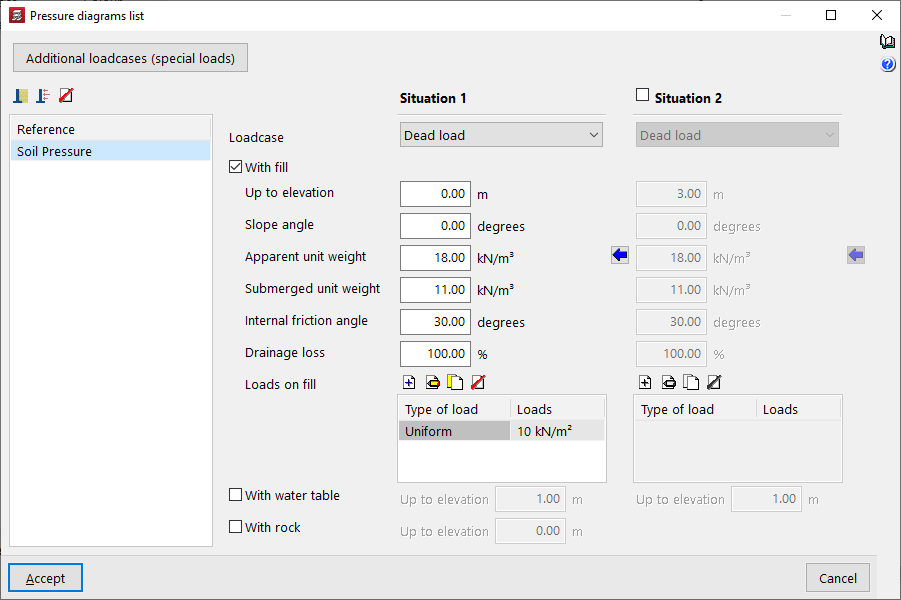
Utilisez l’option 'Diagrammes des pressions' pour appliquer des poussées de terrain ou des diagrammes génériques sur la face gauche et/ou droite du mur. Sélectionnez le diagramme dans la 'Liste des diagrammes des pressions' définie au préalable.
| Note : |
|---|
| Cette option n’est pas disponible pour les murs à contrainte plane, car cette solution n’est pas conçue pour reprendre des efforts de flexion hors du plan du mur. |
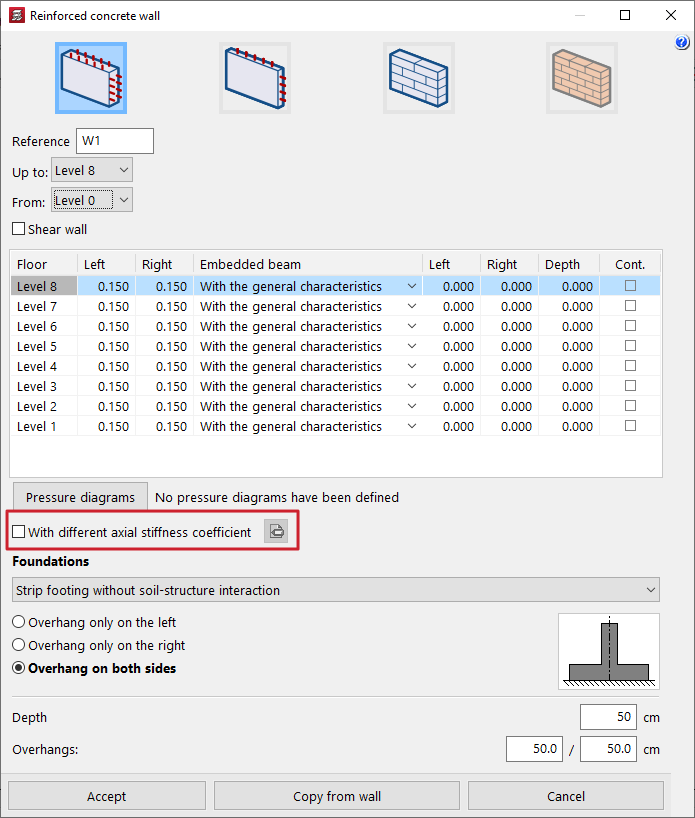
Coefficient de raideur axiale différent
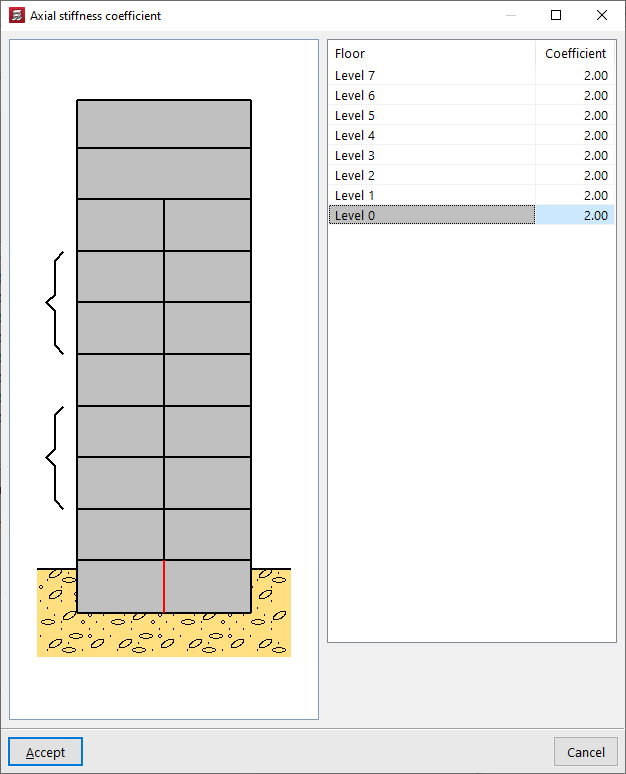
Activez 'Avec coefficient de raideur axiale différent' pour définir une valeur spécifique de ce coefficient à chaque niveau du mur.
Définition de la fondation ou de l’appui du mur
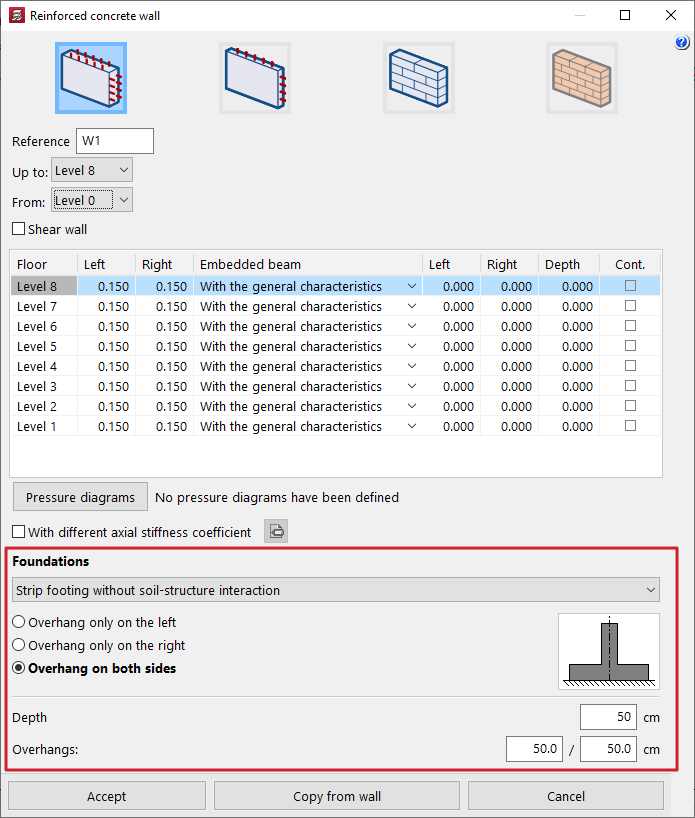
Dans la section 'Fondation', choisissez la condition d’appui via le menu déroulant.
- Encastrement
Aucune fondation n’est définie automatiquement. Introduisez ensuite les éléments de fondation via le menu 'Fondation', comme pour les poteaux et les noyaux.
Cette option est utile si une fondation commune à plusieurs murs doit être définie séparément.
- Semelle filante sans interaction terrain-structure
Définissez une semelle filante sans interaction terrain-structure :- choisissez 'Débord uniquement à gauche', 'Débord uniquement à droite' ou 'Débord des deux côtés' ;
- saisissez l’épaisseur et les débords à gauche et/ou à droite.
- Semelle filante avec interaction terrain-structure
Définissez une semelle filante avec interaction terrain-structure :- renseignez les mêmes données que pour la semelle sans interaction ;
- définissez en plus le 'Module de réaction' pour prendre en compte l’assise de la semelle.
- Poutre de fondation
Définissez l’appui sur une poutre de fondation :- saisissez le débord à gauche, le débord à droite et la 'Hauteur' ;
- définissez les 'Contraintes admissibles du terrain' en 'Situations durables' et en 'Situations sismiques et accidentelles', ainsi que le 'Module de réaction' ;
- importez des valeurs usuelles via l’assistant situé à droite, si nécessaire.
- Plancher/Poutre
Utilisez cette option pour un mur appuyé sur une poutre : saisissez le débord à gauche, le débord à droite et la 'Hauteur' de la poutre d’appui.
Le logiciel génère automatiquement la poutre sous le mur avec ces caractéristiques, sans devoir introduire une poutre séparée.
Copier les paramètres d’un autre mur
Récupérez les valeurs déjà définies sur un autre mur en cliquant sur 'Copier du Mur', puis en sélectionnant le mur de référence dans l’ouvrage.
Disposition du mur en vue en plan
Une fois la définition terminée, cliquez sur 'Accepter'. Pour faciliter l’implantation :
- capturez des éléments déjà saisis (poteaux, poutres, murs) en survolant l’ouvrage ;
- utilisez les 'Captures sur fonds de plan' depuis la barre d’outils supérieure si nécessaire.
Cliquez une première fois pour définir le point initial, puis une seconde fois pour définir le point final.
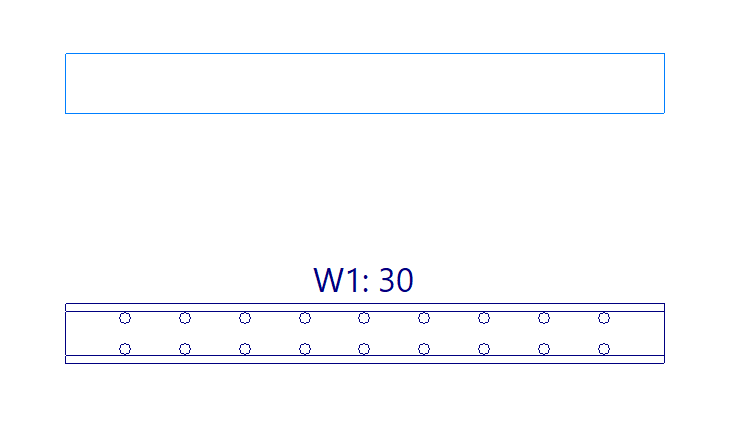
Le logiciel introduit alors simultanément :
- le mur avec les paramètres définis ;
- l’élément de fondation ou d’appui associé (si défini) ;
- les poutres noyées ou de couronnement indiquées dans la fenêtre de définition.
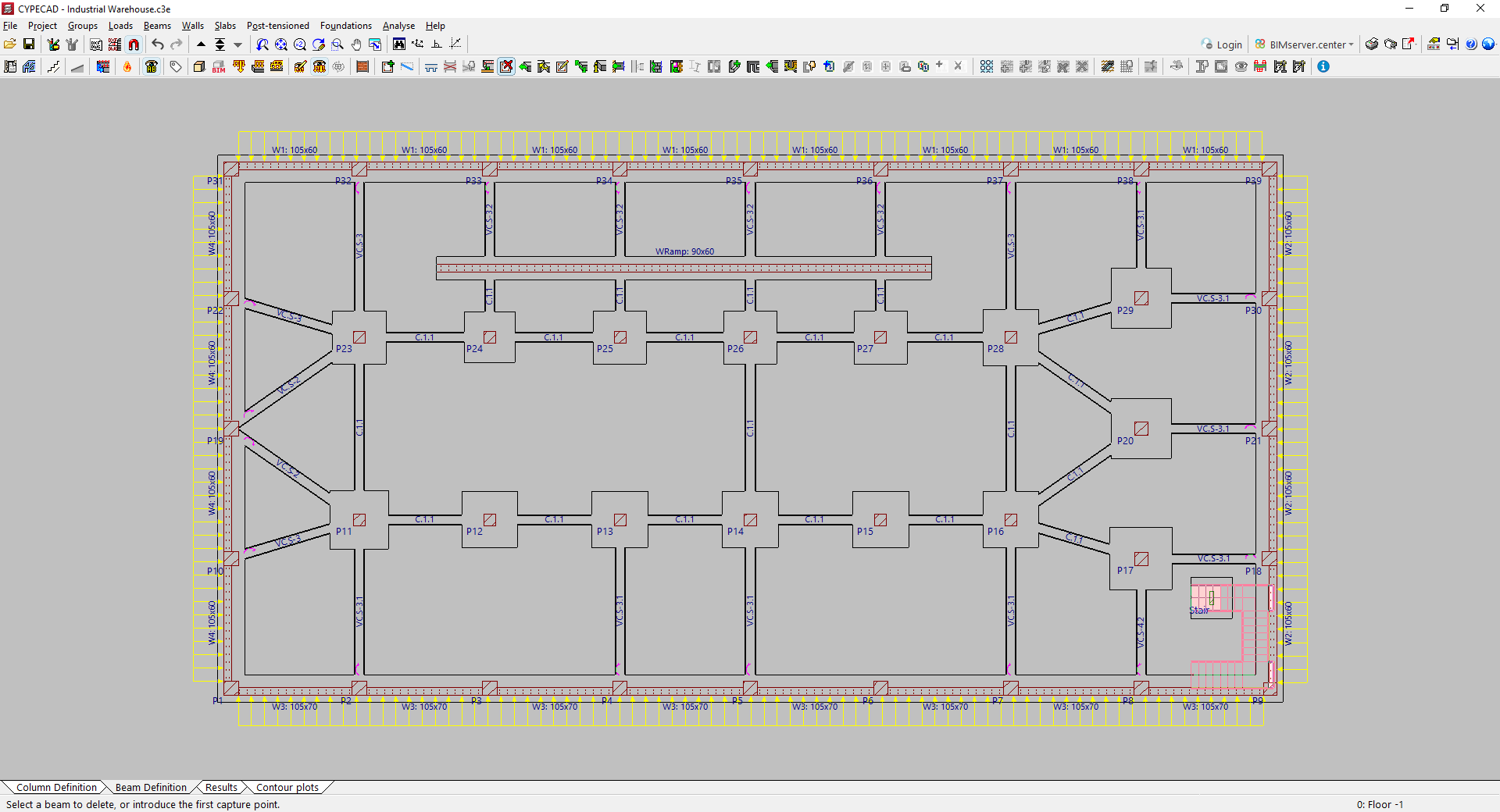
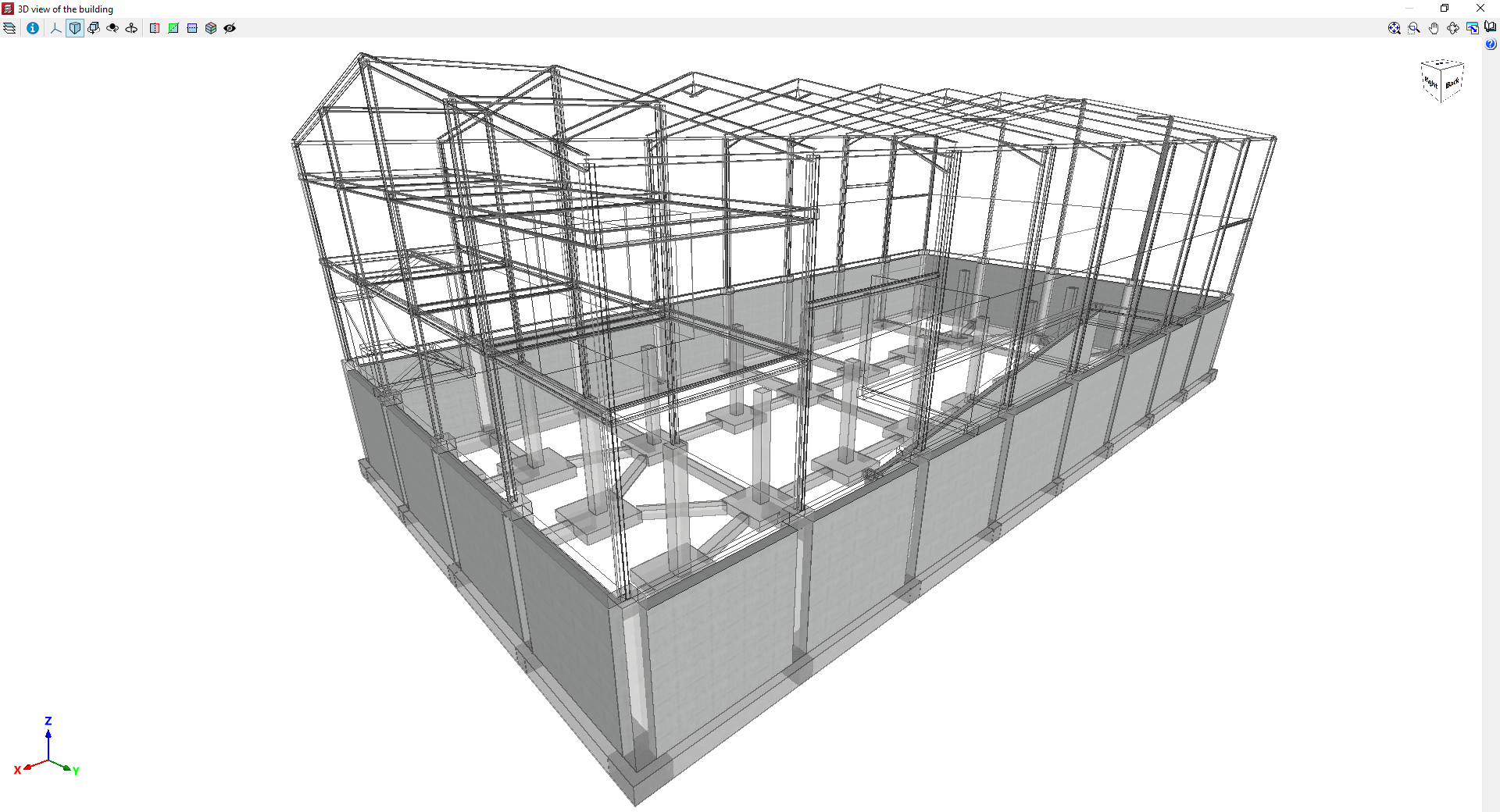
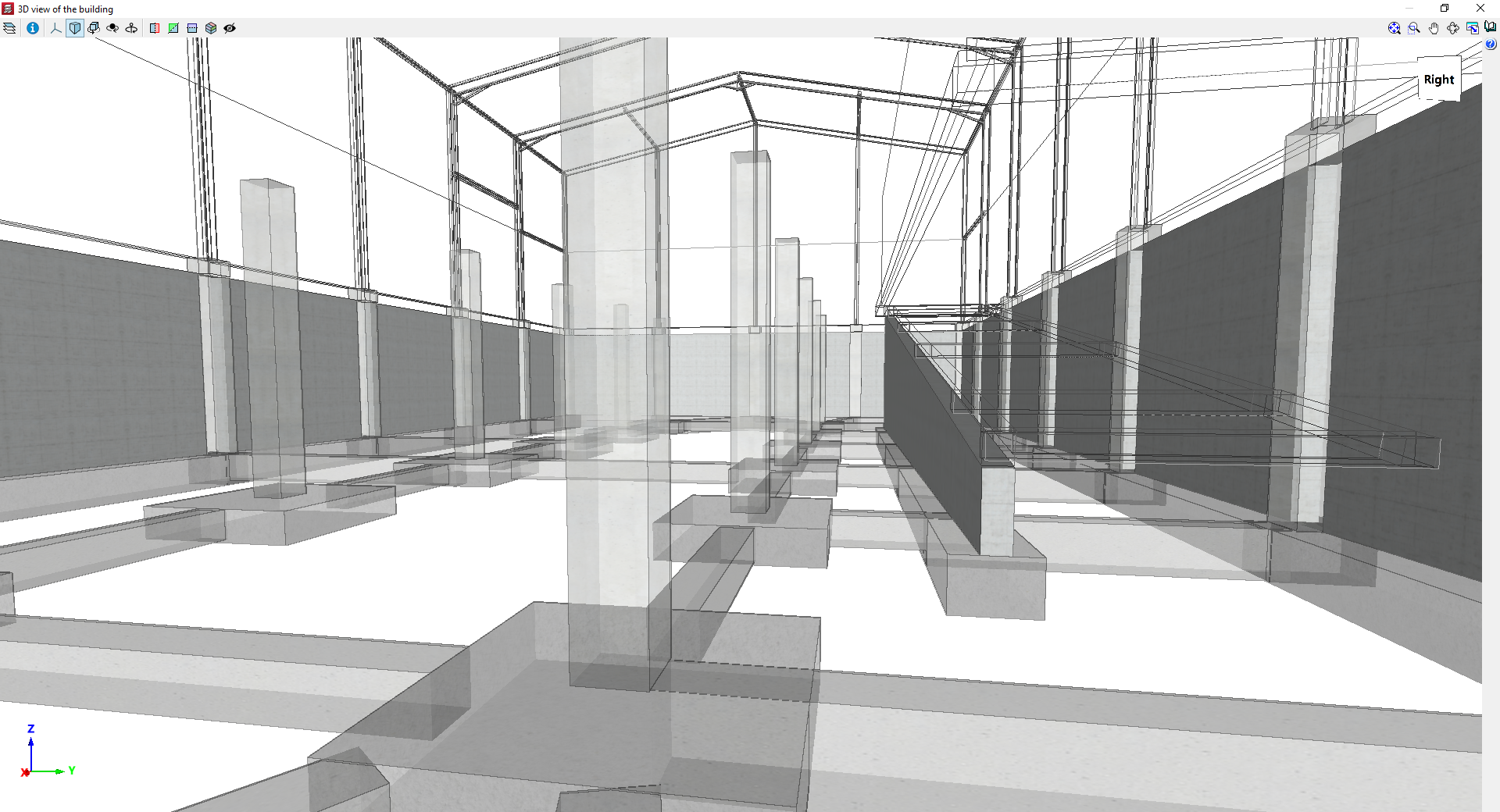
Exemple de modèle avec des murs
