

Introdução de muros de betão armado, muros de tensão plana e muros de alvenaria
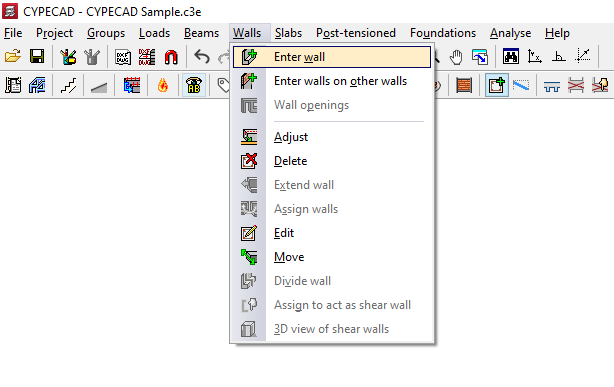
Para introduzir muros de betão armado, muros de tensão plana ou muros de alvenaria no CYPECAD, a partir da aba "Entrada de vigas", abra o menu "Muros" e selecione a opção "Introduzir muro".
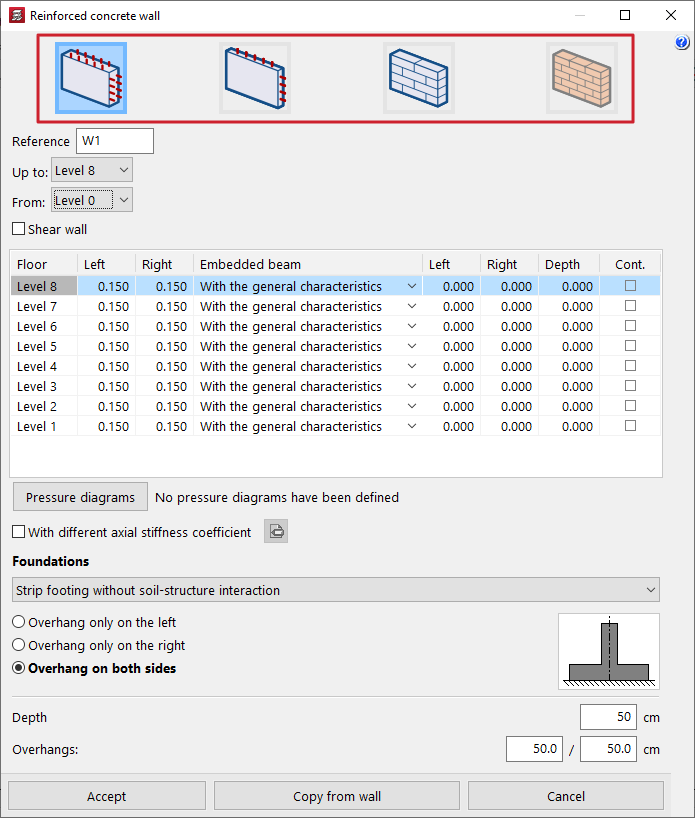
Ao clicar nesta opção, o programa apresenta a janela de definição das características da parede.
Isto permite introduzir os seguintes tipos de paredes, de acordo com a seleção efetuada na parte superior:
- paredes de betão armado, ou paredes de betão armado com duas camadas de armadura;
- muros de tensão plana, ou muros de betão armado de espessura reduzida com um único plano de armadura;
- paredes de blocos de betão;
- e paredes de tijolo ou de alvenaria.
As opções de definição de vários dos tipos de paredes disponíveis são semelhantes e são descritas mais adiante.
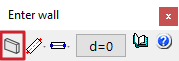
É possível aceder a esta janela a partir da caixa de diálogo que aparece ao introduzir a parede, a qual contém opções que permitem realizar o seguinte:
- selecionar o muro atual, indicando o tipo de muro a introduzir e as dimensões da sua secção transversal;
- selecionar o modo de introdução de paredes (entre «Simples», «Contínua» e «Captura»);
- selecionar a linha de alinhamento da parede a introduzir (entre «Esquerda», «Centro» e «Direita»);
- e definir o deslocamento entre a linha de introdução e a parede.
| Nota: |
|---|
| Estas opções são semelhantes às que aparecem no processo de introdução de vigas. Consulte esta ligação para saber como funcionam. |
Definição da referência e da altura do muro
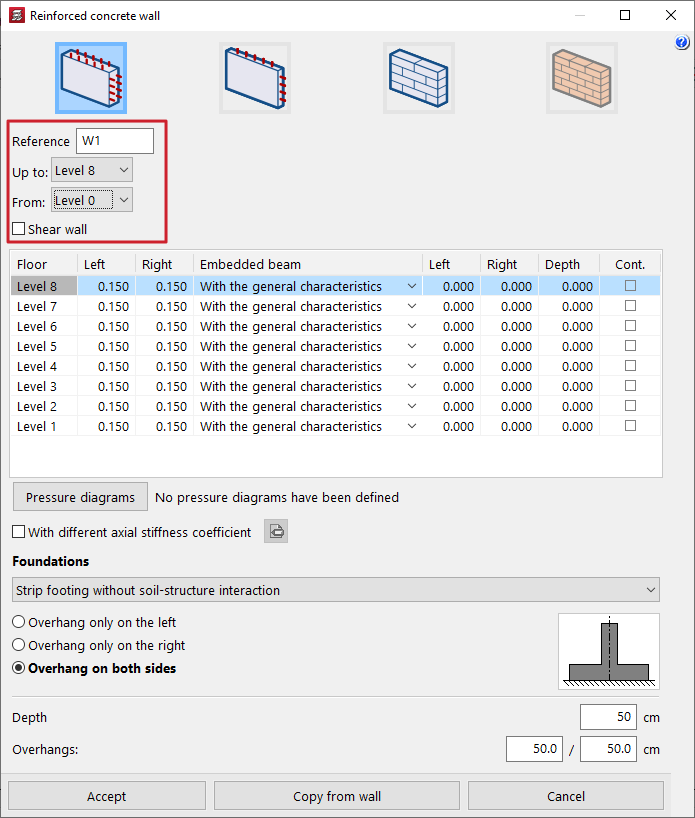
Na janela de definição da parede, define-se, em primeiro lugar, a «Referência» da parede.
Os menus suspensos «Desde» e «Até» permitem indicar os grupos de plantas onde a parede começa e termina.
| Nota: |
|---|
| Se uma determinada planta não aparecer, isso deve-se ao facto de fazer parte de um grupo com mais do que uma planta. É necessário separar essa planta do grupo para a poder selecionar. |
Condição da parede de corte
No caso de muros de betão e muros de tensão plana, é possível indicar, opcionalmente, que se trata de um «Muro de cisalhamento», ativando a caixa de seleção correspondente e introduzindo uma «Etiqueta» para o muro. Todos os muros que tenham a mesma etiqueta são agrupados, formando um muro de cisalhamento.
| Nota: |
|---|
| Estas paredes são consideradas na análise de esforços, mas não são dimensionadas no CYPECAD. Para calcular a sua armadura, é necessário exportar os dados para o BIMserver.center e, em seguida, importar a informação para um programa capaz de o fazer, como o StruBIM Shear Walls. |
Definição das espessuras da parede e das vigas embutidas na parede
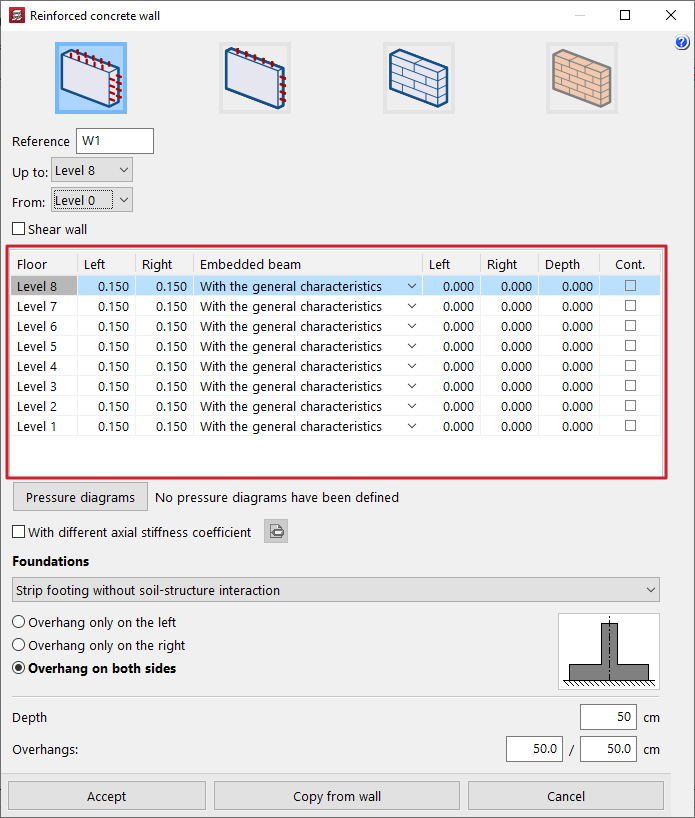
O programa apresenta, em seguida, uma tabela que permite introduzir as seguintes informações, relacionadas com as espessuras da parede e com a geometria das vigas embutidas na mesma, caso existam:
- Nas primeiras colunas definem-se as espessuras à «esquerda» e à «direita» da parede em cada um dos pisos que atravessa, medidas a partir do eixo de introdução.
- Na coluna «Viga embutida» define-se a geometria da viga embutida ou viga de coroamento existente em cada piso que atravessa a parede. Isto pode ser feito:
- «Com as características gerais»;
- «Com características específicas», para o que se introduz a espessura da viga à «esquerda» da parede, à «direita» e a sua «altura»;
- ou não ser definido de todo («Sem viga embutida»);
- Por fim, a caixa à direita da coluna «Cont.» permite indicar que a armadura é contínua: ao assinalá-la, o piso atual e o piso superior formarão um único trecho de armadura.
A dimensão esquerda ou direita é definida em relação à direção de inserção da parede: se olharmos do ponto inicial da parede para o ponto final, o lado esquerdo é aquele que fica à esquerda da linha que os une, e o lado direito, o contrário.
| Nota: |
|---|
| De um modo geral, recomenda-se utilizar a mesma espessura à esquerda e à direita, correspondente a metade da espessura total da parede. Também é possível fazer com que uma parede tenha espessuras diferentes em cada piso, mas que fique alinhada com uma das faces. Para tal, mantém-se o mesmo valor de espessura à esquerda ou à direita em todos os pisos e altera-se a outra espessura em cada piso. |
Leis das pressões exercidas sobre a parede
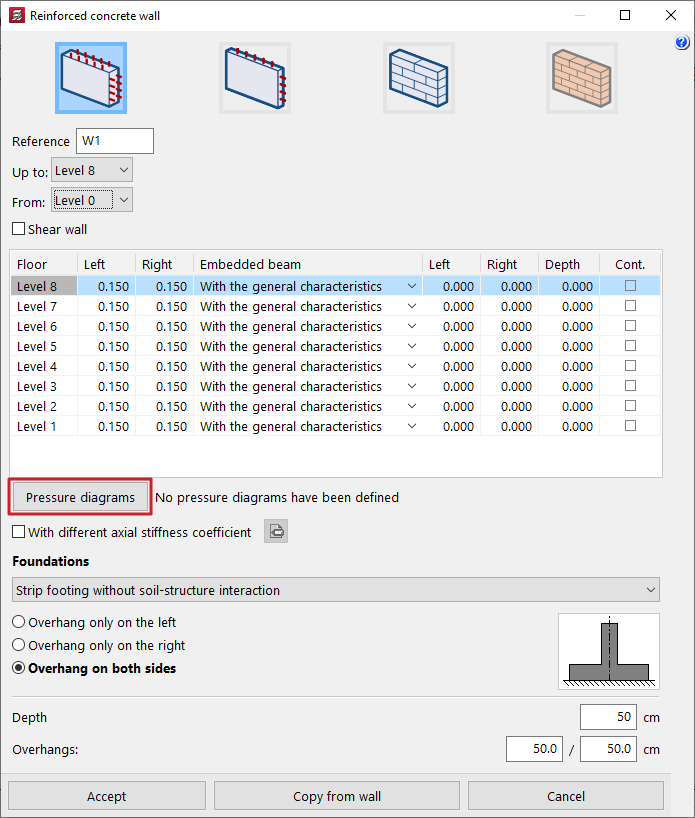
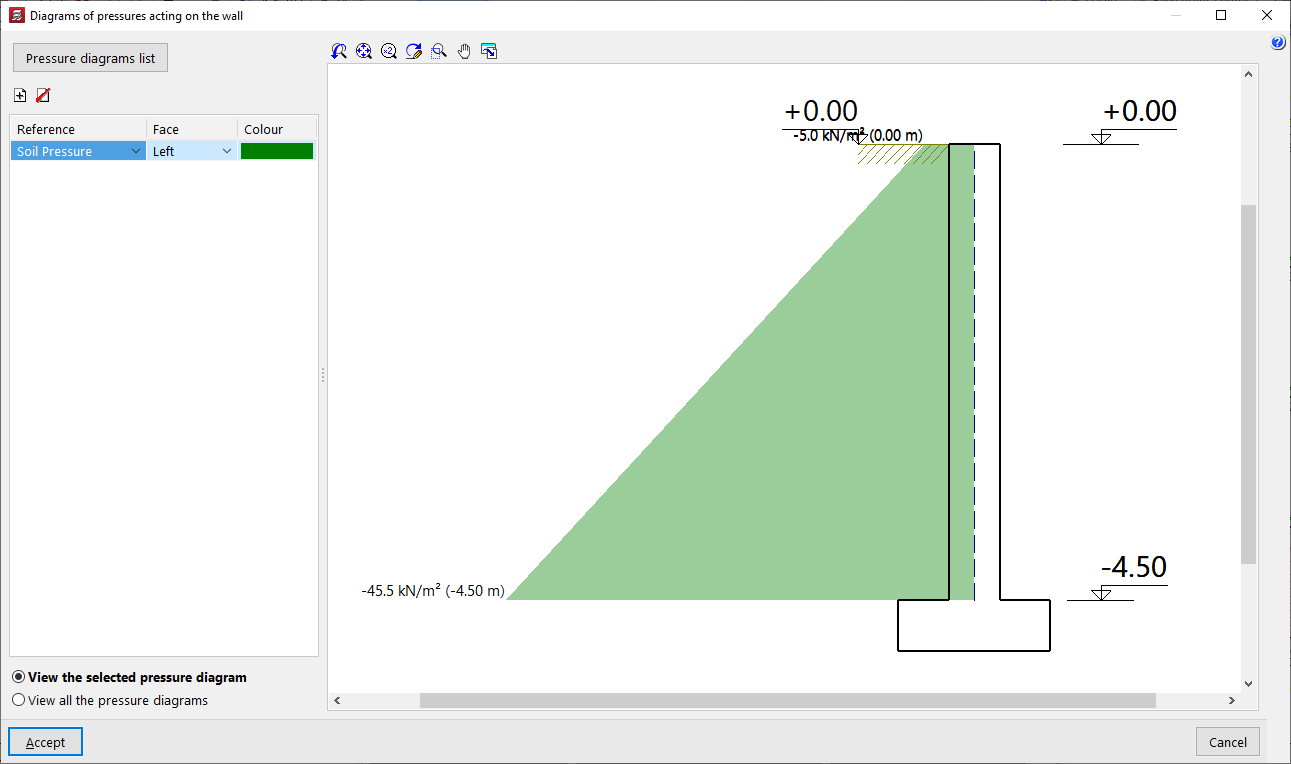
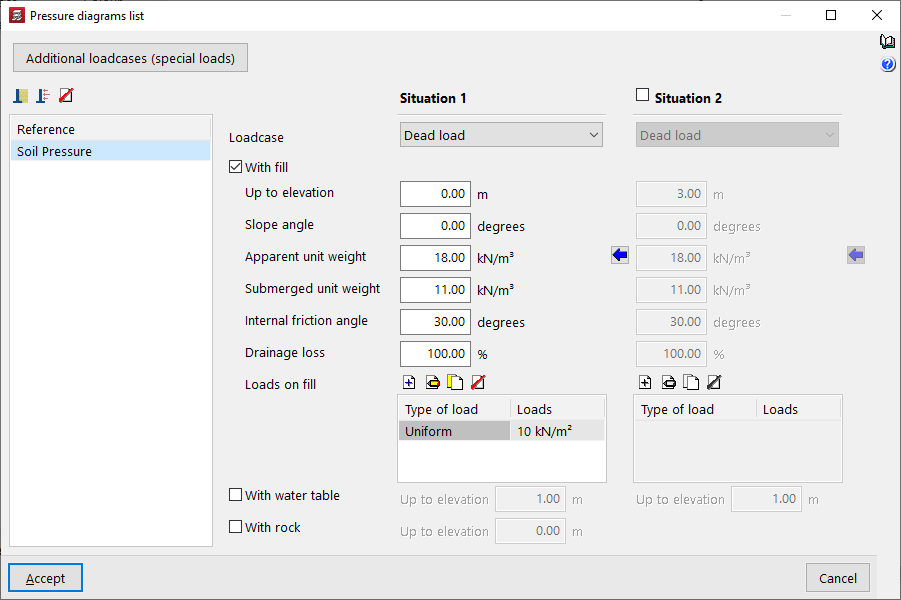
A opção «Leis de pressão» permite aplicar empurrões do solo ou leis de pressão genéricas na face esquerda e/ou na face direita do muro, selecionando-as a partir de uma «Lista de leis de pressão» previamente definida.
| Nota: |
|---|
| Esta opção não está disponível em paredes de tensão plana, uma vez que esta solução estrutural não foi concebida para suportar esforços de flexão fora do plano da parede. |
Coeficiente de rigidez axial da parede
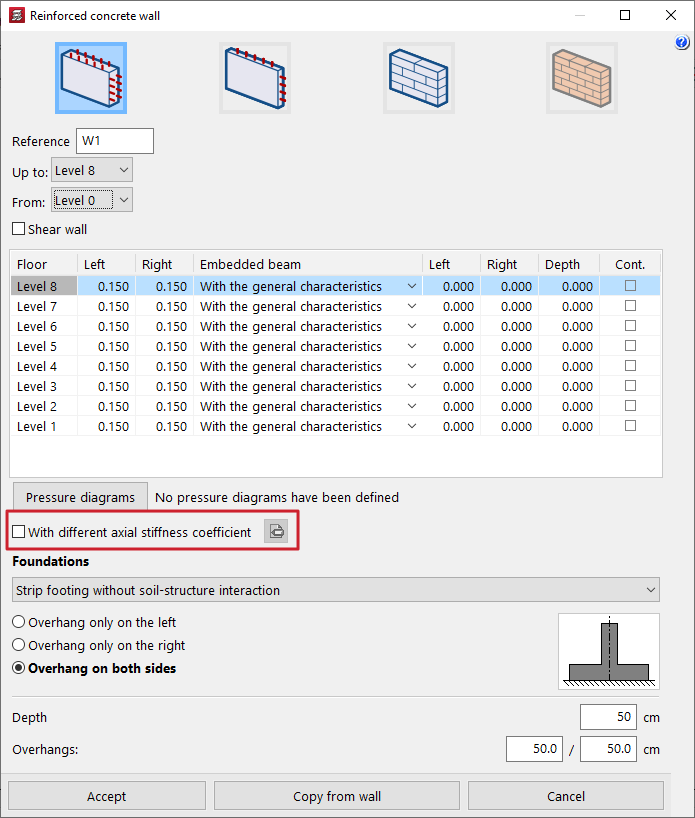
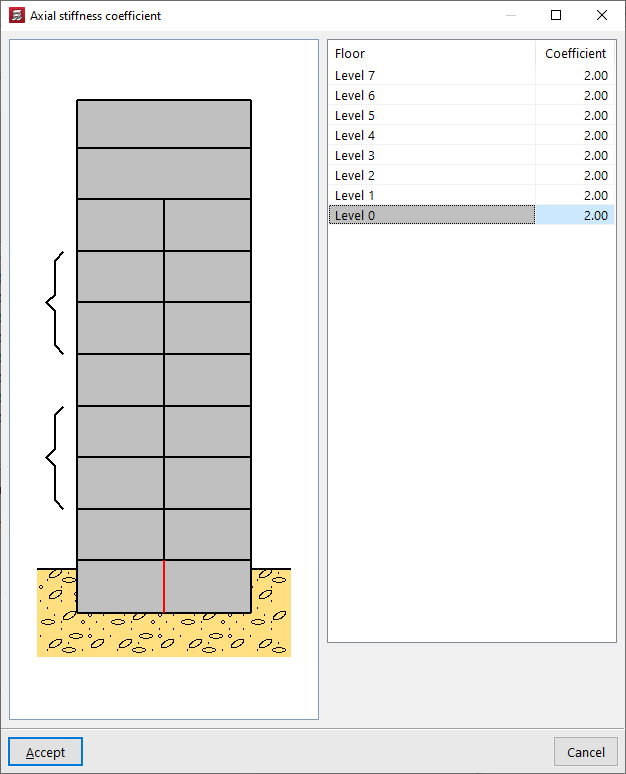
Ao ativar a caixa de seleção «Com coeficiente de rigidez axial diferente», é possível editar o valor deste coeficiente em cada um dos pisos da parede.
Definição da fundação ou suporte da parede
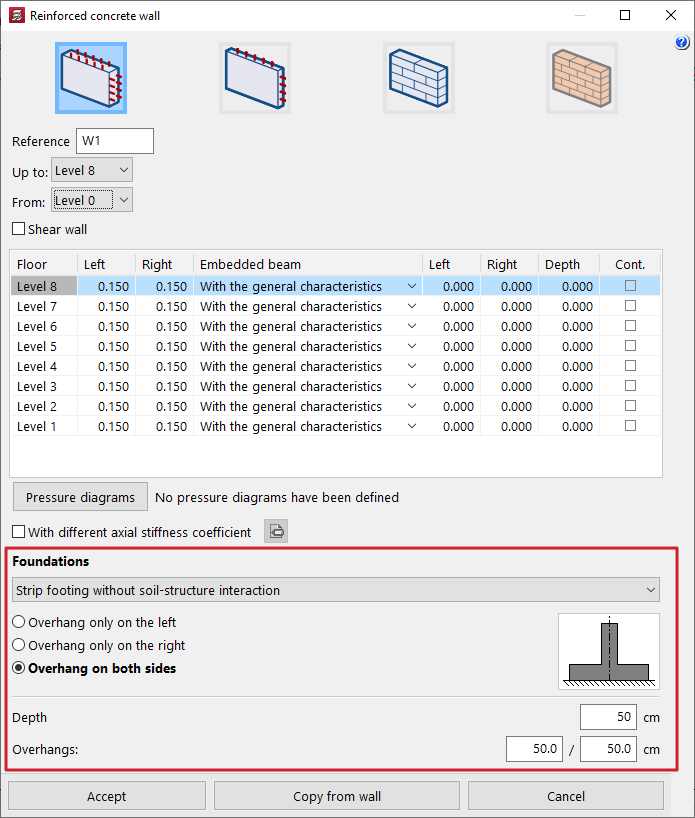
Na secção «Fundação», definem-se as condições de apoio da parede, selecionando uma das opções disponíveis no menu suspenso.
- Encastramento
: Se esta opção for selecionada, o programa não define qualquer tipo de fundação. Posteriormente, será possível introduzir elementos de fundação para o muro através das opções específicas do menu «Fundação», tal como acontece com pilares e paredes de retenção. Isto também pode ser útil nos casos em que seja necessário introduzir um elemento de fundação comum a vários muros.
- Sola contínua sem interação solo-estrutura
O muro é definido sobre uma sola contínua sem interação solo-estrutura. Neste caso, deve-se selecionar se a sola terá «Apenas saliência à esquerda», «Apenas saliência à direita» ou «Saliência em ambos os lados». Em seguida, indica-se o valor da «Altura» e das «Saliências» da sapatilha à esquerda e/ou à direita.
- Sola contínua com interação solo-estrutura
O muro é definido sobre uma sola contínua com interação solo-estrutura. Neste caso, para além dos dados indicados na opção anterior, é necessário definir o valor do «Módulo de lastro», que permite ter em conta o assentamento da sola.
- Viga de fundação
A parede assenta sobre uma viga de fundação. Neste caso, definem-se o «Voo à esquerda», o «Voo à direita» e a «Alta» da viga de fundação. Na parte inferior, definem-se as «Tensões admissíveis do solo», tanto em «Situações persistentes» como em «Situações sísmicas e acidentais», além do «Módulo de lastro». É possível «Importar valores habituais de projeto» para as tensões admissíveis utilizando o assistente à direita.
- Apoio
Esta opção é utilizada para muros apoiados em vigas e permite definir diretamente a geometria da viga de apoio por baixo do muro, através da introdução do «Saliência à esquerda», da «Saliência à direita» e da «Altura». Isto gera automaticamente uma viga por baixo do muro com estas características, sem necessidade de introduzir uma viga separadamente com as opções específicas.
É possível recolher todos os valores descritos clicando em «Copiar da parede» e, em seguida, selecionando outra parede da obra com toda a informação já definida.
Disposição da parede na planta
Depois de concluir a definição da parede, clique em «Aceitar». Nesta altura, pode passar o cursor por outros elementos introduzidos, como pilares, vigas e outras paredes, para os capturar, ou ativar e utilizar as opções «Capturas a modelos» da barra de ferramentas superior.
É necessário clicar para definir o ponto inicial da parede e, em seguida, clicar uma segunda vez para definir o ponto final da parede.
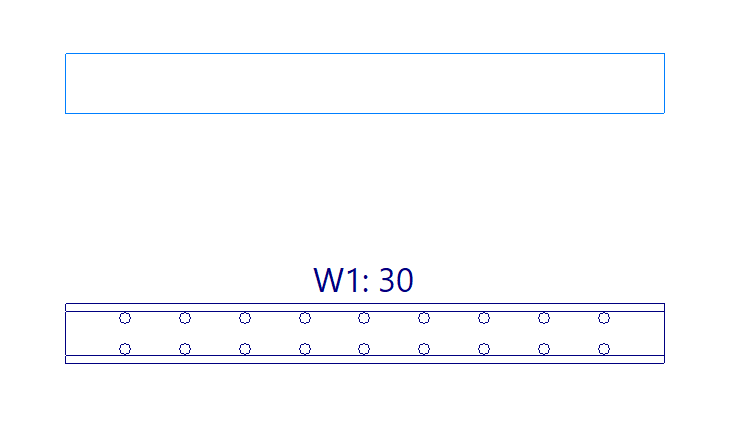
Ao fazer isto, é inserida simultaneamente a parede junto ao elemento de fundação ou apoio definido na mesma, bem como as vigas embutidas ou de coroamento indicadas no respetivo painel de definição.
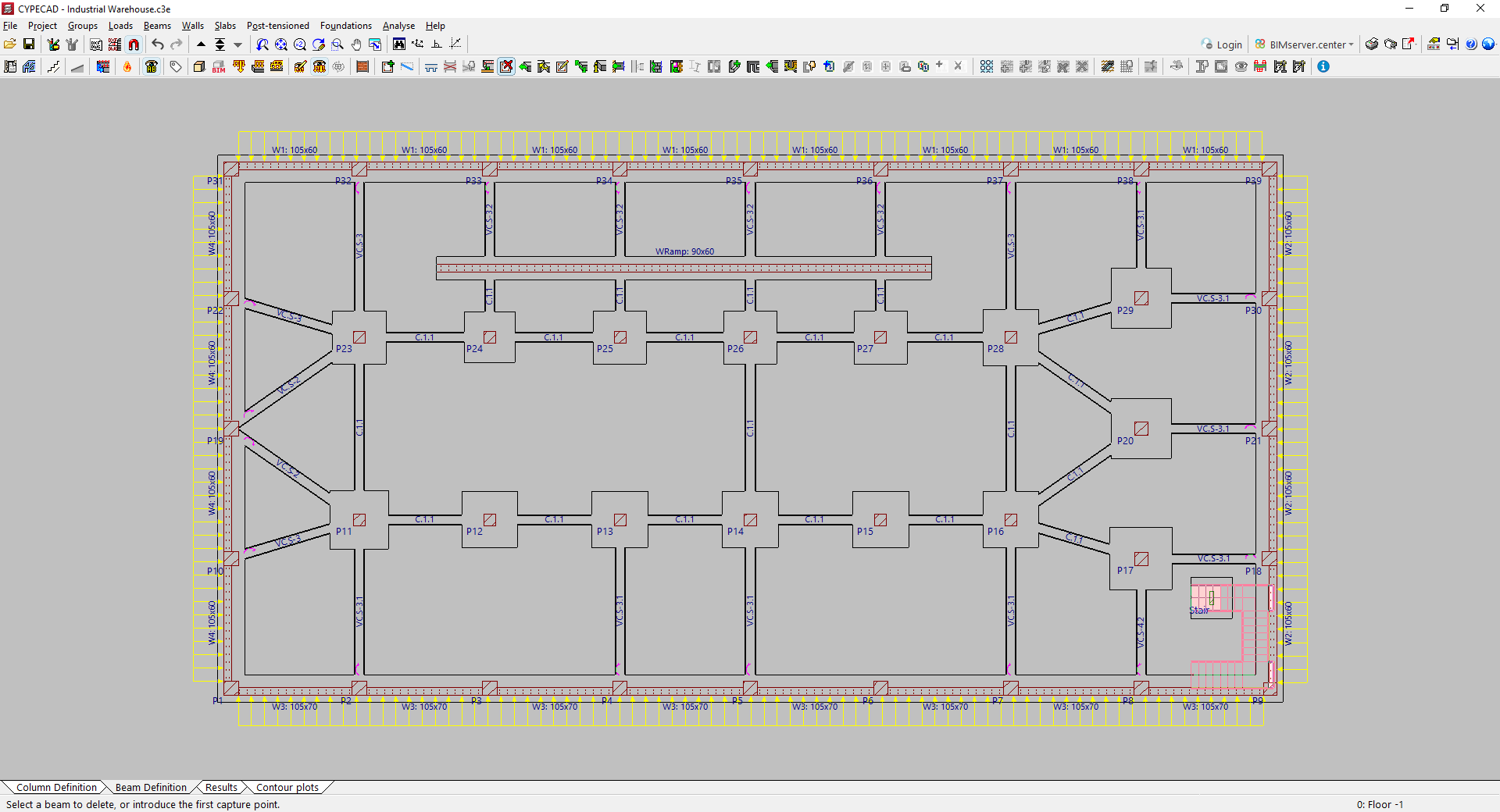
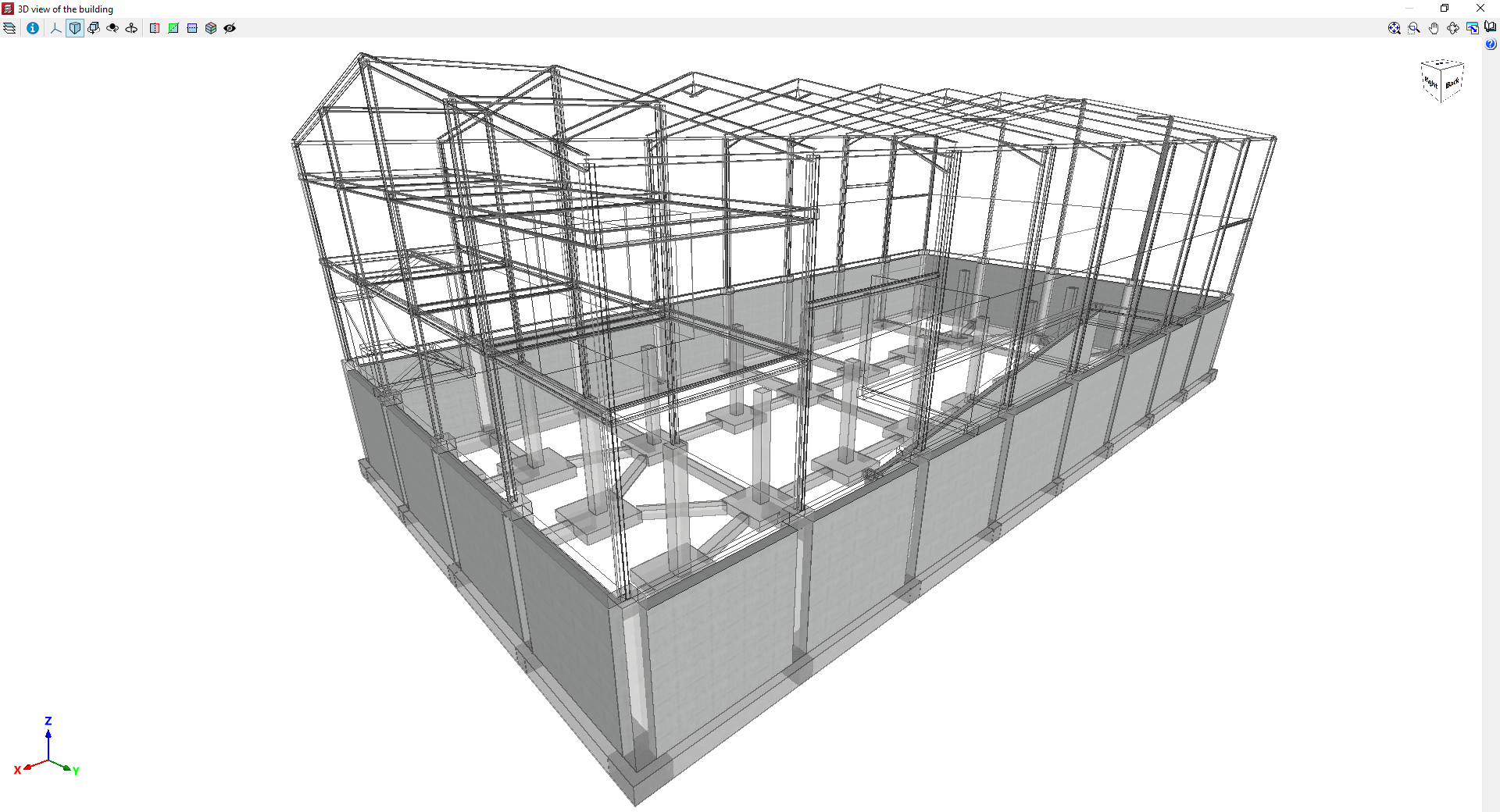
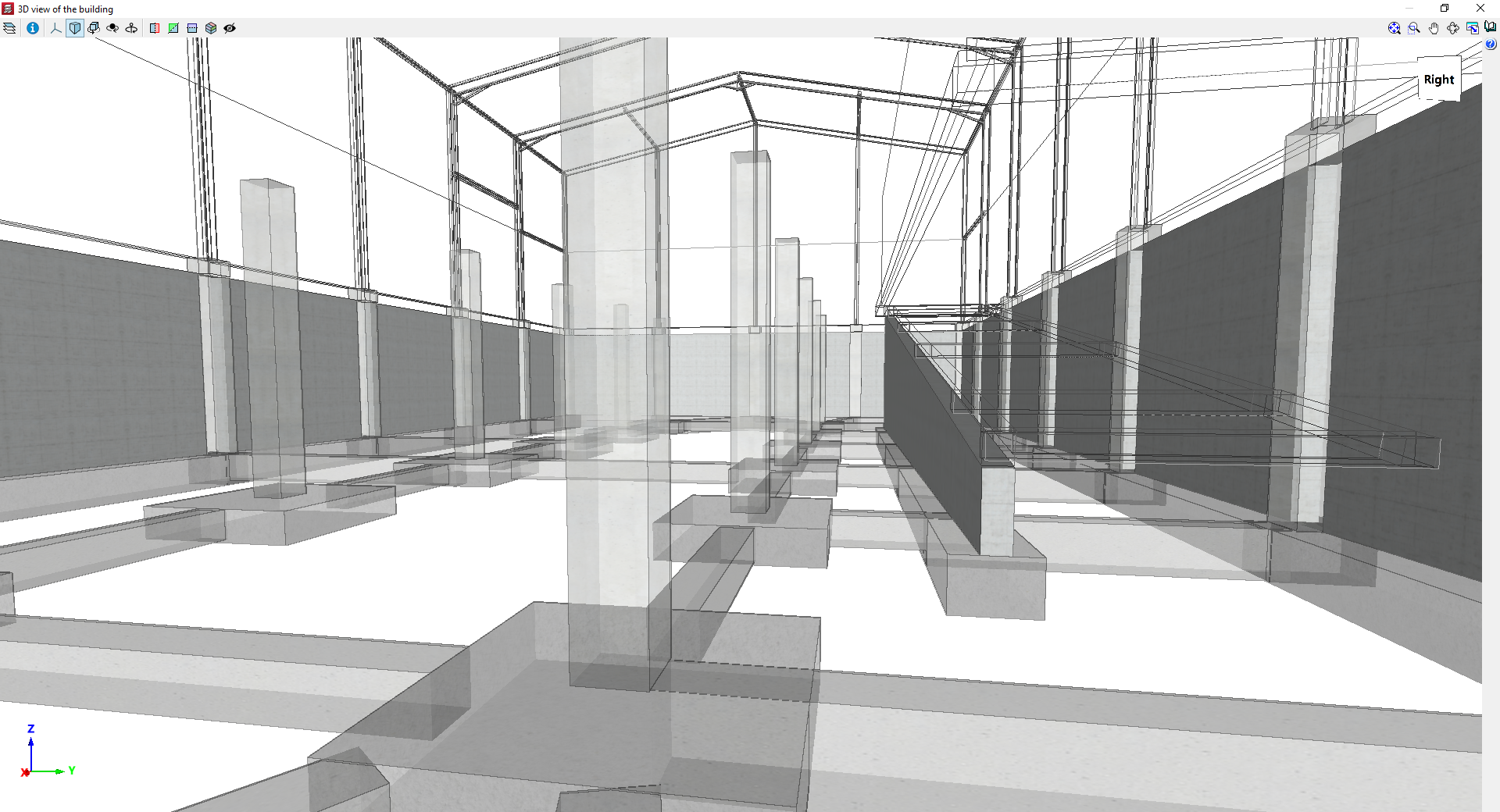
Exemplo de modelo com paredes
