

Introdução de muros de betão armado, muros de tensão plana e muros de alvenaria
Para introduzir muros de betão armado, muros de tensão plana ou muros de alvenaria no CYPECAD, a partir da aba "Entrada de vigas", abra o menu "Muros" e selecione a opção "Introduzir muro".
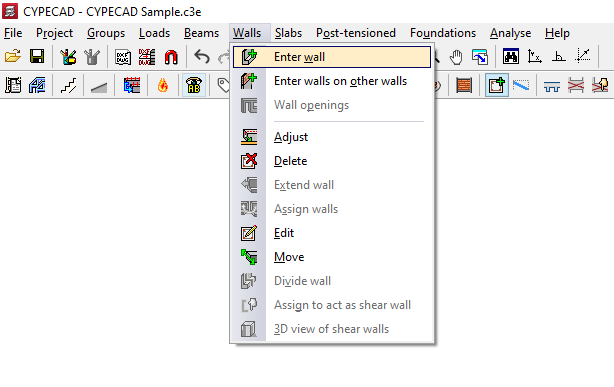
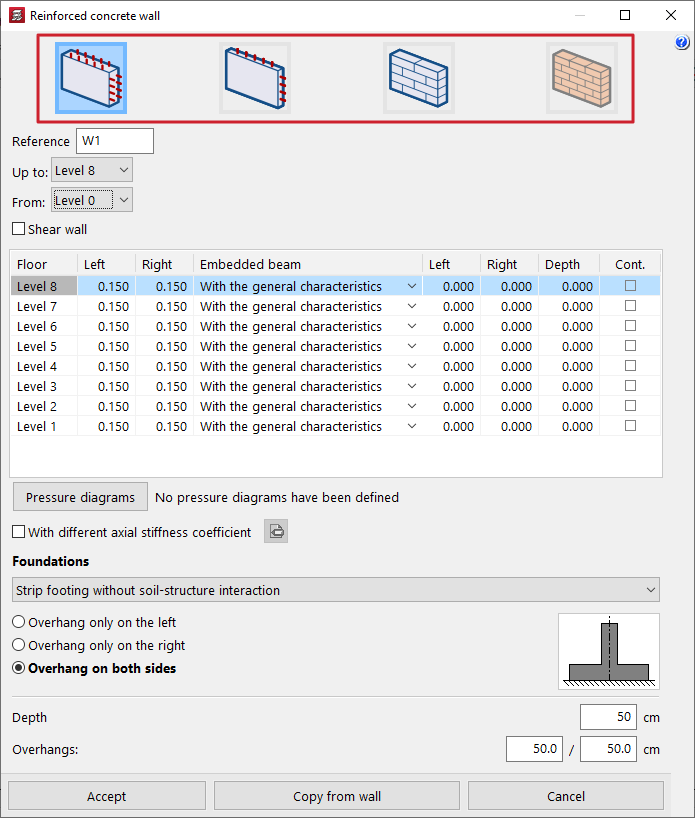
Ao clicar nesta opção, o programa apresenta a janela de definição das características da parede.
Isto permite introduzir os seguintes tipos de paredes, de acordo com a seleção efetuada na parte superior:
- paredes de betão armado, ou paredes de betão armado com duas camadas de armadura;
- muros de tensão plana, ou muros de betão armado de espessura reduzida com um único plano de armadura;
- paredes de blocos de betão;
- e paredes de tijolo ou de alvenaria.
As opções de definição de vários dos tipos de paredes disponíveis são semelhantes e são descritas mais adiante.
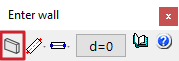
É possível aceder a esta janela a partir da caixa de diálogo que aparece ao introduzir a parede, a qual contém opções que permitem realizar o seguinte:
- selecionar o muro atual, indicando o tipo de muro a introduzir e as dimensões da sua secção transversal;
- selecionar o modo de introdução de paredes (entre «Simples», «Contínua» e «Captura»);
- selecionar a linha de alinhamento da parede a introduzir (entre «Esquerda», «Centro» e «Direita»);
- e definir o deslocamento entre a linha de introdução e a parede.
| Nota: |
|---|
| Estas opções são semelhantes às que aparecem no processo de introdução de vigas. Consulte esta ligação para saber como funcionam. |
Definição da referência e da altura do muro
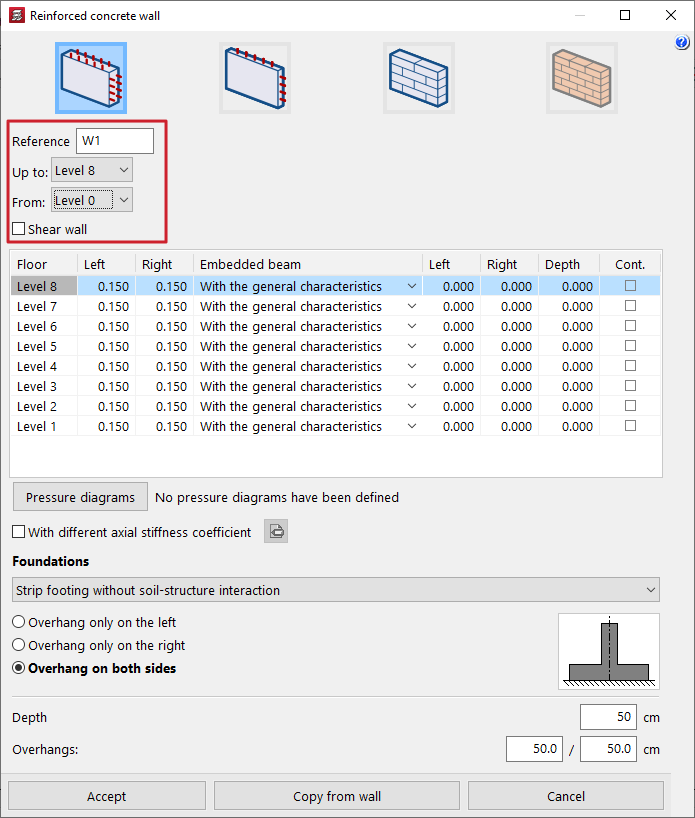
Na janela de definição da parede, define-se, em primeiro lugar, a «Referência» da parede.
Os menus suspensos «Desde» e «Até» permitem indicar os grupos de plantas onde a parede começa e termina.
| Nota: |
|---|
| Se uma determinada planta não aparecer, isso deve-se ao facto de fazer parte de um grupo com mais do que uma planta. É necessário separar essa planta do grupo para a poder selecionar. |
Condição da parede de corte
No caso de muros de betão e muros de tensão plana, é possível indicar, opcionalmente, que se trata de um «Muro de cisalhamento», ativando a caixa de seleção correspondente e introduzindo uma «Etiqueta» para o muro. Todos os muros que tenham a mesma etiqueta são agrupados, formando um muro de cisalhamento.
| Nota: |
|---|
| Estas paredes são consideradas na análise de esforços, mas não são dimensionadas no CYPECAD. Para calcular a sua armadura, é necessário exportar os dados para o BIMserver.center e, em seguida, importar a informação para um programa capaz de o fazer, como o StruBIM Shear Walls. |
Definição das espessuras da parede e das vigas embutidas na parede
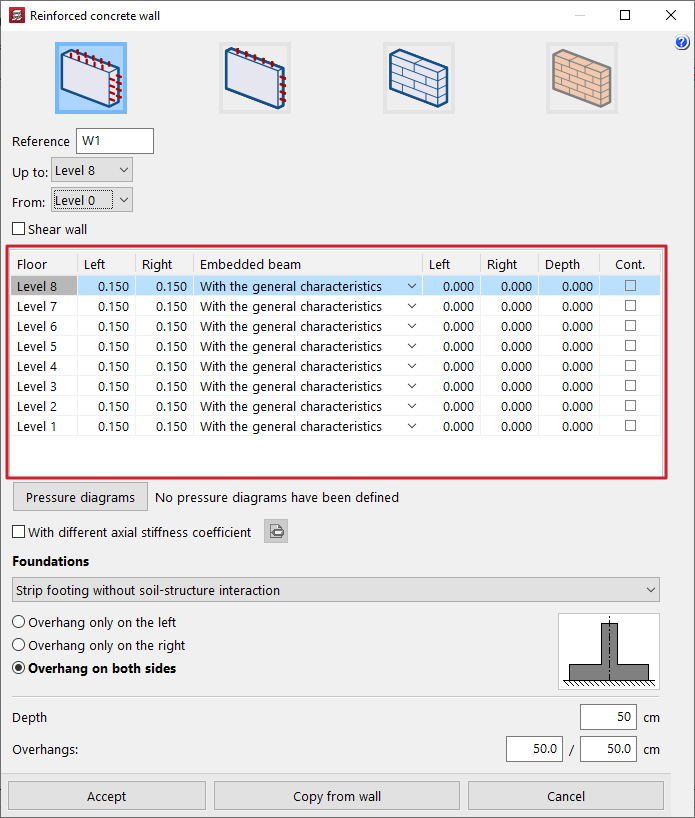
O programa apresenta, em seguida, uma tabela que permite introduzir as seguintes informações, relacionadas com as espessuras da parede e com a geometria das vigas embutidas na mesma, caso existam:
- Nas primeiras colunas definem-se as espessuras à «esquerda» e à «direita» da parede em cada um dos pisos que atravessa, medidas a partir do eixo de introdução.
- Na coluna «Viga embutida» define-se a geometria da viga embutida ou viga de coroamento existente em cada piso que atravessa a parede. Isto pode ser feito:
- «Com as características gerais»;
- «Com características específicas», para o que se introduz a espessura da viga à «esquerda» da parede, à «direita» e a sua «altura»;
- ou não ser definido de todo («Sem viga embutida»);
- Por fim, a caixa à direita da coluna «Cont.» permite indicar que a armadura é contínua: ao assinalá-la, o piso atual e o piso superior formarão um único trecho de armadura.
A dimensão esquerda ou direita é definida em relação à direção de inserção da parede: se olharmos do ponto inicial da parede para o ponto final, o lado esquerdo é aquele que fica à esquerda da linha que os une, e o lado direito, o contrário.
| Nota: |
|---|
| De um modo geral, recomenda-se utilizar a mesma espessura à esquerda e à direita, correspondente a metade da espessura total da parede. Também é possível fazer com que uma parede tenha espessuras diferentes em cada piso, mas que fique alinhada com uma das faces. Para tal, mantém-se o mesmo valor de espessura à esquerda ou à direita em todos os pisos e altera-se a outra espessura em cada piso. |
Leis das pressões exercidas sobre a parede
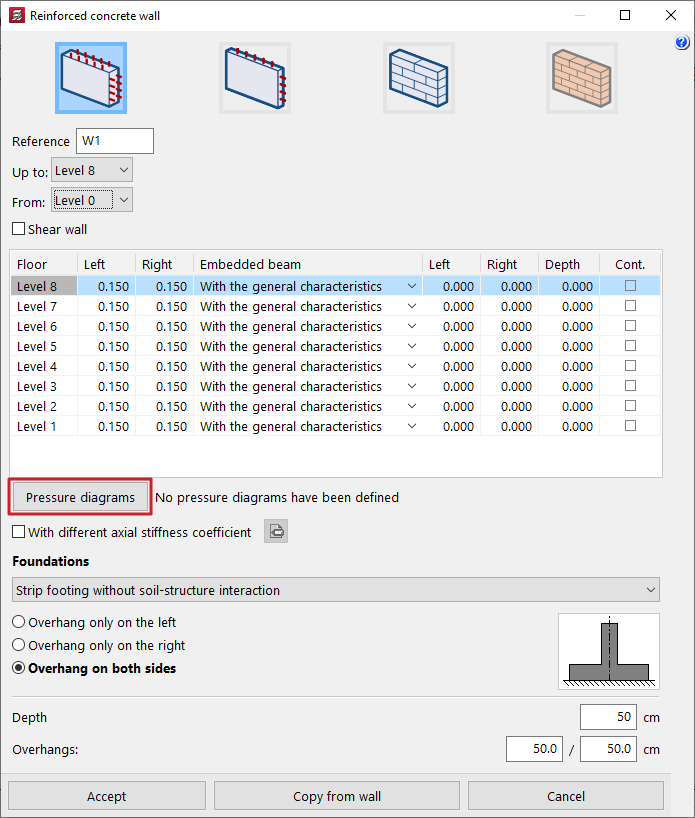
A opção «Leis de pressão» permite aplicar empurrões do solo ou leis de pressão genéricas na face esquerda e/ou na face direita do muro, selecionando-as a partir de uma «Lista de leis de pressão» previamente definida.
| Nota: |
|---|
| Esta opção não está disponível em paredes de tensão plana, uma vez que esta solução estrutural não foi concebida para suportar esforços de flexão fora do plano da parede. |
Coeficiente de rigidez axial da parede
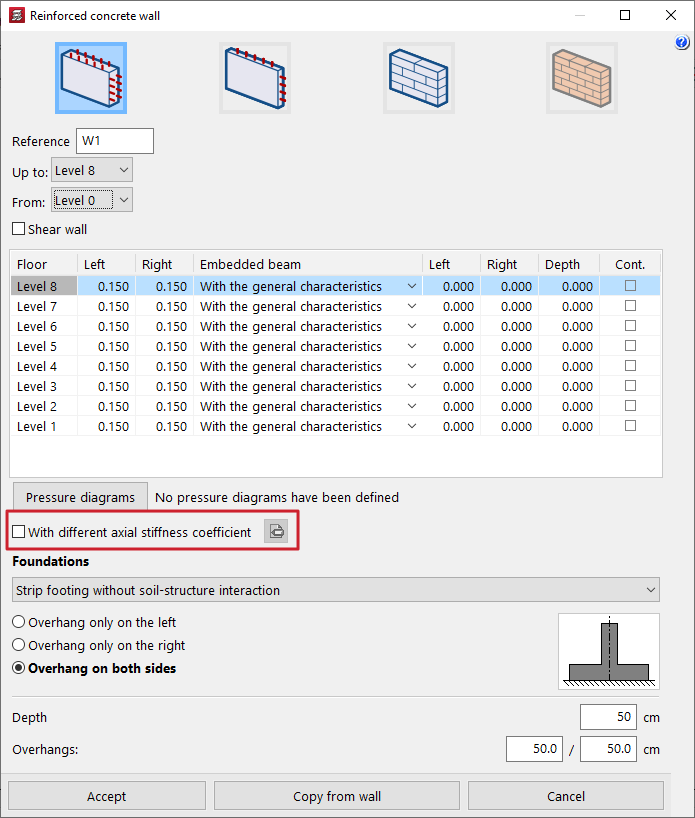
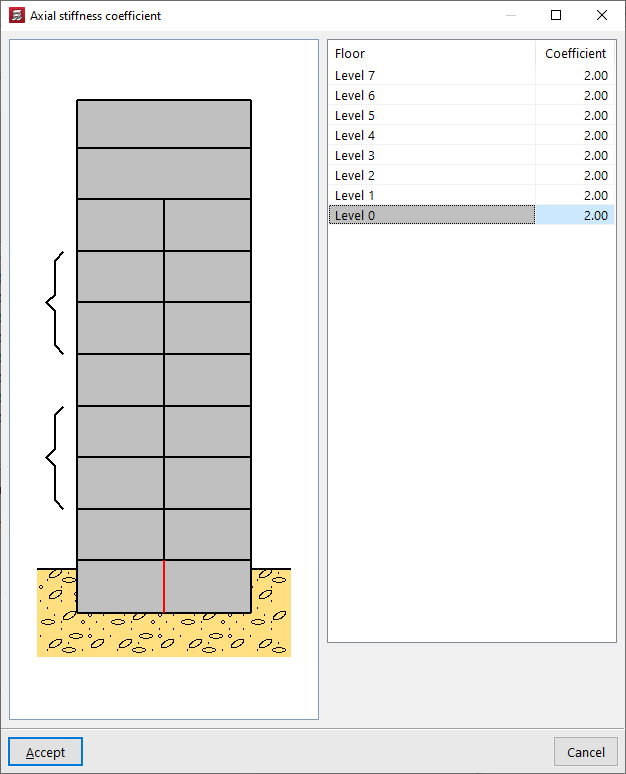
Ao ativar a caixa de seleção «Com coeficiente de rigidez axial diferente», é possível editar o valor deste coeficiente em cada um dos pisos da parede.
Definição da fundação ou suporte da parede
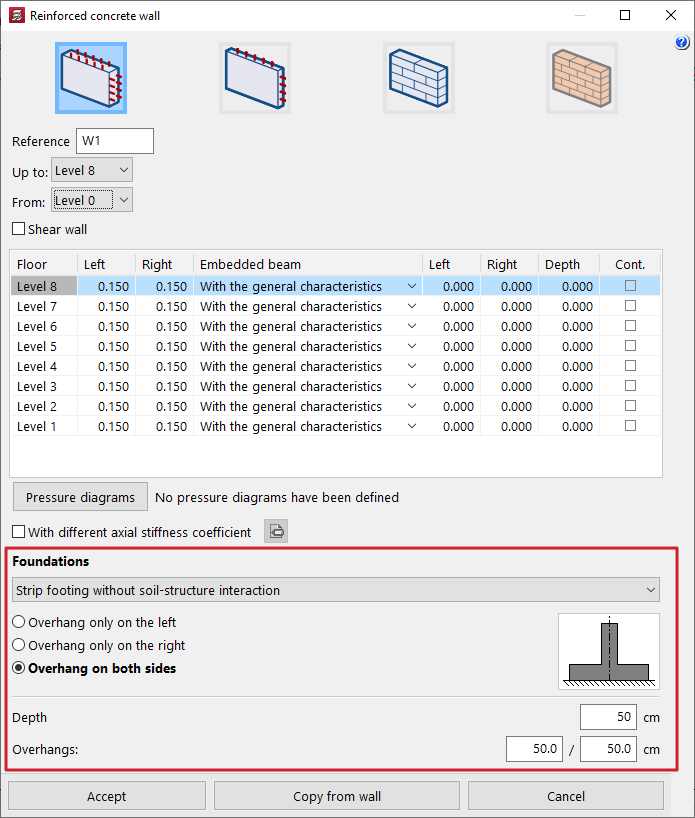
Na secção «Fundação», definem-se as condições de apoio da parede, selecionando uma das opções disponíveis no menu suspenso.
- Encastramento
: Se esta opção for selecionada, o programa não define qualquer tipo de fundação. Posteriormente, será possível introduzir elementos de fundação para o muro através das opções específicas do menu «Fundação», tal como acontece com pilares e paredes de retenção. Isto também pode ser útil nos casos em que seja necessário introduzir um elemento de fundação comum a vários muros.
- Sola contínua sem interação solo-estrutura
O muro é definido sobre uma sola contínua sem interação solo-estrutura. Neste caso, deve-se selecionar se a sola terá «Apenas saliência à esquerda», «Apenas saliência à direita» ou «Saliência em ambos os lados». Em seguida, indica-se o valor da «Altura» e das «Saliências» da sapatilha à esquerda e/ou à direita.
- Sola contínua com interação solo-estrutura
O muro é definido sobre uma sola contínua com interação solo-estrutura. Neste caso, para além dos dados indicados na opção anterior, é necessário definir o valor do «Módulo de lastro», que permite ter em conta o assentamento da sola.
- Viga de fundação
A parede assenta sobre uma viga de fundação. Neste caso, definem-se o «Voo à esquerda», o «Voo à direita» e a «Alta» da viga de fundação. Na parte inferior, definem-se as «Tensões admissíveis do solo», tanto em «Situações persistentes» como em «Situações sísmicas e acidentais», além do «Módulo de lastro». É possível «Importar valores habituais de projeto» para as tensões admissíveis utilizando o assistente à direita.
- Apoio
Esta opção é utilizada para muros apoiados em vigas e permite definir diretamente a geometria da viga de apoio por baixo do muro, através da introdução do «Saliência à esquerda», da «Saliência à direita» e da «Altura». Isto gera automaticamente uma viga por baixo do muro com estas características, sem necessidade de introduzir uma viga separadamente com as opções específicas.
É possível recolher todos os valores descritos clicando em «Copiar da parede» e, em seguida, selecionando outra parede da obra com toda a informação já definida.
Disposição da parede na planta
Depois de concluir a definição da parede, clique em «Aceitar». Nesta altura, pode passar o cursor por outros elementos introduzidos, como pilares, vigas e outras paredes, para os capturar, ou ativar e utilizar as opções «Capturas a modelos» da barra de ferramentas superior.
É necessário clicar para definir o ponto inicial da parede e, em seguida, clicar uma segunda vez para definir o ponto final da parede.
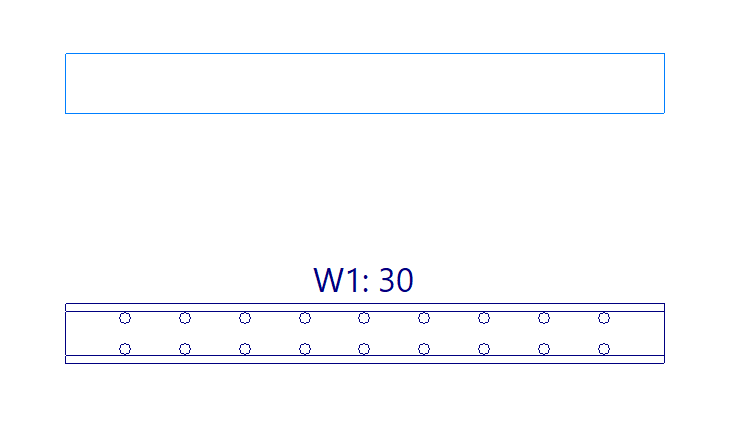
Ao fazer isto, é inserida simultaneamente a parede junto ao elemento de fundação ou apoio definido na mesma, bem como as vigas embutidas ou de coroamento indicadas no respetivo painel de definição.
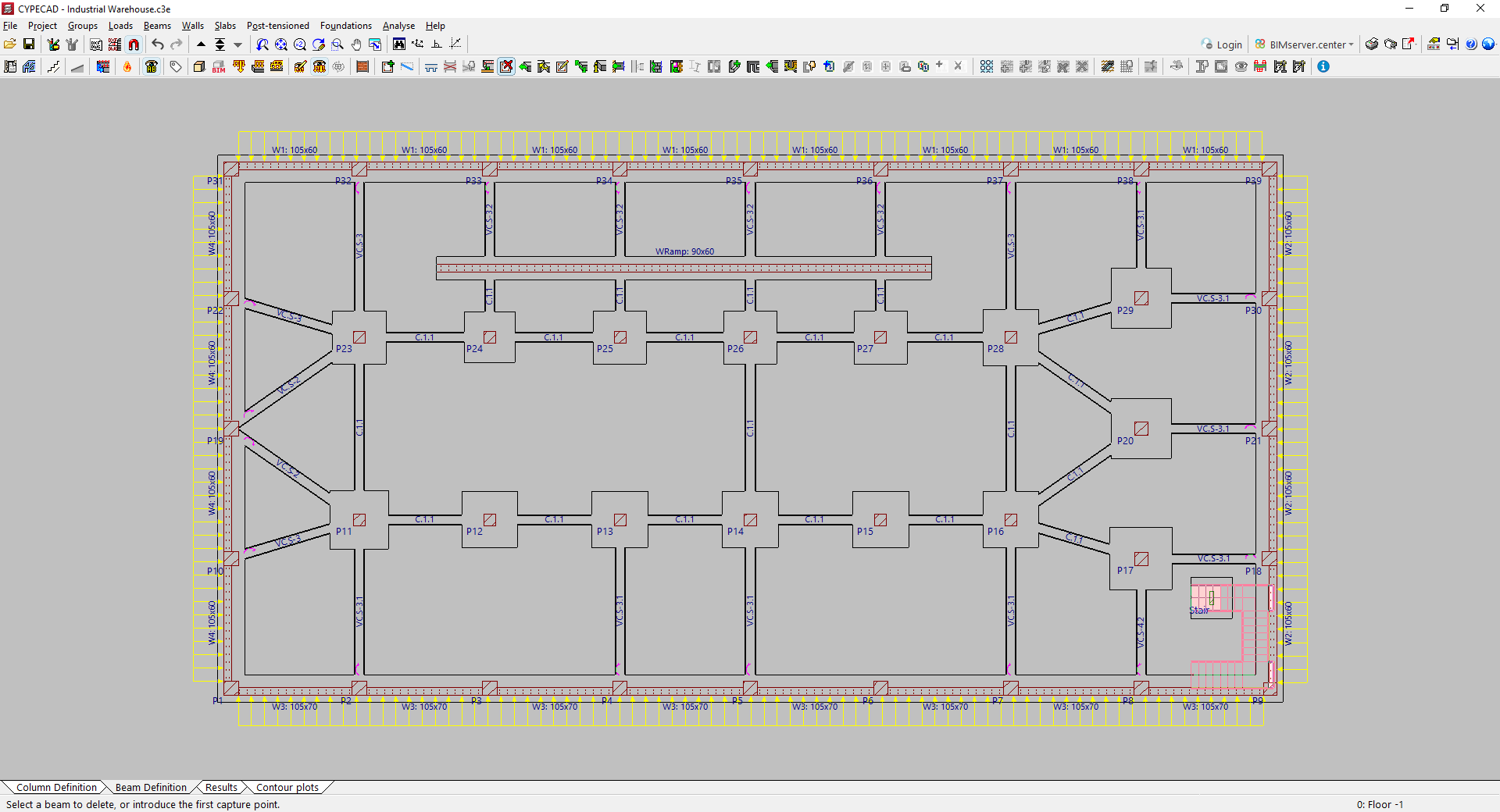
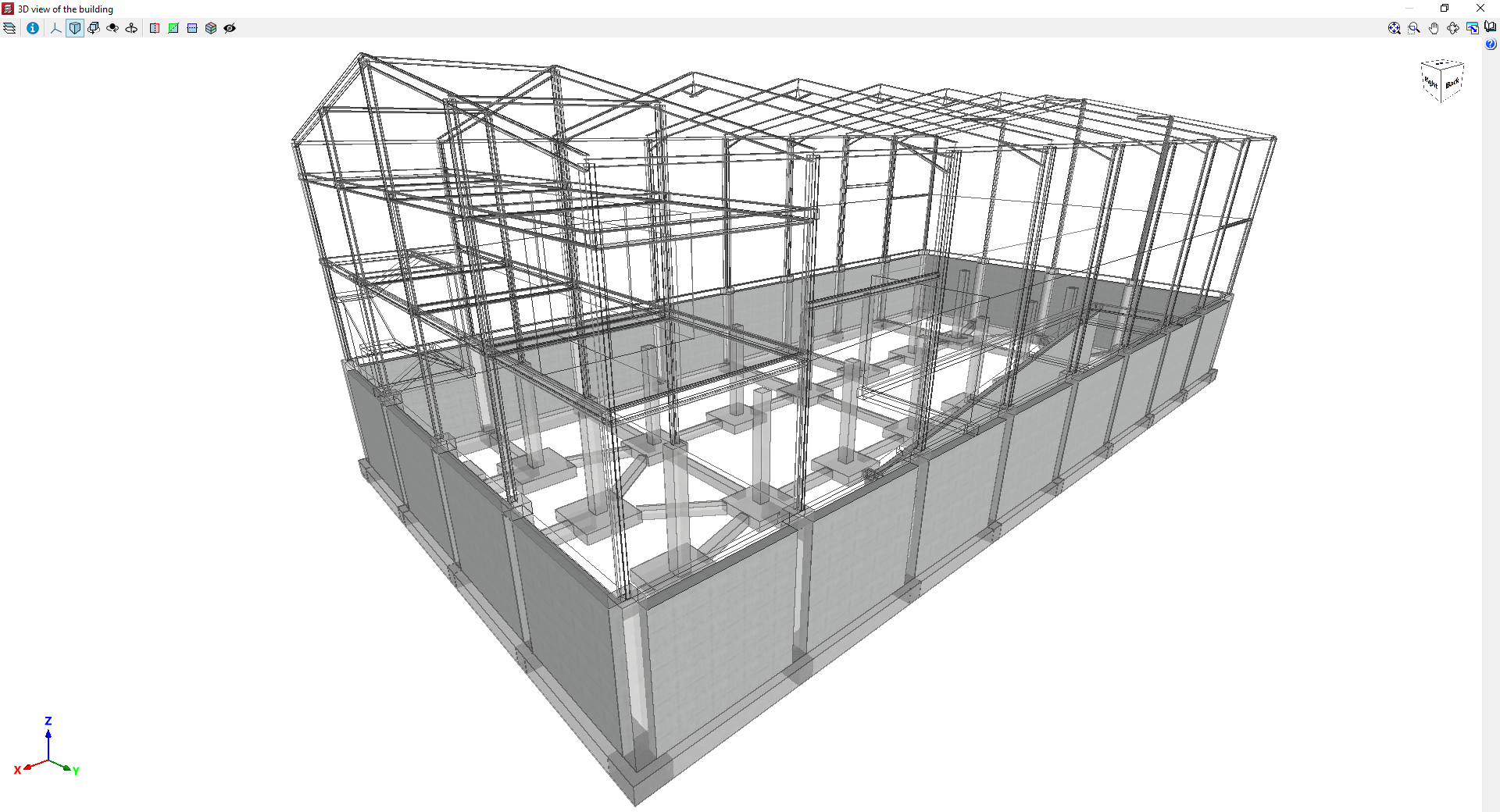
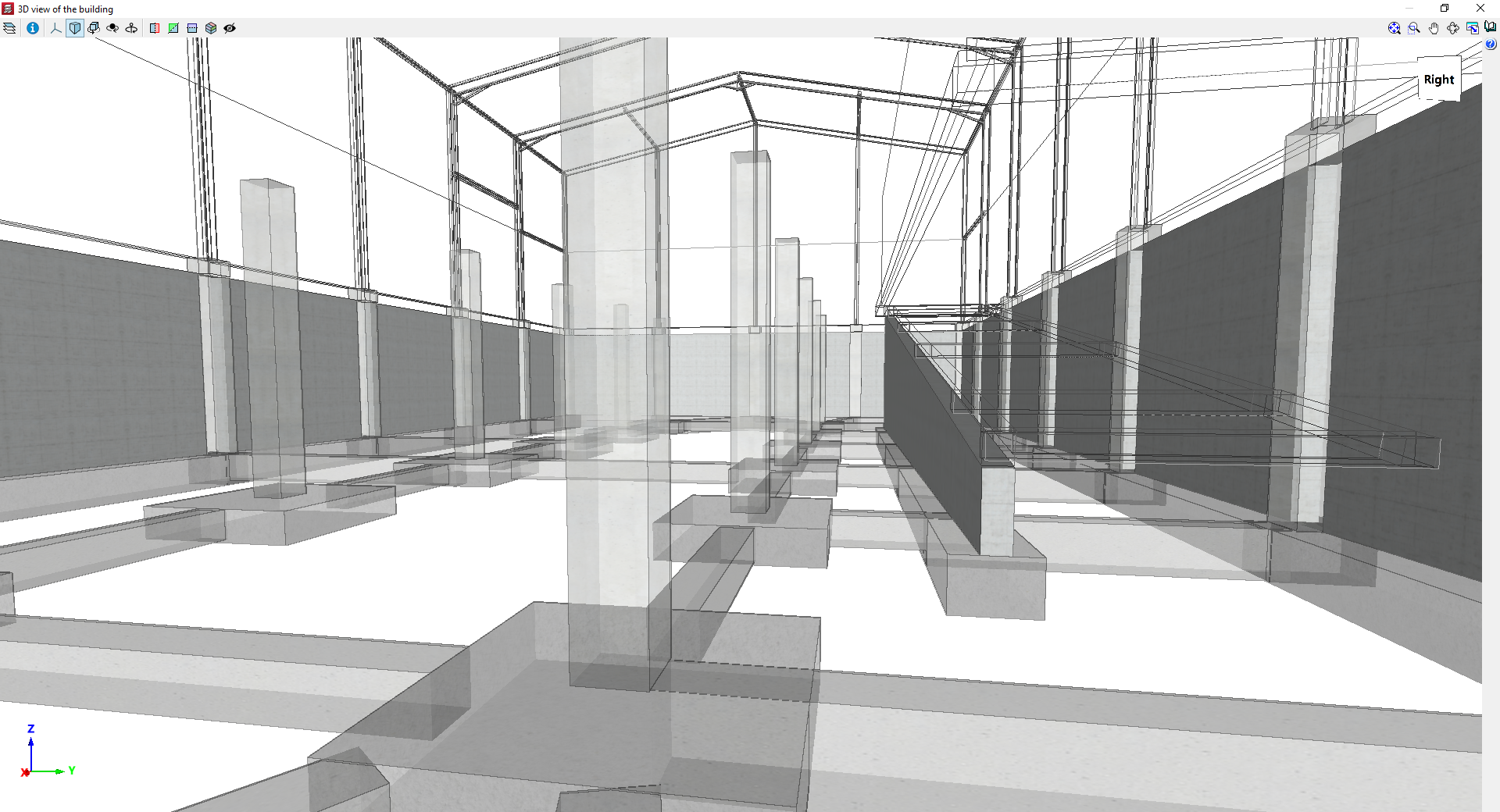
Exemplo de modelo com paredes
Introdução de muros de blocos armados
Para introduzir paredes de blocos de betão, a partir da aba "Entrada de vigas", abra o menu "Muros" e selecione a opção "Introduzir muro".
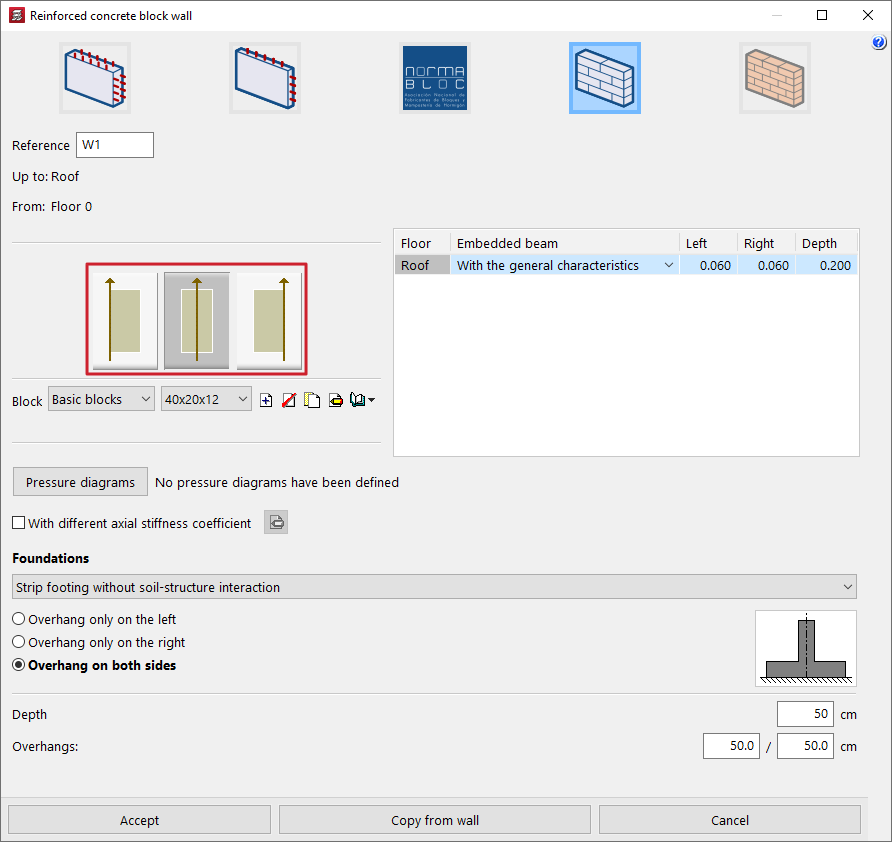
Em seguida, deve selecionar uma das seguintes opções na parte superior:
- «NORMABLOC», caso se pretenda utilizar muros de blocos de betão desta associação de fabricantes em particular (esta opção só está disponível se for escolhida uma norma espanhola relativa ao betão);
- ou «Muro de blocos de betão», caso se pretenda utilizar muros de blocos de betão definidos pelo utilizador de forma genérica.
Estes dois tipos de paredes oferecem opções específicas para a sua definição, que são descritas a seguir.
A definição dos restantes dados do muro (tais como a sua referência, a sua planta inicial e final, as forças de pressão exercidas sobre o muro e as características da sua fundação), bem como o processo de disposição do muro na planta, é idêntico ao que se realiza noutros tipos de muros, como os muros de betão ou de alvenaria.
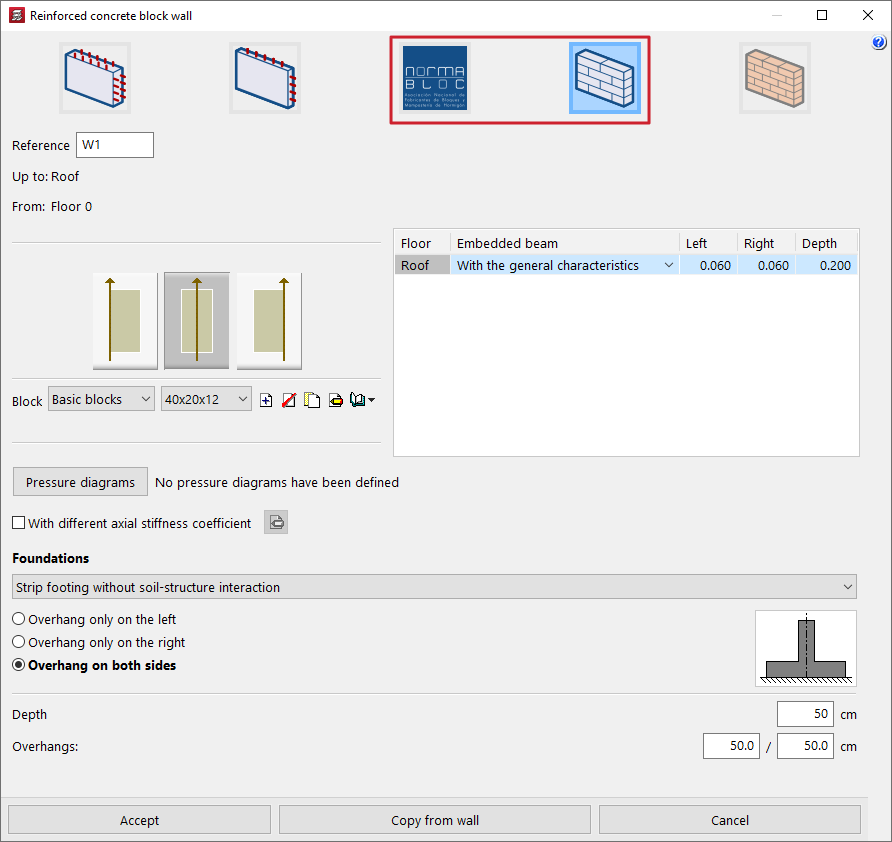
Ajuste da parede
Na parte esquerda do painel, o programa permite especificar o ajuste da espessura da parede em relação à linha de introdução da mesma na planta (olhando do ponto inicial até ao ponto final introduzido), selecionando uma das seguintes opções:
- A parede situa-se à direita da linha introduzida
- A parede fica centrada na linha introduzida
- A parede situa-se à esquerda da linha introduzida
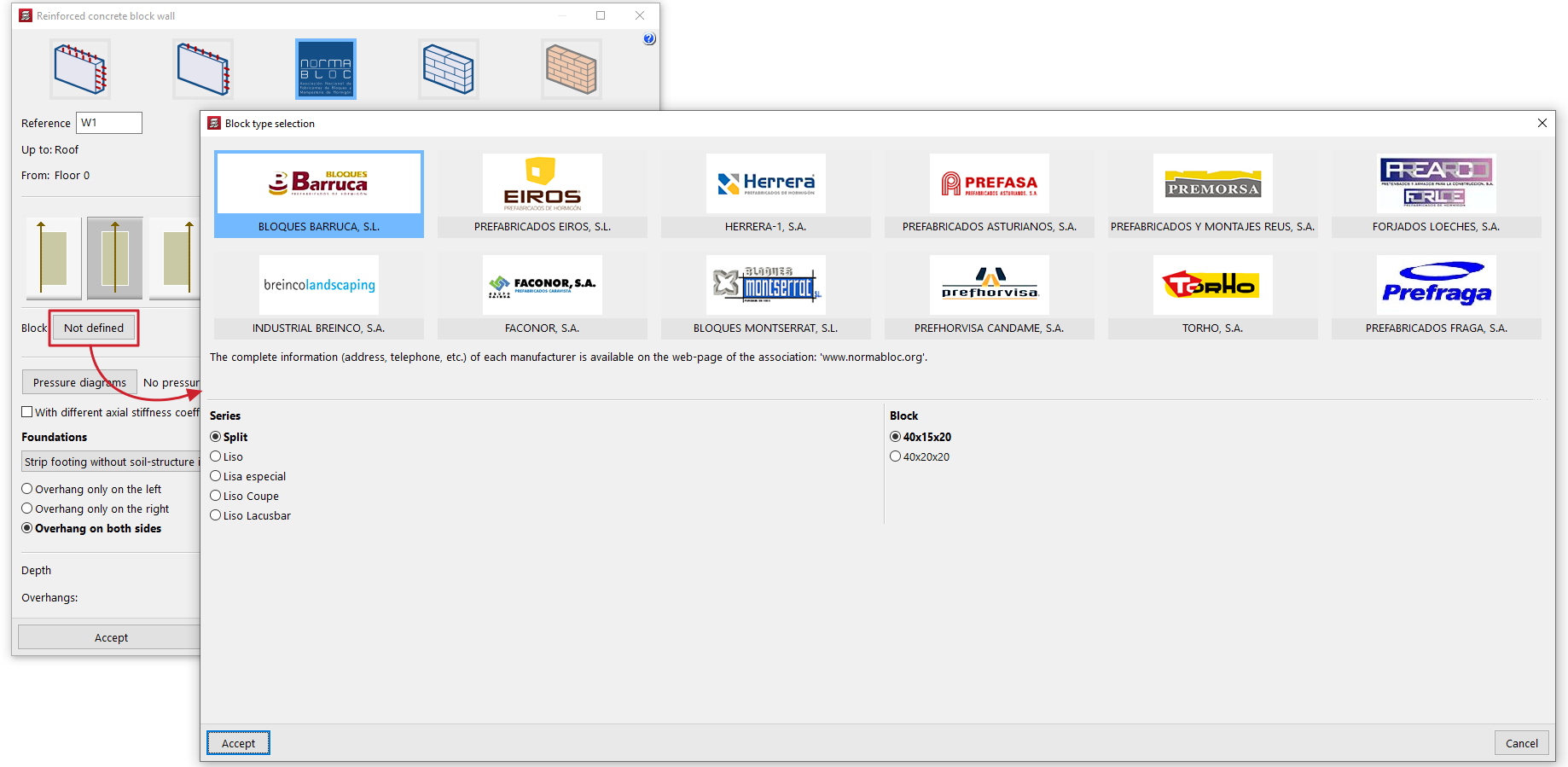
Seleção de muros NORMABLOC
Se for selecionado um bloco «NORMABLOC», ao clicar no botão «Bloco» abre-se uma janela onde é necessário selecionar um dos fabricantes desta associação, bem como a «Série» e o «Bloco» específico que se pretende utilizar, a partir da lista de produtos oferecidos por cada um deles.
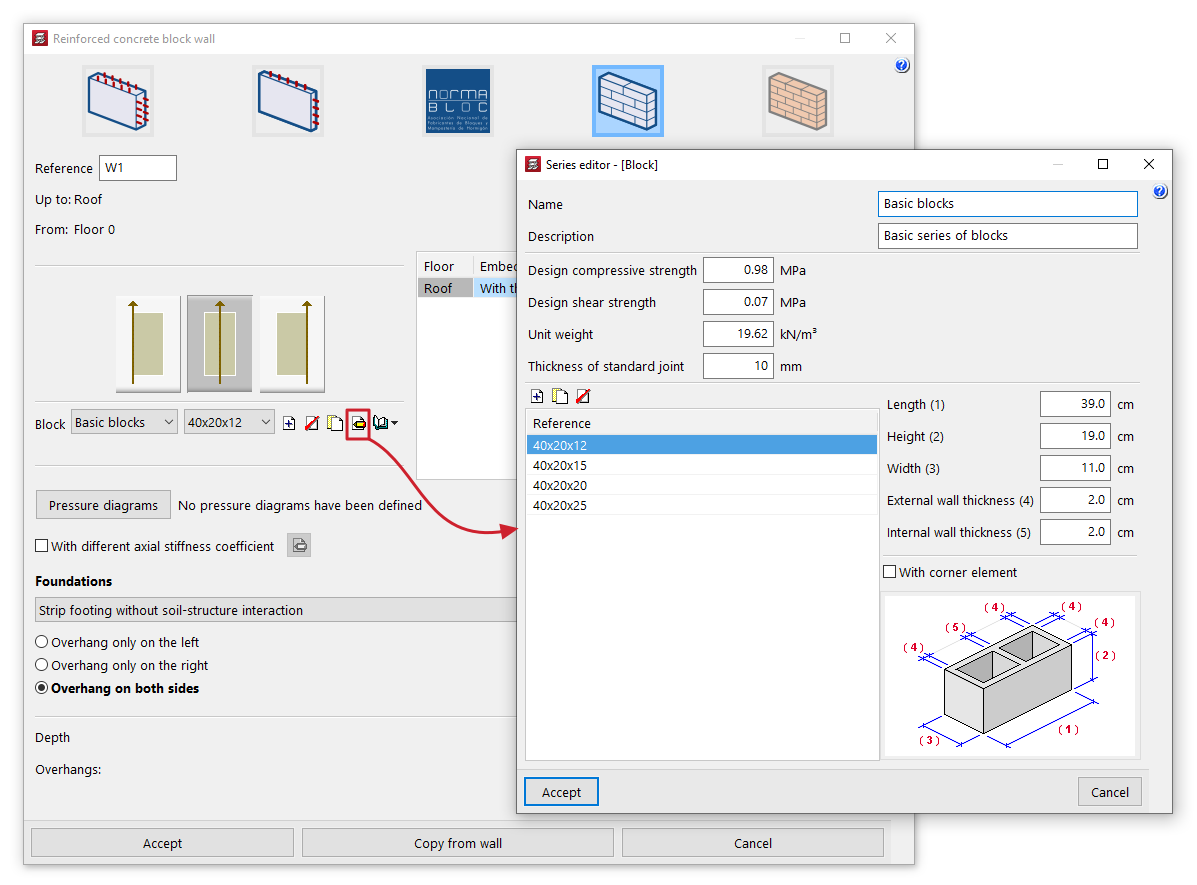
Seleção do tipo de bloco (muros de blocos de betão genéricos)
Se for selecionada a opção «Paredes de blocos de betão», na secção «Bloco» é possível selecionar a série e o bloco em dois menus suspensos, de entre os disponíveis na biblioteca.
As opções à direita permitem «Criar», «Apagar», «Copiar» e «Editar» séries de muros de blocos de betão, bem como efetuar a «Gestão da biblioteca» de muros de blocos de betão, importando ou exportando os dados das séries criadas para ficheiros no disco.
Ao criar ou editar cada série, é necessário definir os seguintes parâmetros:
- Nome
Nome da série. - Descrição
Descrição da série. - Resistência de cálculo à compressão / Resistência de cálculo ao cisalhamento
Resistências de cálculo à compressão e ao cisalhamento da fábrica, referidas à área bruta. Pode ser estimada a partir das resistências dos elementos e da argamassa, ou a partir da resistência característica obtida através de ensaios e reduzida pelo coeficiente de segurança correspondente. - Peso específico
Peso específico médio da fábrica, em relação à área bruta. - Espessura da junta padrão
Valor da espessura da junta entre os blocos de betão.
Em cada série, é necessário definir a lista de tipos de blocos utilizando a tabela à esquerda. Para tal, ao criar ou editar cada tipo, deve-se indicar a sua «Referência» e introduzir as dimensões de cada bloco. Estas são as dimensões reais de fabrico da peça, sem ter em conta as juntas entre os blocos existentes na parede:
- Comprimento
- Altura
- Largura
- Espessura da parede exterior
- Espessura da parede interior
O programa apresenta um esquema com as dimensões do bloco na parte inferior, para ajudar na compreensão destes parâmetros.
Por fim, a opção «Com peça de canto» permite indicar que existem peças especiais de canto para o tipo de bloco selecionado. As peças de canto só fazem sentido quando a largura do bloco não é igual a metade do seu comprimento. Caso contrário, os cantos podem ser resolvidos sem peças especiais.
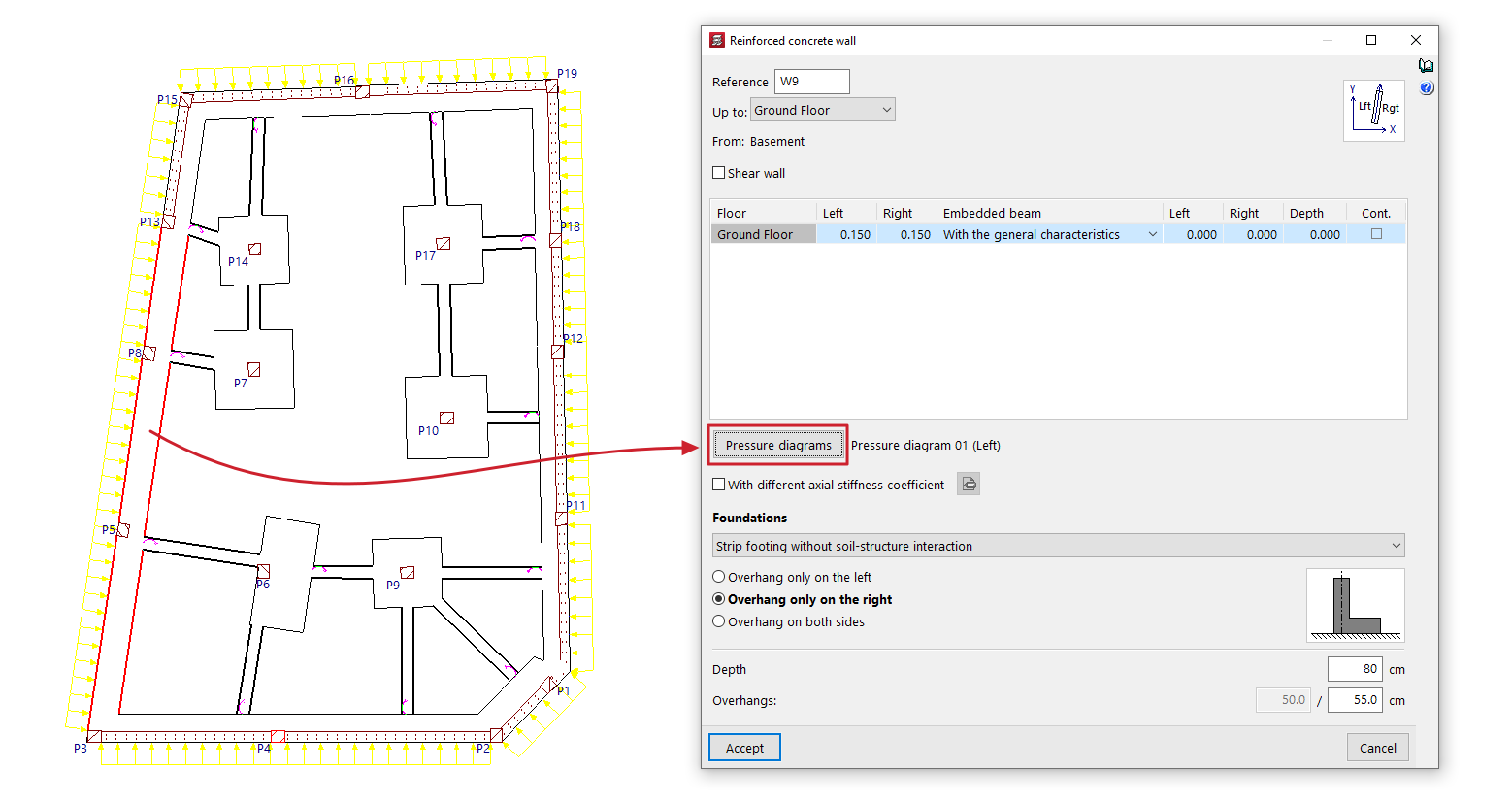
Introdução e gestão de diagramas de pressões sobre os muros
Para definir os diagramas de pressão nas paredes, na aba "Entrada de vigas", abra o menu "Muros" e selecione a opção "Introduzir muro" ou "Editar".
Em seguida, utiliza-se o botão "Diagramas de pressões" na janela de edição da parede para aceder à interface que permite criar, gerir e aplicar diagramas de pressão ao muro que está a ser introduzida ou editada.
Aplicação dos diagramas de pressões sobre o muro
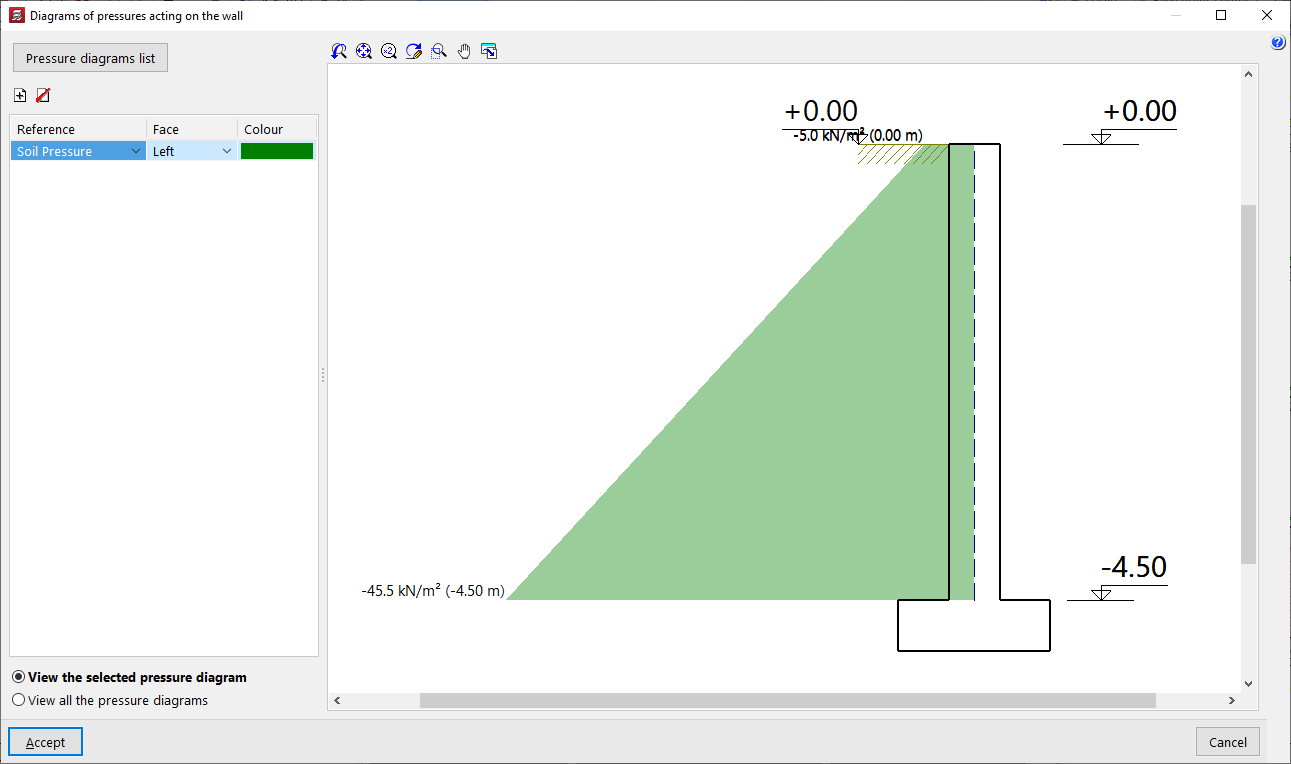
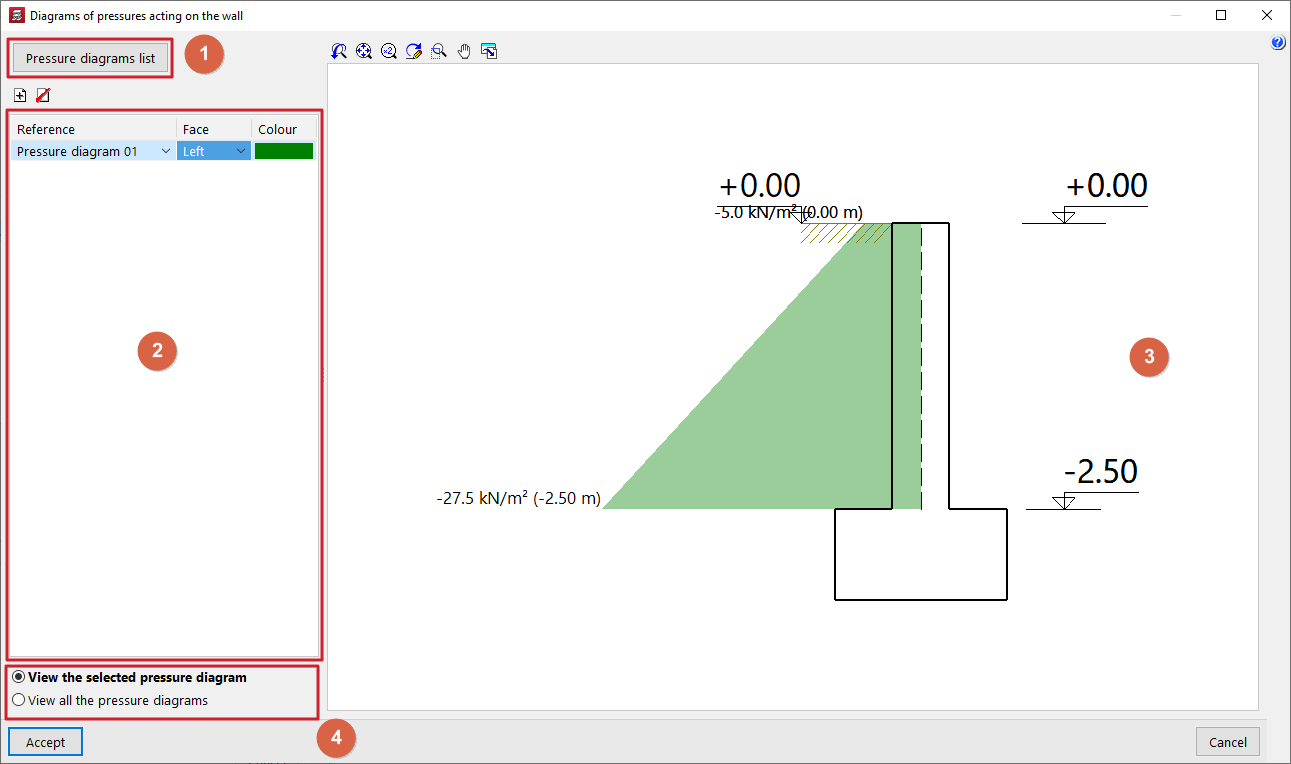
A janela "Diagramas de pressões sobre o muro" abre-se ao clicar no botão "Diagramas de pressões" no painel de edição da parede e apresenta as seguintes áreas:
- No canto superior esquerdo (1) encontra-se o botão "Lista de diagramas de pressões", que permite aceder à janela com o mesmo nome, onde são definidas e geridas os diagramas de pressão disponíveis em toda a obra.
- No lado esquerdo (2) é apresentada uma tabela com os diagramas de pressão aplicados ao muro que está a ser introduzida ou editada. Para aplicar um diagrama de pressão à parede e adicionar uma entrada à tabela, clique no botão correspondente na parte superior. Em cada entrada, definem-se os seguintes dados:
- Na coluna "Referência", seleciona-se no menu suspenso o diagrama de pressões que se pretende aplicar. Para aplicar um diagrama, esta terá de ter sido criada previamente na janela "Lista de diagramas de pressões".
- Na coluna "Face", indica-se se o diagrama das pressões se aplica à face "Esquerda" ou "Direita" do muro. Se as cargas estiverem visíveis, é possível verificar posteriormente, na planta, se o diagrama das pressões foi aplicada à face correta do muro.
- Na coluna "Cor", seleciona-se uma cor para que esta seja apresentada no esquema em corte, na parte direita da janela.
- Na parte central direita (3) é apresentada uma janela com a secção da parede que está a ser introduzida ou editada, bem como uma representação do diagrama ou dos doiagramas de pressão aplicadas à mesma, preenchidas com as cores selecionadas. Em cada diagrama, os valores das pressões são identificados em cada cota. Além disso, são apresentadas as cotas das alturas do muro, a cota do aterro, o nível freático e a cota do estrato rochoso.
- Utilizando as opções no canto inferior direito (4), é possível "Ver o diagrama de pressões seleccionado" apenas no visualizador ou, simultaneamente, "Ver todos os diagramas de pressões" definidas na tabela e aplicadas ao muro.
Gestão da lista de diagramas de pressões
A janela "Lista de diagramas de pressões" permite criar e gerir os diagramas de pressão disponíveis na obra. Estos diagramas podem ser posteriormente aplicadas a cada parede, utilizando as opções da janela "Diagramas de pressões sobre o muro".
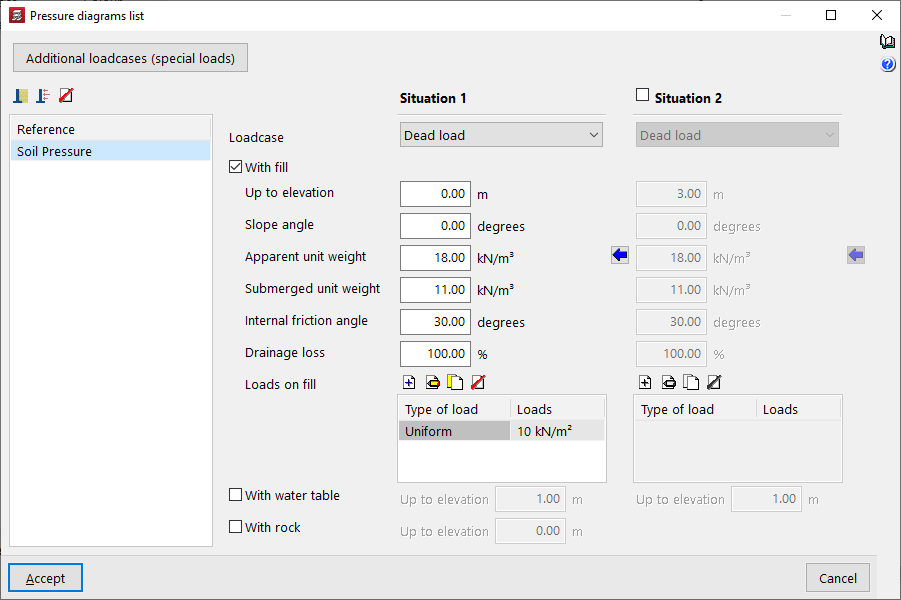
Esta janela apresenta as seguintes áreas:
- No canto superior esquerdo (1) encontra-se o botão "Acções adicionais (cargas especiais)", que permite aceder diretamente ao painel de gestão das hipóteses de cargas disponíveis na obra.
- No lado esquerdo (2) é apresentada a lista dos diagramas de pressão disponíveis na obra. Para criar um diagrama de pressão e adicionar uma entrada à tabela, clique no botão "Impulso do terreno" ou "Diagrama de pressões genérico" na parte superior. A referência do diagrama pode ser alterada diretamente na respetiva célula da tabela. Também é possível eliminar o diagrama de pressões selecionada utilizando o botão correspondente na parte superior.
- Na parte central direita (3) são apresentados os parâmetros que definem o diagrama de pressões selecionada na barra lateral. Esta parte varia consoante se esteja a editar um diagrama do tipo "Impulso do terreno" ou um "Diagrama de pressões genérico".
Mais adiante, na listagem "Dados da obra", serão indicadas as forças de empurrão e as pressões genéricas definidas na obra, bem como as paredes sobre as quais estas forças atuam.
Impulsos do terreno sobre os muros
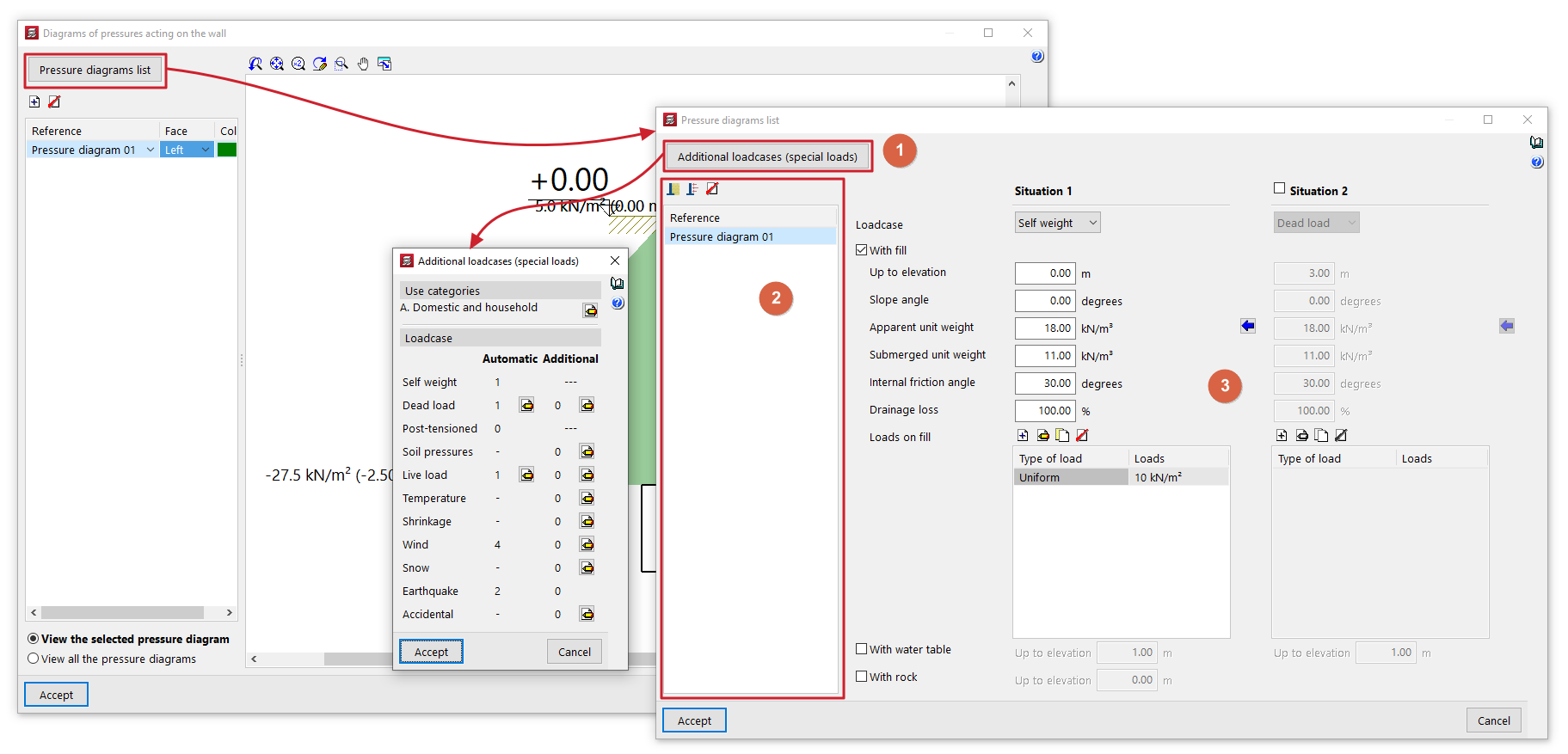
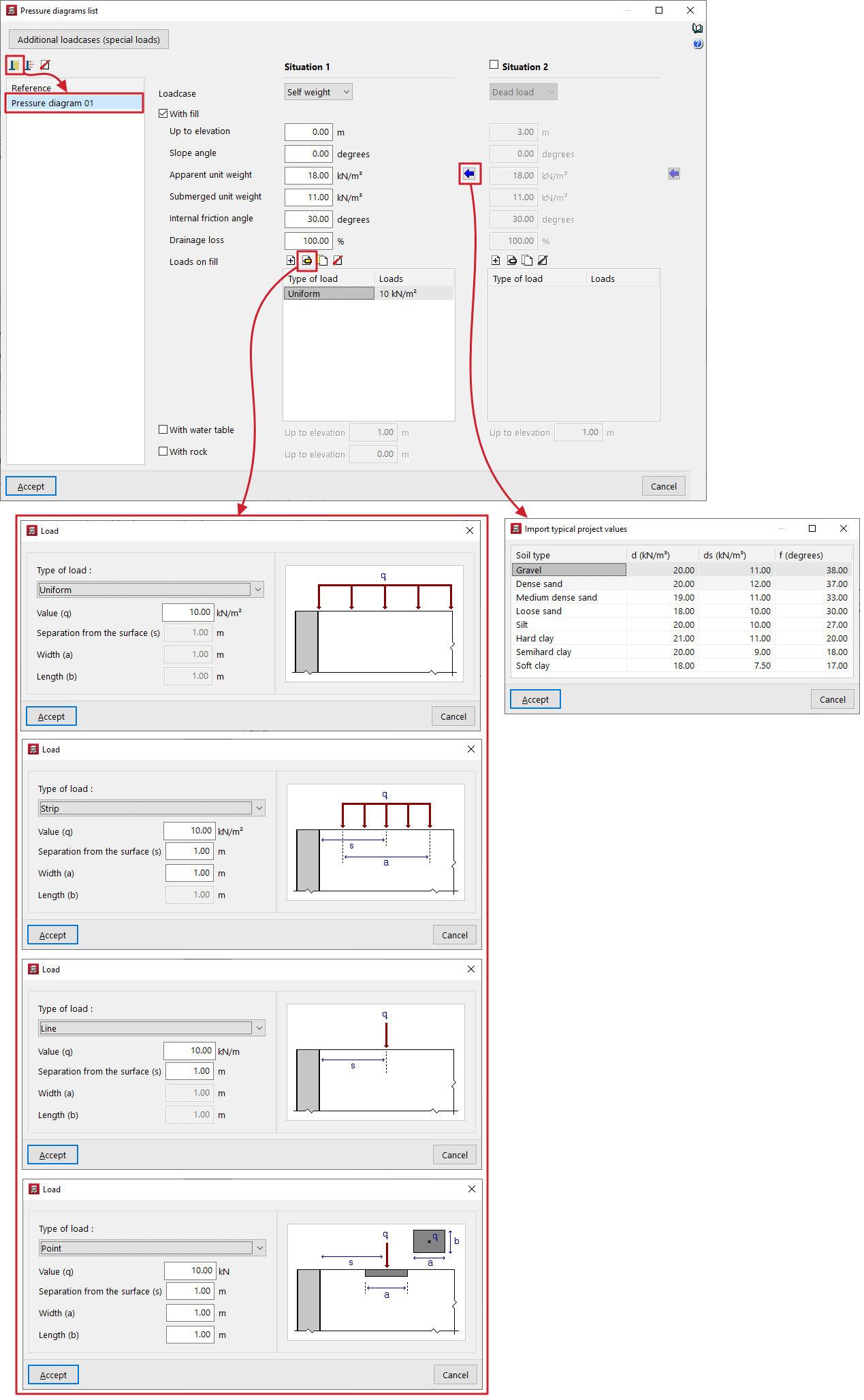
A definição de um diagrama de pressões do tipo "Impulso do terreno", na "Lista de diagramas de pressões" dos muros, é efetuada através do estabelecimento de uma ou duas situações de aterro, "Situação 1" e "Situação 2". A segunda é opcional e pode ser ativada ou desativada.
Situações de maciço terroso
As situações de maciço terroso correspondem a diferentes estados de carga ao longo da vida útil da estrutura:
- Para a situação 1, considerar-se-á que a seu diagrama de empuxos de empuxo atua na hipótese associada à situação 1.
- Para a situação 2, será considerada a diferença entre os empuxos da situação 2 menos os de empuxos definidos na situação 1, atuando na hipótese associada à situação 2. Por conseguinte, ao diagrama de empuxos da situação 2 deve ser superior ao diagrama de empuxos da situação 1.
Diagramas de impulsos
Em cada uma das situações de maciço terroso, é necessário indicar os seguintes dados para definir o diagrama das pressões:
- Em primeiro lugar, deve-se selecionar a "Hipótese" de carga à qual a situação será associada, entre as opções disponíveis no menu suspenso.
- Em seguida, a caixa de seleção "Com maciço terroso" pode ser marcada para indicar a existência de um aterro definido pelos seguintes parâmetros:
- Até à cota
Cota, nas coordenadas gerais da parte superior do aterro. - Ângulo do talude
Se for introduzido um valor para o ângulo de talude, o aterro apresentará um determinado ângulo de inclinação na sua superfície. Este ângulo é considerado nulo quando a superfície do aterro é horizontal, sendo positivo no caso de um aterro inclinado. O valor mínimo do ângulo de talude é de 0 graus, enquanto o valor máximo está limitado ao valor do ângulo de atrito interno do solo. - Densidade aparente
Densidade aparente do enchimento. - Densidade submersa
Densidade submersa do solo. Este valor permite avaliar os empuxos de empurrão do terreno abaixo do nível freático. - Ângulo atrito interno
Valor, em graus, do ângulo de atrito interno do solo. Este valor pode variar entre 35 e 45 graus para cascalho arenoso, areia compacta ou enrocamento, e entre 30 e 35 graus para areia solta. - Evacuação por drenagem
A presença de drenagem na parede pode ser tida em conta introduzindo uma determinada percentagem de evacuação por drenagem. O programa reduz o valor total da pressão hidrostática que atua sobre a face da parede na percentagem indicada. Por exemplo, se a percentagem de escoamento por drenagem for de 100%, mesmo que se defina um nível freático, o impulso hidrostático é nulo. - Cargas sobre o aterro
Esta tabela permite adicionar cargas de diferentes tipos sobre o aterro:- Uniforme
Introduz-se apenas o seu "Valor (q)" como carga superficial. - Em faixa
Introduzem-se o seu "Valor (q)" como carga superficial, a "Afastamento do paramento (s)" em relação ao centro da faixa e a "Largura (a)" da faixa. - Linear
Introduz-se o seu "Valor (q)" como carga linear e a "Afastamento do paramento (s)". - Pontual
Introduza o seu "Valor (q)" como carga pontual, a "Afastamento do paramento (s)" a partir do centro de aplicação da carga, e a "Largura (a)" e o "Comprimento (b)" da área onde a carga é aplicada.
- Uniforme
- Até à cota
- Mais adiante, a caixa "Com nível freático" permite definir a cota, em coordenadas gerais, em que se situa o nível freático. Abaixo do nível freático, será considerado o empurrão hidrostático.
- Por último, a caixa de seleção "Com rocha" permite definir a cota superior, em coordenadas gerais, da camada rochosa. O programa não aplicará esforços por baixo desta cota.
Diagramas de pressões genérico sobre os muros
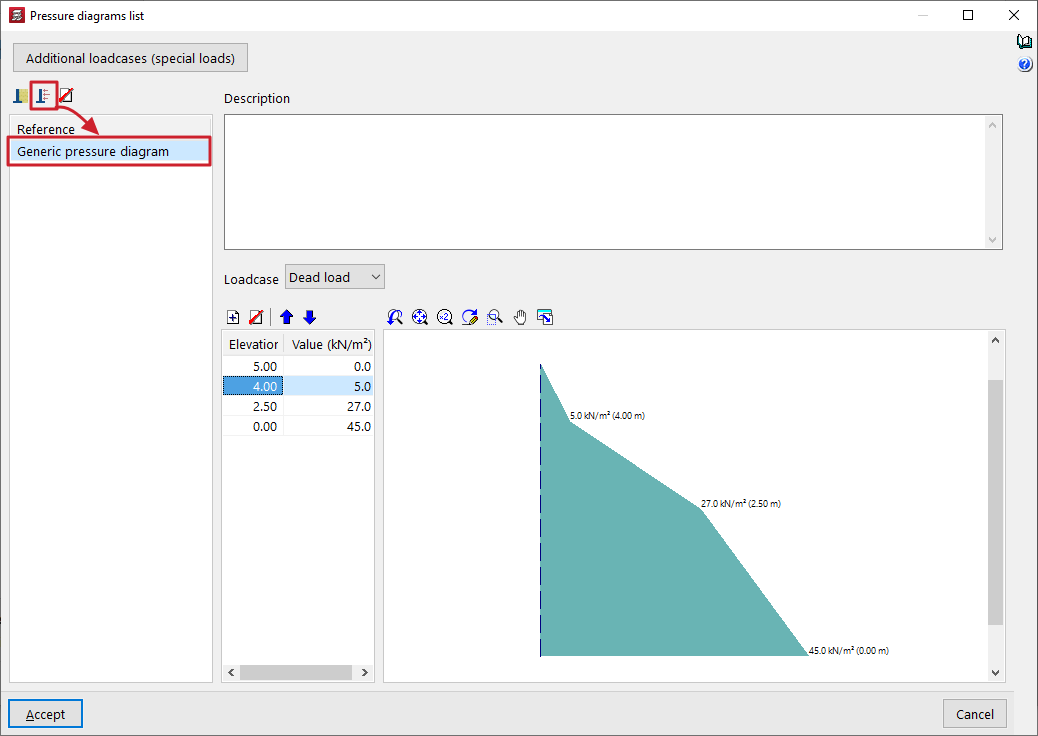
A introdução de um "Diagrama de pressões genérico", no âmbito da "Lista de diagramas de pressões" das paredes, permite a definição livre de diagramas de pressões através da introdução direta dos valores que as definem de cota a cota.
Para definir um diagrama de pressões genérico, é necessário introduzir os seguintes dados:
- Na parte superior do painel, é possível escrever um texto de "Descrição".
- Em seguida, seleciona-se a "Hipótese" de carga à qual a regra será associada. É possível selecionar qualquer hipótese; assim, por exemplo, esta opção pode ser utilizada para especificar a pressão do vento sobre um muro.
- Por último, na tabela abaixo, devem ser introduzidos pares de pontos que definem o diagrama, indicando um "Valor" (em unidades de força por superfície) para cada "Cota" (em coordenadas gerais da obra).
Ao clicar com o botão direito do rato nas células desta tabela, surge um menu contextual que permite, entre outras opções, "Copiar as linhas seleccionadas" ou "Colar da área de transferência", o que é útil caso se disponha destes dados noutras folhas de cálculo.
O programa apresenta a geometria do diagrama de pressões, definida no visor à direita.
Introdução de muros sobre outros muros
A opção "Introduzir muros sobre outros muros", no menu "Muros" da aba "Entrada de vigas", permite inserir um muro sobre outro já existente.
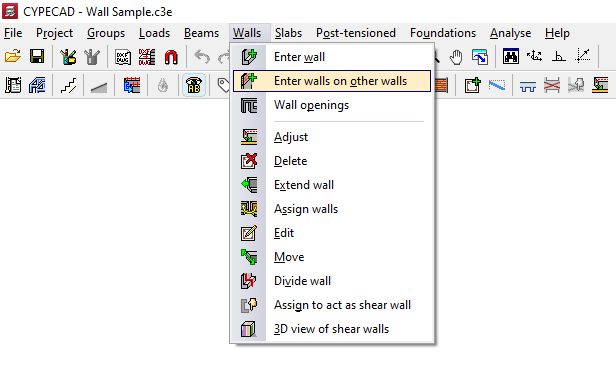
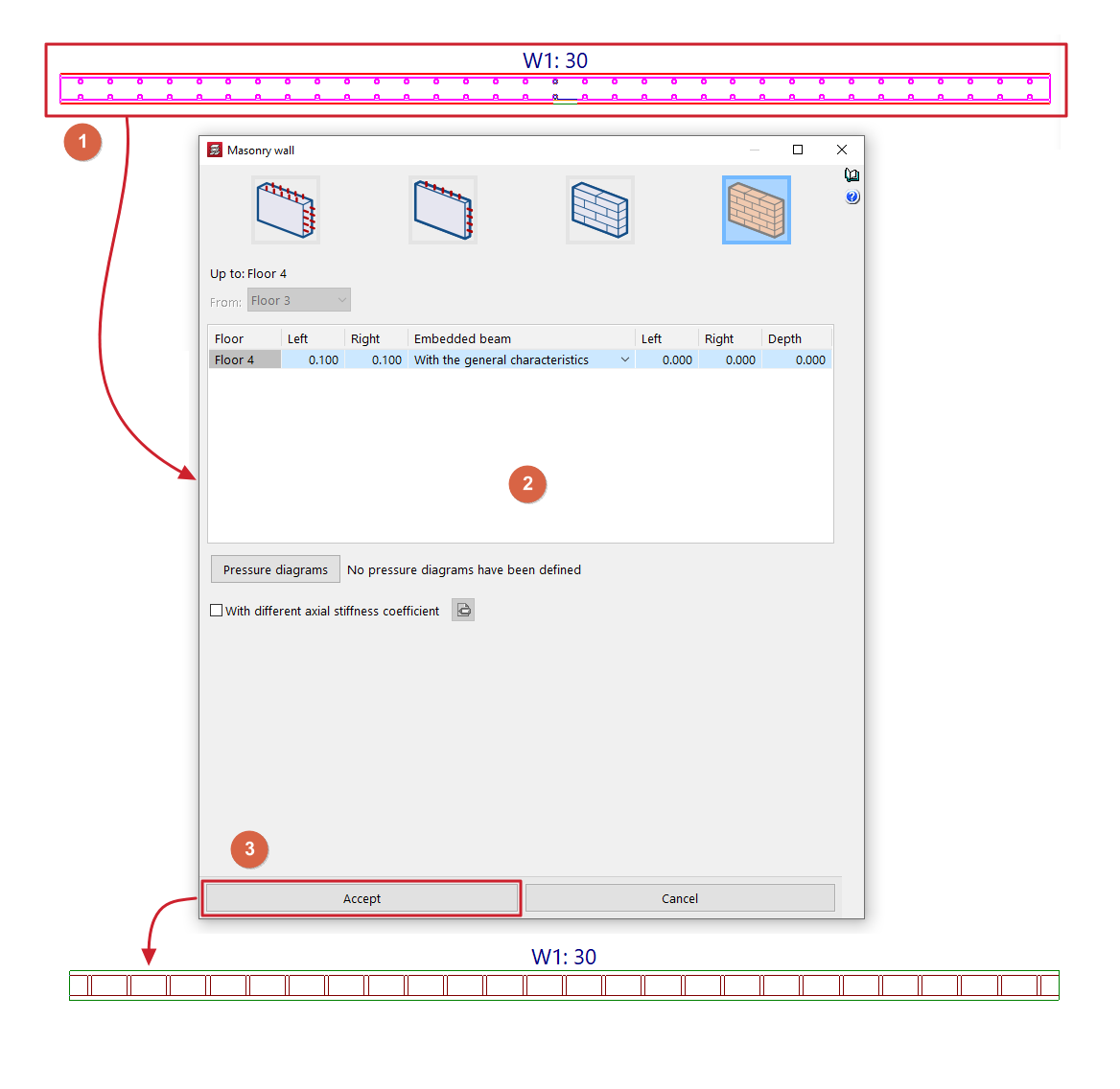
Para tal, é necessário selecionar o piso final de um muro ou de vários muros previamente introduzidas e clicar na opção.
Em seguida, selecionam-se os muros anteriores com o botão esquerdo, marcando-as uma a uma ou utilizando uma janela de seleção (1). Para concluir a seleção, clica-se com o botão direito.
Desta forma, abre-se uma janela onde se definem as características do novo muro ou dos novos muros a introduzir (2), incluindo a sua planta final. O parâmetro "De", que define a planta inicial do novo muro, estará bloqueado e a sua informação terá sido obtida a partir da planta final do muro inferior.
Depois de clicar em "Aceitar" (3), os novos muros serão inseridas, assumindo a posição em planta dos muros inferiores.
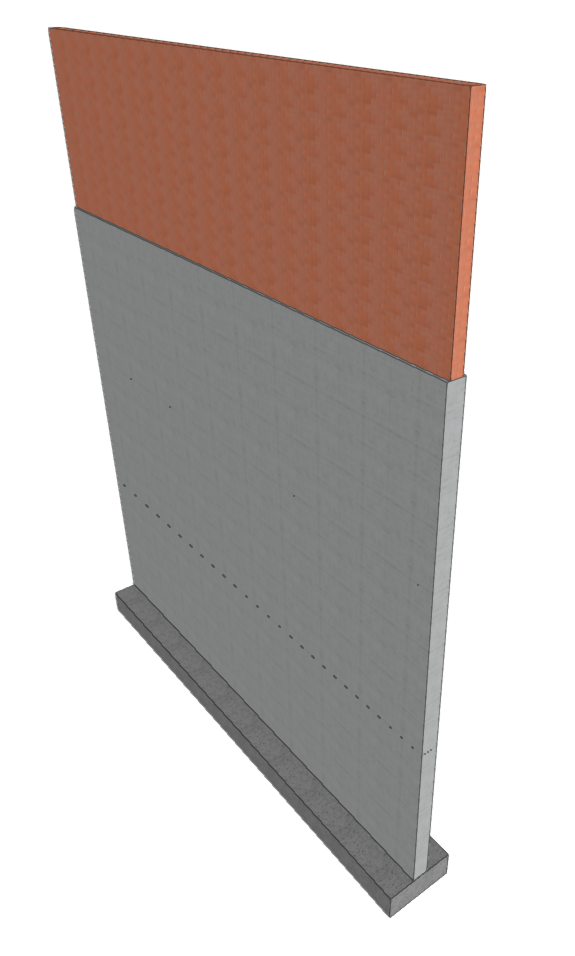
Esta opção permite inserir muros sobre outros de tipo ou material diferente, possibilitando, por exemplo, a definição de muros de betão armado nos pisos inferiores e muros de alvenaria que se apoiam sobre estas.
| Nota: |
|---|
| O programa não permite a inserção de um muro de betão armado sobre muros de alvenaria de tijolo ou de blocos. |
Introdução de aberturas em muros
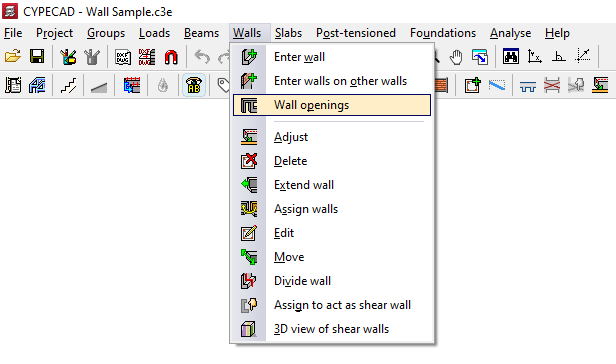
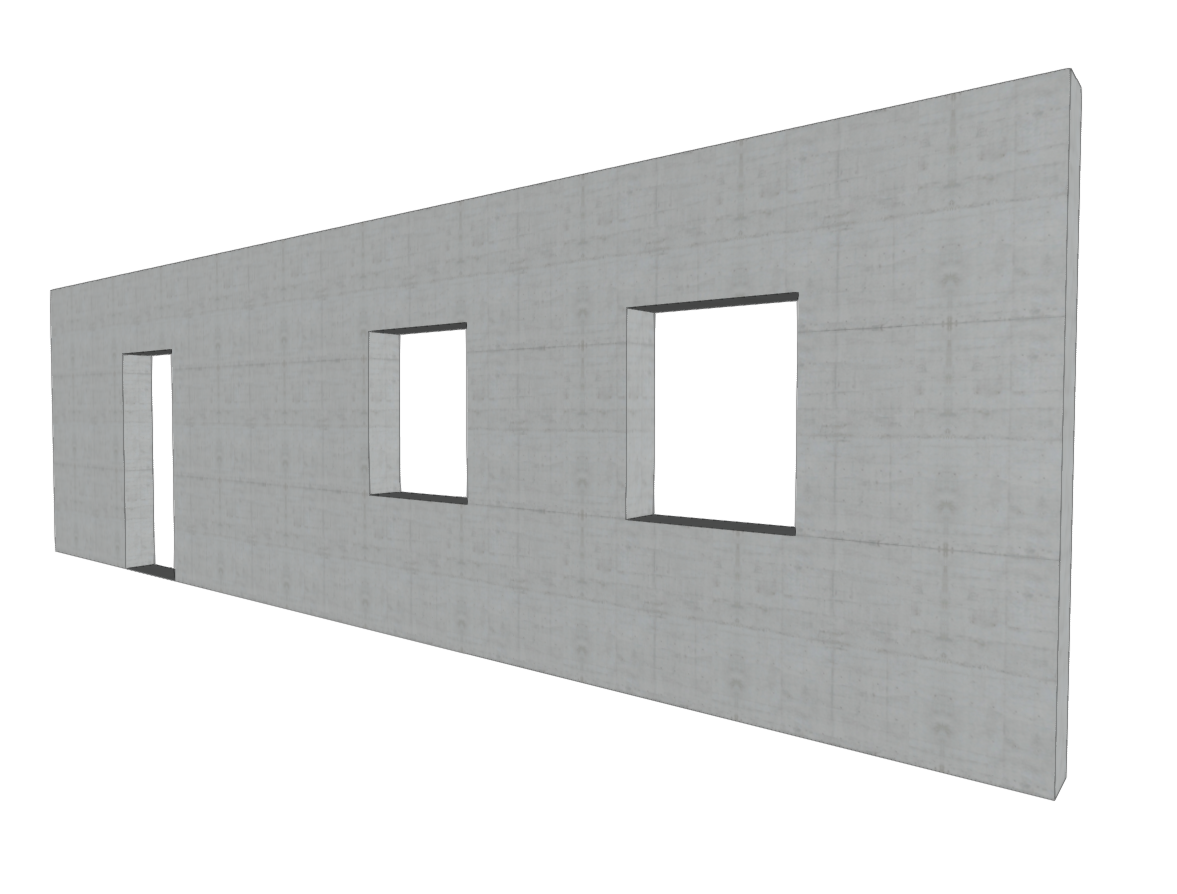
A opção "Aberturas em muros", no menu "Muros" da aba "Entrada de vigas", permite introduzir e editar portas e/ou janelas em muros de betão armado, muros de blocos de betão e muros de alvenaria.
| Nota: |
|---|
| Para poder inserir as aberturas no local correto, é necessário ter à vista a planta inferior do troço, de piso a piso, do muro na qual se pretende abrir a abertura. Por exemplo, se se pretender inserir uma porta ou uma janela num muro situada entre o piso 1 e o piso 2, deve ter-se em conta a planta do piso 1. Não é possível sobrepor aberturas. Também não é aconselhável inserir aberturas muito próximas umas das outras, para garantir uma discretização correta em toda a superfície do muro. |
As opções disponíveis neste menu são as seguintes:
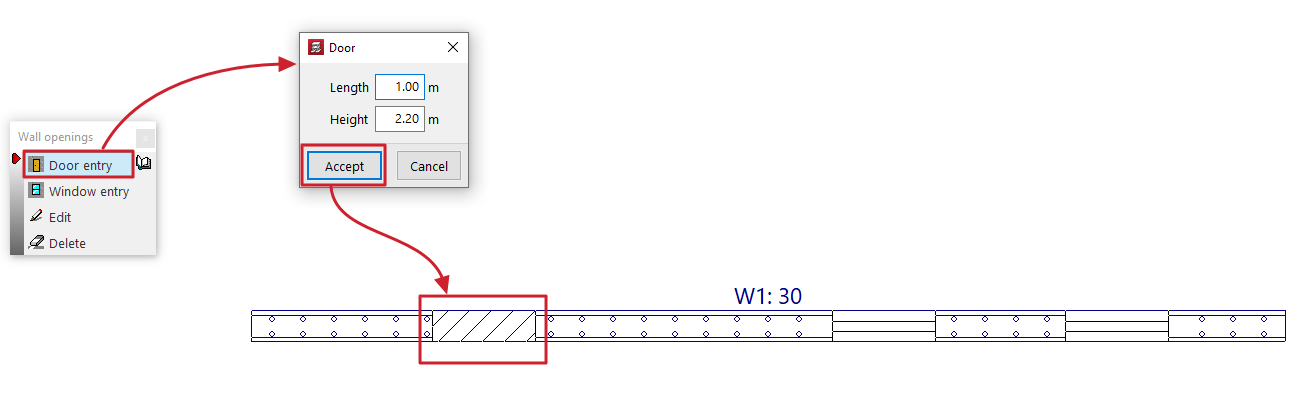
Introdução de portas
Permite abrir uma porta num muro
A porta é definida pelos valores de "Comprimento" e "Altura" introduzidos na caixa de diálogo que aparece ao utilizar esta opção.
Depois de clicar em "Aceitar", deve-se posicionar a porta no muro, marcando a posição de uma das suas extremidades com o botão esquerdo na planta.
Introdução de janelas
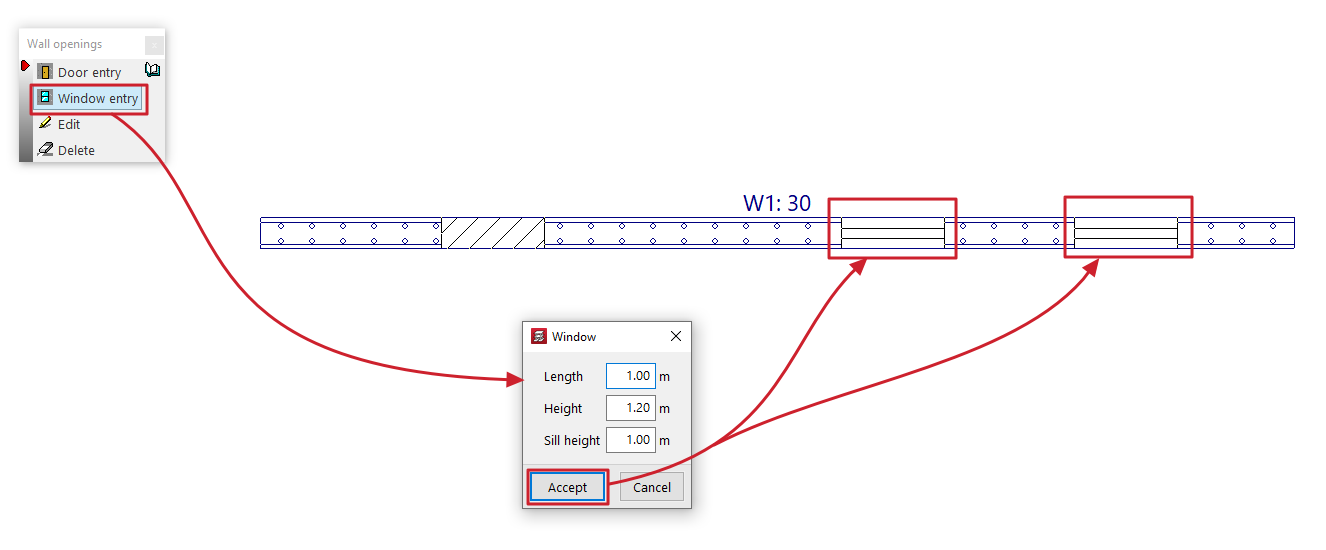
Permite abrir uma janela num muro.
A janela é definida pelos valores de "Comprimento", "Altura" e "Altura do parapeito" introduzidos na caixa de diálogo que aparece ao utilizar esta opção.
Depois de clicar em "Aceitar", deve-se posicionar a janela no muro, marcando a posição de uma das suas extremidades com o botão esquerdo na planta.
Editar
Permite editar a geometria de uma porta ou de uma janela previamente inseridas num muro.
Para tal, basta selecionar a abertura na planta e alterar os seus dados na caixa de diálogo que aparece ao clicar sobre a mesma.
Apagar
Permite eliminar portas ou janelas previamente inseridas nos muros, selecionando-as uma a uma com o botão esquerdo ou utilizando uma área de seleção.
Ferramentas de ajuste e configuração no menu "Muros"
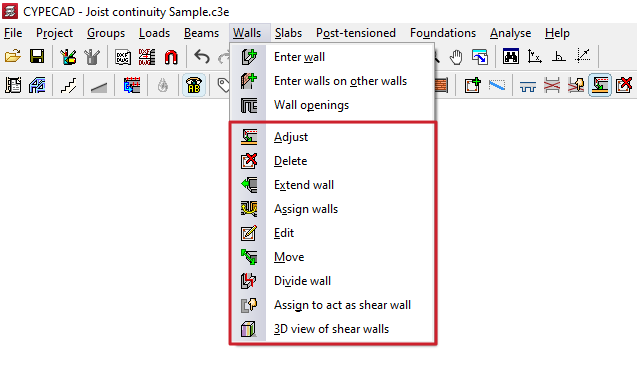
O programa disponibiliza as seguintes ferramentas de ajuste e configuração dos muros no menu "Muros", na aba "Entrada de vigas":
- Ajustar
- Apagar
- Prolongar o muro
- Atribuir muros
- Editar
- Deslocar
- Dividir o muro
- Atribuir função de muro de corte
- Vista 3D de muros de corte
A seguir, descrevemos cada uma destas ferramentas:
Ajustar
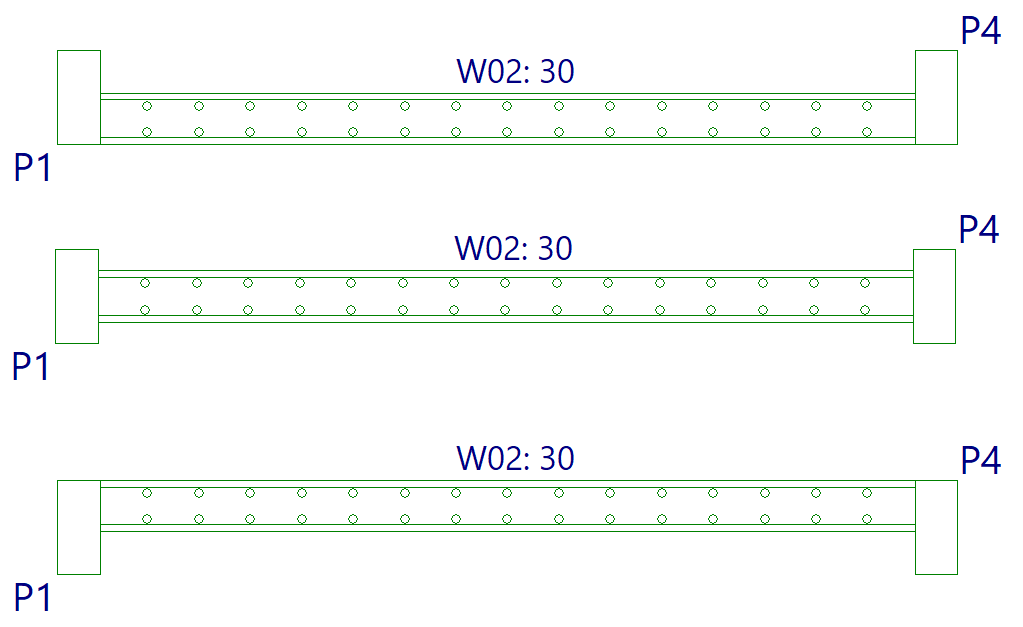
A opção «Ajustar» permite ajustar a posição de um muro, alinhando as suas faces ou o seu eixo com as faces ou eixos de pilares ou painéis próximos, bem como com linhas de um modelo DXF/DWG, contornos, linhas de inclinação máxima ou linhas de intersecção de painéis inclinados.
- Para ajustar uma extremidade do muro, deve clicar com o botão esquerdo sobre a mesma, aproximando o cursor da face que pretende ajustar e mantendo o cursor fora do muro.
- Para ajustar as duas extremidades do muro ao mesmo tempo, ou seja, para efetuar um ajuste em toda ao muro, deve-se clicar no centro da mesma, aproximando-se da face correspondente e mantendo o cursor fora do muro.
- Também é possível efetuar o alinhamento aos eixos. Para tal, deve clicar com o botão esquerdo na extremidade ou no centro do muro, mantendo o cursor dentro do muro.
- Se pretender ajustar a um modelo DXF ou DWG ou a um contorno, deve primeiro selecionar a opção «Capturas a modelos» na barra de ferramentas e, na caixa de diálogo que se abre, escolher a captura «Mais próximo». Ao fazer isto, a opção «Ajustar» irá ajustar os muros às linhas dos modelos DXF ou DWG ou aos contornos, e não às faces ou eixos dos pilares, até que as capturas sejam desativadas.
- Se tiverem sido definidos anteriormente planos inclinados, ao clicar com o botão direito do rato surge uma caixa de diálogo com a opção «Ajustar à intersecção dos planos / linhas de inclinação máxima». Ao ativar esta opção, é possível fazer o seguinte:
- Se num muro existirem duas lajes inclinadas, é possível alinhar o muro com a linha de intersecção dos dois planos dessas lajes.
- Se um muro estiver definida num plano inclinado, é possível alinhá-la com uma linha que passe pelo seu centro e que siga a direção da inclinação máxima do plano ou a direção perpendicular à inclinação máxima do plano, consoante qual delas for mais próxima da direção atual do muro.
Apagar
Com a opção «Apagar», é possível eliminar qualquer muro inserido.
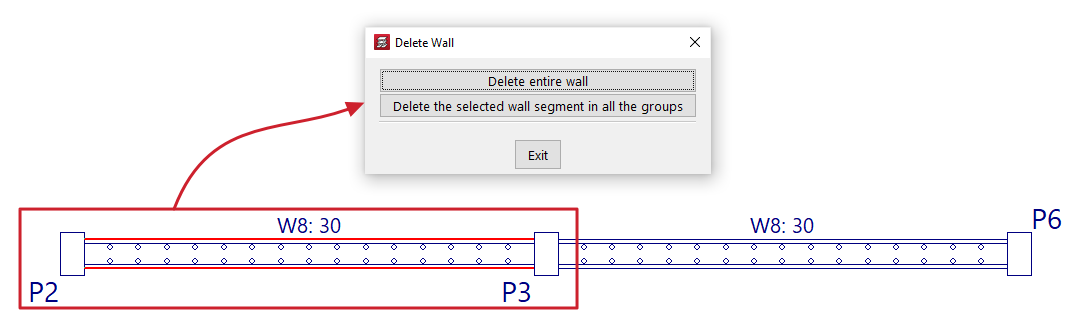
Se um muro estiver dividida em vários troços (por exemplo, no caso de uma viga ou de um muro que se une a outro muro), ao clicar num muro surge uma caixa de diálogo com duas opções:
- Apagar o muro na totalidade
Esta opção elimina o muro selecionada na totalidade, incluindo todos os trechos em todos os grupos. - Apagar o troço de muro selecionado em todos os grupos
Esta opção elimina apenas o troço de muro indicado em todos os grupos, mantendo os restantes troços.
Prolongar o muro
Com a opção «Prolongar o muro», é possível deslocar a extremidade de um muro na direção do seu eixo.
Deve selecionar o muro com o botão esquerdo na planta e, em seguida, marcar na planta com o botão esquerdo a nova posição pretendida para uma das suas extremidades.

Atribuir muros
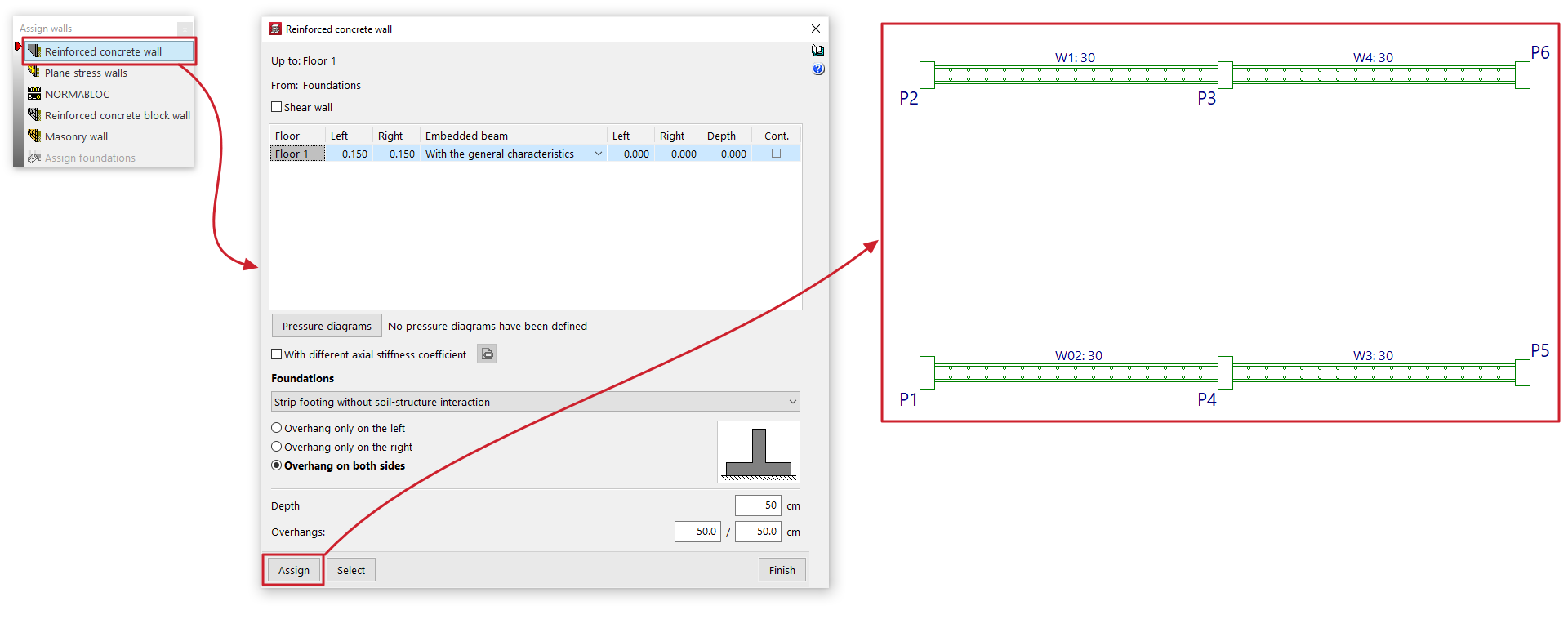
A opção «Atribuir muros» permite copiar as características do muro selecionado para outros muros pertencentes ao grupo atual.
Ao clicar na opção, abre-se uma caixa de diálogo onde é possível selecionar o tipo de muro entre os disponíveis («Muro de betão armado», «Muro de tensão plana», «NORMABLOC», «Muro de blocos de betão» ou «Muro de alvenaria») para, assim, configurar as características a atribuir.
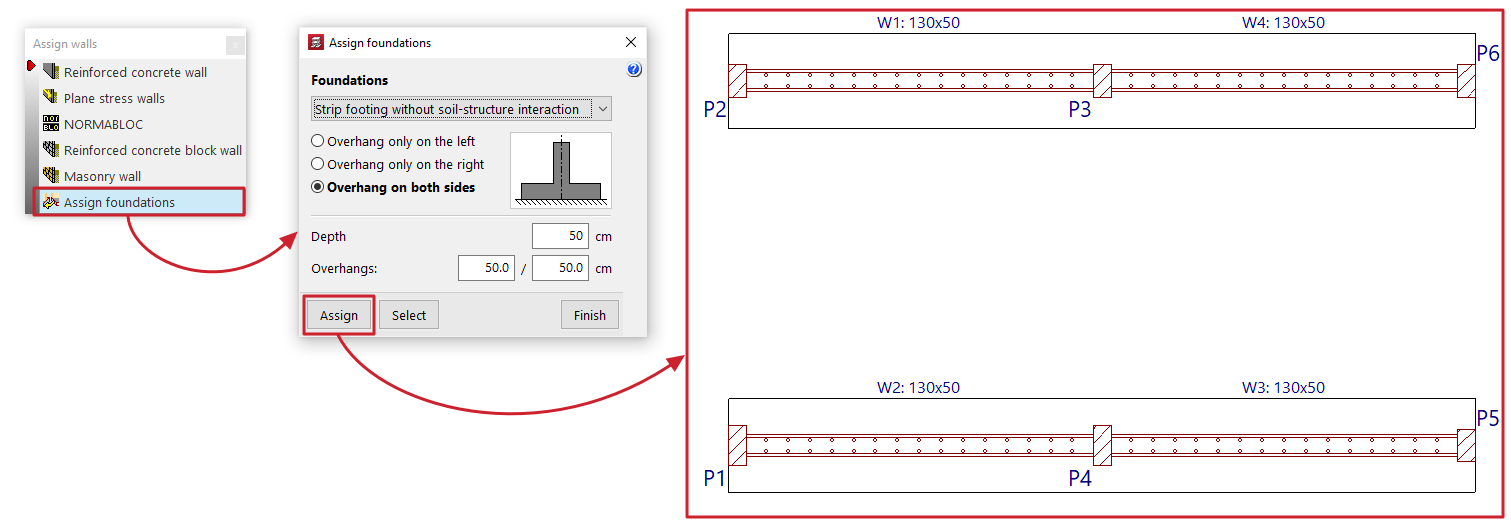
Além disso, é disponibilizada a opção «Atribuir fundação» caso surja algum muro no grupo de plantas visível. Esta opção permite configurar um tipo de fundação para muros que pode ser aplicado posteriormente aos muros selecionados.
Na parte inferior, a opção «Atribuir» permite selecionar os muros na planta às quais serão atribuídos os dados (sejam as características do tipo de muro selecionado ou a configuração definida para a sua fundação), enquanto que «Selecionar» permite extrair a informação a atribuir a partir da seleção de um muro específica na planta. A opção «Concluir» permite terminar a operação sem alterações.
Editar
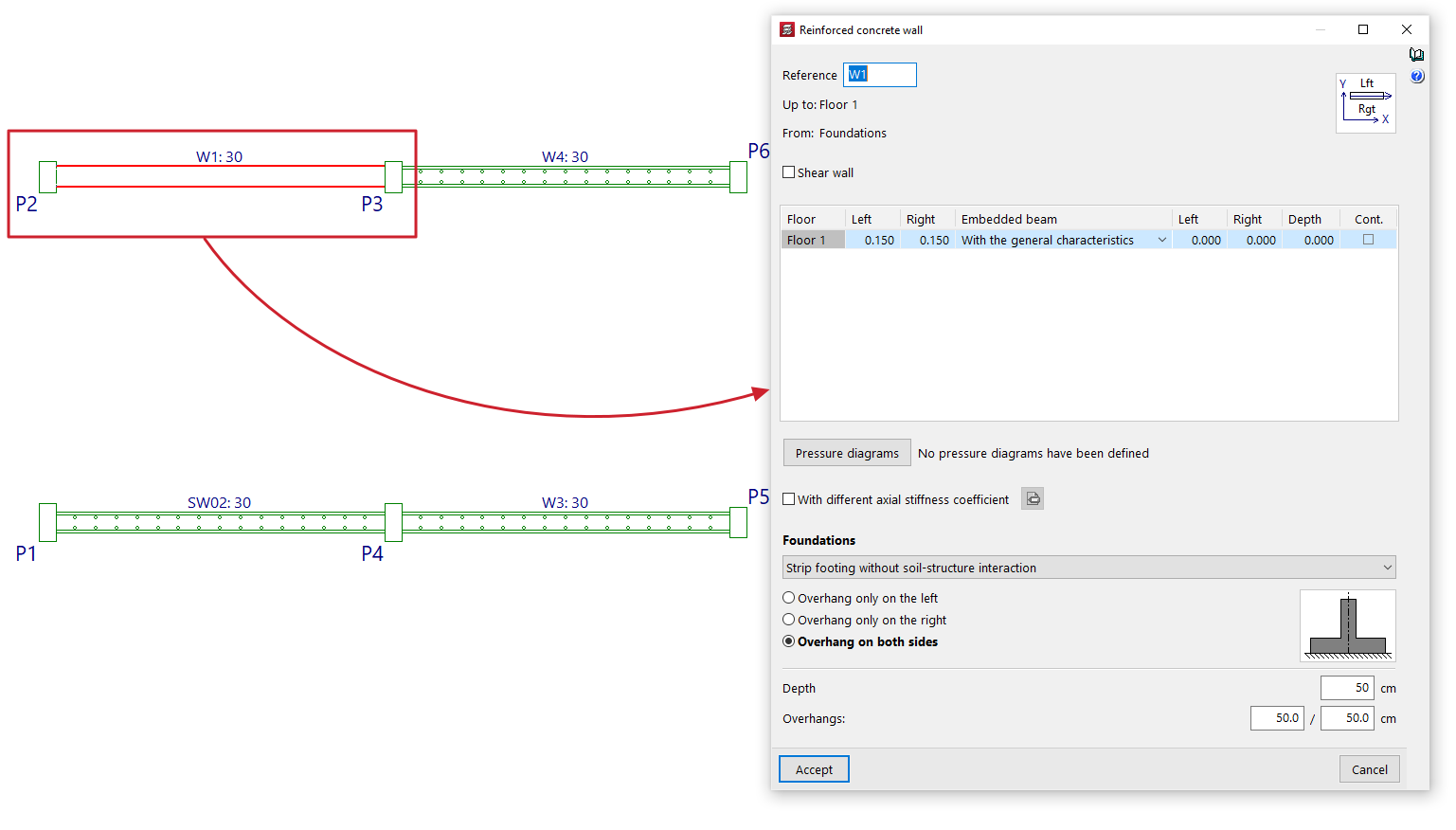
Com a opção «Editar», é possível editar e alterar as características do muro selecionada na planta, bem como as da sua fundação.
O programa irá abrir a janela de definição de muros para que seja possível introduzir a configuração pretendida, que será aplicada ao muro ao clicar em «Aceitar».
Mover
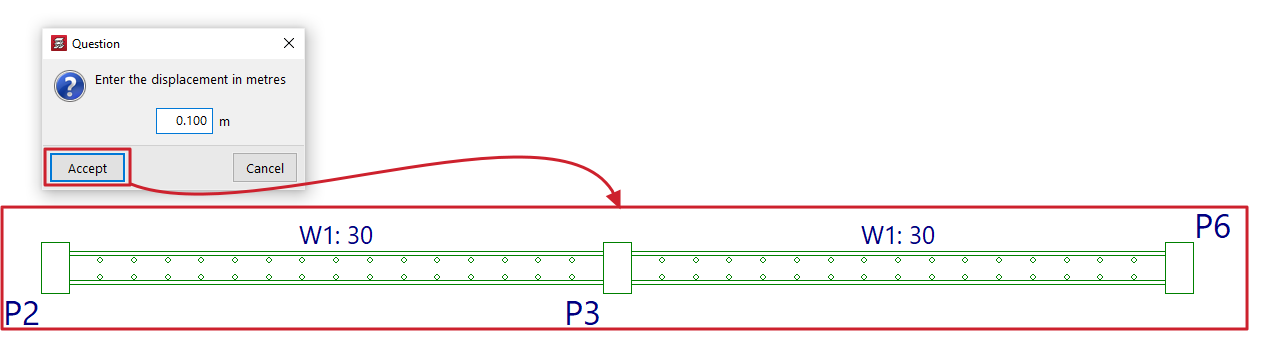
Com a opção «Mover», é possível deslocar uma extremidade de um muro (mantendo a outra extremidade fixa) ou deslocar todo o muro paralelamente, com base num valor de deslocamento definido.
Ao selecionar esta opção, na linha de mensagens na parte inferior da interface do programa será possível ver o valor do «Deslocamento atual» ou o deslocamento que será aplicado. É possível alterar este valor clicando com o botão direito do rato e introduzindo o novo valor do deslocamento na caixa de diálogo que se abre.
Em seguida, para deslocar o muro, coloque o cursor perto de uma das extremidades ou no centro do muro e clique no lado para onde pretende deslocá-la, consoante pretenda deslocar apenas uma extremidade ou todo o muro em paralelo.
Dividir muro
A opção «Dividir muro» permite dividir um muro em vários troços.
Para tal, depois de clicar na opção, marque o ponto do muro onde pretende efetuar a divisão e clique com o botão esquerdo.
A divisão pode ser necessária, por exemplo, se se pretender mudar de secção.

Atribuir função de muro de corte
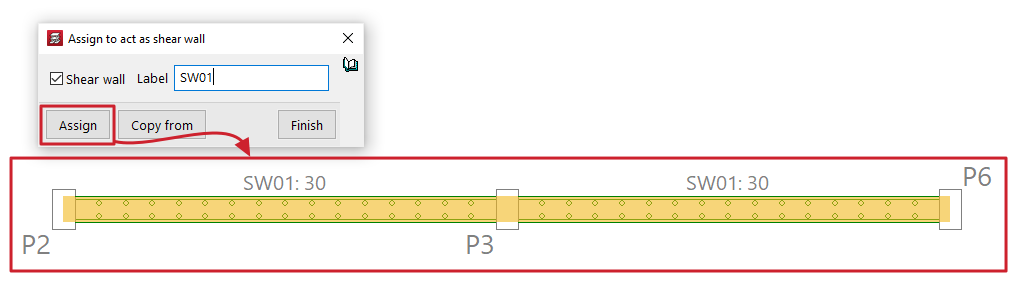
A opção «Atribuir função de muro de cisalhamento» permite atribuir a função de muro de cisalhamento a uma ou vários muros simultaneamente.
Ao utilizar esta opção, abre-se uma caixa de diálogo onde deverá marcar a caixa «Muro de cisalhamento» e introduzir uma «Etiqueta» para o muro. Ao clicar em «Atribuir», poderá atribuir essa etiqueta e a função de muro de cisalhamento aos muros selecionados na planta.
Ao clicar em «Copiar de», é possível extrair as informações do muro selecionada na planta, enquanto que «Concluir» encerra a operação.
Todos os muros com a mesma etiqueta são agrupadas, formando um muro de corte.
| Nota: |
|---|
| O CYPECAD projeta a armadura de muros de cisalhamento, definindo uma armadura capaz de resistir às tensões exigidas pelas forças atuantes. Não realiza verificações específicas para muros de cisalhamento, nem gera as disposições de armadura exigidas pelas normas para este tipo de elementos. Para os dimensionar corretamente, deve associar a obra a um projeto do BIMserver.center e, após exportar os resultados do CYPECAD, criar um novo ficheiro no programa StruBIM Shear Walls e associá-lo ao mesmo projeto. No programa StruBIM Shear Walls, poderá projetar e verificar armaduras de acordo com todos os requisitos exigidos pela norma selecionada. |
Vista 3D de muros de corte
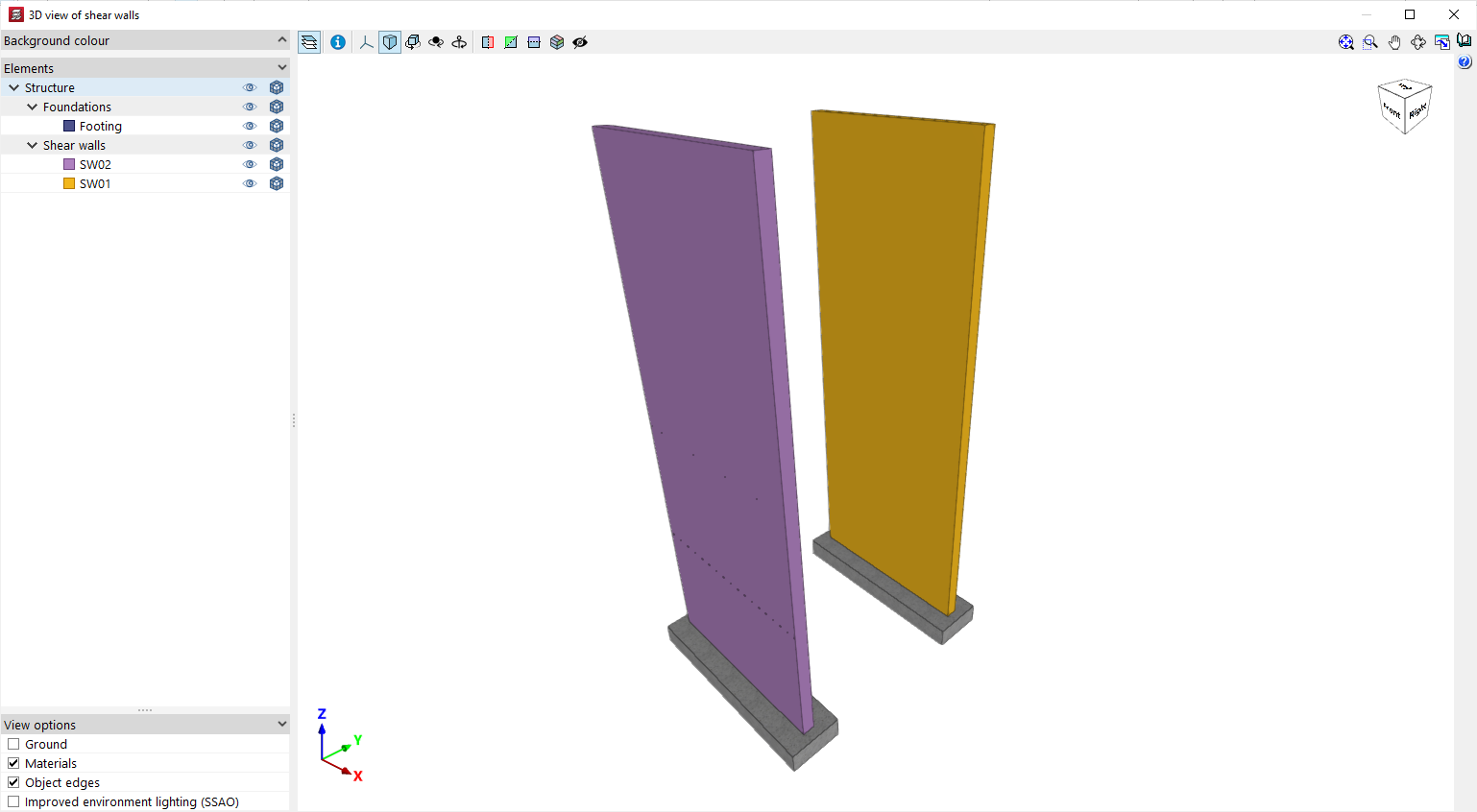
Apresenta uma vista 3D dos muros de betão armado do modelo. Cada muro de corte será apresentada numa cor diferente, para as distinguir dos muros que não tenham sido definidas com a função de muro de corte.
Índice de conteúdos
Conclua a sua visita ao CYPECAD explorando as outras secções disponíveis:
- Introdução
- Início e criação de novas obras
- Configuração de dados gerais
- Definição de plantas e grupos de plantas e introdução de pilares, paredes e arranques (aba "Entrada de pilares")
- Introdução de vigas, muros, lajes, elementos de fundação e elementos especiais, e cálculo da estrutura (aba "Entrada de vigas"):
- Consulta dos resultados do cálculo e edição de elementos (aba "Resultados"):
- Opções da aba "Isovalores"
- Impressão de documentos e exportação de dados
- Mais informações:
