

Introdução e edição de cargas pontuais, lineares e superficiais
Para introduzir cargas pontuais, lineares e superficiais no CYPECAD, bem como para consultar, modificar ou alterar a sua visibilidade, o utilizador deve abrir a aba "Entrada de vigas", selecionar o grupo pretendido utilizando as opções «Subir grupo», «Ir para o grupo» e «Descer grupo» e, em seguida, abrir o menu «Cargas».
Entre outras, este menu inclui as seguintes opções:
- Cargas
- Cargas lineares em vigas
- Cargas superficiais em painéis
A seguir, explicamos cada uma destas funcionalidades:
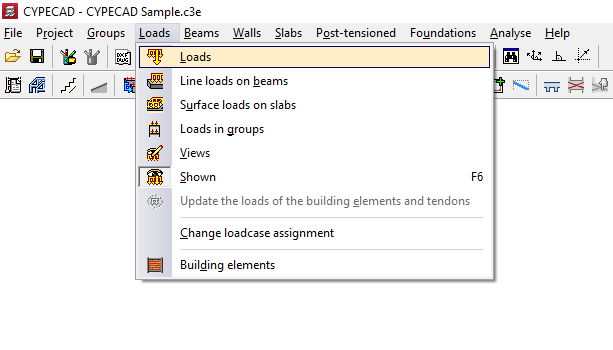
Cargas
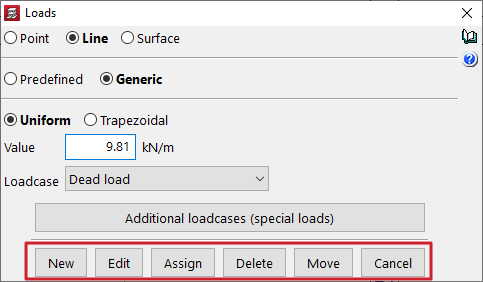
A primeira opção, «Cargas», permite definir e desenhar cargas do tipo «Pontual», «Linear» (uniforme ou trapezoidal) ou «Superficial», que serão somadas às cargas definidas nos grupos durante o cálculo. Para tal, deve-se, em primeiro lugar, introduzir o seu «Valor» e selecionar no menu suspenso a «Hipótese» a que pertence.
Por uma questão de comodidade, o programa permite editar e gerir as hipóteses da obra clicando no botão «Hipóteses adicionais (cargas especiais)», sem necessidade de aceder ao painel «Dados gerais» no menu «Obra», onde também se encontram disponíveis.
Também é possível guardar as cargas numa biblioteca de cargas predefinidas (selecionando a opção «Predefinida») ou introduzi-las de forma «Genérica».
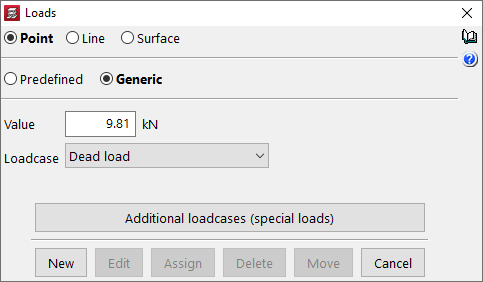
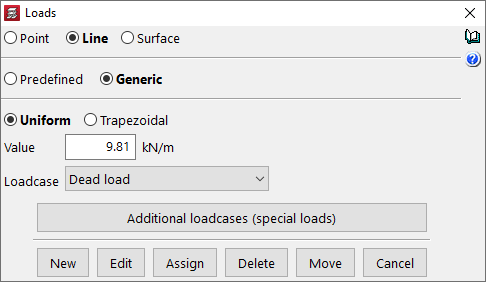
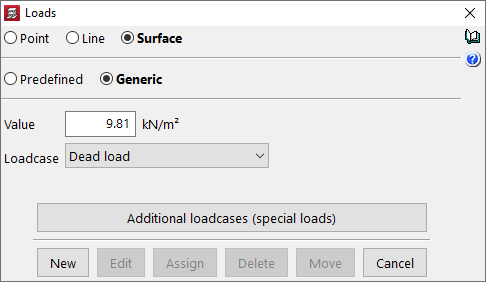
Em seguida, após clicar na opção «Novo», introduz-se a carga na planta. As cargas podem ser introduzidas em qualquer posição na planta, mas para que o programa as considere no cálculo, devem estar situadas dentro da geometria dos elementos estruturais, tais como lajes, vigas, paredes, pilares ou elementos de fundação.
- No caso de uma carga «Pontual», introduz-se uma carga cada vez que se clica com o botão esquerdo. Para voltar ao painel «Cargas», clica-se no botão direito.
- Se se tratar de uma carga «linear», deve clicar com o botão esquerdo do rato em dois pontos diferentes para definir a carga.
- No caso de uma carga «Superficial», deve clicar sucessivamente com o botão esquerdo para definir os vértices do polígono que delimita a superfície de carga e, por fim, clicar com o botão direito para concluir a sua introdução.

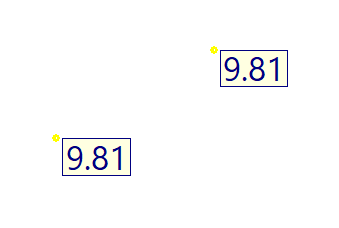
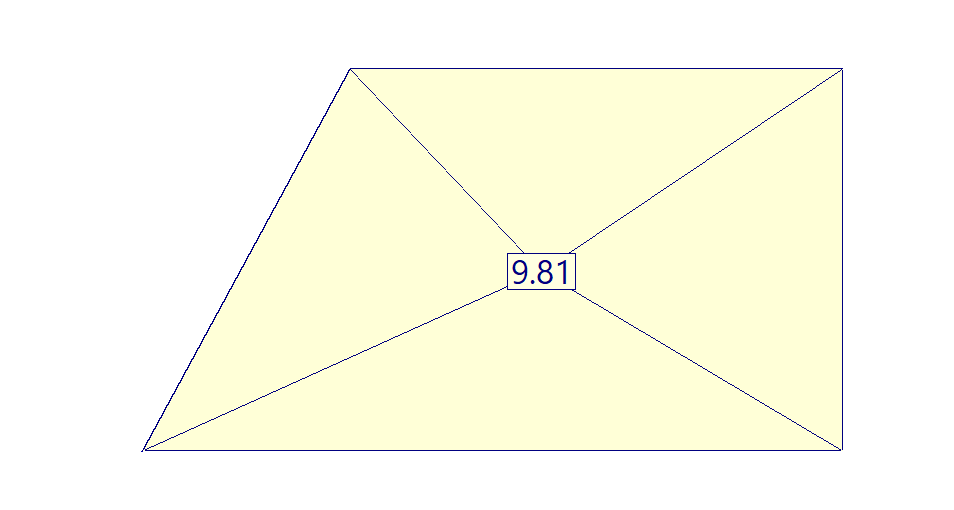
Depois de introduzidas as cargas na planta, a partir do painel «Cargas» é possível aceder a uma série de opções de edição. Para utilizar estas opções, é necessário selecionar o tipo de cargas que se pretende modificar, seja «Pontual», «Linear» ou «Superficial»:
- A opção «Editar» permite alterar o «Valor» ou a «Hipótese», clicando individualmente em cada uma das cargas.
- A opção «Atribuir» permite aplicar o valor ou a hipótese selecionada no painel às cargas já introduzidas na planta. Na caixa de diálogo seguinte, deve selecionar se pretende «Atribuir o valor», «Atribuir a hipótese» ou «Atribuir o valor e a hipótese» e, em seguida, clicar nas cargas na planta.
- Também é possível «Apagar» as cargas, clicando nelas uma a uma ou desenhando uma janela de seleção para apagar um grupo de cargas.
- Para «mover» as cargas, clica-se em cada um dos pontos que as definem e volta-se a clicar para as colocar na sua nova posição.
Cargas lineares em vigas
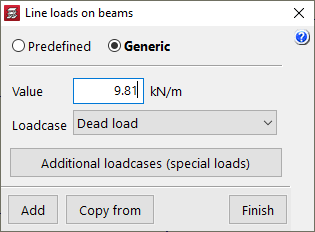
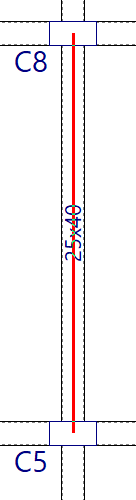
No menu «Cargas» da interface geral encontra-se também a opção «Cargas lineares em vigas». Se houver vigas desenhadas na planta, esta opção permite introduzir cargas lineares selecionando as vigas.
Para tal, define-se o «Valor» da carga e a «Hipótese» a que pertence, ou clica-se em «Copiar de» para os obter a partir de uma carga linear já introduzida.
O botão «Hipóteses adicionais (cargas especiais)» permite aceder à gestão das hipóteses da obra sem necessidade de recorrer ao painel «Dados gerais» no menu «Obra», onde também se encontra disponível.
Depois de clicar em «Adicionar», selecionam-se as vigas uma a uma ou desenha-se um retângulo para selecionar um grupo de vigas e aplicar a carga linear definida em cada uma delas.
Cargas superficiais em painéis
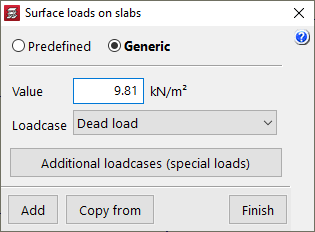
A opção «Cargas superficiais em painéis» do menu «Cargas» da interface geral é semelhante às anteriores. Se existirem painéis de laje introduzidos na planta, esta opção permite a introdução de cargas superficiais através da seleção dos painéis.
Para tal, define-se o «Valor» da carga e a «Hipótese» a que pertence, ou clica-se em «Copiar de» para os obter a partir de uma carga superficial já introduzida.
O botão «Hipóteses adicionais (cargas especiais)» permite aceder à gestão das hipóteses da obra sem necessidade de recorrer ao painel «Dados gerais» no menu «Obra», onde também se encontra disponível.
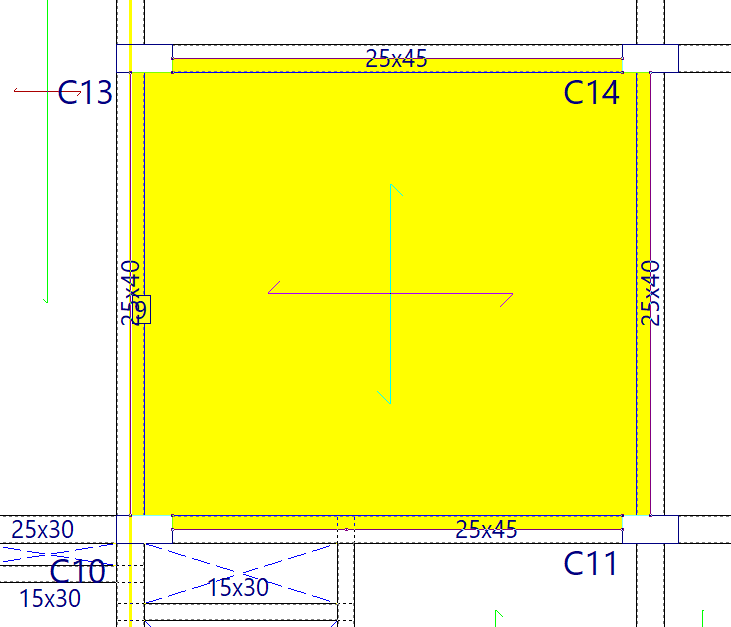
Depois de clicar em «Adicionar», selecionam-se os painéis um a um ou desenha-se um retângulo para selecionar um grupo de painéis e aplicar a carga superficial definida em cada um deles.
| Nota: |
|---|
| Para definir o contorno das cargas superficiais introduzidas com esta opção, o programa utiliza os eixos das vigas, o perímetro dos pilares e o contorno interior das paredes situadas em torno dos painéis selecionados. Se os pilares terminarem no grupo onde se está a introduzir a carga superficial, utiliza-se o prolongamento dos eixos das vigas ou das paredes para definir o contorno. No caso de paredes que terminem no grupo, o contorno da carga superficial ajusta-se aos seus eixos. |
Edição de cargas em grupos, visibilidade das cargas, atualização de cargas e atribuição de hipóteses
Para introduzir ou editar cargas em grupos, ajustar a visibilidade das cargas, atualizar as cargas ou modificar a sua atribuição de hipóteses no CYPECAD, é necessário aceder ao menu "Cargas" a partir da aba "Entrada de vigas" ou da aba "Resultados".
Entre outras, este menu inclui as seguintes opções:
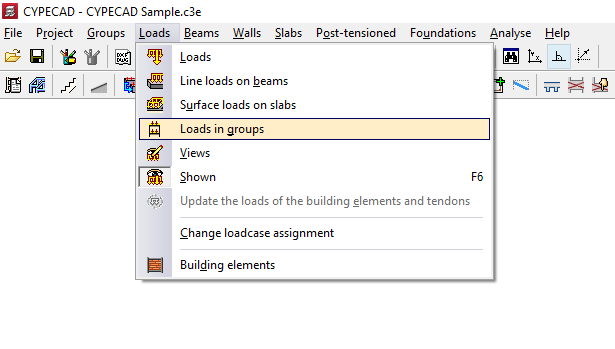
- Cargas agrupadas
- Visualizações
- Visíveis
- Atualizar as cargas dos elementos de construção e dos tendões
- Alterar a atribuição de hipóteses
A seguir, explicamos cada uma destas funcionalidades.
Cargas agrupadas
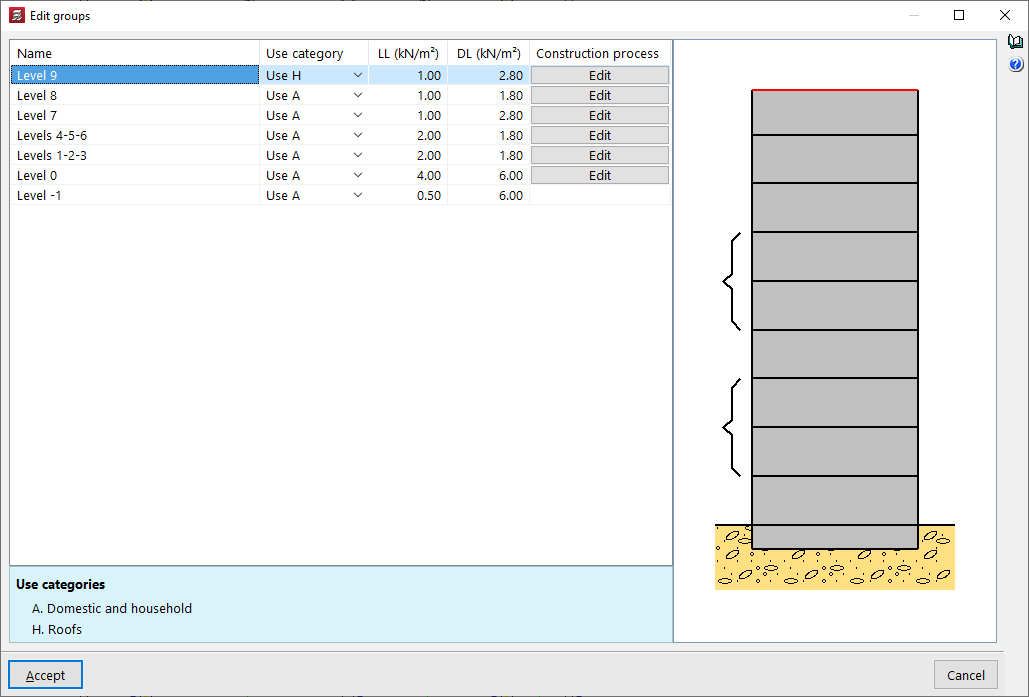
As cargas em grupos são cargas superficiais que são aplicadas automaticamente em toda a superfície na planta dos elementos estruturais do grupo.
A opção «Cargas em grupos» é equivalente à opção «Editar grupos» disponível no separador «Introdução de pilares», no menu «Introdução» e no submenu «Pisos/Grupos».
No painel «Editar grupos» que aparece após selecionar esta opção, é possível introduzir o «Nome» de cada grupo, bem como definir a «Categoria de utilização» associada ao mesmo e introduzir o valor numérico da «Sobrecarga de utilização» e das «Cargas mortas» que se aplicam ao grupo.
Além disso, o programa permite «Editar» o «Processo de construção» de cada um dos grupos.
É possível alterar o «Momento da remoção dos cofragens» e o «Momento da aplicação» das «Cargas mortas» (por exemplo, as divisórias e o pavimento) e da «Sobrecarga» de utilização, indicando ainda a percentagem de sobrecarga considerada como quase permanente («% Quase permanente»).
Estas opções servem para ajustar o cálculo da flecha dos elementos estruturais.
Visualizações
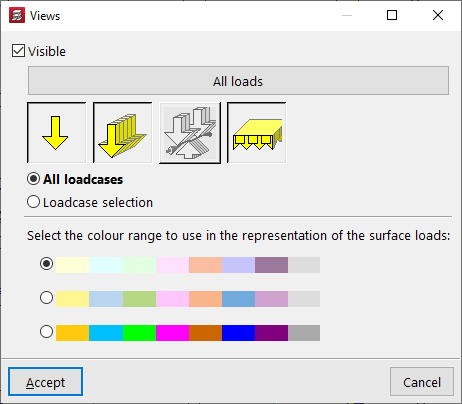
A opção «Visualizações» abre uma janela onde é possível indicar se as cargas estão «Visíveis» no ecrã ou não, assinalando a primeira caixa.
Ao clicar nos diferentes botões e ícones, é possível ativar ou desativar a visualização de «Todas as cargas», ou indicar ao programa se se pretende «Ver cargas pontuais», «Ver cargas lineares», «Ver cargas dos tendões de pré-esforço» ou «Ver cargas superficiais».
Além disso, é possível indicar se «Todas as hipóteses» estão visíveis ou efetuar uma «Seleção de hipóteses». Neste caso, deve-se assinalar «Visível» na lista de hipóteses para ativar a visualização de cada uma das «Hipóteses».
Por último, é possível selecionar a gama de cores a utilizar na representação das cargas superficiais. Após confirmar, o programa aplicará as alterações à visibilidade das cargas.
Visíveis
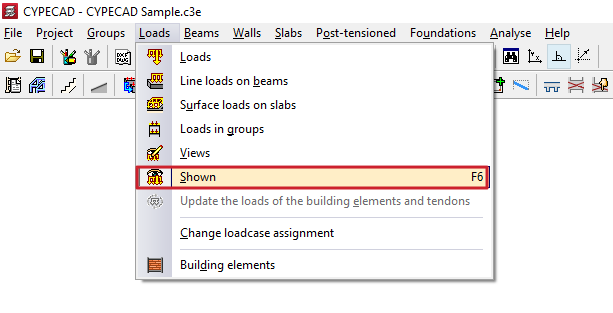
A partir do menu «Cargas», também é possível utilizar a opção «Visíveis» para ocultar ou mostrar todas as cargas da obra de forma mais rápida.
Embora as cargas não sejam visíveis com esta opção nem com a anterior, o programa tem-nas em conta no cálculo.
Atualizar as cargas dos elementos de construção e dos tendões
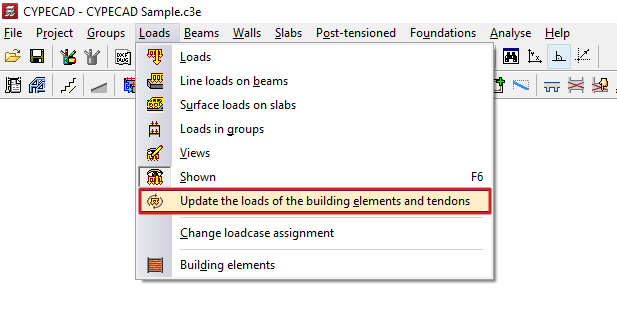
Com a opção «Atualizar as cargas dos elementos de construção e dos tendões», são regeneradas as cargas associadas a este tipo de elementos, caso tenham sido efetuadas alterações nos mesmos ou em elementos relacionados que possam afetar o seu valor.
| Nota: |
|---|
| Sempre que se adiciona um elemento de construção ou um tirante, as cargas associadas são geradas automaticamente. Estas também são geradas quando se calcula a obra e ao obter listas e plantas. |
Alterar a atribuição de hipóteses
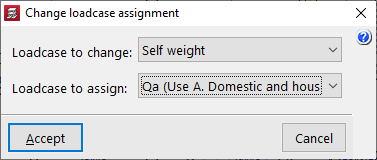
A opção «Alterar a atribuição de hipóteses» permite indicar ao programa que todas as cargas que atuam numa determinada hipótese passam a atuar noutra hipótese diferente.
Esta opção aplica-se às cargas pontuais, lineares ou superficiais introduzidas através das opções do menu «Cargas», bem como às cargas atribuídas a pilares ou bases, a vigas inclinadas, a paredes de cave e a estruturas 3D integradas.
Para realizar esta operação, selecione a «Hipótese a alterar» e a «Hipótese a atribuir» nos menus suspensos. Após confirmar, o programa efetuará automaticamente a alteração da hipótese em todas as cargas mencionadas.
Índice de conteúdos
Conclua a sua visita ao CYPECAD explorando as outras secções disponíveis:
- Introdução
- Início e criação de novas obras
- Configuração de dados gerais
- Definição de plantas e grupos de plantas e introdução de pilares, paredes e arranques (aba "Entrada de pilares")
- Introdução de vigas, muros, lajes, elementos de fundação e elementos especiais, e cálculo da estrutura (aba "Entrada de vigas"):
- Consulta dos resultados do cálculo e edição de elementos (aba "Resultados"):
- Opções da aba "Isovalores"
- Impressão de documentos e exportação de dados
- Mais informações:
