

Consulta de esforços em vigas, vigotas, lajes alveoladas e lajes mistas
Para consultar as leis de esforços em vigas, vigas secundárias, lajes alveoladas e lajes mistas no programa, após o cálculo da obra, é necessário abrir a aba "Resultados" e selecionar o grupo pretendido. Em seguida, clique no menu "Envolventes" na parte superior da interface.
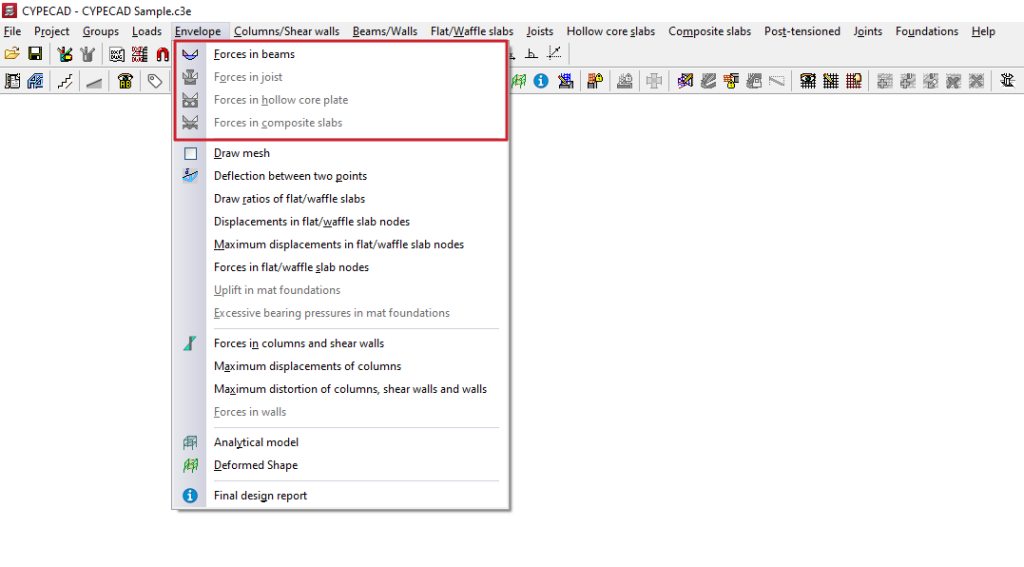
As opções do menu que permitem consultar as tensões nestes elementos são as seguintes:
- Esforços nas vigas
- Esforços nas vigotas
- Esforços em lajes alveoladas
- Esforços em lajes mistas
A seguir, explicamos cada uma delas:
Esforços em vigas
A opção "Esforços em vigas" permite consultar os momentos, os transversos e a torção das vigas selecionadas por envolventes, hipóteses simples e combinações de hipóteses simples.
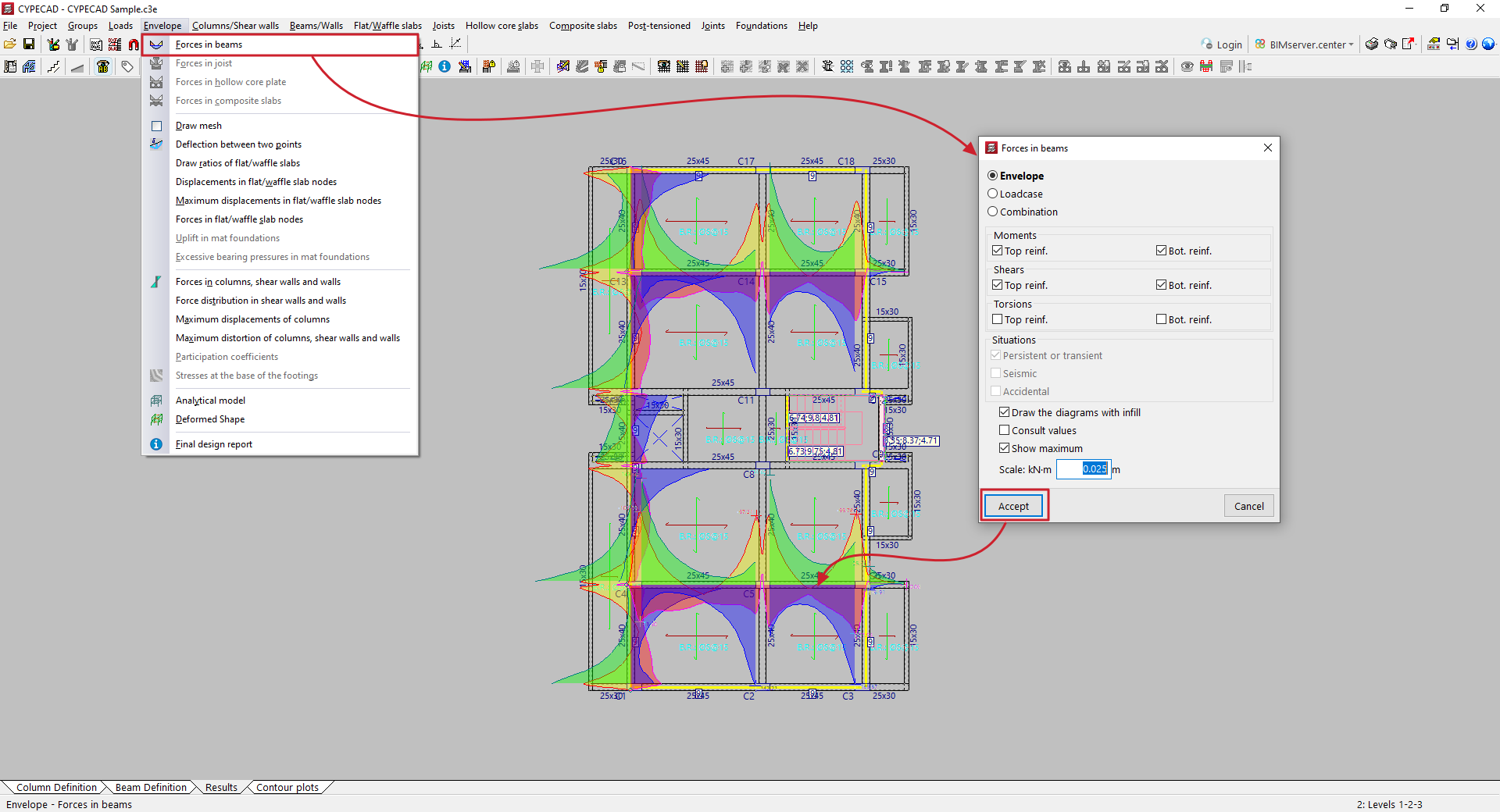
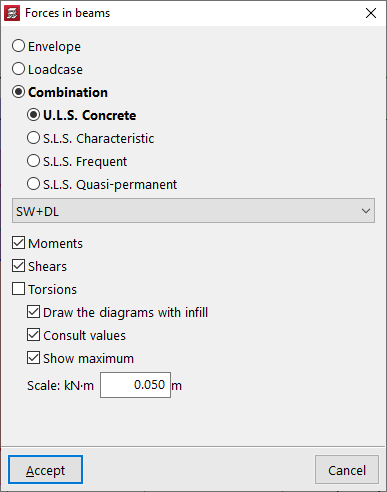
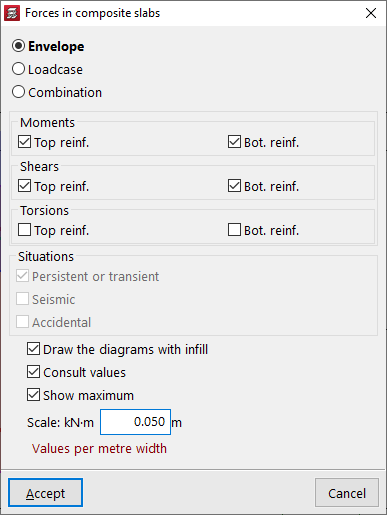
Na janela que aparece ao clicar nesta opção, é possível configurar a visualização das forças.
Assim, no primeiro seletor, indica-se se se pretende visualizar:
- as "Envolventes" das tensões, caso em que serão apresentados dois gráficos, correspondentes à curva envolvente superior e à inferior;
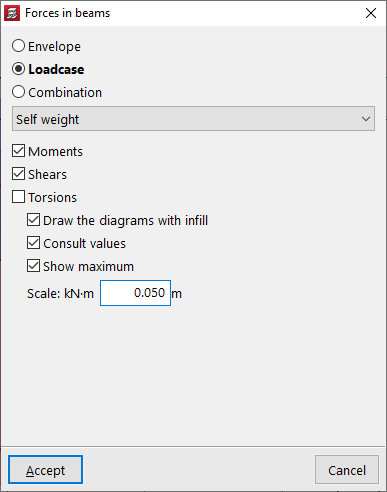
- os esforços associados a uma determinada "Hipótese" simples, que deve ser selecionada posteriormente num menu suspenso;
- ou os resultados de uma determinada "Combinação" de hipóteses, que também deverá ser selecionada num menu suspenso entre as opções disponíveis.
Em seguida, selecionam-se as caixas de seleção "Momentos", "Transversos" ou "Torção", consoante o tipo de esforços que se pretende consultar.
Ao consultar as "Envolventes" de esforços, é possível visualizar os gráficos dos esforços utilizados no dimensionamento da armadura de "Negativos" e de "Positivos", ativando as caixas de seleção correspondentes. Ao ativar as seguintes caixas de seleção, também é possível visualizar as forças correspondentes a diferentes "Combinações" do projeto, sejam elas "Fundamentais", "Sísmicas" ou "Acidentais".
Na parte inferior, o programa apresenta opções adicionais:
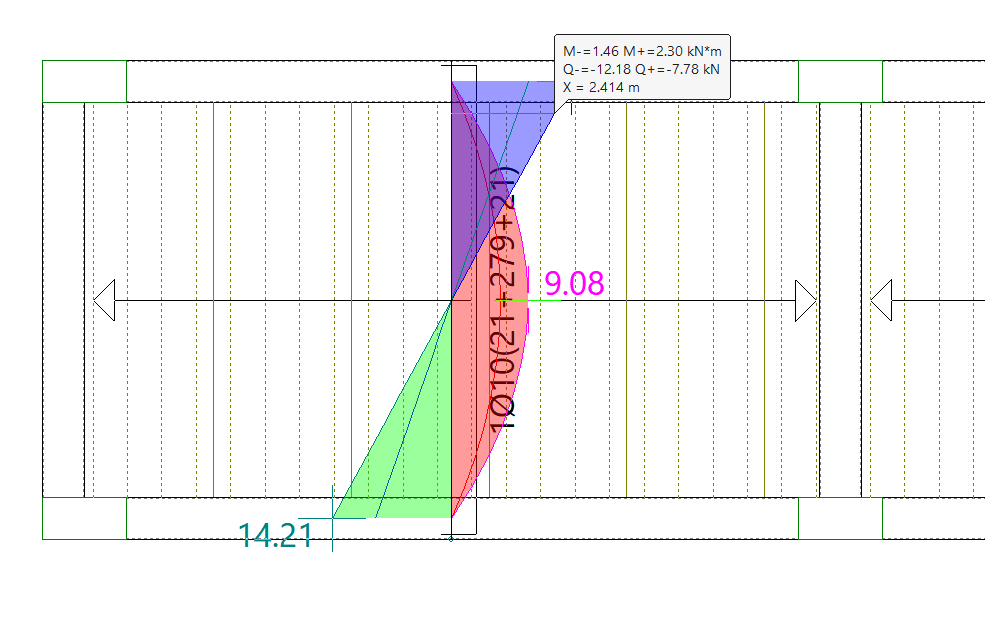
- a opção "Desenhar os diagramas de esforços com preenchimento" permite representar as leis com um preenchimento de cor, que será diferente para cada tipo de esforço;
- a opção "Consultar valores" permite obter o valor analítico de qualquer ponto ao passar o cursor sobre o gráfico;
- e a opção "Mostrar máximos" permite que os esforços máximos positivos e negativos sejam identificados e fiquem visíveis no ecrã.
Por último, é possível introduzir um valor para a "Escala" para controlar o tamanho do diagrama de esforços no ecrã.
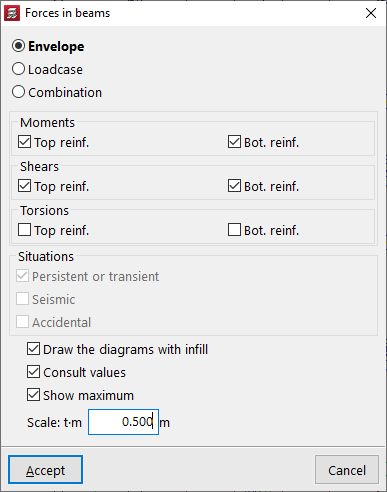
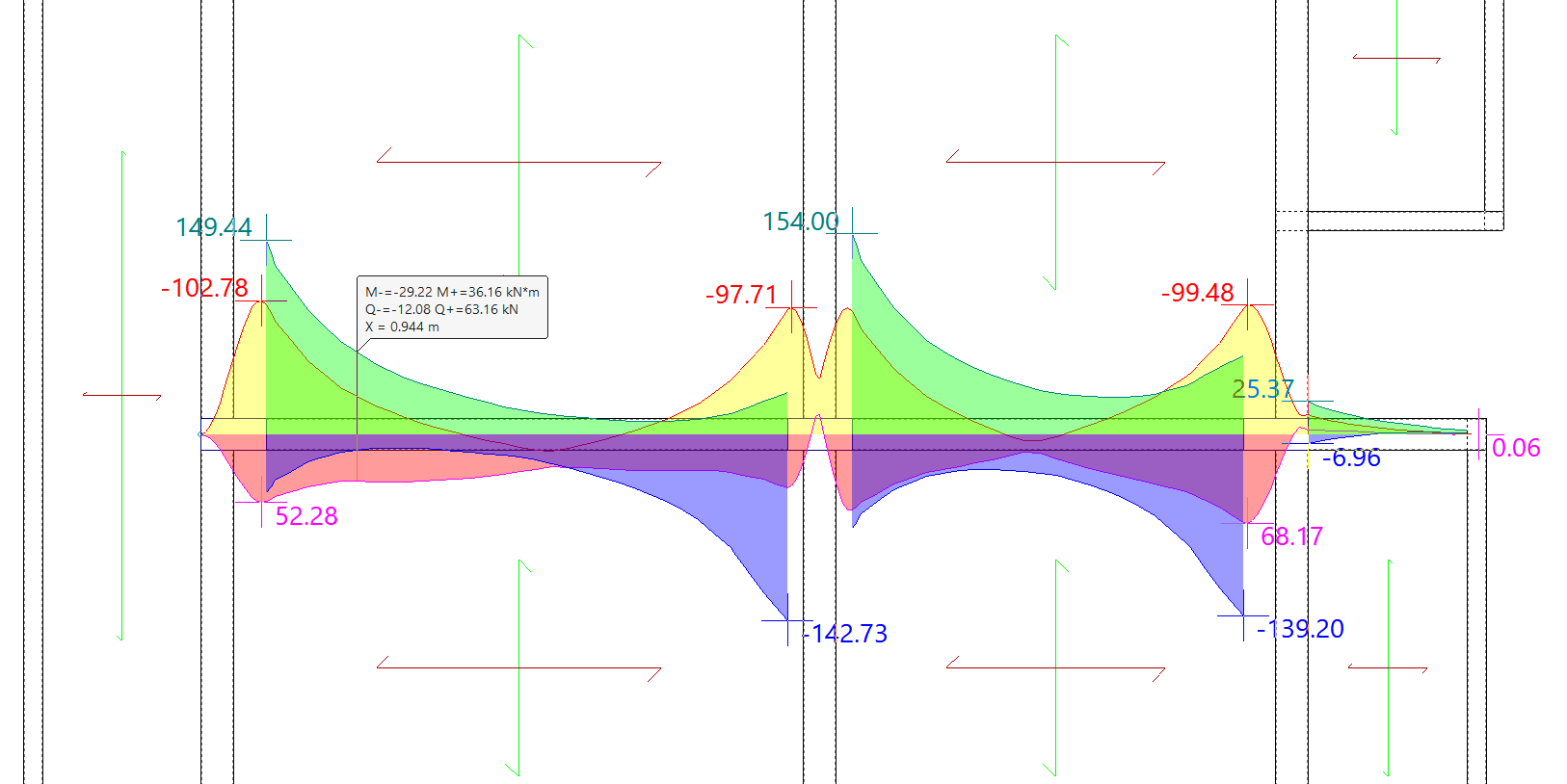
Depois de aceitar, clique num pórtico para visualizar as leis de esforços. Se as opções correspondentes tiverem sido ativadas, serão apresentados os valores em cada ponto ao passar o cursor por cima e os valores máximos indicados no ecrã.
Ao clicar com o botão direito do rato, volta-se à janela anterior, onde é possível alterar a seleção de opções para consultar outro tipo de esforços.
Esforços em vigotas
A função "Esforços em vigotas" permite consultar os momentos, os transversos e a torção das vigotas selecionadas por envolventes, hipóteses simples e combinações de hipóteses simples.
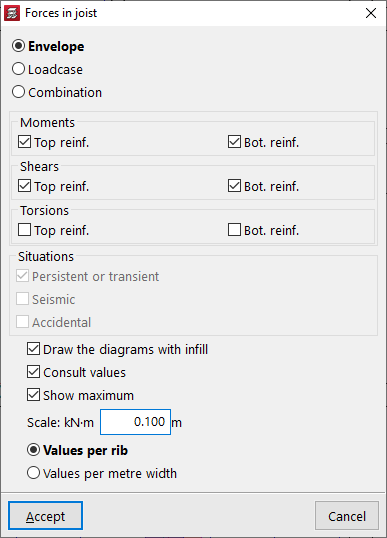
Neste caso, é possível visualizar os "Valores por nervura" ou os "Valores por metro de largura". Esta opção pode ser selecionada na parte inferior da janela pop-up que aparece ao clicar na opção.
As restantes opções são equivalentes às descritas para a consulta dos esforços nas vigas.
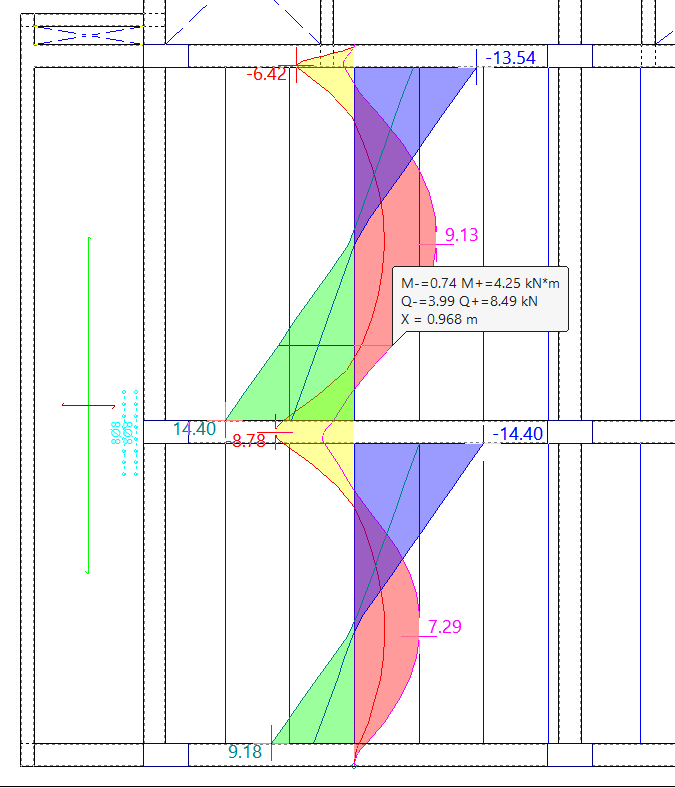
Depois de aceitar, clique em cada uma das vigotas para consultar as cargas.
Esforços em em lajes alveoladas e em lajes mistas
As opções "Esforços em lajes alveoladas" e "Esforços em lajes mistas" permitem consultar os momentos, os esforços de cisalhamento e os esforços de torção das lajes alveoladas ou das lajes mistas selecionadas por invólucros, hipóteses simples e combinações de hipóteses simples.
Nestes dois casos, são sempre apresentados os "Valores por metro de largura". Desta forma, é apresentado o gráfico de esforços para cada intervalo discretizado desta largura neste tipo de lajes.
As restantes opções são equivalentes às descritas para a consulta dos esforços nas vigas.
Para consultar as forças neste tipo de lajes, clique em qualquer ponto da laje. O programa apresentará o diagrama de forças situado no centro da mesma.
Consulta de levantamentos e tensões excessivas em lajes de fundação
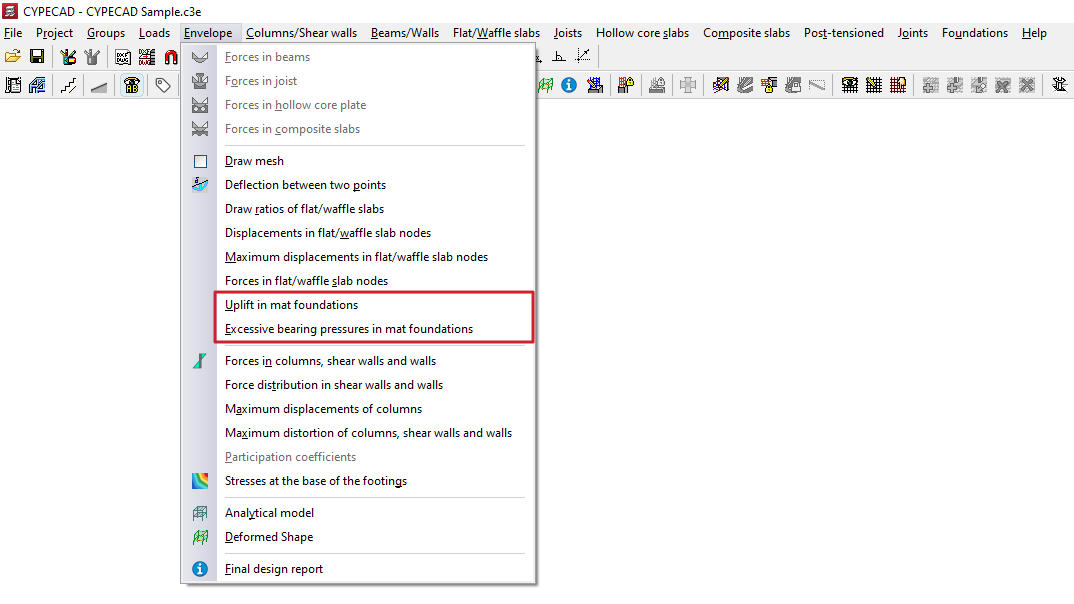
Para consultar os levantamentos e as tensões excessivas nas lajes de fundação, após o cálculo da obra, é necessário abrir o separador "Resultados" e selecionar o grupo pretendido. Em seguida, deve abrir-se o menu "Envolventes" na parte superior da interface.
As opções do menu que permitem consultar as informações mencionadas são as seguintes:
- Levantamento em lajes de fundação
- Tensões excessivas em lajes de fundação
A seguir, são detalhadas cada uma destas funcionalidades.
Tensões excessivas em lajes de fundação
Esta opção fornece informações sobre o "Levantamentos em lajes de fundação", caso seja o caso.
Se não se tiverem verificado levantamentos em nenhum ponto das lajes do grupo, isso é indicado através de um aviso.
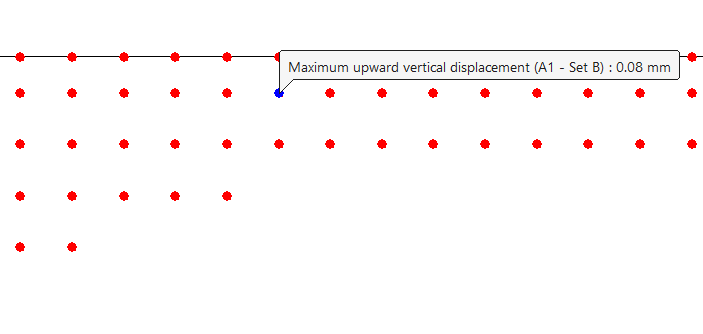
Caso haja levantamentos, os pontos da malha que apresentem este problema em alguma combinação de hipóteses serão assinalados com círculos vermelhos.
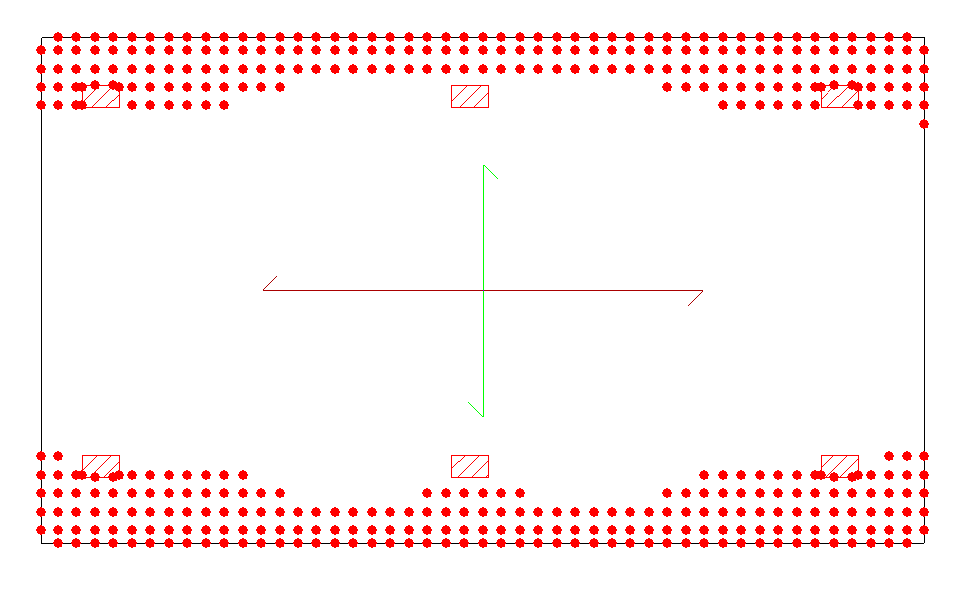
Para saber o valor do levantamento basta clicar neles, para que seja apresentado o valor do "Máximo deslocamento vertical para cima".
| Nota: |
|---|
| Na análise efetuada pelo programa, procede-se a uma discretização da laje sob a forma de grelha, que é resolvida através de métodos matriciais. Nos nós de cruzamento das barras da grelha, é colocada uma mola cuja constante é o produto do coeficiente de lastro pela sua área de influência ou tributar. Se ocorrerem levantamentos, as molas que ligam, no modelo, os nós da malha ao solo estariam a atuar em tração. Como o solo, nestes casos, não pode sofrer tração, se esta circunstância ocorrer, o resultado do cálculo é impreciso, pelo que é necessário evitar a ocorrência de levantamentos. Para tal, pode adicionar-se peso sobre a laje ou modificar a distribuição das cargas sobre o terreno, aumentando a espessura da laje para que tenha maior rigidez ou através de um redesenho da estrutura. |
Tensões excessivas nas lajes de fundação
Esta opção permite consultar as "Tensões excessivas nas lajes de fundação".
Se a tensão admissível do solo não tiver sido excedida em nenhum ponto das lajes do grupo, isso é indicado através de um aviso.
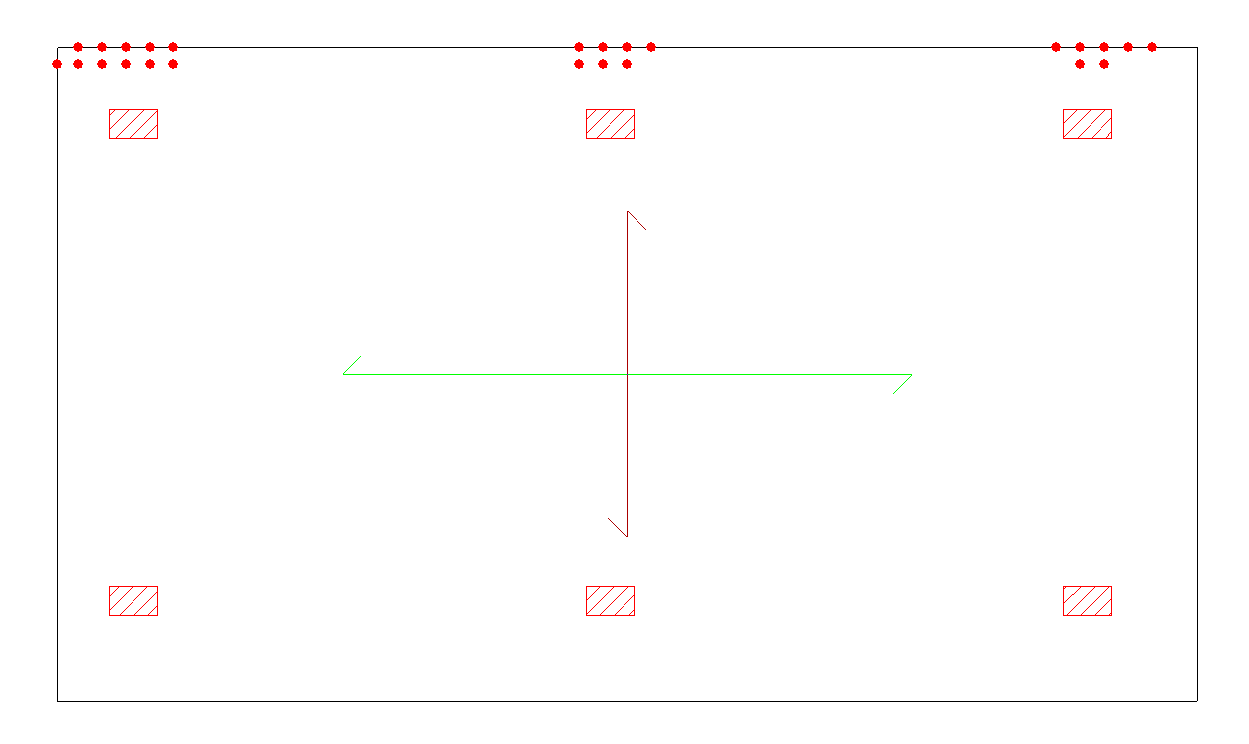
Caso haja tensões excessivas, os pontos afetados por este problema são assinalados com círculos vermelhos.
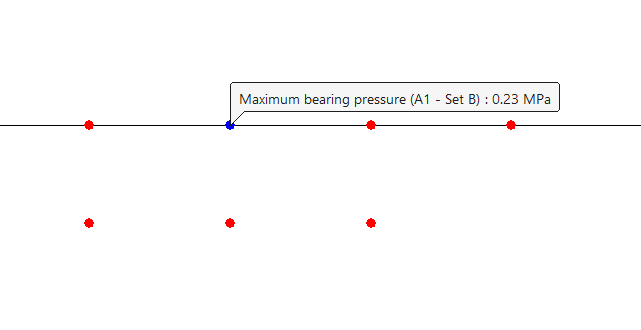
Para saber o valor da "Tensão máxima" num determinado ponto da laje de fundação, basta clicar nesse ponto.
Consulta de esforços em pilares, paredes e muros
Para consultar os esforços nos pilares, paredes e/ou paredes no CYPECAD, após o cálculo da obra, é necessário abrir o separador "Resultados" e selecionar um grupo onde algum destes elementos esteja visível.
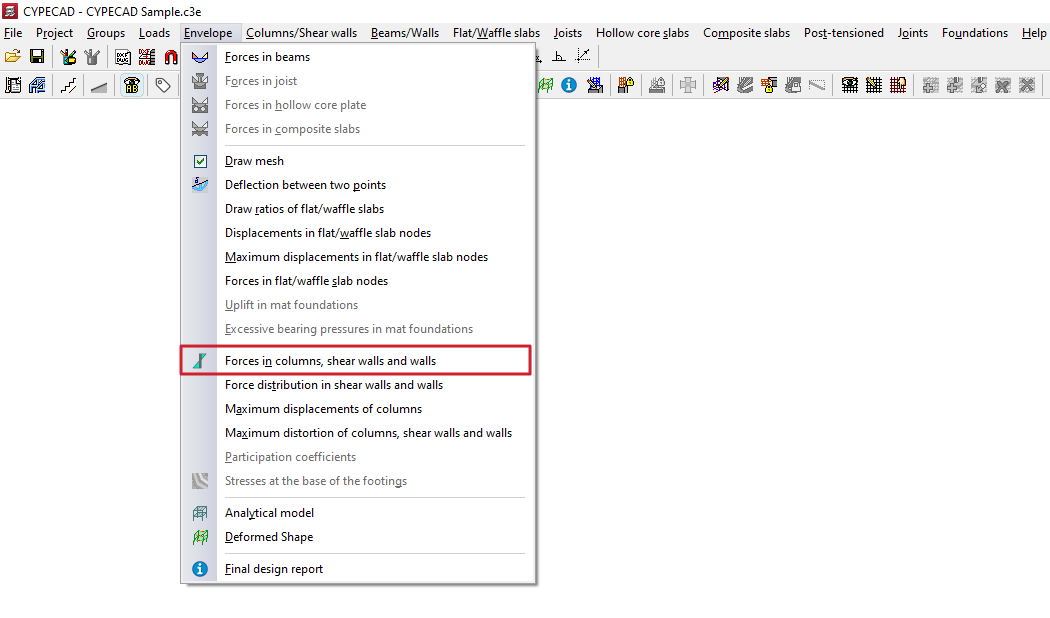
Em seguida, deve abrir-se o menu "Envolventes", na parte superior da interface.
Esforços em pilares, paredes e muros
Ao selecionar a opção "Esforços em pilares, paredes e muros" e clicar num pilar ou numa parede, abre-se uma janela onde é possível consultar as suas diagramas de esforços por hipóteses simples ou por combinação de hipóteses. No caso das paredes, deve clicar-se no segmento da parede que se pretende consultar.
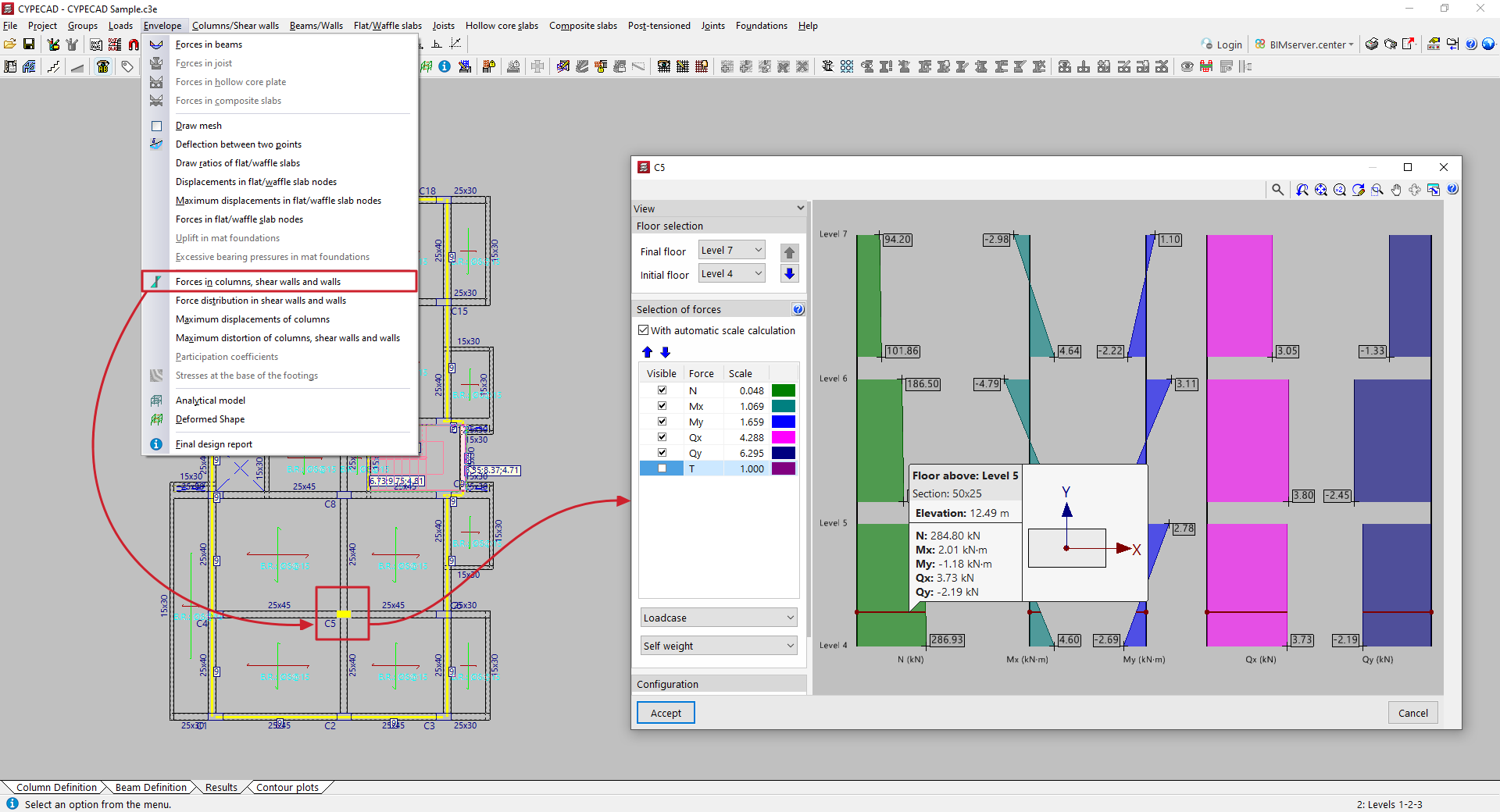
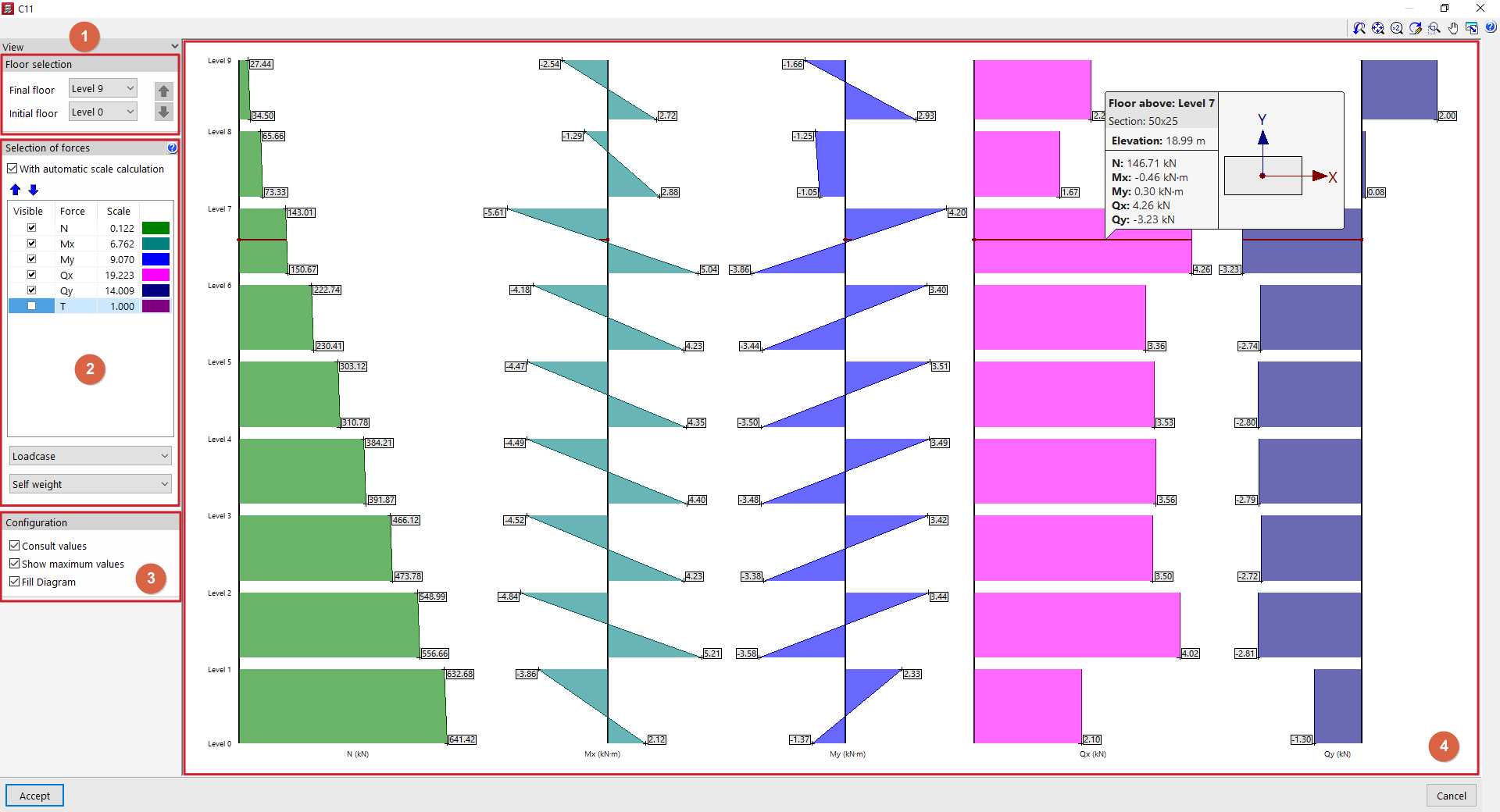
Na janela pop-up, na secção "Visualização", no lado esquerdo, aparecem as seguintes opções de configuração:
- Em "Selecção de pisos" (1) é possível selecionar as plantasque serão apresentadas, indicando a "Planta final" e a "Planta inicial". As setas azuis permitem navegar entre os tramos das plantas.
- Em seguida, na secção "Seleção de esforços" (2), indica-se, para cada esforço, se este é "Visível" ou não, juntamente com o seu fator de "Escala" e a sua cor. Se a opção "Com cálculo automático de escalas" for ativada, o programa ajustará o tamanho das diagramas de esforços à área visível no ecrã, aplicando o fator de escala. Podem ser incluídos:
- o axial (N);
- os momentos nas duas direções (Mx, My);
- os transversos nas duas direções (Qx, Qy);
- e o torsor (T).
- Nos menus suspensos na parte inferior da secção "Seleção de esforços", seleciona-se a "Hipótese" ou a "Combinação" que se pretende consultar.
- Por último, na secção "Configuração" (3), é possível ativar as seguintes opções:
- "Consultar valores", para apresentar uma caixa de informação ao passar o cursor sobre os diagramas de esforços;
- "Mostrar valores máximos", para tornar os valores visíveis em cada intervalo;
- e "Desenhar diagrama de esforços com sombreamento", para que as diagramas de esforço sejam representadas preenchidas com uma cor diferente.
No visor (4) do lado direito, basta passar o cursor sobre as diagramas de esforços do pilar, da parede ou do muro para que o programa apresente a planta, a secção, a cota e os esforços nela existentes, além de um esquema do elemento na planta, mostrando os seus eixos locais.
As deformações na direção X são aquelas contidas no plano local XZ do elemento e, da mesma forma, as deformações na direção Y são aquelas contidas no plano local YZ.
Consulta da distribuição de esforços em paredes e muros
Para consultar a distribuição de esforços em paredes e muros no CYPECAD, após o cálculo da obra, é necessário abrir o separador "Resultados" e selecionar um grupo onde esteja visível a parede que se pretende consultar. Em seguida, deve abrir-se o menu "Envolventes" na parte superior da interface.
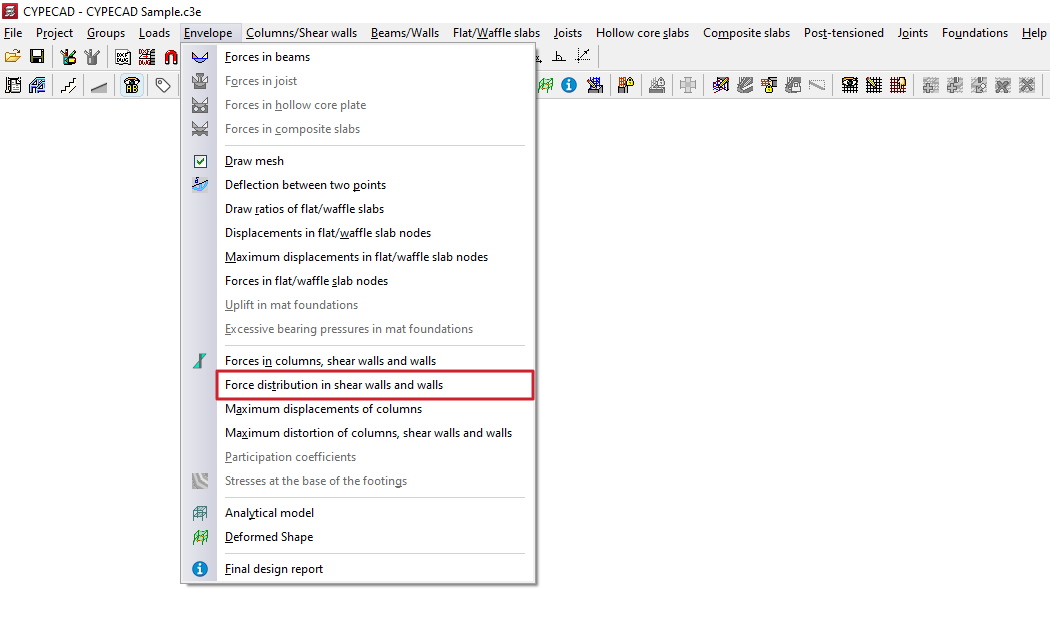
Distribuição de esforços em paredes e muros
Ao selecionar a opção "Distribuição de esforços em paredes e muros" e clicar num tramo de muro ou num segmento de uma parede, acede-se ao visualizador de resultados correspondente numa janela emergente.
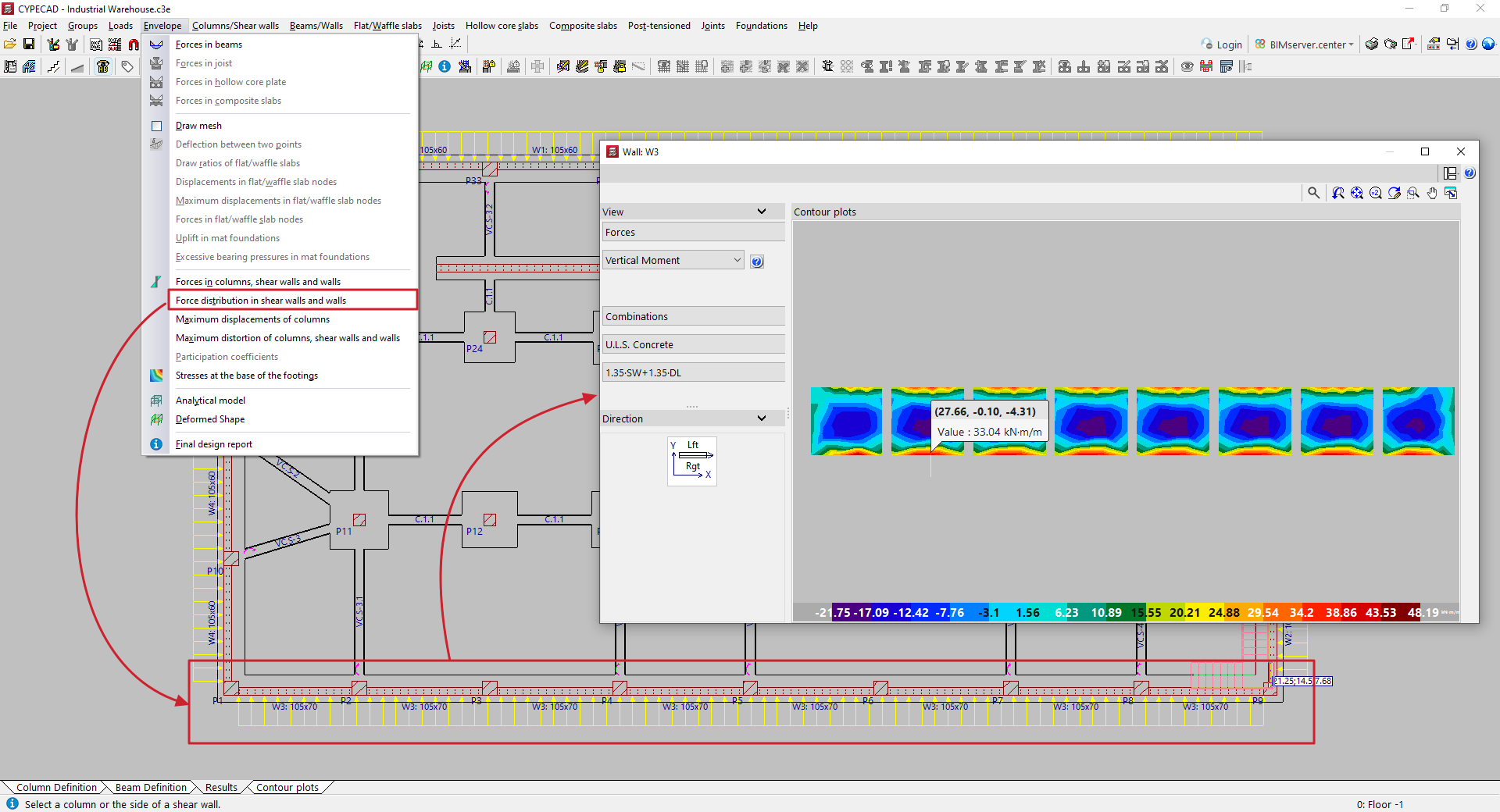
No visor de resultados, na secção "Vista", no canto superior esquerdo, define-se o tipo de visualização, seja "Discretização", "Deslocamentos", "Esforços", "Tensões" ou "Tensões Principais". A seguir, explicamos cada uma destas opções.
Esforços
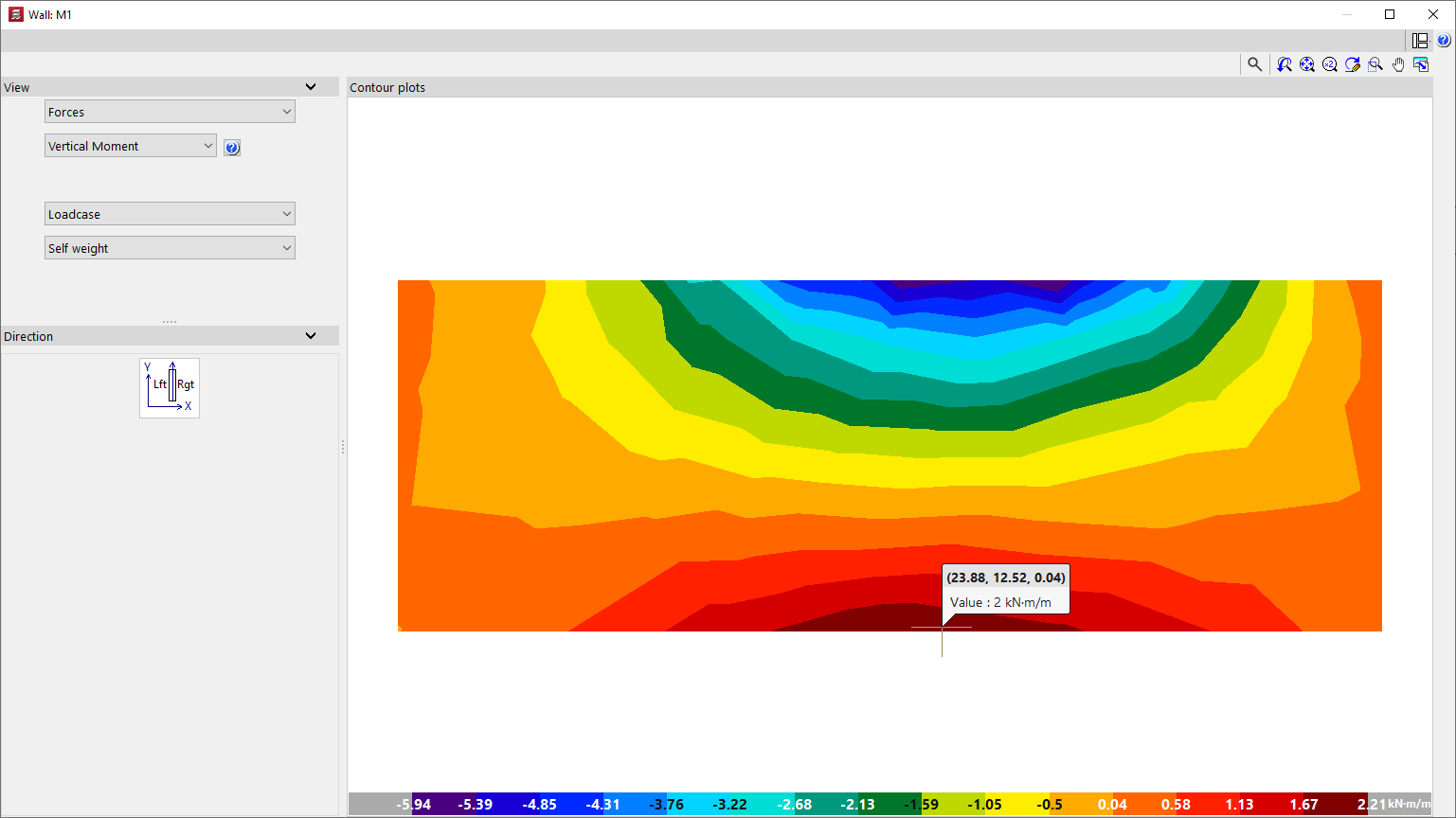
Se for selecionado "Esforços" como tipo de visualização, o programa apresenta os seguintes esforços para consulta:
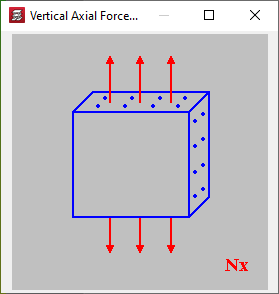
- Axial Vertical
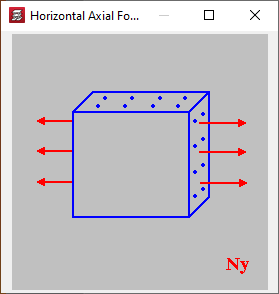
- Axial Horizontal
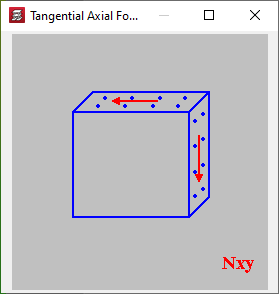
- Axial Tangencial
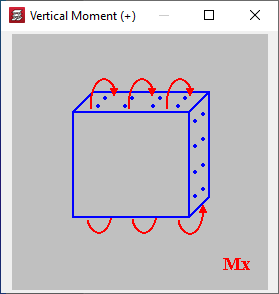
- Momento Vertical
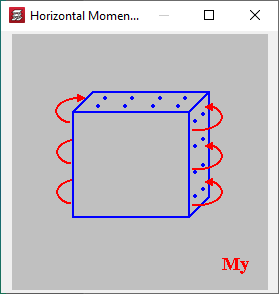
- Momento Horizontal
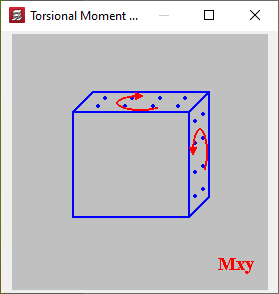
- Momento Torsor
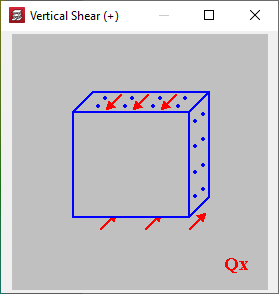
- Transverso Vertical
- Transverso Vertical
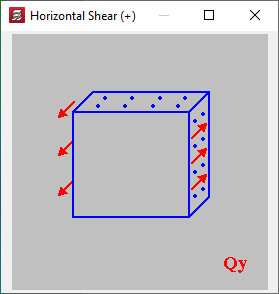
Ao clicar no botão de ajuda acessível à direita, é apresentada uma explicação sobre o tipo de esforço selecionado e o critério para o sinal positivo.
No esquema imediatamente abaixo, na secção "Orientação", é apresentada a posição daparede ou do muro na planta em relação aos eixos gerais da obra, bem como a orientação das suas faces esquerda e direita.
A janela geral do lado esquerdo apresenta um diagrama em elevação da parede ou do muro com os diferentes valores dos esforços selecionadas, representados por um gradiente de cor.
As unidades de esforço e os valores mínimo e máximo de cada nível deste gradiente são visíveis na escala de cores na parte inferior do visor.
Deslocamentos
Ao selecionar a opção "Deslocamentos", são apresentados os diagramas dos deslocamentos e rotações para todos os pontos da parede ou do muro, em relação aos três eixos gerais da obra, além do "Deslocamento Total":
- Deslocamento X
- Deslocamento Y
- Deslocamento Z
- Giro X
- Giro Y
- Giro Z
- Deslocamento Total
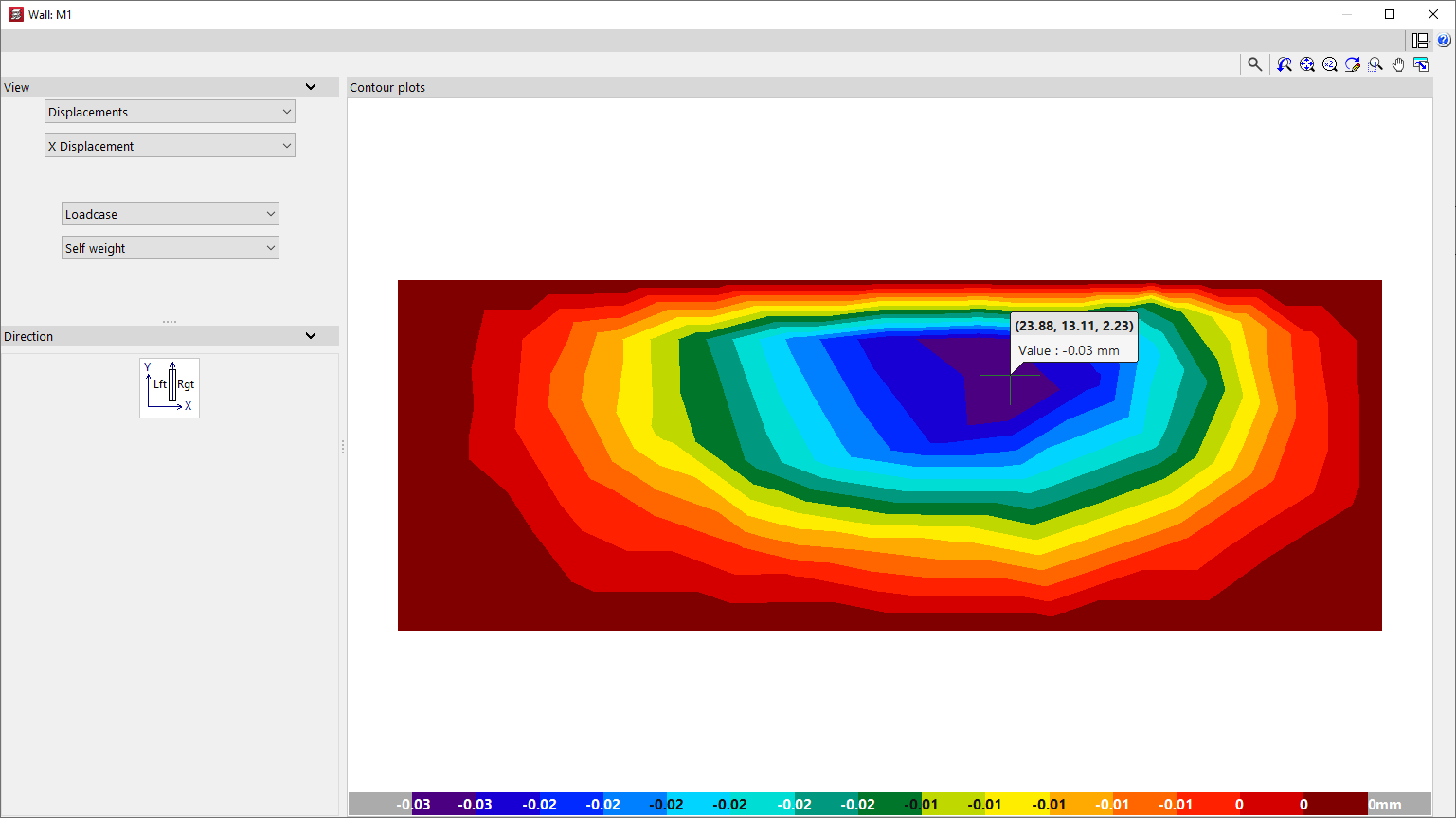
Tanto na consulta "Deslocamentos" como na consulta "Esforços", o programa permite selecionar a hipótese, combinação ou envolvente que se pretende visualizar:
- Hipótese
Serão apresentados os valores calculados para a hipótese simples selecionada. - Combinações
Serão apresentados os valores calculados para a combinação indicada de hipóteses, após selecionar um dos grupos de combinações disponíveis. - Envolventes
Serão apresentados os envelopes de esforços "Máximos" ou "Mínimos" de todas as combinações de hipóteses do grupo de combinações selecionado.
Discretização
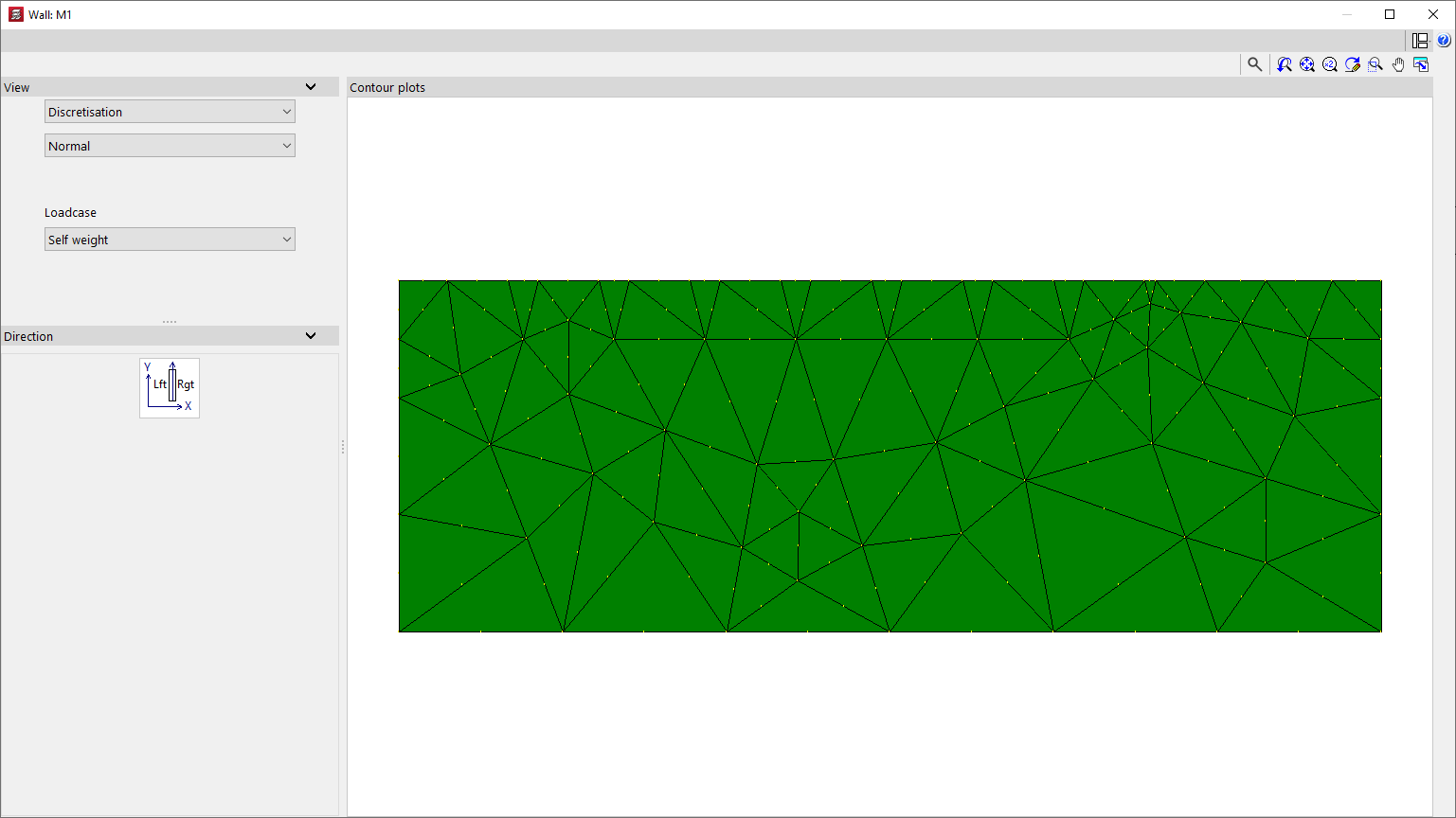
Ao selecionar "Discretização", são apresentadas a disposição e a geometria dos elementos finitos triangulares gerados no cálculo da pantalla ou do muro.
A discretização pode ser visualizada das seguintes formas, selecionáveis no menu suspenso correspondente:
- a opção "Normal" permite mostrar os nós de ligação entre os elementos finitos;
- a opção "Reduzida" oculta estes nós de ligação;
- Por fim, a opção "Por pisos" permite colorir os elementos finitos por pisos.
Tensões
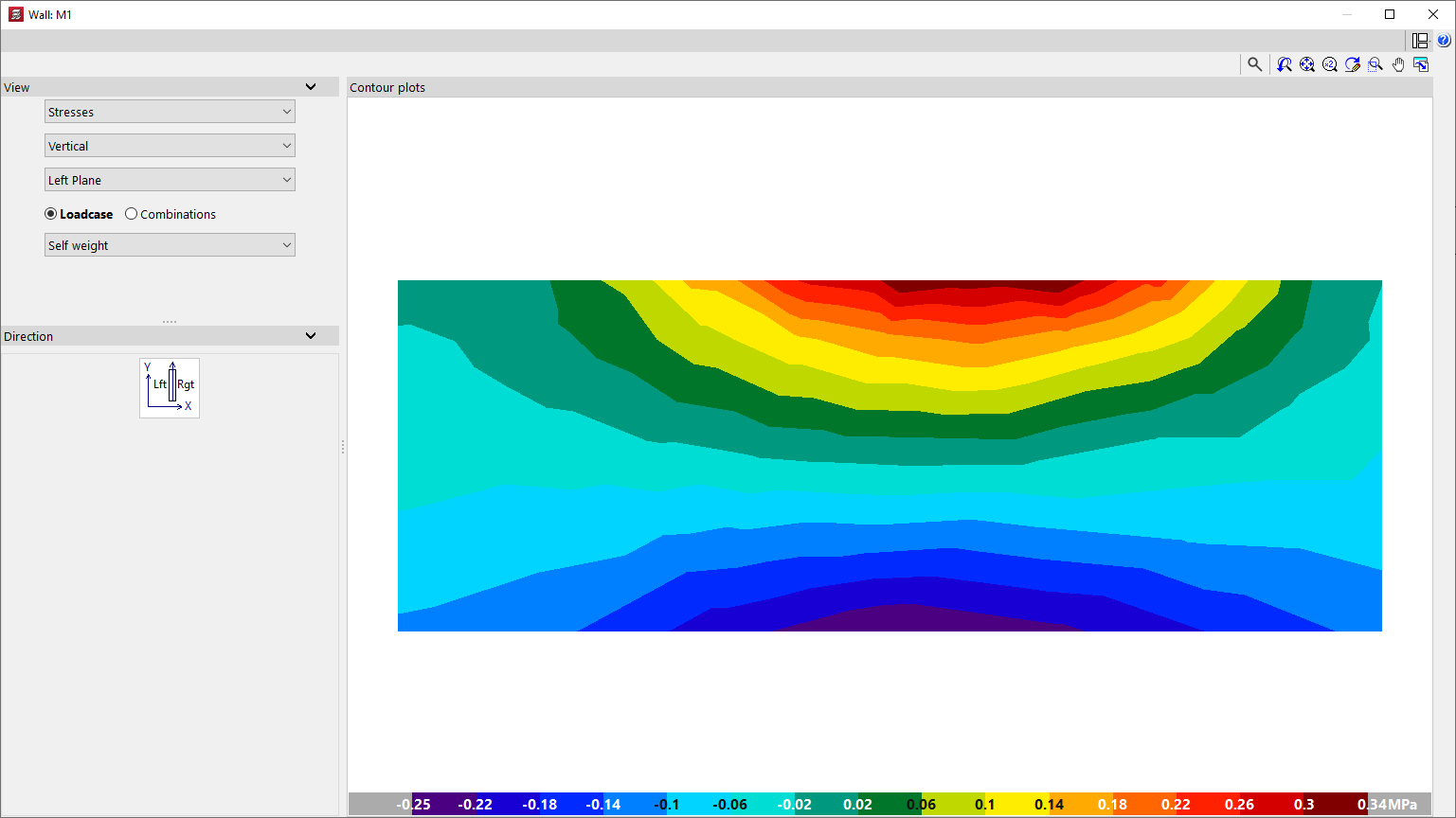
É possível consultar as seguintes "Tensões" na pantalla ou no muro, selecionando a opção correspondente:
- Vertical
- Horizontal
- Tangencial no Plano
- Tangencial Vertical
- Tangencial Horizontal
As tensões podem ser consultadas no "Plano Direito", no "Plano Central»"ou no "Plano Esquerdo" da pantalla ou do muro.
Por fim, seleciona-se uma "Hipótese" simples ou uma das "Combinações" de hipóteses calculadas.
Tensões principais
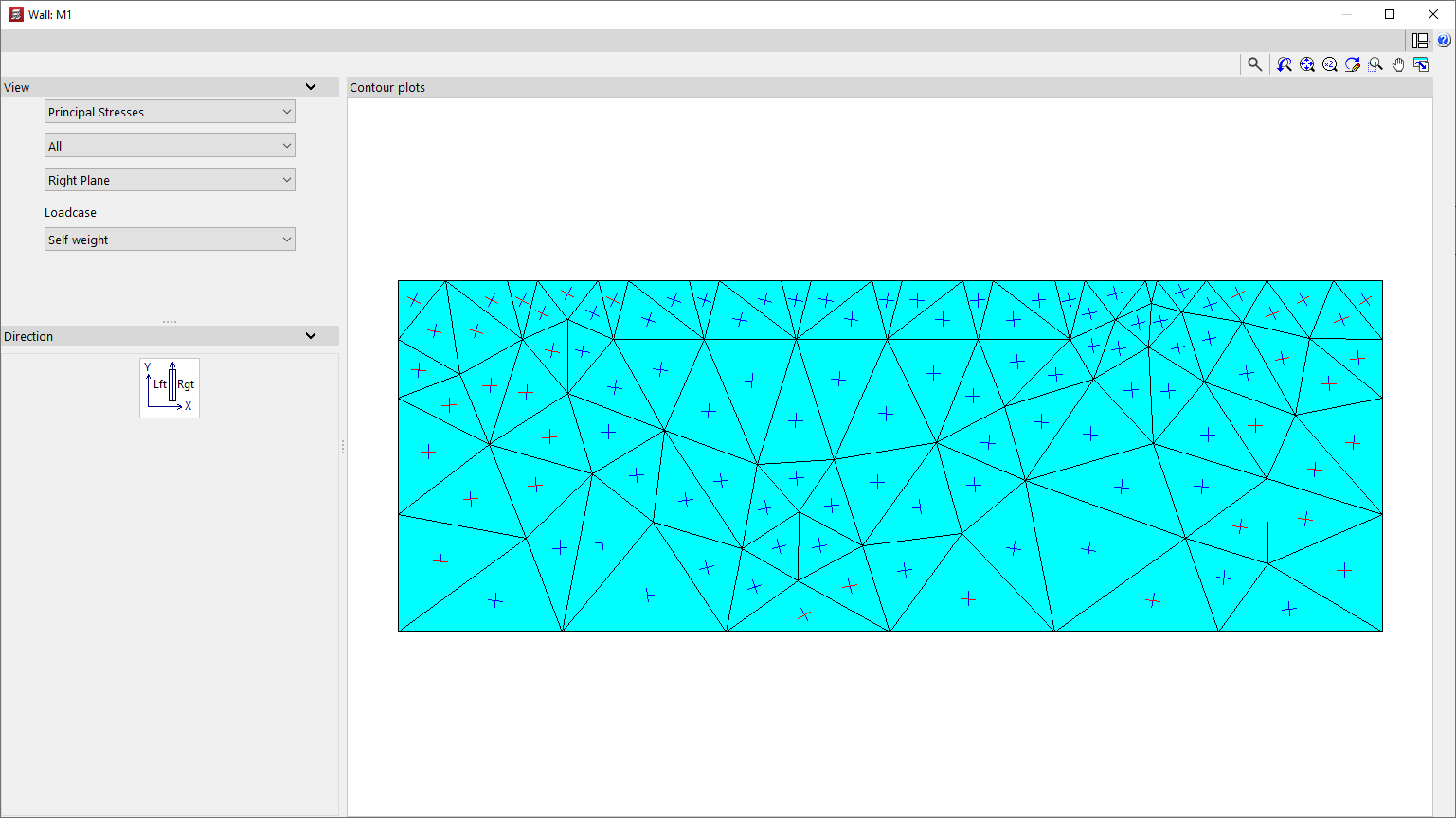
Ao selecionar "Tensões Principais", é apresentada uma representação das mesmas em cada plano da pantalla ou do muro e para a "Hipótes" simples selecionada.
É possível apresentar "Todas" as tensões ou apenas as tensões de "Tracção" ou de "Compressão" em cada um dos elementos finitos que compõem a tela ou a parede.
Além disso, as tensões podem ser apresentadas no "Plano Direito" ou no "Plano Esquerdo" da pantalla ou do muro.
Consulta dos deslocamentos máximos em pilares e da máxima distorção de pilares, paredes e muros
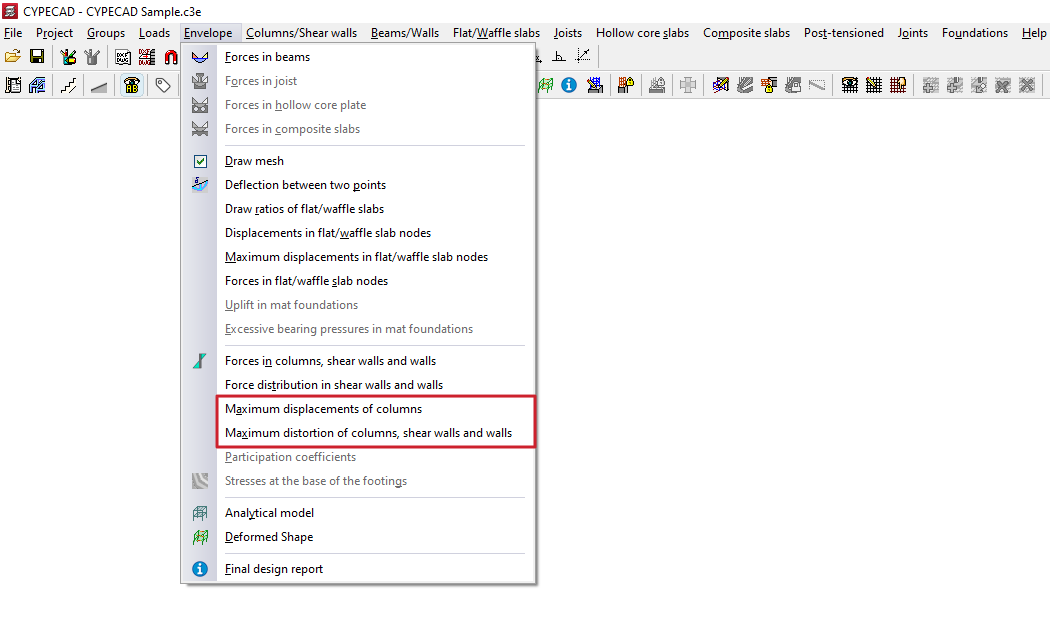
Para consultar o deslocamento máximo dos pilares e as distorções máximas dos pilares, paredes/ou muros no CYPECAD, após o cálculo da obra, é necessário abrir o separador "Resultados" e selecionar um grupo onde algum destes elementos esteja visível.
Em seguida, deve abrir-se o menu "Envolventes", na parte superior da interface.
Deslocamentos máximos de pilares
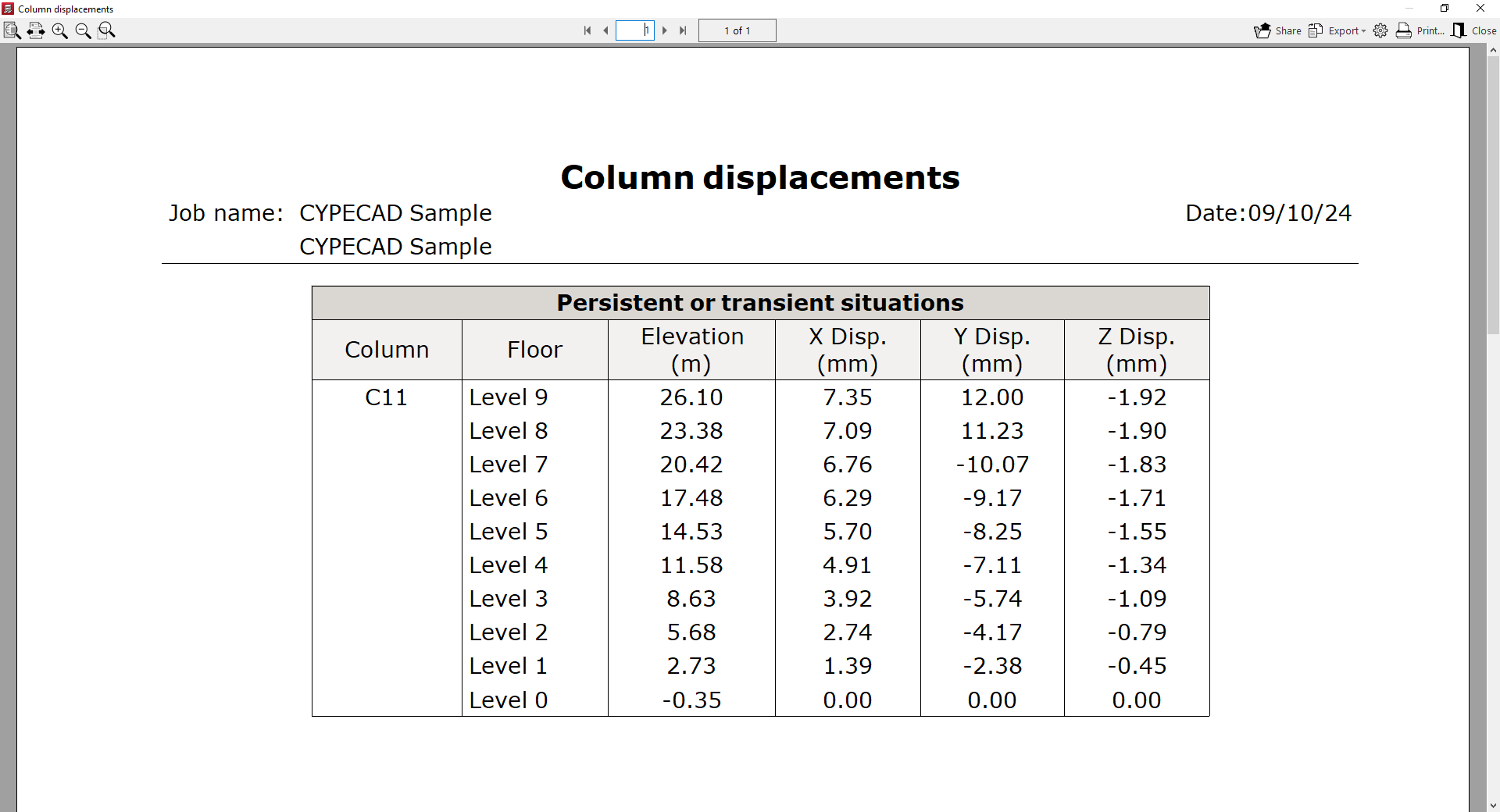
A opção "Deslocamentos máximos de pilares" apresenta os deslocamentos máximos do pilar selecionado em cada uma das plantas.
Estes são os valores máximos dos deslocamentos de todas as combinações de hipóteses associadas aos deslocamentos definidos nos "Dados gerais" da "Obra" e referem-se aos eixos gerais X, Y e Z.
Máxima distorção de pilares, paredes e muros
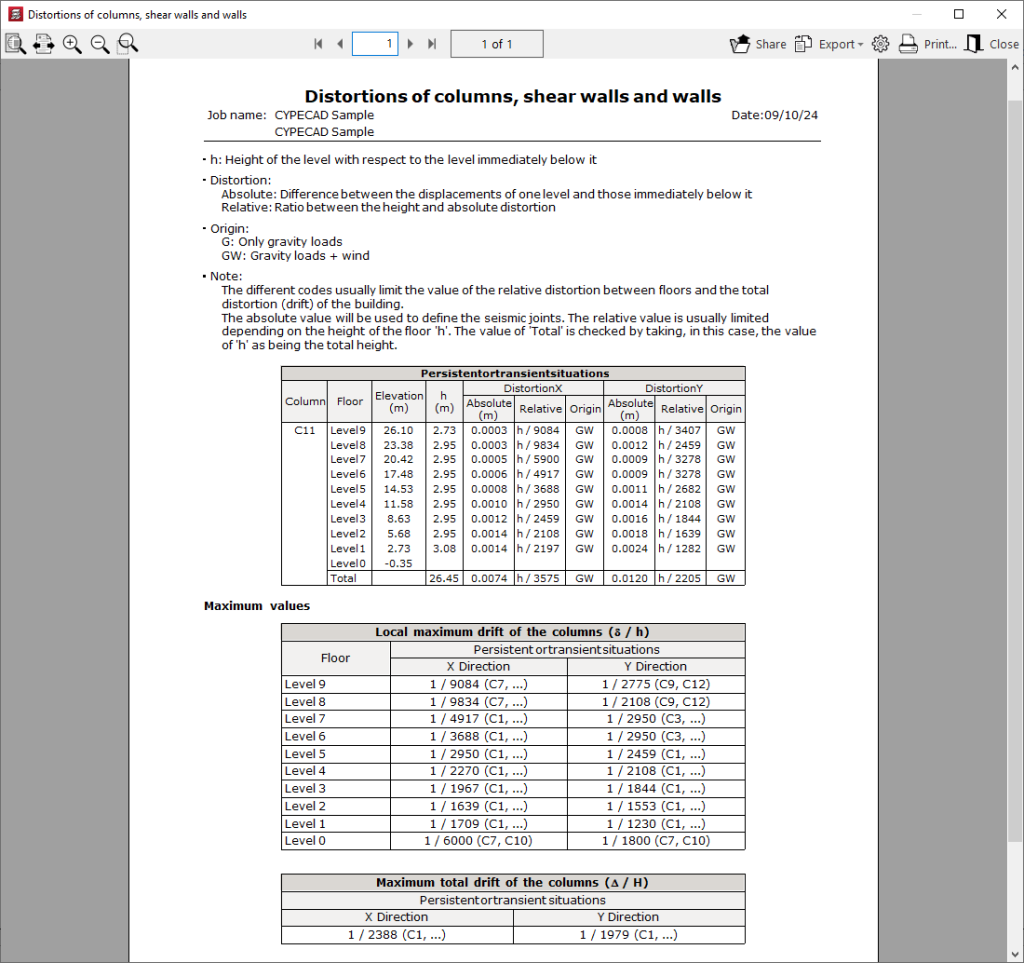
A opção "Máxima distorção de pilares, paredes e muros" apresenta uma lista com os deslocamentos horizontais máximos em relação às alturas de cada planta nestes elementos.
Nesta listagem, é apresentada, em primeiro lugar, uma tabela com os dados de distorção calculados para cada situação e para o "Pilar" selecionado:
- Em cada "Planta", é indicada a sua "Cota", a altura (h) em relação ao nível imediatamente inferior, e o deslocamento horizontal ou distorção nessa planta em relação aos eixos gerais X e Y, tanto "Absoluta" como "Relativa" em relação à altura da planta. Além disso, é indicada a sua "Origem", que se refere à natureza da combinação de hipóteses que produz a máxima distorção em cada planta.
- Na última linha é indicada a distorção "Total" do pilar, da parede ou do muro, considerando a altura total desde a planta inicial até a planta final.
Por fim, na secção "Valores máximos" é apresentada uma tabela com os valores do "Deslocamento local máximo dos pilares" (ou das paredes de contenção ou dos muros) para cada "Planta" e para cada situação, e em cada uma das direções, X e Y.
Posteriormente, é apresentada uma última tabela com o valor do "Deslocamento total máximo dos pilares" (ou das paredes de contenção ou dos muros) de toda a obra em cada direção.
Consulta do modelo analítico da estrutura
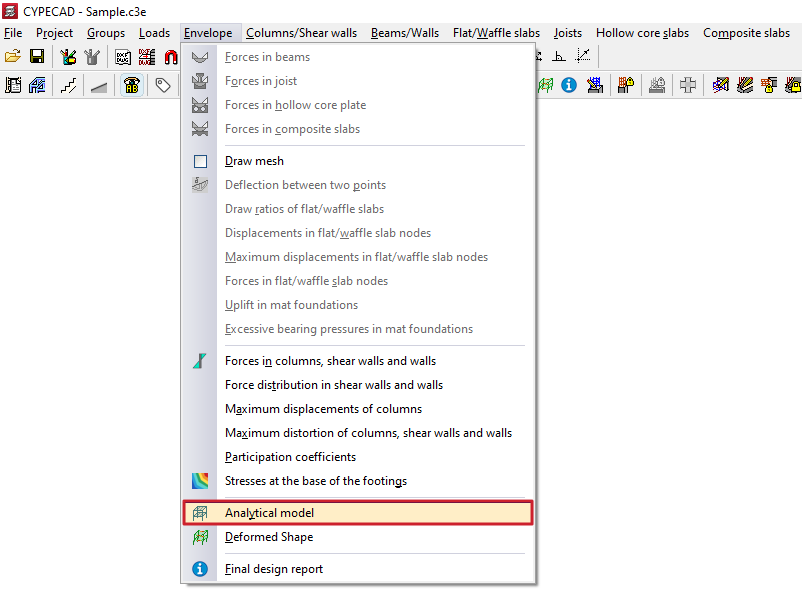
A opção "Modelo analítico", no menu "Envolventes" do separador "Resultados", permite consultar o modelo analítico correspondente ao último cálculo da estrutura.
O programa gera os elementos do modelo analítico a partir da discretização dos elementos da estrutura durante o processo de cálculo do modelo.
Ao clicar na opção referida, o programa obtém os agrupamentos de elementos por tipo e, ao concluir o processo, abre uma visualização tridimensional do modelo numa janela emergente.
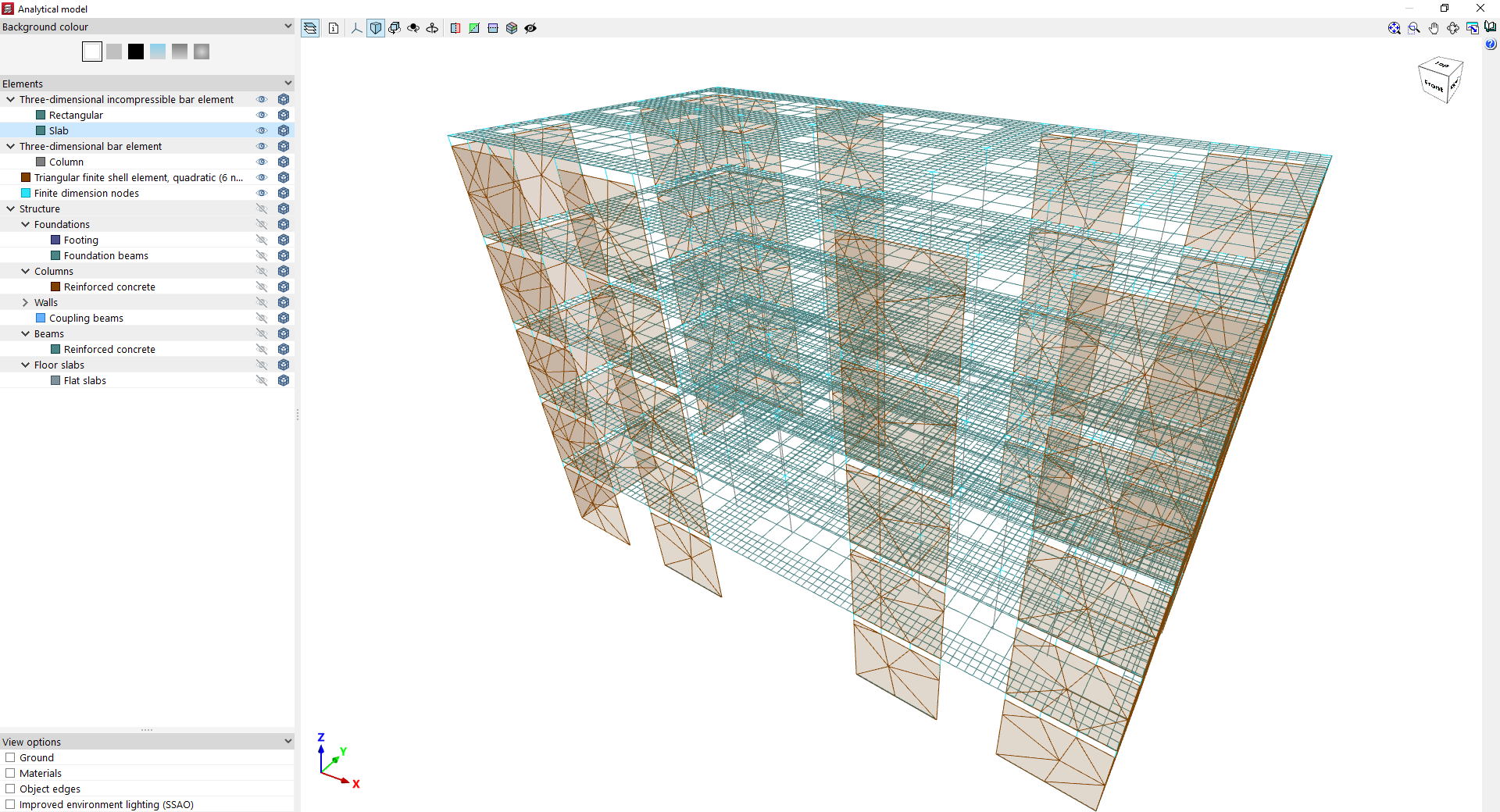
Nesta janela, no navegador à esquerda, é possível alterar a "Cor de fundo" e, posteriormente, ativar ou desativar a visualização e/ou a transparência dos seguintes "Elementos" do modelo analítico no visualizador:
- Elemento de barra incompressível tridimensional
Nesta secção estão agrupados os elementos do modelo analítico correspondentes às vigas (como as barras de secção "Retangular") e às lajes (como as barras que discretizam as "Lajes"). - Elemento de barra tridimensional
Nesta secção estão agrupados os elementos do modelo analítico do tipo "Pilar". - Elemento finito triangular de casca, quadrático (6 nós)
Estes elementos correspondem aos elementos finitos triangulares que o programa utiliza para discretizar as paredes e as divisórias. - Nós de dimensão finita
Estes elementos correspondem aos nós de dimensão finita gerados nos pontos de intersecção entre os restantes elementos (por exemplo, no ponto de intersecção entre várias vigas e os trechos inferior e superior de um pilar).
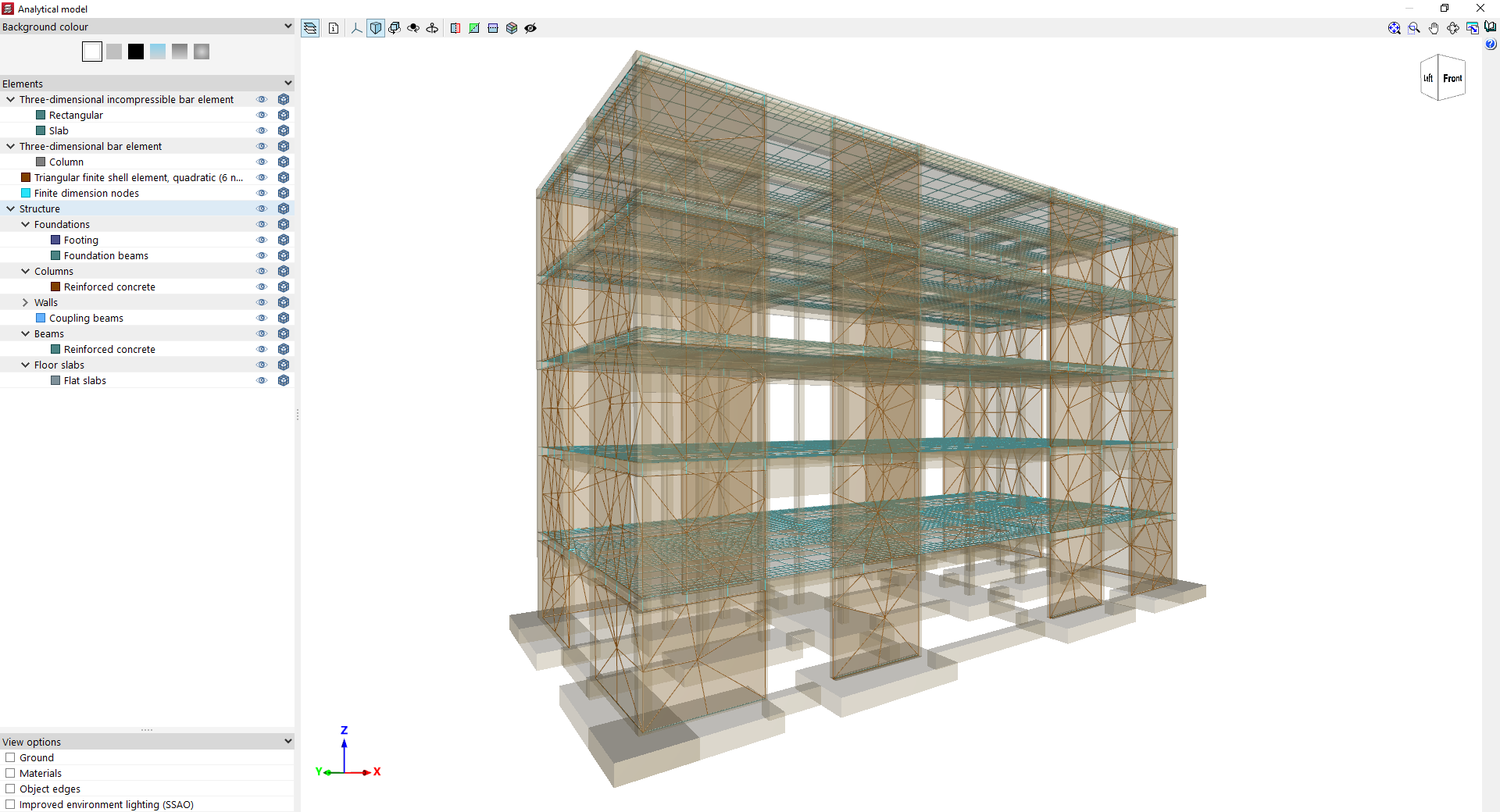
Também é possível ativar a visualização do volume dos elementos da "Estrutura" na secção correspondente, incluindo elementos da "Fundação", "Pilares", "Muros", "Vigas" e "Lajes".
Na parte inferior, o programa oferece "Opções de visualização" comuns a outros visualizadores tridimensionais do programa, incluindo a possibilidade de ativar o "Pavimento", mostrar as texturas dos "Materiais" ou as "Arestas de objetos", e utilizar a "Iluminação ambiental melhorada (SSAO)".
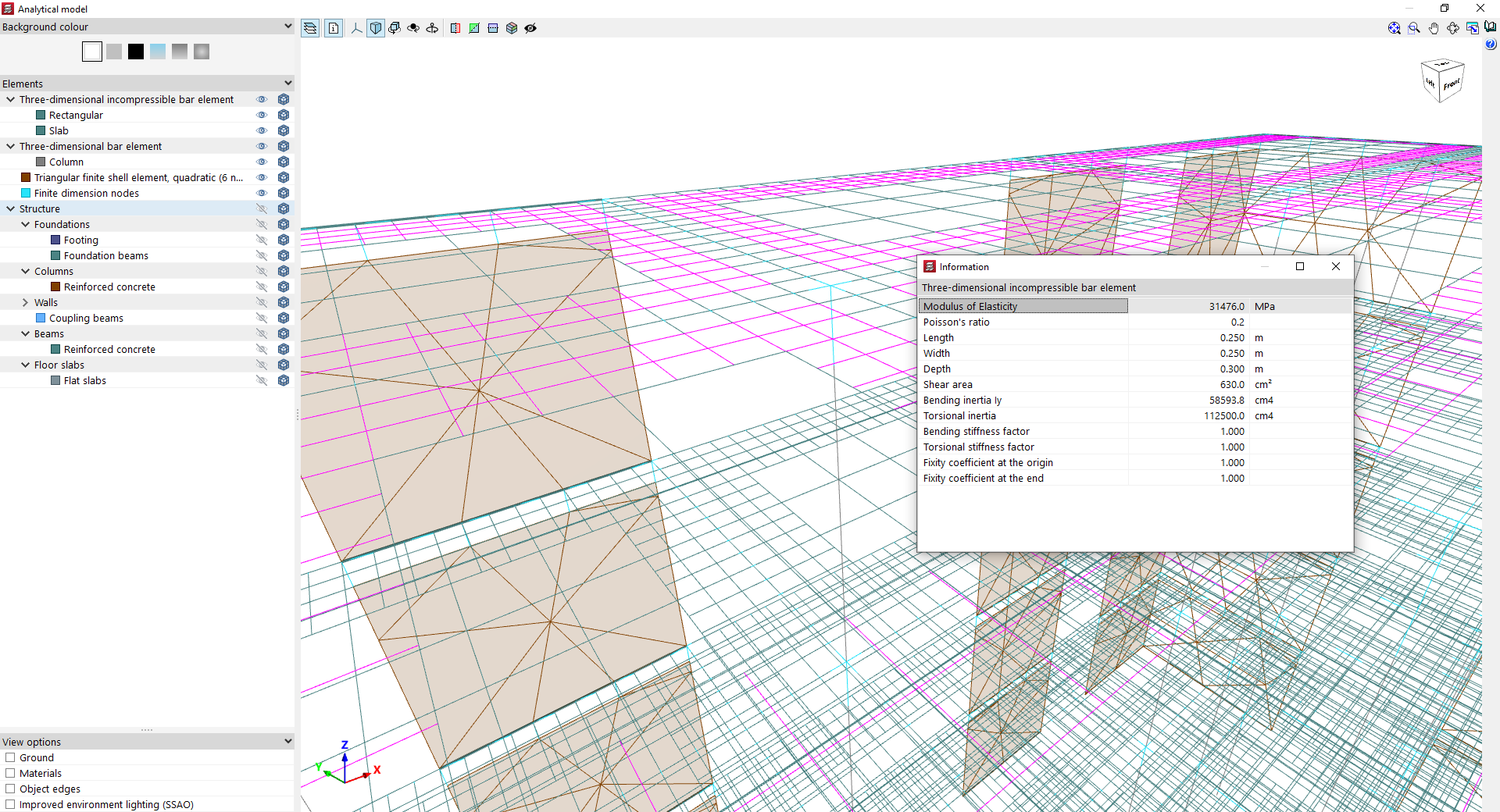
Ao utilizar o botão "Informação" na barra de ferramentas na parte superior do visualizador, é possível clicar nos diferentes grupos de elementos do modelo analítico e obter propriedades como as seguintes:
Num elemento de barra incompressível tridimensional (como as barras de uma laje ou as vigas):
- Módulo de elasticidade
- Módulo de Poisson
- Comprimento
- Largura
- Altura
- Área de esforço transverso
- Inércia à flexão Iy
- Inércia à torção
- Factor de rigidez à flexão
- Factor de rigidez à torção
- Coeficiente de encastramento na origem
- Coeficiente de encastramento no extremo
Num elemento de barra tridimensional (como os pilares):
- Módulo de elasticidade
- Módulo de Poisson
- Peso específico
- Comprimento
- Largura
- Altura
- Ângulo
- Área da secção
- Área de esforço transverso Y
- Área de esforço transverso Z
- Inércia à flexão Iy
- Inércia à flexão Iz
- Inércia à torção
- Factor de rigidez à flexão
- Factor de rigidez à torção
- Factor de rigidez axial
- Coeficiente de encastramento na origem
- Coeficiente de encastramento no extremo
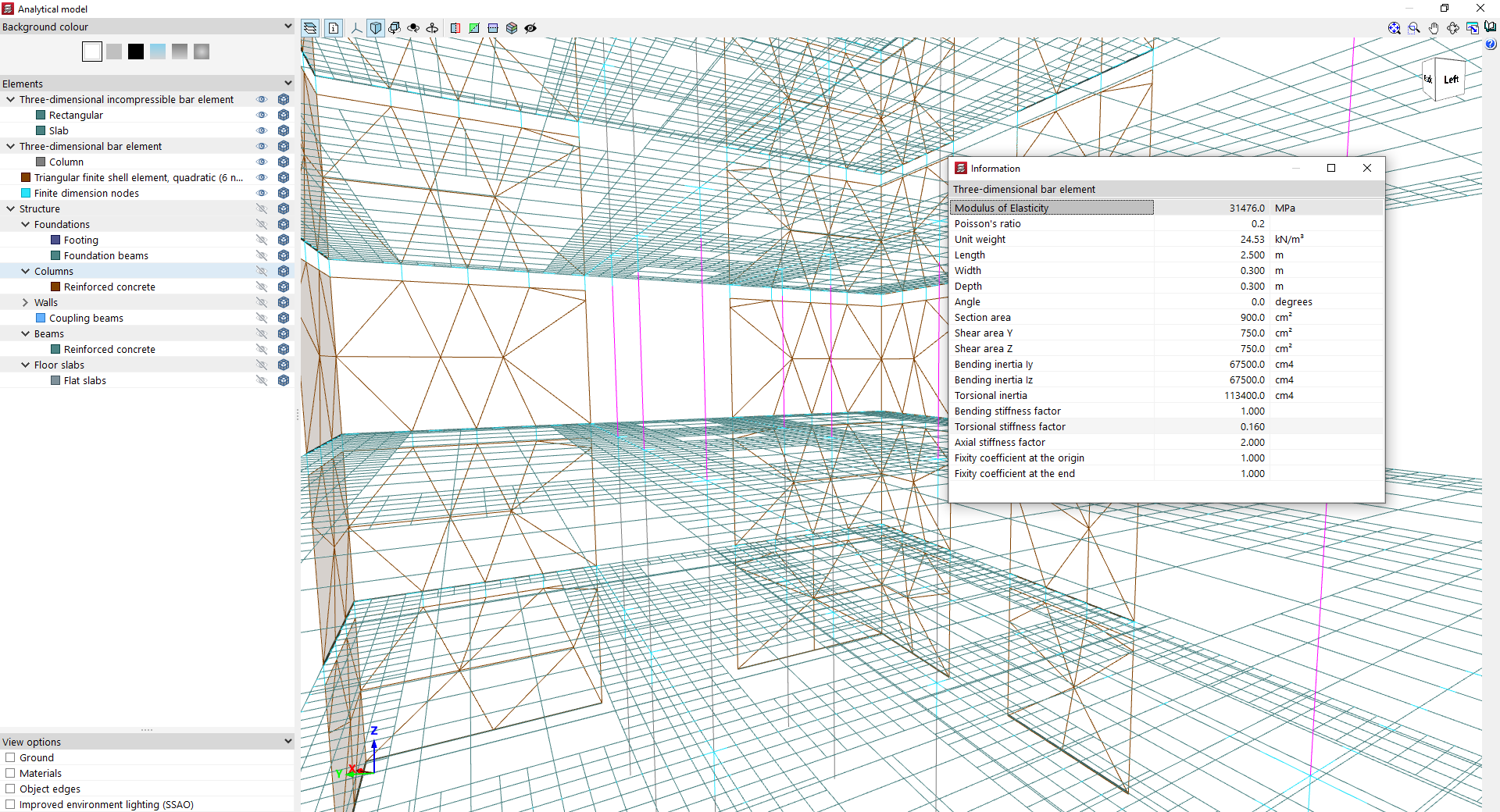
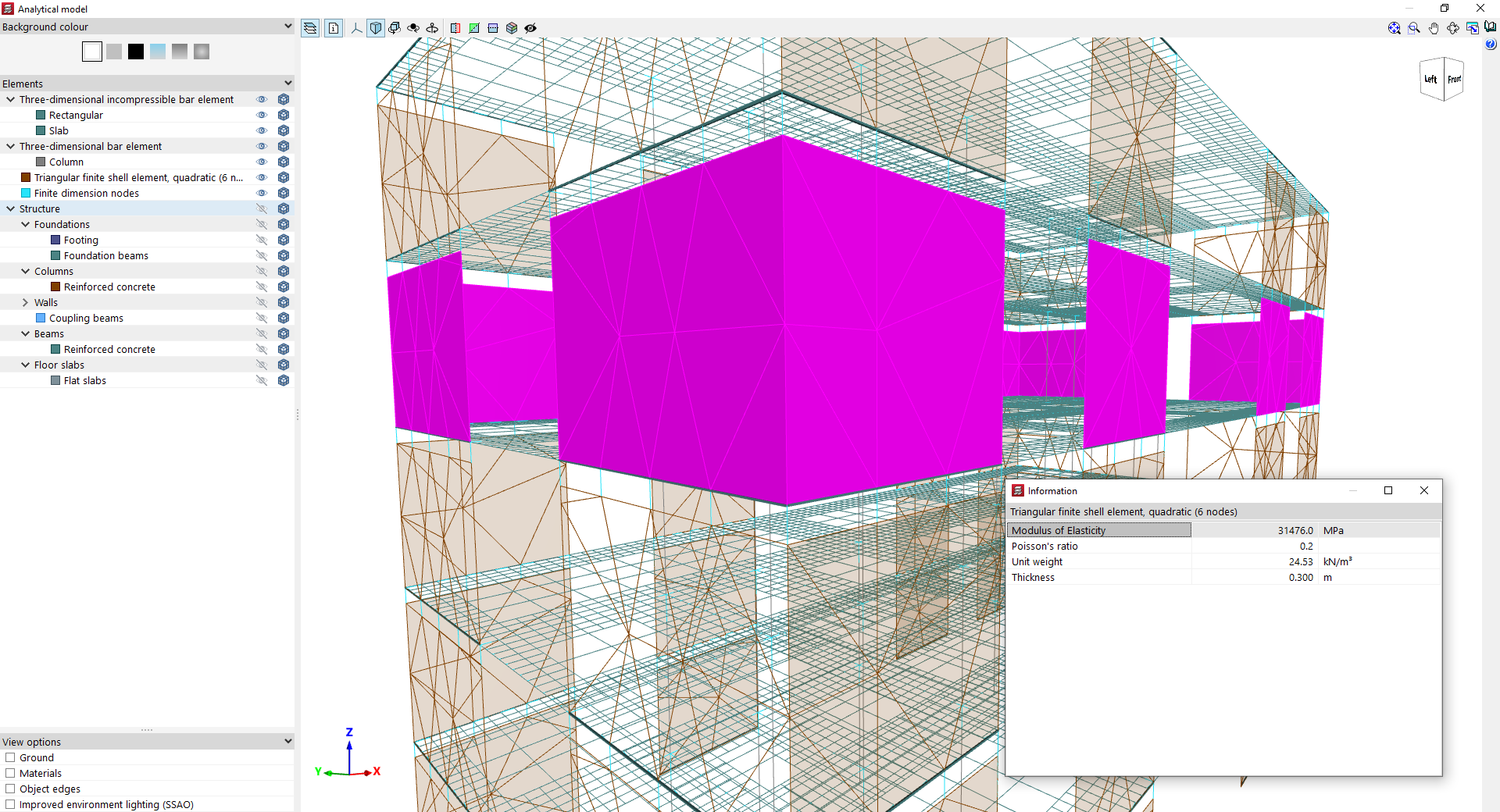
Num elemento finito triangular de casca, quadrático (6 nós):
- Módulo de elasticidade
- Módulo de Poisson
- Peso específico
- Espessura
Consulta da deformada da estrutura
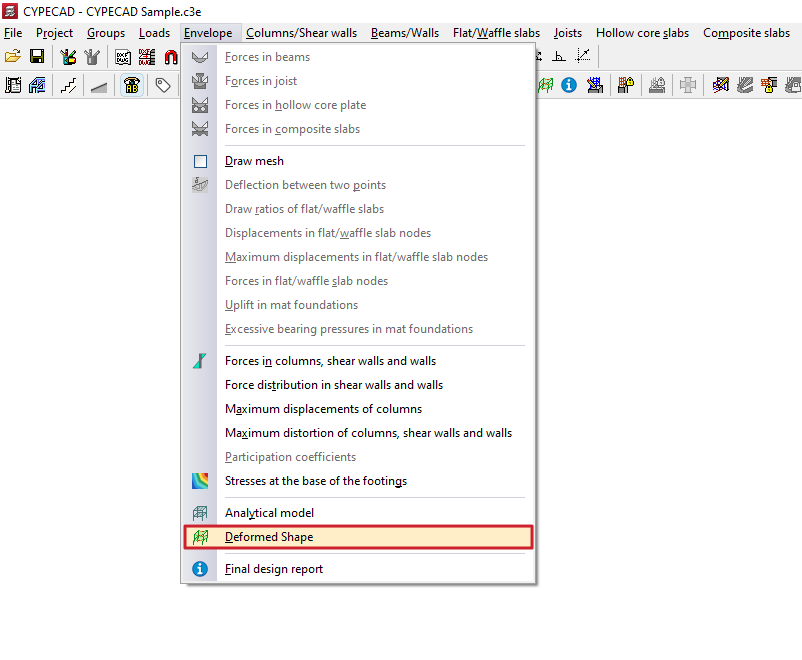
A opção "Deformada", no menu "Envolventes" do separador "Resultados", permite consultar a deformada correspondente ao último cálculo da estrutura.
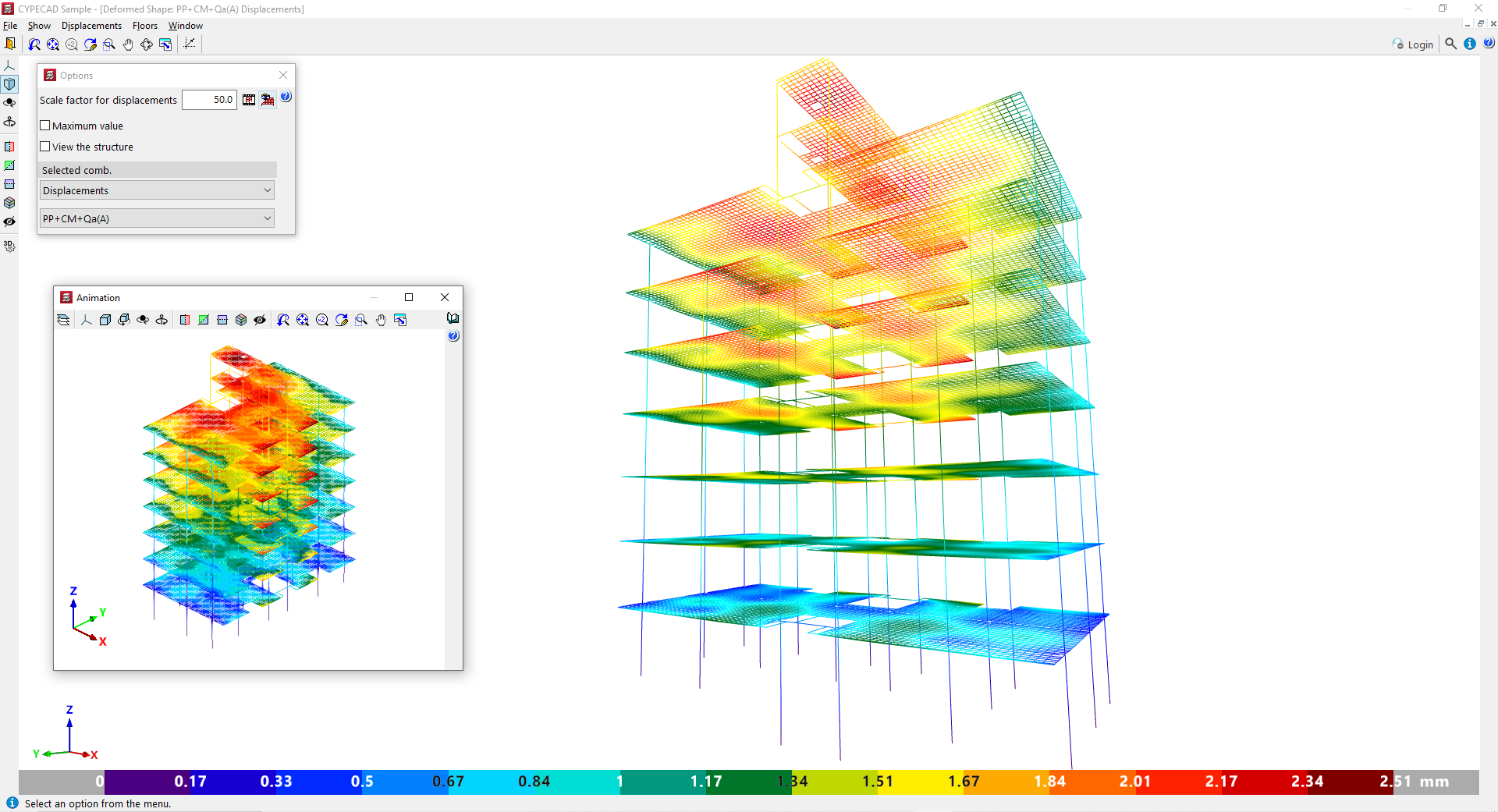
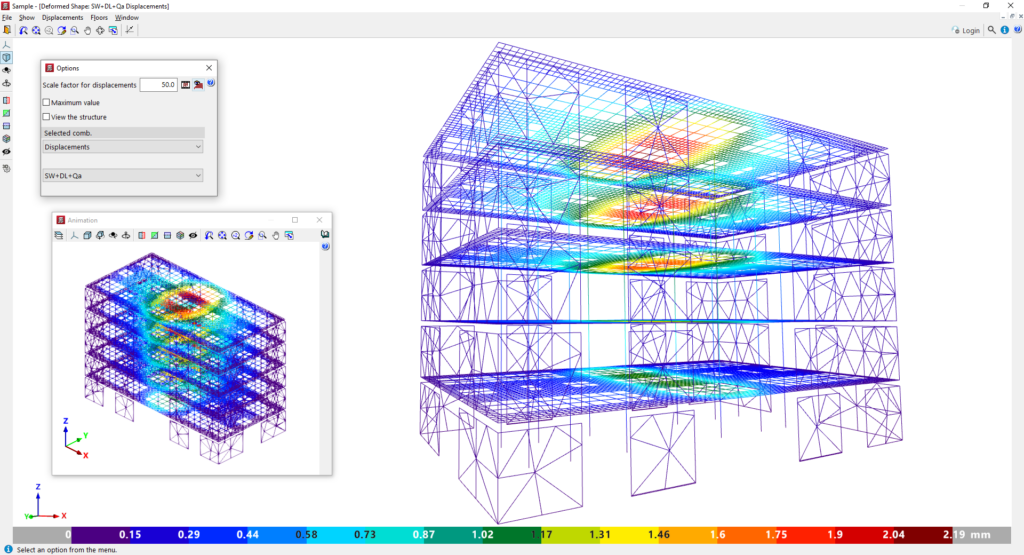
Depois de clicar na opção, abre-se uma janela emergente que mostra a visualização da deformada da estrutura e que contém as seguintes ferramentas:
Opções de configuração
A janela "Opções" pode ser exibida ou ocultada através da opção com o mesmo nome no menu "Ver", na parte superior, e é nela que se configura a informação que se pretende visualizar:
- Na parte superior, introduz-se um "Factor de escala para os deslocamentos". Isto permite ajustar a escala de deformada dos elementos no visualizador, para que sejam apresentados com maior clareza.
- Mais à direita, ao clicar no botão "Animação", é exibida no ecrã uma animação da deformada da estrutura causada pela combinação selecionada, partindo da situação sem deformada.
- É também disponibilizada a opção "Ver lajes maciças e fungiformes aligeiradas", que permite ativar ou desativar a visualização da malha de este tipo de elementos. Nas lajes e lajes reticulares, é realizada uma discretização da estrutura com um número muito elevado de elementos, pelo que o desenho dessa discretização pode ser bastante lento e denso. Quando a obra é muito grande, pode ser conveniente desenhar a malha de deformada sem estes elementos estruturais para, por um lado, realizar o desenho mais rapidamente e, por outro, visualizar mais claramente a malha de deformada das vigas e pilares.
- Ao marcar a caixa de seleção correspondente, é possível definir o "Valor máximo" representado pela gama de cores nos elementos da deformada. Acima do valor indicado, a deformada é desenhada a cinzento.
- Se a caixa "Ver a estrutura" for marcada, obtém-se uma representação realista da estrutura, que é apresentada de forma semitransparente ao lado da estrutura deformada.
Na secção "Combinação seleccionada", na parte inferior da janela "Opções", deve especificar-se a hipótese ou combinação de hipóteses específica que se pretende consultar.
Entre elas, é possível escolher "Hipótese simples", selecionando assim uma determinada hipótese no menu suspenso para consultar a deformada associada à mesma, ou "Deslocamentos", caso em que é possível selecionar uma das combinações de hipóteses desta categoria definidas no modelo.
Consulta de deslocamentos
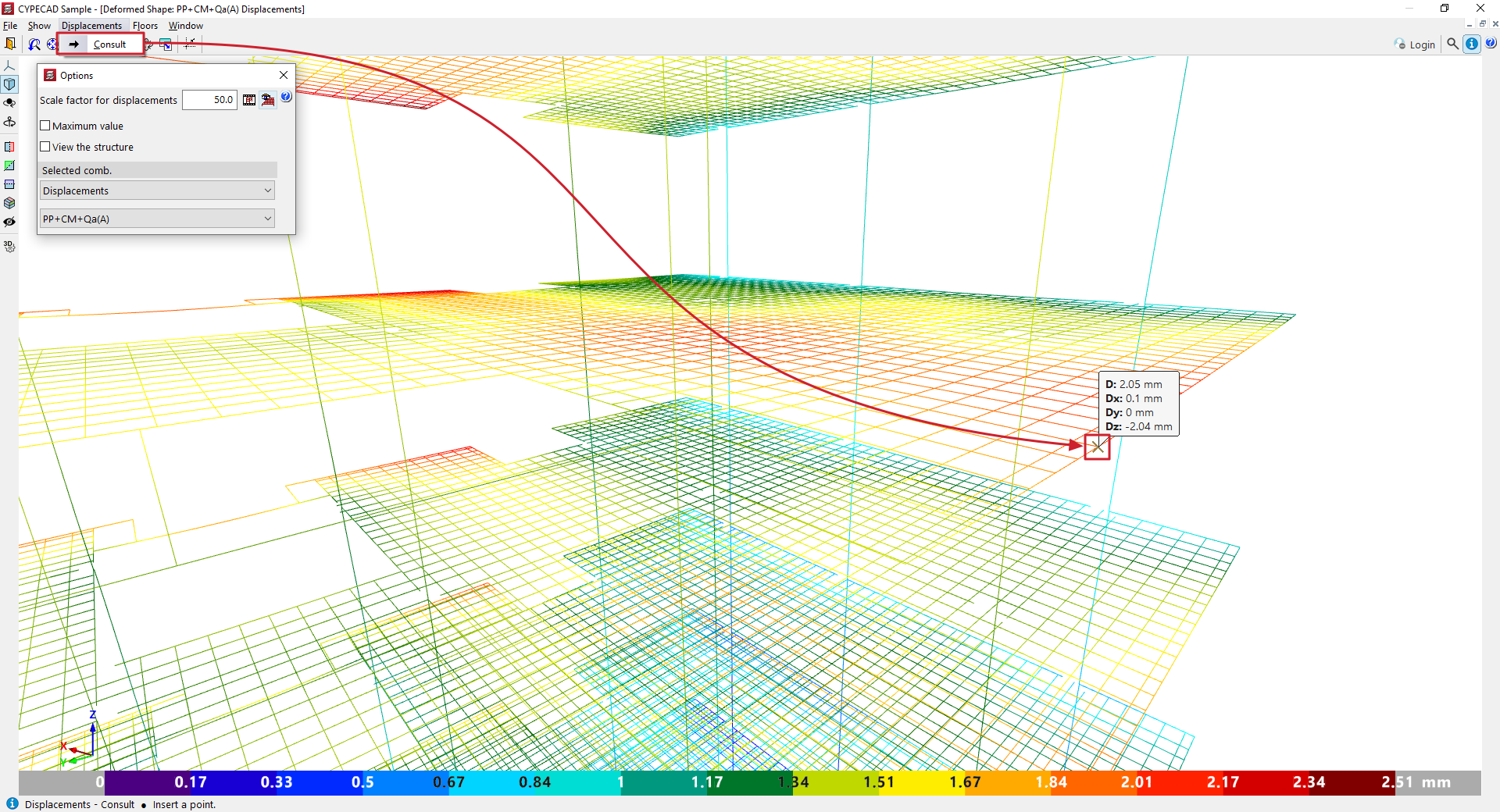
No menu "Deslocamentos", na parte superior, encontra-se a opção "Consultar". Ao clicar nessa opção, é possível passar o cursor sobre os elementos do modelo analítico e obter os valores associados a cada ponto.
Selecção de pisos
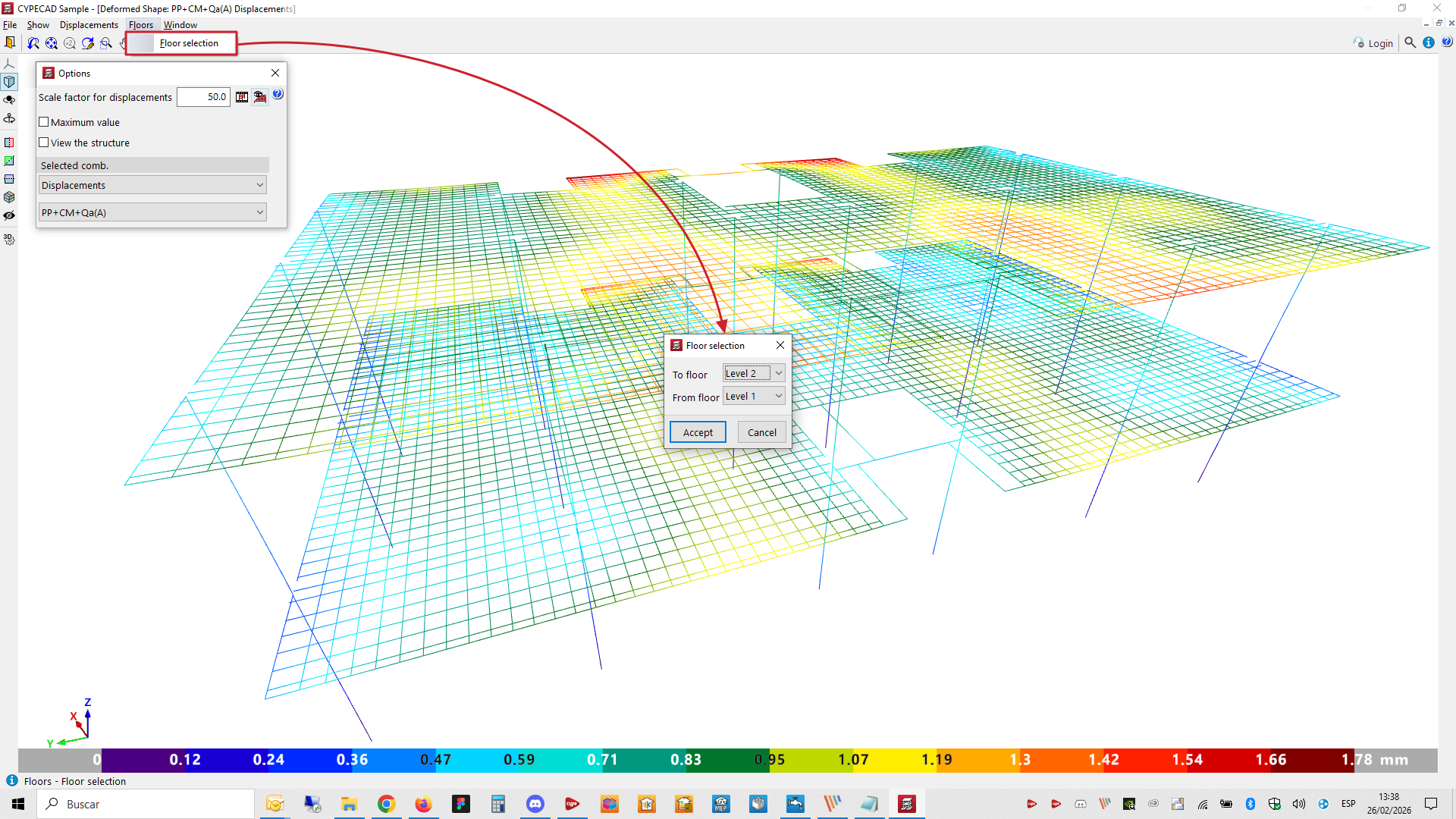
No menu "Plantas", na parte superior, encontra-se a opção "Selecção de pisos". Ao clicar nessa opção, surge uma caixa de diálogo com dois menus suspensos que permitem configurar o piso inicial e o piso final que se pretende visualizar no visualizador. Ao confirmar, as alterações serão aplicadas à visualização, ocultando as plantas que se encontrem fora do intervalo definido.
Índice de conteúdos
Conclua a sua visita ao CYPECAD explorando as outras secções disponíveis:
- Introdução
- Início e criação de novas obras
- Configuração de dados gerais
- Definição de plantas e grupos de plantas e introdução de pilares, paredes e arranques (aba "Entrada de pilares")
- Introdução de vigas, muros, lajes, elementos de fundação e elementos especiais, e cálculo da estrutura (aba "Entrada de vigas"):
- Consulta dos resultados do cálculo e edição de elementos (aba "Resultados"):
- Opções da aba "Isovalores"
- Impressão de documentos e exportação de dados
- Mais informações: