

Opções do separador "Introdução de pilares"
No separador "Introdução de pilares" do CYPECAD, acessível na parte inferior da interface geral, define-se a estrutura de pisos e grupos de pisos do modelo e, em seguida, introduzem-se os pilares, as paredes e os arranques. Além disso, permite definir linhas de referência como auxílio na introdução destes elementos.
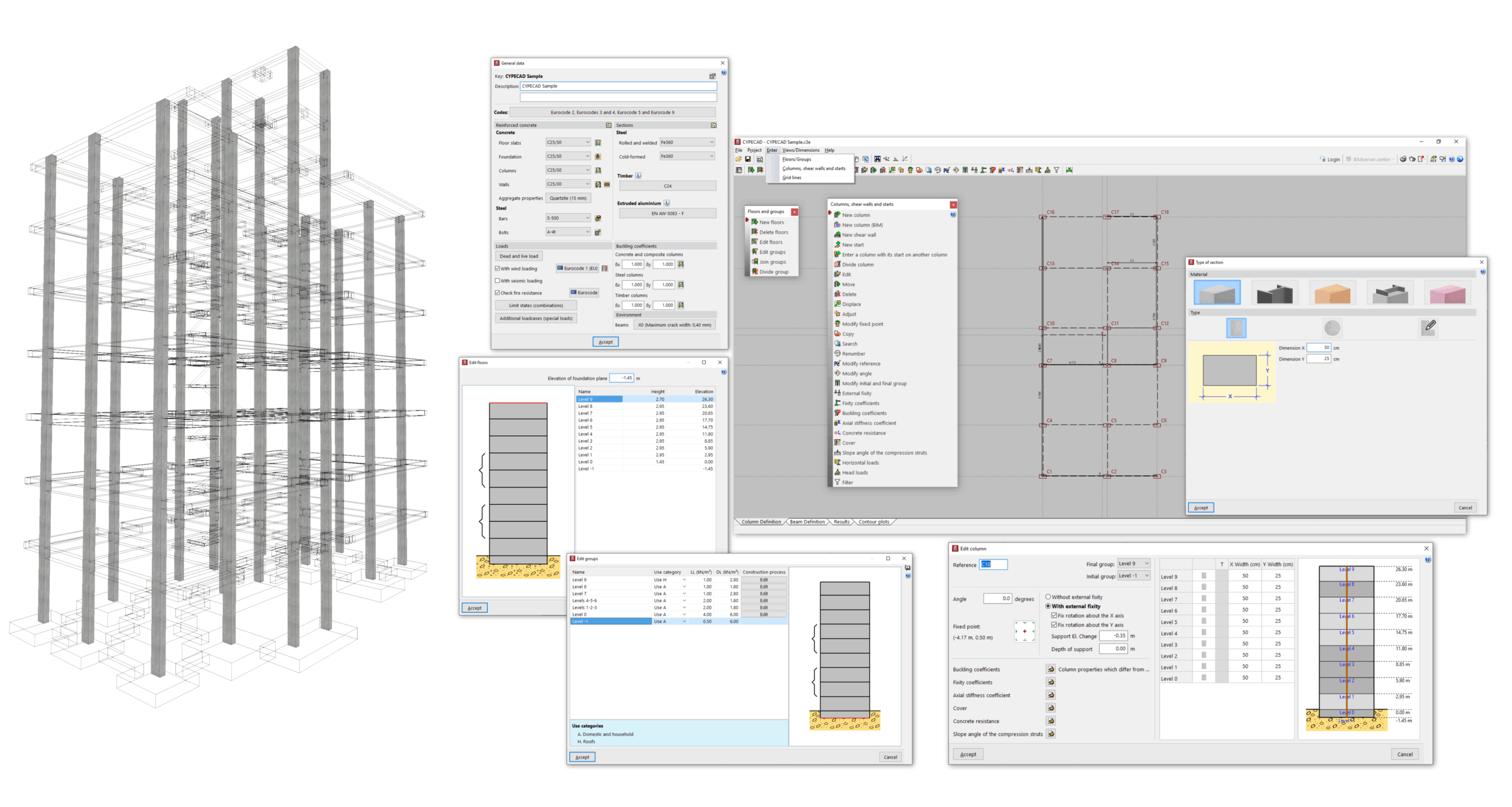
Assim, entre as principais funcionalidades deste separador incluem-se as seguintes:
- no menu "Obra", o acesso aos dados gerais da obra, que permitem definir as normas e os materiais utilizados, as ações e as combinações de ações utilizadas no cálculo e a configuração detalhada das opções de verificação e dimensionamento dos diferentes elementos, bem como o controlo das tabelas de armadura;
- eno menu "Introdução":
- a introdução e edição de plantas e grupos de plantas, incluindo a definição da sua altura e das cargas superficiais que lhes são aplicadas;
- a introdução e edição de pilares, vigas e arranques, incluindo a modificação da sua geometria, secção, disposição e características (tais como os coeficientes de encastramento, de encurvadura e de rigidez axial, o valor da resistência do betão, recobrimento, etc.), bem como a introdução de cargas horizontais e cargas na cabeça destes elementos;
- e a definição do ponto para a origem da implantação e a introdução de linhas de referência horizontais e verticais;
- e no menu "Vistas/Cotas", a modificação das cotas entre os elementos dispostos neste separador e o controlo da sua visualização.
Depois de concluir o trabalho no separador “Introdução de pilares”, o resto da estrutura é introduzido no separador “Introdução de vigas”, incluindo vigas, lajes, muros, fundações e elementos especiais, como rampas, escadas e estruturas 3D integradas.
Introdução de plantas e grupos
A definição de plantas e grupos no programa é necessária para a introdução posterior de elementos como pilares, paredes ou muros entre pisos, ou de vigas e lajes em cada piso.
Para introduzir plantas e grupos no CYPECAD, no separador "Entrada de pilares", abra o menu "Introdução" e selecione a opção "Plantas/Grupos".
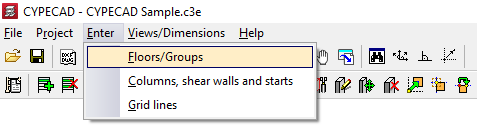
Isto permite abrir um menu que inclui a seguinte opção:
- Novas plantas
A seguir, apresentamos os detalhes desta funcionalidade.
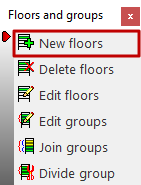
Novas plantas
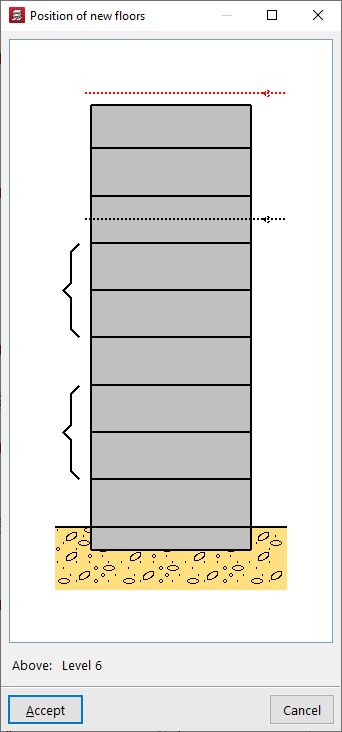
Ao premir na opção "Novas plantas", se já tiverem sido introduzidas outras plantas anteriormente, deve indicar-se a "Posição da(s) nova(s) planta(s)" em relação às existentes, clicando na posição pretendida no gráfico.
Se não tiverem sido introduzidas outras plantas anteriormente, o programa passará para o passo seguinte.
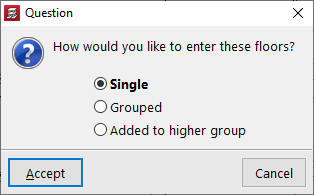
Em seguida, surge uma nova janela de a perguntar como pretende introduzir as plantas: "Independentes" ou "Agrupadas entre si".
Se já tiverem sido inseridas plantas anteriormente, estas também podem ser agrupadas com as plantas de baixo ou de cima, utilizando as opções "Agrupadas abaixo" ou "Agrupadas acima", que ficarão disponíveis neste caso.
Introdução de plantas independentes
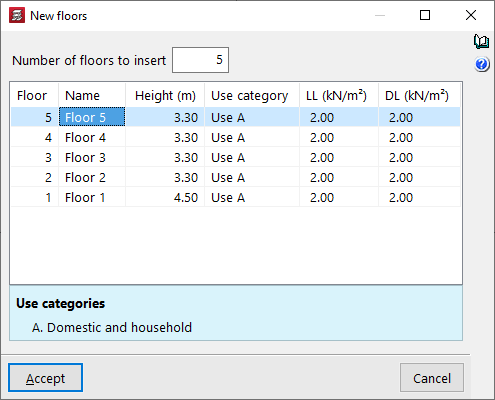
No caso de introduzir plantas "independentes", na janela que surge a seguir, "Novas plantas", deve-se indicar primeiro o "Número de plantas a inserir" para gerar o mesmo número de linhas na tabela.
Cada linha representa um "Planta", com o seu "Nome", "Altura" (distância entre as faces superiores das lajes), a "Categoria de utilização" da sobrecarga de utilização associada ao piso, o valor numérico dessa sobrecarga de utilização (coluna "SOBRE.") e o valor numérico das cargas permanentes (coluna "RP").
A carga superficial aqui indicada (tanto a sobrecarga de uso como as cargas permanentes) será aplicada automaticamente sobre a superfície de todos os elementos estruturais desenhados em cada piso, tais como vigas e lajes.
| Nota: |
|---|
| Não é necessário adicionar o peso próprio da estrutura, uma vez que este é automaticamente considerado pelo programa. |
Introdução de plantas agrupadas entre si
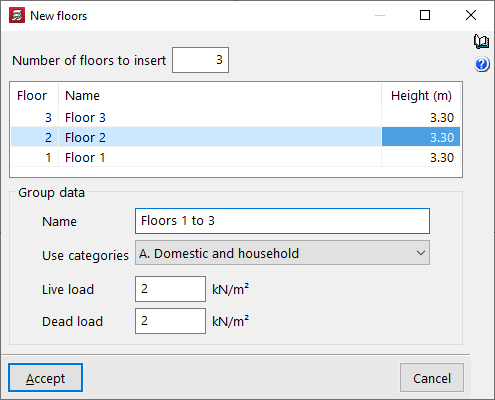
No caso de introduzir plantas agrupadas entre si, na janela "Novas plantas", o programa permite definir o "Número de plantas a inserir". Isto adiciona automaticamente linhas à tabela central. Aqui define-se o "Nome" e a "Altura" de cada planta do grupo.
Na parte inferior, introduzem-se os "Dados do grupo". Para tal, escreve-se o "Nome" do grupo, seleciona-se uma das "Categorias de utilização" disponíveis e introduzem-se os valores numéricos da "Sobrecarga" e "Revestimentos e paredes".
A sobrecarga e as cargas permanentes aqui definidas serão aplicadas a todas as plantas do grupo.
| Nota: |
|---|
| Os grupos são conjuntos de plantas consecutivas e idênticas entre si, com uma única saída de resultados. A introdução de dados será a mesma para todas as plantas do grupo. Após o cálculo, serão apresentados os resultados da envolvente de todas as plantas. O dimensionamento e a armadura serão únicos, permitindo a geração de um único desenho válido para todas as plantas do grupo. |
Edição de plantas e grupos
Para aceder às ferramentas de edição de plantas e grupos no CYPECAD, no separador "Introdução de pilares", abra o menu "Introdução" e selecione a opção "Plantas/Grupos".
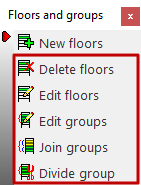
Isto permite aceder a um menu que inclui as seguintes opções:
- Apagar plantas
- Editar plantas
- Editar grupos
- Unir grupos
- Dividir grupo
A seguir, explicamos cada uma destas funcionalidades.
Apagar plantas
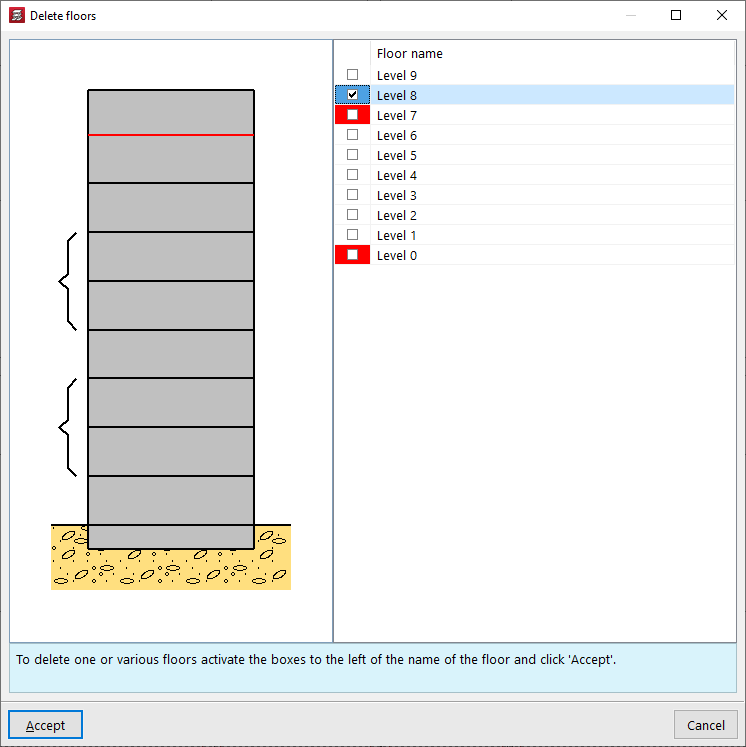
Para "Apagar plantas", selecione a opção, marque as caixas de seleção correspondentes às plantas que pretende apagar e confirme.
| Nota: |
|---|
| Não é possível eliminar diretamente as plantas que aparecem assinaladas a vermelho, uma vez que coincidem com a planta inicial ou final de algum muro. Neste caso, deverá editar o muro a partir do separador "Introdução de vigas" para poder eliminar posteriormente a planta. |
Editar plantas
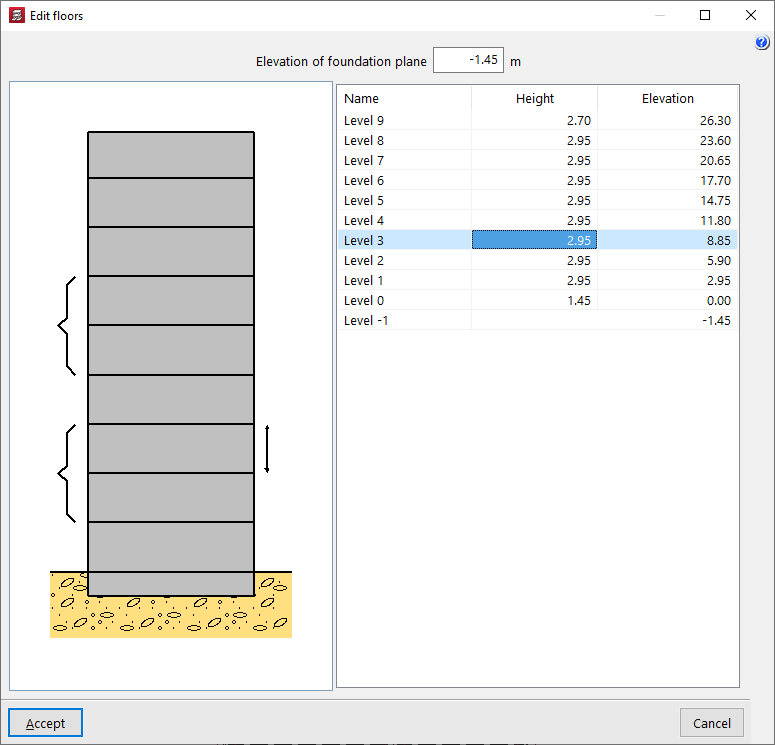
A opção "Editar plantas" permite alterar a "Altura" e consultar a "Cota" absoluta em relação ao terreno. A altura da planta que está a ser alterada é representada como uma cota linear entre plantas no esquema em anexo.
A "Cota da planta de fundação" também é alterada nesta janela. O valor aqui indicado servirá para definir a cota do primeiro grupo: se for negativo, o edifício terá uma parte enterrada. Isto será apresentado no esquema anexo através da representação do terreno.
| Nota: |
|---|
| O programa não irá simular a ação do vento (caso esta opção seja ativada em "Dados gerais") nos grupos situados abaixo do nível do terreno. |
Editar grupos
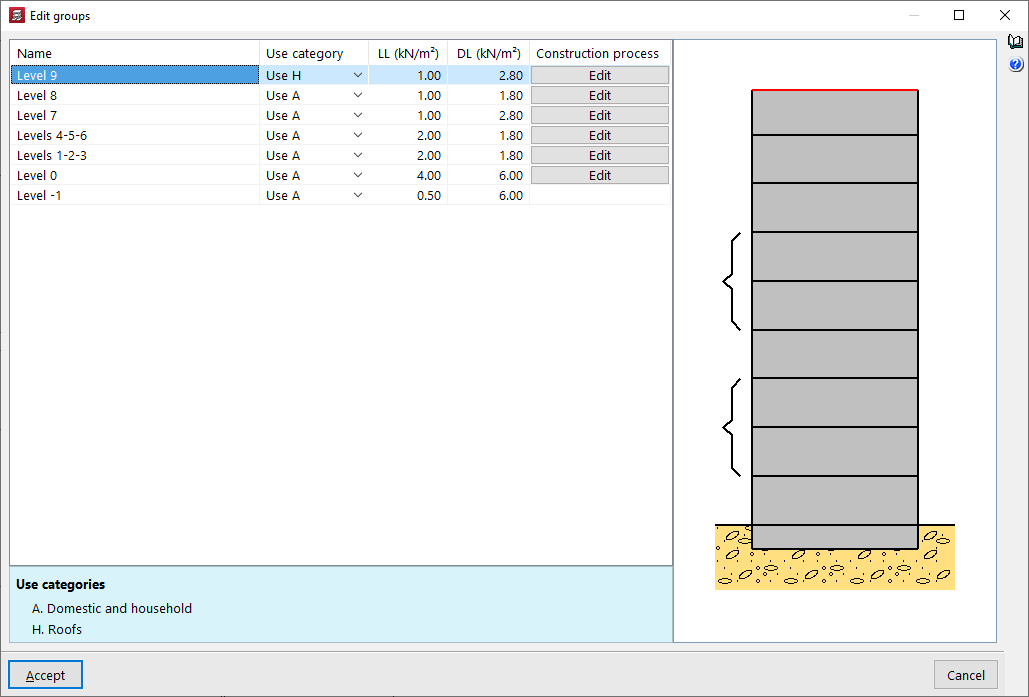
A opção "Editar grupos" permite alterar o "Nome" de cada grupo, bem como definir a "Categoria de utilização" associada ao mesmo e introduzir o valor numérico da sobrecarga e das cargas permanentes que se aplicam às plantas do grupo.
No esquema em anexo, o programa indica entre parênteses as plantas que pertencem a cada grupo. As plantas do grupo selecionado serão destacadas a vermelho.
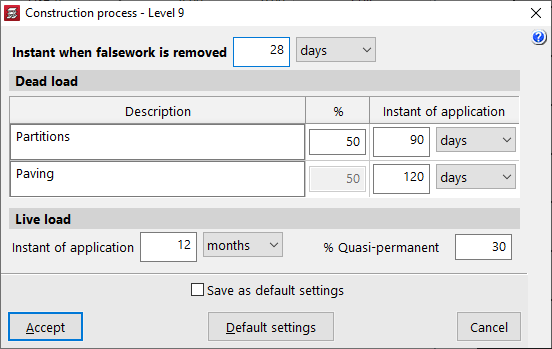
Adicionalmente, o programa permite “Editar” o "Processo construtivo” de cada um dos grupos.
É possível alterar o "Instante de descofragem" e o "Instante de aplicação" das cargas permanentes (por exemplo, parede interior e pavimento) e da "Sobrecarga", indicando ainda a percentagem de sobrecarga considerada como quase permanente ("% Quase permanente").
Estas opções servem para ajustar o cálculo da flecha dos elementos estruturais.
Unir grupos
A opção "Unir grupos" permite unir grupos de pisos contíguos. Ao selecionar vários pisos, o programa perguntará de qual grupo se pretende manter as informações relativas às vigas e às cargas.
| Nota: |
|---|
| Em geral, não se recomenda agrupar mais de três ou quatro pisos, para evitar simplificações excessivas. Por esse motivo, o programa permite o agrupamento de até cinco pisos consecutivos. |
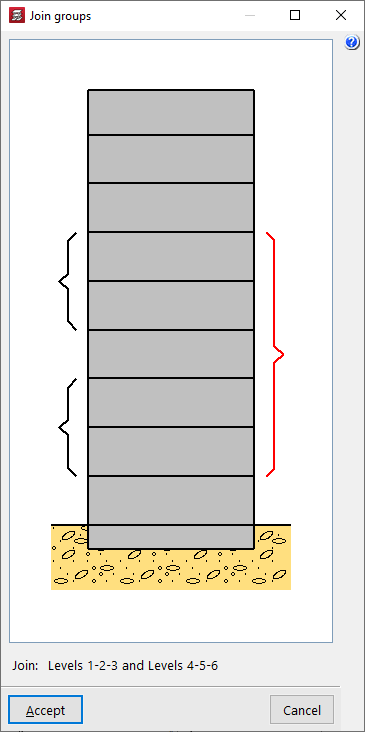
Dividir grupos
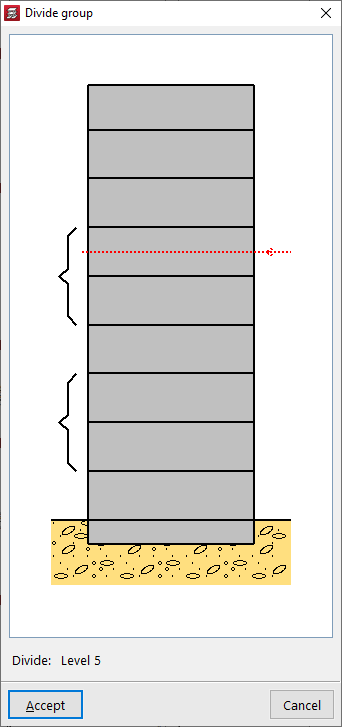
A opção "Dividir grupo" permite realizar a ação oposta à união: o programa dividirá o grupo selecionado e criará vários grupos separados pela linha introduzida no gráfico.
Introdução de pilares
Para introduzir pilares no CYPECAD, no separador "Entrada de pilares", abra o menu "Introdução" e selecione a opção "Pilares, paredes e arranques".
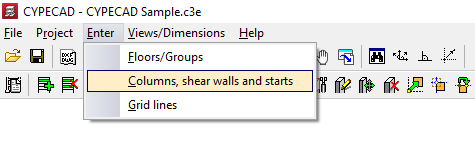
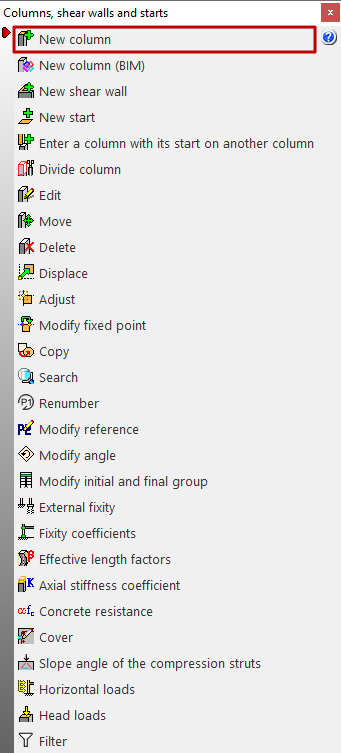
Isto abre um menu com as seguintes opções:
- Novo pilar
- Novo pilar (BIM)
- Nova parede
- Novo arranque
- Introduzir um pilar com o arranque sobre o outro
- Dividir pilar
- Editar
- Mover
- Apagar
- Deslocar
- Ajustar
- Alterar o ponto fixo
- Copiar
- Procurar
- Voltar a numerar
- Modificar referência
- Modificar ángulo
- Modificar inicio e fim
- Vinculação exterior
- Coeficientes de encastramento
- Coeficientes de encurvadura
- Coeficientes de rigidez axial
- Resistência do betão
- Recobrimento
- Ângulo de inclinação das bielas de compressão
- Cargas horizontais
- Cargas na cabeça
- Filtrar
A seguir, é detalhada a primeira destas funcionalidades.
Novo pilar
A opção "Novo pilar" permite introduzir um pilar. O modelo deve ter mais do que um piso ou grupo de pisos para que esta opção fique visível, uma vez que, no programa, os pilares devem começar e terminar em dois grupos de pisos diferentes.
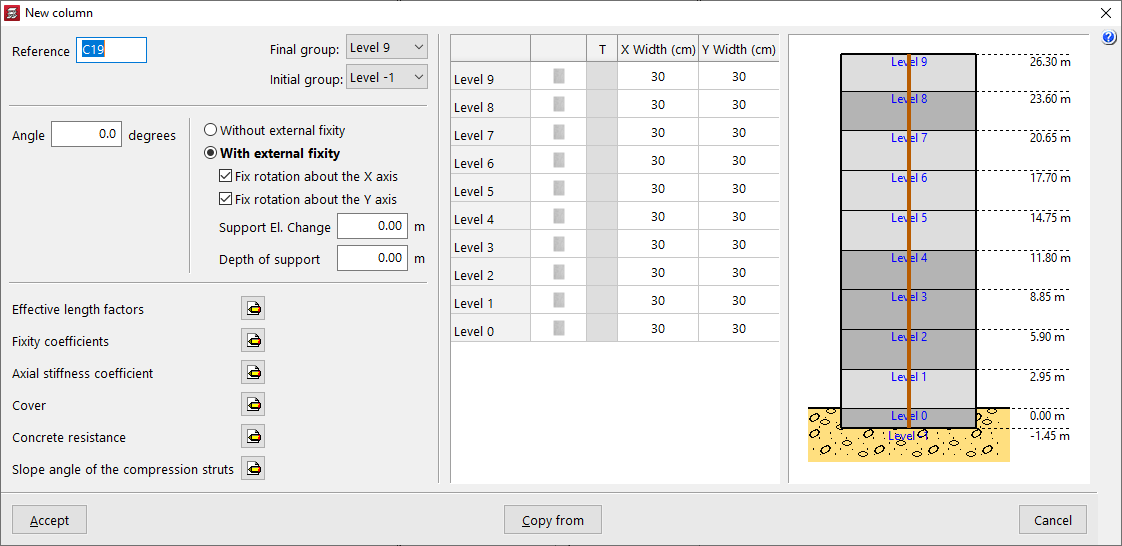
Após selecionar a opção, indique a "Referência" do pilar e defina o "Grupo final" e o "Grupo inicial" nos menus de contexto. O esquema à direita pode ajudar a visualizar as plantas do modelo e a localização do pilar que está a ser introduzido em relação às mesmas.
Também é possível aplicar um “Ângulo” que irá rodar o pilar em planta.
Deve selecionar-se “Com vinculação exterior” se o pilar tiver o seu início sobre uma sapatas ou um maciço de estacas, e ”Sem vinculação exterior” se o pilar tiver o seu início sobre uma laje de fundação, uma viga de fundação, um muro, ou se estiver apoiado sobre uma viga ou laje da estrutura.
Opcionalmente, é possível desativar as caixas de seleção “Vincular rotação em torno do eixo X” e “Vincular rotação em torno do eixo Y” para que a rotação nessa direção não seja restringida. Neste caso, as vigas em contacto com a base do pilar contribuirão para a centralização das cargas.
Em "Desnível de apoio", é possível introduzir um valor positivo ou negativo para alterar a posição da base do pilar em relação à cota do grupo onde este se inicia.
O valor da "Altura de apoio" serve para indicar a altura da fundação, o que permitirá ao programa medir e desenhar corretamente a armadura dos arranques. Caso se introduzam sapatas ou maciços de estacas no programa, não é necessário alterar este valor, podendo-se deixar o valor 0.
Seção do pilar
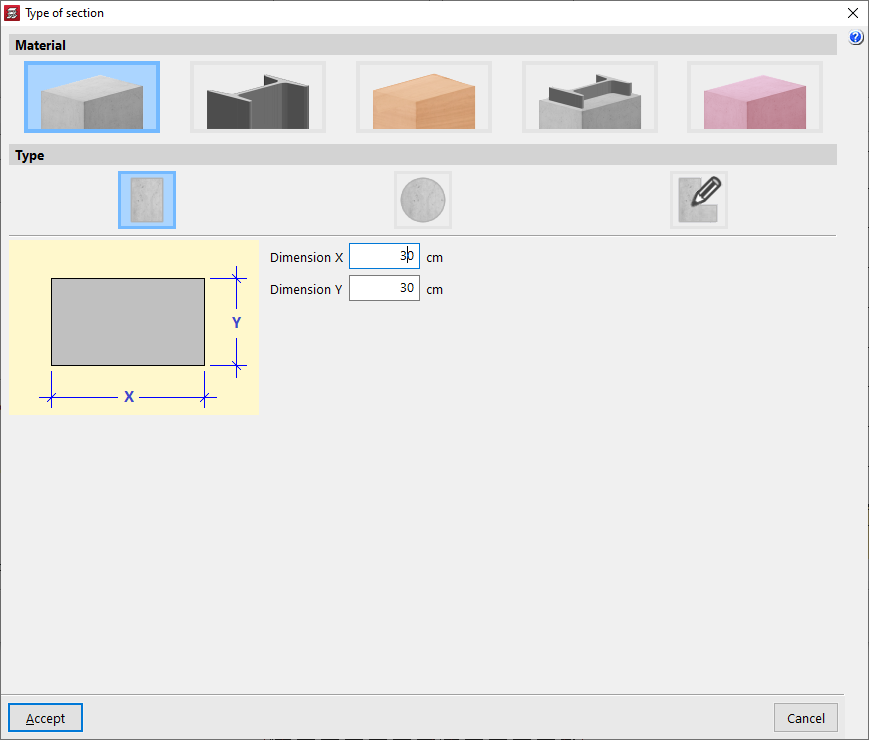
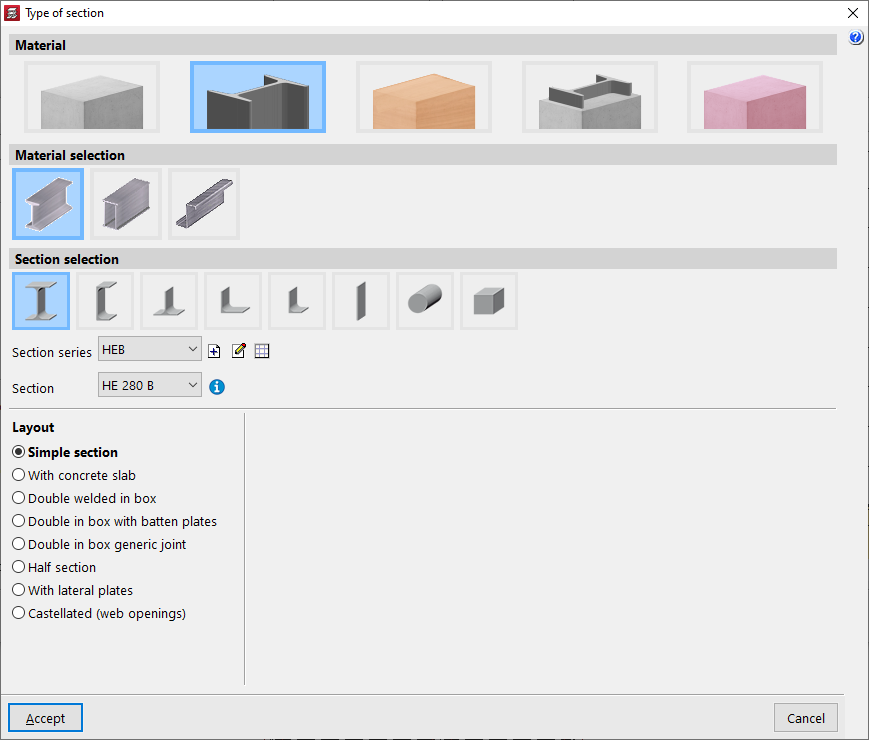
Na tabela à direita, define-se a secção de cada tramo do pilar, piso a piso. Para alterar o "Tipo de secção", clique nos ícones disponíveis na segunda coluna. Na secção "Material", seleciona-se se o pilar é de "Betão armado", "Metálico", "Madeira" ou se tem uma "Secção mista". Também é possível definir um pilar com material e secção genéricos ("Genérico").
No caso de pilares metálicos, após confirmar, é possível ativar o campo de perfil metálico rodado (coluna "R") para trocar os eixos da secção e, assim, rodar o pilar em planta.
No caso de pilares retangulares de betão, as colunas "Largura X" e "Largura Y" permitem a alteração rápida destes parâmetros
Parâmetros do pilar
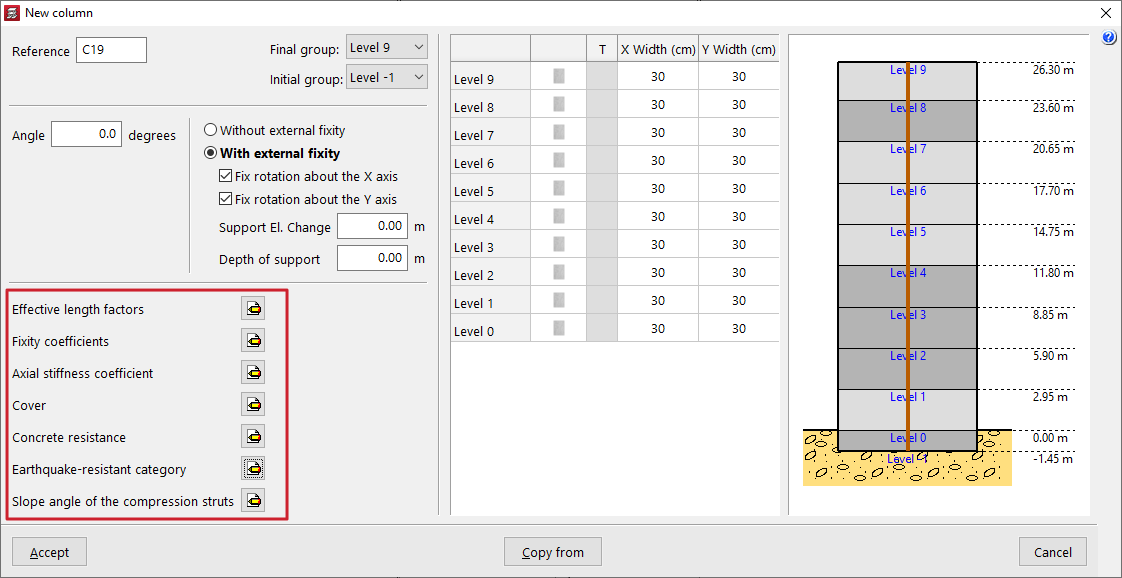
No canto inferior esquerdo, é possível alterar, se desejar, os seguintes parâmetros:
- Coeficientes de encurvadura
- Coeficientes de encastramento
- Coeficiente de rigidez axial
- Recobrimento
- Resistência do betão
- Categoria sismo-resistente
- Ângulo de inclinação de das bielas de compressão
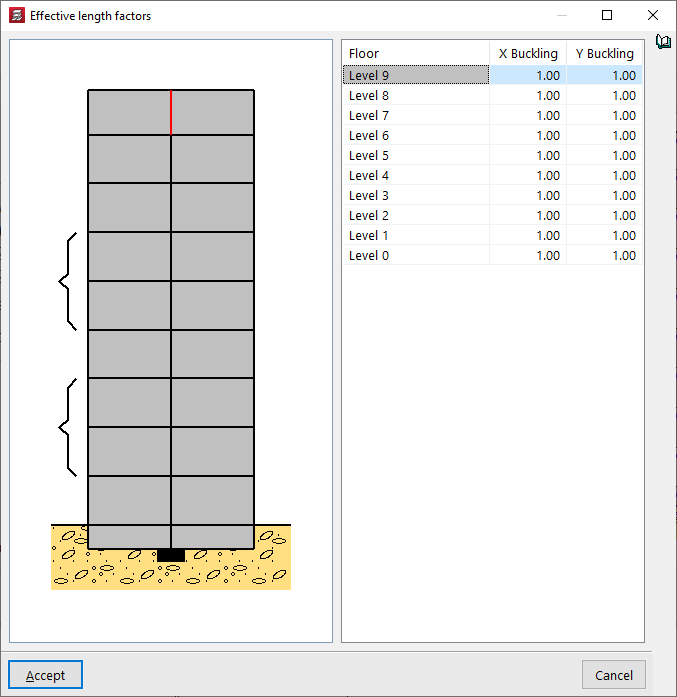
Coeficientes de encurvadura
Por predefinição, o valor dos "Coeficientes de encurvadura" é 1 em ambas as direções. É possível aumentar ou diminuir os coeficientes de "Encurvadura X" e "Encurvadura Y" introduzindo o valor pretendido na célula correspondente.
Coeficientes de encastramento
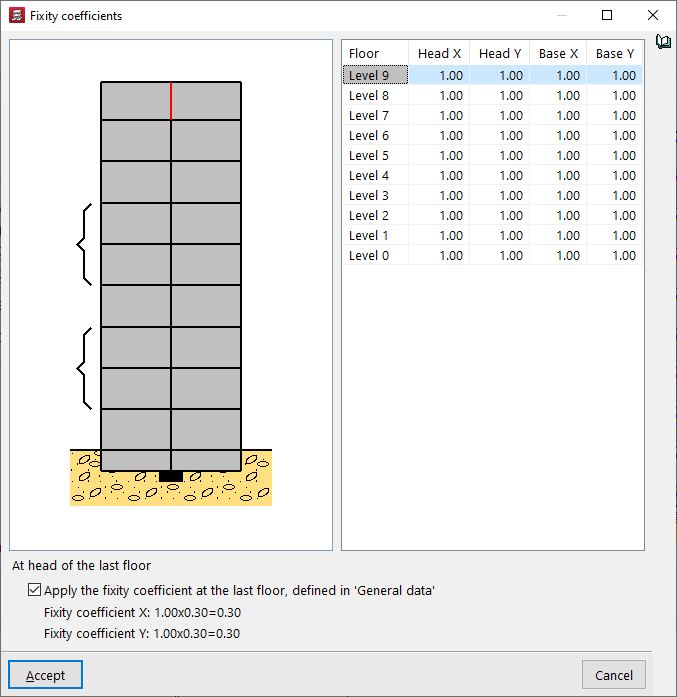
O valor dos "coeficientes de encastramento" é 1 por predefinição, mas pode ser reduzido para diminuir o encastramento ou simular uma articulação, tanto na cabeça como na base de cada tramo do pilar e em ambas as direções do espaço, X e Y.
Mantendo ativa a caixa de seleção "Aplicar o coeficiente de encastramento na última planta, definido em `Dados gerais`" na parte inferior, o coeficiente de encastramento em X e em Y da cabeça do tramo superior do pilar indicado na tabela será multiplicado por este valor, que por predefinição é igual a 0,30.
| Nota: |
|---|
| Este coeficiente encontra-se definido em "Obra" > "Dados gerais" > "Opções" > "Opções de pilares, paredes, muros e consolas" > "Esforços" > "Coeficiente de encastramento na última planta". |
Coeficiente de rigidez axial
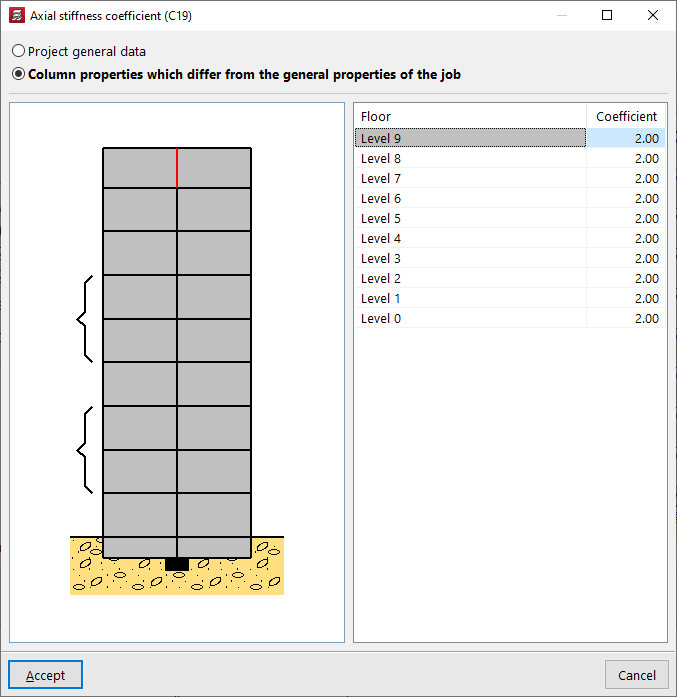
O "Coeficiente de rigidez axial" pode ser definido nos "Dados gerais da obra" (desde "Obra" > "Dados gerais" > "Opções" > "Opções de pilares, paredes, muros e consolas" > "Esforços"), por defeito igual a 2.
Também é possível selecionar a opção "Características do pilar diferentes às gerais da obra" para o alterar piso a piso.
Ao aumentar o valor do coeficiente de rigidez axial, reduz-se o encurtamento dos pilares no cálculo.
Recobrimento
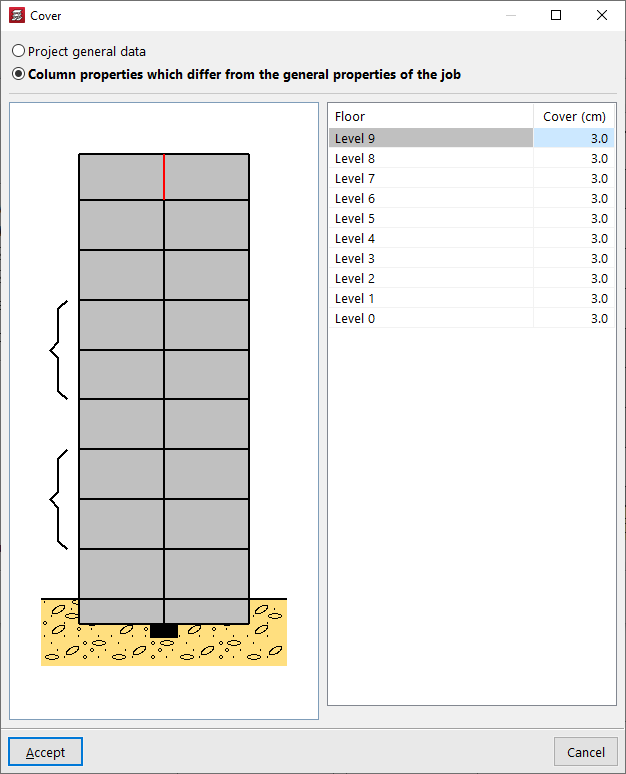
É possível editar o «Recobrimento» do pilar para que assuma o valor definido nos "Dados gerais da obra" ("Obra" > "Dados gerais" > "Opções" > "Opções comuns para varões" > "Recobrimento") ou indicar "Características do pilar diferentes às gerais da obra". Desta forma, introduz-se o valor do recobrimento em cada piso.
O recobrimento define-se como a distância entre a face exterior do pilar e a face mais próxima da barra do estribo.
Resistência do betão
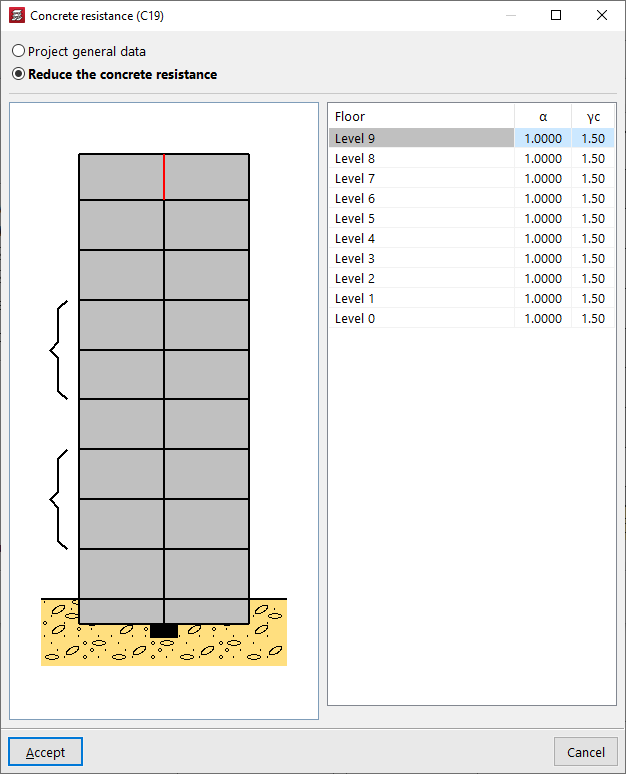
A "Resistência do betão" pode assumir os valores definidos nos "Dados gerais da obra" ou, caso seja selecionada a opção "Reduzir a resistência do betão", é definida pelos seguintes parâmetros em cada piso:
- o coeficiente redutor da resistência do betão (α);
- e o coeficiente de minoração da resistência do betão (γc).
Categoria sismo-resistente
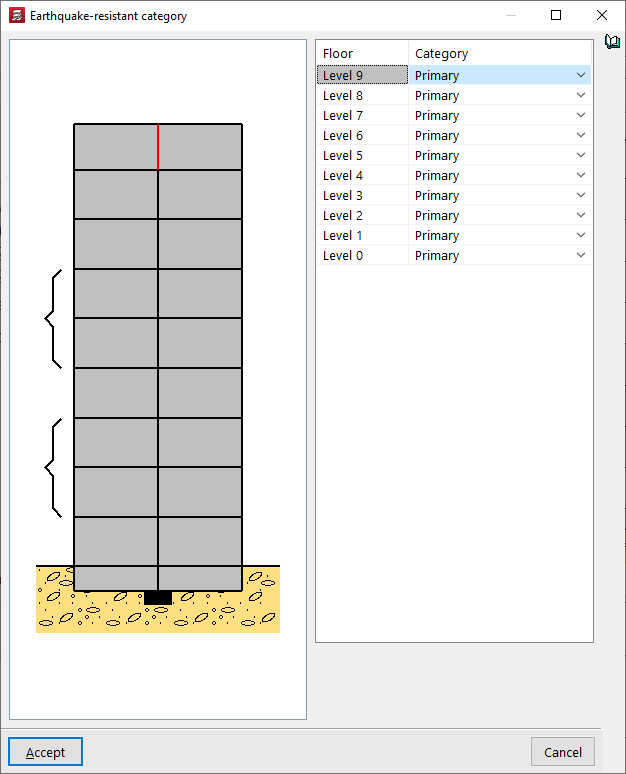
Se o cálculo sísmico estiver ativado no projeto ("Obra" > "Dados gerais" > "Com ação sísmica"), também é possível alterar a "Categoria sismo-resistente" de cada tramo do pilar para "Primário", "Secundário" ou "Reforço de bordos de muro".
Ângulo de inclinação das bielas de compressão
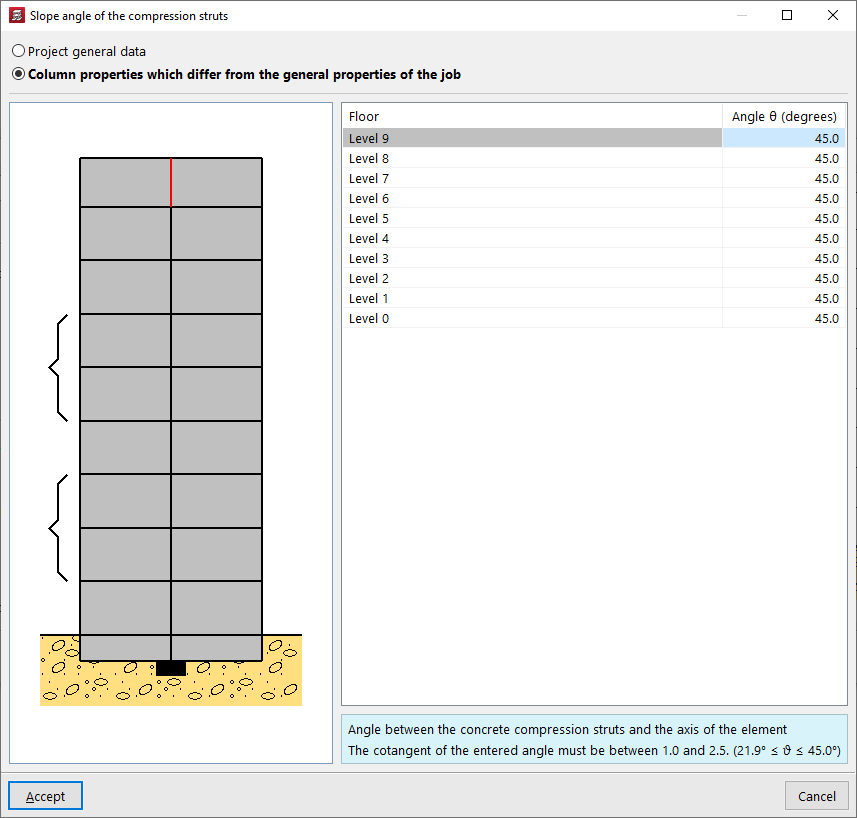
O ângulo θ de inclinação das bielas de compressão do betão em relação ao eixo da peça pode ser o definido nos "Dados gerais da obra" ou ser alterado para cada tramo do pilar, de piso a piso, caso se opte por "Características do pilar diferentes às gerais da obra". A cotangente deste ângulo deve situar-se entre 1.0 e 2.5.
| Nota: |
|---|
| Todos os valores que definem o pilar podem ser obtidos a partir de outro pilar da obra, clicando na opção "Copiar" e selecionando, em seguida, um pilar já introduzido que disponha de toda a informação definida. |
Disposição do pilar na planta e definição do ponto fixo
Tras aceptar la ventana de definición de características, se introduce el pilar en planta. Si se pulsa en cualquier punto del espacio, se indica su posición escribiendo las coordenadas X e Y respecto del punto de referencia.
Para posicionar o pilar, também é possível utilizar as "Capturas para máscaras" e/ou as "Linhas de referência" introduzidas anteriormente no modelo.
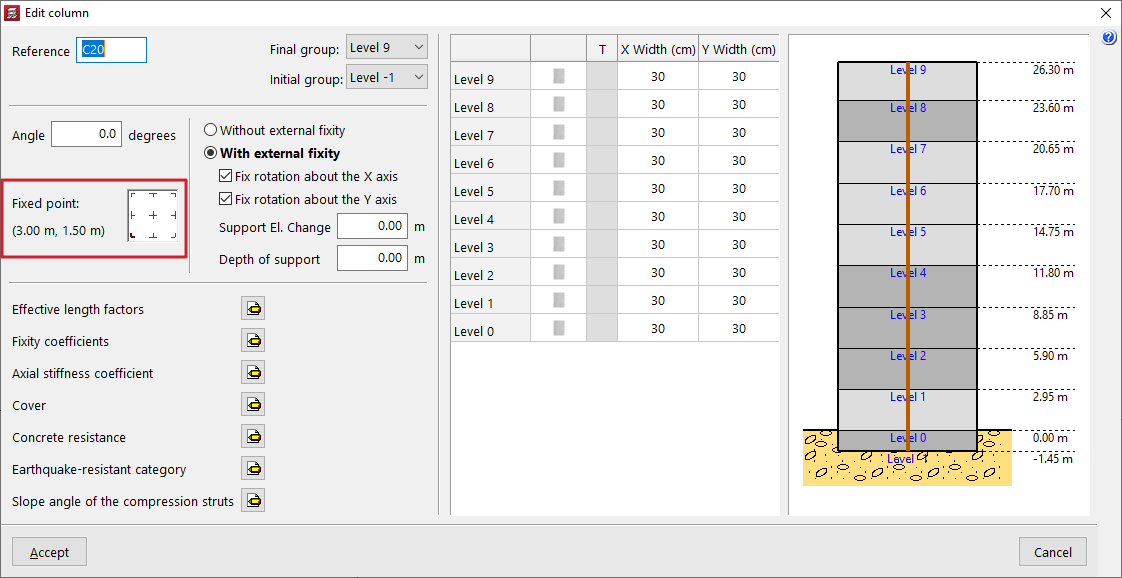
A posição do cursor no momento do clique, durante a captura de um ponto, influencia a definição do ponto fixo do pilar, ou seja, o ponto comum a todos os pisos a partir do qual se determina o desenvolvimento da secção do pilar. Este ponto fixo pode estar centrado na secção do pilar ou situado nas suas faces ou cantos.
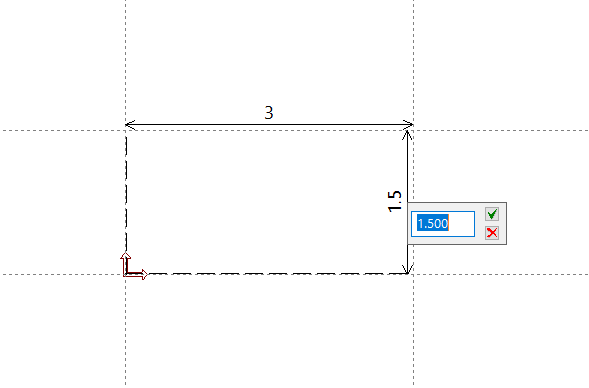
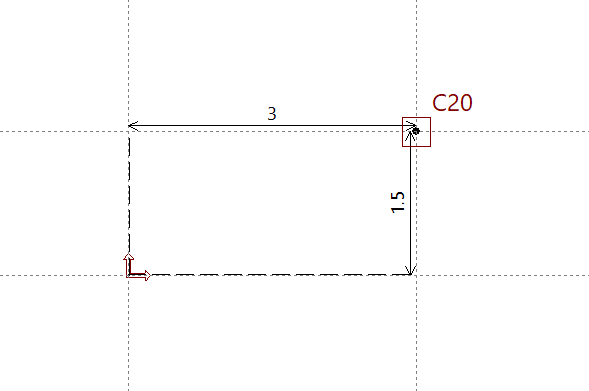
A qualquer momento, utilizando a opção "Editar" no menu "Introdução" > "Pilares, paredes e arranques", é possível consultar a definição do "Ponto fixo" do pilar introduzido e alterá-la, se necessário. Também é possível alterar os restantes parâmetros utilizados na definição do pilar.
Índice de conteúdos
Conclua a sua visita ao CYPECAD explorando as outras secções disponíveis:
- Introdução
- Início e criação de novas obras
- Configuração de dados gerais
- Definição de plantas e grupos de plantas e introdução de pilares, paredes e arranques (aba "Entrada de pilares")
- Introdução de vigas, muros, lajes, elementos de fundação e elementos especiais, e cálculo da estrutura (aba "Entrada de vigas"):
- Consulta dos resultados do cálculo e edição de elementos (aba "Resultados"):
- Opções da aba "Isovalores"
- Impressão de documentos e exportação de dados
- Mais informações:
