

Introdução de lajes inclinadas e desníveis em lajes
A opção «Lajes inclinadas/Desníveis», no menu «Grupos» da aba "Entrada de vigas", permite definir e atribuir planos inclinados ou planos horizontais com desnível aos painéis de pavimento previamente introduzidos em cada piso. É possível inclinar ou alterar o nível de uma, várias ou todas as lajes de um mesmo piso.
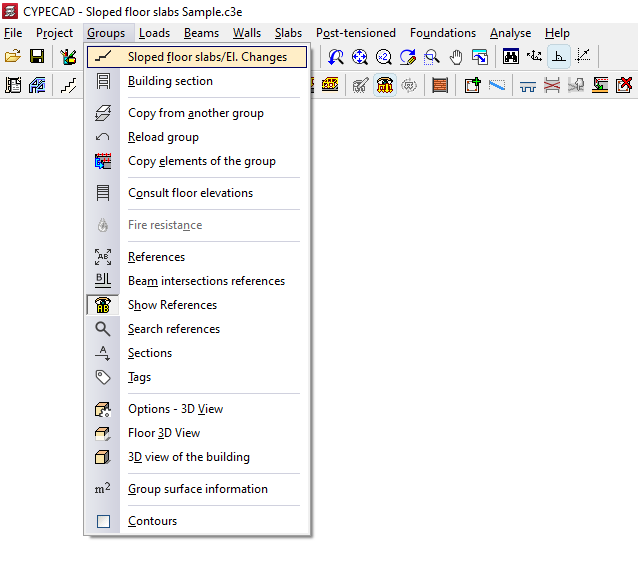
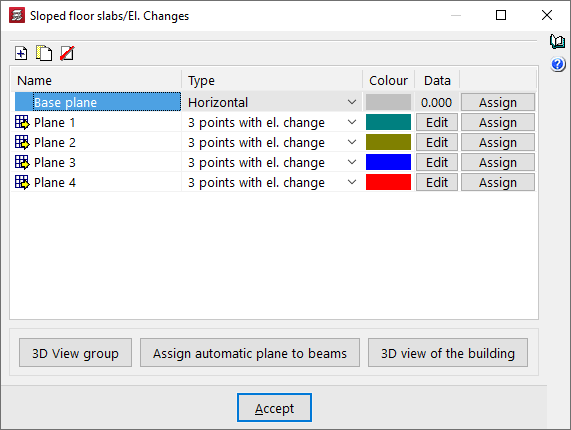
Ao clicar nesta opção, abre-se a janela «Lajes inclinadas/Desníveis». Nesta janela é apresentada uma lista com os diferentes planos inclinados ou planos horizontais com desnível definidos, que estão disponíveis para serem atribuídos a secções específicas do pavimento na planta.
Na parte superior da lista aparecem as seguintes ferramentas:
- Adicionar
Adicionar novos planos à lista. - Copiar
Duplica o plano selecionado. - Apagar
Elimina os planos da lista.
Além disso, a lista apresenta as seguintes colunas:
- Nome
Nome do plano definido.- Se a planta estiver associada a algum painel do piso, é apresentado, à esquerda, o símbolo de uma seta amarela sobre uma grelha.
- Se a planta estiver definida, mas ainda não tiver sido atribuída a nenhum piso, este símbolo não é apresentado.
- Tipo
Indica se o plano corresponde a um plano «horizontal» com desnível ou se é um plano inclinado que permite definir lajes inclinadas, seja através de «3 pontos com desnível», seguindo uma «Reta horizontal com inclinação» ou tendo indicado a reta de «Inclinação máxima». - Cor
: Indica a cor com que é desenhada a área a que esse plano é atribuído. - Dados
Permite editar os dados necessários para definir o plano:- Nos planos do tipo «Horizontal», é indicada a distância do plano definido em relação ao plano de referência. Esta distância pode ser negativa (o plano está abaixo do plano de referência) ou positiva (o plano está acima do plano de referência).
- Nos planos do tipo «3 pontos com desnível», são indicados três pontos na planta com a cota relativa de cada um deles em relação à cota do plano de referência.
- Nos planos do tipo «Reta horizontal com inclinação», selecionam-se dois pontos na planta, indica-se a cota relativa de ambos em relação à cota do plano de base e o valor da inclinação. A direção da inclinação máxima será a perpendicular à reta que une ambos os pontos.
- Nos planos do tipo «Inclinação máxima», selecionam-se dois pontos na planta, indica-se a cota relativa do primeiro deles em relação à cota do plano de referência e o valor da inclinação. A direção da inclinação máxima será a indicada pela reta que une ambos os pontos.
- Atribuir
Ao clicar neste botão, poderá atribuir o plano correspondente ao painel ou painéis selecionados na planta com o botão esquerdo do rato. A face superior do painel escolhido ficará alinhada com a cota do plano que está a ser atribuído. O painel ou painéis indicados assumirão a cor que, na lista, estava atribuída ao plano que acabou de ser selecionado.
| Nota: |
|---|
| Os dados do «Plano de base» não podem ser alterados. Trata-se de um plano horizontal cujo desnível é 0 em relação ao piso atual e que, inicialmente, será atribuído a todas as secções do piso. |
Nesta caixa de diálogo aparecem também dois botões para visualizar em três dimensões as alterações efetuadas com a atribuição de níveis aos painéis:
- Vista 3D do grupo
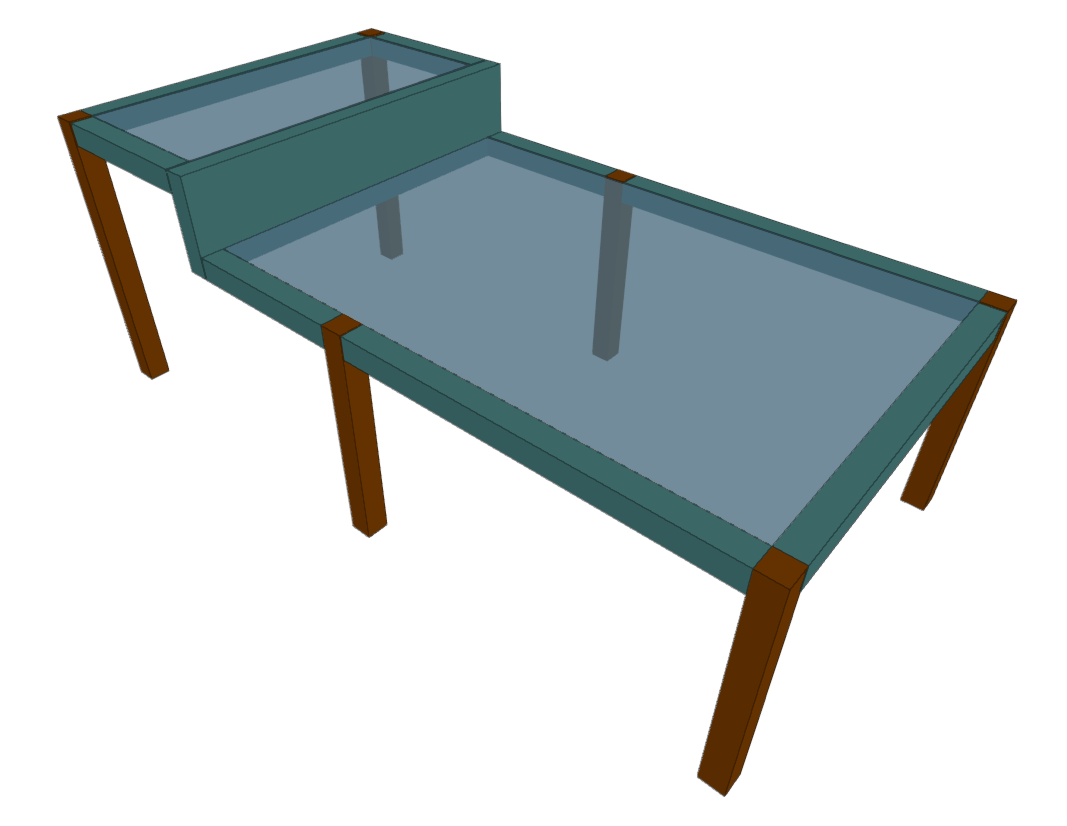
Mostra uma vista 3D do grupo que está a ser visualizado, onde é possível ver as lajes inclinadas ou os desníveis aplicados. - Vista 3D do edifício
Apresenta uma vista 3D de todo o edifício, onde é possível ver toda a estrutura com as lajes inclinadas ou os desníveis em qualquer grupo.
| Nota: |
|---|
| Uma viga plana situada na fronteira entre painéis de laje a níveis diferentes assumirá a altura que tinha antes de aplicar o desnível, acrescida do desnível entre ambos os painéis. Por exemplo, uma viga plana à qual se ligam duas lajes com uma altura de 27 centímetros, sendo que uma delas tem um desnível atribuído de 30 centímetros acima da cota do piso e a outra não tem desnível atribuído, terá uma altura de 57 centímetros e ficará nivelada com a face superior da laje de cota mais elevada e com a face inferior da laje de cota mais baixa. |
Procedimento para introduzir lajes com desníveis horizontais
A forma de definir lajes com desníveis horizontais é a seguinte:
- Os painéis de laje são inseridos na planta sem desníveis, tal como os restantes painéis, definindo o seu contorno através de vigas ou paredes e, em seguida, definindo e inserindo cada painel com as opções do menu «Painéis»:
- Cada zona do piso num determinado nível deve ter o seu contorno perfeitamente definido por elementos como vigas.
- Todas as placas de laje, inicialmente, estarão sempre atribuídas ao plano de referência do grupo. O plano de referência do grupo é o plano horizontal cuja cota está definida para esse piso e coincidirá com a face superior da laje introduzida.
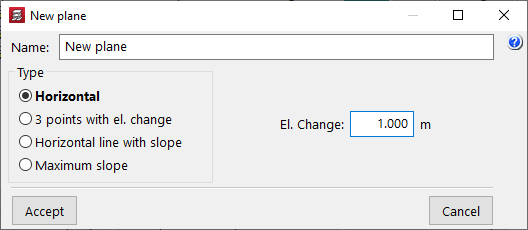
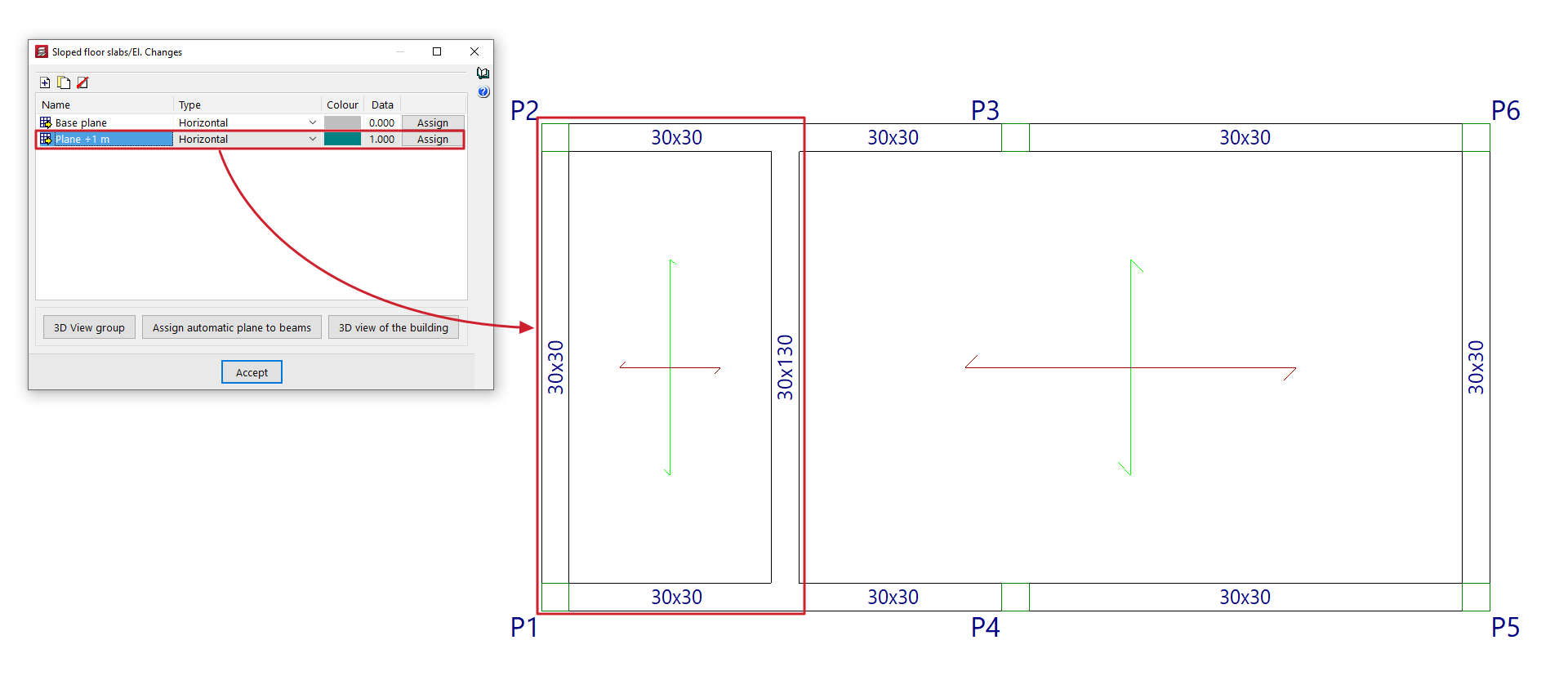
- Em seguida, em «Grupos > Lajes inclinadas/Desníveis», clique em «Adicionar» para criar um novo plano.
- Selecione «Horizontal», introduza o «Desnível» pretendido (ou distância, negativa ou positiva, em relação ao plano de referência) e clique em «Aceitar».
- A janela «Lajes inclinadas/Diferenciais de nível» será novamente apresentada. Agora, será necessário clicar no botão da coluna «Atribuir» na linha correspondente ao plano recentemente definido.
- O programa apresentará um código de cores na planta, com a atribuição de planos a cada secção. Deve clicar em cada uma das lajes ou vigas às quais pretende aplicar o desnível. Isto irá alterar a sua cor.
- Para concluir a atribuição de planos a painéis e vigas, clique com o botão direito do rato, o que voltará a abrir a janela «Pavimentos inclinados/Diferenciais de nível».
- Os passos 2 a 7 devem ser repetidos para criar os outros planos com diferenças de nível necessários e atribuí-los às placas de laje correspondentes.
- Clique em «Aceitar» na janela «Lajes inclinadas/Diferenciais de nível» para concluir a operação.
Procedimento para introduzir lajes inclinadas através de 3 pontos com desnível
A forma de definir lajes inclinadas através de 3 pontos com desnível é a seguinte:
- Os painéis de laje são inseridos na planta sem inclinação, tal como os restantes painéis, definindo o seu contorno através de vigas ou paredes e, posteriormente, definindo e inserindo cada painel com as opções do menu «Painéis»:
- Cada inclinação ou vertente de uma superfície deve ter o seu contorno perfeitamente definido por elementos como vigas; assim, um telhado de duas águas deve ser composto por duas superfícies de laje, e um telhado de quatro águas, por quatro superfícies de laje.
- Todas as placas de laje, inicialmente, estarão sempre atribuídas ao plano de referência do grupo. O plano de referência do grupo é o plano horizontal cuja cota está definida para esse piso e coincidirá com a face superior da laje introduzida.
- Em seguida, em «Grupos > Lajes inclinadas/Diferenciais de nível», clique em «Adicionar» para criar um novo plano.
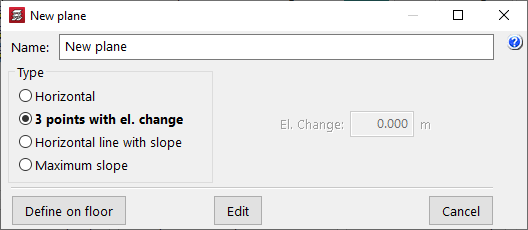
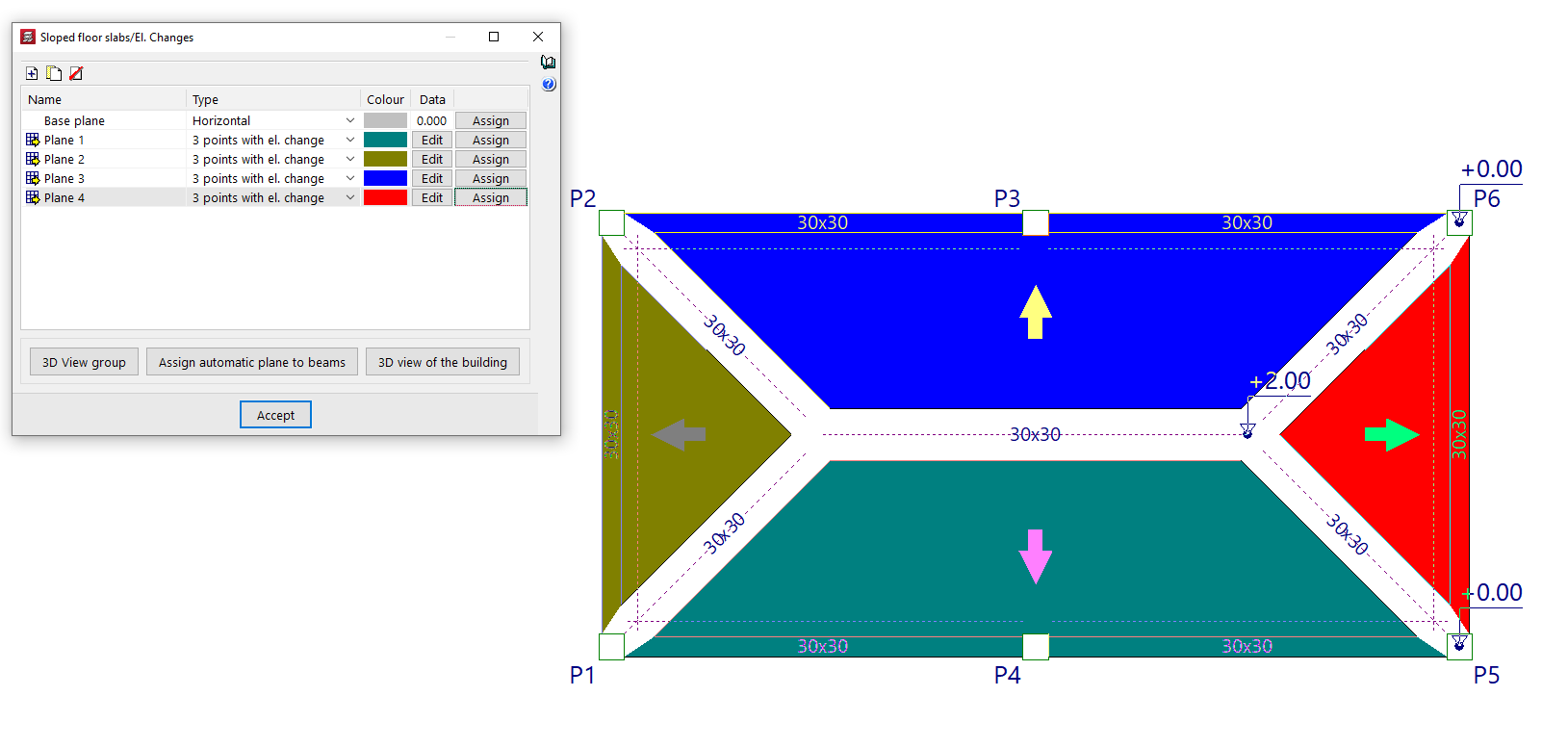
- Selecione «3 pontos com desnível» e, em seguida, clique em «Definir na planta».
- Na planta, definem-se os pontos com desnível e introduzem-se os dados necessários:
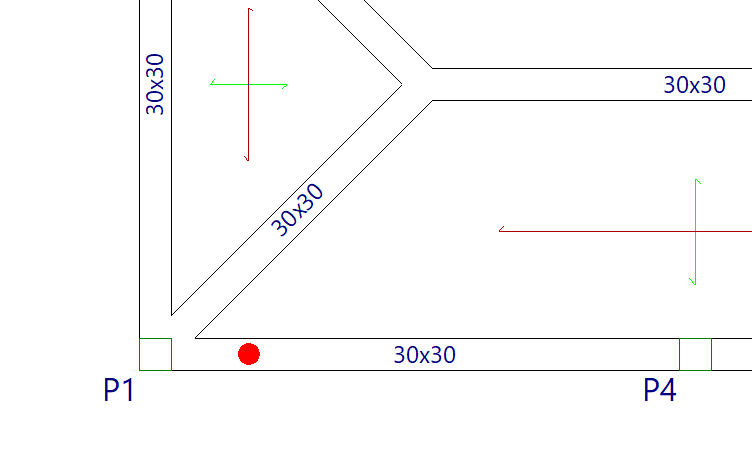
- Ao passar o cursor, o programa exibirá um círculo a vermelho, indicando a seleção dos elementos, como as vigas, que formam o contorno das superfícies. Ao clicar num desses pontos, surge uma caixa de diálogo onde é possível introduzir o desnível (negativo ou positivo) em relação ao plano de referência do grupo.
- Posteriormente, os dados são validados através do botão situado à direita. O programa apresentará uma cota no ecrã, indicando o desnível associado a esse ponto.
- Este processo deve ser repetido com mais dois pontos. Por exemplo, podem ser escolhidos dois pontos do eixo da viga de cumeeira e um do eixo da viga de beirado.
- Ao validar o terceiro ponto, a janela «Lajes inclinadas/Diferenciais de nível» será novamente apresentada. Agora, será necessário clicar no botão da coluna «Atribuir» na linha correspondente ao plano recentemente definido.
- O programa apresentará um código de cores na planta, com a atribuição de planos a cada secção. Deve clicar em cada uma das lajes ou vigas às quais pretende aplicar o desnível. Isto irá alterar a sua cor.
- Para concluir a atribuição de planos a painéis e vigas, clique com o botão direito do rato, o que voltará a abrir a janela «Pavimentos inclinados/Diferenciais de nível».
- Os passos 2 a 7 devem ser repetidos para criar os outros planos com desnível e atribuí-los às secções de laje correspondentes (por exemplo, as outras três águas de um telhado de quatro águas). É possível utilizar os pontos com desnível introduzidos anteriormente na definição de outros planos, selecionando-os durante o processo de definição de um novo plano.
- Clique em «Aceitar» na janela «Lajes inclinadas/Diferenciais de nível» para concluir a operação.
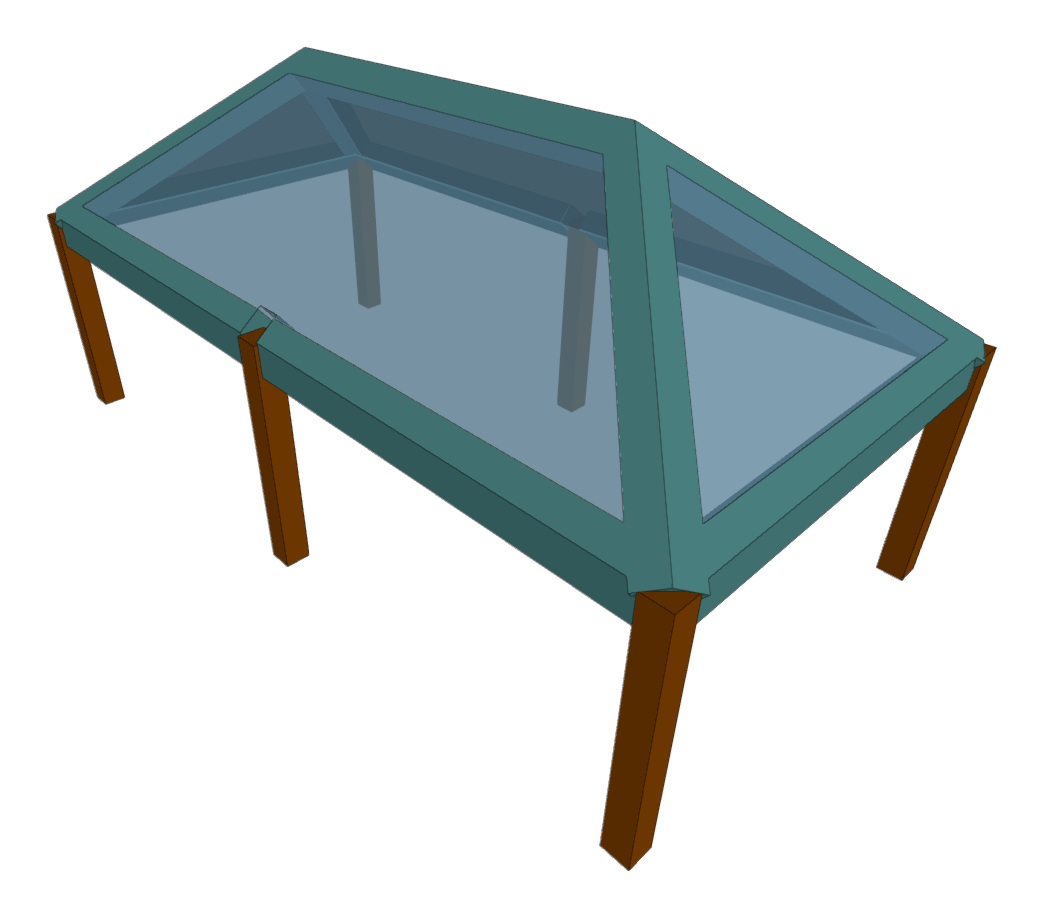
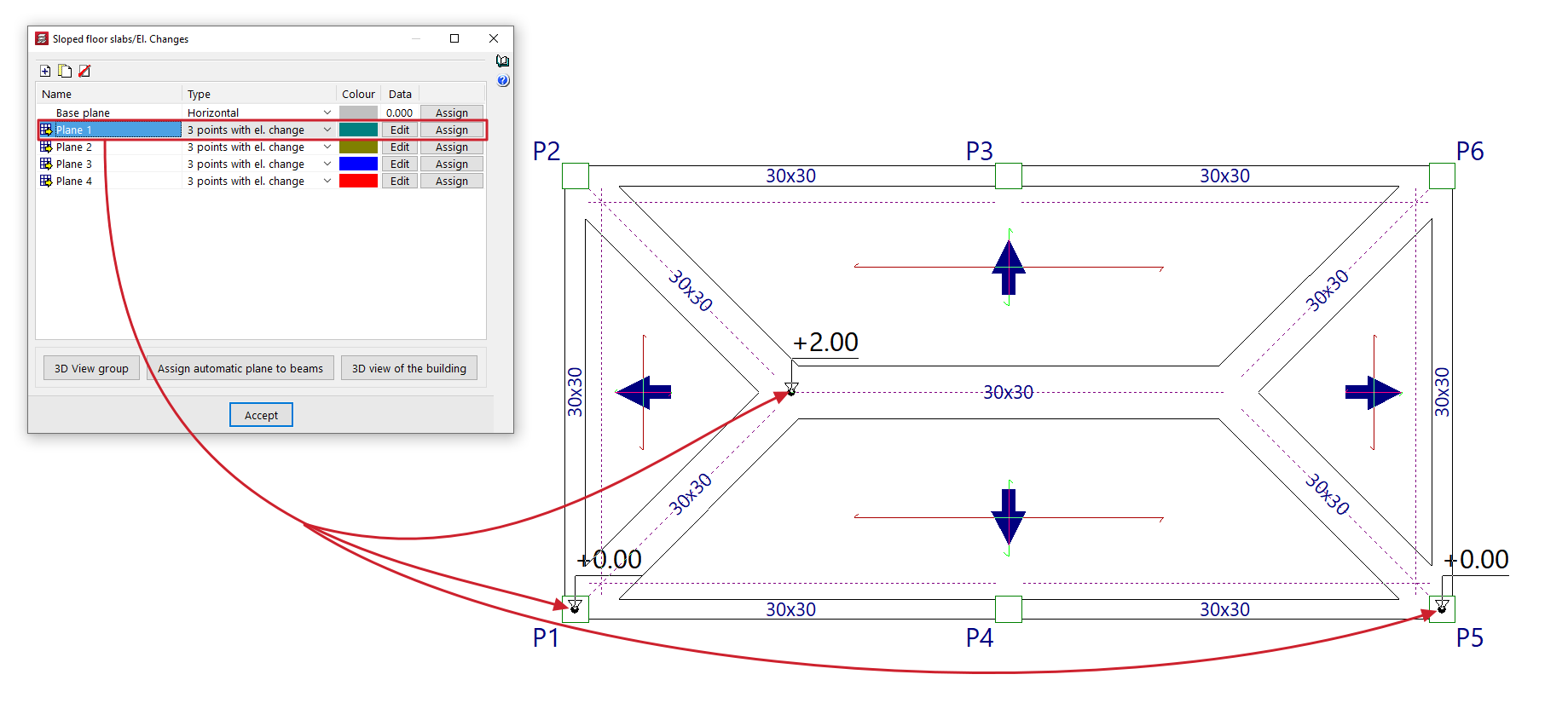
Os pontos de definição dos desníveis são introduzidos aqui, no centro dos pilares de canto e na intersecção entre os eixos das vigas no cume.
Secção do edifício
A opção «Secção do edifício» do menu «Grupos», no separador «Introdução de vigas», permite gerar secções do edifício através da realização de cortes verticais no modelo completo da estrutura.
Estas secções podem ser visualizadas no ecrã, além de serem incluídas nas plantas.
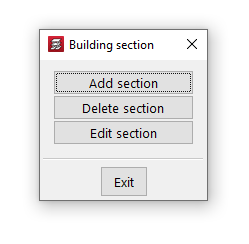
Adicionar secção
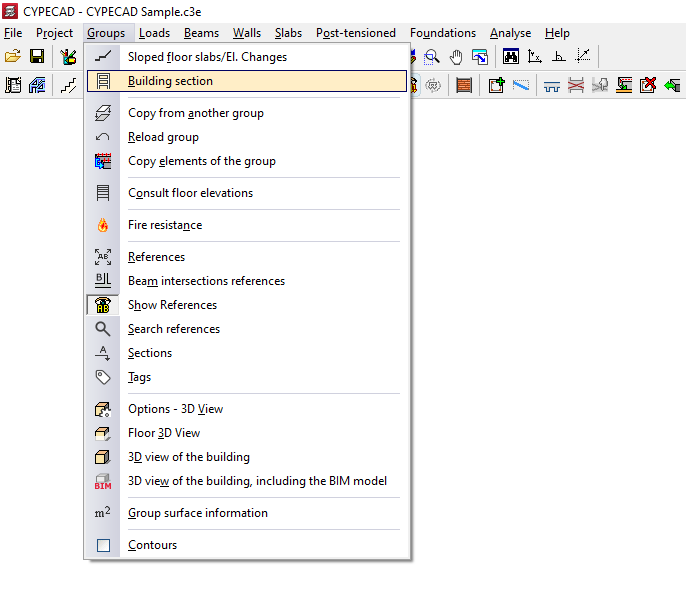
Para tal, após clicar na opção, surge um menu com a ferramenta «Adicionar secção». Depois de a selecionar, é necessário marcar dois pontos na planta que definam a direção e a orientação da secção. O programa apresentará no ecrã uma visualização da secção e permitirá introduzir o «Nome da secção».
A secção gerada mostra o contorno ou o invólucro da geometria do conjunto combinado de elementos estruturais, tais como pilares, painéis, paredes, vigas, lajes e elementos de fundação, e não inclui detalhes como as armaduras.
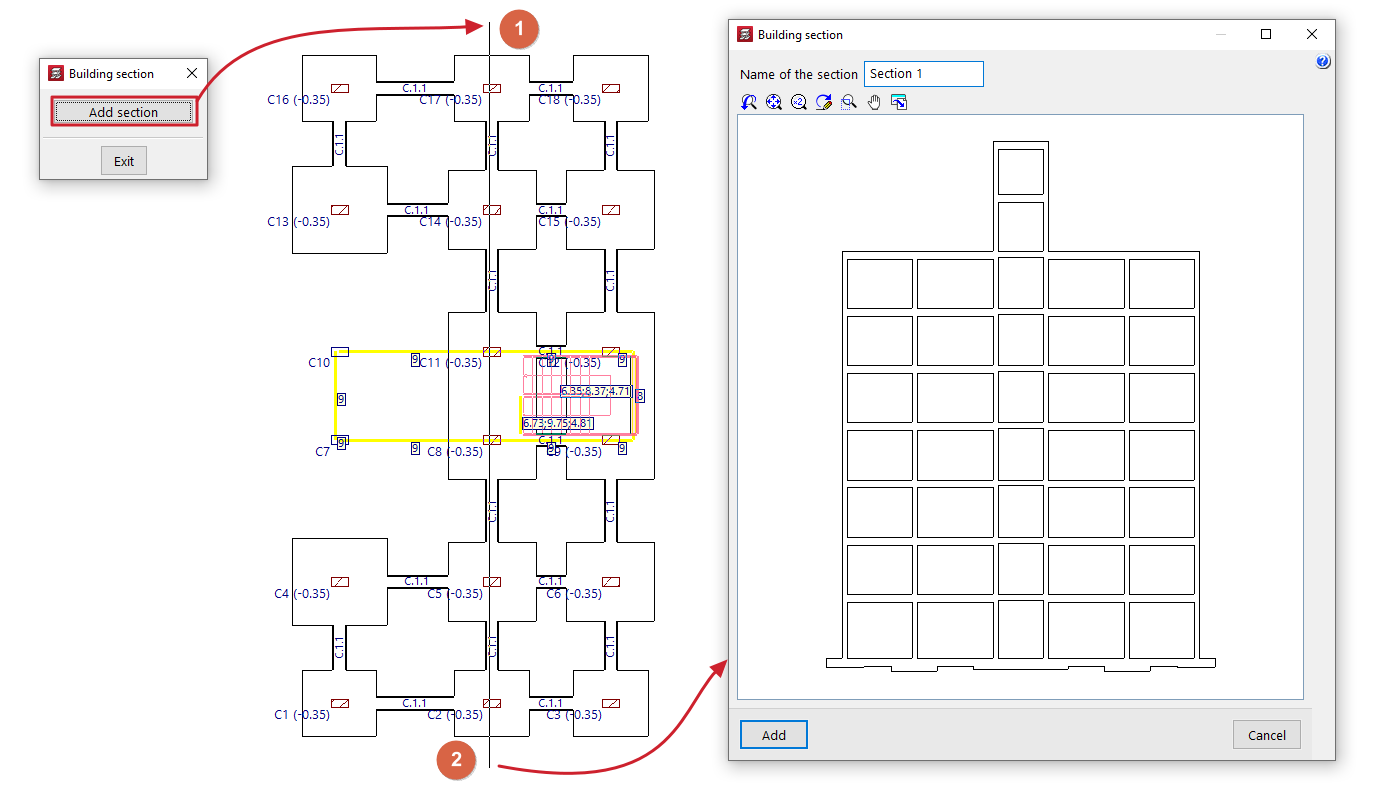
Depois de clicar em «Aceitar», a secção ficará guardada.
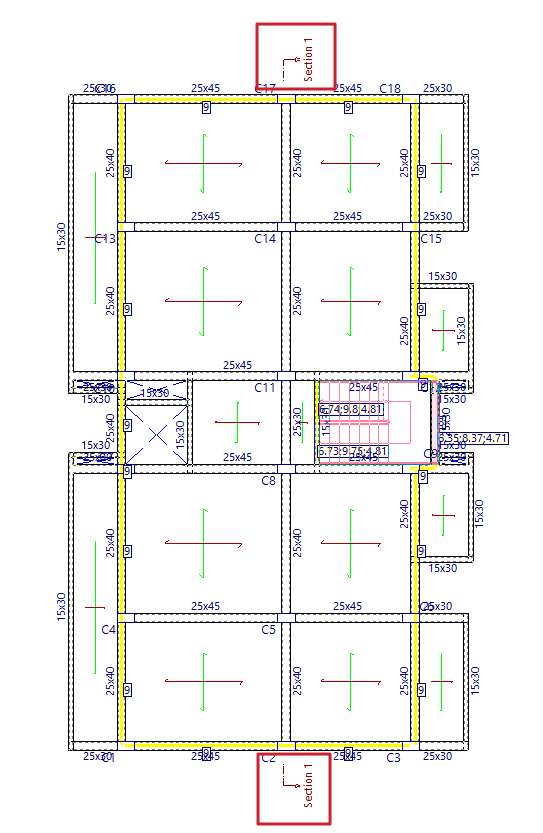
Em todos os grupos de instalações, a posição e a orientação da secção serão indicadas por símbolos, para além do seu nome ou referência.
Apagar secção / Editar secção
A partir daí, no menu acessível a partir de «Secção do edifício», são ativadas as opções «Apagar secção», que permite eliminar secções, e «Editar secção», que permite visualizar a secção no ecrã e alterar o seu nome.
Inclusão de secções do edifício nas plantas
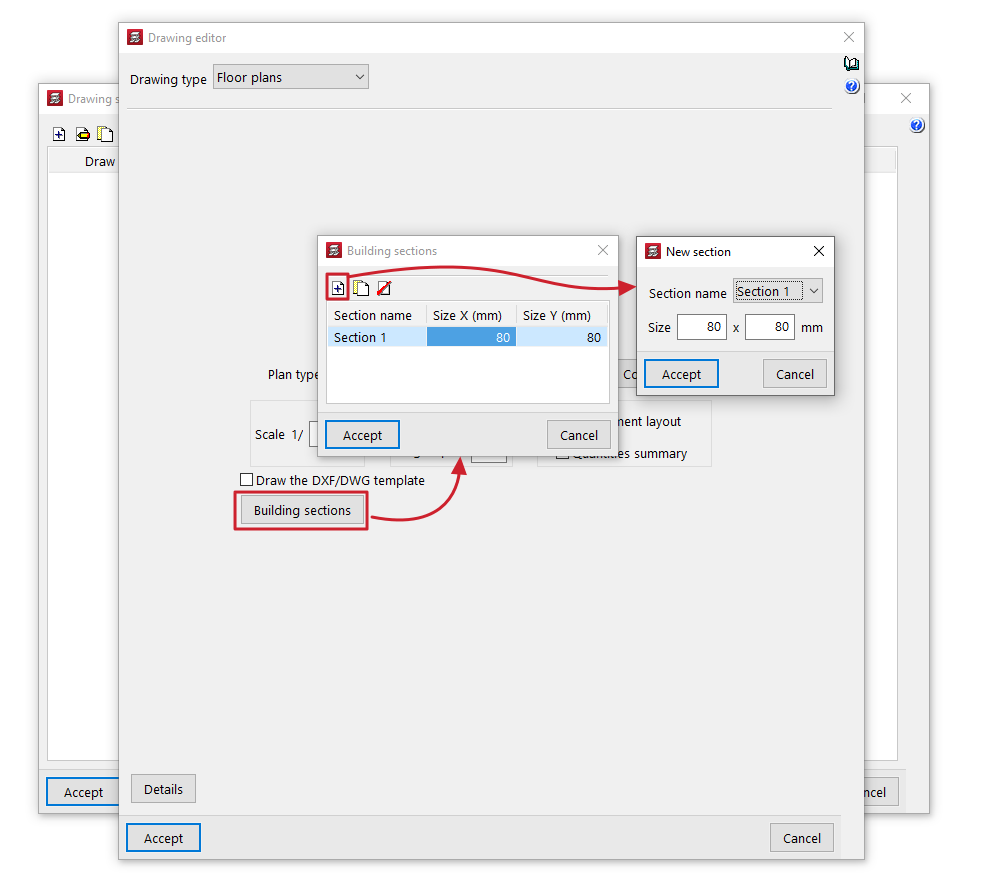
Além disso, na impressão de «Plantas», como as «Plantas de planta», é possível incluir as secções do edifício geradas. Esta configuração é efetuada através do botão «Secções do edifício» na janela de edição deste tipo de plantas.
Copiar de outro grupo
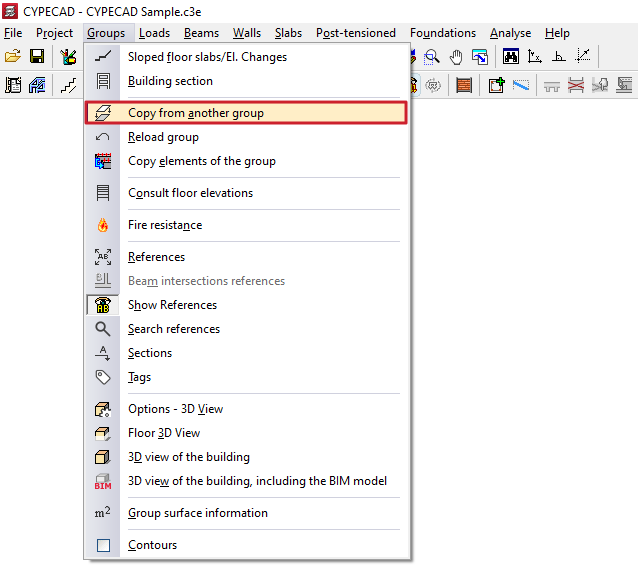
A opção «Copiar de outro grupo» do menu «Grupos», na aba "Entrada de vigas", permite copiar todos os dados do grupo de plantas selecionado para o grupo em que se encontra neste momento.
O procedimento é o seguinte:
- Selecione o grupo de destino para o qual pretende copiar os elementos (através das opções «Ir para o grupo», «Subir um grupo» ou «Descer um grupo»).
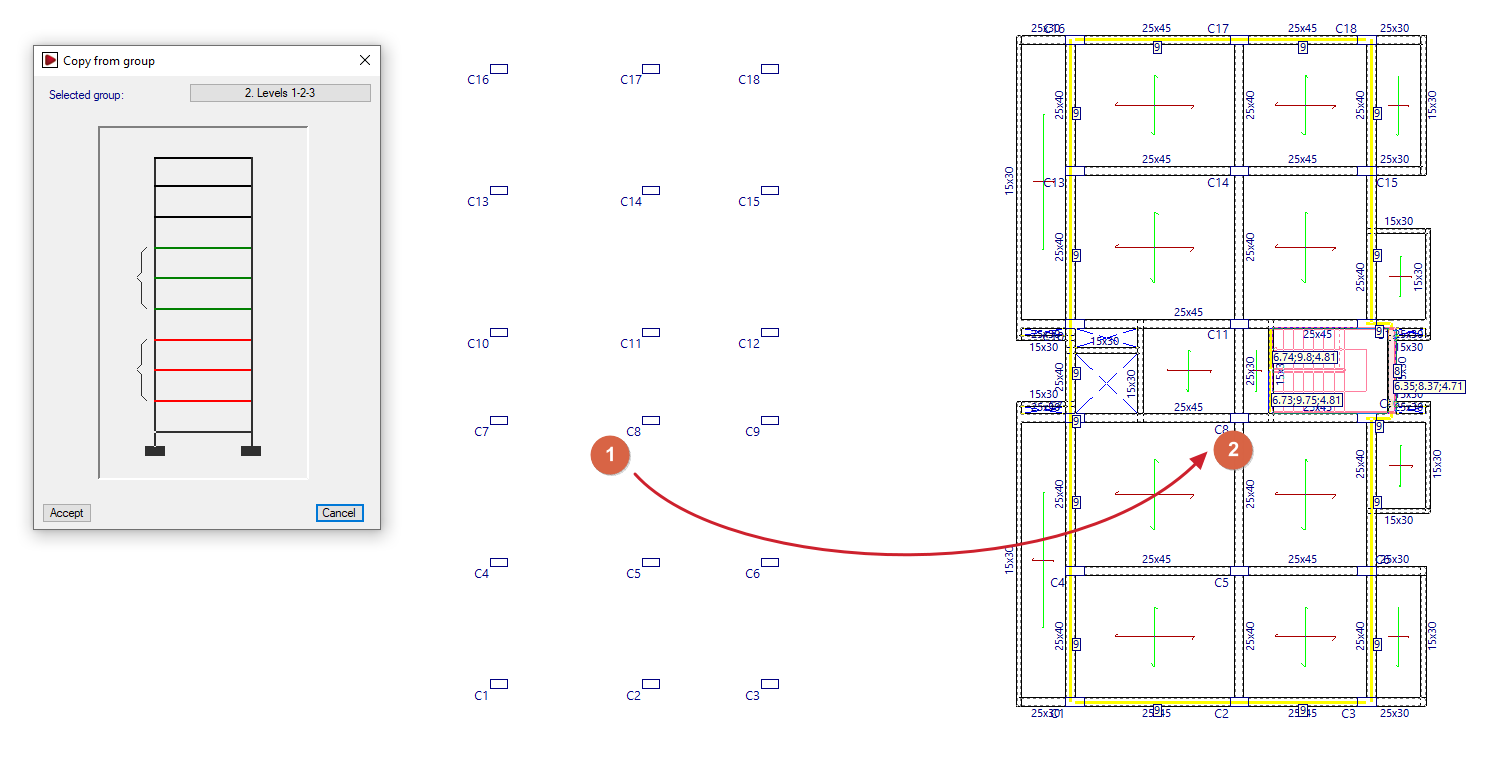
- Clique na opção «Copiar de outro grupo». O programa abrirá uma janela pop-up onde se pode ver um esquema com os grupos de instalações da obra. O grupo de destino aparece a verde e, ao passar o cursor por cima, o grupo do qual se pretende copiar fica destacado a vermelho.
- Ao selecionar um grupo de plantas, o programa copiará todas as informações do grupo selecionado para o grupo de destino, eliminando as informações que lá existiam anteriormente. O programa avisará desta situação através de uma mensagem no ecrã, que deverá ser aceite caso se pretenda efetuar a operação.
| Nota: |
|---|
| Esta opção copia toda a informação de um grupo para outro, substituindo a informação original do grupo de destino. Se for necessário copiar apenas um conjunto específico de elementos, deve utilizar-se a opção «Copiar elementos para outro grupo» do mesmo menu. |
Copiar elementos do grupo
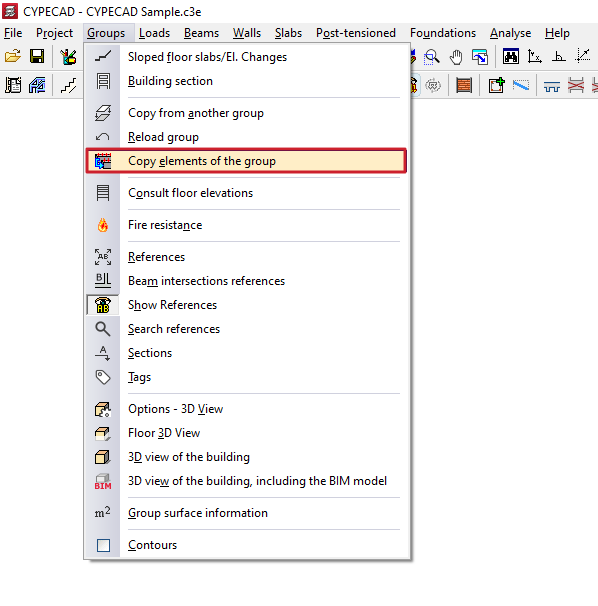
A opção «Copiar elementos do grupo» do menu «Grupos», na aba "Introdução de vigas", permite copiar elementos selecionados de um grupo de plantas para o mesmo grupo ou para outros grupos.
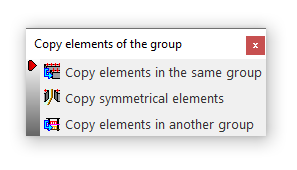
Ao clicar na opção, surge um menu com três opções diferentes:
- Copiar elementos no mesmo grupo
- Copiar elementos com simetria
- Copiar elementos para outro grupo
A seguir, explicamos cada uma destas funcionalidades:
Copiar elementos no mesmo grupo
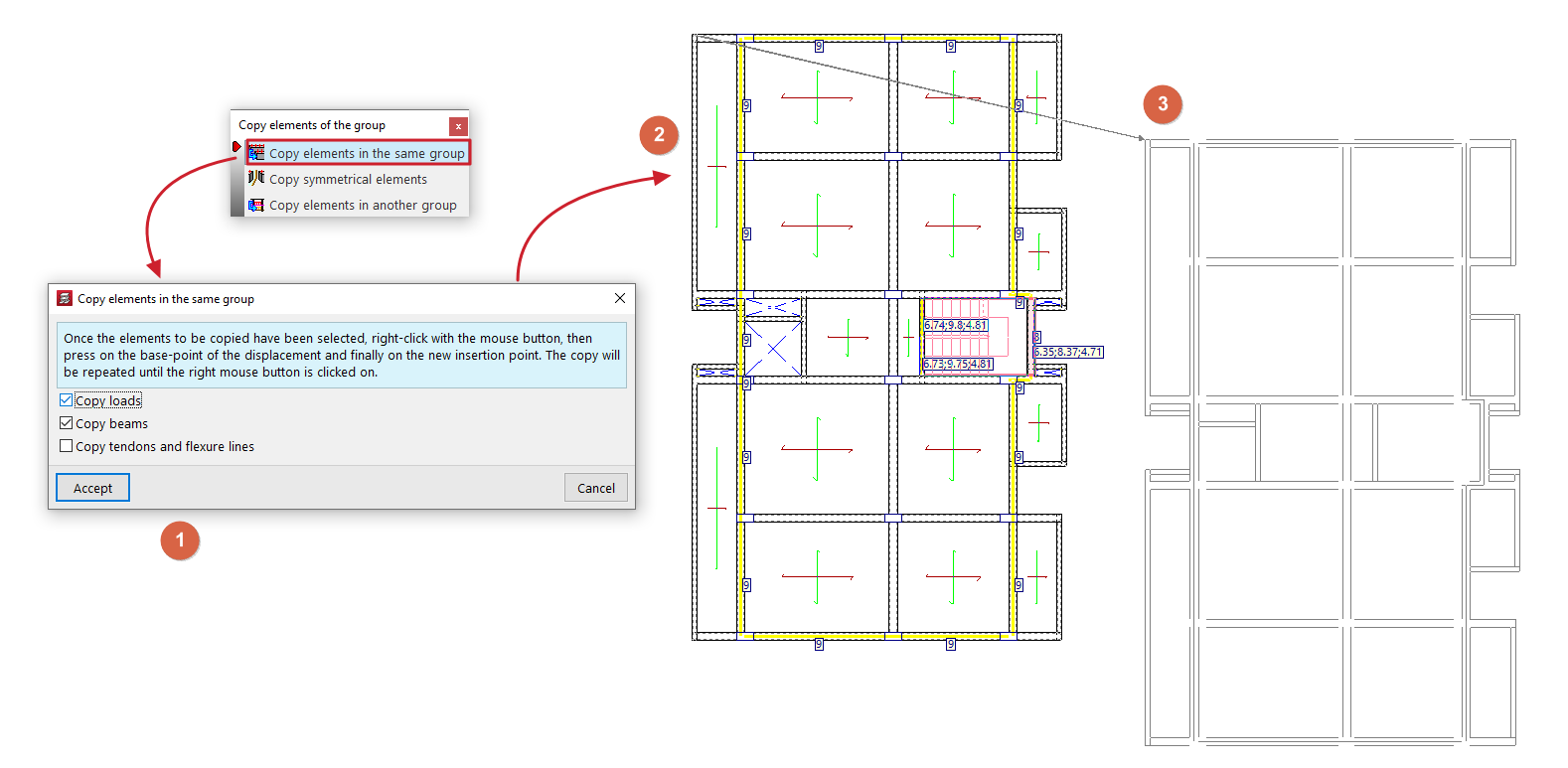
Esta opção permite selecionar elementos e copiá-los para o mesmo grupo de plantas, definindo um deslocamento.
O procedimento é o seguinte:
- Ao clicar na opção, aparecerá uma janela onde se devem assinalar as caixas de seleção da categoria de elementos que se pretende copiar. É possível «Copiar cargas», «Copiar vigas» e/ou «Copiar tendões e linhas de flexão».
- Em seguida, deve-se selecionar na planta, com o botão esquerdo, os elementos que se pretende copiar, os quais ficarão destacados a magenta. Se for necessário remover algum elemento da seleção, basta clicar novamente com o botão esquerdo sobre o mesmo.
Ao concluir a seleção, clique com o botão direito. - Agora, será necessário marcar dois pontos para indicar o ponto de origem da cópia e o ponto de destino para onde os elementos serão copiados. Desta forma, os elementos serão copiados para uma nova posição definida pelo deslocamento indicado.
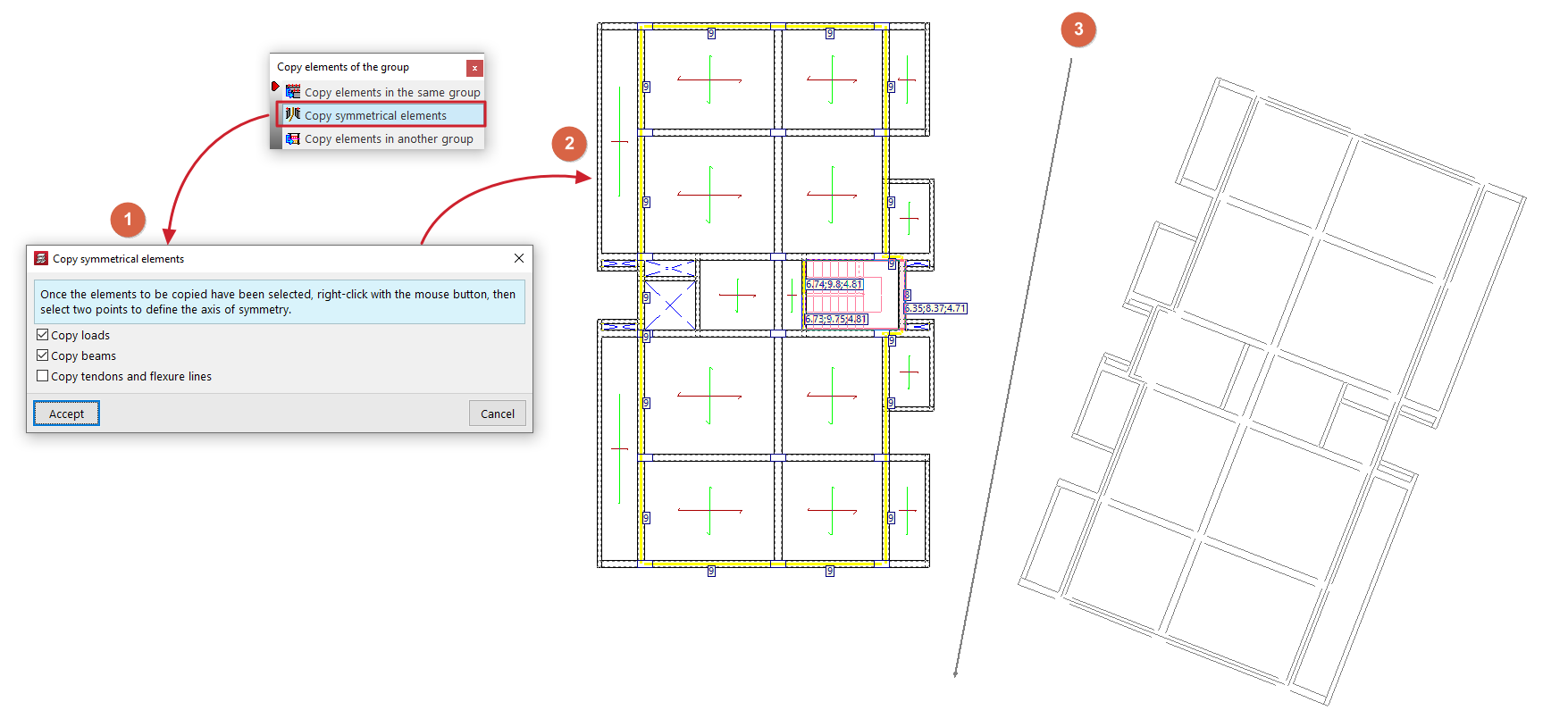
Copiar elementos com simetria
Esta opção permite selecionar elementos e copiá-los simetricamente no mesmo grupo de plantas.
O procedimento é o seguinte:
- Ao clicar na opção, aparecerá uma janela onde se devem assinalar as caixas de seleção da categoria de elementos que se pretende copiar. É possível «Copiar cargas», «Copiar vigas» e/ou «Copiar tendões e linhas de flexão».
- Em seguida, deve-se selecionar na planta, com o botão esquerdo, os elementos que se pretende copiar, os quais ficarão destacados a magenta. Se for necessário remover algum elemento da seleção, basta clicar novamente com o botão esquerdo sobre o mesmo.
Ao terminar a seleção, clique com o botão direito. - Agora, será necessário marcar dois pontos na planta com o botão esquerdo que definam o eixo de simetria da cópia. Desta forma, os elementos serão copiados para uma nova posição definida por esta operação de simetria.
Copiar elementos para outro grupo
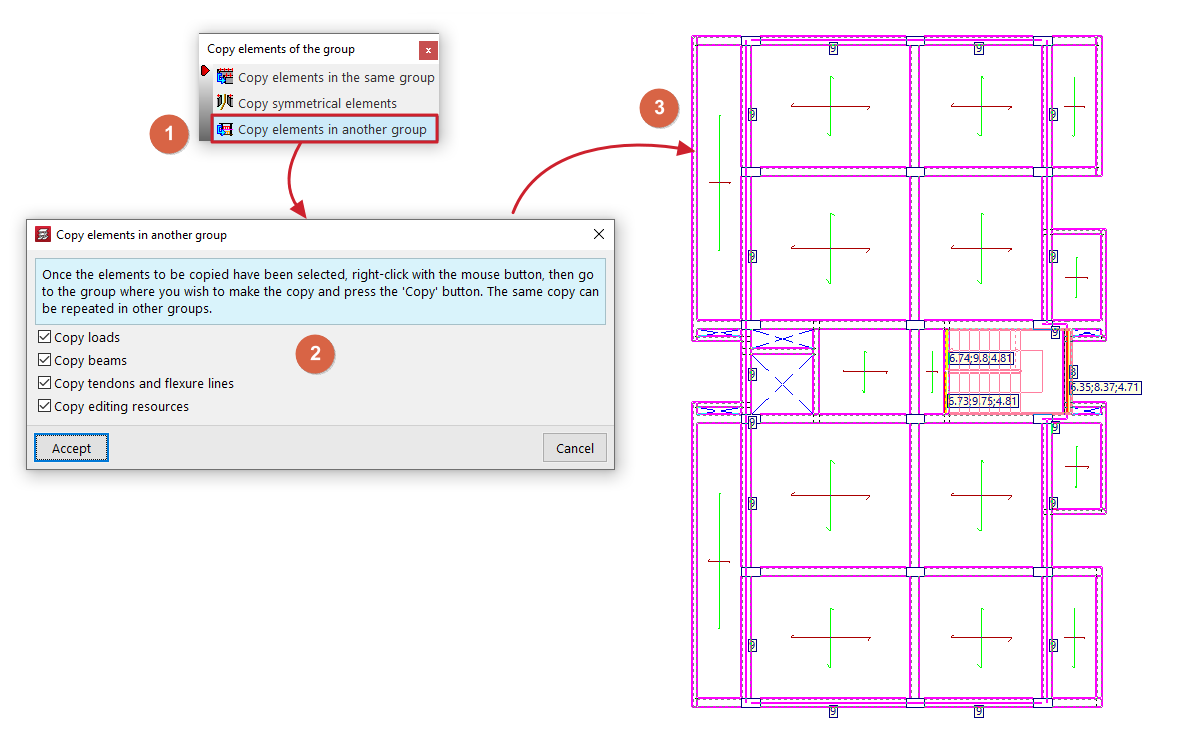
Esta opção permite selecionar elementos de um grupo de instalações e copiá-los para outro grupo de instalações.
O procedimento é o seguinte:
- Selecione o grupo onde se encontram os elementos que pretende copiar para outro (através das opções «Ir para o grupo», «Subir grupo» ou «Descer grupo»).
Em seguida, clique na opção «Copiar elementos para outro grupo». - Ao clicar na opção, aparecerá uma janela onde se devem assinalar as caixas de seleção correspondentes à categoria de elementos que se pretende copiar. É possível «Copiar cargas», «Copiar vigas», «Copiar tendões e linhas de flexão» e/ou «Copiar recursos de edição».
- Em seguida, deve-se selecionar na planta, com o botão esquerdo, os elementos que se pretende copiar, os quais ficarão destacados a magenta. Se for necessário remover algum elemento da seleção, basta clicar novamente com o botão esquerdo sobre o mesmo.
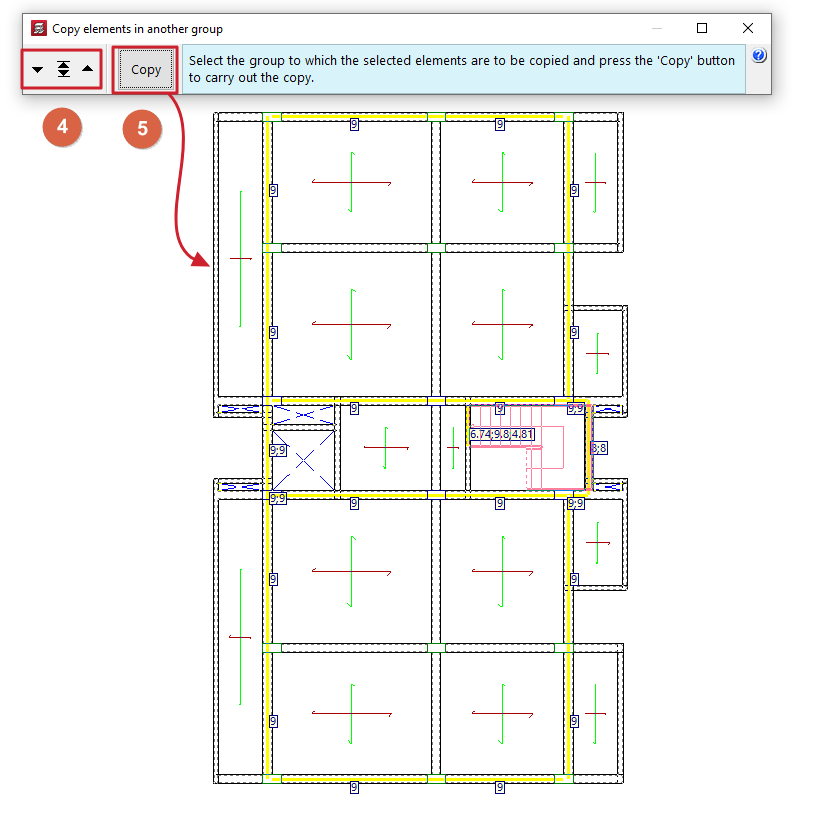
Ao terminar a seleção, clique com o botão direito. - Agora, será necessário indicar o grupo de destino. Para tal, surge uma janela pop-up com as opções «Ir para o grupo», «Subir de grupo» ou «Descer de grupo».
- Depois de selecionar o grupo pretendido, clique na opção «Copiar» desta janela emergente. Desta forma, os elementos selecionados serão copiados para o grupo de plantas indicado, na mesma posição que ocupavam no grupo original.
| Nota: |
|---|
| Ao utilizar estas opções, é aconselhável certificar-se de que existe espaço suficiente para a criação das cópias, evitando assim sobreposições de elementos, uma vez que isso pode provocar erros e o cancelamento do processo de cópia. |
Índice de conteúdos
Conclua a sua visita ao CYPECAD explorando as outras secções disponíveis:
- Introdução
- Início e criação de novas obras
- Configuração de dados gerais
- Definição de plantas e grupos de plantas e introdução de pilares, paredes e arranques (aba "Entrada de pilares")
- Introdução de vigas, muros, lajes, elementos de fundação e elementos especiais, e cálculo da estrutura (aba "Entrada de vigas"):
- Consulta dos resultados do cálculo e edição de elementos (aba "Resultados"):
- Opções da aba "Isovalores"
- Impressão de documentos e exportação de dados
- Mais informações:
