

Introdução de vigas
Para introduzir vigas no CYPECAD, a partir da aba "Entrada de vigas", é necessário selecionar o grupo pretendido utilizando as opções «Subir grupo», «Ir para o grupo» e «Descer grupo».
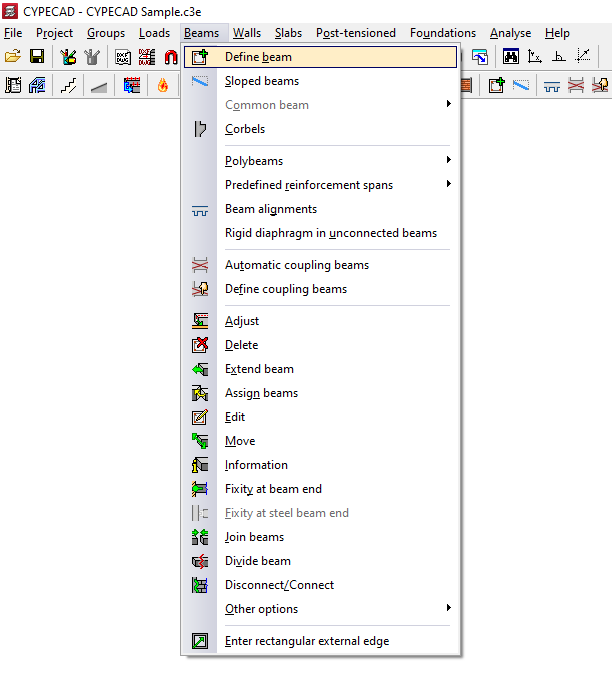
Em seguida, no menu «Vigas», seleciona-se a opção «Introduzir viga».
Seleção da viga atual
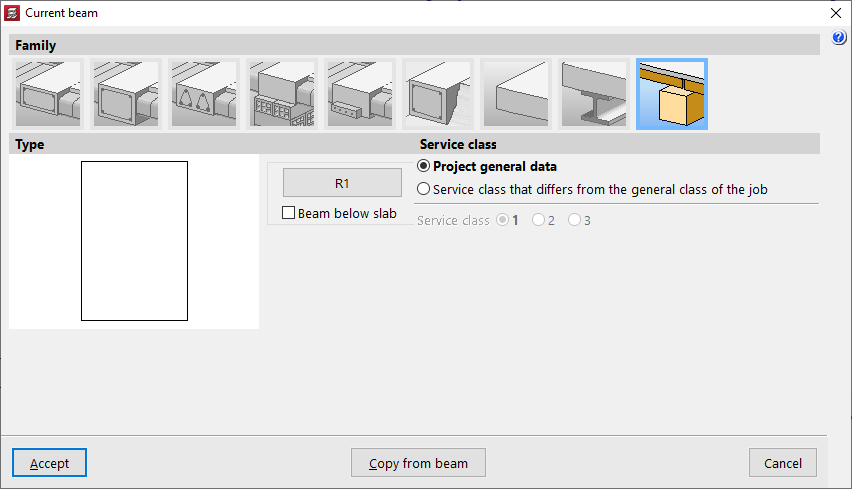
O programa apresenta a janela «Viga atual», que permite indicar a «Família» e o «Tipo» da viga a introduzir, bem como as suas dimensões e características.
Entre as famílias disponíveis encontram-se as seguintes:
- Vigas planas
- Vigas suspensas
- Vigas em treliça
- Vigas com ligação exterior
- Vigas pré-esforçadas
- Vigas de fundação
- Faixa não estrutural ou de limite
- Vigas metálicas
- Vigas de madeira
É possível recuperar todos os valores descritos a partir de uma viga já existente, clicando em «Copiar da viga» e, em seguida, selecionando outra viga da obra com toda a informação definida.
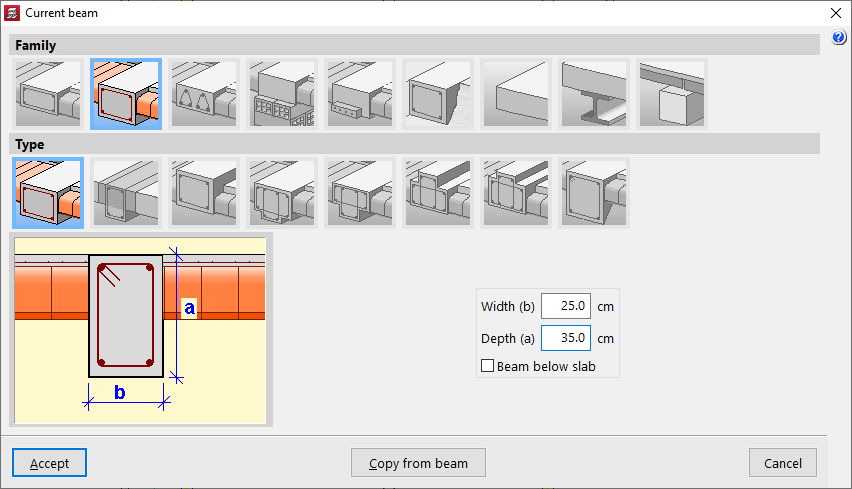
É possível aceder a esta janela posteriormente, clicando na primeira opção da caixa de diálogo que aparece durante a introdução da viga: «Seleção da viga atual».
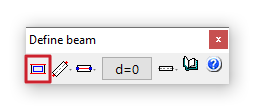
Seleção do modo de introdução de vigas
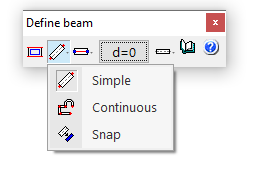
Após confirmar a seleção do tipo de vigas, efetua-se a «Seleção do modo de introdução das vigas» no menu suspenso.
- O modo «Simples» permite introduzir trechos de viga um a um, clicando nos pontos inicial e final.
- O modo «Continuar» permite introduzir uma série de trechos de vigas através de cliques consecutivos. Para terminar, clique com o botão direito do rato e selecione «Concluir introdução». Também é possível «Apagar o último ponto» introduzido ou «Apagar tudo».
- O modo «Captura» transforma automaticamente uma poligonal ou uma linha do modelo DXF ou DWG numa série de vigas do CYPECAD ao clicar sobre a mesma. Dependendo da posição do cursor, a viga será inserida centrada ou ao lado da linha selecionada.
Nos dois primeiros modos, é possível utilizar a captura automática de pilares e outras vigas previamente introduzidas, além das «Capturas a modelos» disponíveis a partir do botão correspondente na barra de ferramentas superior.
Seleção da configuração
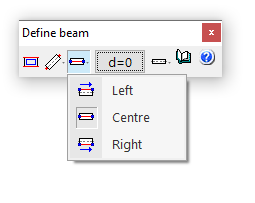
O botão «Seleção do ajuste» permite indicar se a viga se situa no «Centro», à «Esquerda» ou à «Direita» da linha introduzida.
Deslocamento
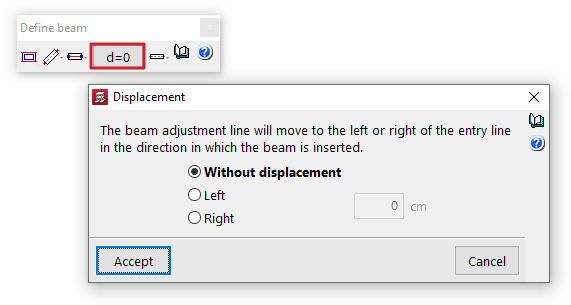
A opção «Deslocamento» permite, durante o processo de introdução da viga, deslocar a linha de ajuste uma determinada distância para a direita ou para a esquerda da linha de introdução, sempre no sentido de inserção da viga.
Trechos de viga retos e em arco
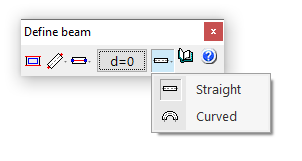
A opção «Modo de introdução» permite introduzir trechos de viga retos («Reto») ou em «Arco» para simular vigas curvas. Neste último caso, além do ponto inicial e final do trecho, é necessário clicar num ponto de passagem do arco para definir o trecho.
Disposição da viga na planta
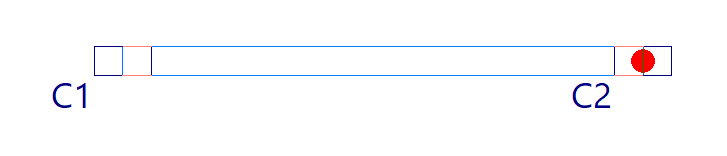
Depois de concluir a definição da viga, clique em «Aceitar». Nesta altura, e dependendo do modo de introdução, é possível passar o cursor sobre outros elementos introduzidos, como pilares e vigas, para os capturar. Além disso, é possível utilizar as capturas de modelos introduzidos anteriormente.
Seleção de vigas
Para aceder ao painel de seleção de vigas no CYPECAD, é necessário ir a aba "Entrada de vigas". Em seguida, no menu «Vigas», selecione a opção «Introduzir viga» para que apareça a janela «Viga atual». Se for necessário aceder a esta janela posteriormente, pode clicar em «Seleção da viga atual» na caixa de diálogo que aparece durante a introdução da viga, ou utilizar a opção «Editar» no menu «Vigas».
Desta forma, o programa permite indicar a «Família» e o «Tipo» da viga a introduzir, bem como as suas dimensões e características.
As famílias de vigas disponíveis são descritas a seguir.
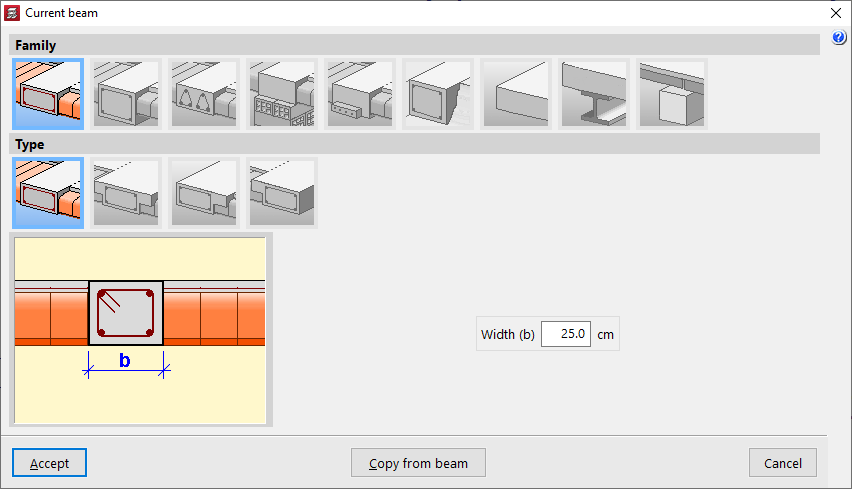
Vigas planas
As «vigas planas» são aquelas que têm a mesma espessura que a laje. Entre os tipos de vigas planas disponíveis, encontram-se os seguintes:
- Viga plana retangular
- Viga plana em «T»
- Viga plana com ala à direita
- Viga plana com asa à esquerda
As vigas planas assumirão automaticamente o valor da altura do painel em que se encontram. Por isso, o programa solicita apenas a definição da sua «Largura (b)». Se a viga estiver situada entre dois painéis com espessuras diferentes, assumirá a maior das duas. Se estiver situada entre dois painéis a níveis diferentes, a espessura da viga aumentará para compensar o desnível.
Vigas suspensas
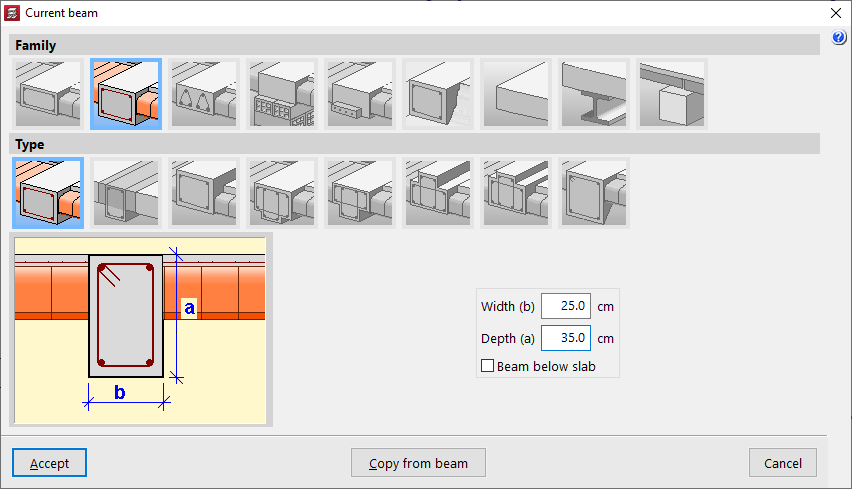
As «vigas suspensas» têm uma espessura diferente da do tabuleiro. Entre os tipos de vigas suspensas disponíveis, encontram-se os seguintes:
- Viga suspensa retangular
. Deve indicar-se a sua «Largura (b)» e o seu «Espessura (a)». Se a caixa «Viga sob laje» for marcada, a face superior da viga fica alinhada com a face inferior da laje. Se permanecer desmarcada, alinhar-se-á com a face superior da laje.
- Viga suspensa retangular com cabeça colaborante
. Neste caso, deve indicar-se também o comprimento da «Ala esquerda (i)» e da «Ala direita (d)» da secção de betão que irá atuar em conjunto com a viga.
- Viga invertida retangular
Este tipo de viga mantém a face inferior alinhada com a face inferior da laje e coloca a aresta superior por cima.
- Viga suspensa em «T»
- Viga suspensa em «T» com a cabeça embutida na laje
- Viga em «T» invertido com cabeça embutida na laje
- Viga em «T»
invertida As opções de vigas em «T», quer sejam suspensas, invertidas ou com a cabeça embutida na laje, permitem definir uma secção armada com esta forma, utilizando as opções «Largura (b)», «Espessura (a)», «Ala esquerda (i)», «Ala direita (d)» e «Espessura da ala (s)» nos casos em que tal seja necessário.
- Viga suspensa retangular com secção variável
Esta opção permite definir uma viga com secção variável com uma determinada «Largura (b)» e uma «Espessura inicial (a)» que pode ser diferente da «Espessura final (c)».
Vigas em treliça
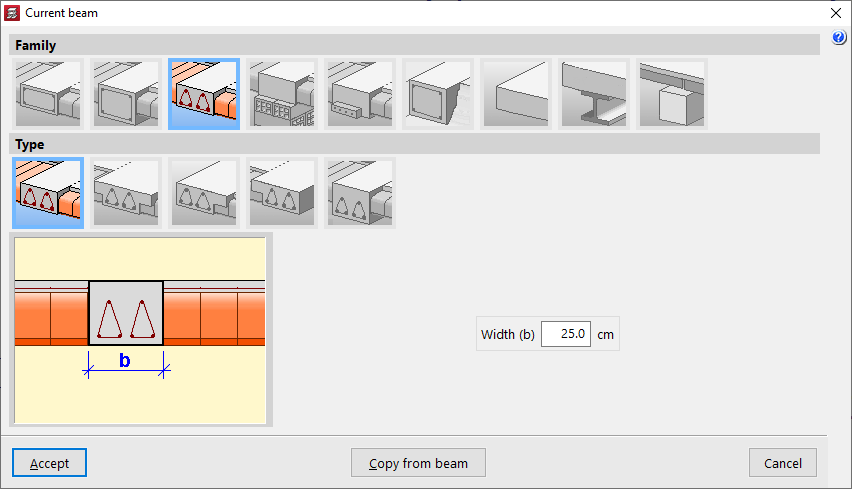
As «vigas de treliça» são um tipo de viga com armadura pré-fabricada. As suas características devem ser fornecidas pelo fabricante e definidas nos dados gerais da obra («Obra» > «Dados gerais» > «Por posição» > «Opções de vigas» > «Disposições de armadura» > «Vigas em treliça»). Entre as opções disponíveis encontram-se as seguintes:
- Viga de treliça plana retangular
- Viga em treliça em «T»
- Viga em treliça com aba à direita
- Viga em treliça à esquerda
- Viga retangular de treliça suspensa
Vigas com ligação exterior
As «vigas com ligação exterior» permitem simular um apoio linear sobre o qual pode assentar o resto da estrutura modelada. Os tipos de vigas com ligação exterior disponíveis são os seguintes:
- Apoio em mureta
Este elemento impede apenas o deslocamento no eixo vertical, permitindo a rotação e os deslocamentos no plano horizontal. Serve para simular um apoio móvel ou de dilatação.
- Apoio na parede
Este elemento restringe todos os deslocamentos, tanto verticais como horizontais, mas permite a rotação. Serve para simular um apoio fixo articulado.
- Encaixe
Este elemento restringe tanto os deslocamentos como a rotação.
Nos três casos, o programa solicita apenas a «Largura (b)» do apoio.
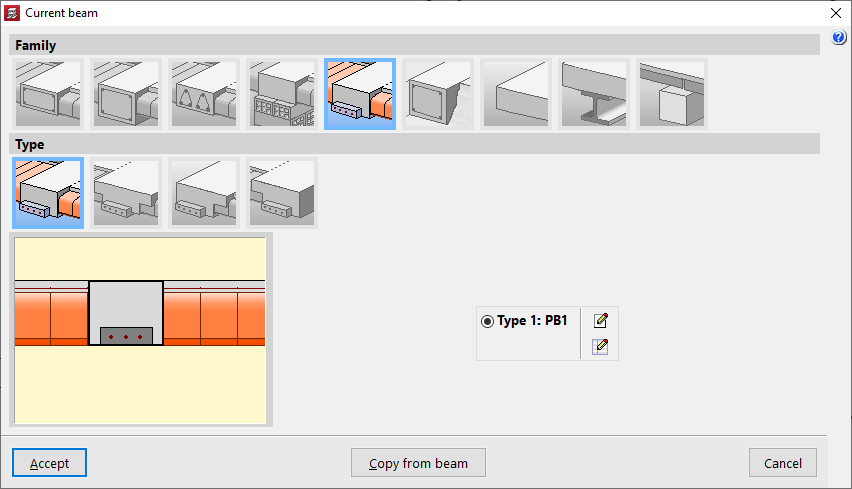
Vigas pré-esforçadas
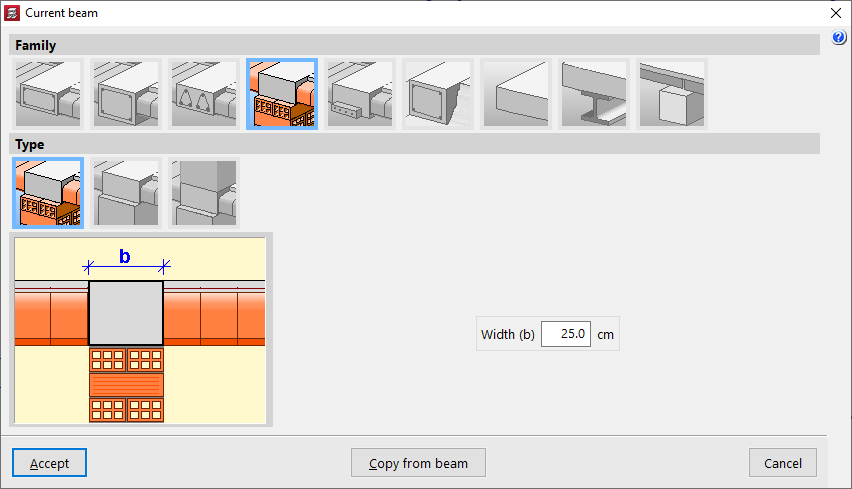
As «vigas pré-esforçadas» têm uma base pré-fabricada e a sua secção completa é formada durante o betonagem, juntamente com a laje e a armadura de reforço negativa colocada no local.
Para as definir, é necessário editar a biblioteca de vigas pré-esforçadas clicando no botão correspondente. Seleciona-se «Novo», define-se a «Referência», a «Geometria», as características dos «Materiais», tanto do betão como da armadura longitudinal, e adicionam-se os «Tipos de secção» disponíveis.
Vigas de fundação
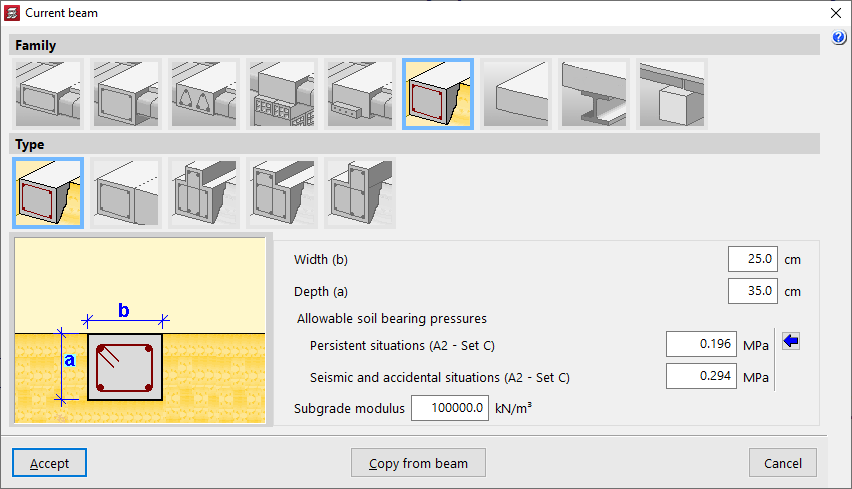
As «vigas de fundação» são vigas apoiadas no solo. Para simular o solo, no processo de cálculo, são geradas automaticamente ligações elásticas ao longo de todo o comprimento da viga de fundação.
Entre as opções disponíveis, encontram-se as seguintes:
- Viga de fundação retangular
- Viga de fundação plana
- Viga de fundação em «T» invertido
- Viga de fundação com aba à direita
- Viga de fundação com aba à esquerda
Deve indicar-se o valor do módulo de balastro, que influenciará a rigidez das ligações elásticas, bem como o valor das «Tensões admissíveis do solo» em «Situações persistentes» e «Situações sísmicas e acidentais». É possível «Importar valores habituais de projeto» para as tensões admissíveis do solo utilizando o botão à direita.
Além disso, são indicadas as propriedades geométricas da viga, tais como a «Largura (b)» e a «Altura (a)», caso não se trate de uma viga plana, e, no caso das vigas em «T» invertido ou com alas, a «Altura da asa (s)» e o comprimento da «Asa esquerda (i)» e da «Asa direita (d)».
Faixa não estrutural ou de limite
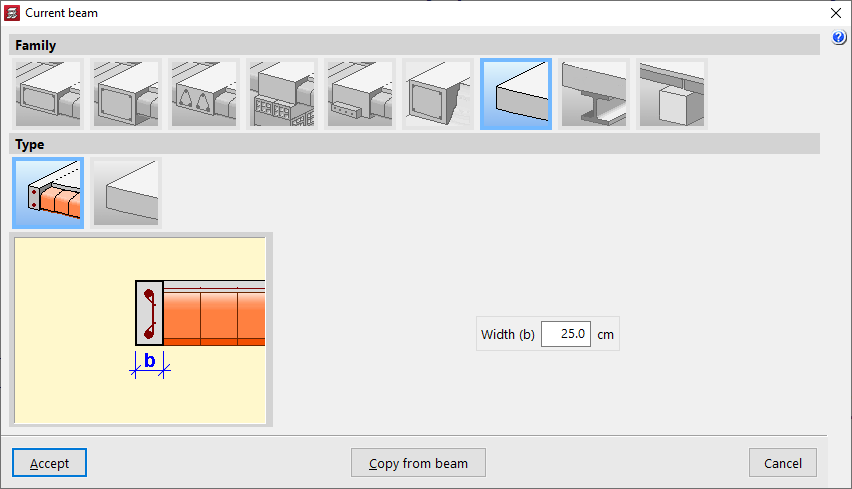
Uma «faixa não estrutural ou limite» é um elemento que contribui com peso no cálculo (caso tenha largura), mas que não tem função estrutural. Estes elementos servem para delimitar o contorno das lajes, especialmente no caso das lajes bidirecionais ou das lajes planas.
Dentro desta família, é possível criar os seguintes:
- Faixa não estrutural ou limite
Este elemento permite representar uma faixa com uma determinada «Largura (b)».
- Faixa não estrutural ou limite de largura zero
. Este elemento não tem largura e é representado como uma linha de limite na planta.
Vigas metálicas
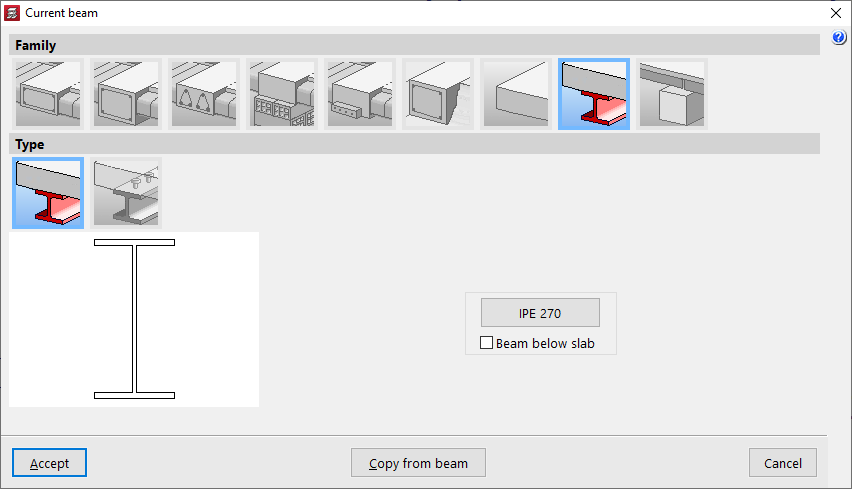
Dentro da família das «vigas metálicas», estão disponíveis dois tipos:
- Viga metálica
Este tipo corresponde às vigas metálicas propriamente ditas. No cálculo, será considerada apenas a secção metálica. Se a caixa de seleção «Viga sob laje» for marcada, será adicionalmente adicionado o peso do betão existente ao longo da largura da viga. Ao clicar no botão correspondente à direita, é possível aceder ao painel «Seleção do perfil», que permite escolher entre uma variedade de secções disponíveis, incluindo vigas de «Perfil de aço laminado», de «Perfil armado de chapas de aço laminado» e de «Perfil de aço conformado».
- Vigas mistas
. Neste tipo de viga, a cabeça de betão atua em conjunto com o perfil metálico. Por isso, além da seleção da «Série de perfis» e do «Perfil», devem ser definidos os «Conectores», indicando o seu «Diâmetro nominal», o «Comprimento mínimo» e os dados da cabeça do conector («Espessura da cabeça» e «Diâmetro da cabeça»), além da sua «Tensão de ruptura».
Vigas de madeira
A família «Vigas de madeira» permite a utilização de vigas deste material.
A geometria da secção de madeira é definida através do botão correspondente, que permite aceder à janela «Seleção do perfil».
A caixa de seleção «Viga sob laje» permite indicar se se encontra nesta situação.
No que diz respeito à «Classe de serviço», esta pode ser a definida nos «Dados gerais da obra», mas também é possível aplicar uma «Classe de serviço diferente da classe geral da obra».
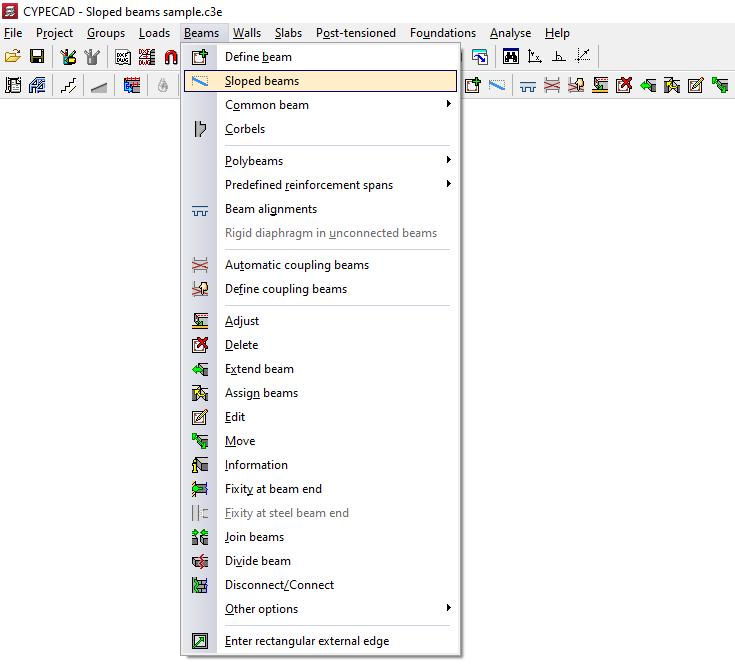
Opções do menu "Vigas inclinadas" (aba "Entrada de vigas")
A opção «Vigas inclinadas», no menu «Vigas» da aba "Entrada de vigas", permite introduzir vigas inclinadas, de betão e metálicas, simples ou diagonais de contraventamento, articuladas ou encaixadas nas extremidades, bem como contraventamentos em V.
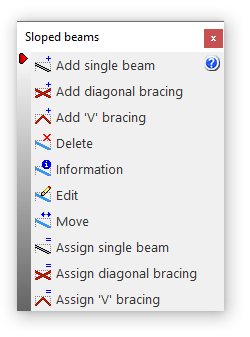
Ao clicar nesta opção, abre-se a janela «Vigas inclinadas», que inclui um menu com várias ferramentas:
- Adicionar viga simples
- Adicionar diagonais de reforço
- Adicionar contraventamentos em «V»
- Apagar
- Informações
- Editar
- Mover
- Atribuir viga simples
- Atribuir diagonais de reforço
- Atribuir contraventamentos em «V»
A seguir, explicamos cada uma destas funcionalidades:
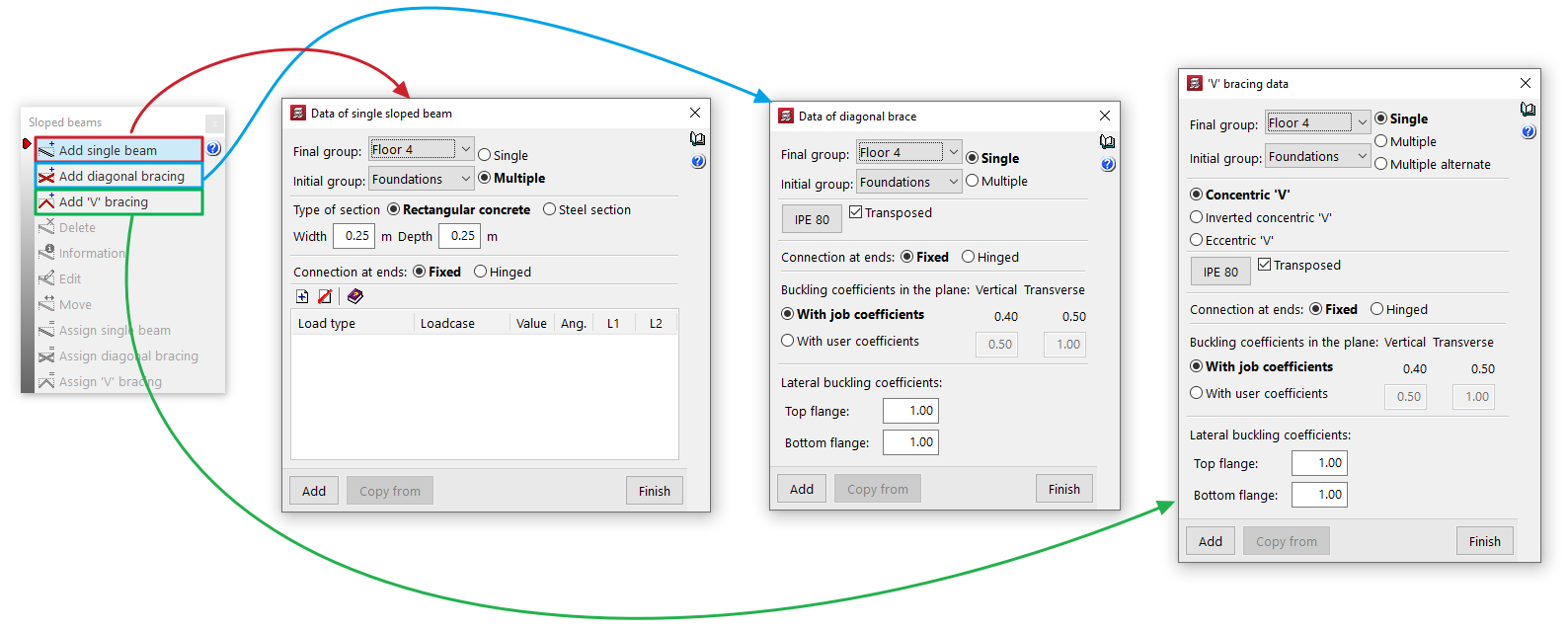
Adicionar viga simples / Adicionar diagonais de reforço / Adicionar reforços em 'V'
Estas opções permitem introduzir estes elementos no modelo:
- Adicionar viga simples
: Introduz uma viga inclinada simples. - Adicionar diagonais de reforço
Inserir um par de diagonais de reforço. - Adicionar contraventamentos em 'V'
Inserir um par de contraventamentos que formem um «V» ou um «V» invertido.
A introdução destes elementos ativa os restantes controlos do menu.
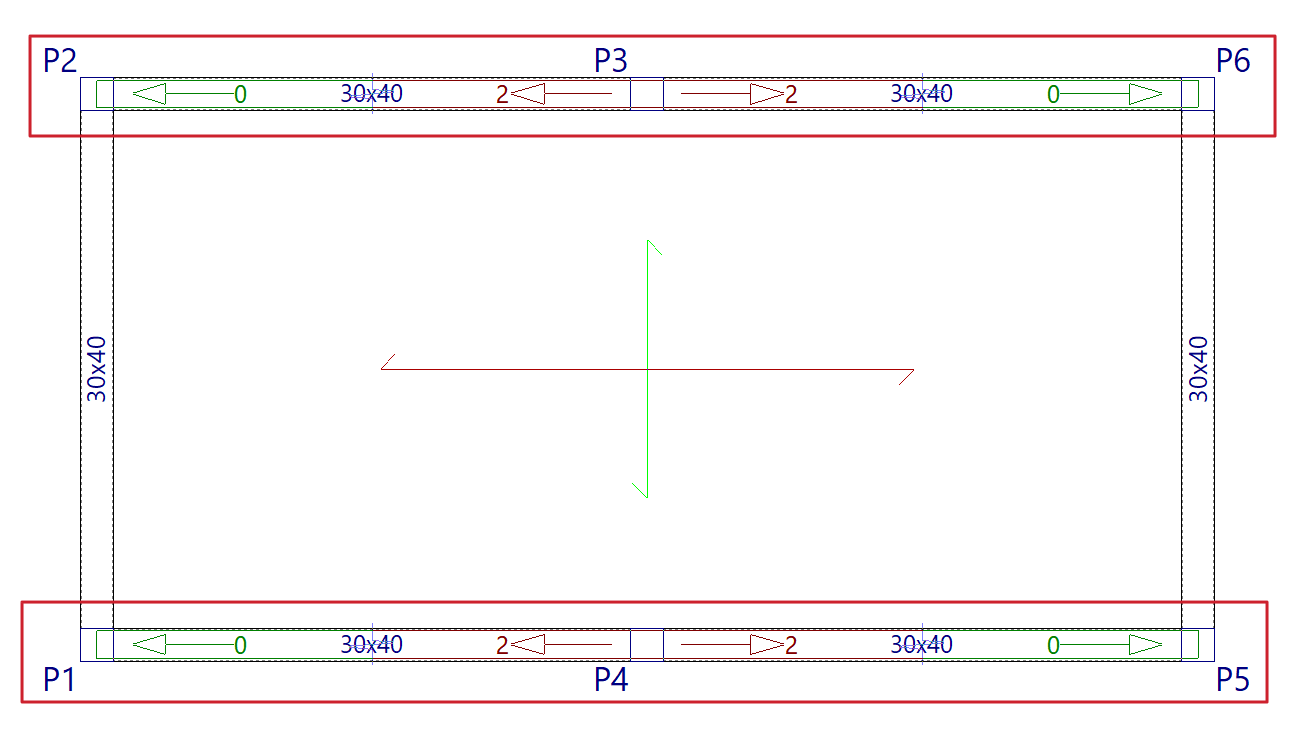
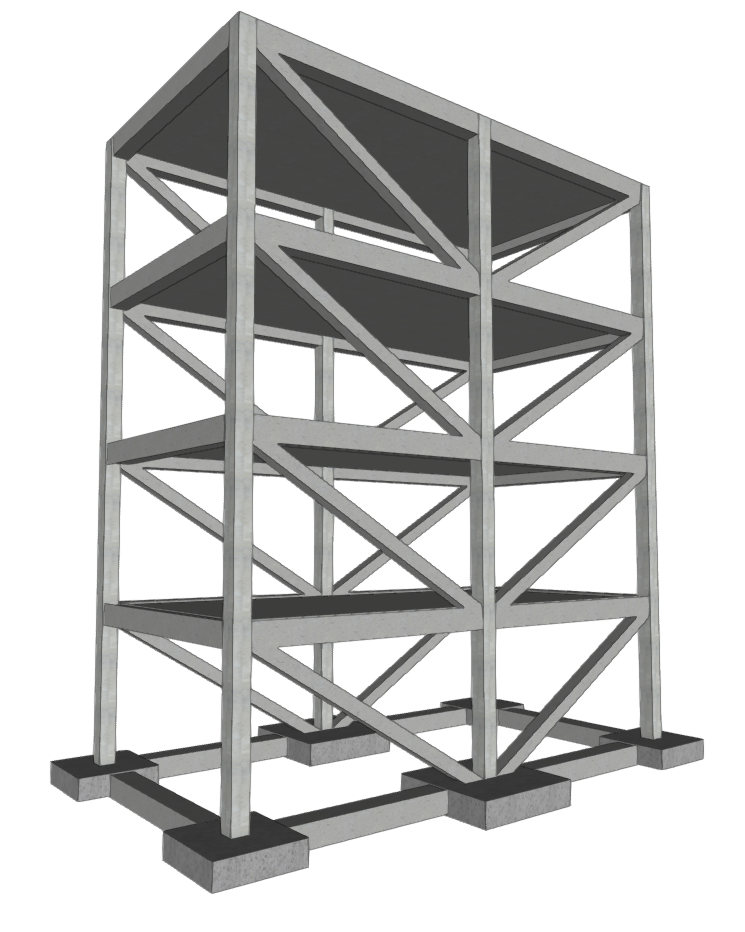
Apagar
Permite eliminar uma viga inclinada, ou um par de diagonais de reforço ou de reforços em V já introduzidos. Para tal, selecione-os um a um com o botão esquerdo na planta.
Informações
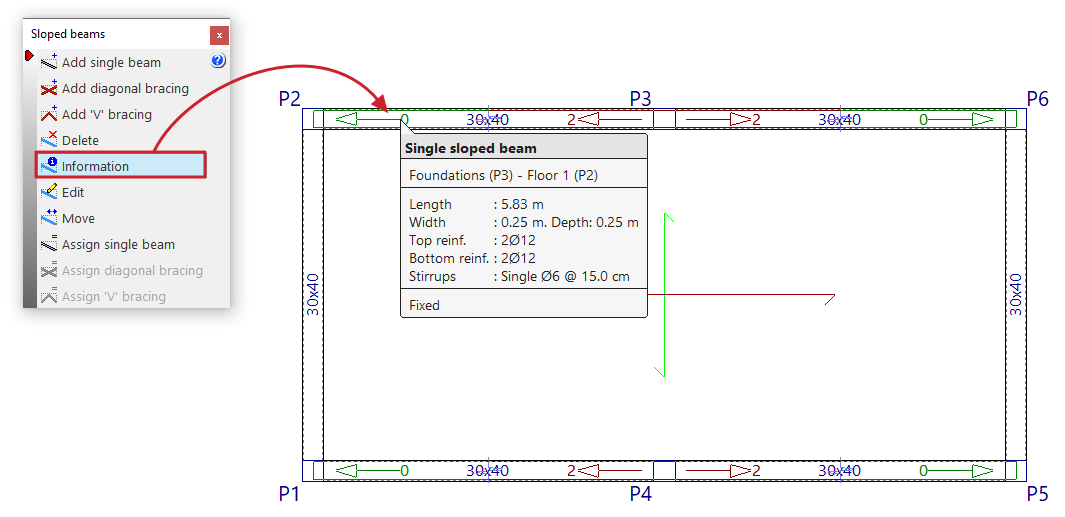
Ao clicar neste botão, obtêm-se informações sobre as vigas inclinadas, as diagonais de reforço ou os reforços em V já introduzidos. Para tal, selecione na planta o elemento a consultar com o botão esquerdo ou introduza o número do elemento correspondente.
Aparece assim uma caixa de texto informativa onde são apresentados dados como o grupo inicial e final do elemento, o seu comprimento, secção e os restantes parâmetros introduzidos no seu painel de edição.
Se a estrutura tiver sido calculada, são também incluídas informações sobre a montagem das vigas inclinadas simples («Montagem superior», «Montagem inferior» e «Apoio»).
Editar
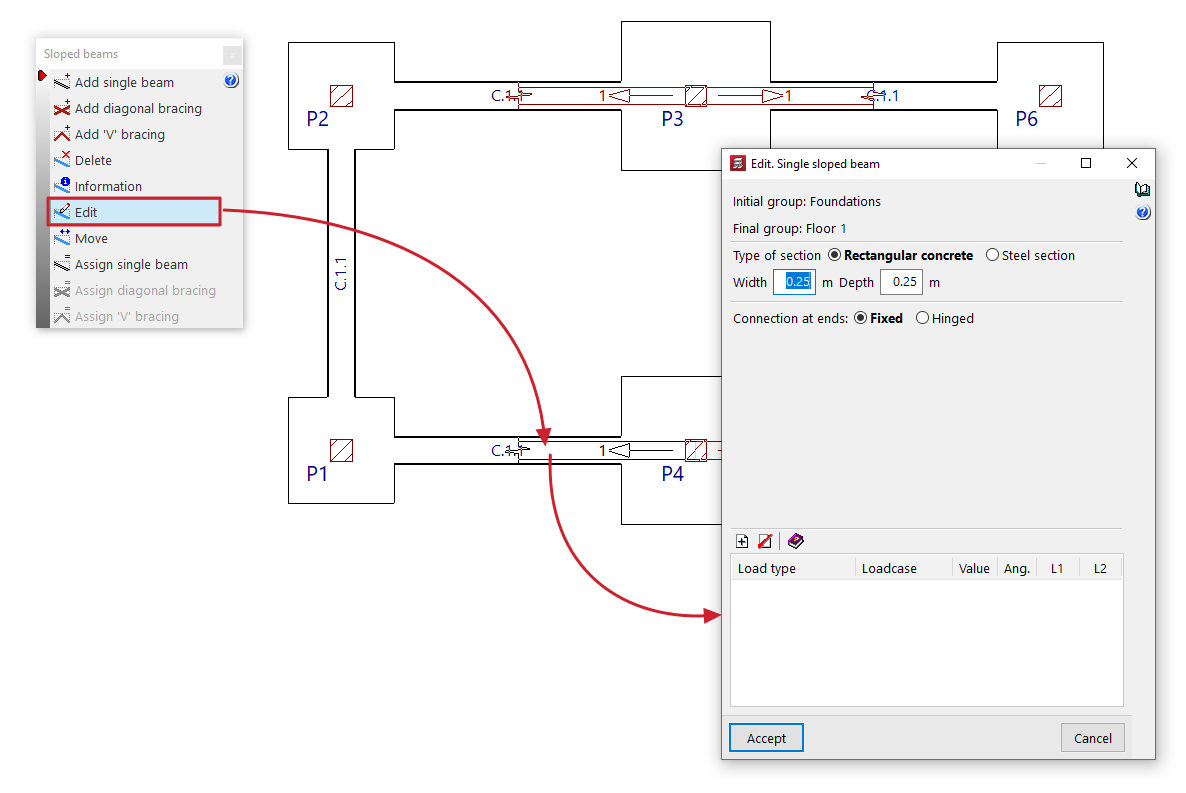
Permite selecionar, com o botão esquerdo na planta, uma viga inclinada, algumas diagonais de contraventamento ou contraventamentos em V já introduzidos e alterar os seus parâmetros, abrindo novamente a respetiva janela de edição.
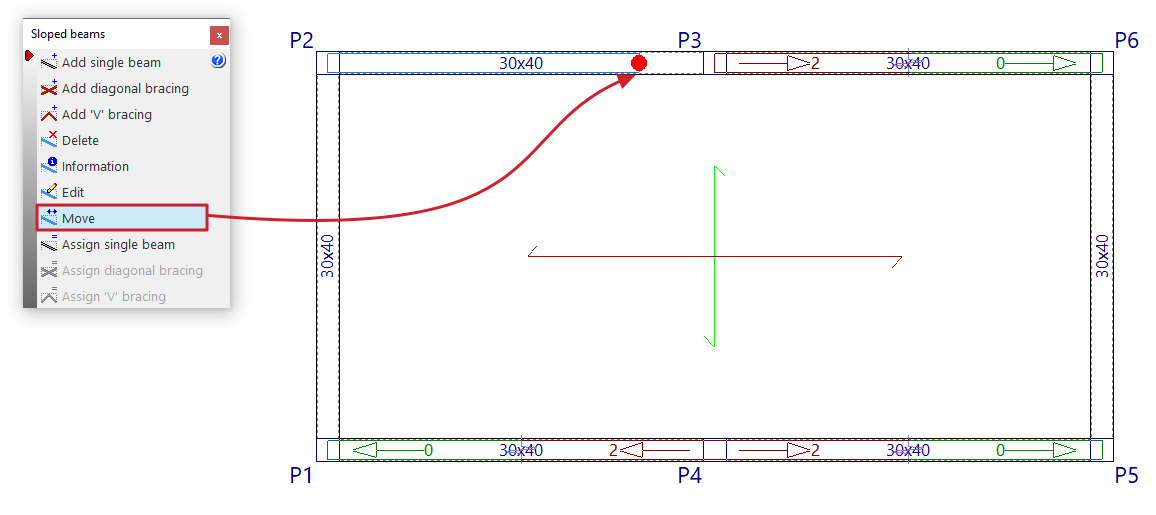
Mover
Permite reposicionar a extremidade de uma viga inclinada, de uma diagonal de contraventamento ou de um contraventamento em V já introduzido, desde que seja marcado um ponto válido para a sua definição. Esta operação pode ser efetuada no grupo inicial ou no grupo final do elemento.
| Nota: |
|---|
| As operações de edição ou deslocamento afetam apenas a viga, as diagonais ou os contrafortes que estão selecionados na planta atual, mesmo que esta tenha sido gerada utilizando a opção «Múltiplo» no momento da introdução dos dados. |
Atribuir viga simples / Atribuir diagonais de reforço / Atribuir reforços em «V»
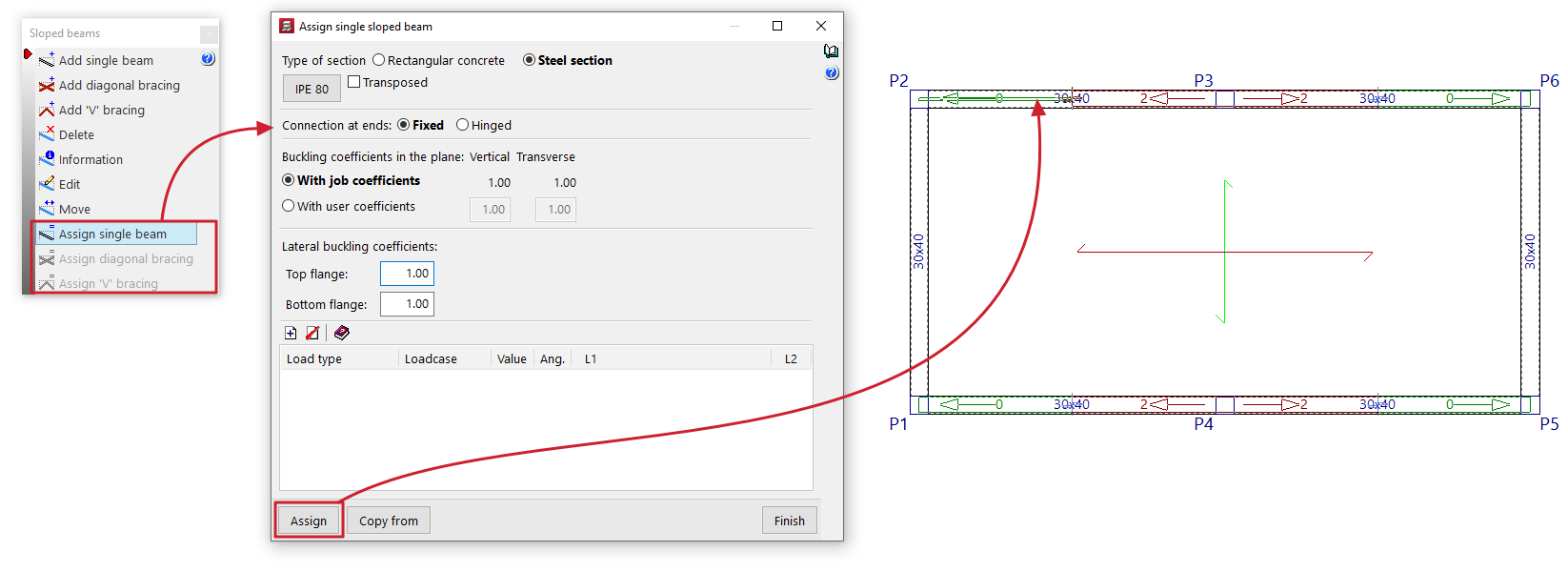
Estas opções permitem alterar os dados de vigas inclinadas simples, diagonais de contraventamento ou contraventamentos em V já introduzidos.
Para tal, os novos dados são introduzidos no painel de edição que aparece ao clicar em cada opção. É possível obter esses dados a partir de qualquer elemento utilizando o botão «Copiar de».
Em seguida, ao clicar em «Atribuir», é possível selecionar, com o botão esquerdo do rato e um a um, os elementos na planta aos quais se pretende atribuir os dados.
Introdução de vigas inclinadas simples
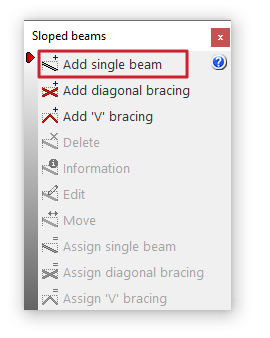
A opção «Adicionar viga simples» permite criar uma viga inclinada simples de um ponto a outro, quer seja de betão retangular, quer seja constituída por um perfil metálico.
Esta opção está disponível no menu «Vigas inclinadas», que aparece ao clicar na opção com o mesmo nome no menu «Vigas», na aba "Entrada de vigas".
Dados relativos à viga inclinada simples
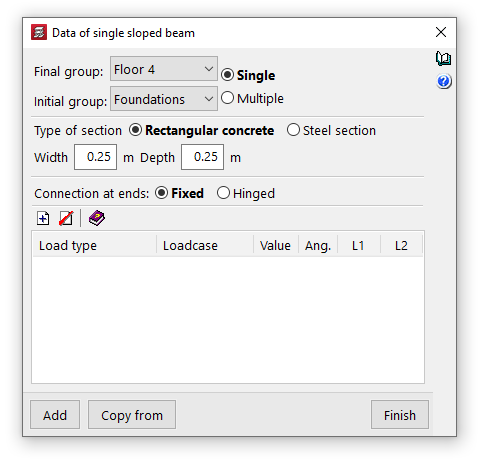
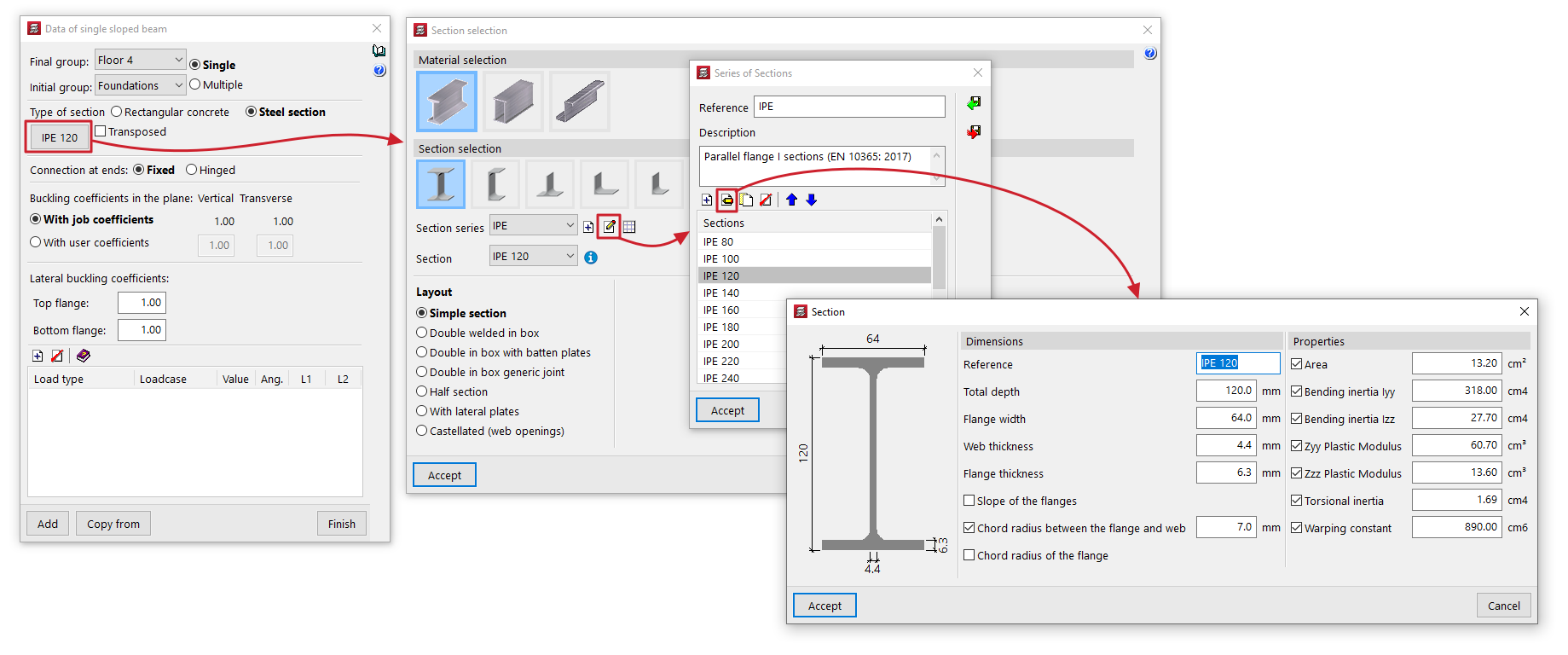
Ao clicar na opção, abre-se a janela «Dados da viga inclinada simples», onde se configuram os seguintes parâmetros:
- Grupo final, Grupo inicial
Nestes menus suspensos selecionam-se os grupos de plantas onde a viga inclinada começa e termina. O programa não permite selecionar grupos nos quais tenha sido definida uma agrupamento de pisos, uma vez que não seria possível determinar em que piso a viga termina ou começa. Se for esse o caso, esses pisos devem ser desagrupados. Por outro lado, é possível passar por vários grupos de pisos intermédios. - Simples/Múltiplo
Esta opção só está ativa se existir algum grupo de plantas entre o grupo final e o grupo inicial selecionados e permite escolher o modo de introdução:- A opção «Simples» permite introduzir uma única viga inclinada entre o grupo final e o grupo inicial de pisos selecionados.
- A opção «Múltiplo» permite introduzir várias vigas inclinadas em vários grupos ao mesmo tempo, situadas na mesma posição na planta.
- Tipo de secção
As vigas inclinadas podem ser de «betão retangular» ou constituídas por um «perfil metálico». Para tal, deve selecionar a opção pretendida no seletor.- Betão retangular
Para definir a secção das vigas inclinadas de betão retangular, introduza a «Largura» e a «Altura» nas unidades indicadas. - Perfil metálico
As opções para definir a secção das vigas inclinadas de perfil metálico são as seguintes:- Seleção do material e do perfil
O botão à esquerda permite aceder à janela «Seleção do perfil», onde se efetua a seleção do material e da secção do perfil metálico entre os disponíveis, que incluem perfis de aço laminado, de aço armado com chapas de aço laminado e de aço conformado. - Transposto
A caixa «Transposto» permite rodar o perfil metálico 90º no sentido anti-horário.
- Seleção do material e do perfil
- Betão retangular
- Ligação nas extremidades
Pode ser definida como «duplamente encaixada» ou «duplamente articulada». - Coeficientes de flambagem nos planos vertical e transversal
Esta secção permite definir os coeficientes de flambagem nos planos «Vertical» e «Transversal» das vigas inclinadas de perfil metálico. É possível selecionar «Com coeficientes da obra» (conforme indicado em «Obra > Opções de vigas > Coeficientes de flambagem para vigas inclinadas metálicas e para contraventamentos») ou «Com coeficientes próprios», caso em que o utilizador deverá introduzi-los. - Coeficientes de flambagem lateral
Esta secção permite introduzir os coeficientes de flambagem lateral na «ala superior» e na «ala inferior» das vigas inclinadas de perfil metálico.
| Nota: |
|---|
| No caso de vigas metálicas inclinadas, para se determinar o comprimento de flambagem de cada viga inclinada, considera-se que os coeficientes de flambagem solicitados se multiplicam pelo comprimento entre os nós extremos da viga, mesmo que duas vigas inclinadas introduzidas pelo utilizador pareçam cruzar-se num ponto, uma vez que o programa não gera essa intersecção. Os coeficientes de flambagem vertical e transversal são estabelecidos, respetivamente, num plano vertical que contém a barra e o eixo Z da estrutura, e no plano transversal a este, e não de acordo com os eixos locais da barra. |
Cargas sobre a viga inclinada
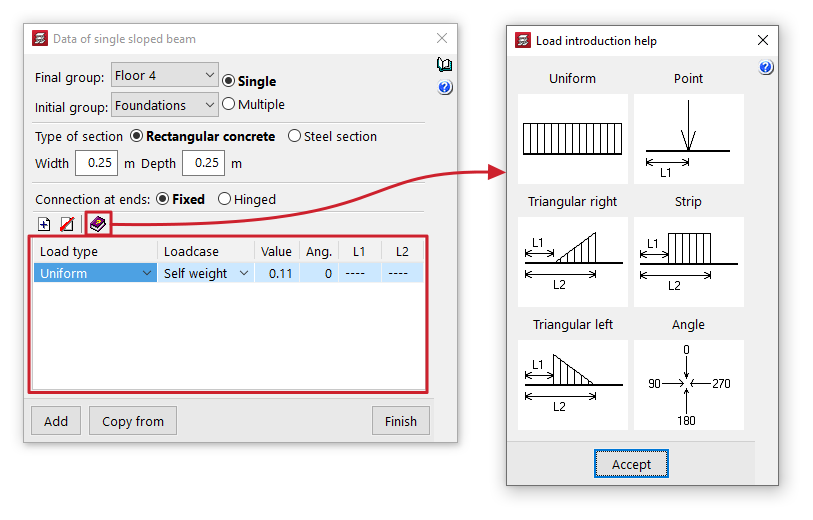
Em seguida, o programa apresenta uma tabela onde é possível «Adicionar» ou «Eliminar» cargas na viga inclinada. Em cada uma delas, devem ser indicados os seguintes parâmetros:
- Tipo de carga
Permite indicar um tipo de carga. Esta pode ser «Uniforme», «Pontual», «Faixa», «Triangular direita» ou «Triangular esquerda». A seleção de cada uma destas cargas exige a introdução posterior dos parâmetros que as definem. O botão de ajuda na parte superior da tabela apresenta uma série de esquemas de cada tipo de carga que descrevem esses parâmetros. - Hipótese
Permite atribuir a hipótese simples à qual a carga será associada. - Valor
Permite indicar o valor da carga. É possível consultar as unidades nas quais o valor da carga deve ser definido passando o cursor sobre o título da coluna. - Ângulo.
Permite definir o ângulo que a carga forma com o eixo vertical da estrutura. A título de referência, uma carga com um ângulo de 0º indica que tem a direção e o sentido da gravidade; uma carga com um ângulo de 90º indica que é horizontal e tem o mesmo sentido que a ordem de introdução da viga que vai introduzir no ecrã. - L1, L2
Estes parâmetros permitem definir os pontos de aplicação na origem e no fim das cargas em faixa ou triangulares, bem como o ponto de aplicação das cargas pontuais. Esta distância é medida na sua magnitude real, ou seja, ao longo da viga e não como projeção horizontal a partir da sua origem.
Introdução da viga inclinada na planta
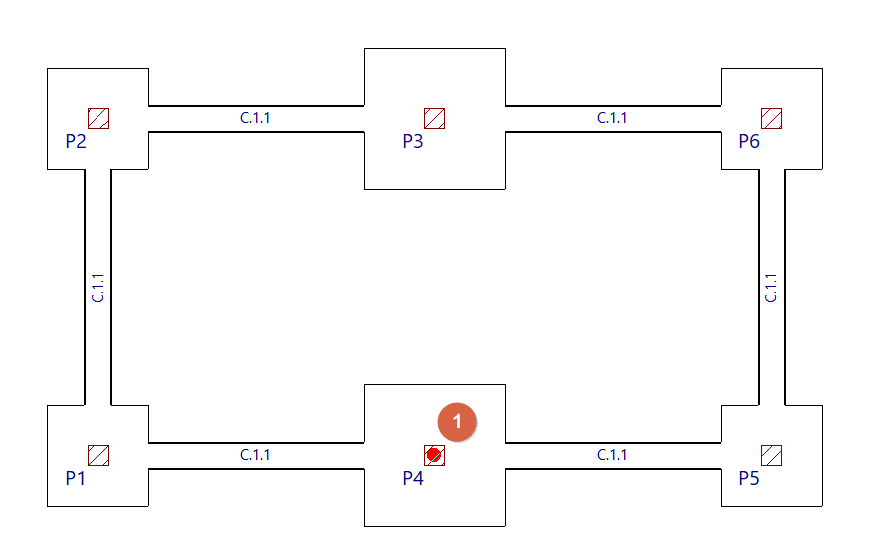
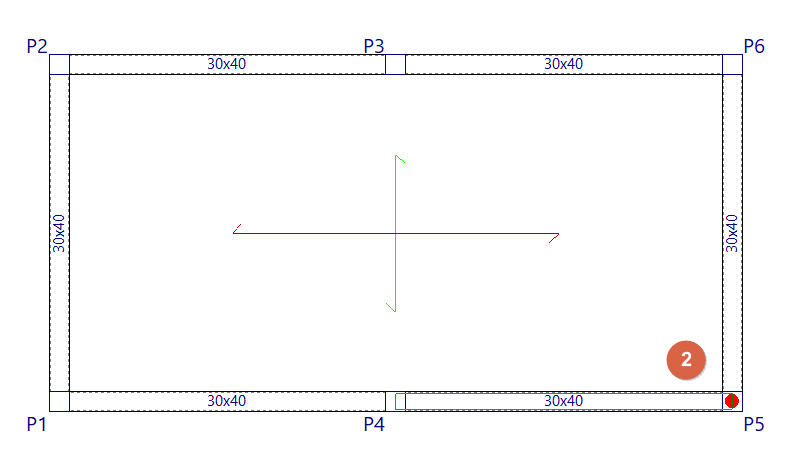
Para introduzir uma viga inclinada, deve-se selecionar com o botão esquerdo o ponto inicial da viga no grupo inicial. Em seguida, o programa passará automaticamente para o grupo final, onde será possível indicar o ponto final da viga. A viga inclinada pode ter como ponto inicial e/ou final um pilar ou uma viga horizontal.
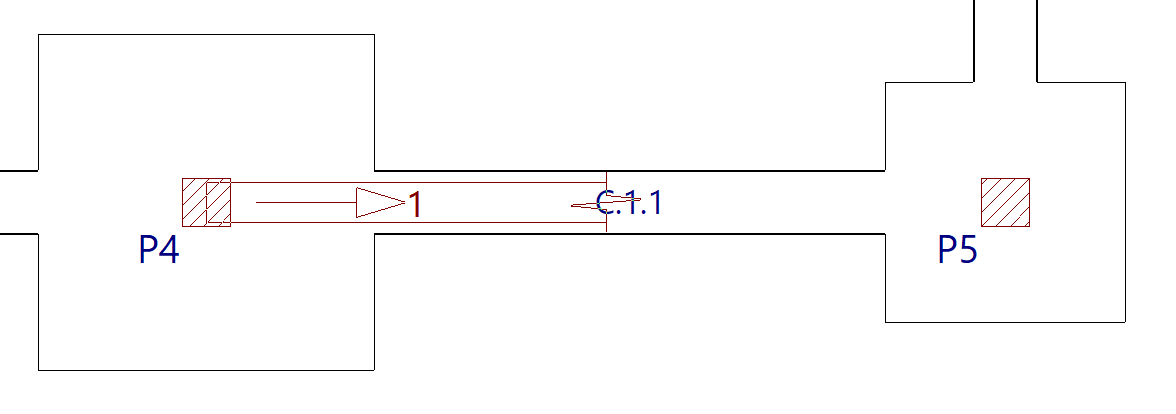
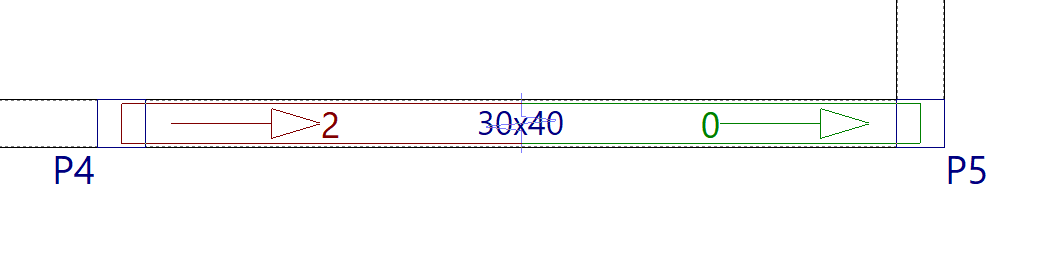
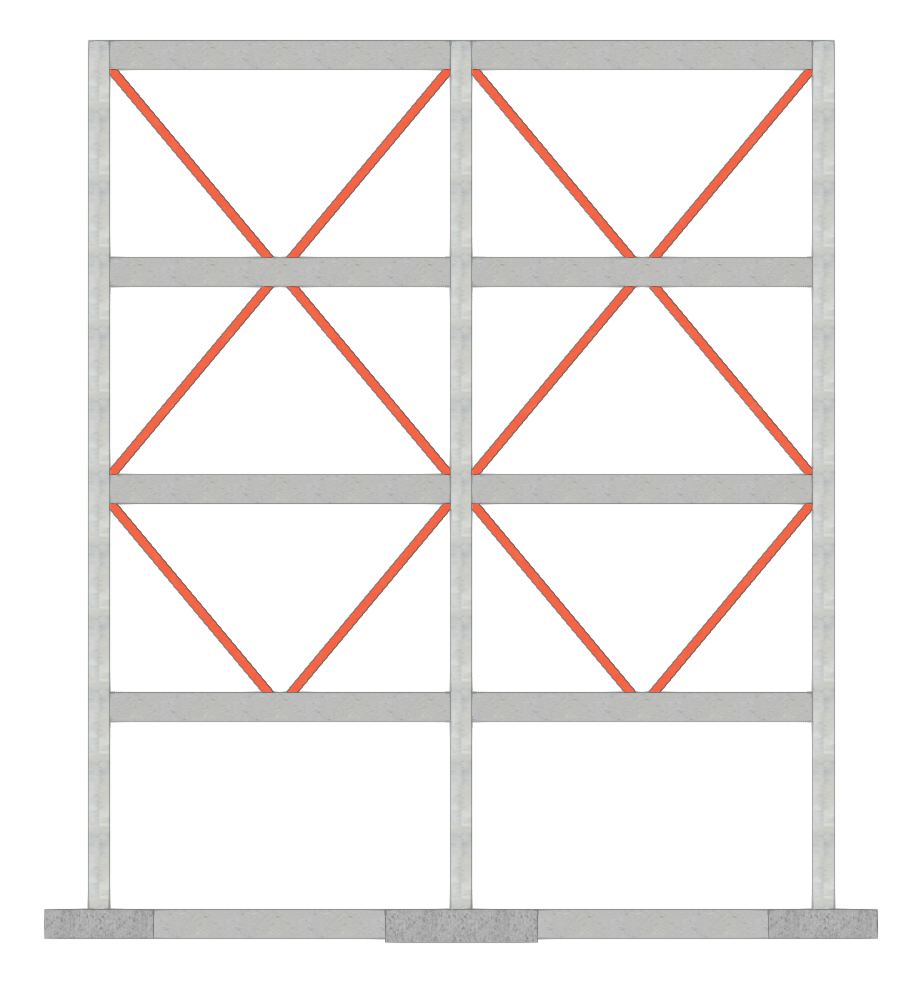
Introdução de diagonais de travamento
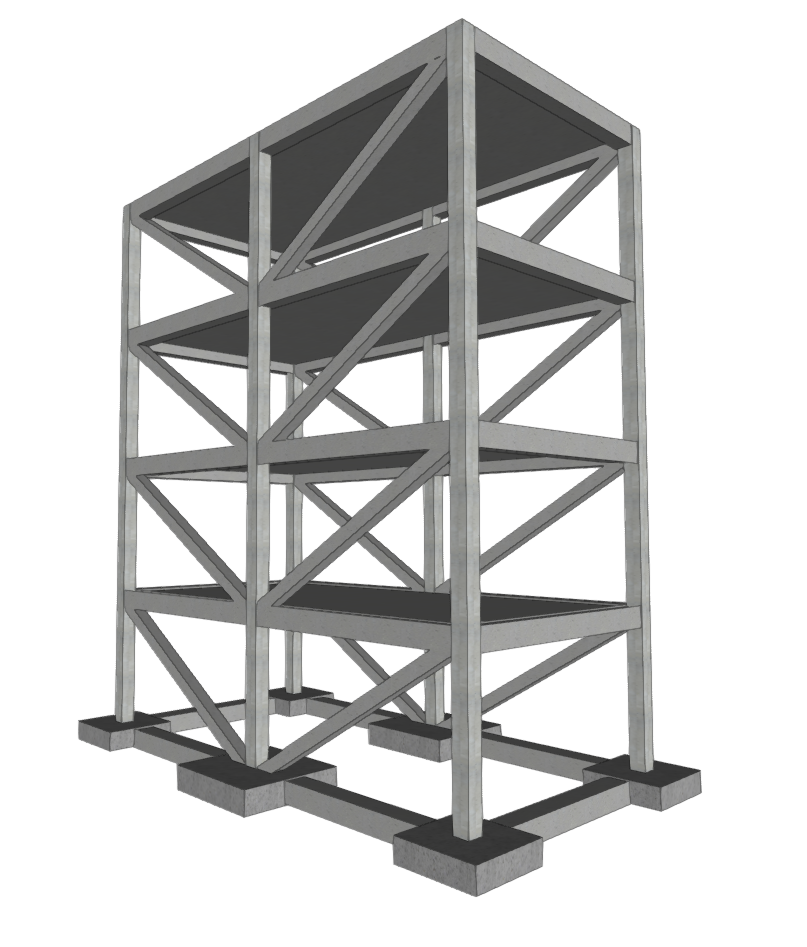
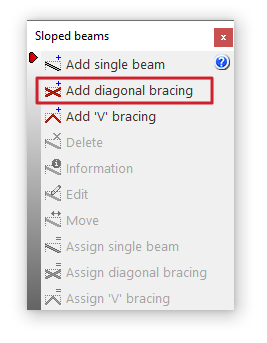
A opção «Adicionar diagonais de travamento» permite introduzir pares de diagonais de travamento entre dois pontos na planta, constituídas por perfis metálicos.
Esta opção está disponível no menu «Vigas inclinadas», que aparece ao clicar na opção com o mesmo nome no menu «Vigas», na aba "Entrada de vigas".
Dados relativos às diagonais de travamento
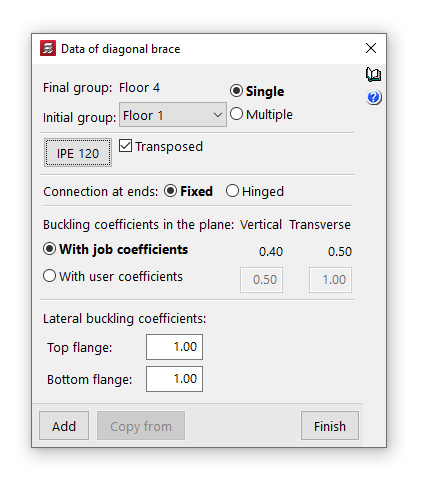
Ao clicar na opção, abre-se a janela «Dados da diagonal de travamento», onde se configuram os seguintes parâmetros:
- Grupo final, Grupo inicial
Nos menus suspensos «Grupo final» e «Grupo inicial» selecionam-se os grupos de andares onde as diagonais de contraventamento começam e terminam. O programa não permite selecionar grupos nos quais tenha sido definida uma agrupamento de andares, uma vez que não seria possível determinar em que andar as diagonais terminam ou começam. Se for esse o caso, esses andares devem ser desagrupados. Por outro lado, é possível passar por vários grupos de andares intermédios. - Simples/Múltiplo
Esta opção só está ativa se existir algum grupo de plantas entre o grupo final e o grupo inicial selecionados e permite escolher o modo de introdução:- A opção «Simples» permite introduzir um único par de diagonais de travamento entre o grupo final e o grupo inicial de pisos selecionados.
- A opção «Múltiplo» permite introduzir vários pares de diagonais de travamento em vários grupos ao mesmo tempo, situados na mesma posição na planta.
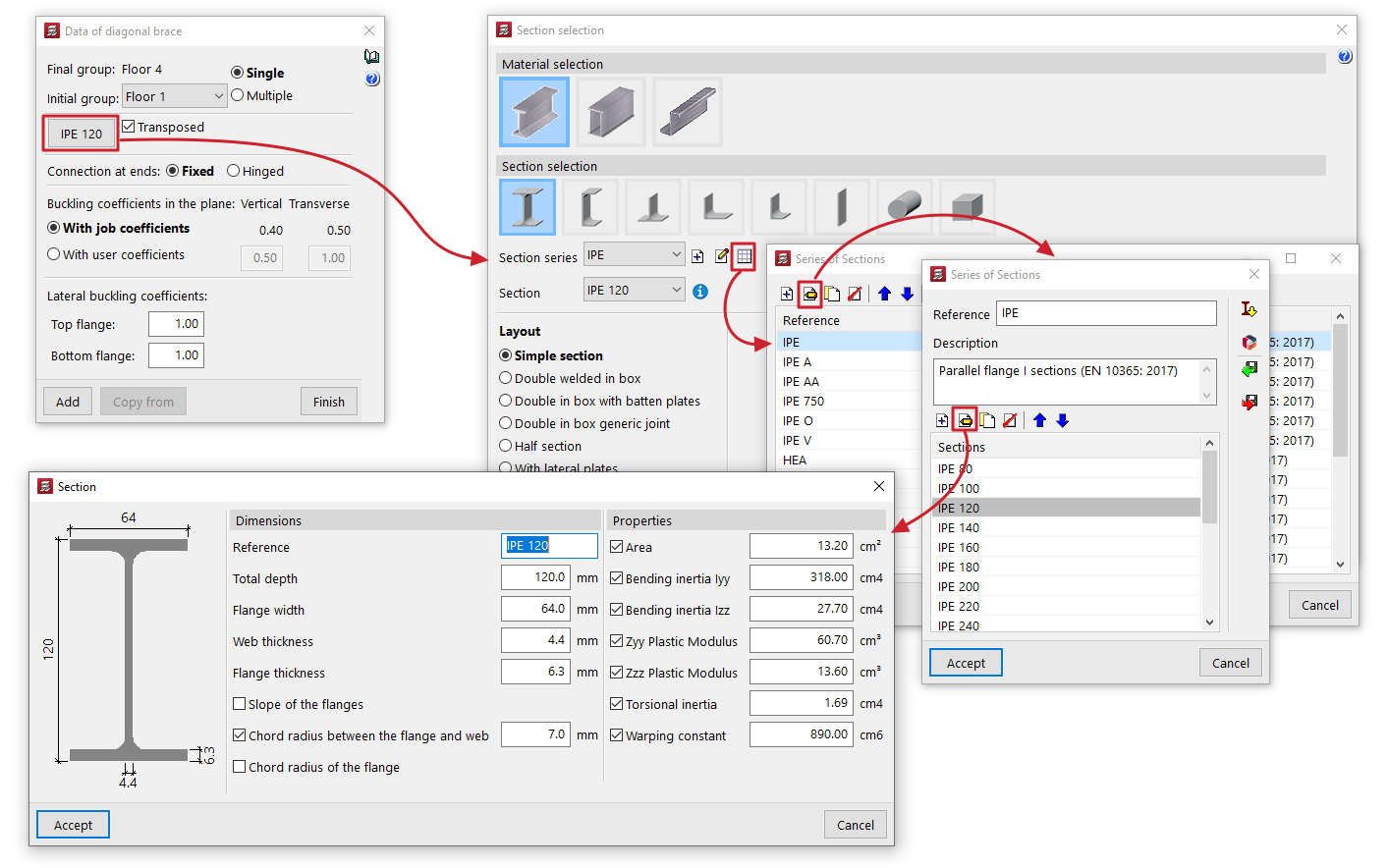
- Seleção do material e do perfil
O botão à esquerda permite aceder à janela «Seleção do perfil», onde se efetua a seleção do material e da secção do perfil metálico entre os disponíveis, que incluem perfis de aço laminado, de aço armado com chapas de aço laminado e de aço conformado.- Transposto
A caixa «Transposto» permite rodar o perfil metálico 90º no sentido anti-horário.
- Transposto
- Ligação nas extremidades
Pode ser definida como «duplamente encaixada» ou «duplamente articulada». - Coeficientes de flambagem nos planos vertical e transversal
Esta secção permite definir os coeficientes de flambagem nos planos «Vertical» e «Transversal» dos perfis que formam as diagonais de contraventamento. É possível selecionar «Com coeficientes da obra» (conforme indicado em «Obra > Opções de vigas > Coeficientes de flambagem para vigas metálicas inclinadas e para contraventamentos») ou «Com coeficientes próprios», caso em que o utilizador deverá introduzi-los. - Coeficientes de flambagem lateral
Esta secção permite introduzir os coeficientes de flambagem lateral na «asa superior» e na «asa inferior» dos perfis que formam as diagonais de contraventamento.
| Nota: |
|---|
| No caso das diagonais de contraventamento metálicas, para se determinar o comprimento de flambagem de cada diagonal de contraventamento, considera-se que os coeficientes de flambagem solicitados se multiplicam pelo comprimento entre os nós extremos da diagonal, ou seja, não se tem em conta o nó intermédio que o programa gera no cruzamento das barras para estes efeitos. Os coeficientes de flambagem vertical e transversal são estabelecidos, respetivamente, num plano vertical que contém a barra e o eixo Z da estrutura, e no plano transversal a este, e não de acordo com os eixos locais da barra. |
Introdução das diagonais de travamento na planta
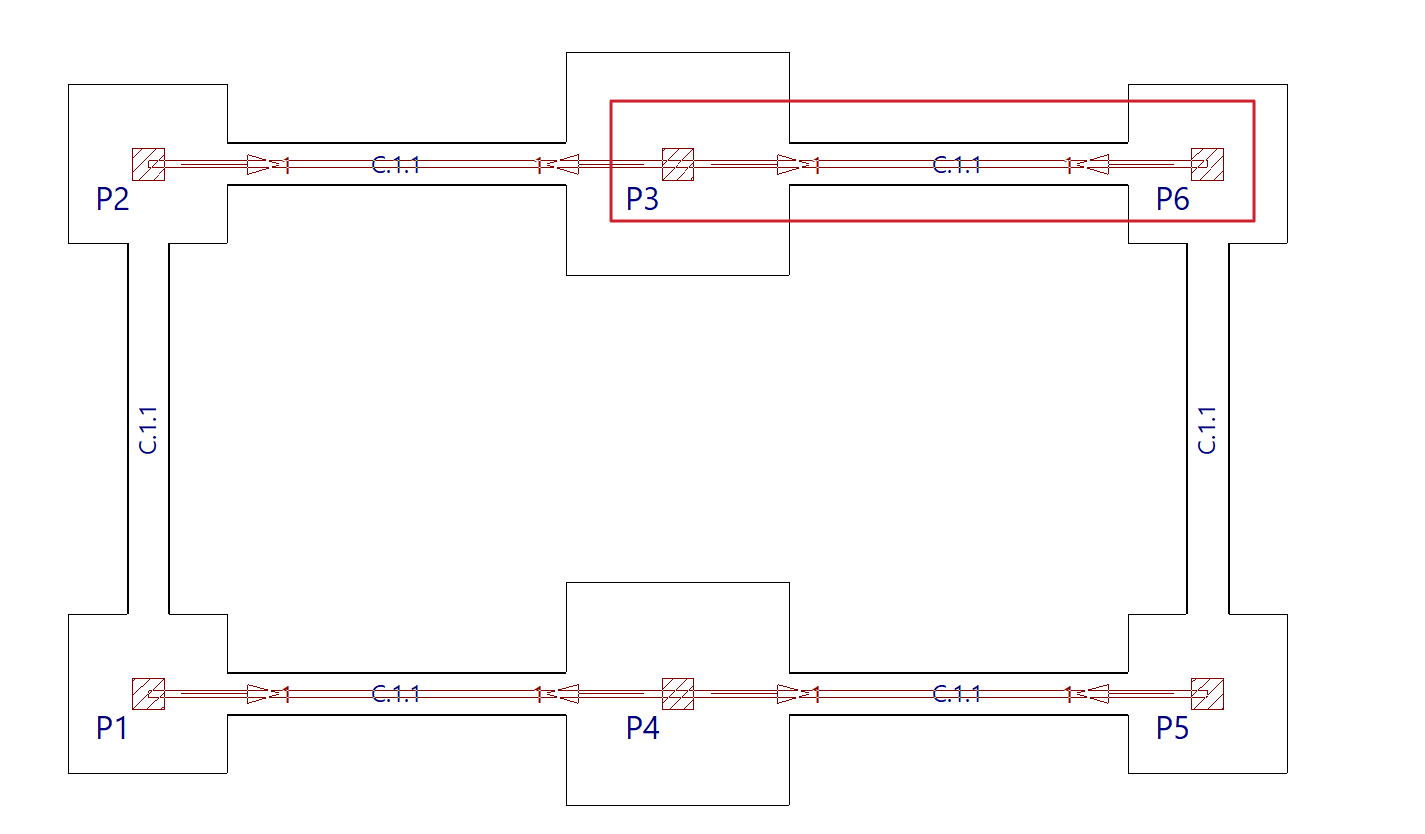
Para introduzir as diagonais de travamento, deve-se clicar com o botão esquerdo nos pontos iniciais de cada uma das diagonais no grupo inicial.
Uma diagonal de travamento pode ter como ponto inicial um pilar, pelo que é necessário marcar as bases dos pilares no grupo inicial das diagonais.
| Nota: |
|---|
| Na intersecção das diagonais Uma diagonal de travamento pode ter como ponto inicial um pilar, pelo que é necessário marcar as bases dos pilares no grupo inicial das diagonais., o programa irá gerar um nó rígido. As diagonais são dimensionadas tanto para tração como para compressão. Por esse motivo, podem apresentar problemas de esbelteza, uma vez que se verificará se não é excedida a esbelteza máxima definida na normativa correspondente para elementos submetidos a compressão. |
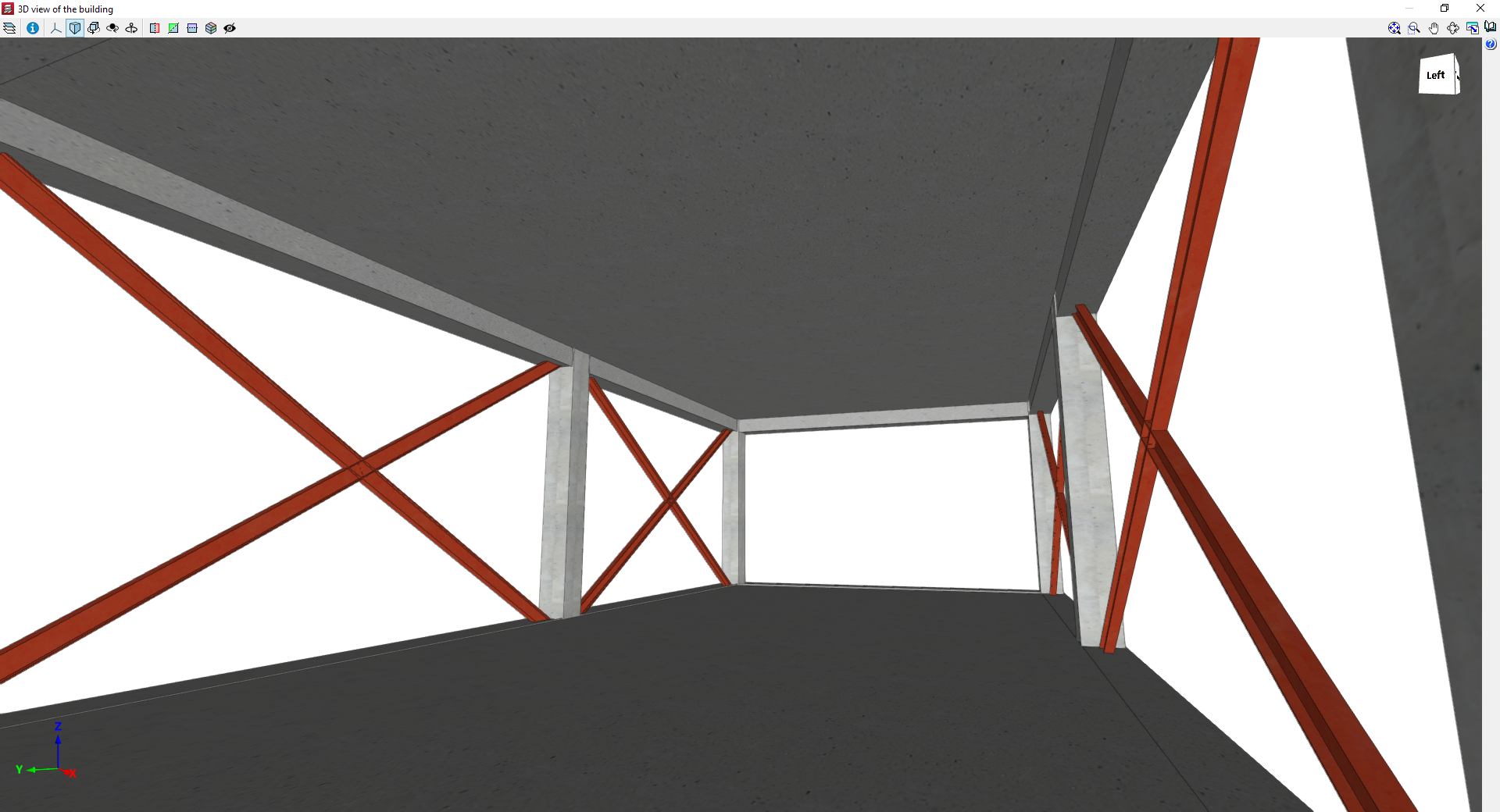
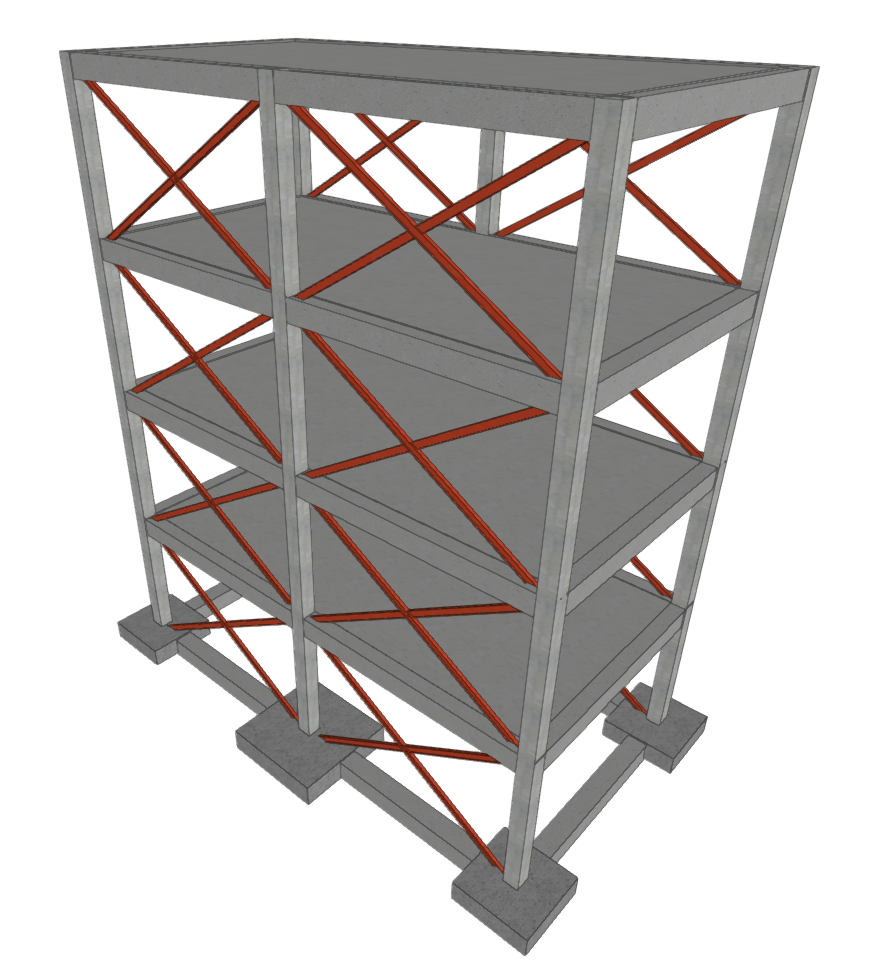
Vistas em 3D de um modelo com diagonais Uma diagonal de travamento pode ter como ponto inicial um pilar, pelo que é necessário marcar as bases dos pilares no grupo inicial das diagonais.
Introdução de contraventamentos em V
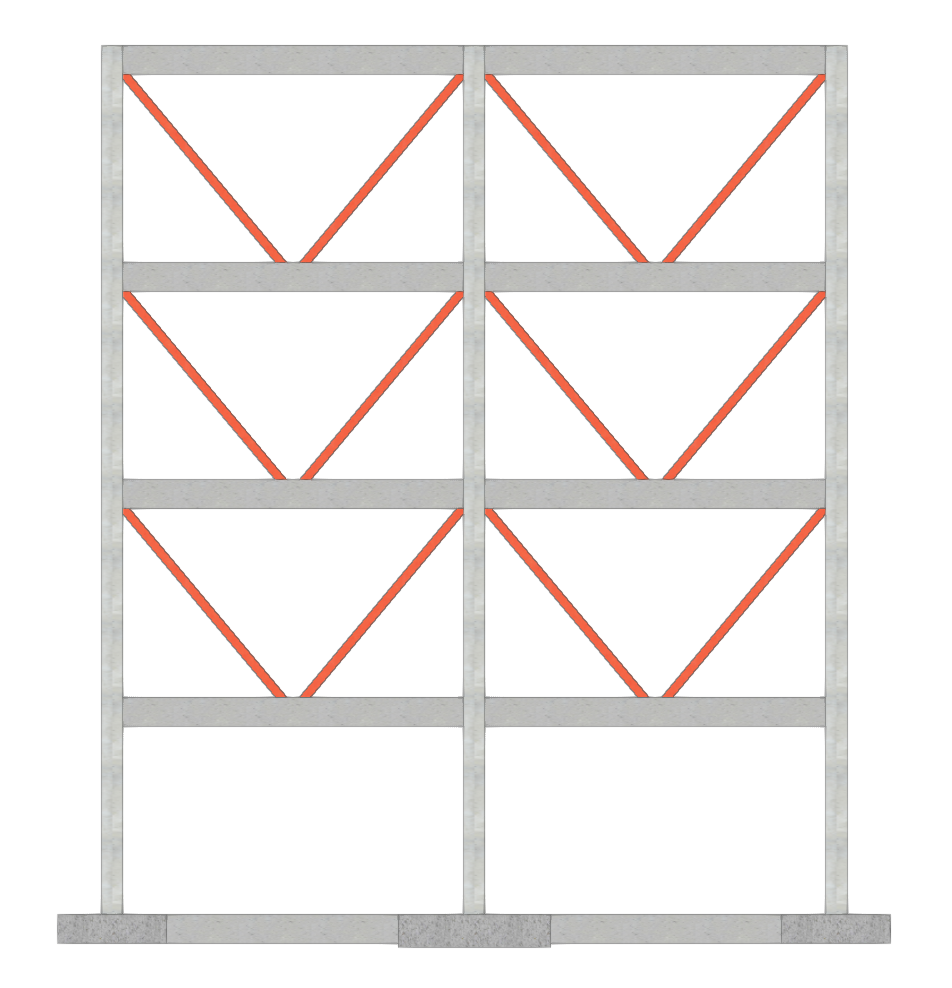
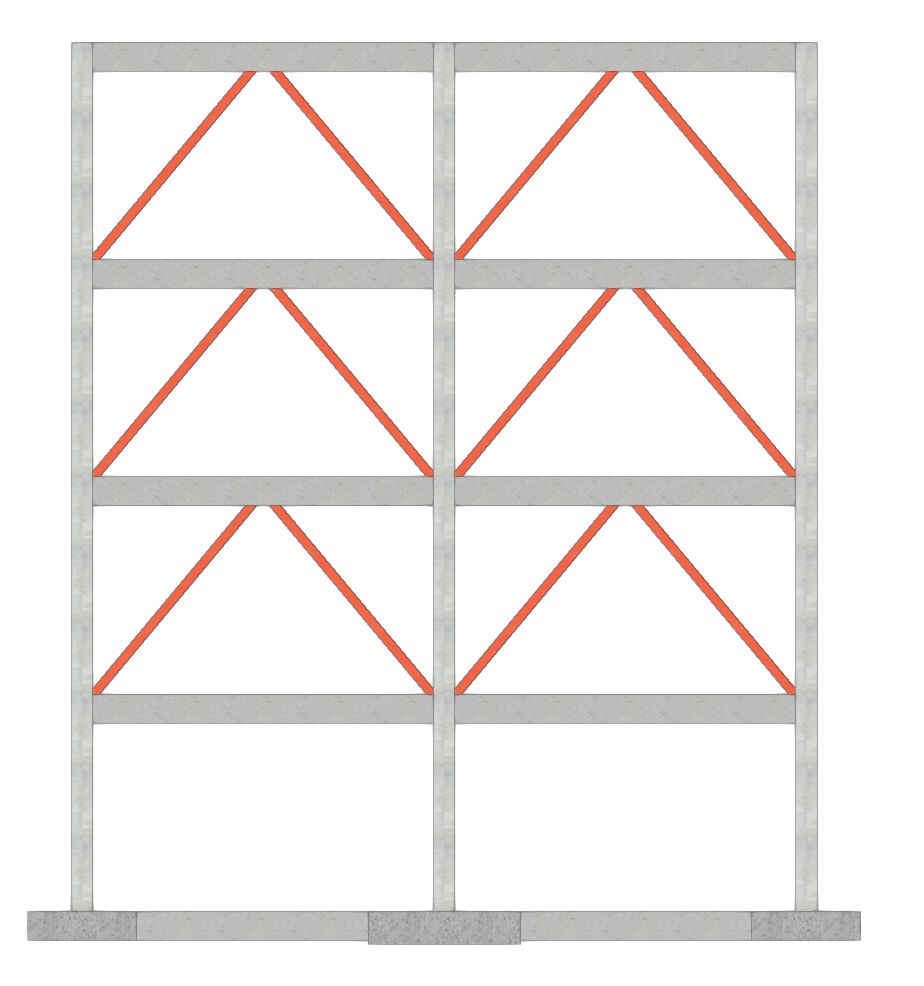
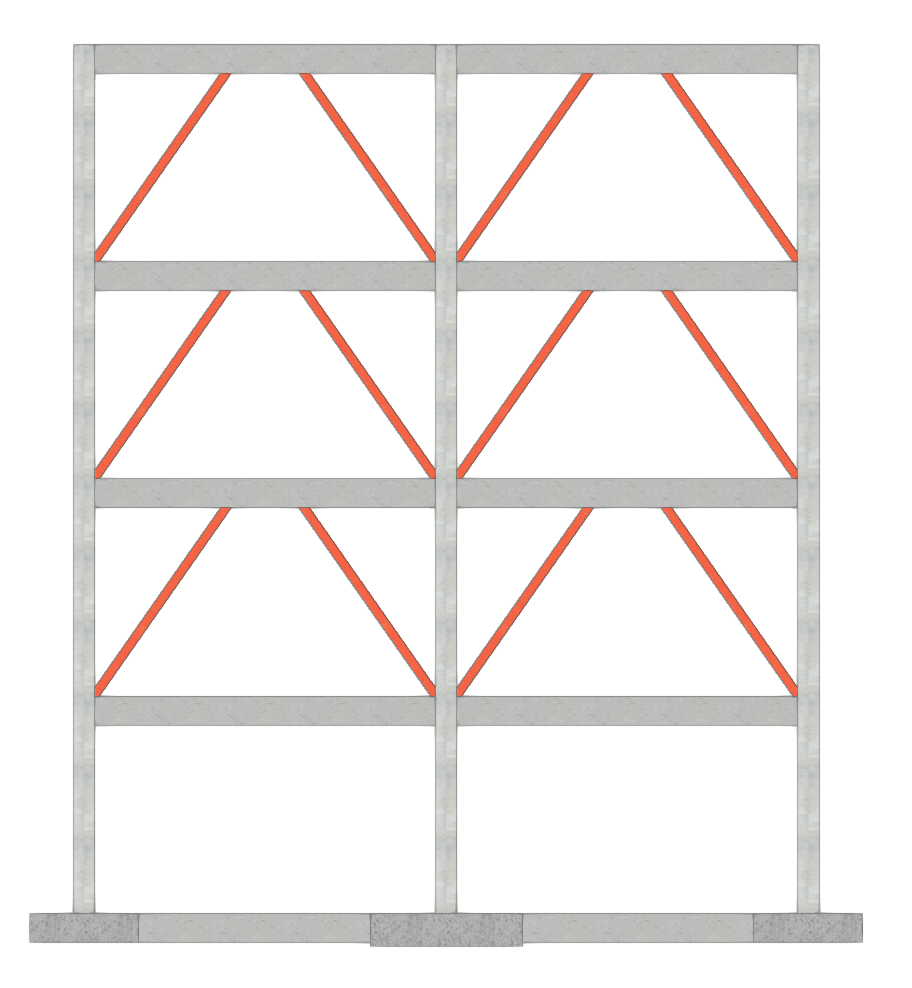
A opção «Adicionar contraventamentos em 'V'» permite introduzir pares de contraventamentos em forma de V ou de V invertido entre dois pontos na planta, constituídos por perfis metálicos.
Esta opção está disponível no menu «Vigas inclinadas», que aparece ao clicar na opção com o mesmo nome no menu «Vigas», na aba "Entrada de vigas".
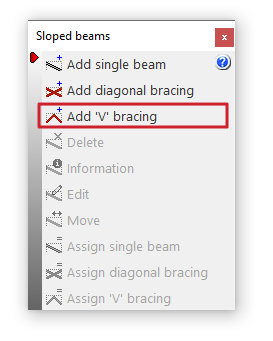
Dados relativos aos contrafortes em V
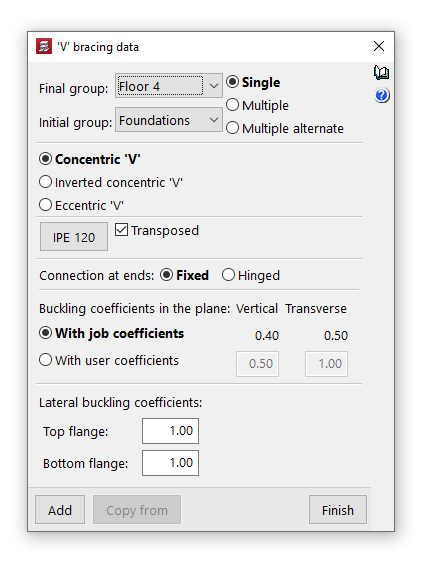
Ao clicar na opção, abre-se a janela «Dados do reforço em 'V'», onde se configuram os seguintes parâmetros:
- Grupo final, Grupo inicial
Nos menus suspensos «Grupo final» e «Grupo inicial» selecionam-se os grupos de pisos onde as contraventações começam e terminam. O programa não permite selecionar grupos nos quais tenha sido definida uma agrupamento de pisos, uma vez que não seria possível determinar em que piso terminam ou começam os contrafortes. Se for esse o caso, esses pisos devem ser desagrupados. Por outro lado, é possível passar por vários grupos de pisos intermédios. - Simples/Múltiplo
Esta opção só está ativa se houver algum grupo de plantas entre o grupo final e o grupo inicial selecionados e permite escolher o modo de introdução:- A opção «Simples» permite introduzir um único par de contraventamentos entre o grupo final e o grupo inicial de pisos selecionados.
- A opção «Múltiplo» permite introduzir vários pares de contraventamentos em vários grupos ao mesmo tempo, situados na mesma posição na planta. Esta opção só está ativa se houver algum grupo de plantas entre o grupo final e o grupo inicial selecionados.
- A opção «Alternância múltipla» permite introduzir pares de contraventamentos em vários grupos ao mesmo tempo, alternando a sua orientação em cada piso.
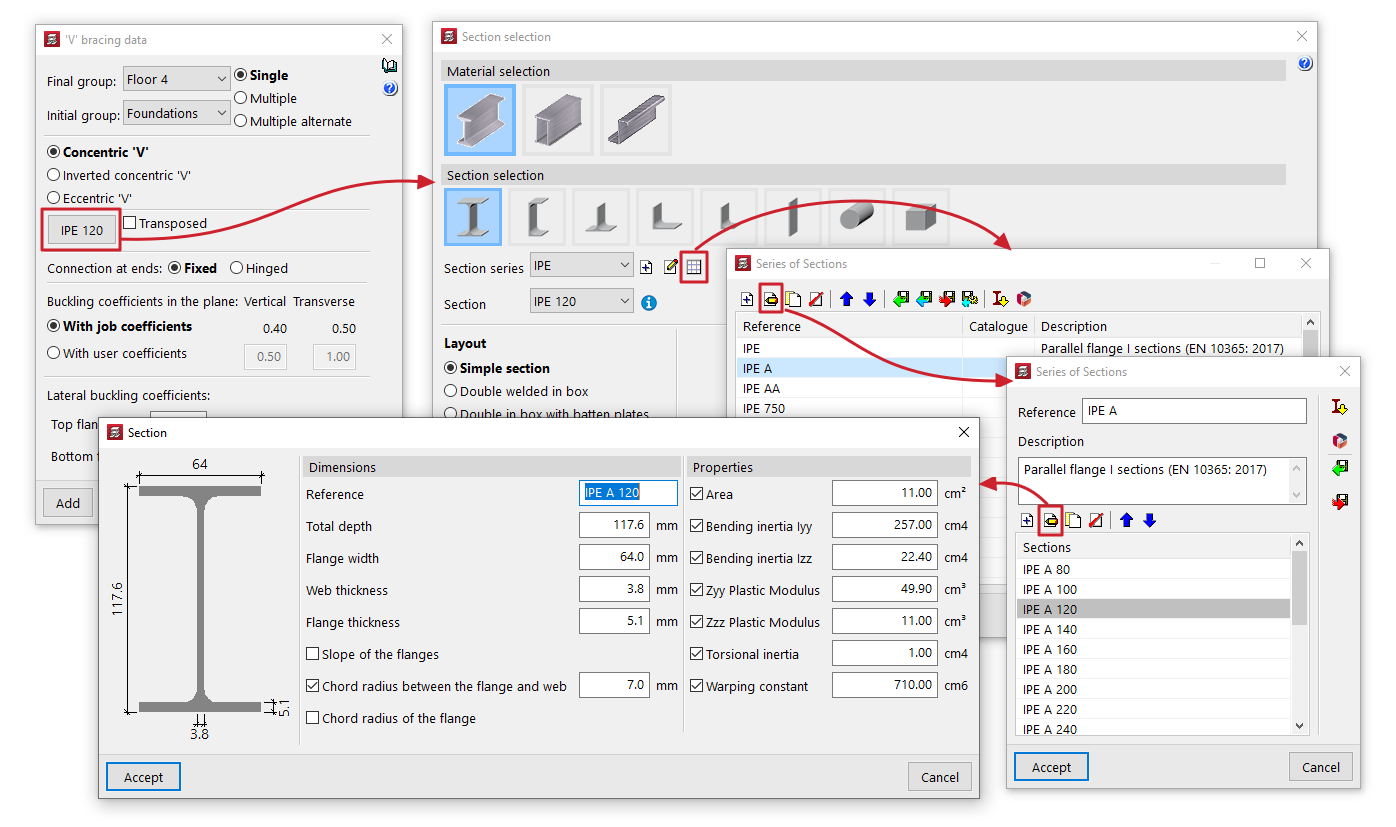
- Seleção do material e do perfil
O botão à esquerda permite aceder à janela «Seleção do perfil», onde se efetua a seleção do material e da secção do perfil metálico entre os disponíveis, que incluem perfis de aço laminado, de aço armado, de chapas de aço laminado e de aço conformado.- Transposto
A caixa «Transposto» permite rodar o perfil metálico 90º no sentido anti-horário.
- Transposto
- Tipo de reforço em «V»
- «V» concêntrico
: Permite introduzir dois reforços que formam um «V» e que se unem no ponto central do grupo inicial. - «V» concêntrico invertido
Permite introduzir dois reforços que formam um «V» invertido e que se unem no ponto central do grupo final. - 'V' excêntrico
Permite introduzir dois contrafortes que formam um V invertido e separados pela distância indicada no campo «Comprimento da ligação». Esta opção só está disponível para contrafortes do tipo «Simples» ou «Múltiplo».
- «V» concêntrico
- Ligação nas extremidades
Pode ser definida como «duplamente encaixada» ou «duplamente articulada». - Coeficientes de flambagem nos planos vertical e transversal
Esta secção permite definir os coeficientes de flambagem nos planos «Vertical» e «Transversal» dos perfis que constituem os contrafortes. É possível selecionar «Com coeficientes da obra» (conforme indicado em «Obra > Opções de vigas > Coeficientes de flambagem para vigas metálicas inclinadas e para contraventamentos») ou «Com coeficientes próprios», caso em que o utilizador deverá introduzi-los. - Coeficientes de flambagem lateral
Esta secção permite introduzir os coeficientes de flambagem lateral na «Ala superior» e na «Ala inferior» dos perfis que constituem os contrafortes.
Introdução dos contrafortes em V na planta baixa
Para introduzir os contrafortes em V, deve-se selecionar com o botão esquerdo os seus pontos iniciais ou a projeção dos mesmos no grupo inicial. Um contraforte em V pode ter como ponto inicial um pilar ou uma viga horizontal.
No ponto central, o reforço em V também deve encontrar-se com um pilar ou uma viga horizontal, quer no seu grupo inicial, quer no seu grupo final, consoante o tipo escolhido.
Opção "Viga comum"
Uma viga comum é uma viga que, quando inserida num grupo de plantas, também é visível noutro grupo, pelo que pode ser utilizada como viga de borda de lajes em ambos os grupos.
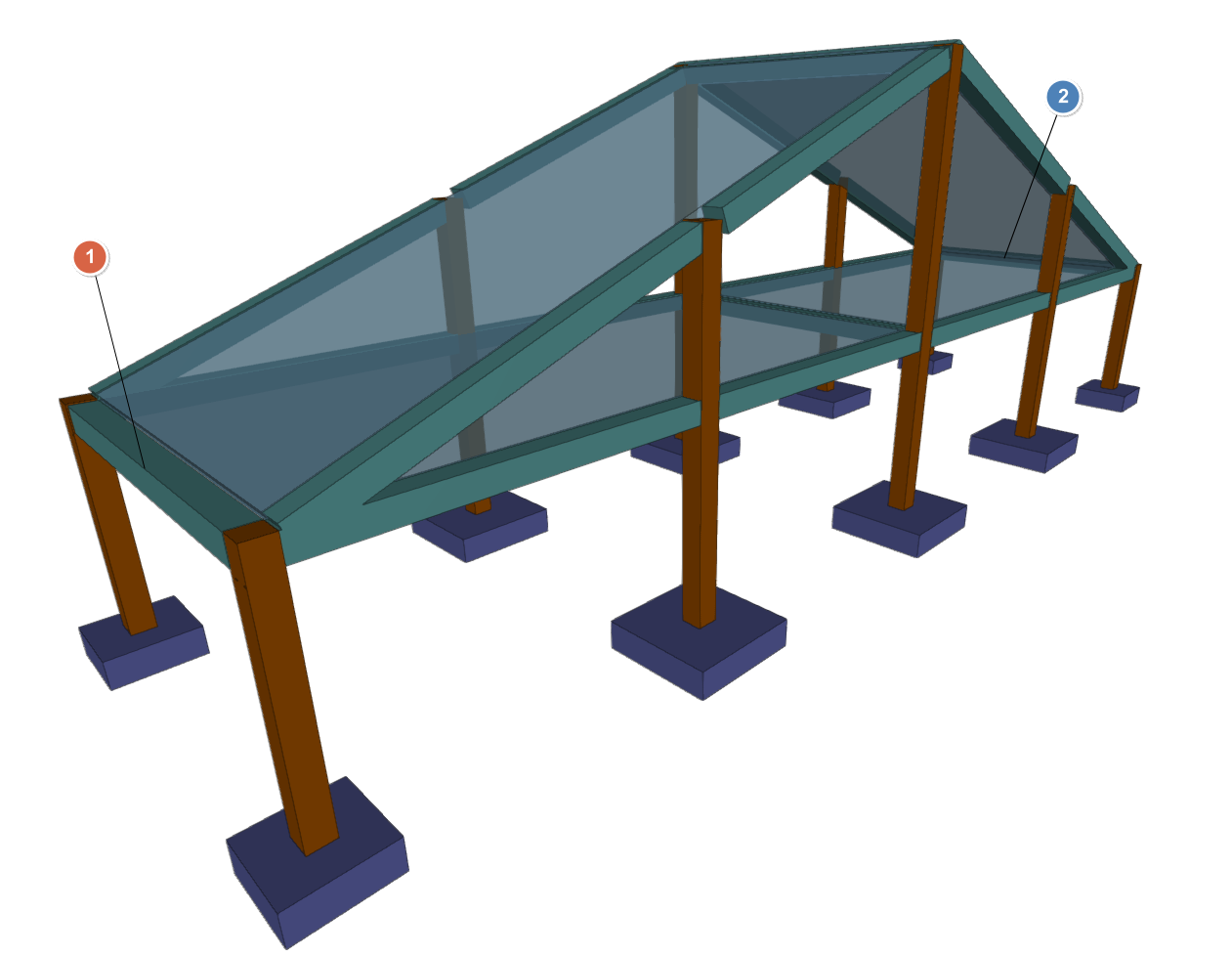
Isto pode ser útil em casos como a definição de uma viga de beiral, comum tanto na laje sob o telhado como na laje que forma a inclinação do telhado, ou numa viga entre uma laje horizontal e uma laje que modela uma laje de escada ou de rampa de garagem.
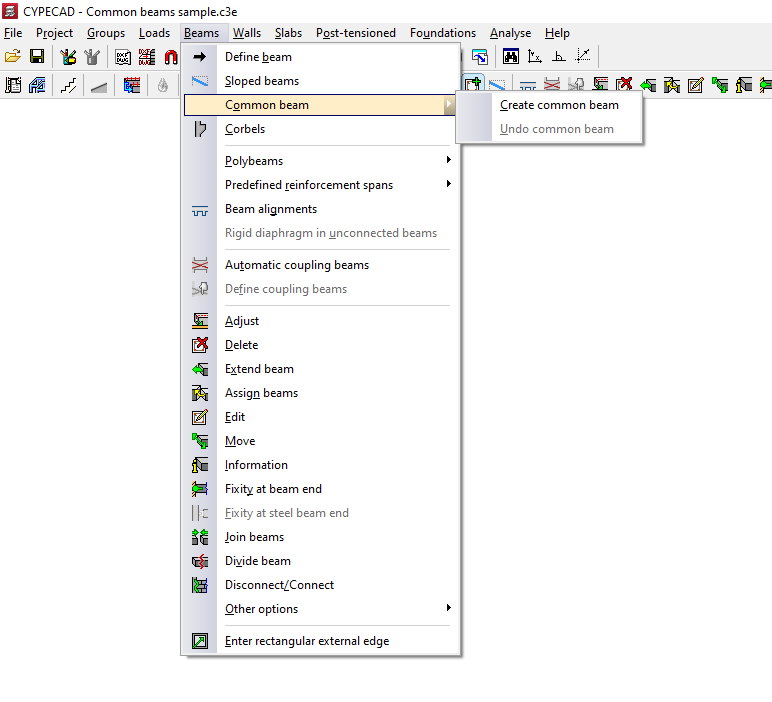
A opção «Viga comum», no menu «Vigas» da aba "Entrada de vigas", permite definir uma viga comum a dois grupos de plantas. Ao selecioná-la, é apresentado um menu com duas ferramentas:
- Fazer uma viga comum
- Desfazer uma viga comum
A seguir, são detalhadas cada uma destas funcionalidades.
Fazer uma viga comum
A opção «Criar viga comum» permite definir uma viga comum.
O processo de introdução de uma viga comum é o seguinte:
- Em primeiro lugar, a viga deve ser introduzida apenas num dos grupos (ou no grupo original), através da opção «Introduzir viga», também disponível no menu «Vigas».
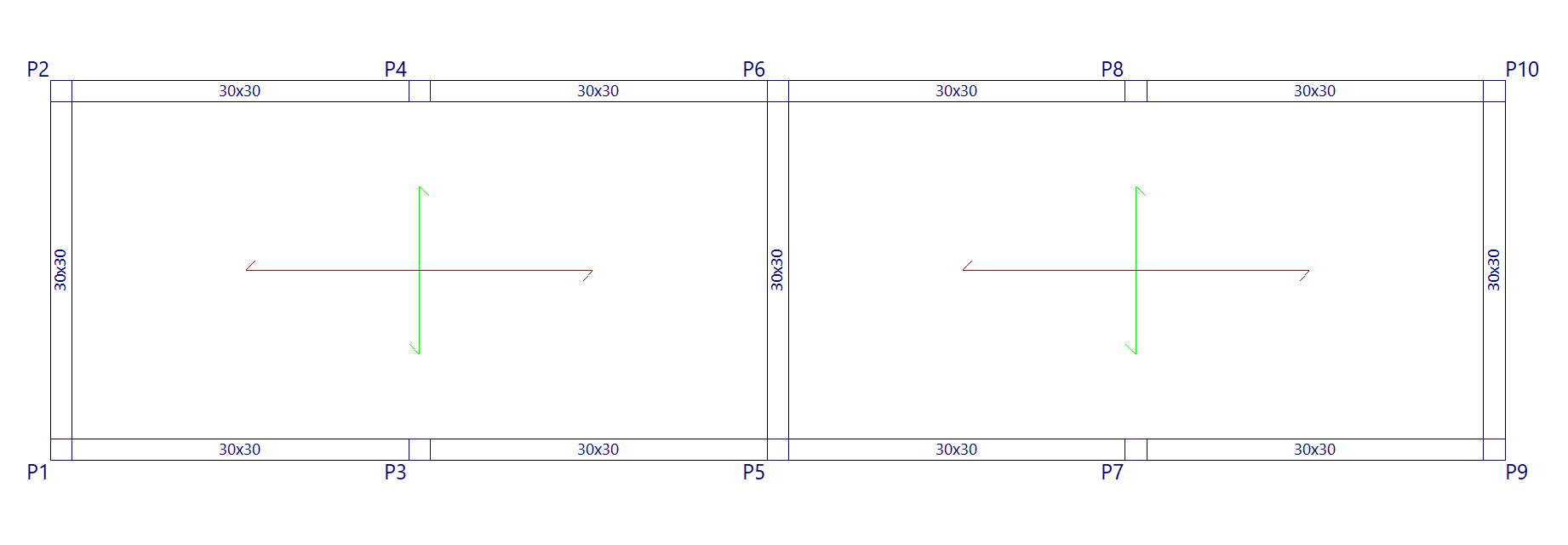
- No grupo de plantas de destino onde se pretenda gerar a viga comum, deve haver espaço disponível para que a viga seja gerada corretamente e não se sobreponha a outros elementos.
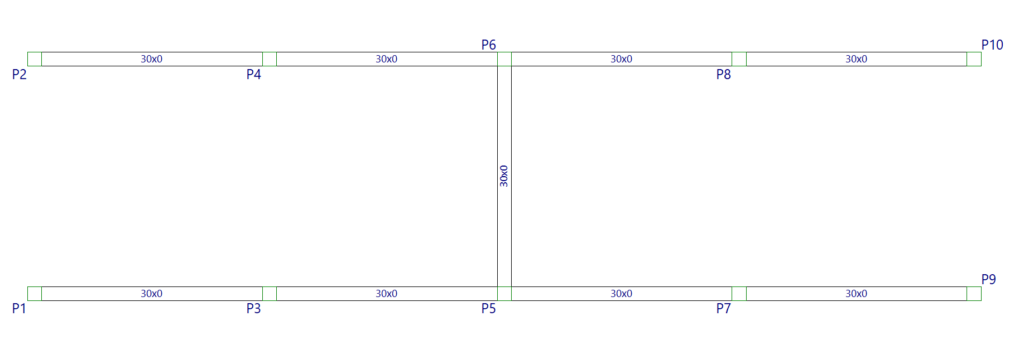
- Em seguida, utiliza-se a opção «Criar viga comum» e clica-se na viga já introduzida no grupo original.
É possível selecionar a parte central da viga para criar uma viga comum com todo o seu comprimento, ou selecionar uma das extremidades da viga para criar uma viga comum com apenas metade do seu comprimento: cada metade pode ser comum a grupos diferentes.
Neste momento, o programa exibirá a seguinte mensagem: «Selecionar grupo comum». Deve selecionar-se o grupo de plantas de destino entre os disponíveis na janela pop-up.
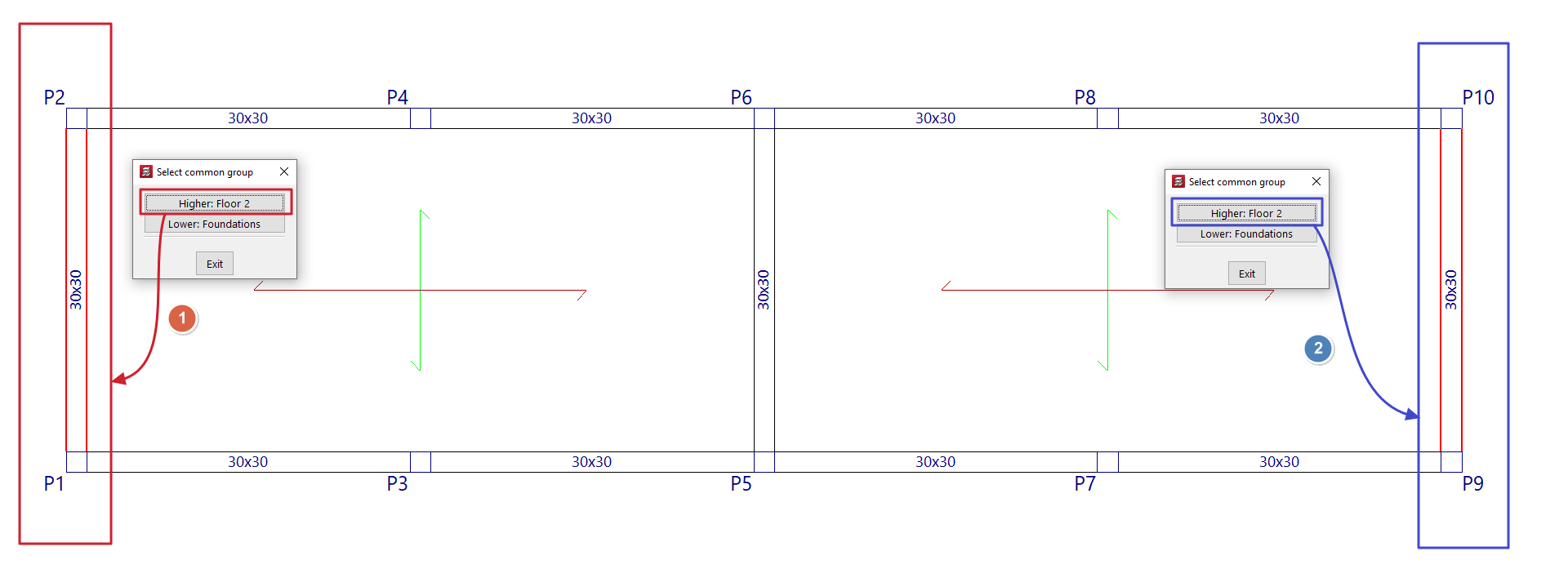
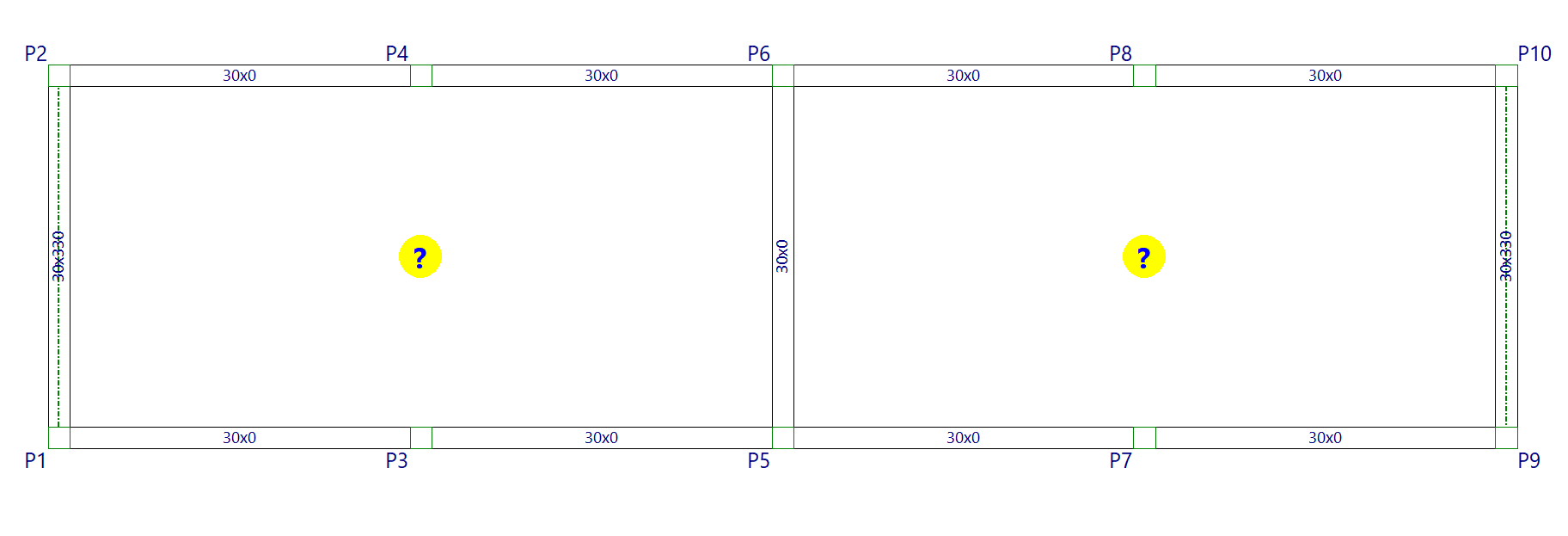
- Depois de o fazer, a viga ficará também visível nesse grupo de pisos e poderá ser utilizada como parte da definição do contorno das lajes em ambos os grupos.
O eixo deste tipo de vigas é desenhado com traço pontilhado.
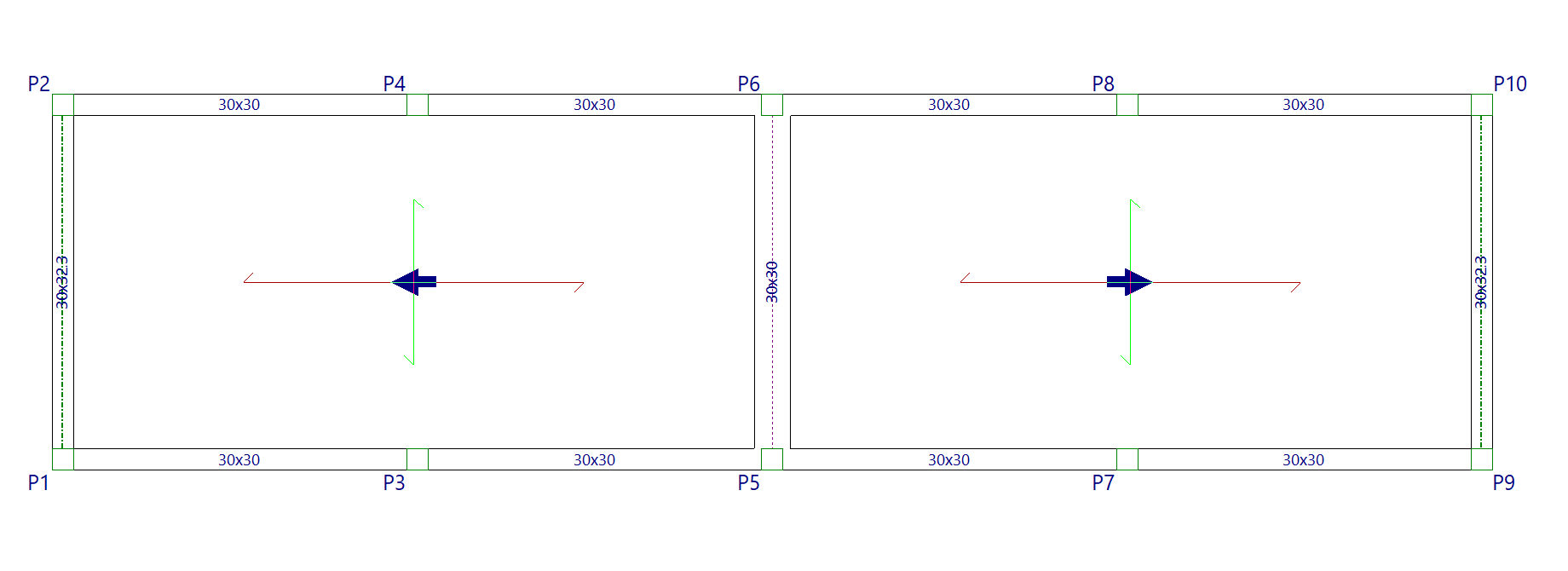
- A partir daqui, o modelo é concluído através da introdução das lajes necessárias, bem como das inclinações das lajes.
As armaduras e as tensões circunferenciais das vigas comuns devem ser consultadas no grupo onde a viga foi originalmente introduzida.
Desfazer uma viga comum
A opção «Desfazer viga comum» permite separar uma viga associada a uma viga comum.
Esta operação deve ser realizada na viga associada e não na viga original, ou seja, na viga visível no grupo de destino selecionado ao utilizar a opção «Viga comum».
Ao fazê-lo, obter-se-ão duas vigas independentes, uma em cada grupo de andares.
| Nota: |
|---|
| Para eliminar uma viga comum com a opção «Apagar» do menu «Vigas», é necessário eliminar primeiro a viga associada no grupo de destino. Só depois é que se poderá eliminar a viga original. |
Polivigas
O menu «Vigas compostas», dentro do menu «Vigas» da aba "Introdução de vigas" ou da aba "Resultados", permite criar e gerir vigas compostas.
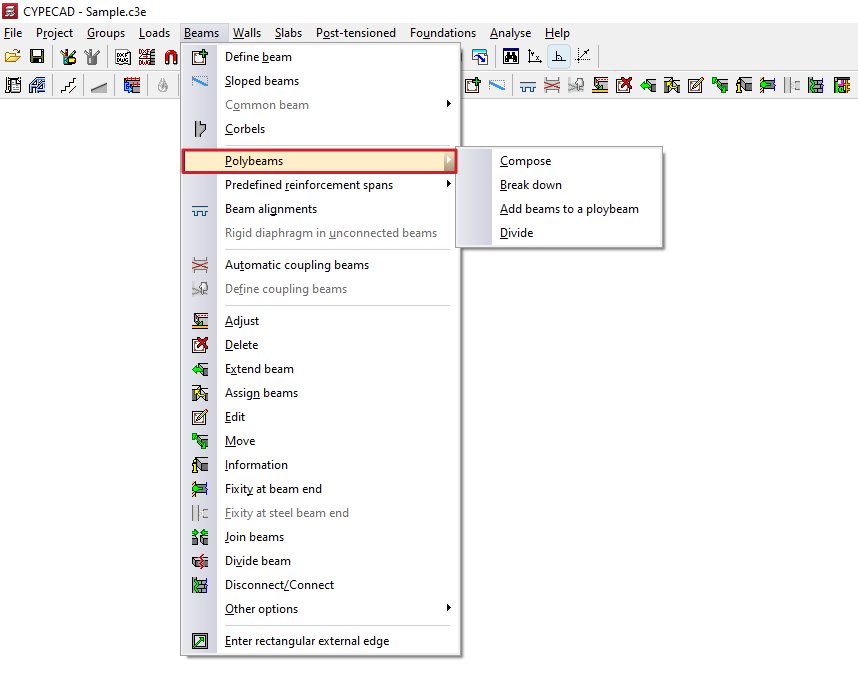
Uma viga múltipla é um conjunto de vigas consecutivas sem pilares intermédios que constituem um agrupamento para efeitos de edição da sua secção ou da sua eliminação.
Assim, qualquer alteração geométrica (por exemplo, a partir de «Vigas > Editar») efetuada numa das vigas aplica-se a todas as vigas que compõem a poliviga.
Da mesma forma, a eliminação da viga múltipla (através de «Vigas > Apagar») provoca a eliminação de todo o conjunto de vigas que a constituem. No entanto, a armadura de cada viga do conjunto pode ser diferente.
O menu dispõe das seguintes opções:
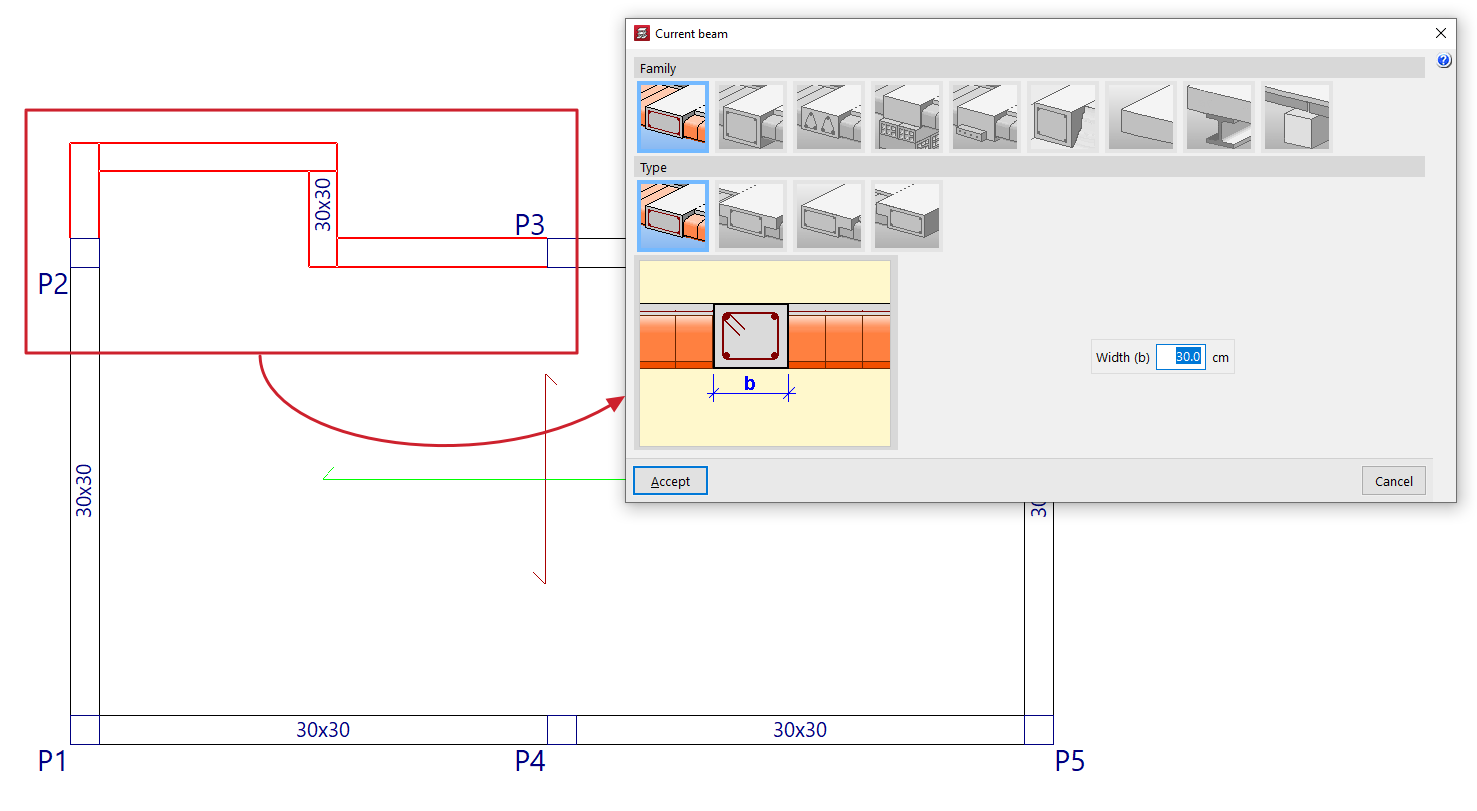
Compor
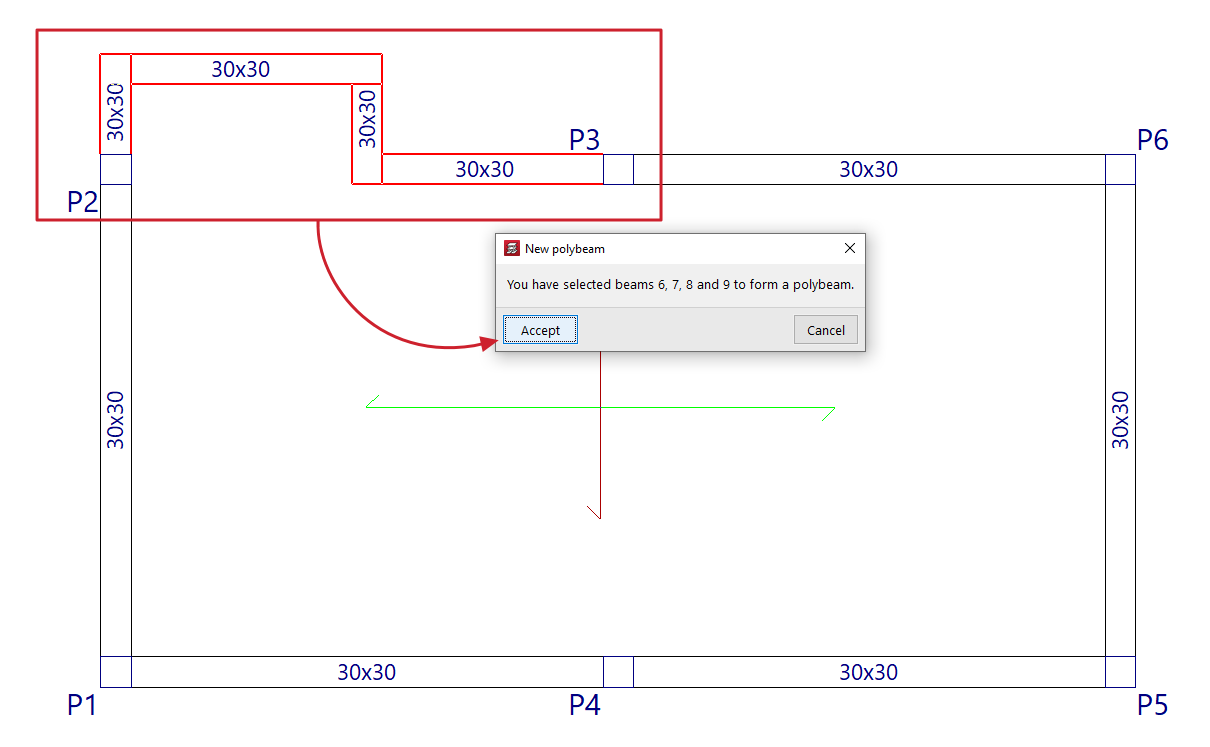
A opção «Compor» permite criar uma nova viga composta. Para tal, selecionam-se trechos consecutivos de vigas com o botão esquerdo e, ao terminar, confirma-se a operação com o botão direito. O programa indicará as vigas que foram selecionadas através de um aviso no ecrã, indicando a respetiva referência no ecrã. Ao aceitar este aviso, a viga composta é criada.
Decompor
A opção «Descompor» permite desagrupar todas as vigas de uma ou várias vigas múltiplas criadas anteriormente. Para tal, selecione a viga múltipla a descompor com o botão esquerdo ou marque uma área de captura no ecrã.
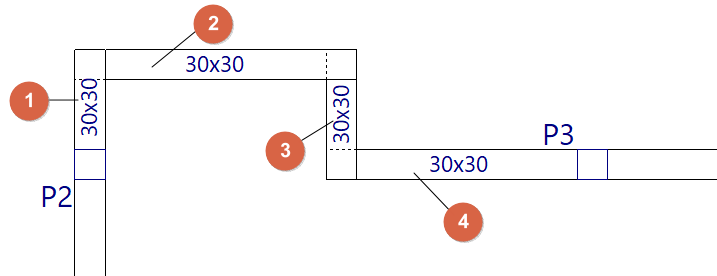
Adicionar vigas a uma viga composta
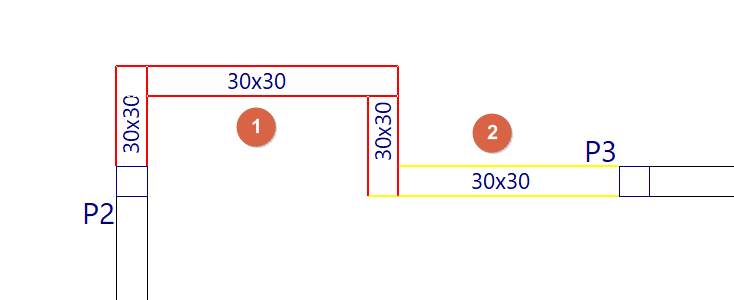
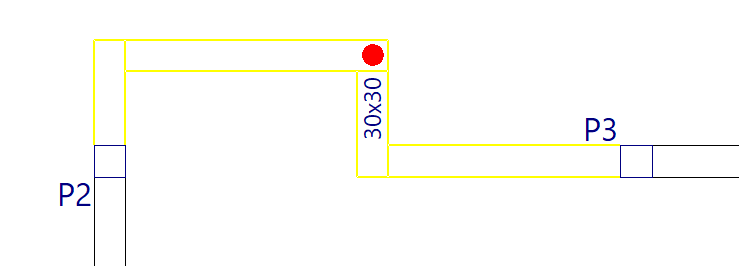
A opção «Adicionar vigas a uma viga composta» permite adicionar uma ou mais vigas a uma viga composta existente. Para tal, selecione a viga composta (1) e, em seguida, a viga ou vigas que pretende incorporar à mesma (2), confirmando a operação com o botão direito. O programa indicará as vigas que serão incorporadas à viga composta, exibindo a sua referência no ecrã. Ao aceitar o aviso, a viga composta é atualizada com a incorporação das vigas selecionadas.
Dividir
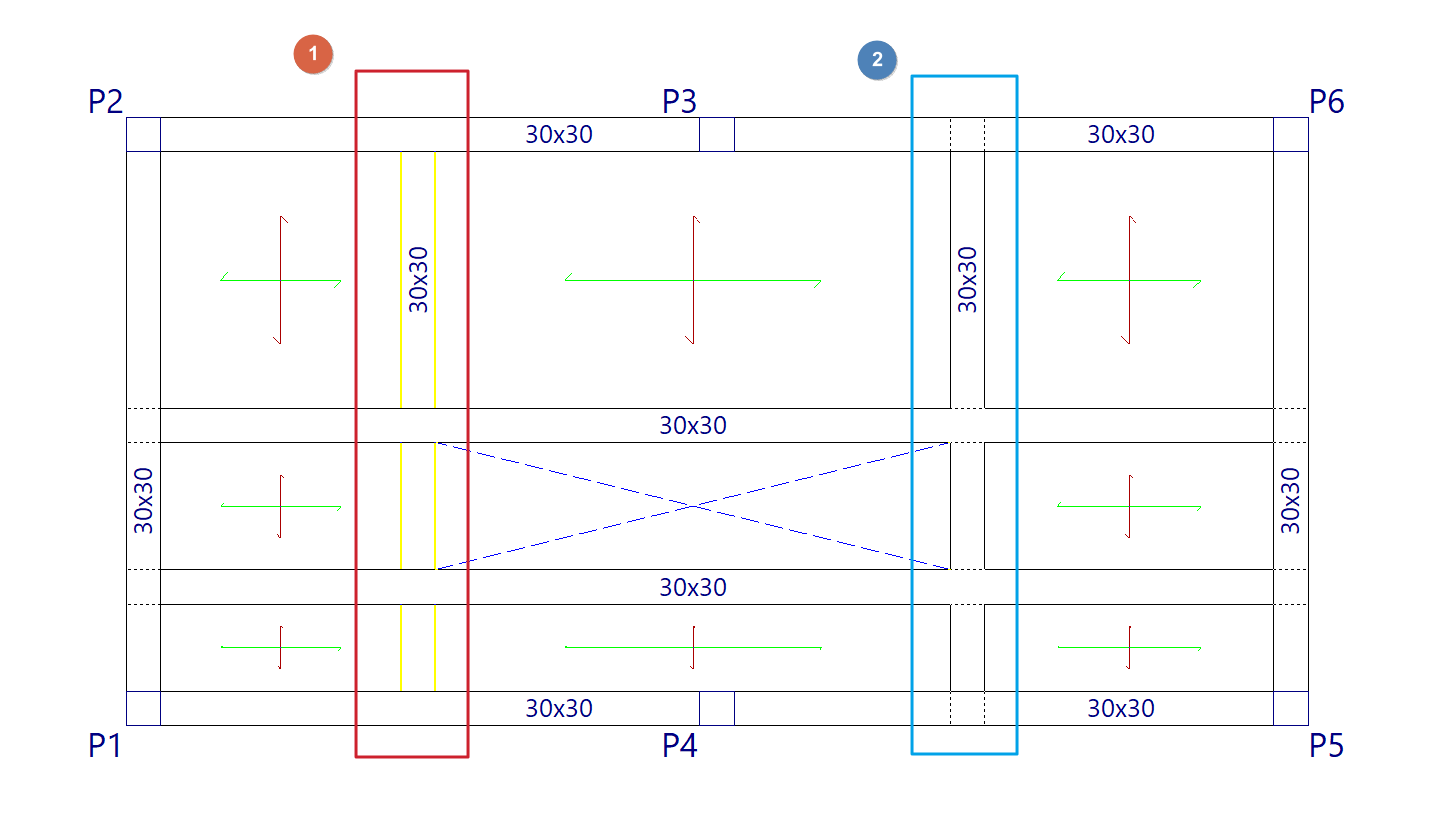
A opção «Dividir» permite dividir uma viga composta em várias vigas compostas ou em vigas independentes, no ponto selecionado com o botão esquerdo. Esta opção também pode ser útil para desagrupar uma das duas vigas extremas de uma viga composta.
Tramos de armadura predefinidos em vigas
O menu "Tramos de armadura predefinidos em vigas", no menu "Vigas" do separador "Entrada de vigas" ou da aba "Resultados", permite criar ou eliminar trechos de armadura predefinidos em vigas compostas.
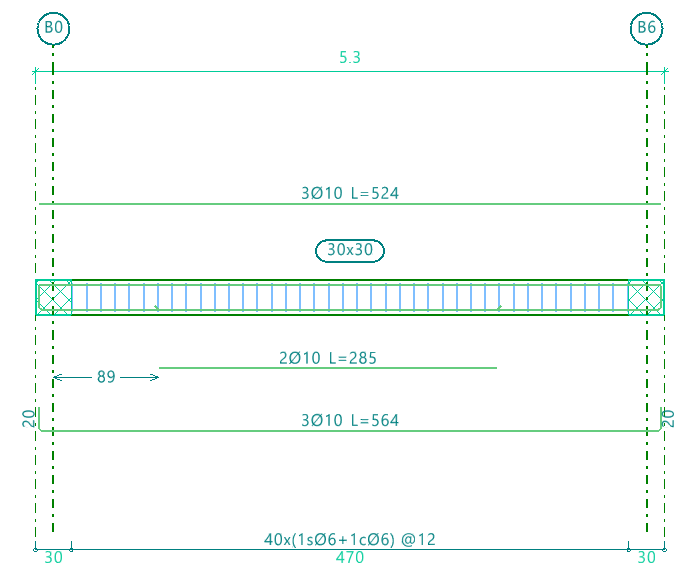
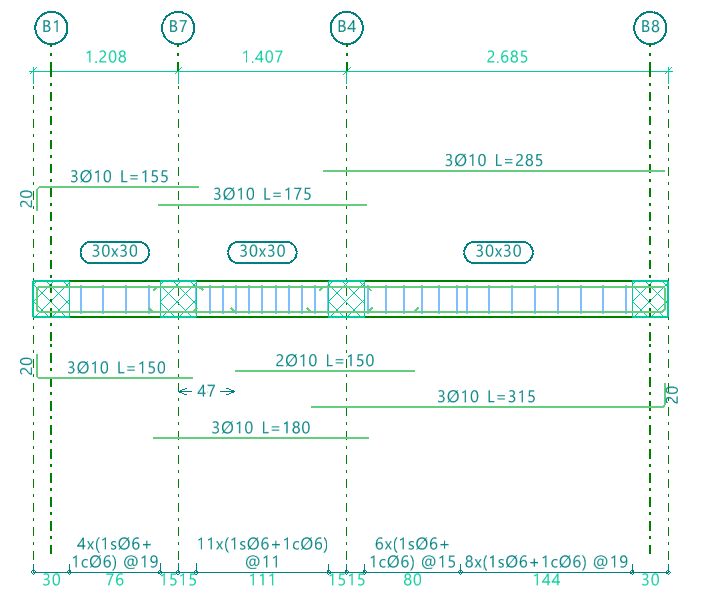
Um troço de montagem predefinido no conjunto de vigas que compõem uma viga múltipla é aquele em que a estrutura de montagem dos elementos positivos e negativos é contínua.
| Nota: |
|---|
| Isto será possível desde que o comprimento calculado da barra de aço não exceda o «Comprimento máximo de uma barra» definido nas opções gerais do programa. |
O menu dispõe das seguintes opções:
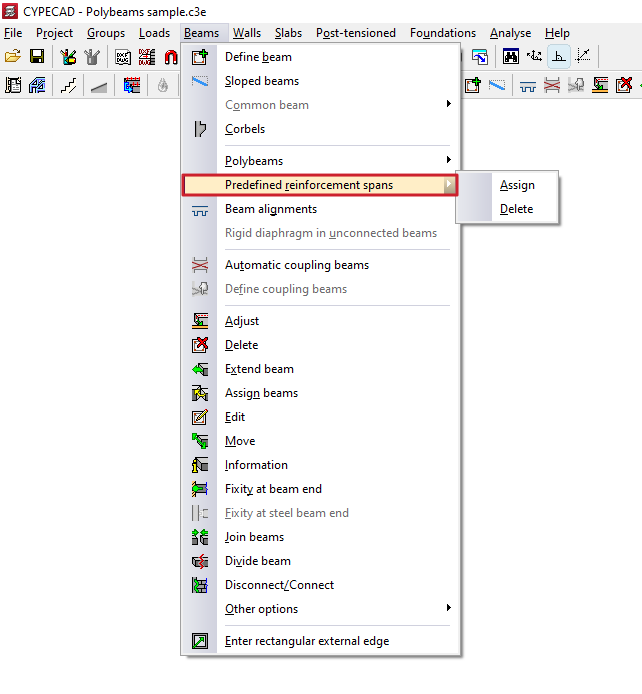
Atribuir
A opção «Atribuir» permite criar um trecho de montagem predefinido em cada uma das vigas múltiplas que forem selecionadas posteriormente, seja com o botão esquerdo do rato ou através de uma área de seleção.
Cada viga múltipla selecionada desta forma constitui um trecho de armadura predefinido e independente.
Desta forma, ao calcular e armar as estruturas, o programa aplicará uma armadura de montagem contínua em cada trecho de armadura predefinido criado.
Eliminar
A opção «Eliminar» permite desagrupar a armadura de todas as vigas de um trecho de armadura predefinido criado anteriormente. Após utilizar esta opção, será necessário calcular ou armar novamente os pórticos para gerar a armadura das vigas de forma independente.
Pórticos
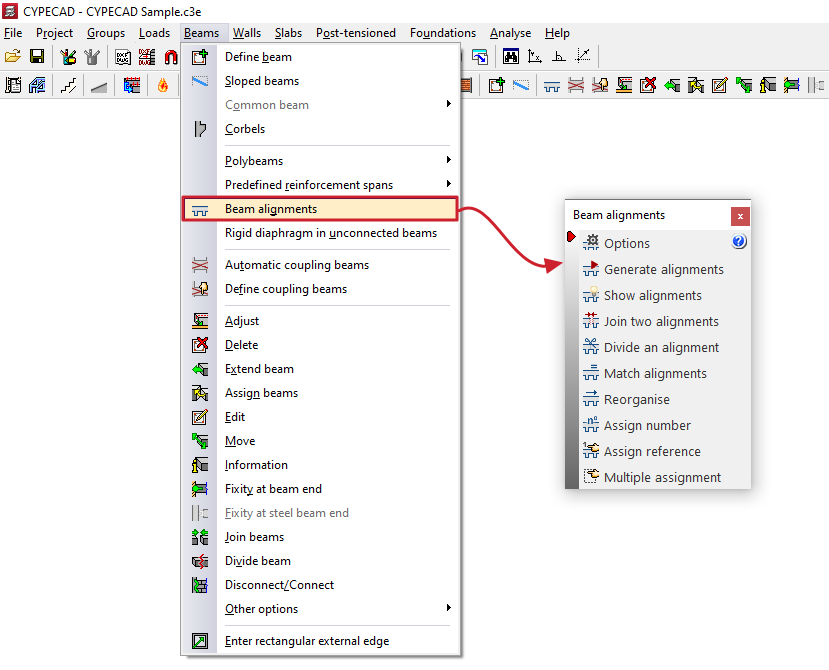
A opção "Pórticos", no menu "Vigas" da aba "Entrada de vigas", permite abrir uma caixa de diálogo com uma série de opções que permitem gerar, consultar e efetuar alterações nos pórticos de vigas.
Os pórticos de vigas são conjuntos de vigas consecutivas que o programa identifica e procura montar como uma única estrutura contínua.
As ferramentas disponíveis são as seguintes:
- Opções
- Gerar alinhamentos
- Ver escalações
- Juntar duas alinhamentos
- Dividir uma formação
- Alinhar as formações
- Reordenar
- Atribuir número
- Atribuir referência
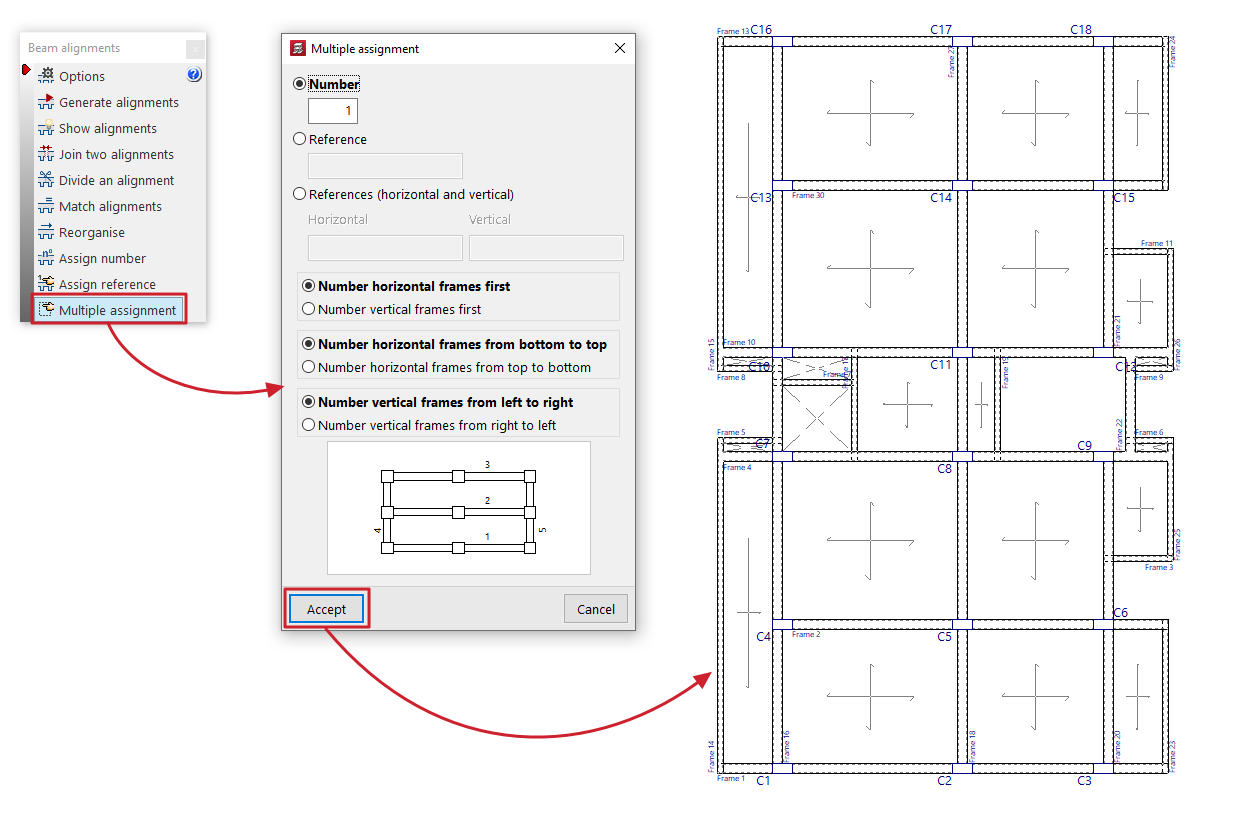
- Atribuição múltipla
A seguir, são detalhadas cada uma destas funcionalidades:
Opções
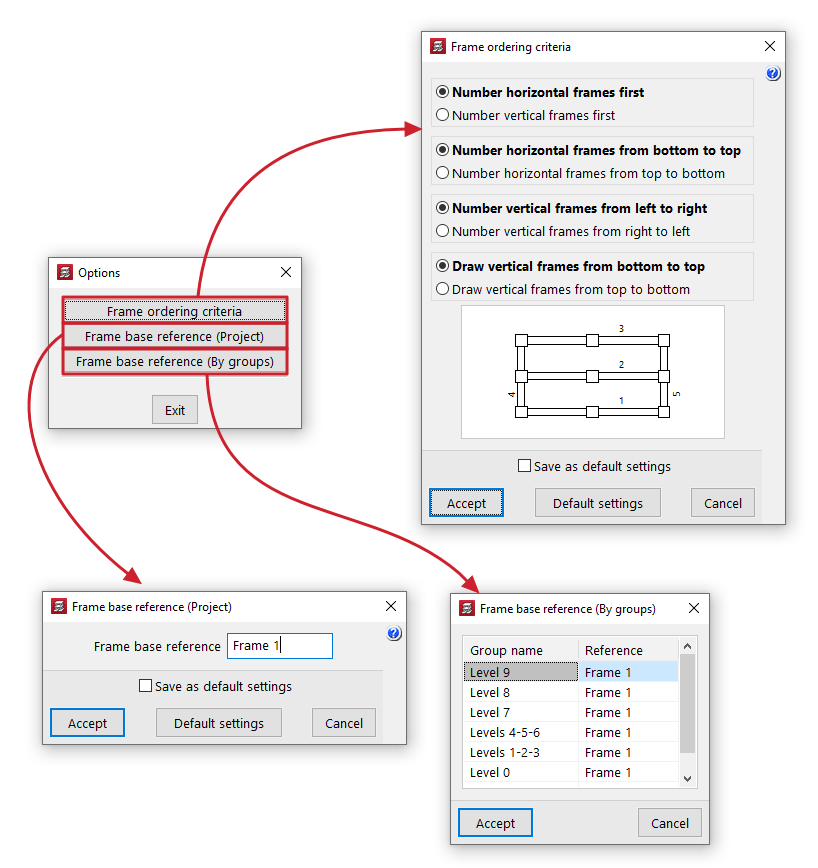
Em «Opções» encontram-se as seguintes ferramentas:
- Critério de ordenação de pórticos
Permite configurar os critérios de ordenação de pórticos na geração de pórticos, escolhendo uma das seguintes opções:- Numerar primeiro as vigas horizontais / Numerar primeiro as vigas verticais
- Numerar os pórticos horizontais de baixo para cima / Numerar os pórticos horizontais de cima para baixo
- Numerar os pórticos verticais da esquerda para a direita / Numerar os pórticos verticais da direita para a esquerda
- Desenhar pórticos verticais de baixo para cima / Desenhar pórticos verticais de cima para baixo
- Referência de base dos pórticos (Obra)
Permite introduzir a referência de base dos pórticos para toda a obra. - Referência de base dos pórticos (por grupos)
Permite introduzir a referência de base dos pórticos em cada um dos grupos da obra.
Gerar alinhamentos
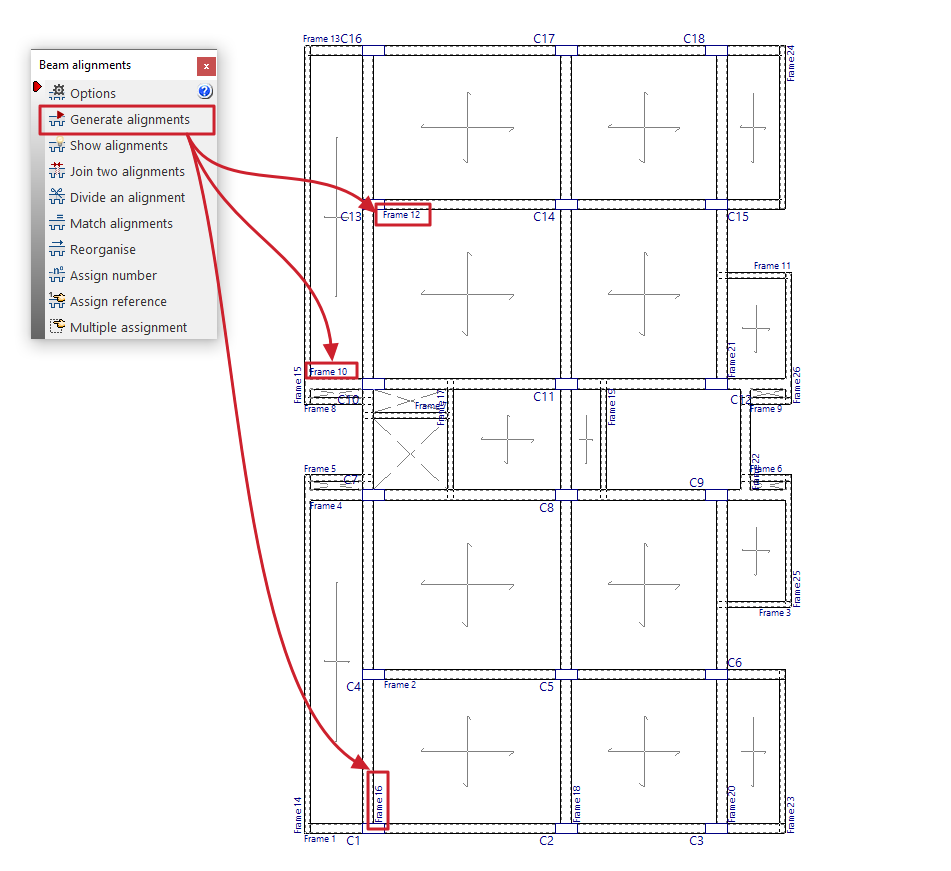
Antes do cálculo, o programa cria automaticamente as disposições das vigas.
Se o utilizador pretender reordenar os pórticos, dividir, unir ou alinhar as alinhamentos, deve executar previamente a opção «Gerar pórticos» para ter um ponto de partida a partir do qual possa efetuar as alterações pretendidas.
| Nota: |
|---|
| Se, entre duas vigas, existir uma diferença de ângulo superior ao valor indicado em «Obra > Dados gerais > Por posição > Opções para vigas > Ângulo das vigas para alinhamento» (por predefinição, 35º), o programa gera dois pórticos diferentes e, por conseguinte, a armadura é dividida. |
Ver escalações
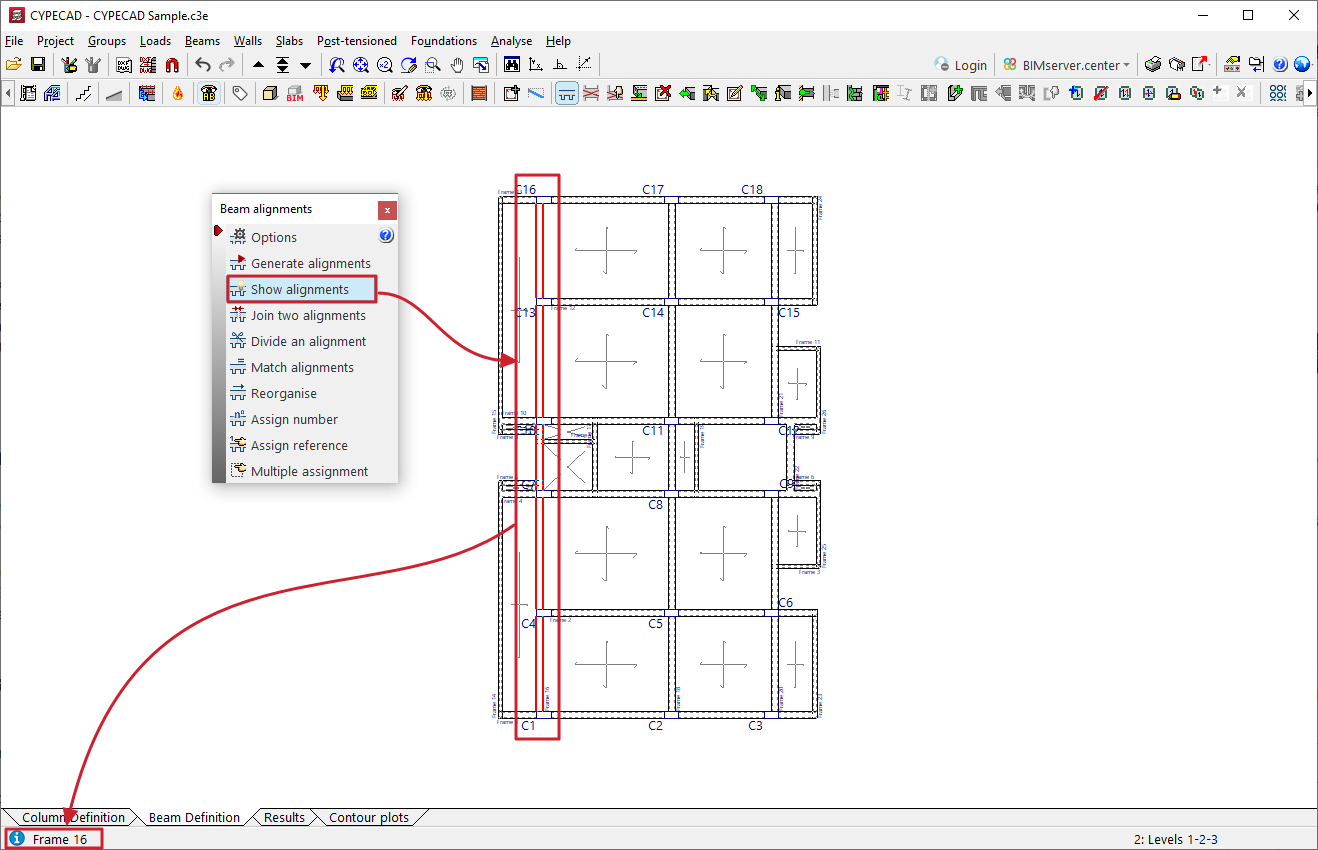
A opção «Ver pórticos» permite consultar a numeração do pórtico ou pórtico a que pertence a viga selecionada.
Para tal, após selecionar a opção, deve clicar numa viga com o botão esquerdo do rato. O programa apresentará informações sobre o pórtico a que pertence na linha de mensagens na parte inferior da interface geral do programa.
Juntar duos pórticos
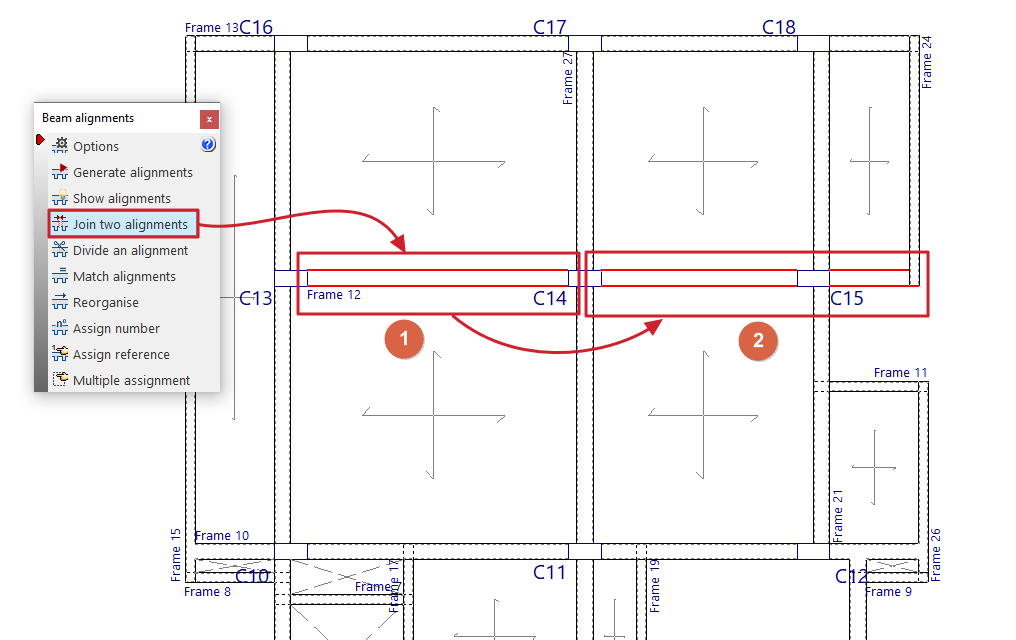
A opção «Juntar duos pórticos» permite selecionar dois pórticos consecutivos e criar um único pórtico a partir deles.
Desta forma, o programa irá garantir uma montagem contínua na disposição final.
Dividir uma formação
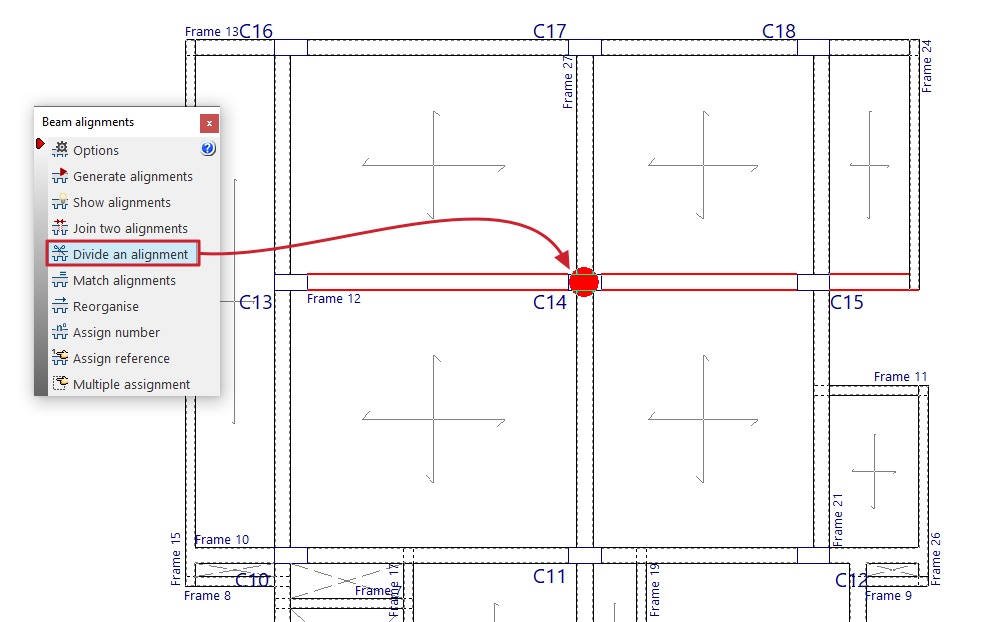
A opção «Dividir um pórtico» permite selecionar um pilar de um pórtico e dividi-lo em dois pórticos nesse ponto. A estrutura nesse ponto é dividida, o que não implica a perda da continuidade entre as vigas.
| Nota: |
|---|
| Se for efetuada alguma alteração nas vigas (introduzir novas vigas, eliminar vigas, etc.), após gerar pórticos, uni-las ou dividi-las, os pórticos são gerados novamente de forma automática. A forma como os pórticos são efetuados não influencia o cálculo das forças. A única diferença reside no facto de a armadura ser contínua ou estar dividida. Se, após o cálculo, se executar «Gerar alinhamentos», «Juntar dois alinhamentos» ou «Dividir um alinhamento», os dados de cálculo dessa planta serão perdidos. Por isso, é aconselhável realizar estas operações antes de efetuar o cálculo. |
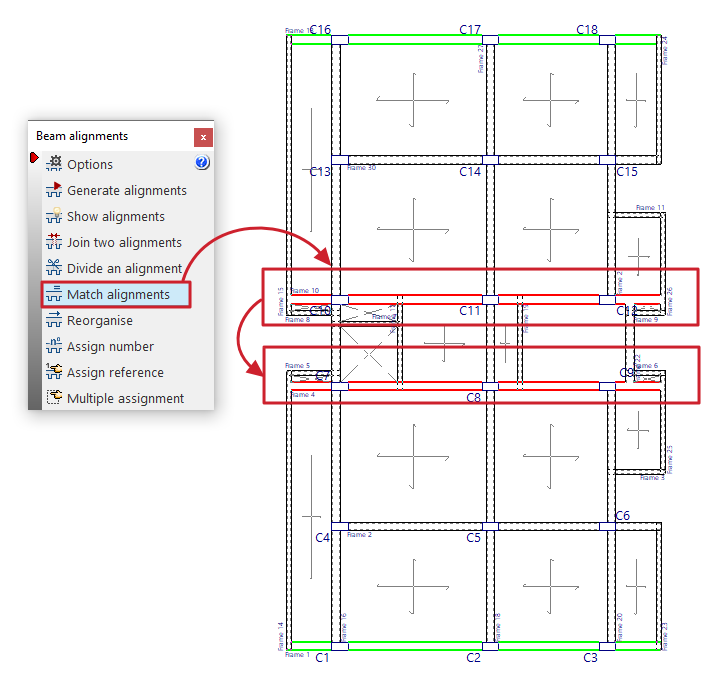
Alinhar as formações
A opção «Igualar alinhamentos» permite selecionar dois ou mais pórticos antes do cálculo, para que o programa lhes aplique a mesma disposição durante o mesmo.
Para tal, selecionam-se as formações a alinhar com o botão esquerdo e clica-se no botão direito para concluir a seleção.
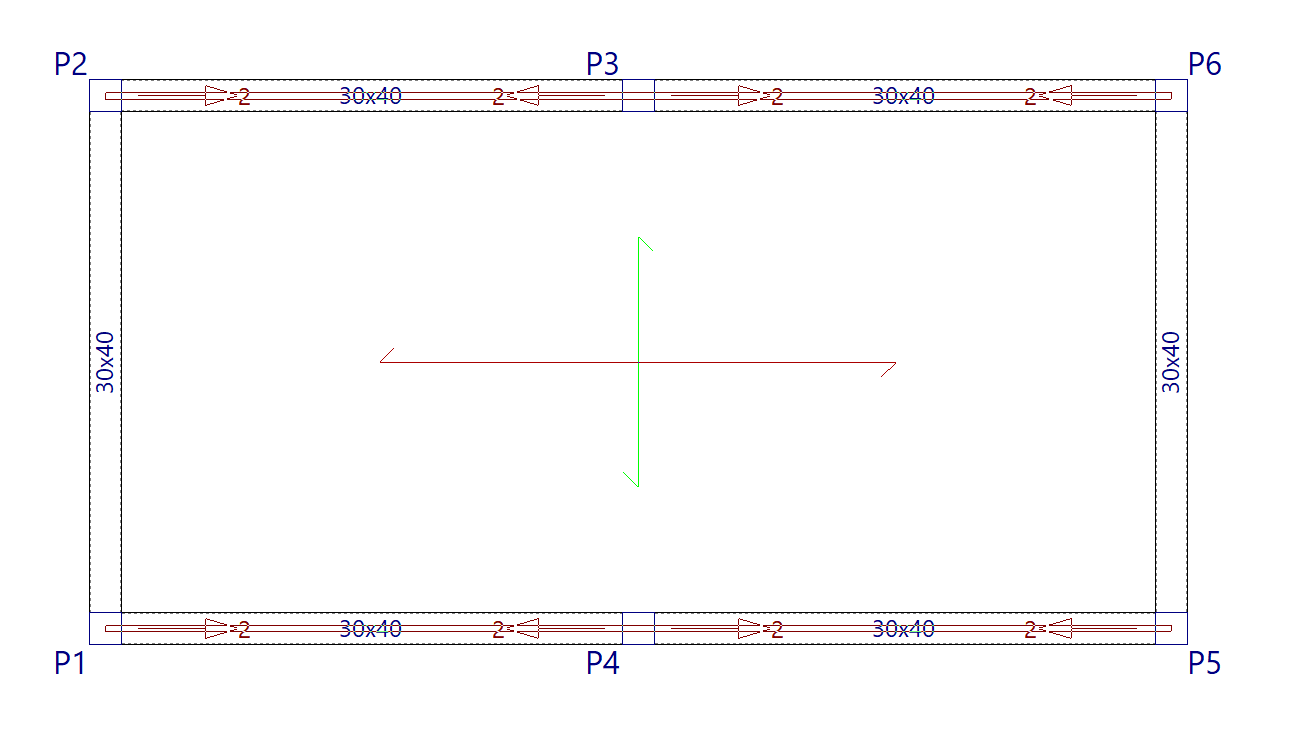
Os pórticos já alinhados ficam a verde quando esta opção é ativada.
| Nota: |
|---|
| As disposições a alinhar devem conter o mesmo número de vãos, e os seus vãos iguais devem conter o mesmo número de barras. |
Reordenar
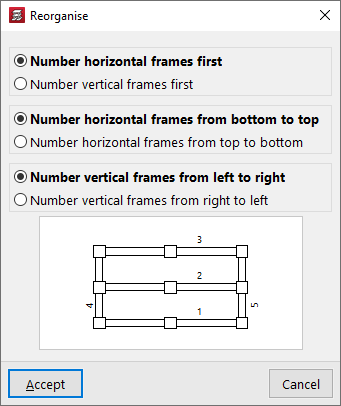
A opção «Reordenar» permite regenerar as referências dos pórticos ou porticos em função da sua posição na planta.
Ao clicar na opção, surge uma janela onde é possível definir os seguintes critérios de reordenação:
- Numerar primeiro as vigas horizontais / Numerar primeiro as vigas verticais
- Numerar os pórticos horizontais de baixo para cima / Numerar os pórticos horizontais de cima para baixo
- Numerar os pórticos verticais da esquerda para a direita / Numerar os pórticos verticais da direita para a esquerda
Ao aceitar a caixa de diálogo, o programa renumerará as estruturas de acordo com os critérios selecionados.
| Nota: |
|---|
| Não é possível reordenar as disposições das vigas se a referência de alguma delas tiver sido alterada através da opção «Atribuir referência». Neste caso, é possível eliminar essas referências utilizando a mesma opção e deixando o campo da referência em branco. |
Atribuir número
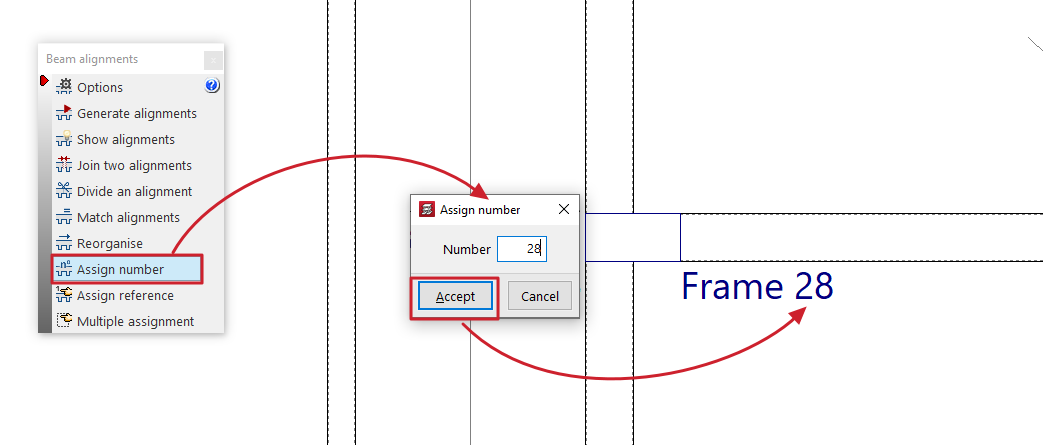
A opção «Atribuir número» permite atribuir um número de pórtico ou pórtico diferente do gerado automaticamente, de acordo com os critérios definidos nas opções deste menu.
Atribuir referência
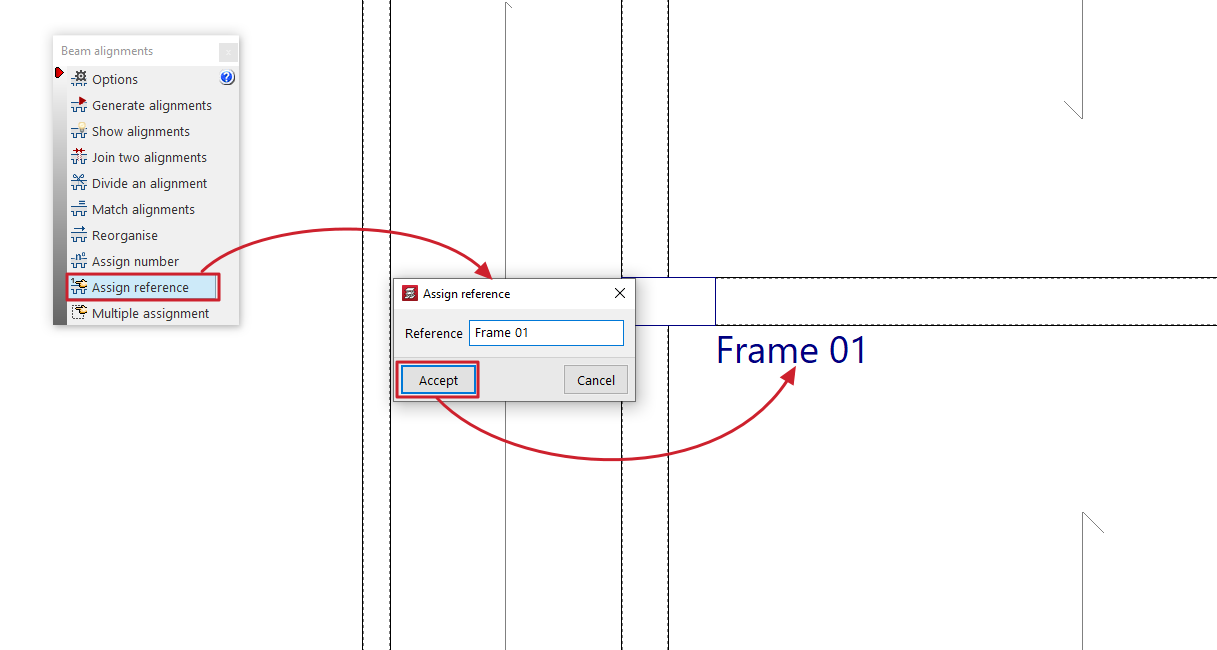
A opção «Atribuir referência» permite selecionar um pórtico e alterar a sua referência, escrevendo-a diretamente na caixa de diálogo que aparece.
Atribuição múltipla
A opção «Atribuição múltipla» permite alterar simultaneamente o número ou a referência de todas os pórticos selecionados.
É necessário selecionar uma das três opções seguintes:
- Número
: Se esta opção for selecionada, é introduzido o número inicial a partir do qual será gerada a numeração. - Referência
: Se esta opção for selecionada, é indicada a referência do primeiro pórtico, a partir da qual serão atribuídas as restantes referências, aumentando o último símbolo, seja ele alfabético ou numérico. - Referências (horizontais e verticais)
Se esta opção for selecionada, são indicadas as referências tanto do primeiro pórtico vertical como do primeiro pórtico horizontal, a partir das quais serão atribuídas as restantes referências, aumentando o último símbolo, seja alfabético ou numérico.
As opções na parte inferior da caixa de diálogo permitem configurar a numeração automática efetuada pelo programa:
- Numerar primeiro os pórticos horizontais / Numerar primeiro os pórticos verticais (se for selecionada a opção «Número» ou «Referência»)
- Numerar os pórticos horizontais de baixo para cima / Numerar os pórticos horizontais de cima para baixo
- Numerar os pórticos verticais da esquerda para a direita / Numerar os pórticos verticais da direita para a esquerda
Depois de aceitar a caixa de diálogo, deve selecionar os pórticos pretendidos, um a um ou através de uma área de seleção, e, em seguida, clicar com o botão direito do rato para confirmar a operação.
Diafragma rígido em vigas isoladas
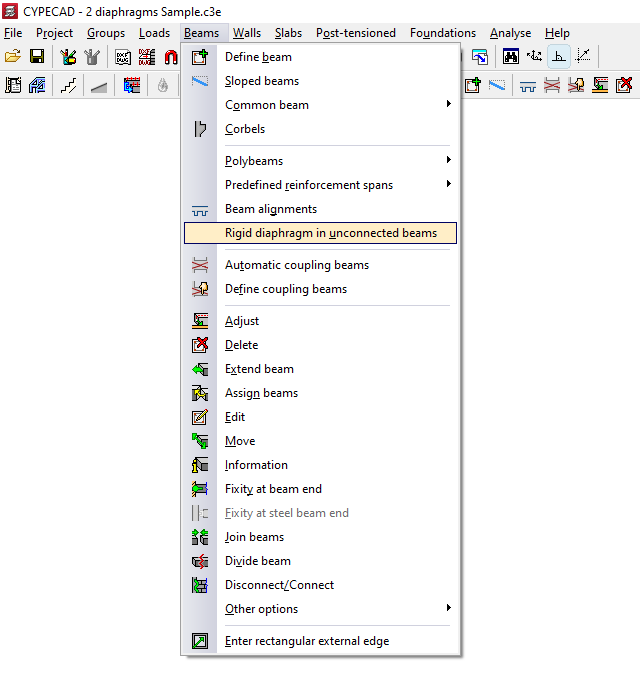
Com a opção "Diafragma rígido em vigas isoladas", no menu "Vigas" da aba "Entrada de vigas", é possível gerir o comportamento como diafragma rígido das vigas isoladas, ou seja, aquelas vigas que não estão em contacto com nenhuma laje.
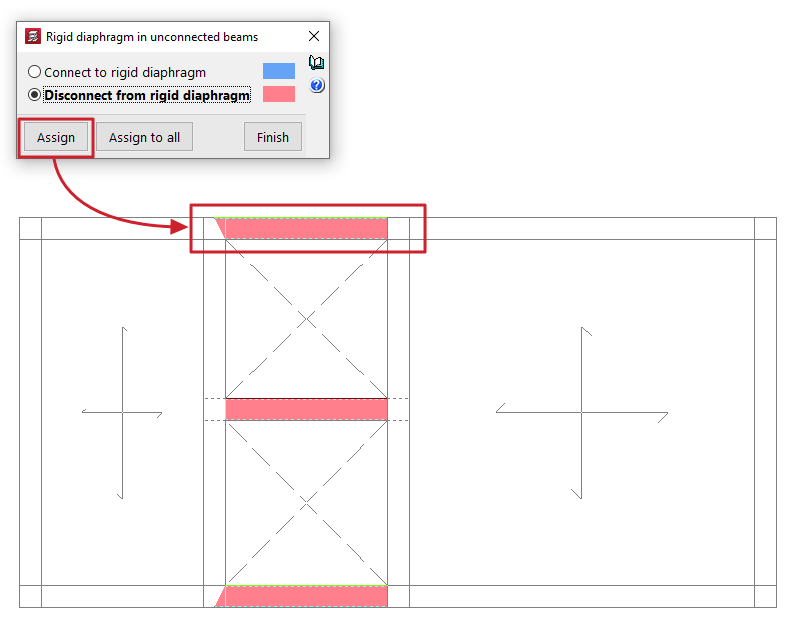
Ao clicar na opção, abre-se uma caixa de diálogo com duas opções:
- Ligação a um diafragma rígido
As vigas que se consideram ligadas ao diafragma rígido possuem 3 graus de liberdade, mantendo-se a hipótese do diafragma rígido. - Desligamento do diafragma rígido
As vigas desligadas através desta opção passam a dispor de seis graus de liberdade em cada extremidade, com as forças correspondentes: esforço axial, momento no plano vertical e transversal, esforço de cisalhamento vertical e transversal e momento de torção; pelo que as suas armaduras serão dimensionadas para todos esses esforços.
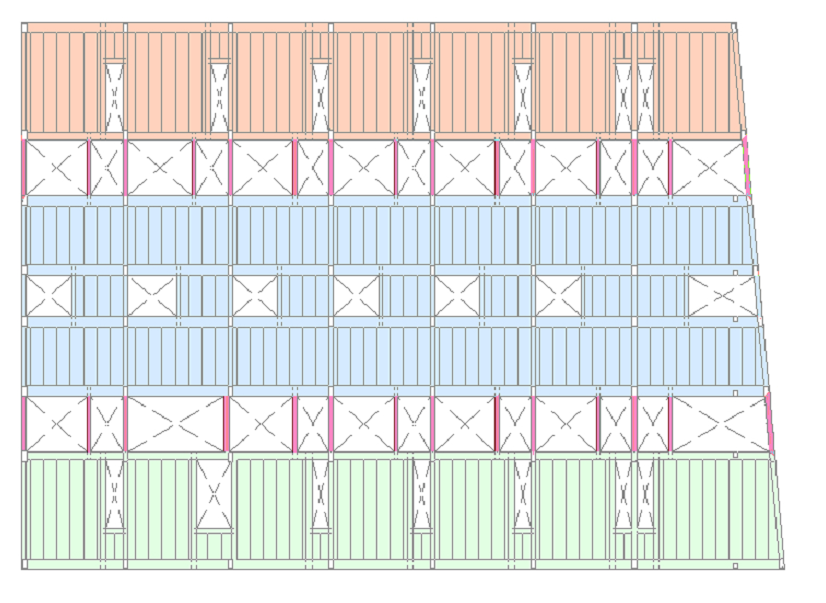
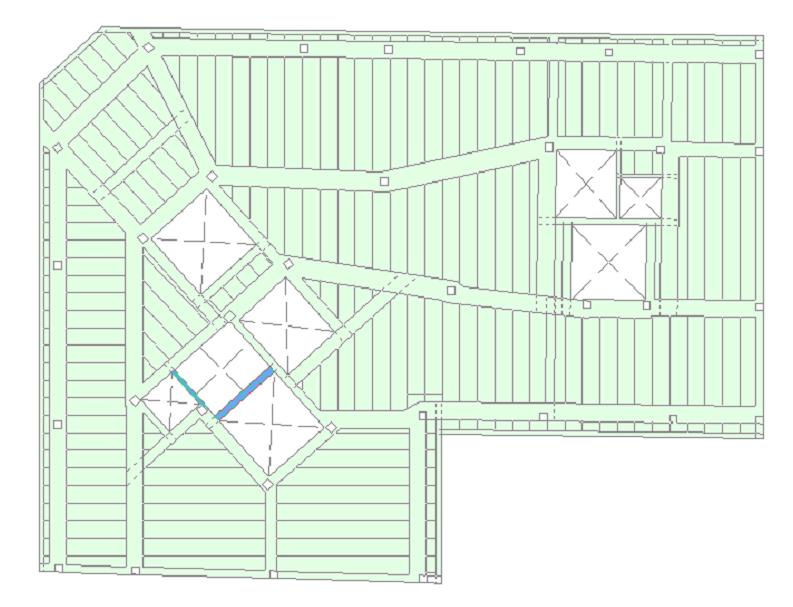
As vigas independentes atribuídas a cada uma destas situações são destacadas com uma cor diferente na planta.
O botão «Atribuir» permite selecionar as vigas isoladas às quais se pretende aplicar a condição selecionada, uma a uma ou através de uma área de seleção, enquanto que «Atribuir a todas» aplica a condição selecionada a todas as vigas isoladas do piso. A opção «Concluir» fecha a caixa de diálogo.
As vigas independentes às quais não está associada nenhuma laje são consideradas, por defeito, ligadas ao diafragma rígido.
Para efeitos da análise do colapso em vigas suspensas horizontais, metálicas ou de betão, considera-se como comprimento de colapso o comprimento livre da viga, tanto no plano vertical como no horizontal.
| Nota: |
|---|
| É aconselhável desligar do diafragma rígido as vigas isoladas que ligam duas zonas independentes do piso pertencentes a diafragmas distintos (por exemplo, vários pavimentos de blocos independentes com vigas isoladas de bloco a bloco). Por outro lado, não será necessário desligar uma viga isolada se se tratar de uma viga isolada que liga duas regiões do mesmo diafragma (por exemplo, vigas que formam o limite de aberturas dentro de uma laje do mesmo bloco). |
Vigas de acoplamento
As seguintes opções no menu "Vigas" da aba "Entrada de vigas" permitem definir as vigas de acoplamento do modelo.
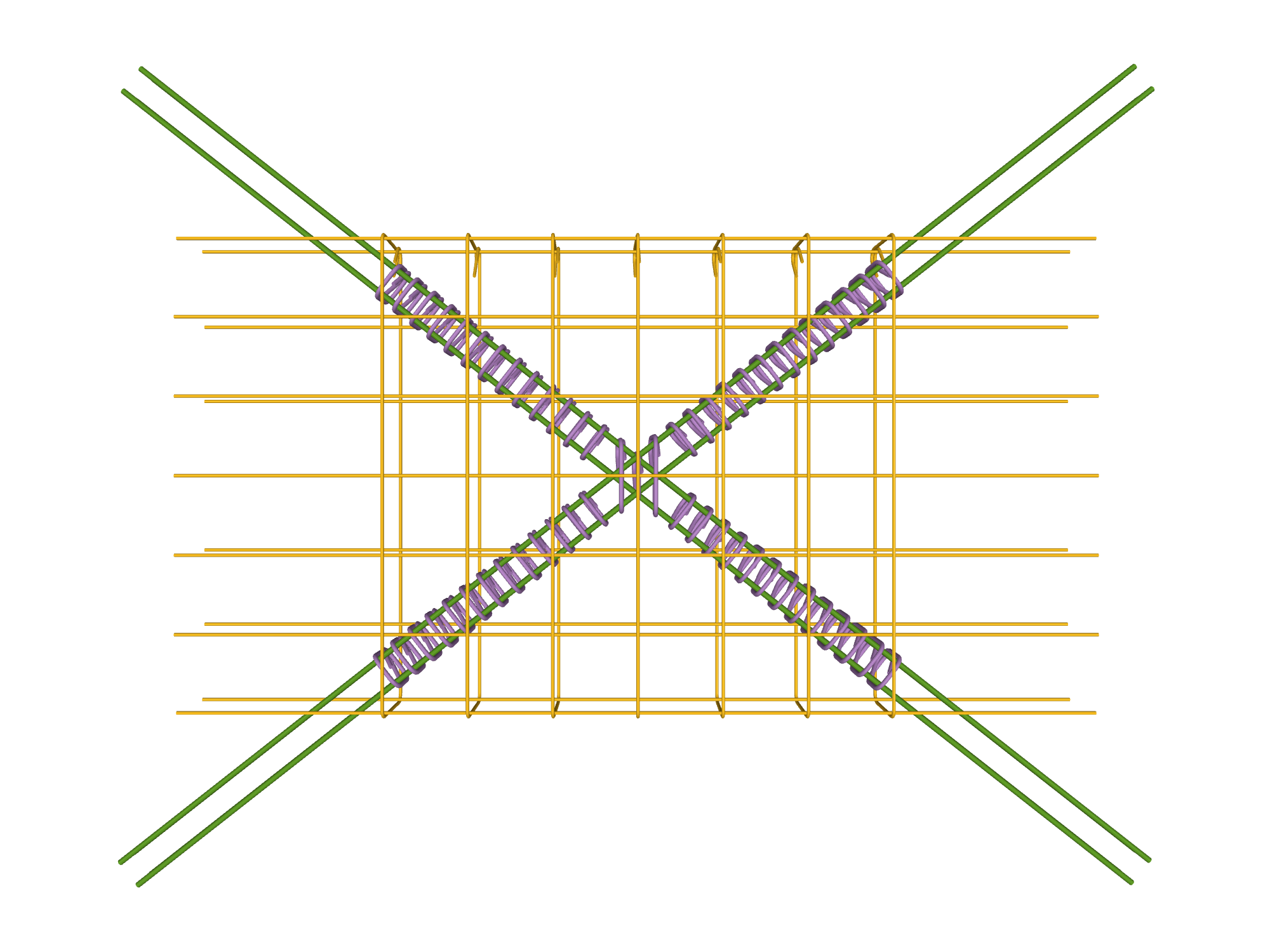
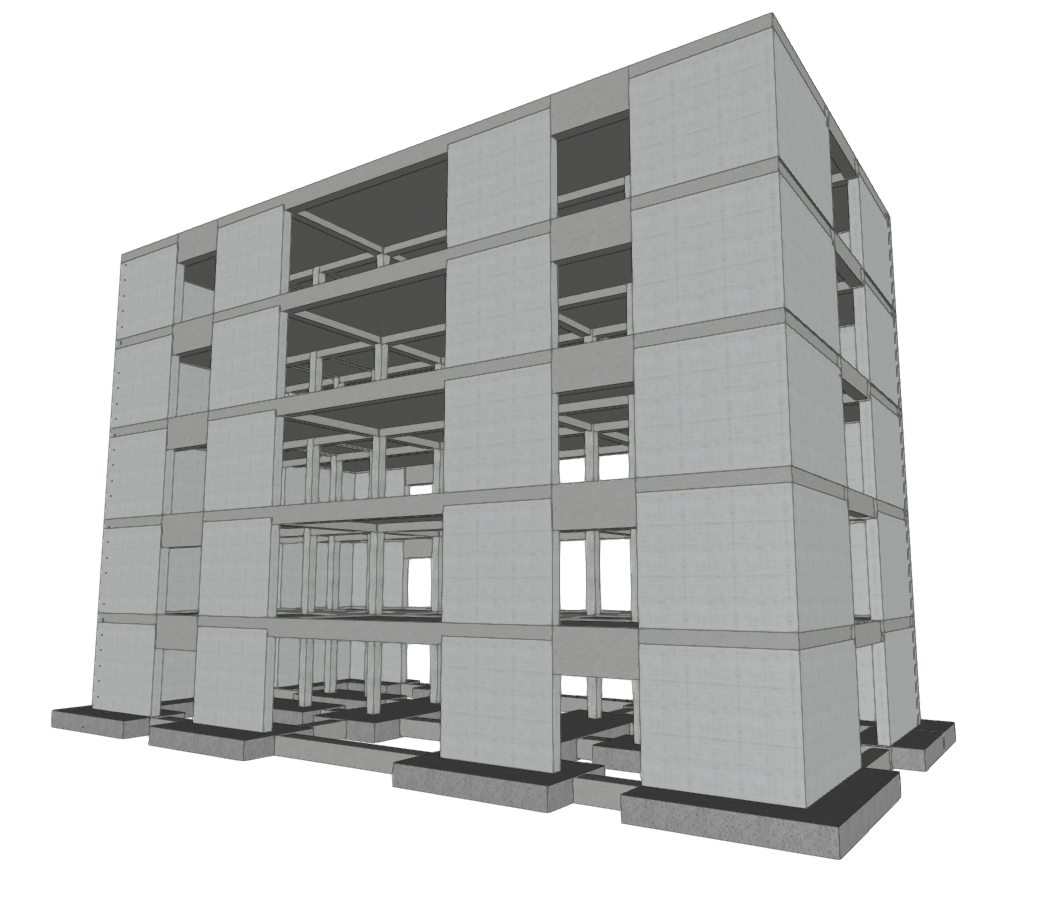
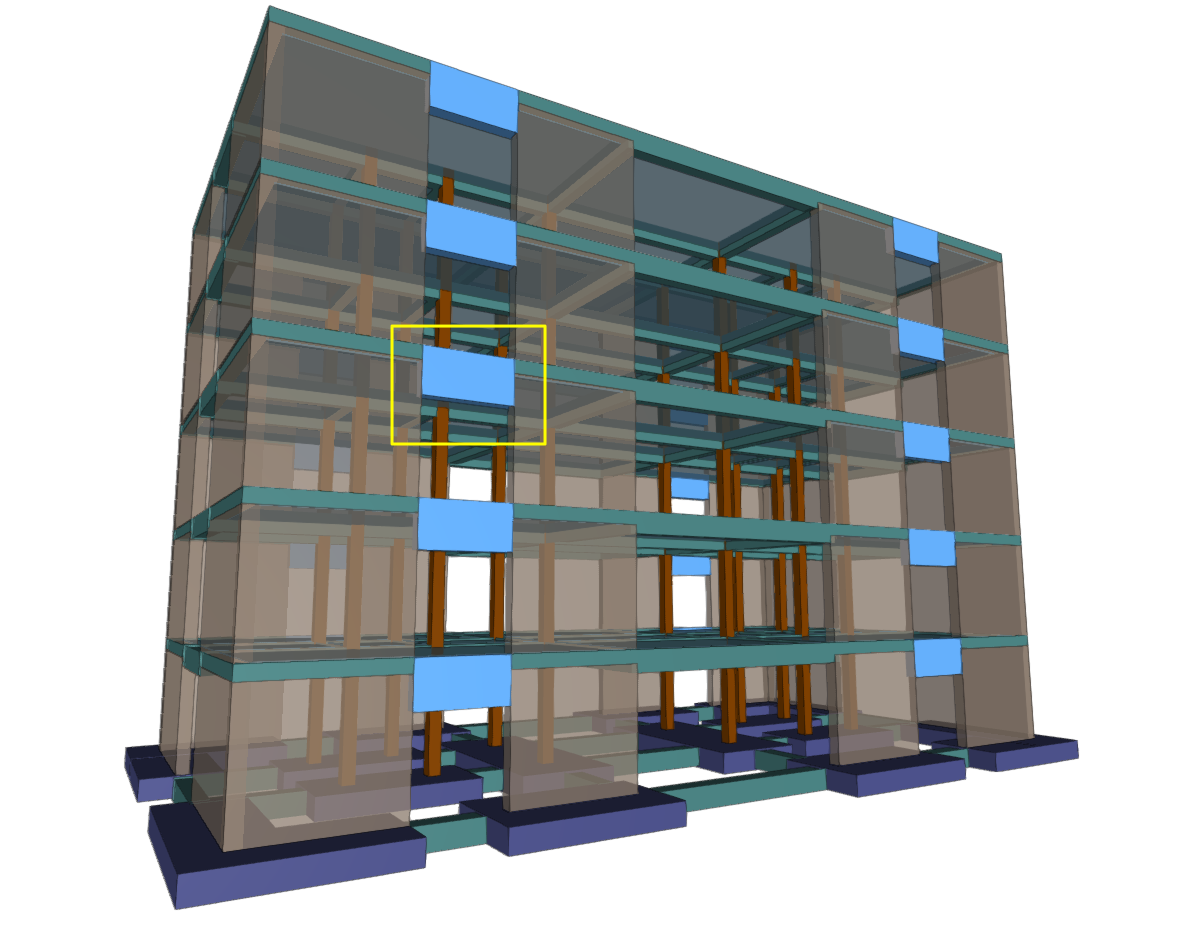
As Vigas de acoplamento são elementos utilizados na conceção de estruturas resistentes a sismos e que permitem ligar duas paredes de corte alinhadas num mesmo plano. São elementos que apresentam uma rigidez muito elevada e reduzem os deslocamentos laterais da estrutura.
Os resultados da análise das vigas de acoplamento obtidos no CYPECAD podem ser posteriormente exportados para o BIMserver.center e importados para programas como o StruBIM Shear Walls, para o seu projeto e verificação.
Vigas de acoplamento automáticas
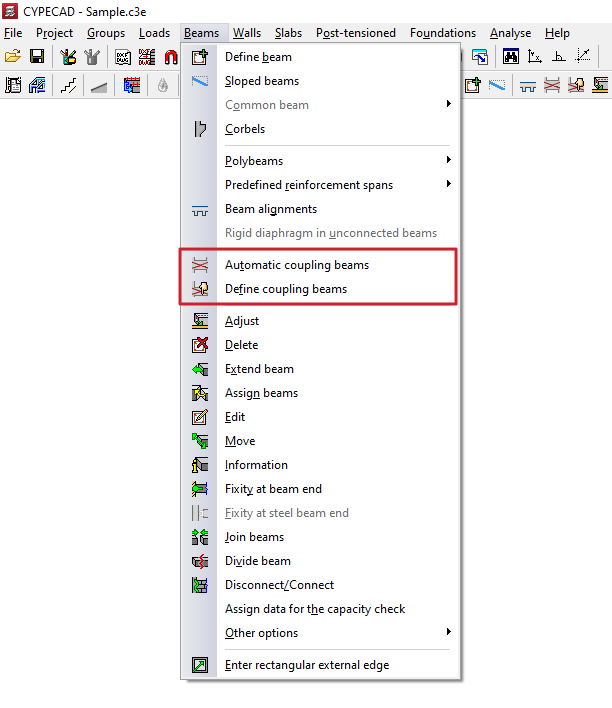
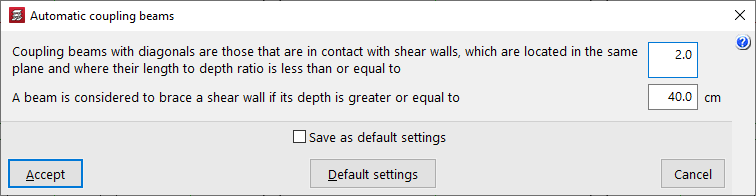
A opção «Vigas de acoplamento automáticas» permite definir os parâmetros com base nos quais o programa atribuirá automaticamente a função de viga de acoplamento às vigas, ao utilizar a opção correspondente na secção «Definir vigas de acoplamento» do mesmo menu.
Assim, serão consideradas vigas de acoplamento com diagonais aquelas que estejam em contacto com paredes de corte situadas no mesmo plano e nas quais a relação entre o seu comprimento e a sua altura seja inferior ou igual ao primeiro valor indicado (por predefinição, 2).
Além disso, considera-se que uma viga reforça um muro de corte se a sua espessura for maior ou igual ao segundo valor indicado (por predefinição, 40 cm).
Definir vigas de acoplamento
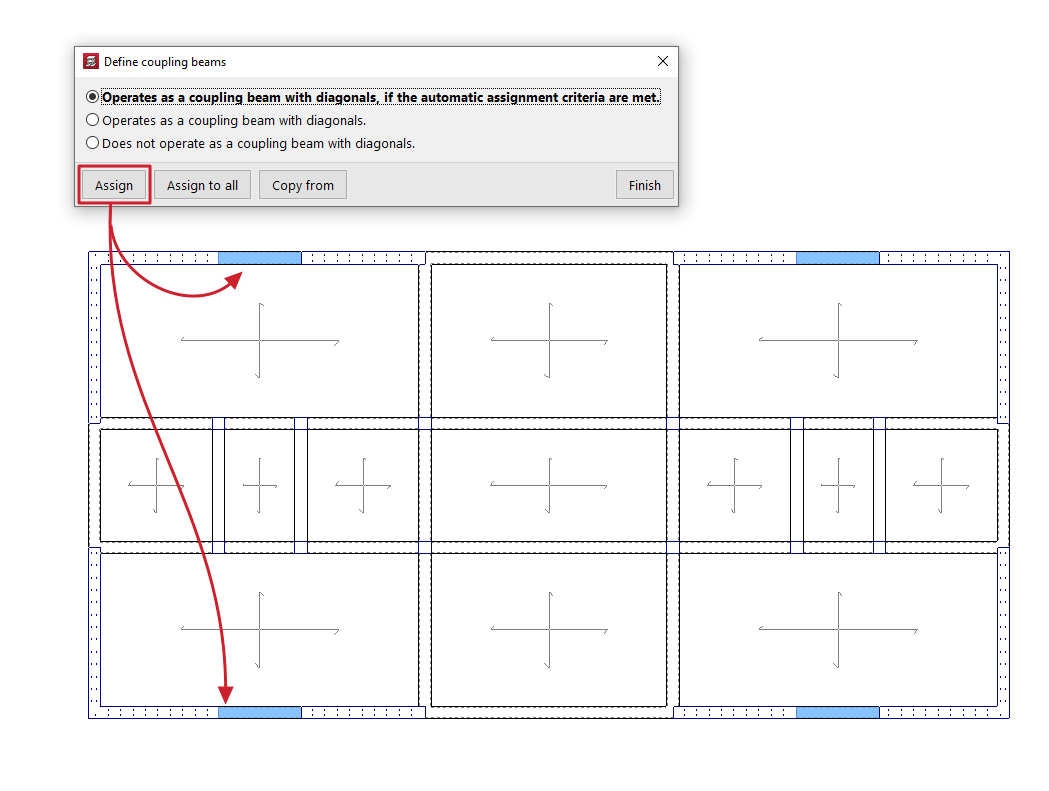
A opção «Definir vigas de acoplamento» permite atribuir ou retirar a função de viga de acoplamento às vigas previamente introduzidas no modelo que tenham a secção adequada.
Ao clicar na opção, surge uma caixa de diálogo onde é possível escolher uma das seguintes opções:
- Tem a função de viga de acoplamento com diagonais, caso cumpra os critérios de atribuição automática
Permite atribuir a função de viga de acoplamento às vigas selecionadas posteriormente, caso estas cumpram as condições definidas através da ferramenta «Vigas de acoplamento automáticas». - Tem a função de viga de acoplamento com diagonais
Permite forçar a atribuição da função de viga de acoplamento às vigas selecionadas posteriormente. - Não tem a função de viga de acoplamento com diagonais
As vigas selecionadas posteriormente perderão a função de viga de acoplamento.
Na parte inferior, a opção «Atribuir» permite selecionar as vigas na planta às quais será atribuída a condição selecionada, enquanto que «Atribuir a todas» aplicará a condição selecionada a todas as vigas da planta em que tal for possível. Por outro lado, «Copiar de» permite extrair as informações de uma viga específica na planta para definir a viga atual. A opção «Concluir» permite terminar a operação sem alterações.
Ferramentas de ajuste e configuração no menu "Vigas"
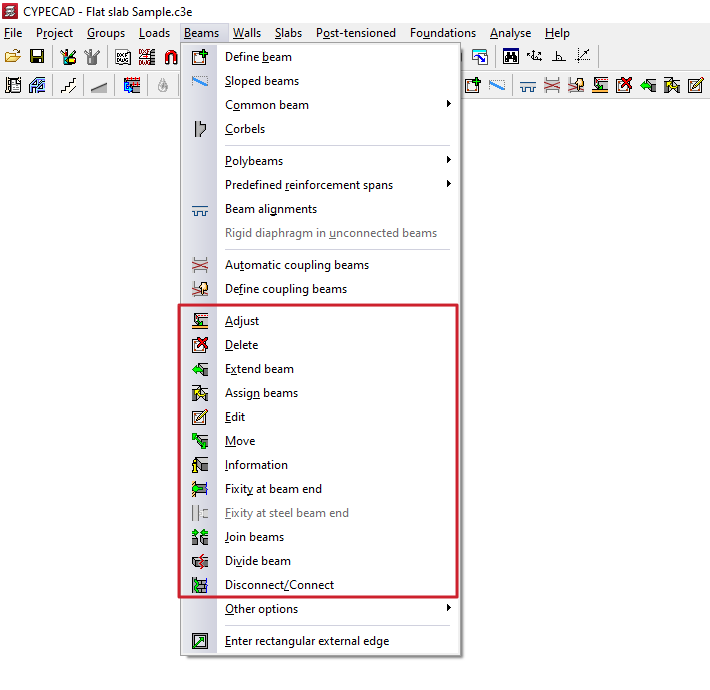
O programa disponibiliza as seguintes ferramentas de ajuste e configuração das vigas no menu "Vigas", na aba "Entrada de vigas":
- Ajustar
- Apagar
- Prolongar a viga
- Atribuir vigas
- Editar
- Deslocar
- Informações
- Fixação na extremidade da viga
- Fixação na extremidade de uma viga metálica
- Unir vigas
- Dividir vigas
- Desligar/Ligar
A seguir, descrevemos cada uma destas ferramentas:
Ajustar
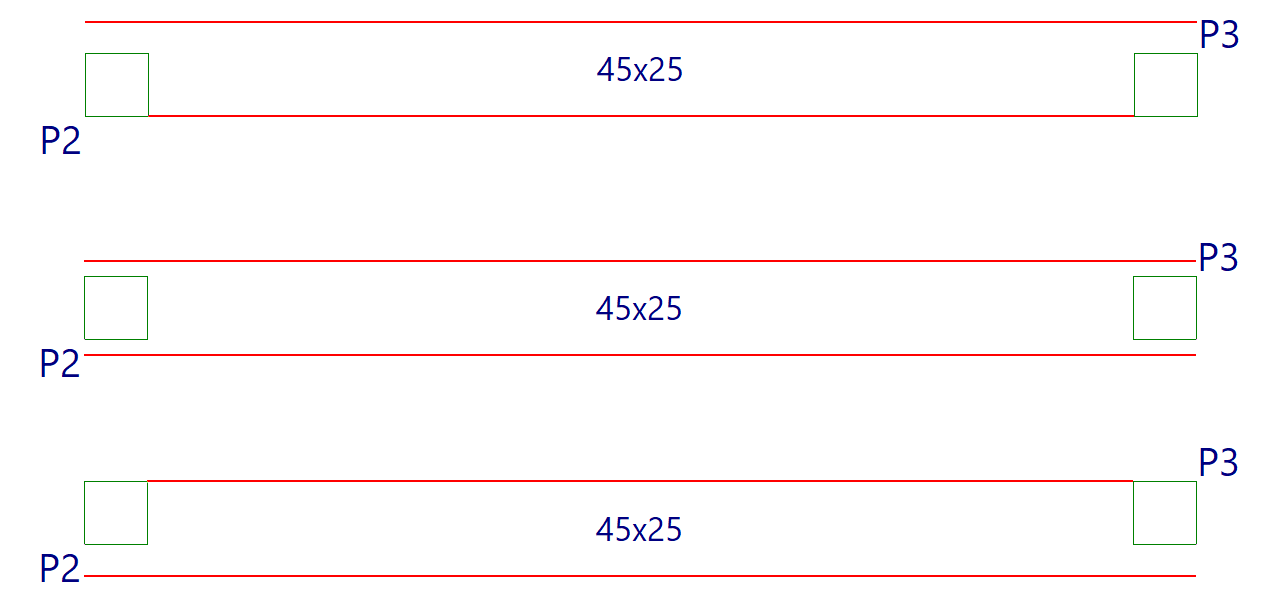
A opção «Ajustar» permite ajustar a posição de uma viga, alinhando as suas faces ou o seu eixo com as faces ou eixos de pilares ou painéis próximos, bem como com linhas de um modelo DXF/DWG, contornos, linhas de inclinação máxima ou linhas de intersecção de painéis inclinados.
- Para ajustar uma extremidade da viga, deve-se clicar com o botão esquerdo sobre a mesma, aproximando o cursor da face que se pretende ajustar e mantendo o cursor fora da viga.
- Para ajustar as duas extremidades da viga ao mesmo tempo, ou seja, para efetuar um ajuste em toda a viga, deve clicar-se no centro da mesma, aproximando-se da face correspondente e mantendo o cursor fora da viga.
- Também é possível ajustar os eixos. Para tal, deve clicar com o botão esquerdo na extremidade ou no centro da viga, mantendo o cursor dentro da viga.
- Se pretender ajustar a um modelo DXF ou DWG ou a um contorno, deve primeiro selecionar a opção «Capturas a modelos» na barra de ferramentas e, na caixa de diálogo que se abre, escolher a captura «Mais próximo». Ao fazer isto, a opção «Ajustar» ajustará as vigas às linhas dos modelos DXF ou DWG ou aos contornos, e não às faces ou eixos dos pilares, até que as capturas sejam desativadas.
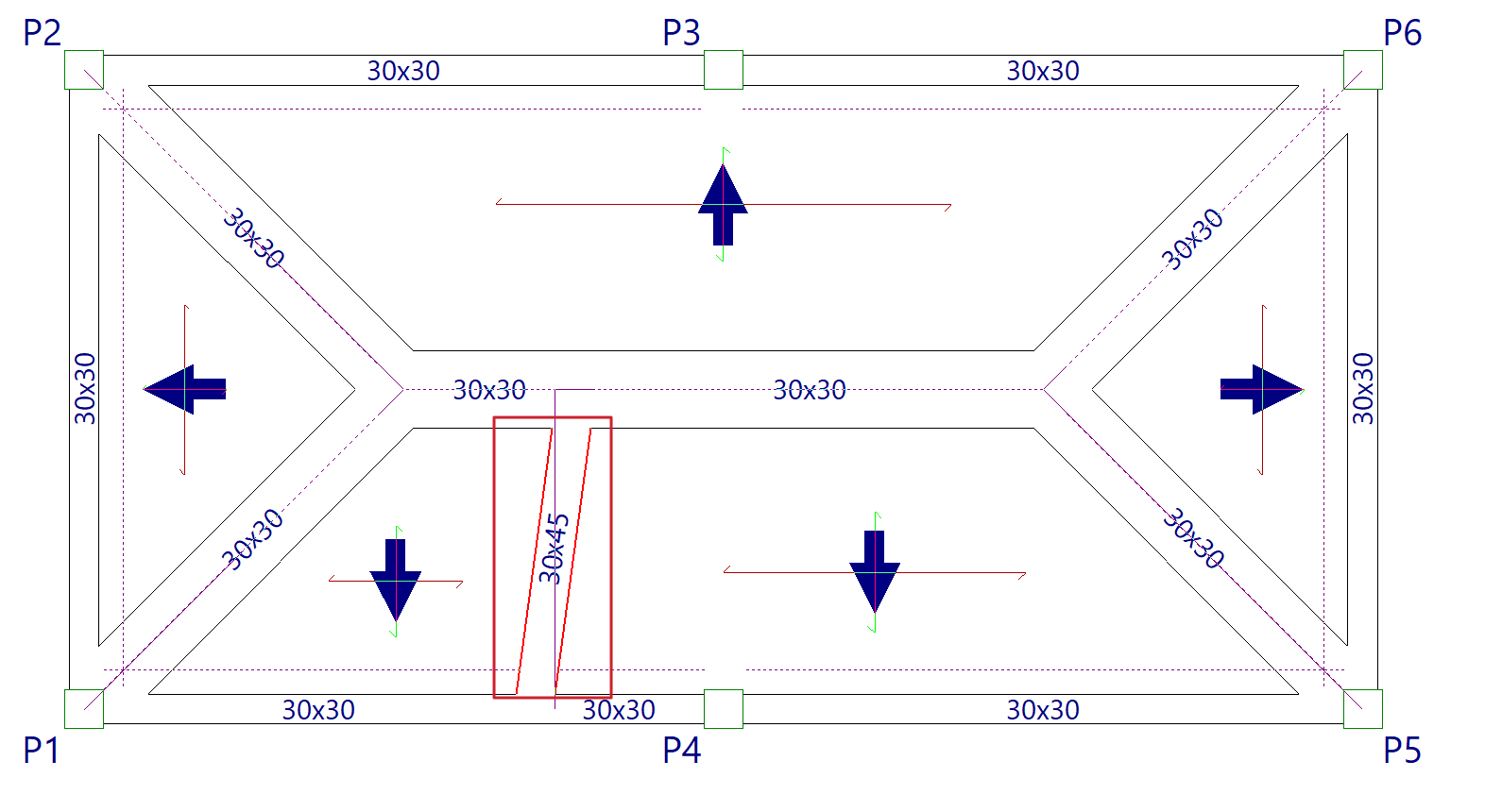
- Se tiverem sido definidos anteriormente planos inclinados, ao clicar com o botão direito do rato surge uma caixa de diálogo com a opção «Ajustar à intersecção dos planos / linhas de inclinação máxima». Ao ativar esta opção, é possível fazer o seguinte:
- Se numa viga existirem duas lajes inclinadas, é possível alinhar a viga com a linha de intersecção dos dois planos dessas lajes.
- Se uma viga estiver definida num plano inclinado, é possível ajustá-la a uma linha que passe pelo seu centro e que siga a direção da inclinação máxima do plano ou a direção perpendicular à inclinação máxima do plano, consoante qual delas for mais próxima da direção atual da viga.
Apagar
Com a opção «Apagar», é possível eliminar qualquer viga introduzida. É possível eliminar uma viga clicando com o botão esquerdo sobre a mesma ou, após clicar com o botão direito, introduzindo o número da viga na caixa de diálogo que aparece.
Se uma viga estiver dividida por outra (por exemplo, no caso de uma viga sobre a qual assenta uma viga transversal), apenas é eliminado o troço de viga indicado.
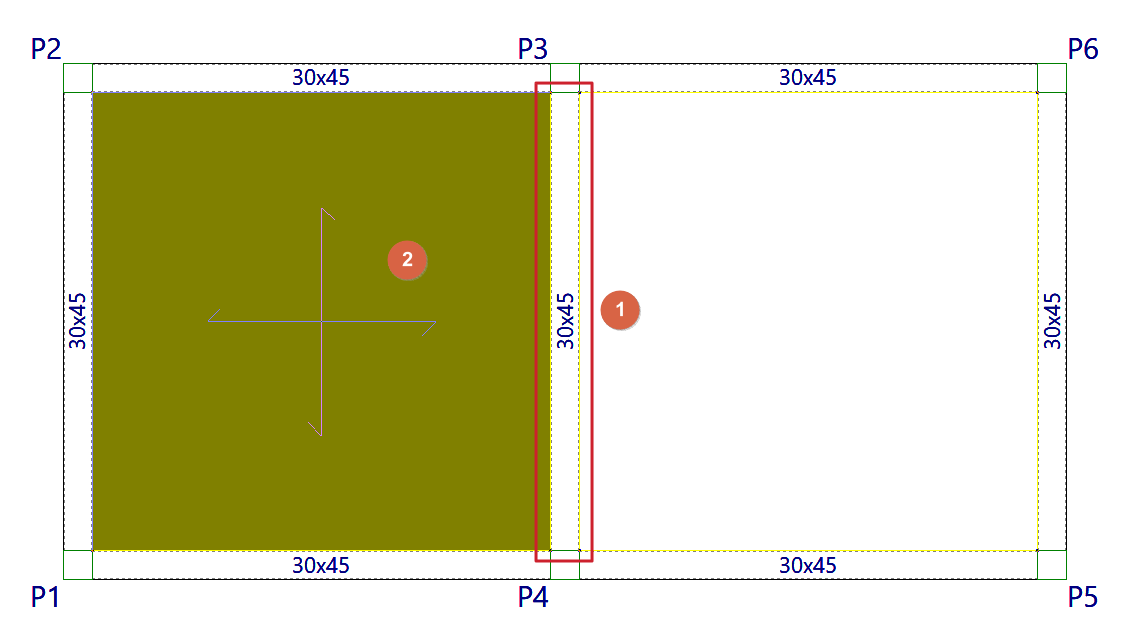
Ao eliminar uma viga que divide duas superfícies, deve-se selecionar com o botão esquerdo a superfície que se pretende manter. Após a eliminação da viga, essa superfície irá cobrir a área das duas superfícies anteriormente existentes.
Prolongar a viga
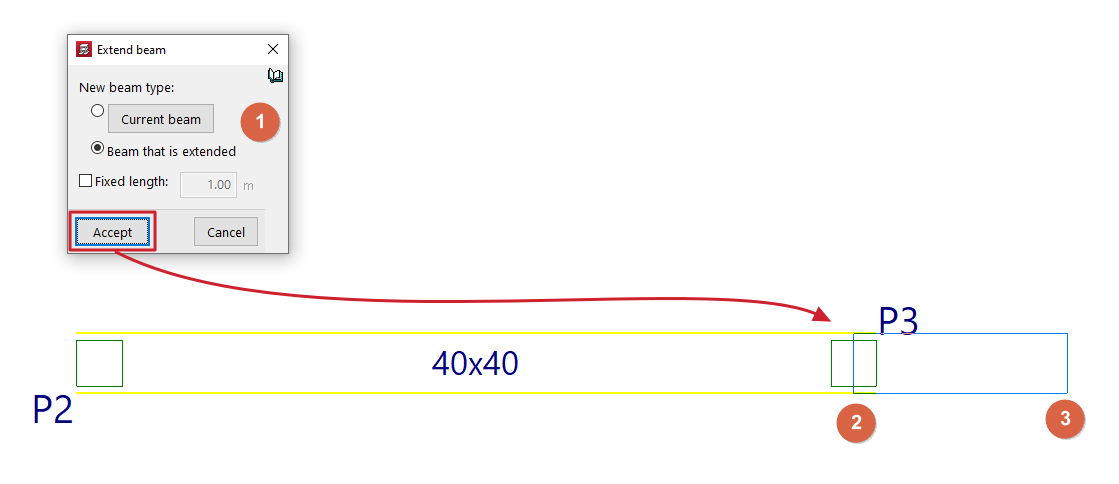
Com a opção «Prolongar viga», é possível deslocar a extremidade de uma viga na direção do seu eixo.
Ao clicar na opção, surge uma caixa de diálogo onde é necessário indicar o «Tipo da nova viga» que será aplicado ao troço prolongado. Esta pode ser a definição aplicada à «Viga atual», que pode ser consultada e alterada clicando no botão correspondente, ou pode-se utilizar os mesmos dados da «Viga a prolongar».
Se a caixa de seleção «Comprimento fixo» for marcada, a viga será prolongada pelo comprimento indicado no campo previsto para o efeito. Para tal, ao passar o cursor sobre uma viga na planta, será apresentada uma pré-visualização do resultado do prolongamento, que é confirmado clicando com o botão esquerdo do rato.
Se a caixa «Comprimento fixo» permanecer desativada, será necessário selecionar a viga e, em seguida, marcar na planta, com o botão esquerdo, a nova posição de uma das suas extremidades.
Atribuir vigas
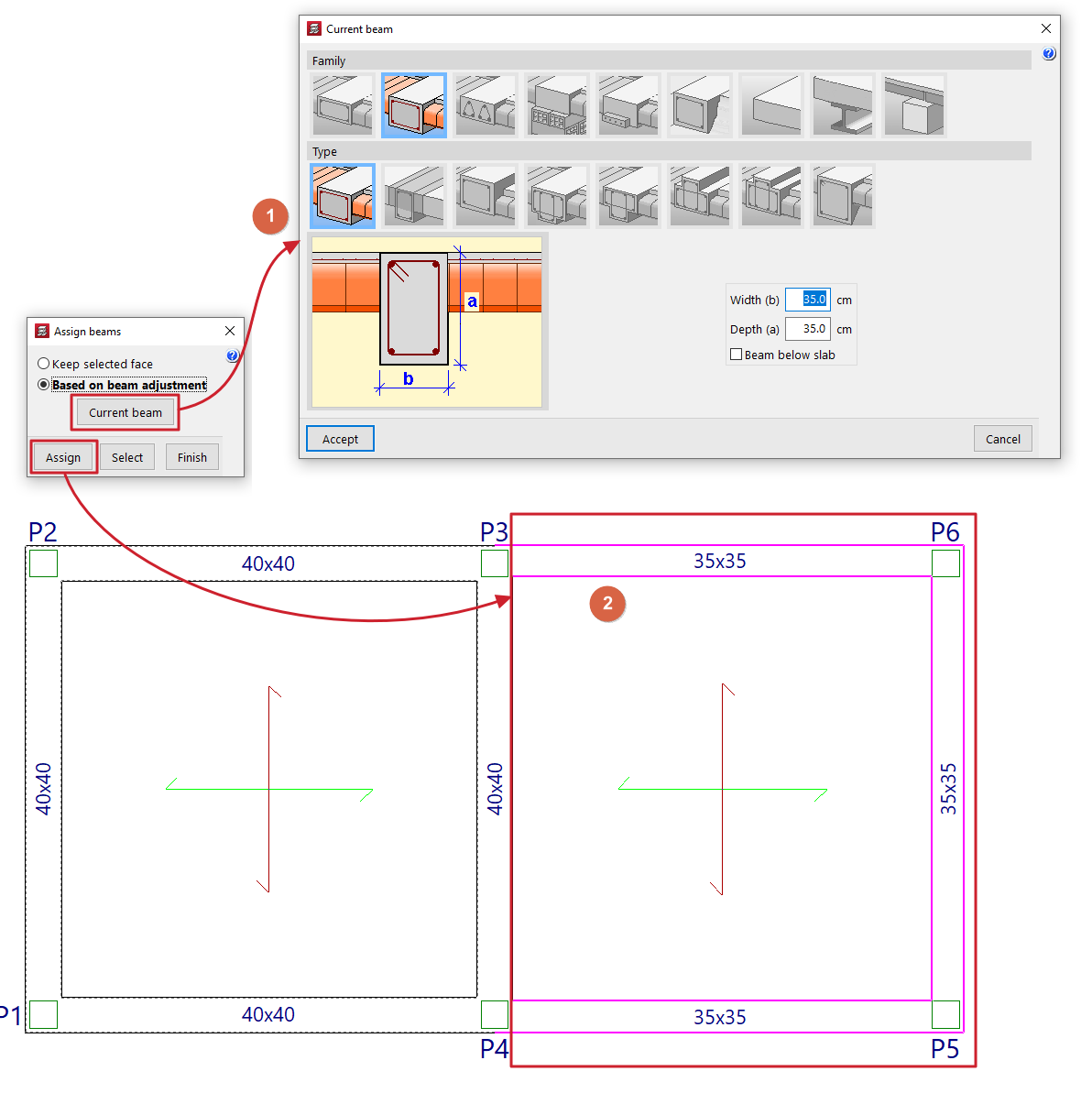
A opção «Atribuir vigas» permite copiar as características da última viga introduzida (ou da viga atual) para trechos de vigas já introduzidos no modelo, selecionando-os na planta. Desta forma, é possível alterar os dados das vigas existentes sem necessidade de as eliminar e voltar a introduzi-las.
Ao clicar na opção, abre-se uma caixa de diálogo com as seguintes opções:
- Manter face selecionada
Esta opção permite manter fixa uma das faces ou o eixo da viga ao atribuir-lhe as novas dimensões. Para tal, ao selecionar uma viga individualmente, deve-se colocar o cursor no exterior da viga e próximo da face que se pretende manter fixa, ou no interior da viga, caso se pretenda manter fixo o eixo da viga. Não é possível utilizar esta opção se for efetuada uma atribuição múltipla a várias vigas. - De acordo com a configuração da viga
Esta opção permite manter a configuração original definida na viga ao atribuir-lhe as novas dimensões, independentemente da posição do cursor ao selecionar a viga. Esta opção pode ser utilizada tanto na atribuição individual a uma viga como na atribuição múltipla a várias vigas.
O botão «Viga atual» permite consultar e alterar os dados da viga atual ou da última viga introduzida, que serão os que serão atribuídos às vigas selecionadas.
Na parte inferior, a opção «Atribuir» permite selecionar as vigas na planta às quais serão atribuídos os dados, enquanto que «Selecionar» permite extrair as informações de uma determinada viga na planta para definir a viga atual. A opção «Concluir» permite terminar a operação sem alterações.
Editar
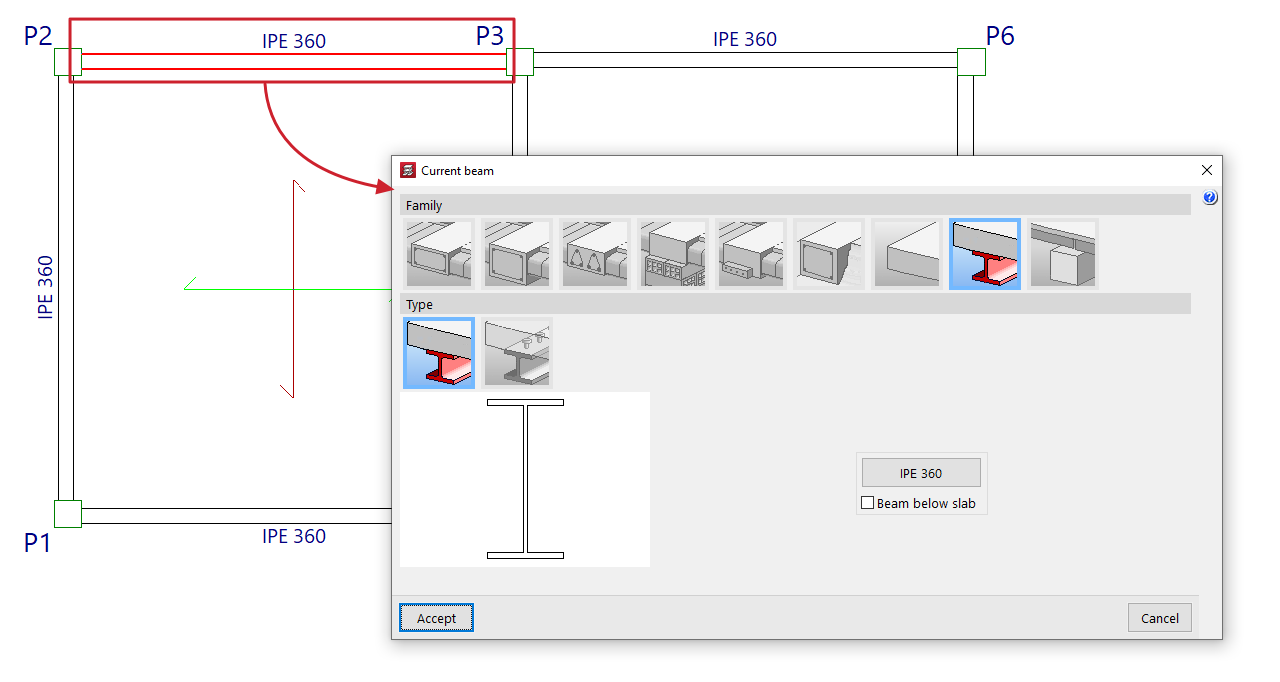
Com a opção «Editar», é possível editar e alterar as características do troço de viga selecionado na planta.
O programa irá abrir a janela de definição de vigas para que seja possível introduzir a configuração pretendida, que será aplicada à viga ao clicar em «Aceitar».
Deslocar
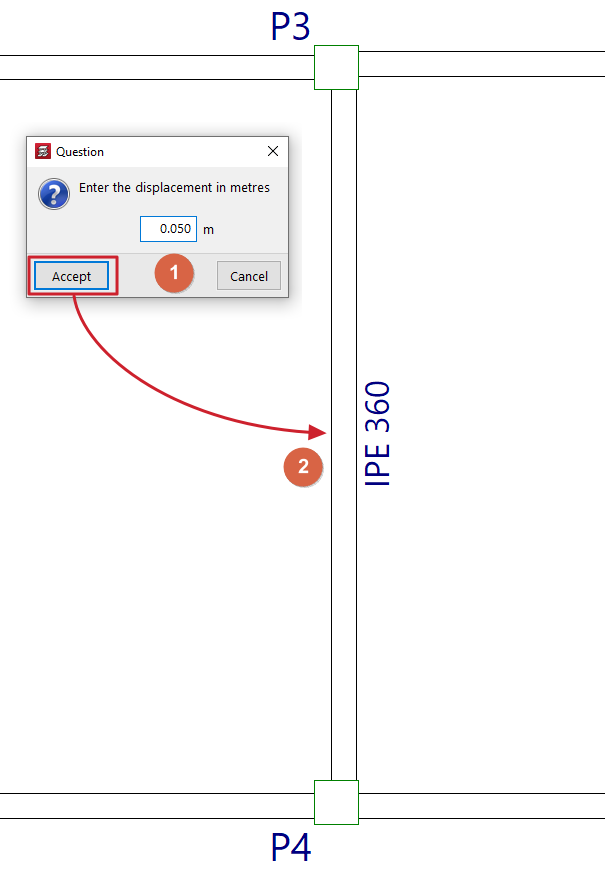
Com a opção «Deslocar», é possível deslocar uma extremidade de uma viga (mantendo a outra extremidade fixa) ou deslocar toda a viga paralelamente, com base num valor de deslocamento definido.
Ao selecionar esta opção, na linha de mensagens na parte inferior da interface do programa será possível ver o valor do «Deslocamento atual» ou o deslocamento que será aplicado. É possível alterar este valor clicando com o botão direito do rato e introduzindo o novo valor do deslocamento na caixa de diálogo que se abre.
Em seguida, para deslocar a viga, coloque o cursor perto da extremidade ou do centro da viga e clique no lado para onde pretende deslocá-la, consoante pretenda deslocar apenas uma extremidade ou toda a viga em paralelo.
Informações
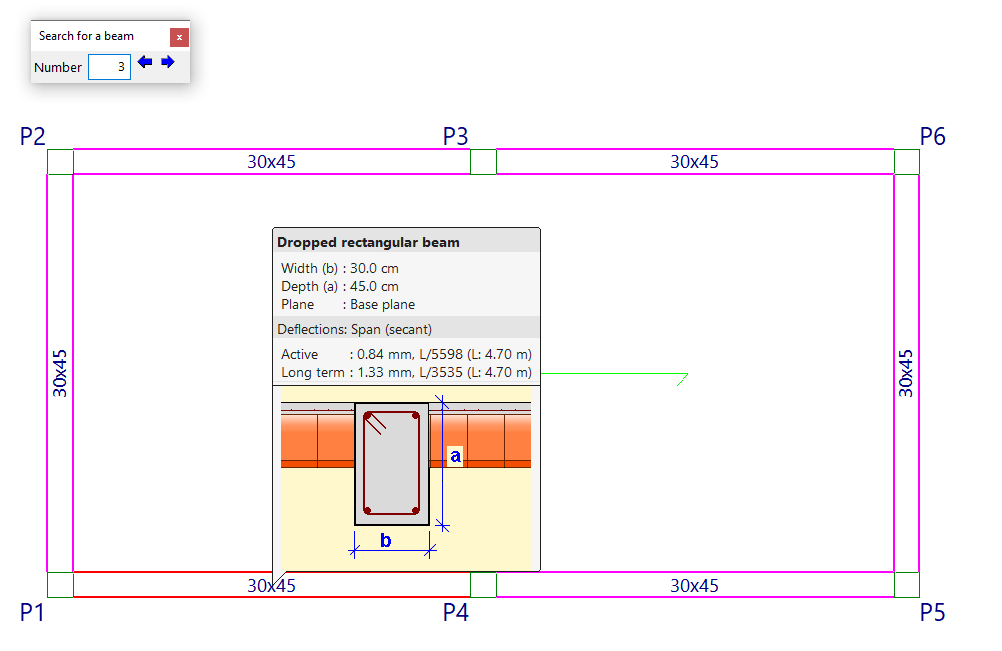
A opção «Informação» permite apresentar um quadro informativo no ecrã sobre as características e os resultados da viga selecionada na planta.
Para tal, selecione a viga com o cursor do rato ou introduza o seu «Número» no campo correspondente da caixa de diálogo «Procurar uma viga» que aparece e prima a tecla «Enter». Ao fazê-lo, a viga ficará marcada a vermelho e as restantes vigas idênticas à viga selecionada ficarão marcadas a magenta.
Se clicar com o botão direito do rato ou se utilizar a opção «Viga seguinte» na caixa de diálogo que aparece, serão apresentadas as informações relativas à viga seguinte à atual. Da mesma forma, a opção «Viga anterior» permite consultar as informações relativas à viga com a numeração anterior à atual.
Se a estrutura tiver sido calculada, também será possível ver informações sobre as deflexões calculadas em cada viga. Caso seja excedido algum limite de deflexão, o seu valor será apresentado a vermelho.
Fixação na extremidade da viga
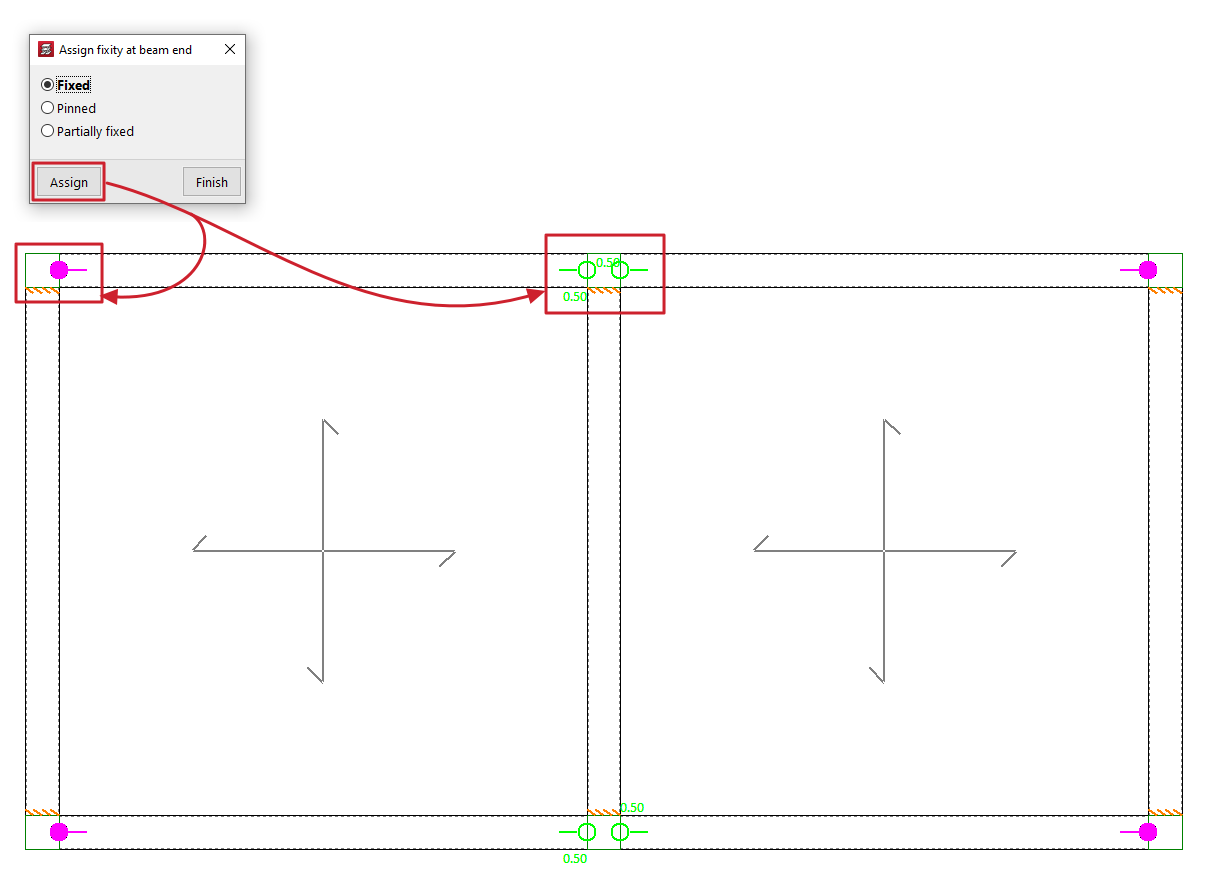
Esta opção permite definir o tipo de fixação nas extremidades das vigas, independentemente do material de que sejam feitas.
Ao clicar nela, abre-se a janela «Atribuir encaixe na extremidade da viga», onde se seleciona o tipo de encaixe entre os disponíveis. Este pode ser:
- Embutido
- Articulado
- Encastramento parcial
. Neste caso, deve definir-se um valor entre 0 e 1.
Depois de escolher uma das opções anteriores, clique em «Atribuir» e selecione a extremidade ou as extremidades de uma ou várias vigas, marcando-as uma a uma ou utilizando uma área de seleção.
Cada um dos tipos de encaixe ou articulação é representado no ecrã com um símbolo diferente.
Fixação na extremidade de uma viga metálica
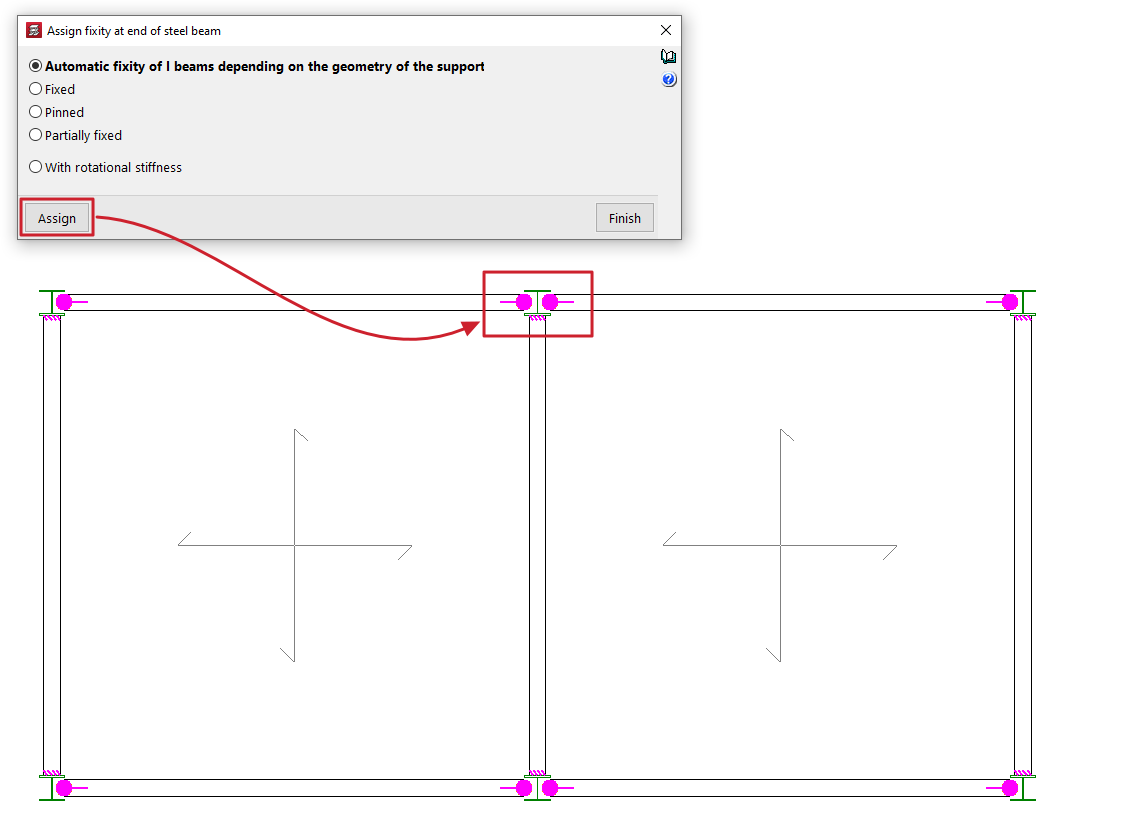
Esta opção permite definir o tipo de fixação nas extremidades das vigas metálicas.
Ao clicar nela, abre-se a janela «Atribuir fixação na extremidade da viga metálica», onde se seleciona o tipo de fixação entre os disponíveis. Este pode ser:
- Encaixe automático de vigas em T duplo de acordo com a geometria do apoio
. Esta opção aplica-se apenas a vigas com perfil em T duplo de aço laminado ou armado. Ao selecionar esta opção, será automaticamente atribuída uma articulação à extremidade destas vigas, caso essa extremidade assente na alma de um pilar ou de outra viga cujo perfil seja um T duplo. Caso contrário, será atribuída uma fixação. - Embutido
- Articulado
- Encastramento parcial
. Neste caso, deve definir-se um valor entre 0 e 1. - Com rigidez rotacional
. Neste caso, deve introduzir-se o valor da rigidez rotacional na extremidade da peça. O programa disponibiliza uma ajuda à direita para conhecer os efeitos da «Consideração no modelo de cálculo da rigidez rotacional nas extremidades das peças».
Depois de escolher uma das opções anteriores, clique em «Atribuir» e selecione a extremidade ou as extremidades de uma ou várias vigas metálicas, marcando-as uma a uma ou utilizando uma área de seleção.
Cada um dos tipos de encaixe ou articulação é representado no ecrã com um símbolo diferente.
Unir vigas
A opção «Unir vigas» permite unir duas vigas alinhadas, com extremidades coincidentes e que tenham a mesma secção transversal.
Para tal, marcam-se na planta dois trechos de vigas com estas características, utilizando o botão esquerdo.

Dividir viga
A opção «Dividir viga» permite dividir uma viga em vários troços.
Para tal, depois de clicar na opção, deve-se selecionar o ponto da viga onde se pretende efetuar a divisão e clicar com o botão esquerdo.
A divisão pode ser necessária, por exemplo, se se pretender mudar de secção.

Desligar/Ligar
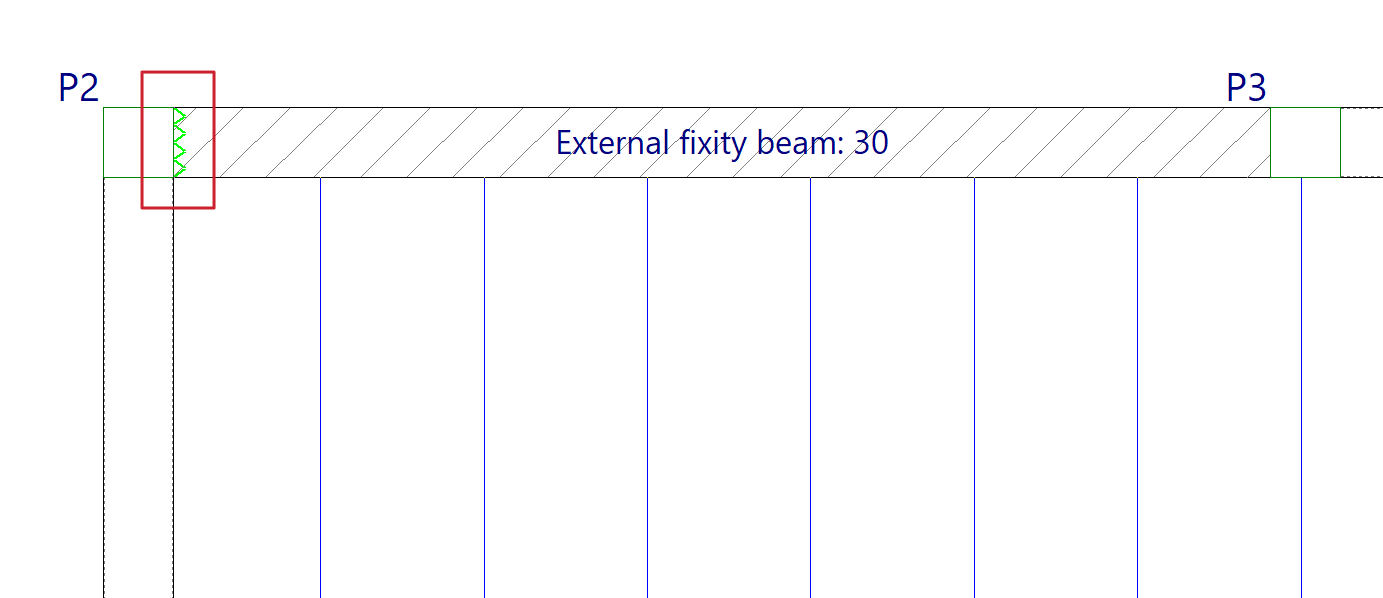
A opção «Desligar/Ligar» permite desligar ou ligar a extremidade das «Vigas com ligação exterior» (introduzidas a partir de «Vigas > Introduzir viga» e que representam apoios em muretas, apoios em parede ou encaixes) aos pilares.
Ao desligar uma viga com ligação exterior de um pilar, o movimento vertical do pilar não será impedido por esse tipo de vigas. O programa representará esta desconexão desenhando, na face de contacto da viga com o pilar, um símbolo em forma de dente de serra.
Caso contrário, a viga com ligação exterior ficará ligada ao pilar e o deslocamento vertical deste último será impedido por essa viga.
| Nota: |
|---|
| Esta desconexão deste tipo de vigas dos pilares só é eficaz em lajes unidirecionais, uma vez que as lajes e as lajes reticulares também estão ligadas diretamente aos pilares, e não apenas através das vigas laterais. Se este problema se verificar, é aconselhável utilizar outro tipo de projetos, por exemplo, eliminando a viga com ligação exterior e definindo o elemento do tipo parede na íntegra a partir de «Paredes > Introduzir parede». |
Atribuição de dados para a verificação de capacidade
A opção «Atribuir dados para a verificação da capacidade» encontra-se no menu "Vigas", na aba "Entrada de vigas", e aparece nos projetos em que a ação sísmica foi ativada.
Esta opção permite ter em conta a contribuição da largura efetiva da laje no cálculo dos momentos de esgotamento da viga para as verificações de capacidade.

Para tal, é necessário marcar a caixa «Atribuir a contribuição da laje» na janela pop-up e introduzir os seguintes valores:
- a «Largura efetiva (1)» para momentos positivos,
- a «Largura efetiva (2)» para momentos negativos,
- o «Canto efetivo (3)»,
- a «Quantidade mecânica da armadura inferior»,
- e a «Quantidade mecânica da armadura superior».


Depois de clicar em «Atribuir», deve selecionar-se o paramento lateral da extremidade da viga que está em contacto com um pilar, cujos dados serão copiados. Os pontos de encontro são representados na planta por meio de símbolos triangulares. Estes símbolos ficam preenchidos com cor caso a caixa de seleção anterior tenha sido ativada, iluminando-se em magenta se tiverem os mesmos dados atribuídos que na caixa de diálogo.
A opção «Copiar de» permite copiar os dados do ponto de encontro selecionado na planta, enquanto a opção «Concluir» permite sair da caixa de diálogo.

Momentos mínimos em vigas
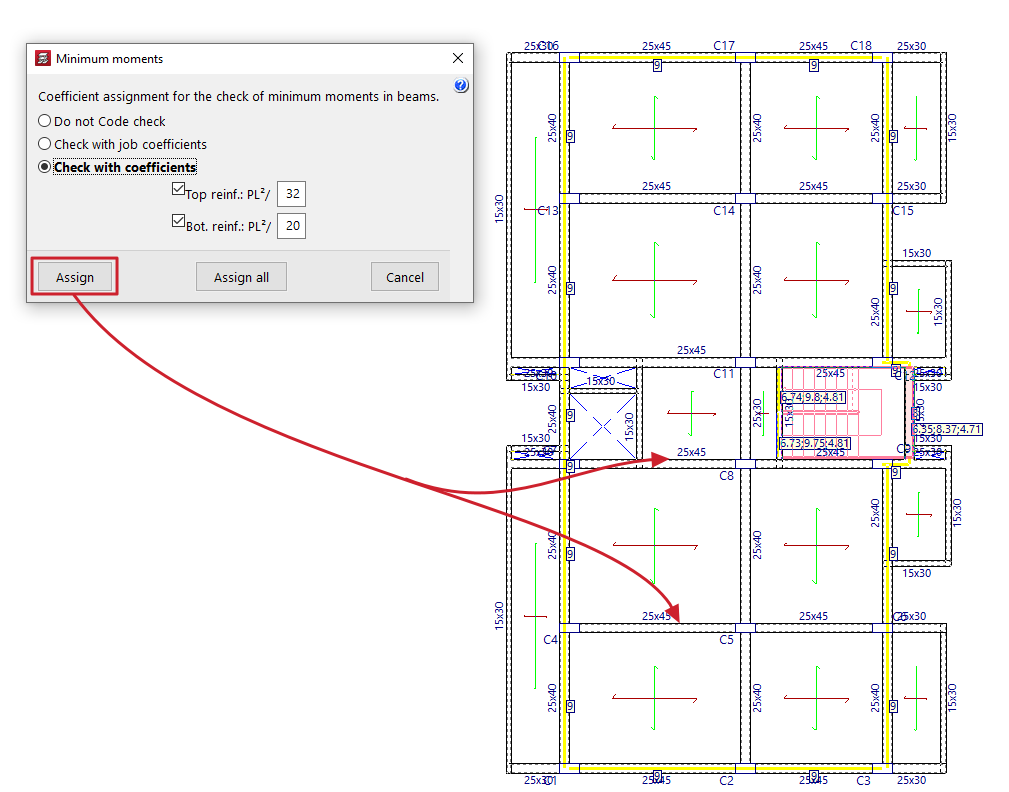
Com a opção "Momentos mínimos", no menu "Outras opções", na secção "Vigas", na aba "Entrada de vigas", é possível atribuir às vigas momentos fletores mínimos a cumprir, tanto negativos como positivos.
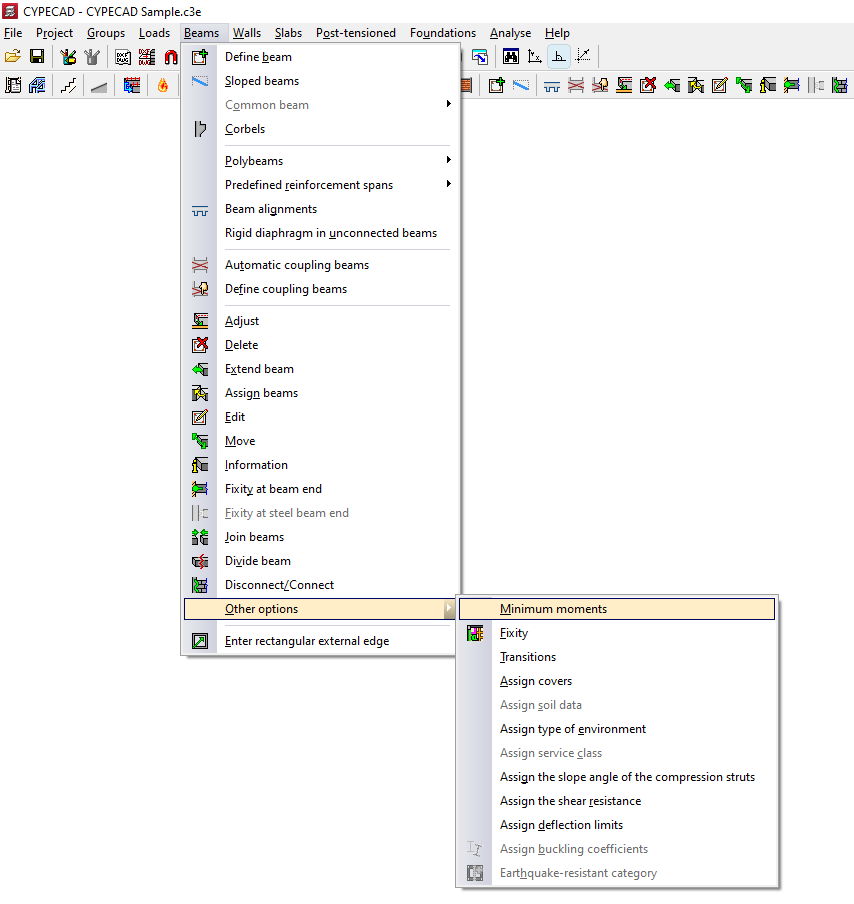
Para tal, na janela emergente que aparece, é necessário selecionar uma das seguintes opções relacionadas com a «Atribuição de coeficientes para a verificação dos momentos mínimos nas vigas»:
- Não efetuar verificação
Neste caso, não será efetuada a verificação dos momentos mínimos. - Verificar com coeficientes de obra
Se esta opção for selecionada, os momentos mínimos serão verificados utilizando os coeficientes definidos em «Obra > Opções das vigas > Momentos mínimos a cobrir com armadura nas vigas». - Verificar com coeficientes
Se esta opção for selecionada, é possível introduzir o valor que define os momentos mínimos negativos e positivos. Por predefinição, estes valores são:- Negativos: PL2/32
- Resultados positivos: PL2/20
O botão «Atribuir» permite selecionar, uma a uma, as vigas às quais se pretende aplicar a condição selecionada, enquanto que «Atribuir todas» aplica a condição selecionada a todas as vigas do piso. A opção «Concluir» fecha a caixa de diálogo.
Encastramento em faces de vigas
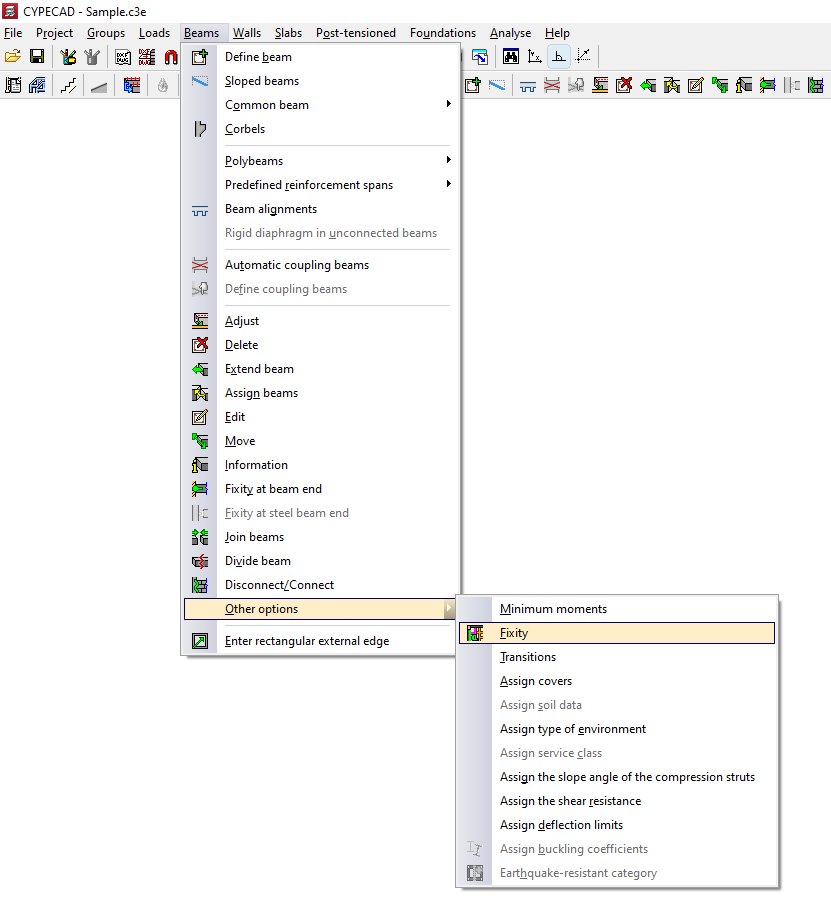
A opção «Encaixe», no menu «Outras opções», dentro de «Vigas», na aba "Entrada de vigas", permite articular total ou parcialmente as nervuras da laje e da estrutura reticular às faces das vigas indicadas, e aos eixos das vigas, no caso de lajes com vigas secundárias.
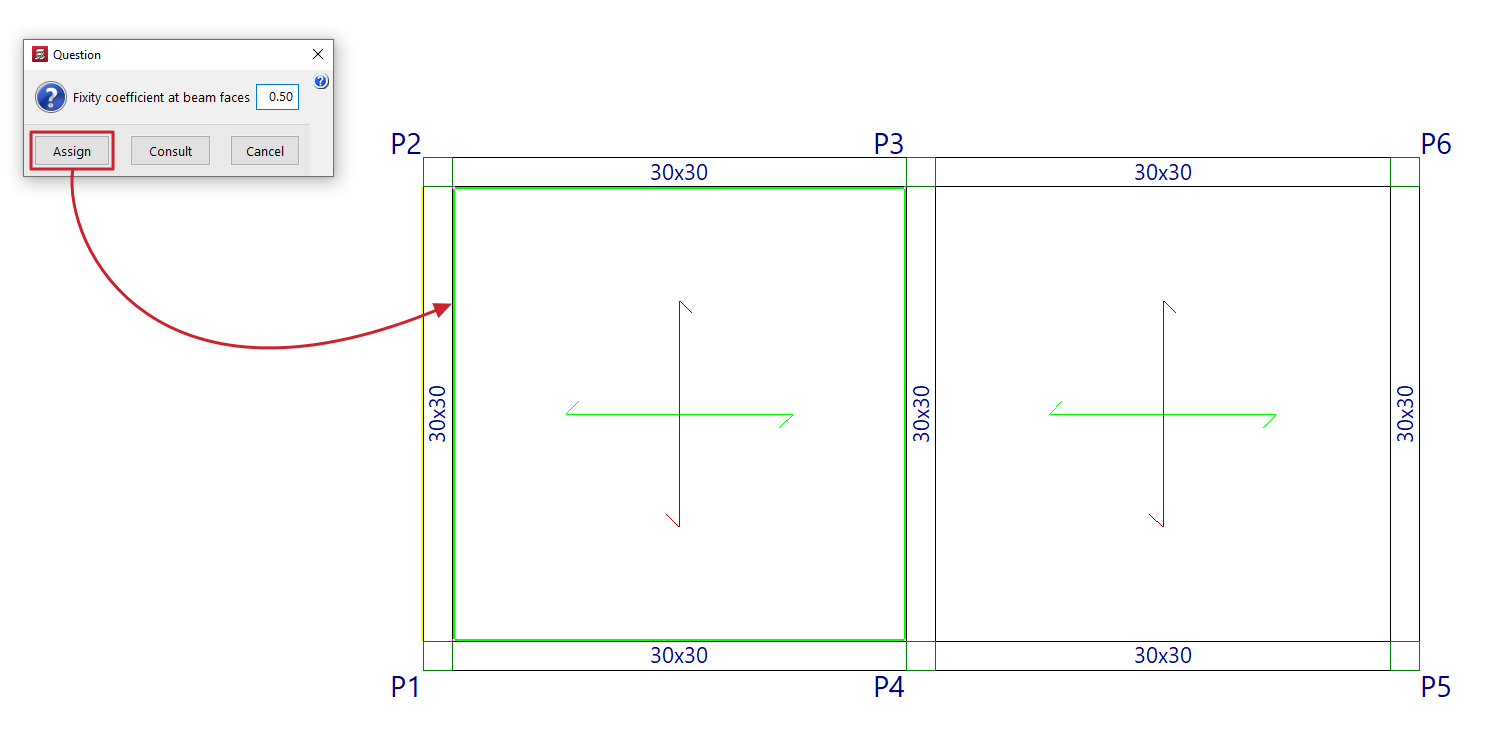
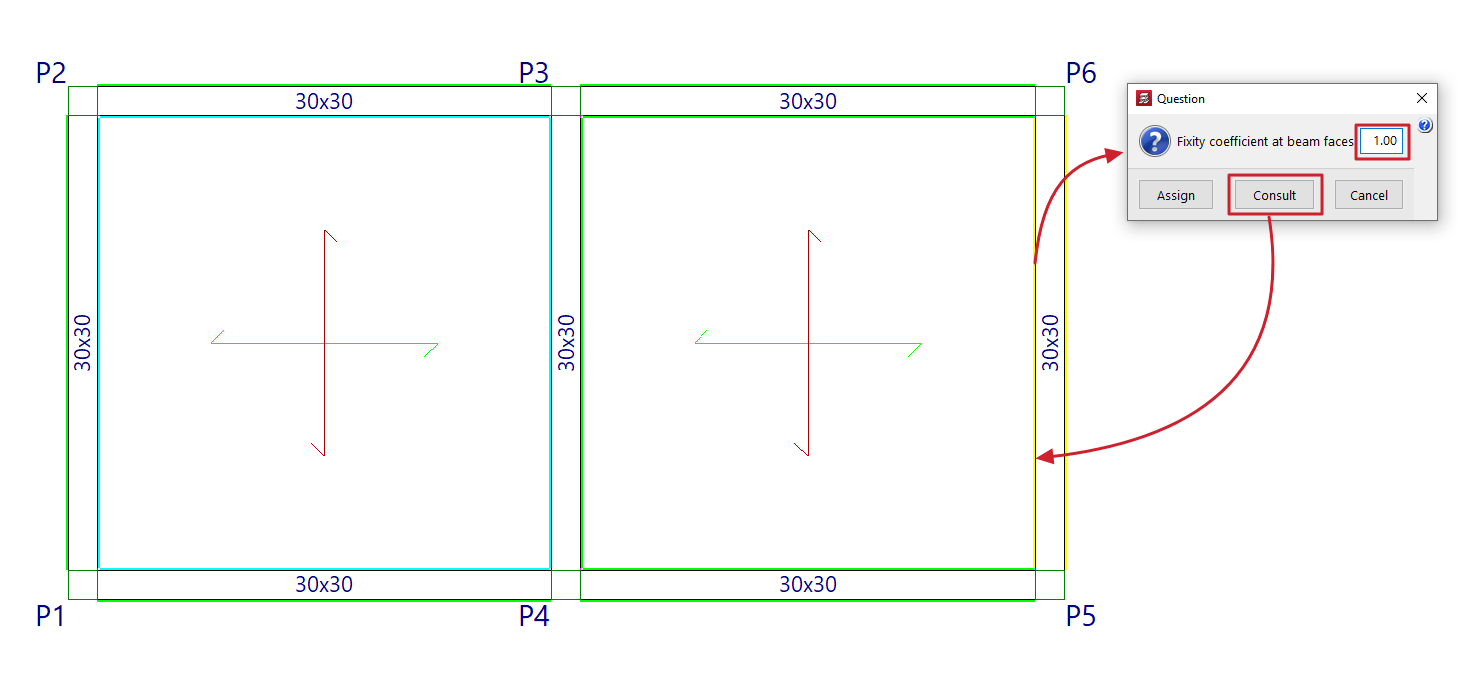
Para tal, na caixa de diálogo que aparece, é possível introduzir o «Coeficiente de encaixe nas faces das vigas» pretendido. Este valor pode variar entre 0 (articulado) e 1 (totalmente encaixado).
Em seguida, clique em «Atribuir» para aplicar o valor introduzido na caixa de diálogo às faces das vigas selecionadas com o botão esquerdo, ou em «Consultar» para verificar o valor aplicado às faces das vigas (ao clicar com o botão esquerdo, abre-se a caixa de diálogo com o valor aplicado).
O programa irá indicar, através de um código de cores, os valores introduzidos nos elementos do modelo:
- Os elementos que têm o mesmo valor introduzido que no caixão de diálogo são apresentados a verde claro.
- A cor ciano destaca os elementos cujos dados introduzidos são diferentes dos definidos na caixa de diálogo e, além disso, diferentes dos dados predefinidos pelo programa.
- Os elementos cujos dados introduzidos são diferentes dos definidos na caixa de diálogo, e que, além disso, correspondem aos dados predefinidos do programa, são apresentados a preto.
Transições entre vigas
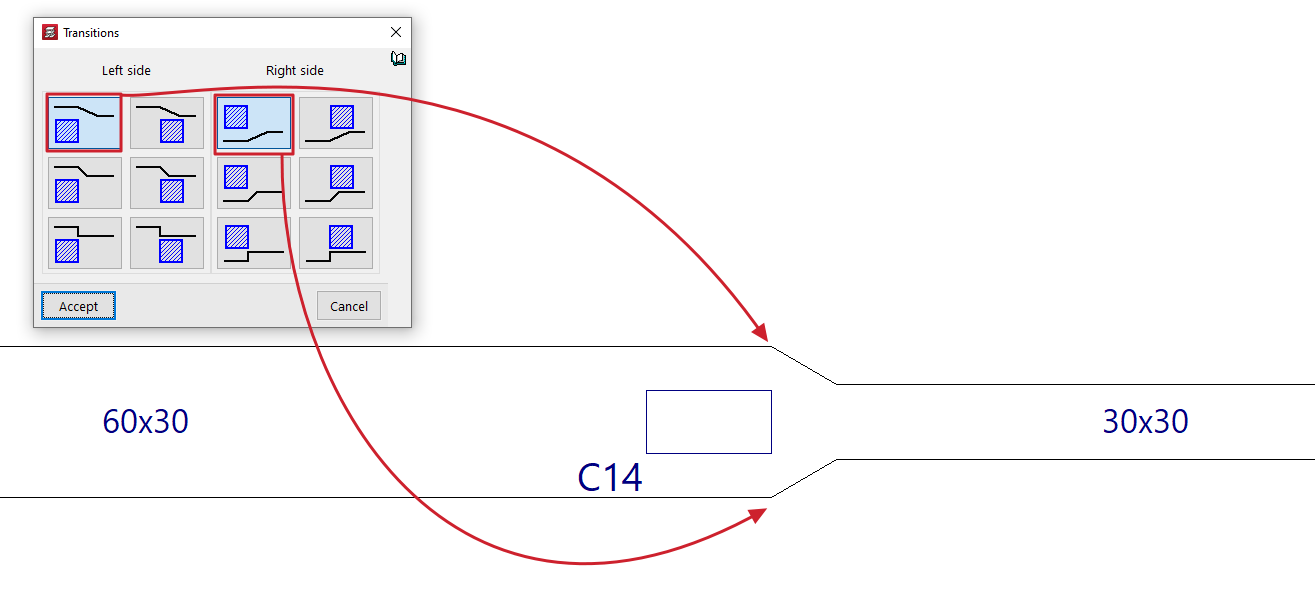
Ao selecionar a opção «Transições», no menu «Outras opções», na secção «Vigas», na aba "Entrada de vigas", ao clicar com o botão direito do rato abre-se uma janela que apresenta as diferentes possibilidades para resolver a mudança de secção (devido a diferenças na largura) no ponto de encontro entre duas vigas e um pilar.
Os conceitos de «lado esquerdo» e «lado direito» referem-se à ordem de inserção da viga: se olharmos do ponto inicial para o ponto final da viga, o lado esquerdo será aquele que fica à esquerda da viga e o lado direito, o contrário.
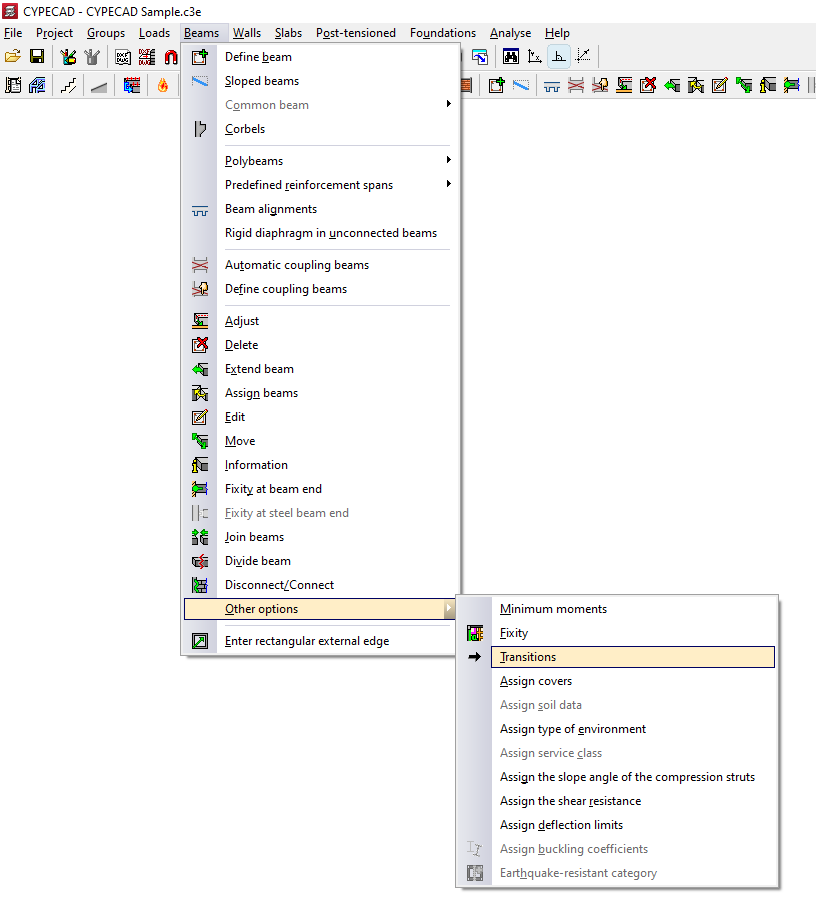
Depois de escolher a transição para ambos os lados, é necessário confirmar a caixa de diálogo e clicar com o botão esquerdo do rato no pilar no modelo para que a alteração entre em vigor.
A escolha de uma transição em detrimento de outra não influencia o cálculo das vigas, devendo ser feita com o único critério de facilitar a dobragem das armaduras na mudança de secção.
Atribuição de dados em vigas (menu "Outras opções")
O programa disponibiliza as seguintes ferramentas de atribuição de dados às vigas no menu "Outras opções", na secção "Vigas", na aba "Entrada de vigas":
- Atribuir revestimentos
- Atribuir dados do terreno
- Atribuir tipo de ambiente
- Atribuir tipo de serviço
- Definir o ângulo de inclinação das bielas de compressão
- Atribuir a resistência ao cisalhamento
- Definir limites de desvio
- Atribuir coeficientes de flambagem
A seguir, descrevemos cada uma destas ferramentas:

Atribuir revestimentos
A opção «Atribuir camadas de revestimento» permite atribuir às vigas as camadas de revestimento definidas nos «Dados gerais da obra» (no menu «Obra > Dados gerais») ou indicar camadas de revestimento «Específicas para a viga».
Neste último caso, na caixa de diálogo são indicados o «Revestimento superior», o «Revestimento inferior» e o «Revestimento lateral».
| Nota: |
|---|
| Uma vez que todas as vigas de um pórtico têm de ter as mesmas sobreposições, caso sejam definidas sobreposições diferentes, o programa dividirá automaticamente as alinhamentos para que todas as vigas que as compõem cumpram esta condição. |

Atribuir dados do terreno
A opção «Atribuir dados do terreno» permite introduzir e atribuir dados tanto às «Vigas de fundação» como às «Lajes assentes no terreno».
Na caixa de diálogo que aparece ao clicar nesta opção, é possível marcar as caixas de seleção correspondentes para «Atribuir o módulo de balastro», introduzindo o seu valor, e/ou para «Atribuir as tensões admissíveis» do terreno, introduzindo o seu valor tanto para «Situações persistentes» como para «Situações sísmicas e acidentais». O botão à direita permite «Importar valores habituais de projeto», selecionando um tipo de solo entre os disponíveis (como cascalho, areia, limo ou argila).

Atribuir tipo de ambiente
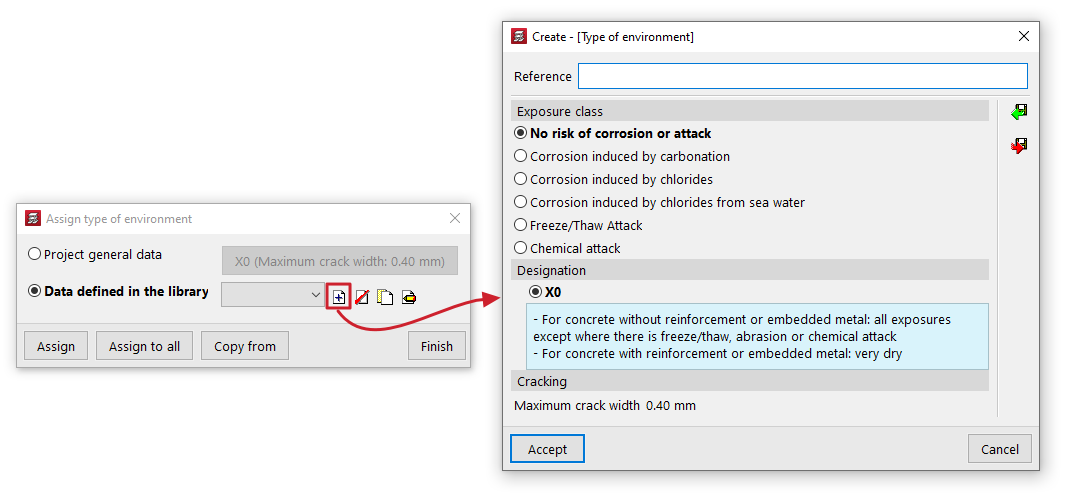
A opção «Atribuir tipo de ambiente» permite atribuir o tipo de ambiente às vigas, selecionando o definido nos «Dados gerais da obra» (que pode ser alterado na própria caixa de diálogo ou no menu «Obra > Dados gerais») ou indicar um tipo de ambiente diferente a partir dos «Dados definidos na biblioteca».
Neste último caso, o tipo de ambiente é criado indicando uma «Referência» e selecionando a «Classe de exposição» e a sua «Designação», obtendo-se assim um valor de «Abertura máxima da fenda».
Atribuir tipo de serviço
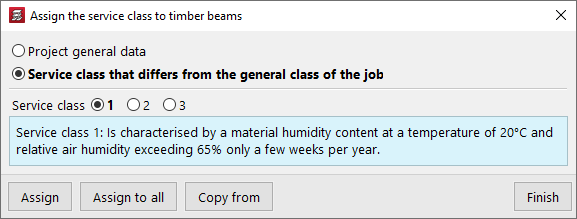
A opção «Atribuir classe de serviço» permite atribuir a classe de serviço às vigas de madeira, quer selecionando a classe definida nos «Dados gerais da obra» (no menu «Obra > Dados gerais») ou indicando uma «Classe de serviço diferente da classe geral da obra».
Neste último caso, deverá selecionar a «Classe de serviço» entre as opções disponíveis na caixa de diálogo.
Definir o ângulo de inclinação das bielas de compressão
A opção «Atribuir o ângulo de inclinação das bielas de compressão» permite alterar o ângulo das bielas de compressão em relação ao eixo de cada peça.
É possível selecionar o valor definido nos «Dados gerais da obra» (no menu «Obra > Dados gerais > Por posição > Opções de vigas > Dimensionamento/Verificação») ou introduzir um «Ângulo da biela específico para o elemento».
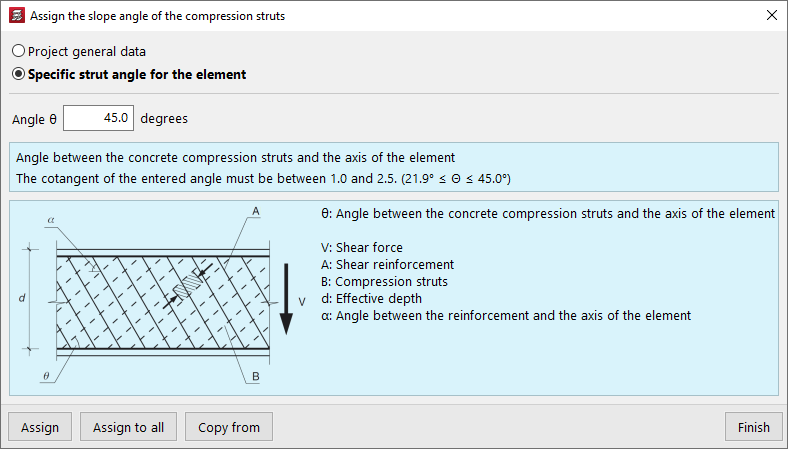
Atribuir a resistência ao cisalhamento
A opção «Atribuir resistência ao cisalhamento» permite ajustar o cálculo da resistência ao cisalhamento em vigas, quer utilizando a configuração definida nos «Dados gerais da obra» (no menu «Obra > Dados gerais > Por posição > Opções de vigas > Dimensionamento/Verificação») ou selecionando uma configuração «Específica para o elemento».
Neste caso, é possível ativar ou não a caixa de seleção «Considerar a resistência ao cisalhamento como um elemento com armadura de cisalhamento»:
- Se esta opção for ativada, o cálculo da resistência ao cisalhamento nas vigas é sempre efetuado tendo em conta a contribuição da armadura transversal, e são consideradas as disposições adicionais correspondentes aos critérios da norma para este tipo de armadura.
- Caso contrário, verifica-se primeiro se o elemento resiste ao esforço de cisalhamento sem ter em conta a armadura transversal.
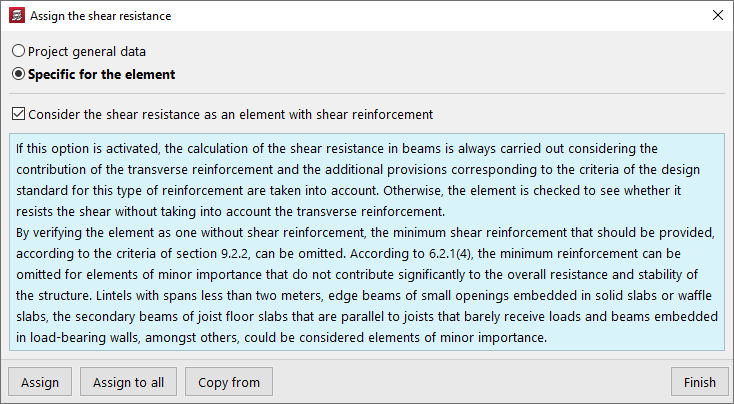
Definir limites de desvio
A opção «Atribuir limites de flecha» permite atribuir limites de flecha às vigas, quer utilizando os definidos nos «Dados gerais da obra» (no menu «Obra > Opções das vigas») ou selecionando os limites entre os «Dados definidos na biblioteca».
Neste caso, a caixa de diálogo permite criar e definir limites de flecha para as vigas dos diferentes materiais: «Betão», «Aço laminado», «Aço conformados» e «Madeira».
Ao clicar no botão de edição à direita, é possível definir os seguintes limites de seta para cada material:
- Instantânea, por tipo de hipótese simples (Carga permanente, Sobrecarga)
- Instantânea, por tipo de combinação de ações (Característica, Frequente, Quase permanente)
- A prazo infinito, por tipo de combinação de ações (Característica / Frequente, Quase permanente) (para «Betão» e «Madeira»)
- Ativo a longo prazo, por tipo de combinação de ações (Característica, Frequente, Quase permanente)
Em alguns casos, o assistente no canto superior direito permite importar os valores dos limites de deflexão a partir das «Condições de projeto» das normas selecionadas nos «Dados gerais».
As restantes opções do painel lateral permitem importar e exportar as informações relativas aos limites de deflexão configurados para ficheiros .bibgen guardados no disco.

Atribuir coeficientes de flambagem
A opção «Atribuir coeficientes de flambagem» permite definir e atribuir os seguintes parâmetros relacionados com a verificação da flambagem de elementos em compressão e com a verificação da flambagem lateral, tanto para vigas metálicas como para vigas de madeira:
- Verificar o pandeamento de elementos em compressão
. Nesta secção, ao ativar as caixas de seleção «Pandeamento XY» e/ou «Flambagem XZ», é possível definir o «Comprimento de flambagem» ou o «Coeficiente de flambagem» do elemento, bem como o «Coeficiente de momentos» em ambos os planos. - Verificar o colapso lateral
Nesta secção, ao ativar as caixas de seleção «Flexão positiva (ala superior)» e/ou «Flexão negativa (ala inferior)», é possível definir o «Comprimento de colapso lateral» ou o «Coeficiente de flambagem lateral» do elemento, bem como o «Coeficiente de momentos» em ambas as alas. Define-se também o «Fator de modificação para o momento crítico».

Na parte inferior da caixa de diálogo de cada uma destas opções, a opção «Atribuir» permite selecionar as vigas na planta às quais será atribuída a condição selecionada, enquanto que «Atribuir a todas» aplicará a condição selecionada a todas as vigas da planta em que tal for possível. Por outro lado, «Copiar de» permite extrair as informações de uma determinada viga na planta para definir a viga atual. A opção «Concluir» permite terminar a operação sem alterações.
Categoria sismo-resistente de vigas
Para o cálculo sísmico da estrutura, o programa permite designar as vigas estruturais de betão como vigas primárias ou secundárias, tendo em conta o seu funcionamento no sistema sismorresistente.
Para tal, utiliza-se a opção «Categoria sismorresistente», na aba "Entrada de vigas", no menu «Vigas > Outras opções».
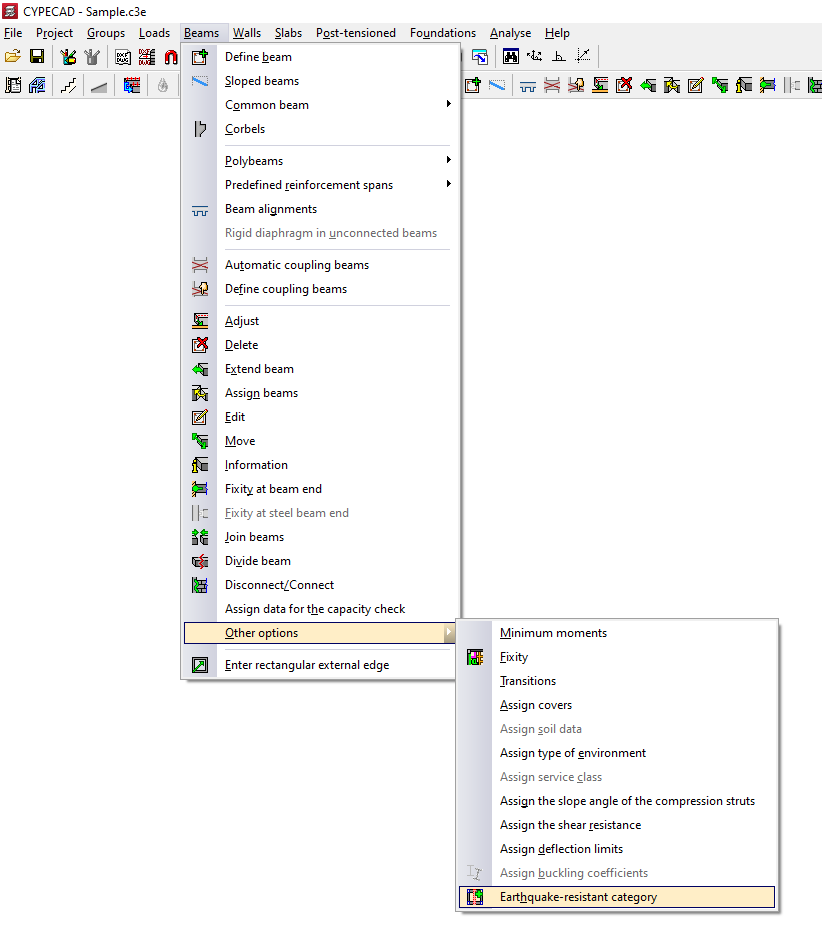
Na caixa de diálogo que aparece, deve-se selecionar uma das seguintes opções:
- Vigas principais face à ação sísmica
- Vigas secundárias face à ação sísmica
O botão «Atribuir» permite selecionar, uma a uma, as vigas às quais se pretende aplicar a condição selecionada, enquanto que «Atribuir a todas» aplica a condição selecionada a todas as vigas de betão do piso. A opção «Concluir» fecha a caixa de diálogo.
O programa utiliza um código de cores para indicar o estado atribuído às diferentes vigas de betão na planta.
Os elementos secundários face à ação sísmica são elementos estruturais que não são considerados parte do sistema resistente do edifício para fazer face a essas ações sísmicas; por conseguinte, não é necessário que estes elementos cumpram requisitos específicos.
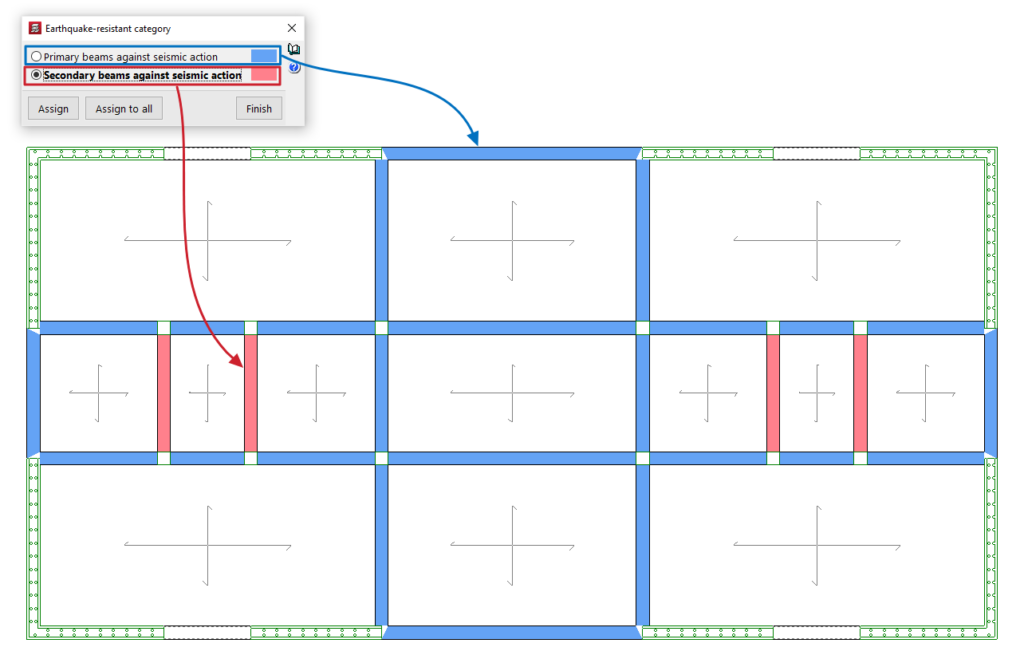
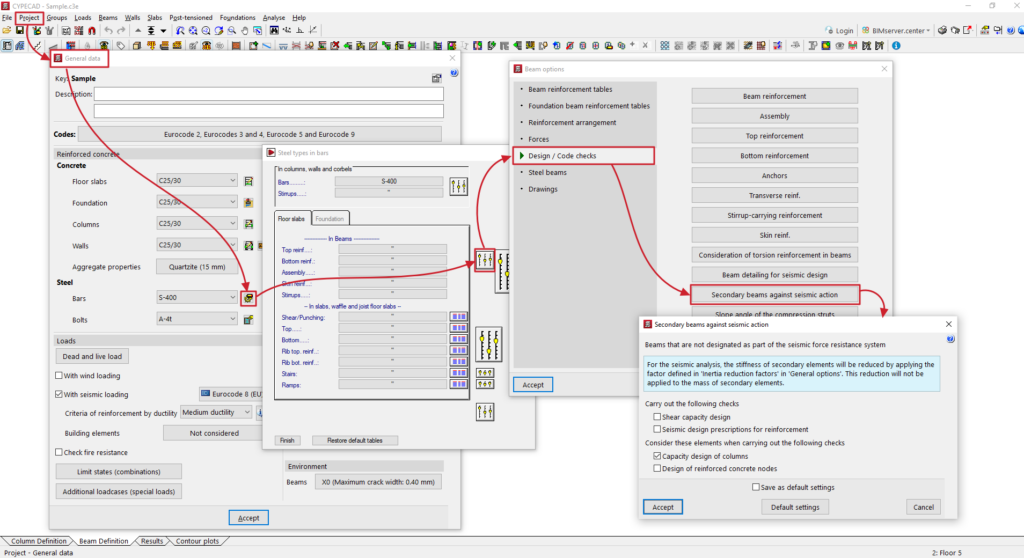
A rigidez das vigas secundárias para os cenários sísmicos é reduzida em função do valor definido na caixa de diálogo «Fatores redutores da inércia» (menu «Obra > Opções gerais»). A massa das vigas secundárias será, sim, tida em conta.
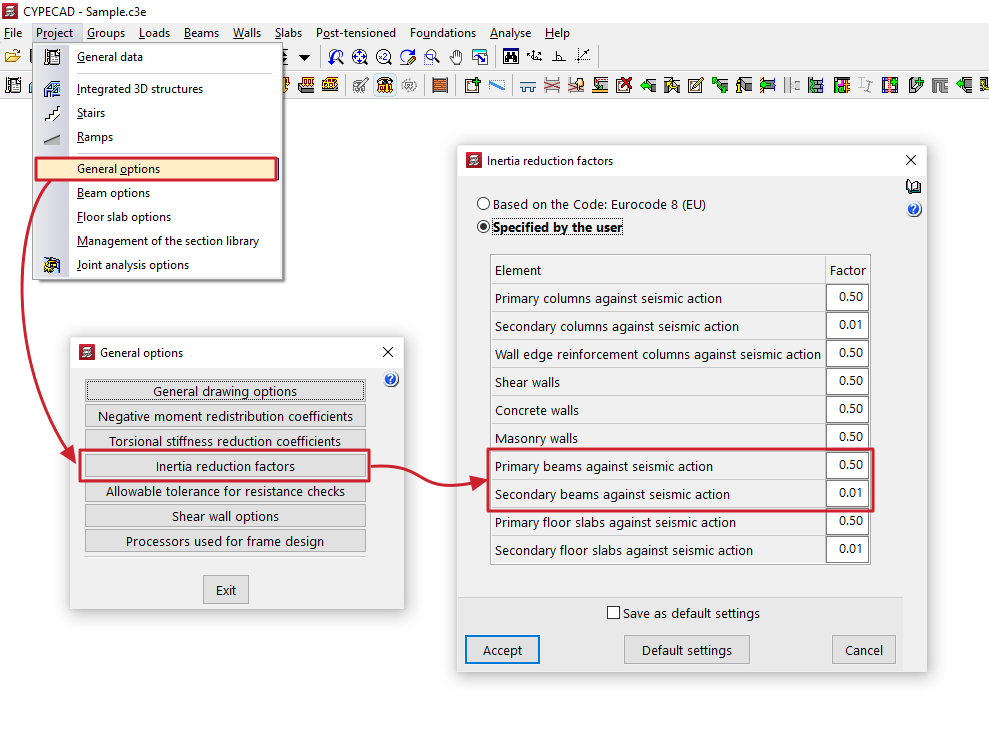
No que diz respeito às verificações de capacidade, o projetista pode indicar como pretende considerar as vigas secundárias, de acordo com o seu critério, na caixa de diálogo «Vigas secundárias face à ação sísmica» (no menu «Obra > Dados gerais > Por posição (opções de cálculo de barras de aço) > Opções de vigas > Dimensionamento/Verificação»).
Introdução de bordos retangulares
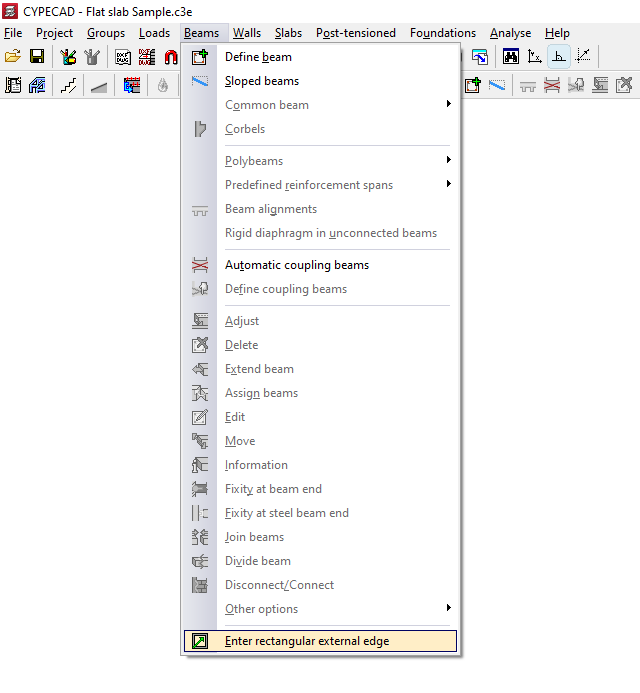
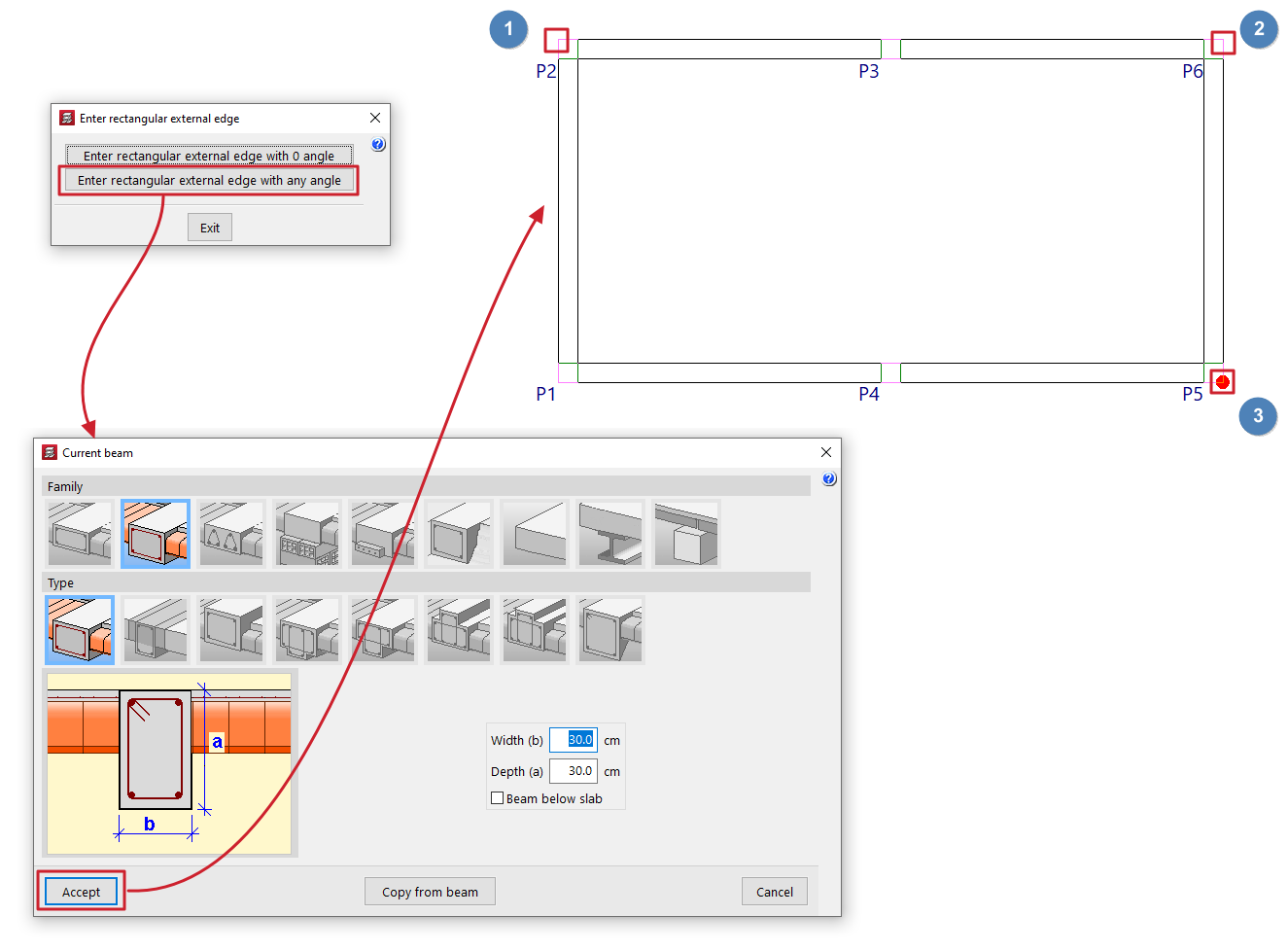
A opção «Introduzir perímetro exterior retangular», no menu «Vigas» da aba "Entrada de vigas", permite gerar automaticamente um perímetro retangular de vigas que formam o perímetro exterior da laje de um piso.
Ao clicar nesta opção, surge uma caixa de diálogo com as seguintes opções:
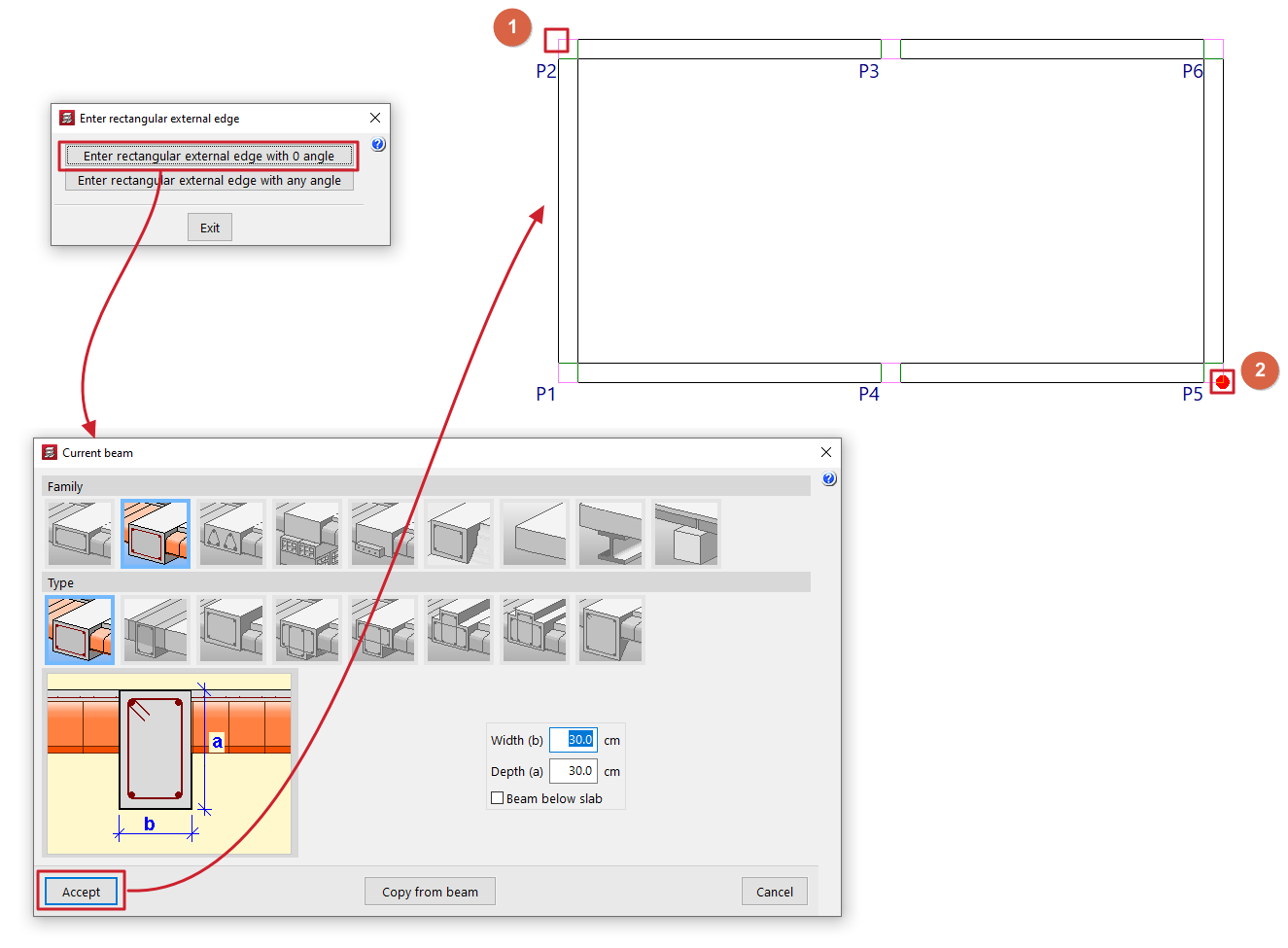
- Inserir um recorte retangular com ângulo 0
- Inserir um recorte retangular com qualquer ângulo
Inserir um recorte retangular com ângulo 0
Ao clicar nesta opção, abre-se, em primeiro lugar, a janela «Viga atual», onde se define o tipo de viga a utilizar na geração da borda.
Em seguida, devem ser marcados dois pontos na planta (1 e 2), que formarão uma das diagonais do contorno. As vigas seguirão as direções dos eixos principais do sistema de coordenadas.
Inserir um recorte retangular com qualquer ângulo
Ao clicar nesta opção, abre-se, em primeiro lugar, a janela «Viga atual», onde se define o tipo de viga a utilizar na geração da borda.
Em seguida, devem ser marcados dois pontos que definem um dos lados da borda (1 e 2) e, por fim, um ponto para definir o lado oposto (3).
Índice de conteúdos
Conclua a sua visita ao CYPECAD explorando as outras secções disponíveis:
- Introdução
- Início e criação de novas obras
- Configuração de dados gerais
- Definição de plantas e grupos de plantas e introdução de pilares, paredes e arranques (aba "Entrada de pilares")
- Introdução de vigas, muros, lajes, elementos de fundação e elementos especiais, e cálculo da estrutura (aba "Entrada de vigas"):
- Consulta dos resultados do cálculo e edição de elementos (aba "Resultados"):
- Opções da aba "Isovalores"
- Impressão de documentos e exportação de dados
- Mais informações:
