

Introduction des planchers inclinés et dénivelés
L’option 'Planchers inclinés/Dénivelés' (menu 'Groupes', onglet 'Entrée de poutres') permet de définir, puis d’attribuer aux planchers déjà saisis :
- des plans horizontaux avec dénivelé ;
- des plans inclinés.
Modifiez le niveau ou l’inclinaison d’un, de plusieurs ou de tous les planchers d’un même niveau.
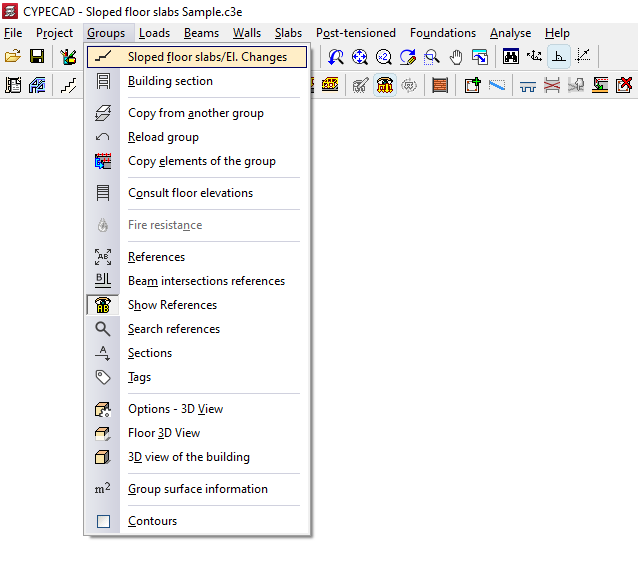
Fenêtre 'Planchers inclinés/Dénivelés'
Après sélection de l’option, la fenêtre 'Planchers inclinés/Dénivelés' s’ouvre. Elle affiche la liste des plans définis (horizontaux avec dénivelé ou inclinés), disponibles pour attribution aux planchers dans la vue de dessus.
Outils (en haut de la liste)
- Ajouter
Créez un nouveau plan. - Copier
Dupliquez le plan sélectionné. - Effacer
Supprimez le plan sélectionné.
Colonnes de la liste
- Nom : nom du plan.
- Si le plan est déjà attribué à au moins un plancher du niveau, une icône (flèche jaune sur une grille) s’affiche à gauche.
- Si le plan n’est attribué à aucun plancher, cette icône ne s’affiche pas.
- Type : type de plan :
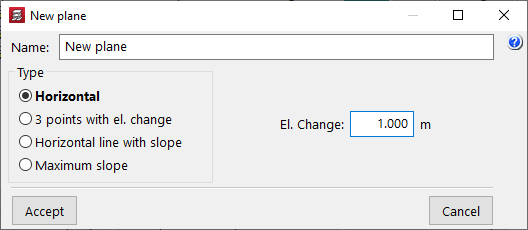
- 'Horizontal' (avec dénivelé),
- plan incliné défini par '3 points avec dénivelé',
- plan incliné défini par 'Droite horizontale avec pente',
- plan incliné défini par 'Pente maximum'.
- Couleur : couleur utilisée pour dessiner le plancher auquel le plan est attribué.
- Données : définissez ou modifiez les paramètres du plan (selon le type).
- Attribuer : attribuez le plan aux planchers sélectionnés dans la vue de dessus.
Définir les 'Données' selon le type de plan
- Plan 'Horizontal' : indiquez la distance du plan par rapport au plan de base :
- valeur négative : plan en dessous du plan de base ;
- valeur positive : plan au-dessus du plan de base.
- Plan '3 points avec dénivelé' : indiquez trois points et la cote relative de chacun par rapport à la cote du plan de base.
- Plan 'Droite horizontale avec pente
- Sélectionnez deux points dans la vue de dessus.
- Indiquez la cote relative des deux points (par rapport au plan de base).
- Indiquez la valeur de la pente.
La direction de pente maximale est perpendiculaire à la droite reliant les deux points.
- Plan 'Pente maximum'
- Sélectionnez deux points dans la vue de dessus.
- Indiquez la cote relative du premier point (par rapport au plan de base).
- Indiquez la valeur de la pente.
La direction de pente maximale est celle de la droite reliant les deux points.
| Astuce : |
|---|
| Captez les points directement sur les éléments déjà introduits (poteaux, poutres, etc.) pour faciliter la définition. |
Attribuer un plan à des planchers
Cliquez sur 'Attribuer', puis sélectionnez les planchers dans la vue de dessus avec le bouton gauche de la souris.
- La face supérieure du plancher s’aligne sur la cote du plan attribué.
- Les planchers prennent la couleur attribuée au plan choisi.
| Note : |
|---|
| Les données du 'Plan de base' ne sont pas modifiables. Ce plan correspond à un plan horizontal avec un dénivelé de 0 par rapport au niveau courant, et il est attribué initialement à tous les planchers du niveau. |
Visualisation 3D
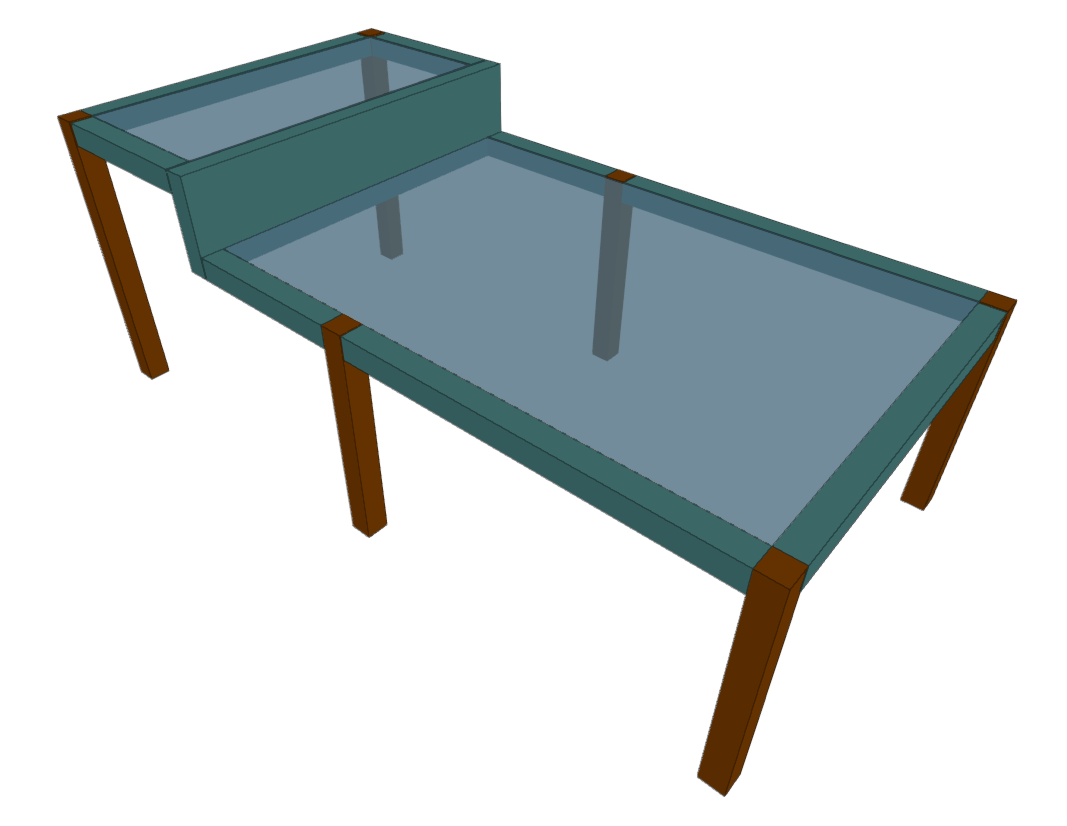
- Vue 3D du groupe : affiche une vue 3D du groupe (niveau) en cours, avec les pentes et dénivelés appliqués.
- Vue 3D du bâtiment : affiche une vue 3D de l’ensemble du bâtiment, avec les pentes et dénivelés sur tous les groupes.
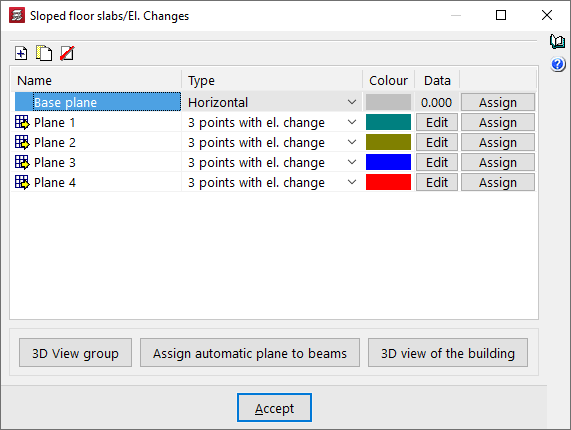
| Note : |
|---|
| Une poutre plate située à la limite entre deux planchers de niveaux différents conserve sa hauteur initiale, à laquelle s’ajoute le dénivelé entre les deux planchers. Exemple : une poutre plate de 27 cm entre deux planchers dont l’un présente un dénivelé de 30 cm et l’autre aucun dénivelé aura une hauteur de 57 cm. Elle s’aligne avec : - la face supérieure du plancher le plus haut ; - la face inférieure du plancher le plus bas. |
Procédure pour introduire des planchers avec des dénivelés horizontaux
La manière de définir des planchers avec des dénivelés horizontaux est la suivante :
- Saisissez les planchers en plan, sans dénivelé, comme pour un plancher standard : définissez le contour à l’aide des poutres et/ou des murs, puis introduisez chaque plancher via les options du menu 'Planchers'.
- Définissez un contour parfaitement fermé pour chaque zone de plancher (par exemple avec des poutres).
- Par défaut, tous les planchers sont attribués au plan de base du groupe (plan horizontal à la cote du niveau, correspondant à la face supérieure du plancher introduit).
- Ouvrez 'Groupes' > 'Planchers inclinés/Dénivelés'.
- Cliquez sur Ajouter pour créer un nouveau plan.
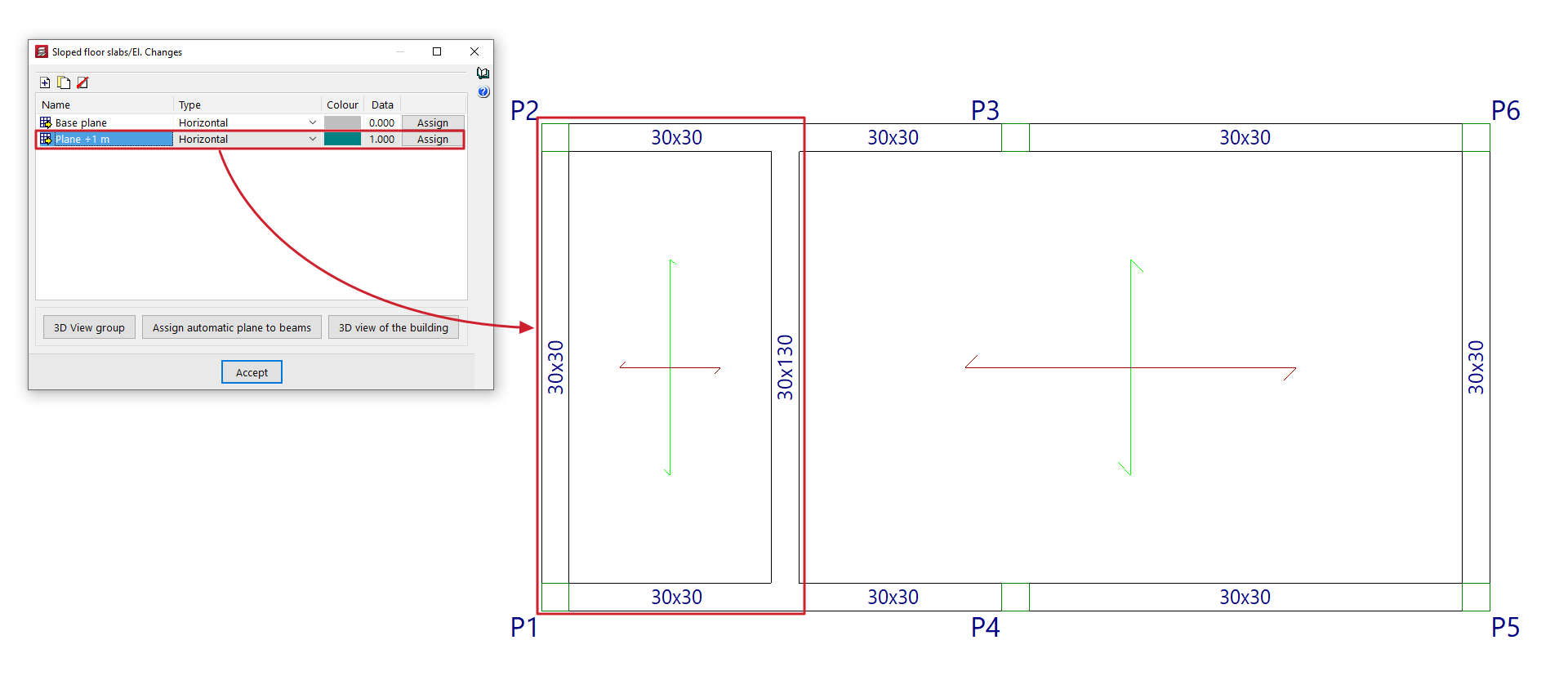
- Sélectionnez le type 'Horizontal', saisissez le 'Dénivelé' (distance positive ou négative par rapport au plan de base), puis cliquez sur Accepter.
- Dans la fenêtre 'Planchers inclinés/Dénivelés', cliquez sur Attribuer sur la ligne du plan créé.
- Dans la vue de dessus, sélectionnez les planchers (ou les poutres associées) auxquels vous souhaitez appliquer le dénivelé. Le logiciel met à jour la couleur selon le code couleur du plan.
- Terminez l’attribution en cliquant avec le bouton droit pour revenir à la fenêtre 'Planchers inclinés/Dénivelés'.
- Répétez les étapes 3 à 7 pour créer les autres plans nécessaires et les attribuer aux planchers correspondants.
- Cliquez sur Accepter dans la fenêtre 'Planchers inclinés/Dénivelés' pour valider et terminer.
Procédure pour introduire des planchers inclinés à l'aide de 3 points avec dénivelé
La manière de définir des planchers inclinés via 3 points avec dénivelé est la suivante :
- Introduisez les planchers en vue de dessus, sans inclinaison, comme des planchers standards : définissez leur contour à l’aide de poutres et/ou de murs, puis introduisez chaque plancher via le menu 'Planchers'.
- Définissez un contour parfaitement fermé pour chaque pente/versant.
Exemple : une toiture à deux versants = 2 planchers ; une toiture à quatre versants = 4 planchers. - Par défaut, tous les planchers sont attribués au plan de base du groupe (plan horizontal à la cote du niveau, coïncidant avec la face supérieure du plancher introduit).
- Définissez un contour parfaitement fermé pour chaque pente/versant.
- Ouvrez 'Groupes' > 'Planchers inclinés/Dénivelés' et cliquez sur 'Ajouter' pour créer un nouveau plan.
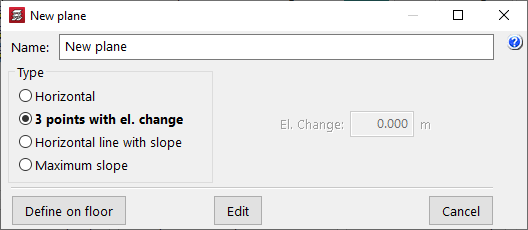
- Sélectionnez le type '3 points avec dénivelé', puis cliquez sur 'Définir en vue en plan'.
- Définissez les 3 points et leurs dénivelés dans la vue de dessus :
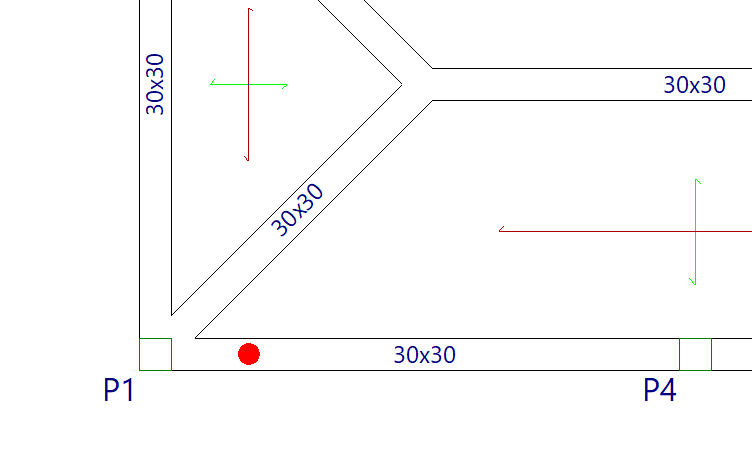
- Placez le pointeur : le logiciel propose des captures (cercle rouge) sur les éléments du contour, comme les poutres.
- Cliquez sur un point capturé, puis saisissez le dénivelé (positif ou négatif) par rapport au plan de base dans la fenêtre contextuelle.
- Validez avec le bouton à droite : le logiciel affiche la cote du dénivelé associée à ce point.
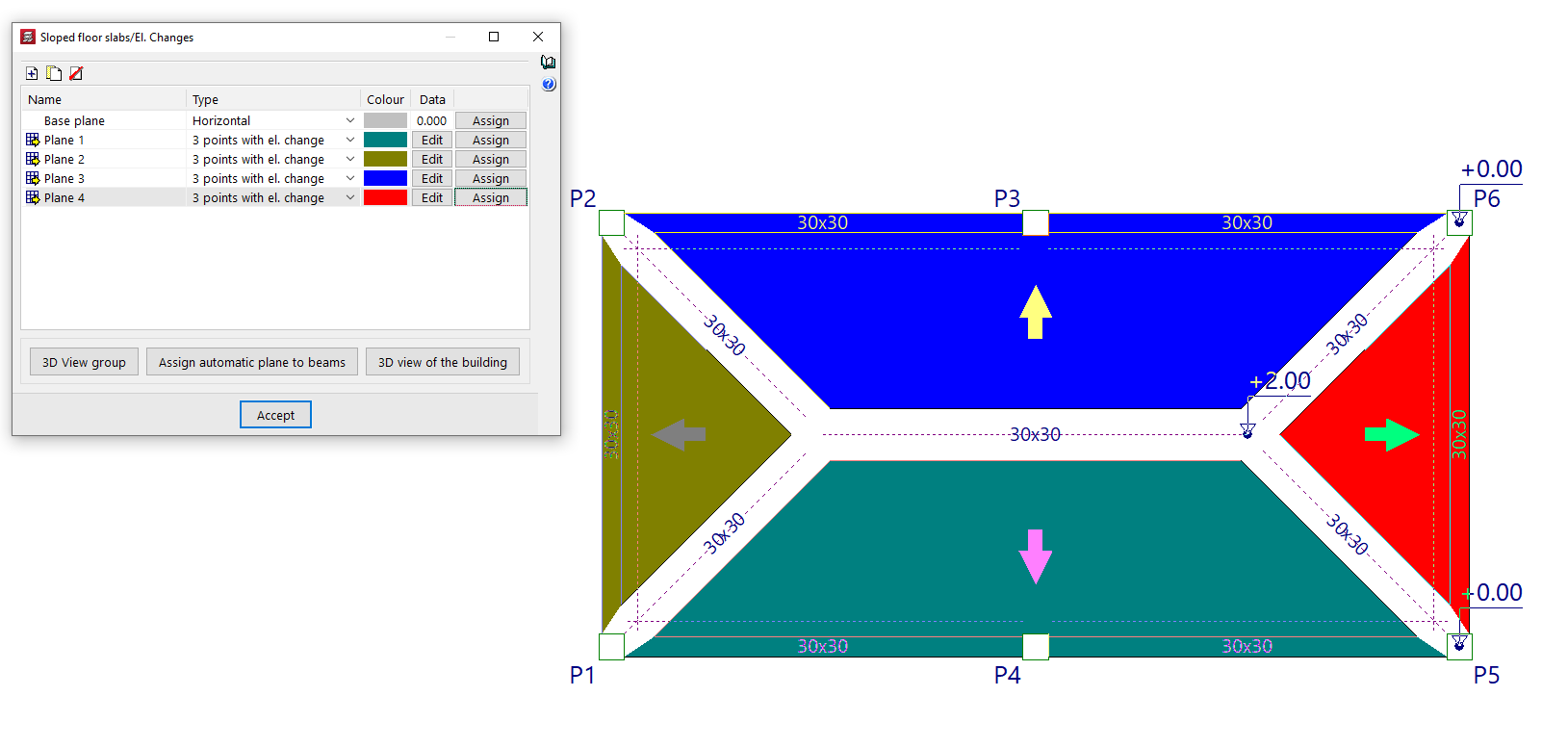
- Répétez l’opération pour deux autres points (par exemple, deux points sur la poutre faîtière et un point sur la poutre d’avant-toit).
- Après validation du troisième point, revenez à la fenêtre 'Planchers inclinés/Dénivelés', puis cliquez sur 'Attribuer' sur la ligne du plan que vous venez de définir.
- Dans la vue de dessus, appliquez le plan aux planchers concernés : cliquez sur chaque plancher (ou poutre associée) à modifier. La couleur change selon le code couleur du plan.
- Terminez l’attribution par un clic droit pour revenir à la fenêtre 'Planchers inclinés/Dénivelés'.
- Répétez les étapes 3 à 8 pour définir et attribuer les autres plans nécessaires (par exemple, les autres versants d’une toiture à quatre versants).
Vous pouvez réutiliser des points déjà définis en les sélectionnant lors de la création d’un nouveau plan. - Cliquez sur 'Accepter' dans la fenêtre 'Planchers inclinés/Dénivelés' pour valider et terminer.
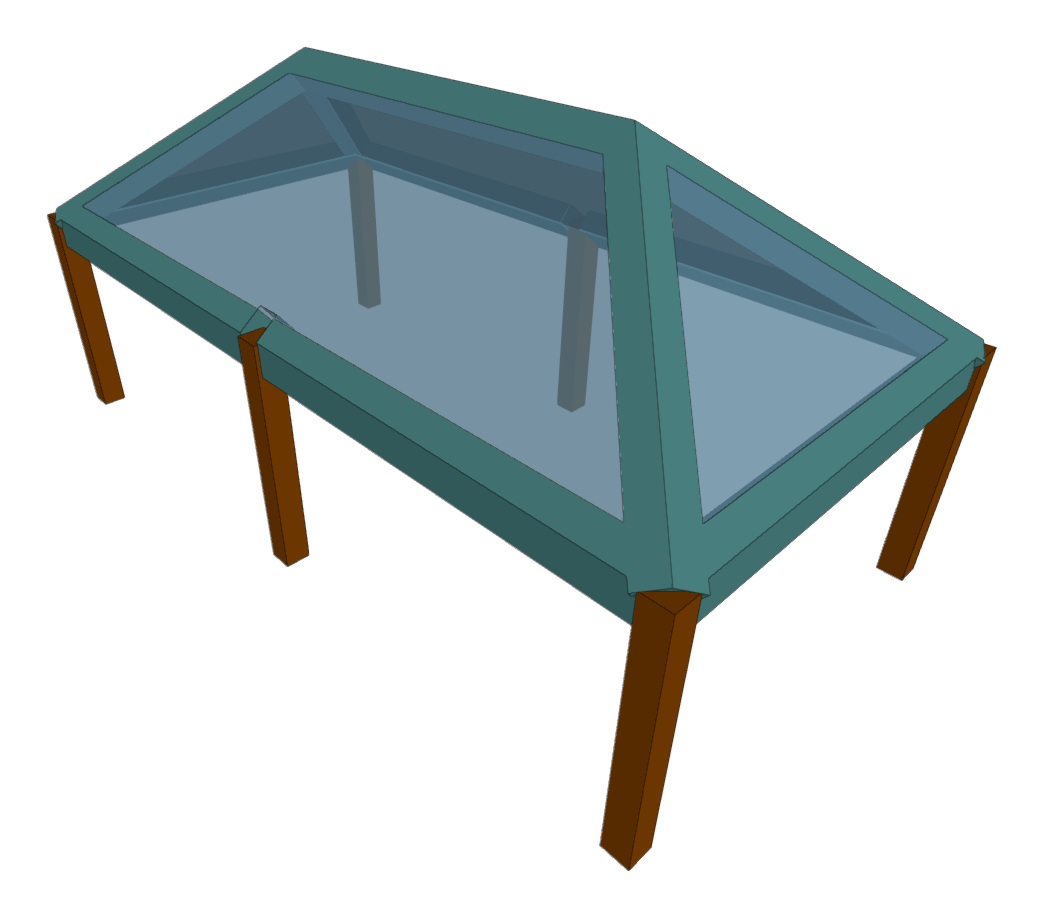
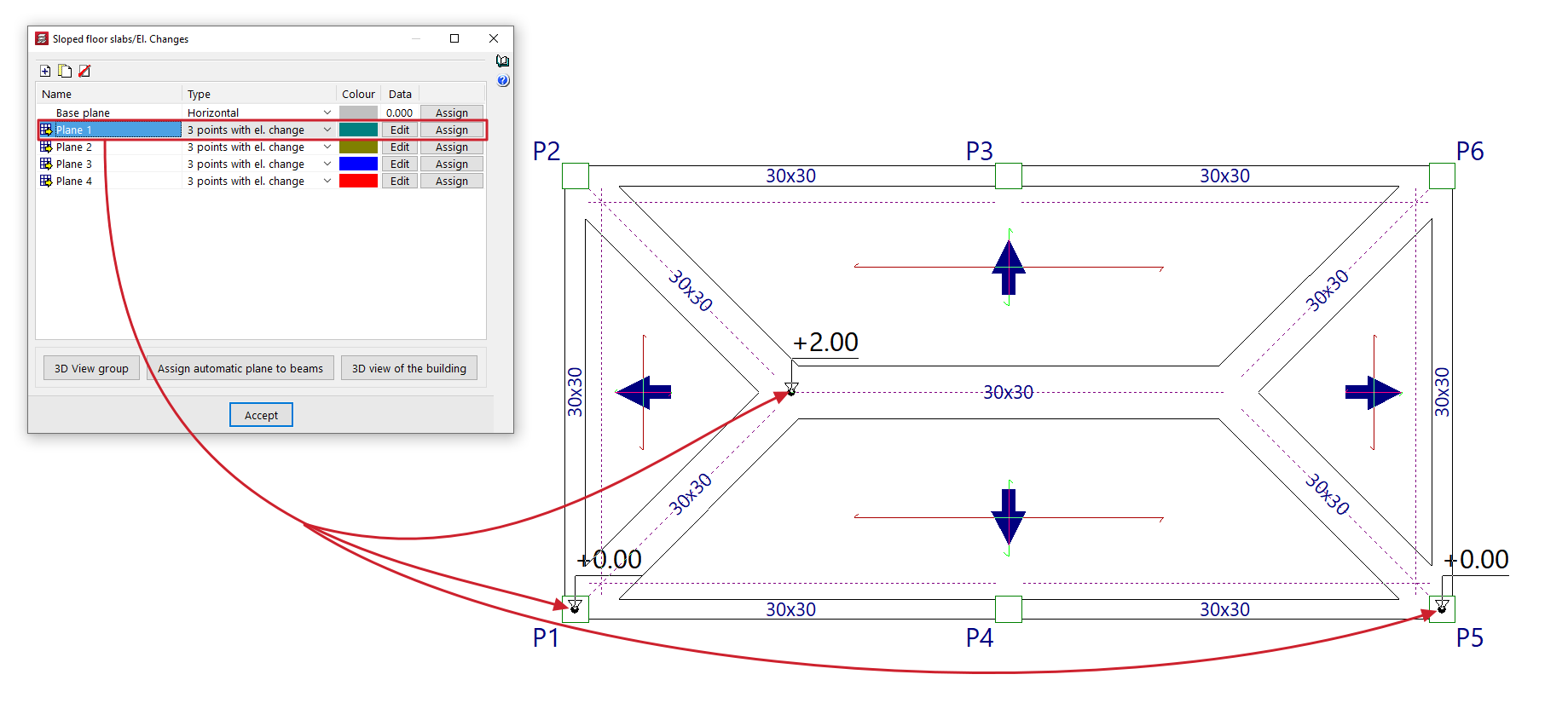
Les points de définition des dénivelés sont introduits ici au centre des poteaux d'angle et à l'intersection entre les axes des poutres faîtières.
Coupe du bâtiment
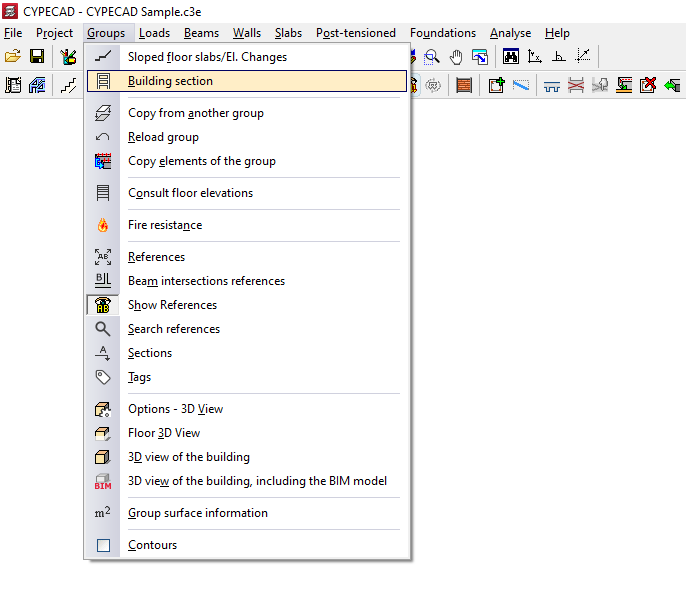
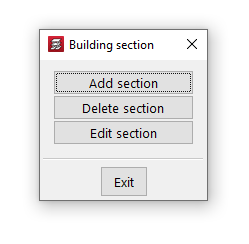
L’option 'Coupe du bâtiment' (menu 'Groupes', onglet 'Entrée de poutres') permet de générer des coupes verticales du modèle complet de la structure.
Vous pouvez visualiser ces coupes à l’écran et les inclure dans les plans.
Ajouter coupe
- Ouvrez 'Coupe du bâtiment', puis sélectionnez 'Ajouter coupe'.
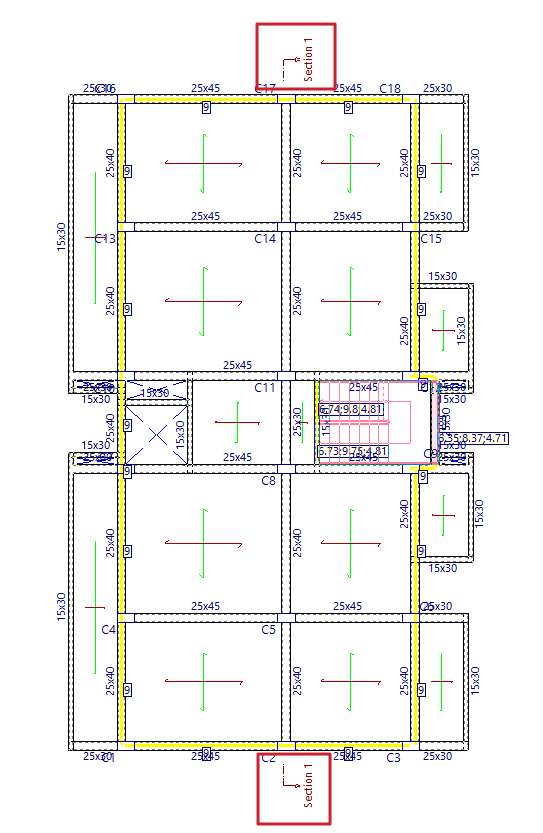
- Marquez deux points dans la vue de dessus pour définir la direction et l’orientation de la coupe.
- Visualisez l’aperçu de la coupe et renseignez le 'Nom de la coupe'.
- Cliquez sur 'Accepter' pour enregistrer la coupe.
La coupe générée représente l’enveloppe géométrique de l’ensemble des éléments structuraux (poteaux, noyaux, murs, poutres, planchers, fondations, etc.). Elle n’inclut pas les détails tels que les armatures.
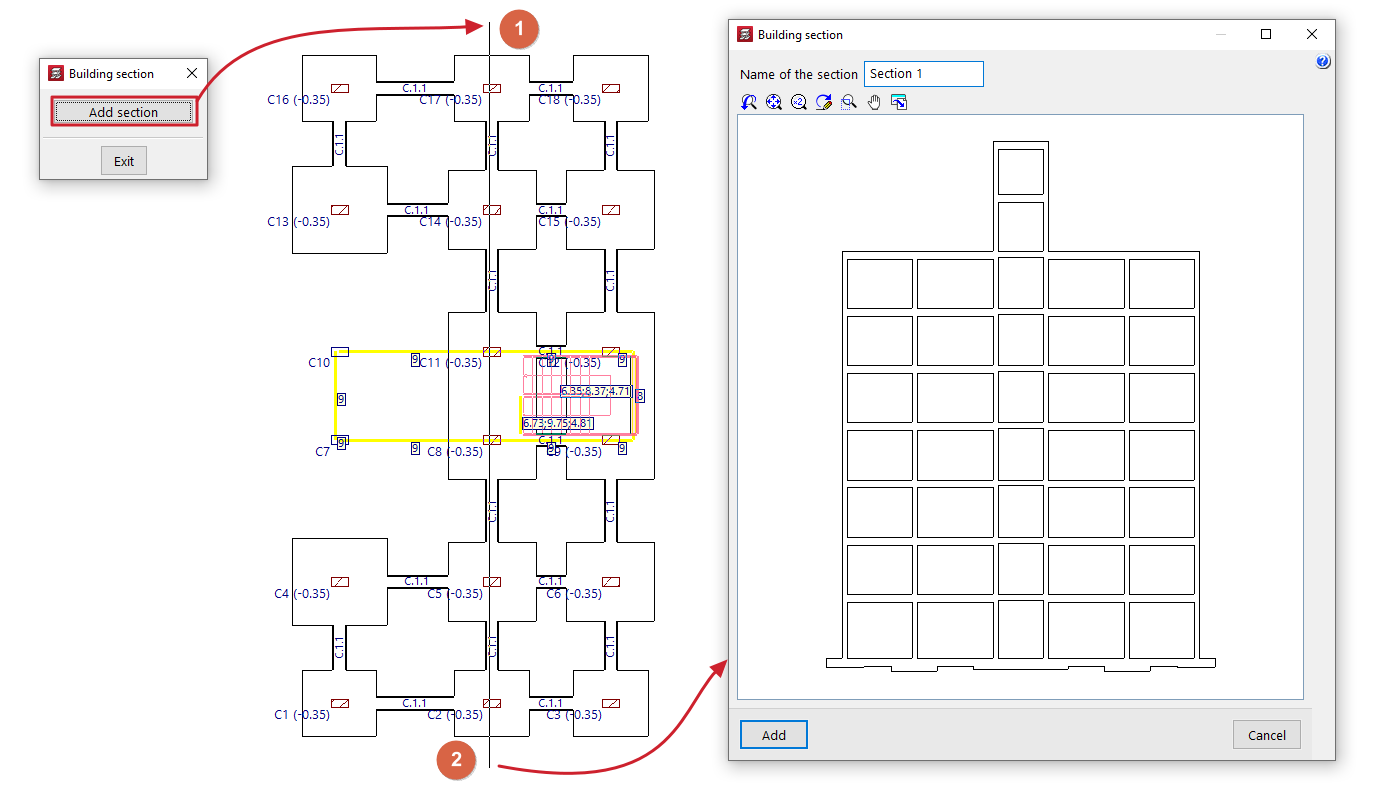
Une fois enregistrée, la position et l’orientation de la coupe sont indiquées dans tous les groupes de niveaux par des symboles, ainsi que par son nom (ou sa référence).
Effacer coupe / Éditer coupe
Après création d’au moins une coupe, les options suivantes deviennent disponibles dans le menu 'Coupe du bâtiment' :
- 'Effacer coupe' : supprimez une ou plusieurs coupes.
- 'Éditer coupe' : affichez la coupe à l’écran et modifiez son nom.
Inclure les coupes du bâtiment dans les plans
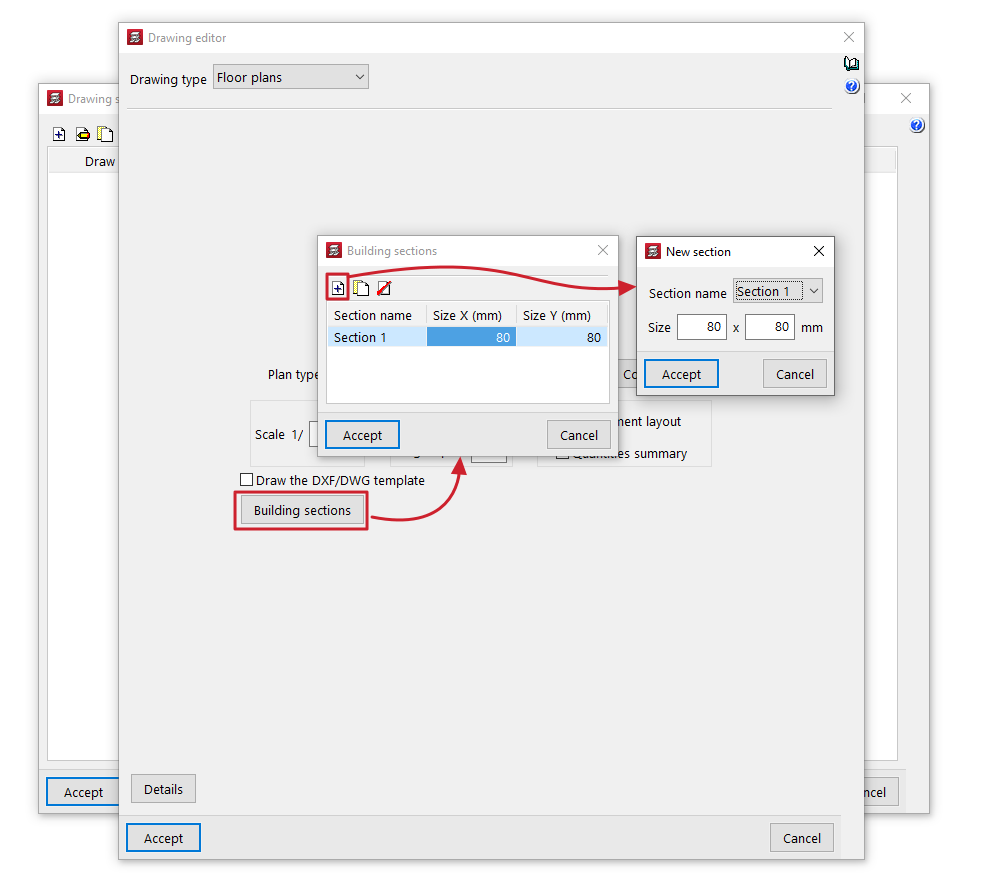
Lors de l’impression de 'Plans', par exemple les 'Plans de niveaux', vous pouvez inclure les coupes générées. Configurez cette option via le bouton 'Coupes du bâtiment' dans la fenêtre d’édition de ces plans.
Copier d'un autre groupe
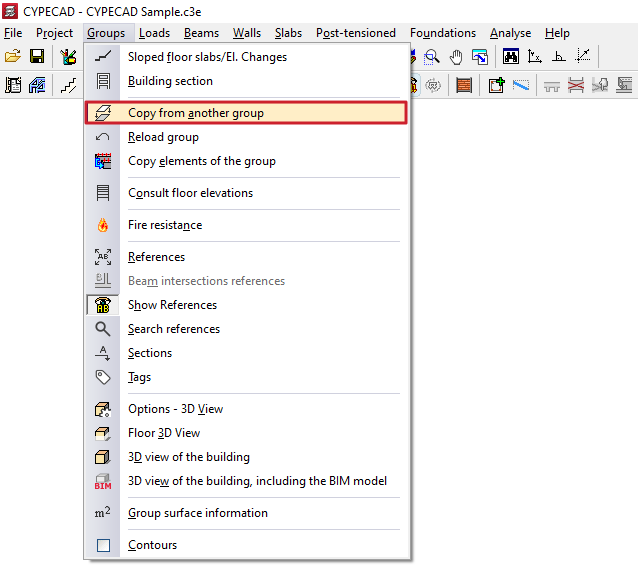
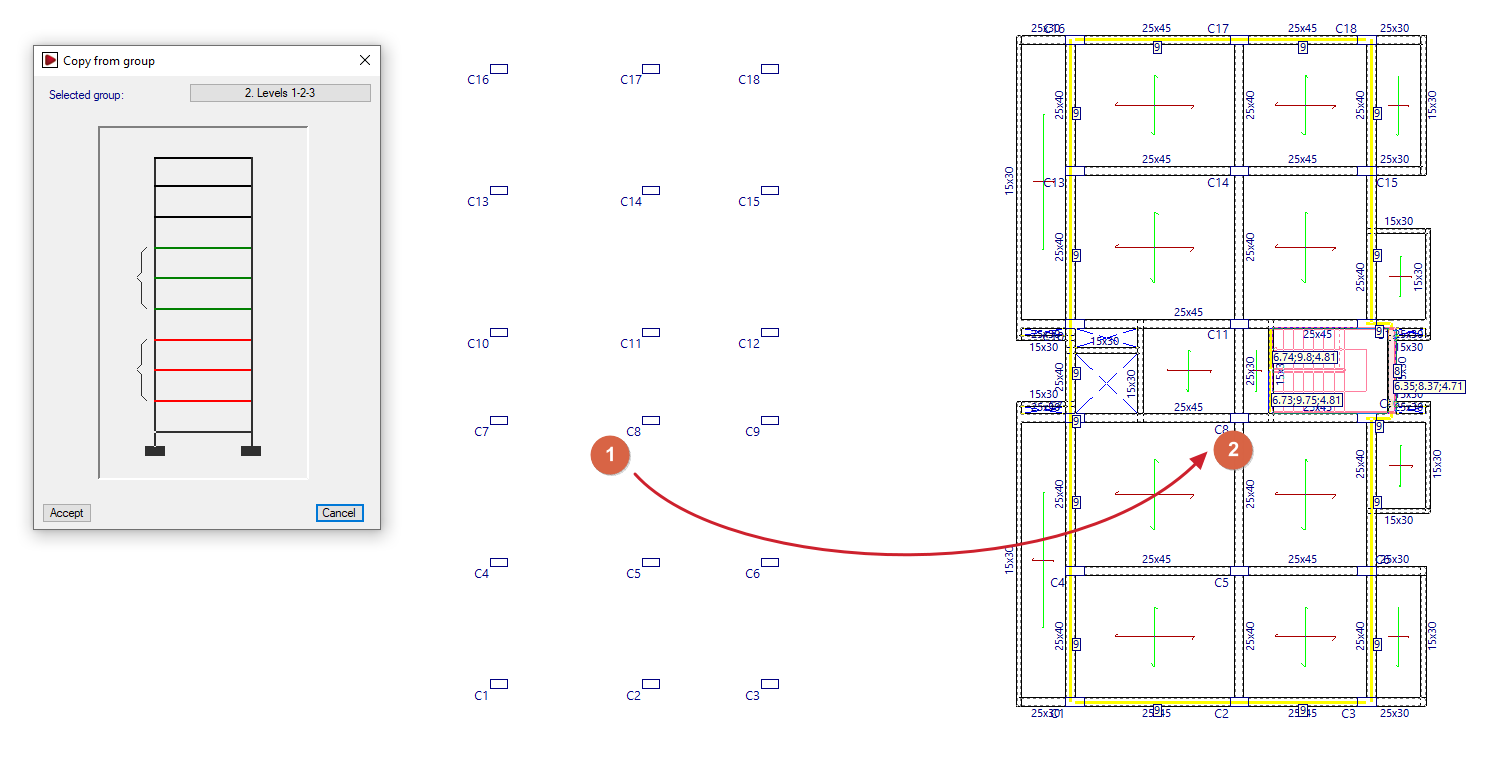
L’option 'Copier d'un autre groupe' (menu 'Groupes', onglet 'Entrée de poutres') permet de copier toutes les données d’un groupe de niveaux sélectionné vers le groupe dans lequel vous travaillez.
Procédure
- Placez-vous sur le groupe de destination (utilisez 'Aller au groupe', 'Monter de groupe' ou 'Descendre de groupe').
- Cliquez sur 'Copier d'un autre groupe'.
- Dans la fenêtre qui s’ouvre, sélectionnez le groupe source dans le schéma des groupes :
- le groupe de destination apparaît en vert ;
- le groupe pointé apparaît en surbrillance rouge.
- Validez l’avertissement affiché : le logiciel copie toutes les informations du groupe source vers le groupe de destination et remplace les données déjà présentes dans ce groupe.
| Note : |
|---|
| Cette option remplace entièrement les informations du groupe de destination. Pour copier uniquement certains éléments, utilisez 'Copier éléments dans un autre groupe' dans le même menu. |
Copier éléments du groupe
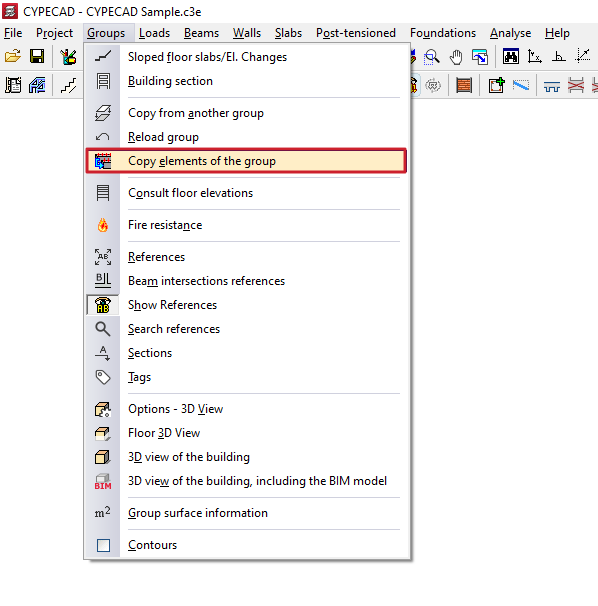
L’option 'Copier éléments du groupe' (menu 'Groupes', onglet 'Entrée de poutres') permet de copier des éléments sélectionnés d’un groupe de niveaux, soit dans le même groupe, soit dans un autre groupe.
Après sélection, un menu propose trois commandes :
- 'Copier éléments dans le même groupe'
- 'Copier éléments avec symétrie'
- 'Copier d'un autre groupe'
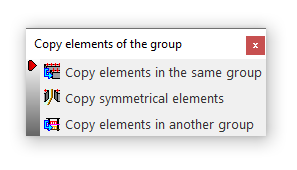
Chacune de ces fonctionnalités est expliquée ci-dessous.
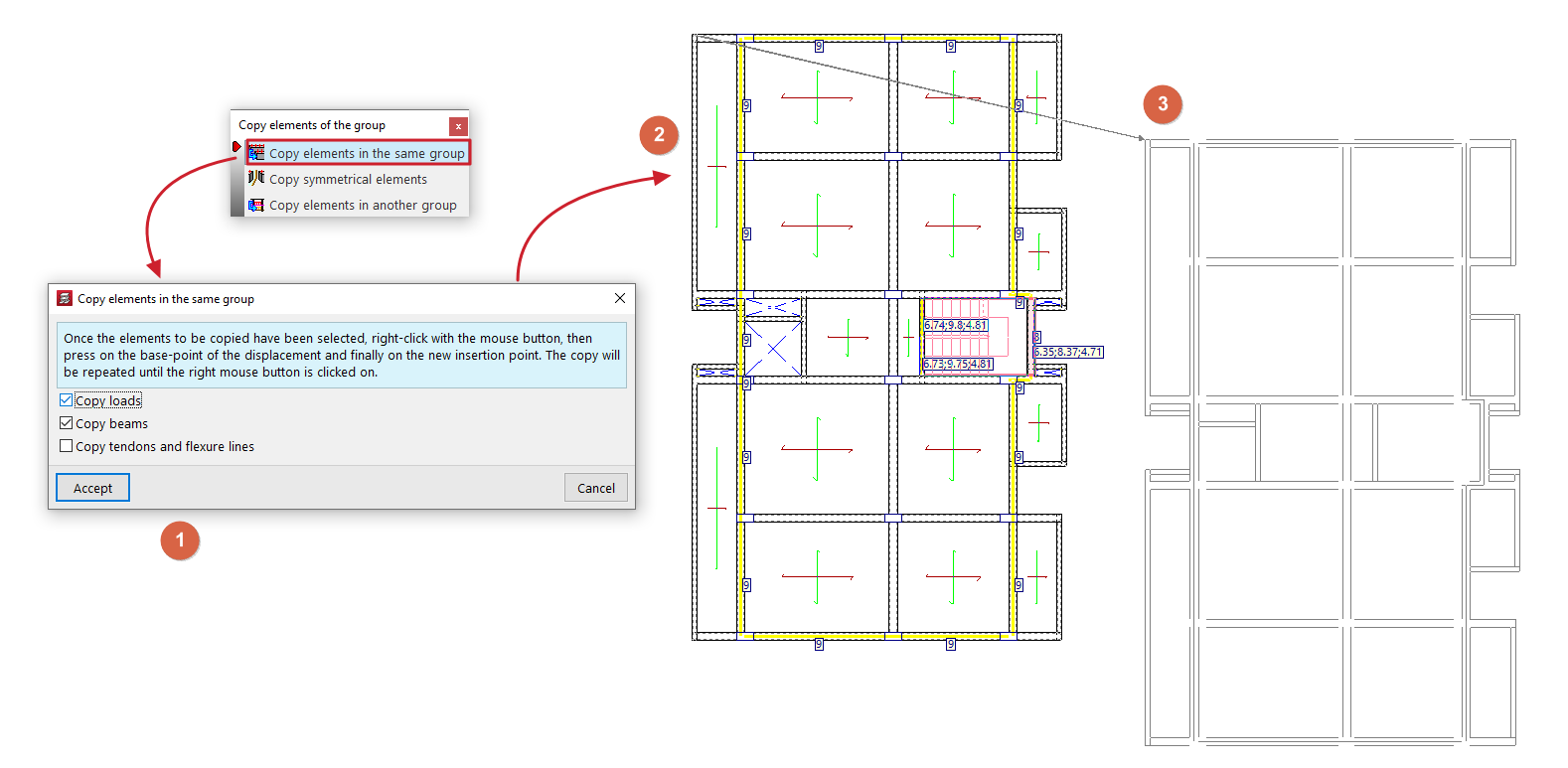
Copier éléments dans le même groupe
Copiez des éléments dans le même groupe en définissant un déplacement.
- Sélectionnez 'Copier éléments dans le même groupe'.
- Dans la fenêtre, cochez les catégories à copier :
- 'Copier charges'
- 'Copier poutres'
- 'Copier les câbles et les lignes de flexion'
- Sélectionnez les éléments dans la vue de dessus (clic gauche). Les éléments sélectionnés apparaissent en magenta.
Désélectionnez un élément en cliquant à nouveau dessus. - Cliquez droit pour terminer la sélection.
- Marquez deux points pour définir :
- le point de base ;
- le point de destination.
Le logiciel copie alors les éléments selon le déplacement défini.
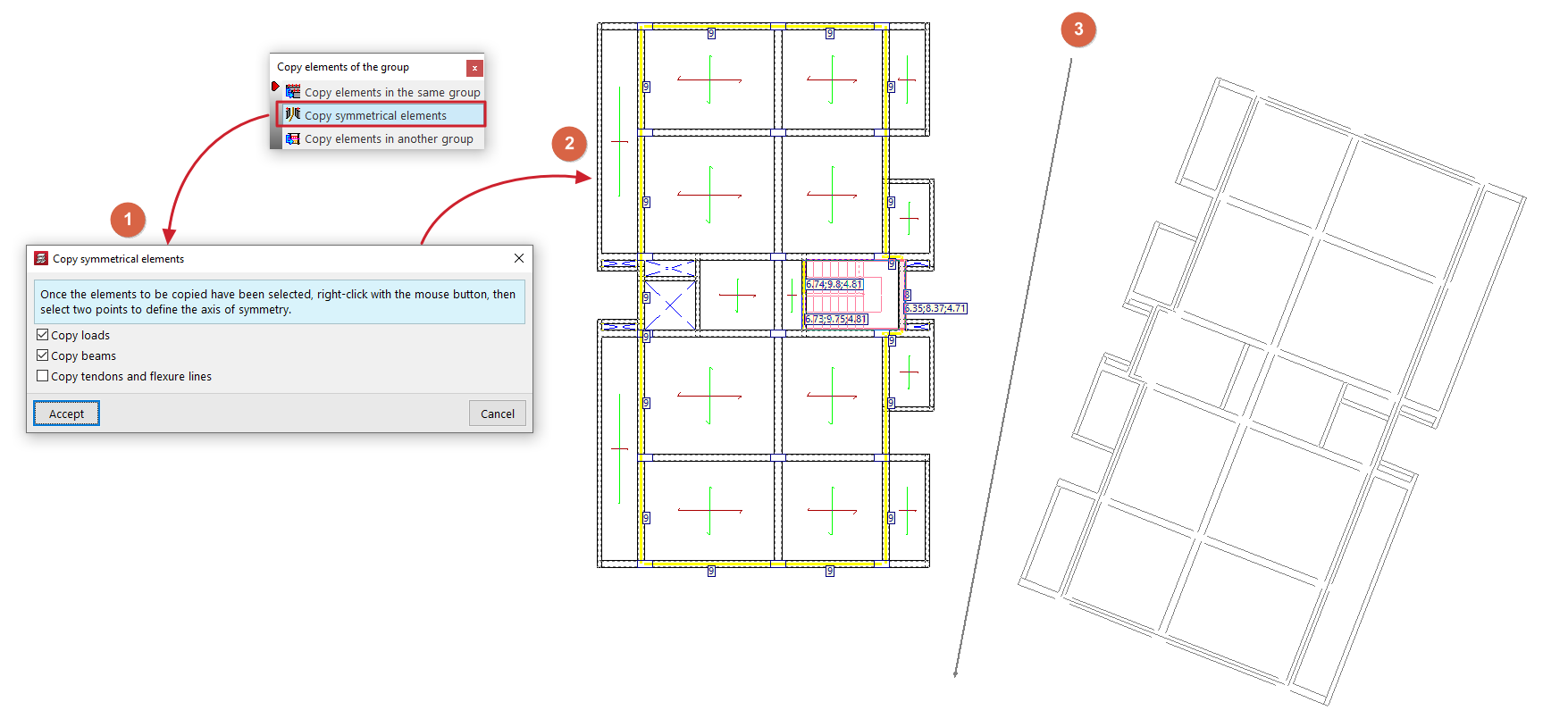
Copier éléments avec symétrie
Copiez des éléments symétriquement dans le même groupe.
- Sélectionnez 'Copier éléments avec symétrie'.
- Dans la fenêtre, cochez les catégories à copier :
- 'Copier charges'
- 'Copier poutres'
- 'Copier les câbles et les lignes de flexion'
- Sélectionnez les éléments dans la vue de dessus (clic gauche). Les éléments sélectionnés apparaissent en magenta.
Désélectionnez un élément en cliquant à nouveau dessus. - Cliquez droit pour terminer la sélection.
- Marquez deux points (clic gauche) pour définir l’axe de symétrie.
Le logiciel crée la copie par symétrie par rapport à l’axe défini.
Copier éléments dans un autre groupe
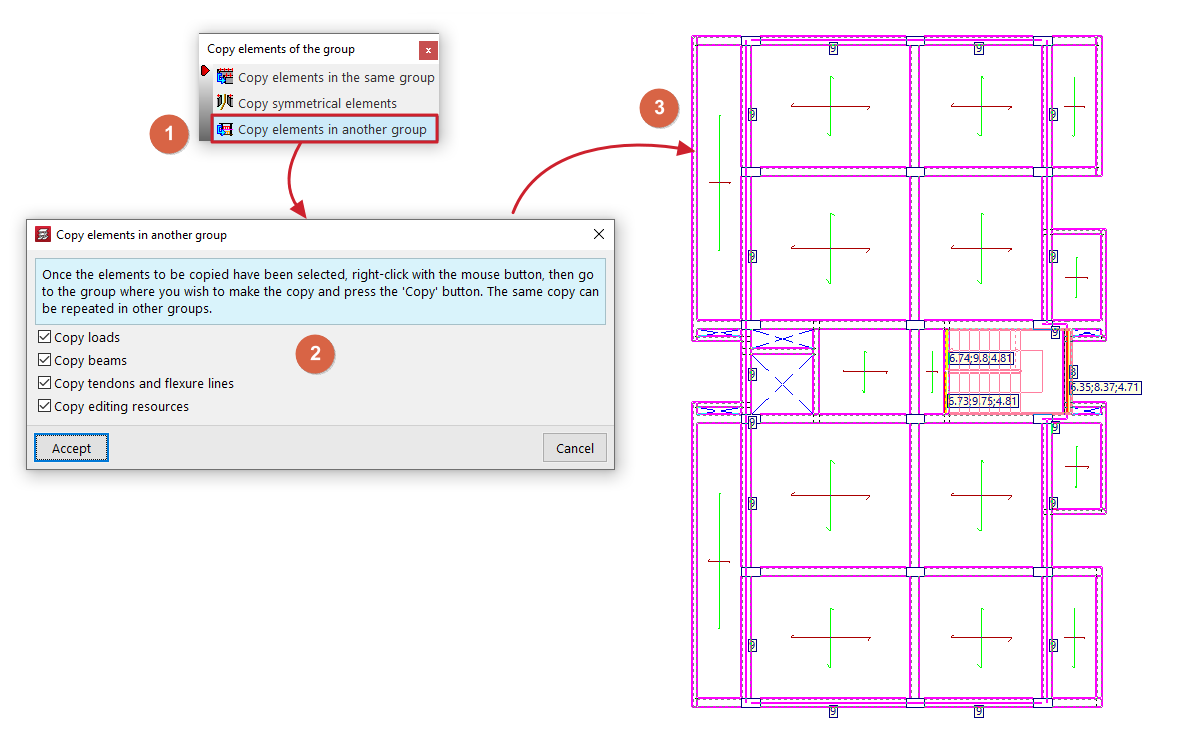
Copiez des éléments d’un groupe vers un autre groupe, en conservant leur position.
- Placez-vous sur le groupe de destination (utilisez 'Aller au groupe', 'Monter de groupe' ou 'Descendre de groupe'), puis ouvrez 'Copier éléments du groupe'.
- Cochez les catégories à copier :
- 'Copier charges'
- 'Copier poutres'
- 'Copier les câbles et les lignes de flexion'
- 'Copier ressources d'édition'
- Sélectionnez les éléments dans la vue de dessus (clic gauche). Les éléments sélectionnés apparaissent en magenta.
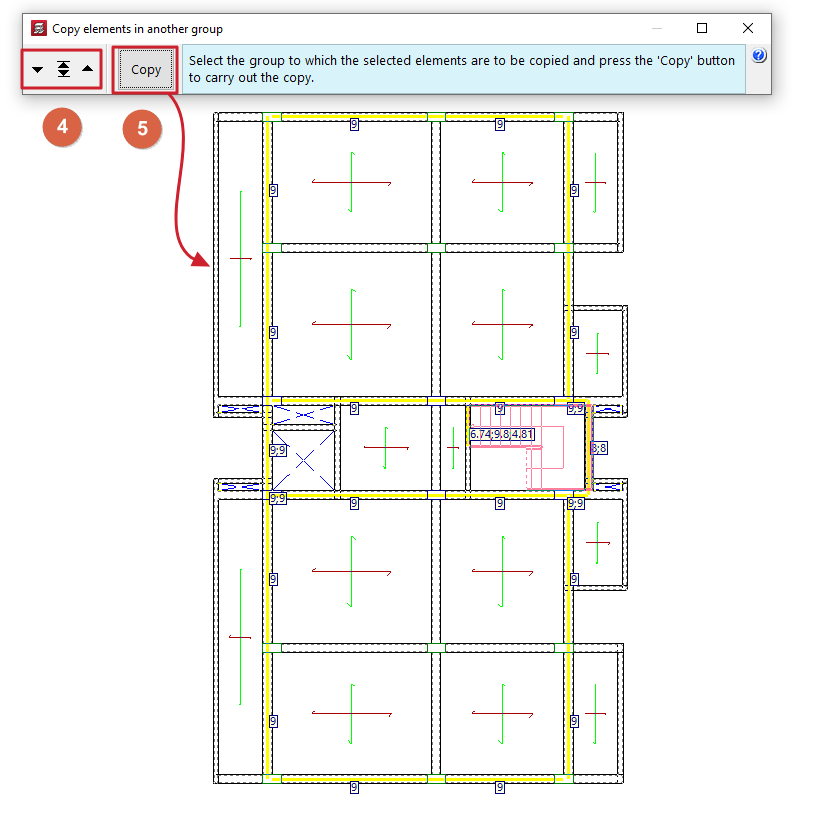
Désélectionnez un élément en cliquant à nouveau dessus. - Indiquez le groupe de destination via la fenêtre contextuelle :
- 'Aller au groupe'
- 'Monter de groupe'
- 'Descendre de groupe'
- Dans le groupe choisi, cliquez sur 'Copier'.
Le logiciel copie les éléments dans le groupe indiqué, à la même position que dans le groupe d’origine.
| Note : |
|---|
| Vérifiez que l’espace est suffisant pour créer les copies sans chevauchement. Des éléments superposés peuvent provoquer des erreurs et entraîner l’annulation de l’opération de copie. |
Sommaire
Complétez votre tour de CYPECAD en explorant les autres sections disponibles :
- Introduction
- Démarrage et création de nouveaux ouvrages
- Configuration des données générales
- Définition des niveaux et des groupes de niveaux et introduction des poteaux, noyaux et amorces (onglet ‘Entrée de poteaux’)
- Introduction des poutres, murs, planchers, éléments de fondation et éléments spéciaux, et calcul de la structure (onglet ‘Entrée de poutres’)
- Consultation des résultats du calcul et édition des éléments (onglet ‘Résultats’) :
- Options de l’onglet ‘Isovaleurs’
- Impression de documents et exportation de données
