

Accès à l'éditeur de poteaux
Après le calcul de l’ouvrage, ouvrez l’onglet 'Résultats' dans CYPECAD, puis sélectionnez le menu 'Poteaux/Noyaux' en haut de l’interface.

Cliquez ensuite sur 'Éditer', puis sélectionnez le poteau à consulter ou à modifier dans la vue de dessus. Les poteaux présentant une erreur de vérification apparaissent en rouge.
Vous accédez alors à la fenêtre 'Édition des poteaux'. Si la norme utilisée autorise cette fonction, l’éditeur de poteaux avancé s’affiche automatiquement.
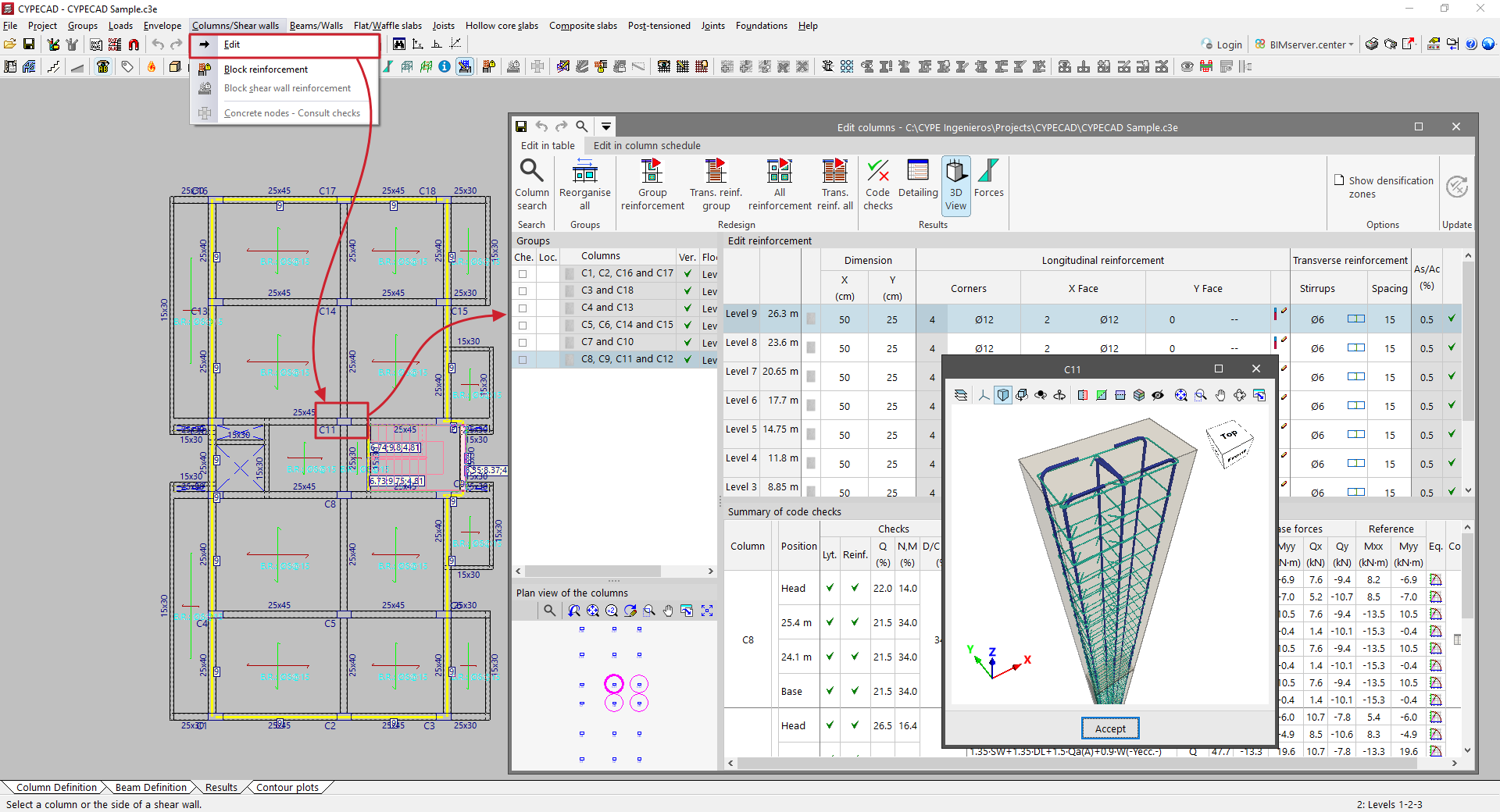
Édition de poteaux dans un tableau
L’éditeur de poteaux permet de consulter, pour tous les poteaux de l’ouvrage et pour chacun de leurs tronçons, les efforts, le dimensionnement et les vérifications calculés automatiquement par le logiciel. Vous pouvez également réorganiser et redimensionner les groupements de poteaux, modifier les armatures ou les profilés métalliques, puis relancer les vérifications. Enfin, vous pouvez générer des récapitulatifs de vérifications détaillés.
La fenêtre comprend deux onglets : 'Édition dans le tableau' et 'Édition dans le tableau des poteaux'. Les deux interfaces permettent de consulter et de modifier les poteaux, avec des différences d’affichage et de possibilités d’édition et de révision des résultats. Utilisez l’un ou l’autre : les informations restent synchronisées.
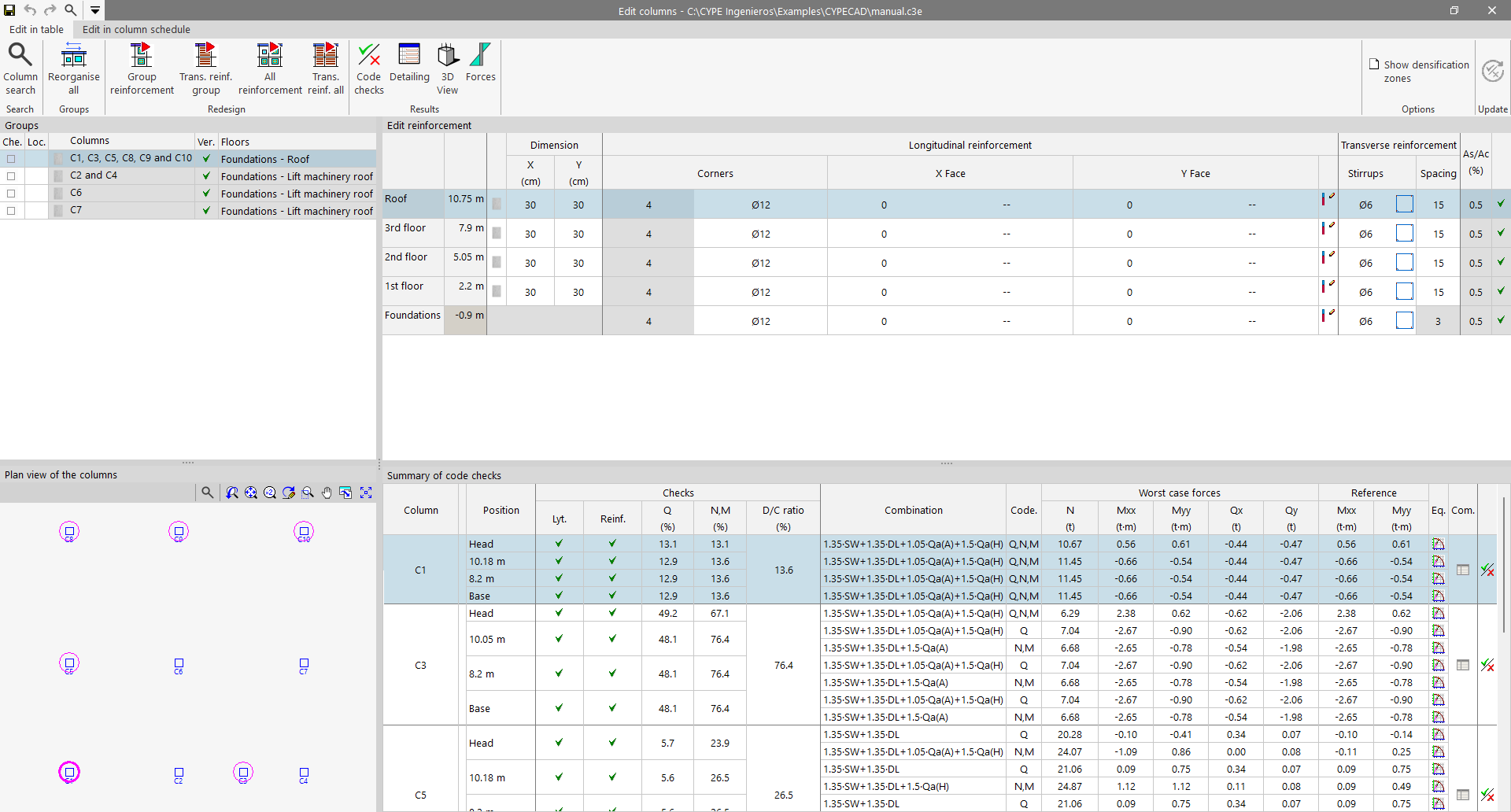
L'onglet ‘Édition dans le tableau’ présente les informations en quatre sections :
- Groupements
- Vue en plan des poteaux
- Édition de l’armature
- Résumé des vérifications
Groupements
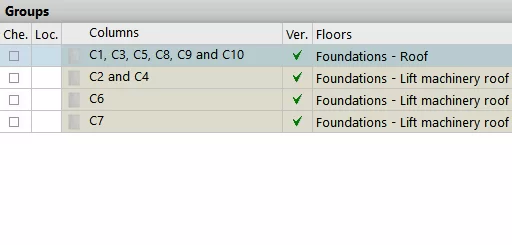
La section 'Groupements' (en haut à gauche) permet de sélectionner un ensemble de poteaux créé automatiquement lors du calcul. Les poteaux d’un même groupement partagent :
- la même géométrie de section ;
- le même nombre de niveaux ;
- la même armature.
Le tableau affiche également :
- l’état 'Révisé' ou 'Bloqué' (pour empêcher les modifications si nécessaire) ;
- la conformité 'Conforme' ou non, selon la norme sélectionnée ;
- les 'Niveaux' traversés par le groupement.
Vue en plan des poteaux
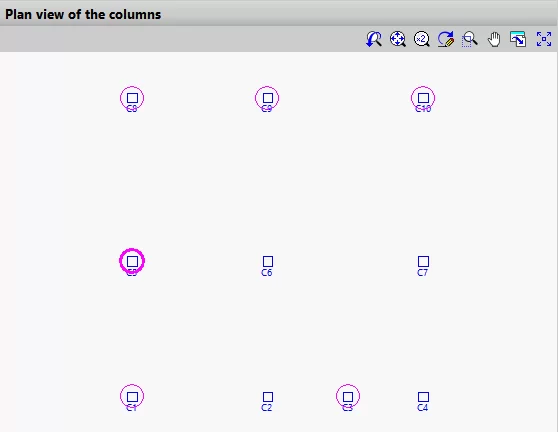
La section 'Vue en plan des poteaux' (en bas à gauche) affiche une vue schématique de la distribution des poteaux du modèle. Les poteaux appartenant au groupement sélectionné sont entourés d’un cercle magenta.
Édition de l'armature
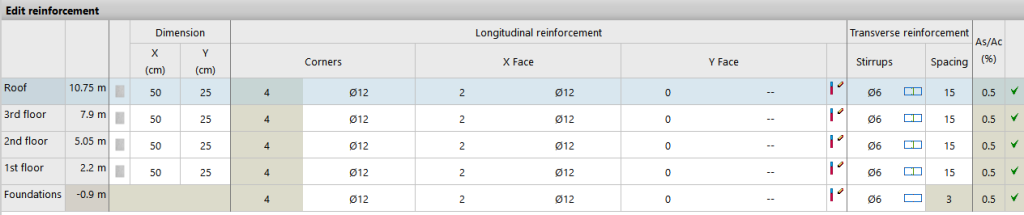
La section 'Édition de l’armature' (en haut à droite) constitue la zone principale d’édition.
Pour le groupement sélectionné, le tableau affiche notamment :
- les niveaux traversés (avec leur cote) ;
- la 'Dimension' de chaque tronçon ;
- pour les poteaux en béton armé et mixtes : l’armature longitudinale issue du calcul (pour 'Coins', 'Face X' et 'Face Y') ;
- le 'Ferraillage transversal', avec la définition des 'Étriers' et leur 'Espacement' ;
- la 'Quantité géométrique' As/Ac (en %) ;
- l’état de vérification du tronçon (conforme ou non).
Modifier les données
Modifiez directement les valeurs dans le tableau :
- cliquez sur une cellule des colonnes concernées ;
- saisissez une valeur ou sélectionnez une option dans les listes déroulantes.
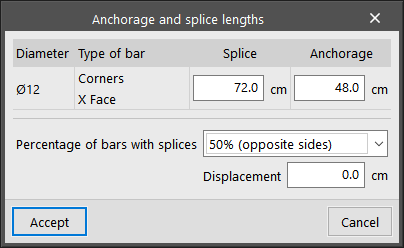
Longueurs d’ancrage et de recouvrement
Pour modifier les 'Longueurs d’ancrage et de recouvrement', cliquez sur le bouton situé à droite de l’armature longitudinale de la face 'Y'. Modifiez ensuite le 'Pourcentage de barres recouvertes'.
Si le recouvrement est égal à 50 % (faces opposées ou barres alternées), appliquez un 'Déplacement' si nécessaire.
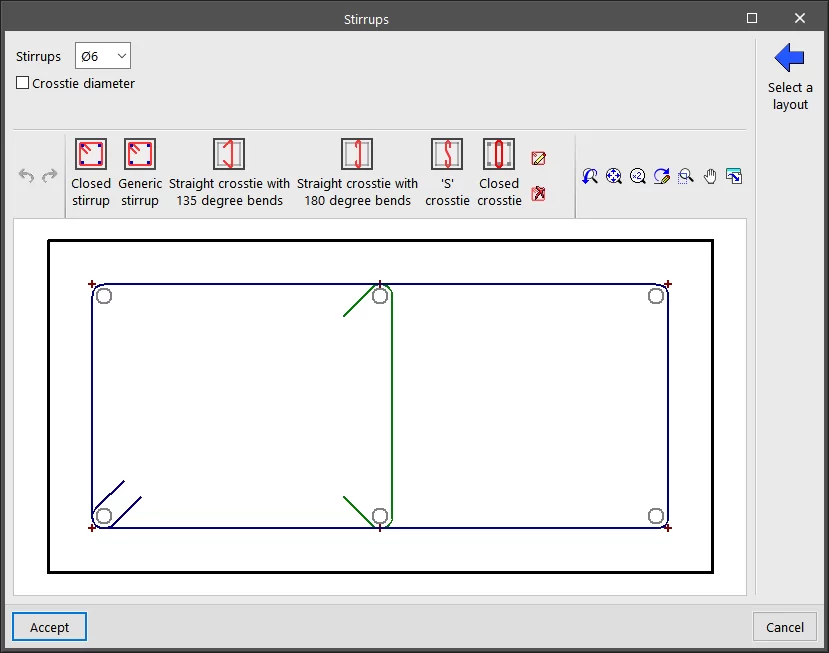
Étriers
Pour modifier les 'Étriers', cliquez sur la cellule où ils sont représentés :
- en partie supérieure, définissez le diamètre des 'Cadres', et éventuellement le 'Diamètre des épingles' ;
- en partie inférieure, ajoutez une disposition de cadres et d’épingles parmi celles disponibles.
Utilisez 'Sélectionner une disposition' pour précharger une configuration à partir des tables d’armatures.
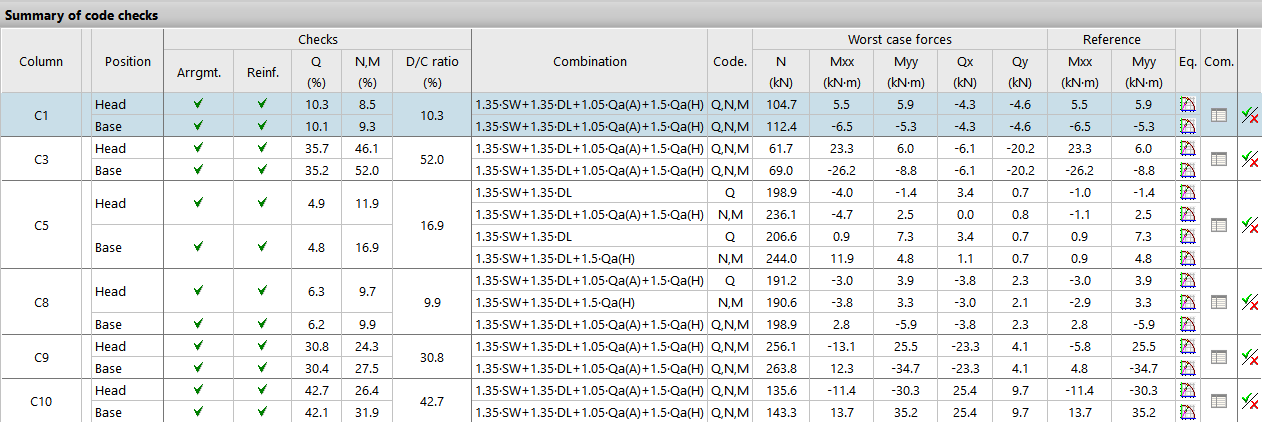
Résumé des vérifications
Sélectionnez une ligne de 'Édition de l’armature' (un tronçon) : la section 'Résumé des vérifications' (en bas à droite) affiche les vérifications les plus pertinentes pour ce tronçon.
Vous y retrouvez notamment :
- pour chaque 'Poteau', la 'Position' des sections de vérification : 'Tête' et/ou 'Pied' ;
- les valeurs des principales 'Vérifications', dont le 'Taux de travail' maximal et la 'Combinaison' associée ;
- les 'Efforts les plus défavorables' (ceux utilisés pour armer la section) et les efforts 'Référence' (issus directement de la résolution matricielle, avant opérations comme l’amplification des moments) ;
- le 'Diagramme d’équilibre de la section pour la combinaison sélectionnée' ;
- la 'Liste des vérifications pour toutes les combinaisons'.
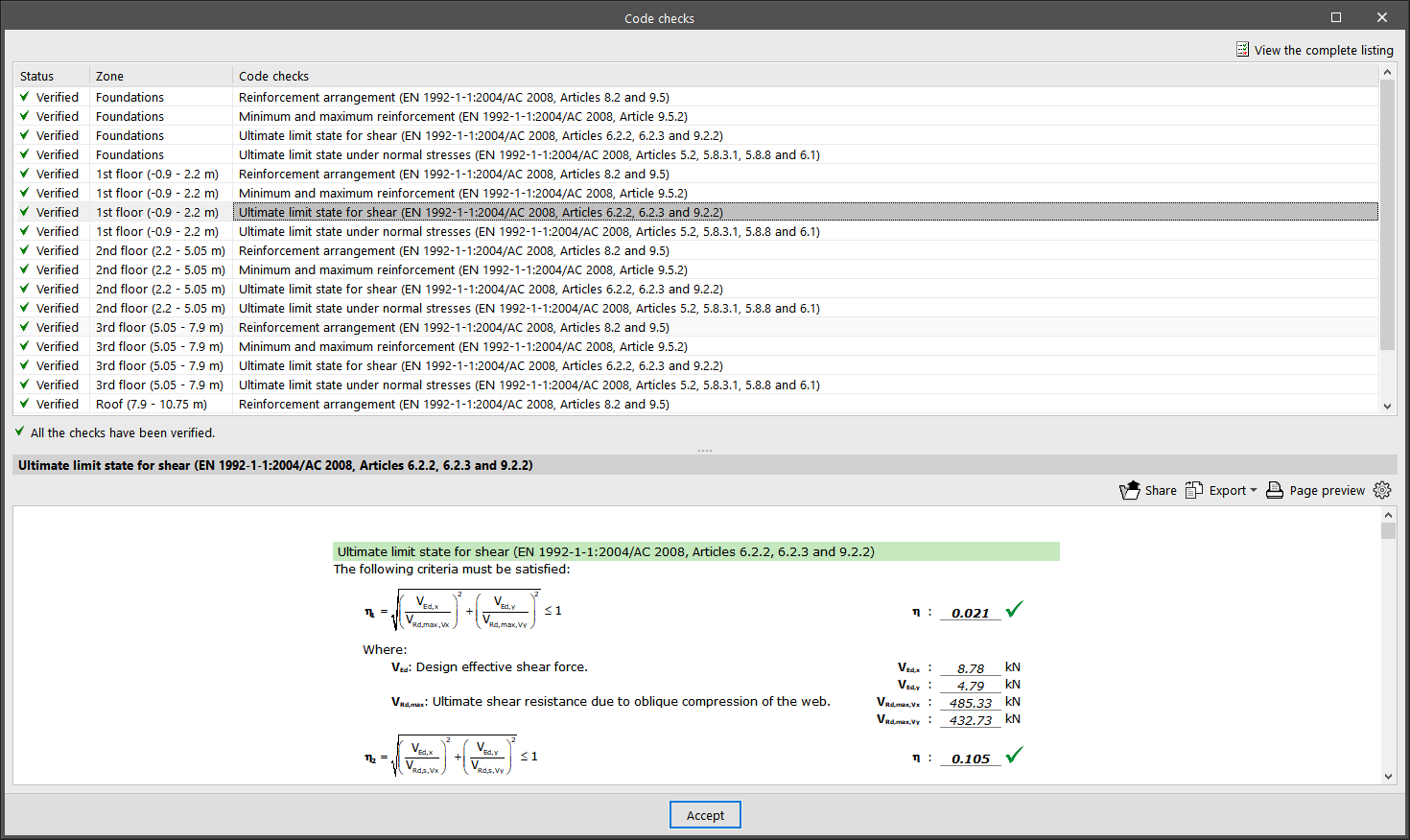
Cliquez sur le bouton d’accès au récapitulatif de 'Vérifications' du tronçon sélectionné pour afficher :
- tous les contrôles, avec leur 'État' ;
- le point ou l’article de la norme vérifié ;
- le détail du calcul réalisé.
Pour obtenir un rapport complet, cliquez sur 'Voir le récapitulatif complet'. Exportez, partagez ou imprimez ensuite les informations dans les formats disponibles.
Autres options
La partie supérieure de la fenêtre 'Édition des poteaux' regroupe plusieurs outils :

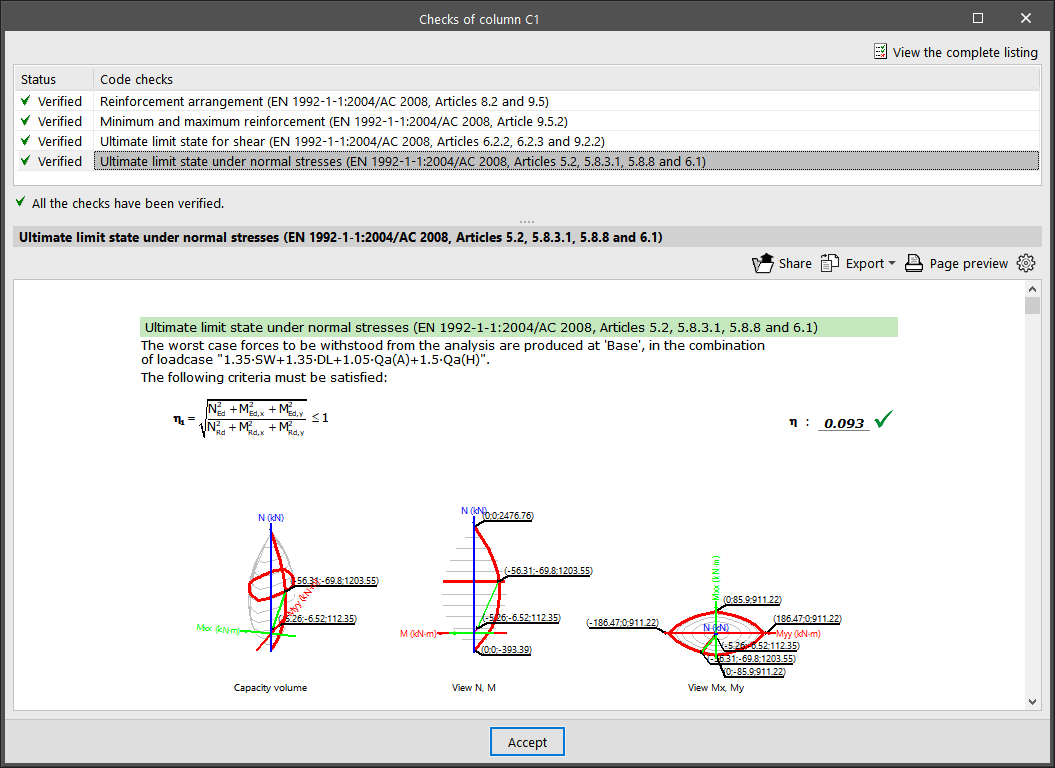
- 'Chercher un poteau' : recherchez un poteau par sa référence.
- 'Tout réordonner' : réorganisez les groupements selon leur référence.
Section 'Résultats'
- 'Réarmer groupement'
- 'Réarmer arm. transv. du regroupement'
- 'Tout réarmer'
Utilisez ces options pour recalculer automatiquement l’armature des groupements sélectionnés après modification, à partir des tables d’armatures disponibles.
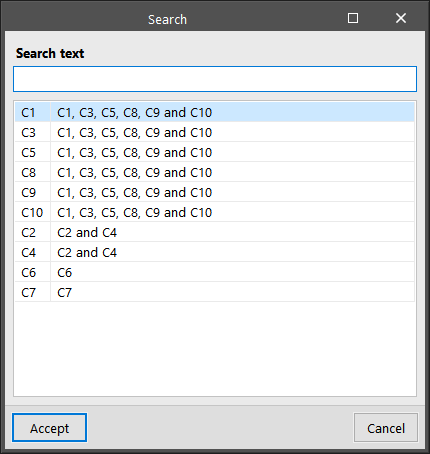
Vérifications et vues
- 'Vérification' : affichez le récapitulatif des états limites ultimes pour tous les tronçons du poteau sélectionné (avec export, partage et impression).
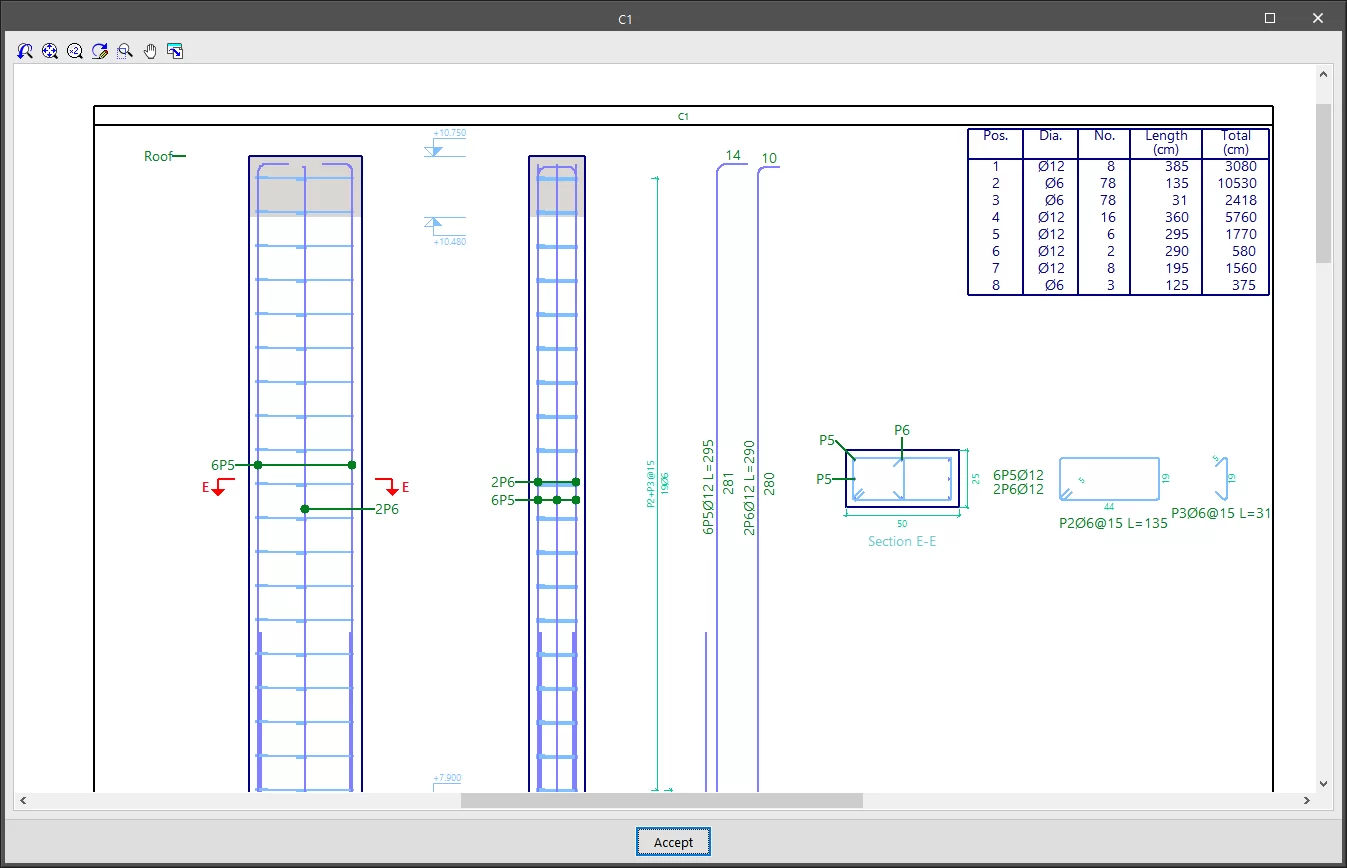
- 'Plan de ferraillage' : affichez une vue détaillée et cotée des armatures, avec les métrés dans une table de ratios.
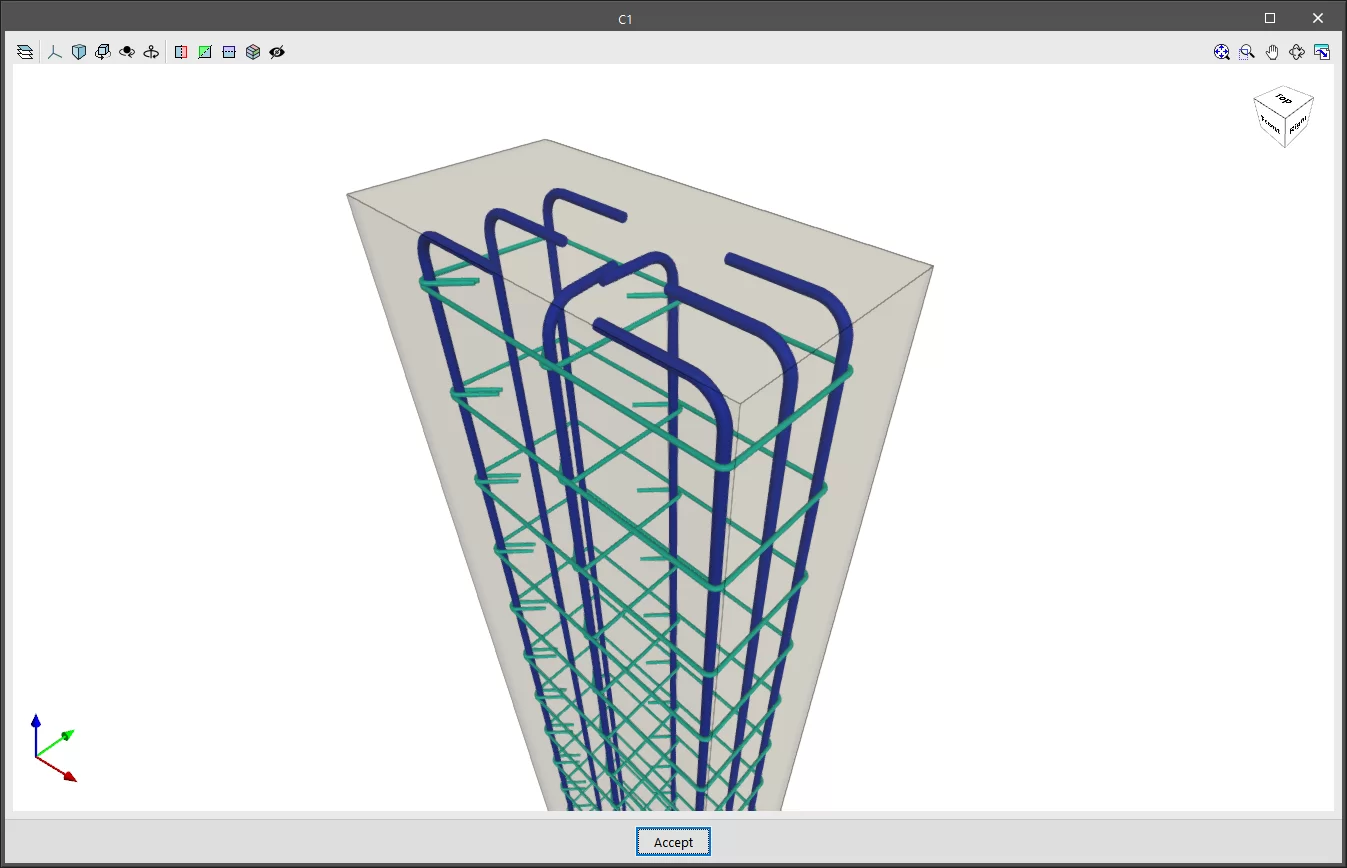
- 'Vue 3D' : visualisez la section et l’armature en environnement tridimensionnel.
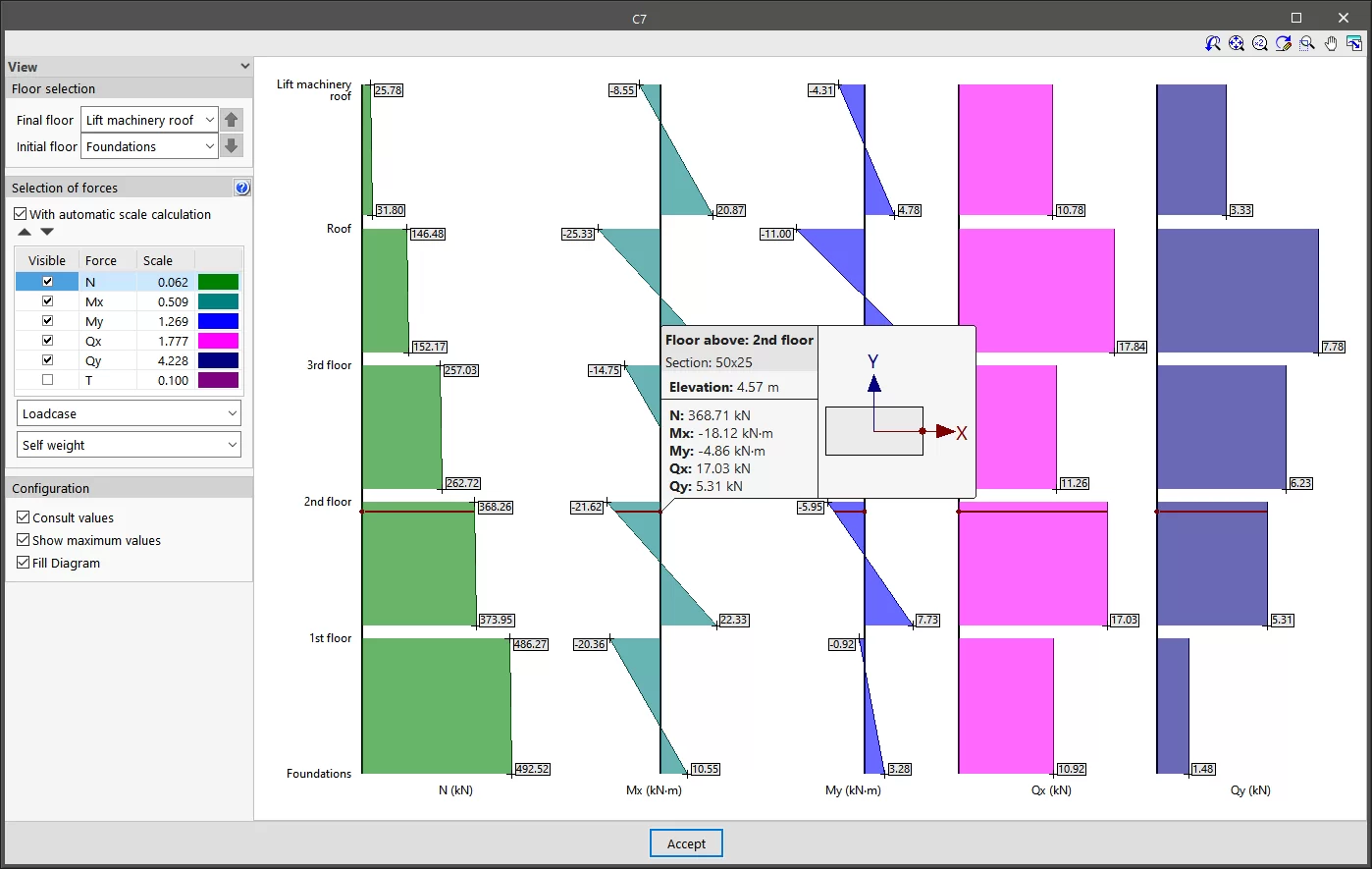
- 'Efforts' : consultez les diagrammes d’effort normal, moments, efforts tranchants et torsion. Sélectionnez les niveaux, les efforts visibles et l’'Échelle'. Choisissez ensuite l’'Hypothèse' ou la 'Combinaison' dans les listes déroulantes, puis survolez les diagrammes pour lire les valeurs à la cote correspondante.
Zones de densification
- 'Afficher les zones de densification' : affichez ou masquez, dans 'Édition de l’armature', les tronçons d’étriers associés aux zones de densification définies lors du calcul. Cette option ne permet pas d’ajouter de nouvelles zones. Pour cela, utilisez l’onglet 'Édition dans le tableau des poteaux'.
Mise à jour
- 'Actualiser' : mettez à jour les résultats de vérification après modification.
| Note : |
|---|
| Si vous modifiez de manière importante la section des poteaux, lancez un calcul complet de l’ouvrage : les efforts peuvent varier de façon significative. |
Sommaire
Complétez votre tour de CYPECAD en explorant les autres sections disponibles :
- Introduction
- Démarrage et création de nouveaux ouvrages
- Configuration des données générales
- Définition des niveaux et des groupes de niveaux et introduction des poteaux, noyaux et amorces (onglet ‘Entrée de poteaux’)
- Introduction des poutres, murs, planchers, éléments de fondation et éléments spéciaux, et calcul de la structure (onglet ‘Entrée de poutres’)
- Consultation des résultats du calcul et édition des éléments (onglet ‘Résultats’) :
- Options de l’onglet ‘Isovaleurs’
- Impression de documents et exportation de données
