

Consulta de erros de vigas
Para consultar os erros relativos às vigas no programa após o cálculo da obra, é necessário abrir a aba "Resultados" e selecionar o menu "Vigas/Muros" na parte superior da interface.
Em seguida, deve-se clicar em "Erros de vigas" e clicar em qualquer uma das vigas do grupo.
As vigas com algum erro na verificação serão apresentadas a vermelho.
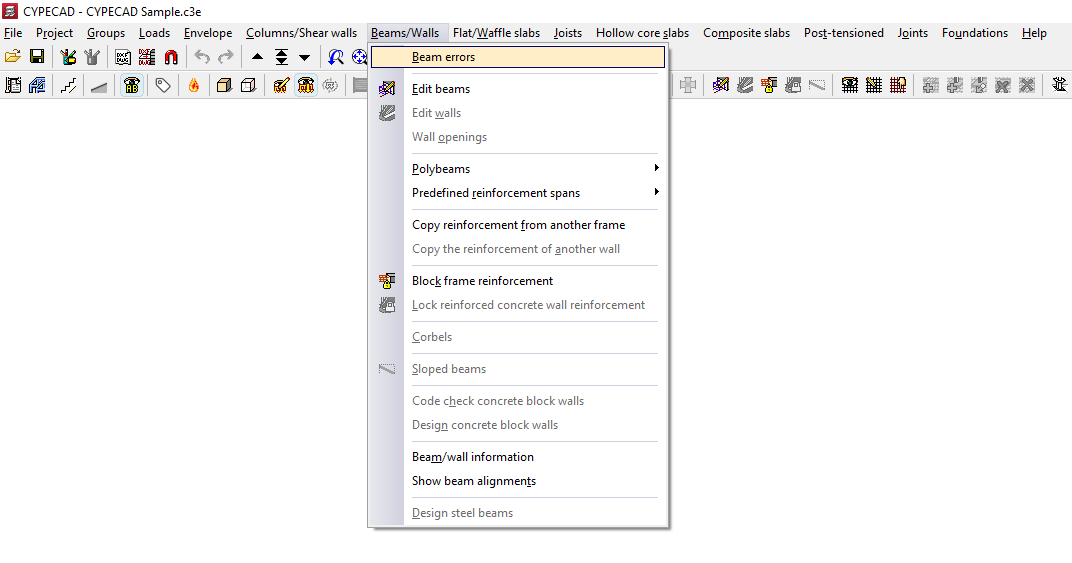
O programa indicará a referência da viga, do pórtico e do trecho. Em seguida, na tabela "Erros", apresentará uma lista de avisos gerados após o cálculo:
- Se a viga selecionada cumprir todas as verificações, será exibido o texto "Não há erros".
- Se for apresentado o texto "Existem verificações que não se cumprem.", é possível "Consultar as verificações efectuadas" numa janela pop-up, utilizando o botão correspondente.
As opções "Anterior" ou "Seguinte" permitem navegar entre as vigas do grupo, enquanto o botão "Editar" dá acesso ao editor de vigas. Para fechar esta janela, utilize a opção "Sair".
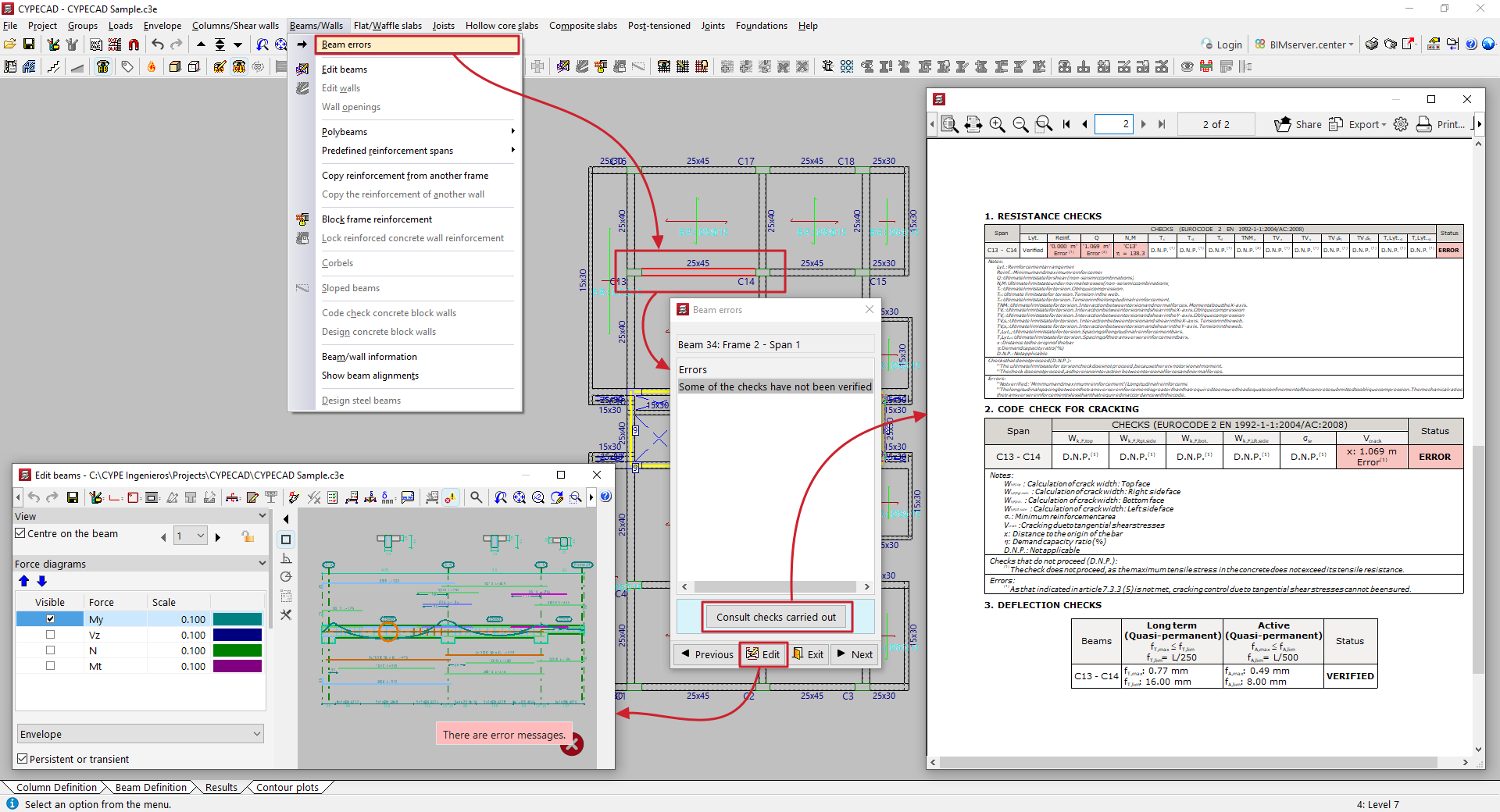
Editor de vigas
O editor de vigas permite consultar os esforços, realizar o dimensionamento ou analisar as verificações realizadas pelo programa em todas as vigas da obra. A partir do editor é possível modificar as armaduras ou os perfis metálicos utilizados e verificar as alterações realizadas, consultando as listagens de verificações detalhadas.
Interface do editor
A interface do editor de vigas apresenta as seguintes opções e funcionalidades:
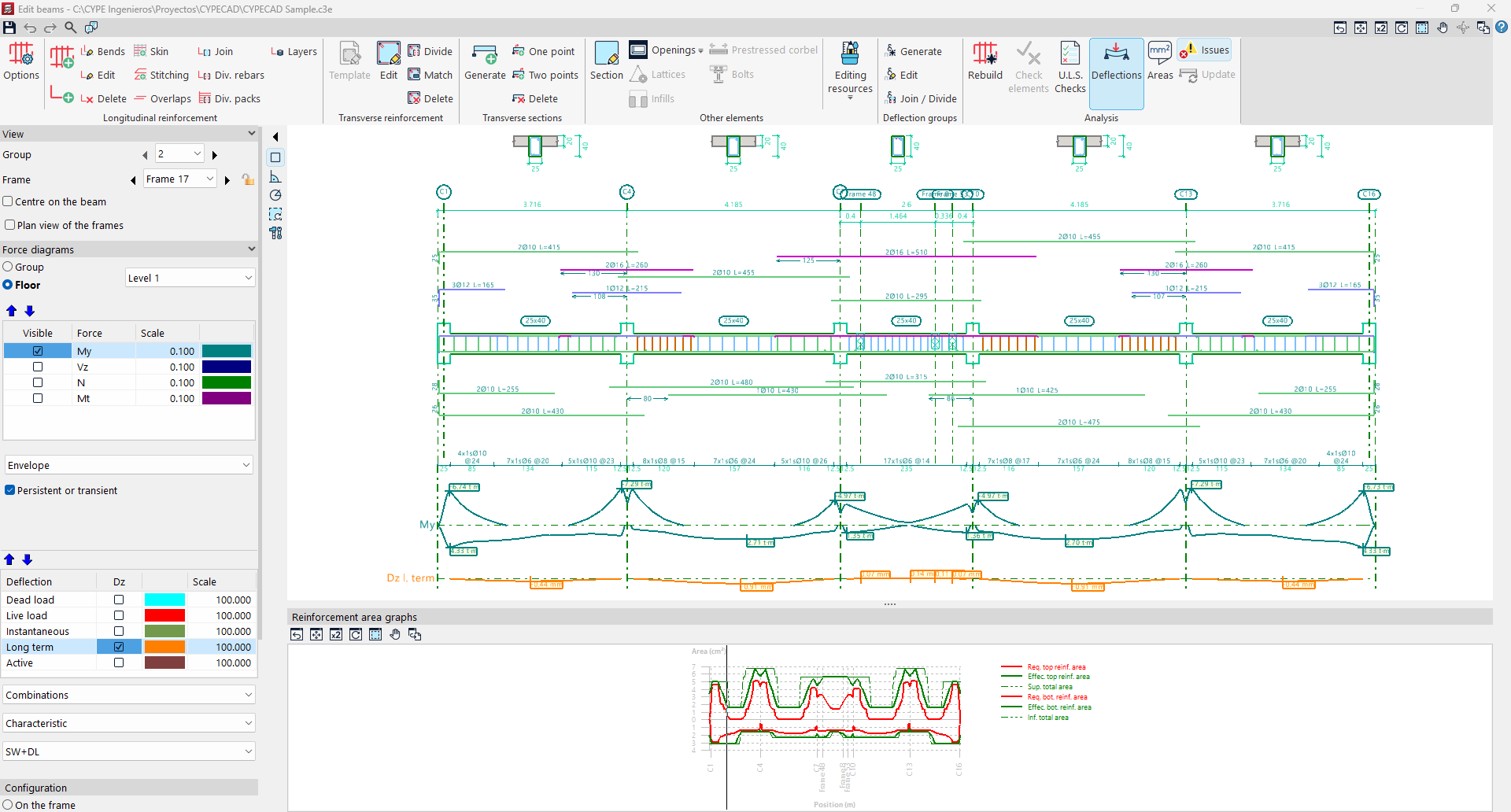
Barra de ferramentas superior
- Na barra superior da janela encontram-se várias ferramentas de edição e verificação das vigas do pórtico apresentado.
Janelas
- A janela principal, na parte superior, apresenta uma visualização da secção longitudinal do pórtico que está a ser editado. No caso de vigas de betão armado, é apresentada a armadura longitudinal e transversal gerada após o cálculo. Na parte superior, são também visualizadas as secções transversais geradas.
- A janela inferior apresenta uma visualização dos "Gráficos das áreas de armaduras". A área necessária é apresentada a vermelho e a área efetiva das armaduras dispostas no pórtico, a verde. Os pontos mais desfavoráveis ou de maior aproveitamento da armadura correspondem àqueles em que o gráfico da armadura efetiva se encontra mais próximo do gráfico da armadura necessária.
Painel lateral de opções
- No painel esquerdo, na secção "Visualização", o programa indica o "Grupo" e o "Pórtico" que estão a ser apresentados na janela. A opção "Centrar em viga" permite centrar a visualização na viga pretendida, enquanto que, ao ativar "Vista em planta dos pórticos", é adicionada a representação esquemática em planta. Ao clicar nas setas à esquerda e à direita, é possível passar para o grupo, ao pórtico ou viga seguinte. Também é possível bloquear a armadura do pórtico com o ícone correspondente. Isto impedirá que o programa efetue alterações ao realizar o dimensionamento do pórtico nos cálculos posteriores, mas não impedirá que estas possam ser modificadas a partir das opções do editor.
- Na secção "Diagramas de esforços", é possível ativar a visibilidade de diferentes esforços, juntamente com a respetiva escala e cor de visualização, tais como os momentos, o esforço transverso, o esforço axial ou o momento torsor.
- Na lista inferior pode-se selecionar se se pretende visualizar as “Envolventes” de esforços, ou uma das “Hipóteses” ou “Combinações” disponíveis.
- Se forem selecionadas as opções "Verificações E.L.U.", "No ponto mais desfavorável" ou "No ponto indicado", ou "Consultar as flechas em vãos" na parte superior, surgem opções neste painel lateral para a visualização da "Flecha", podendo consultá-las da mesma forma que os diagramas de esforços.
- Na subsecção “Configuração” é possível escolher se os gráficos de esforços são apresentados “Sobre o pórtico” ou “Debaixo do pórtico”. Como opções adicionais, o programa permite "Redistribuir os diagramas de momentos fletores" , "Cotar os pontos de momento nulo", "Consultar valores" — o que permite passar o cursor pelo gráfico e obter o valor dos esforços numa determinada secção — e "Mostrar valores máximos".
- Na secção “Gráficos de áreas de armadura”, ativa-se ou desativa-se a opção “Mostrar os gráficos” para que o visor inferior apareça ou não. Ao selecionar as opções correspondentes, indica-se se se pretende visualizar a “Área de armadura longitudinal” ou a “Área de armadura transversal” e, neste caso, se se pretende “Por resistência e quantidades mínimas” ou apenas “Por resistência”. Também é possível “Mostrar os valores das áreas” na janela de visualização, ativando a última opção.
Polivigas
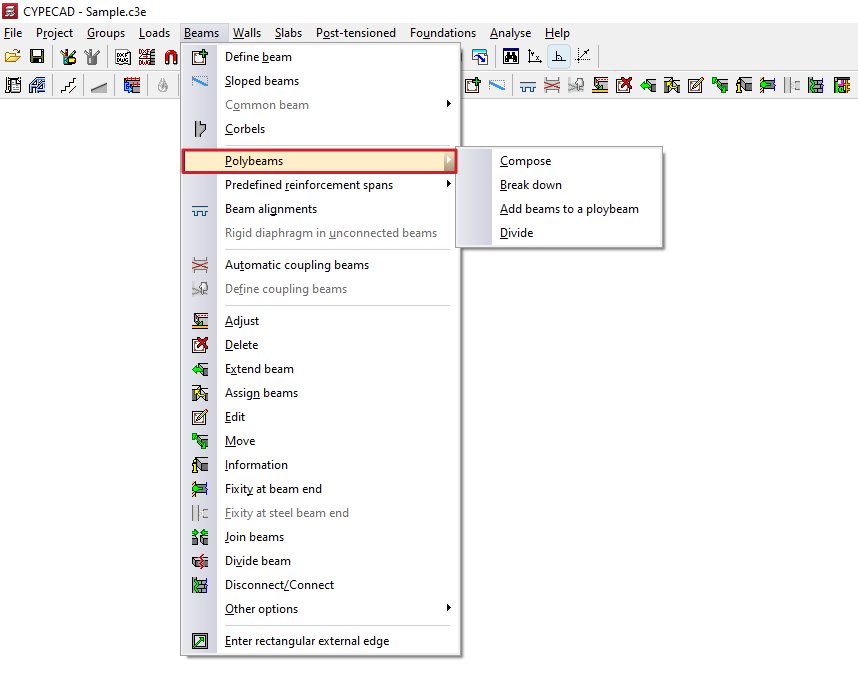
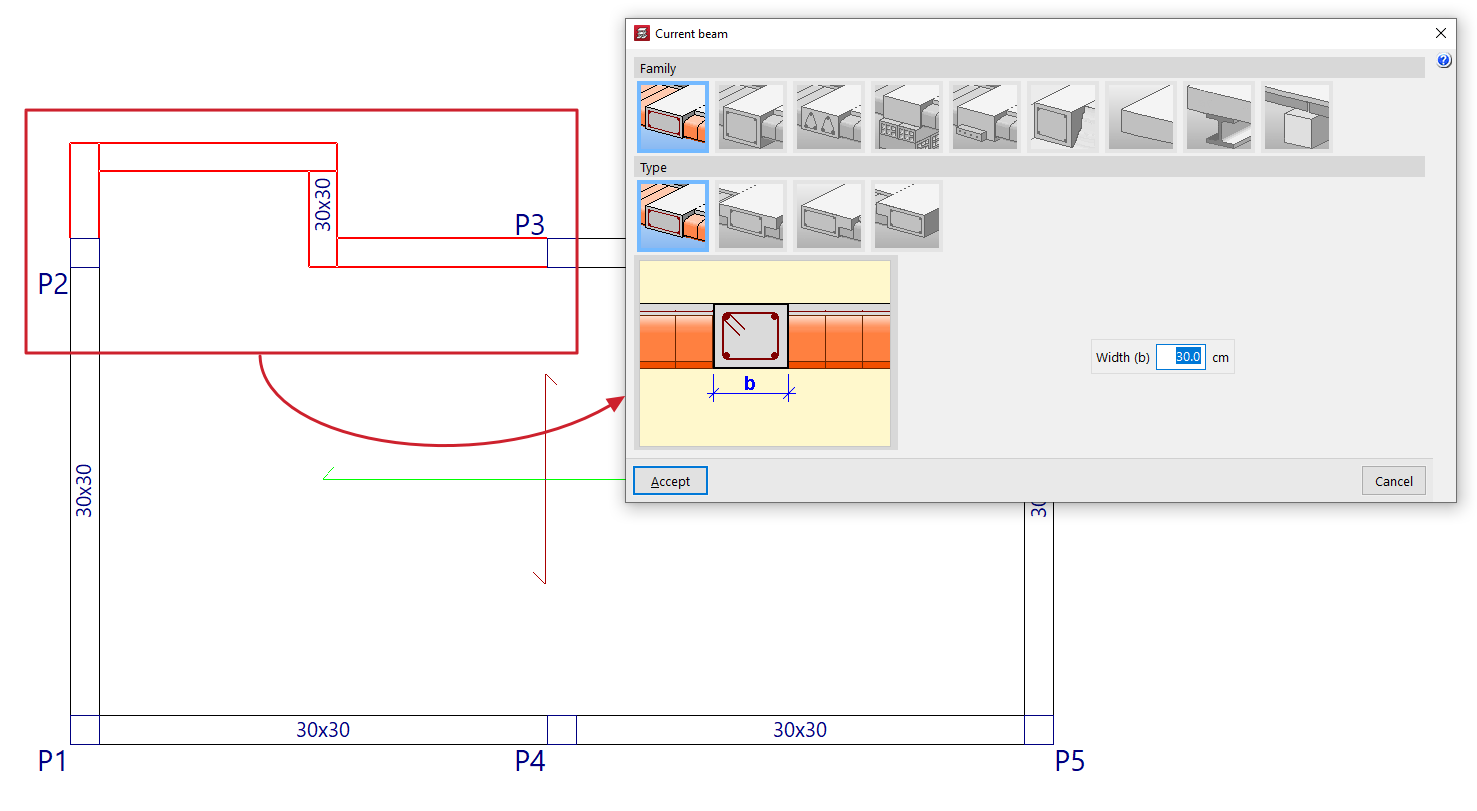
O menu «Vigas compostas», dentro do menu «Vigas» da aba "Introdução de vigas" ou da aba "Resultados", permite criar e gerir vigas compostas.
Uma viga múltipla é um conjunto de vigas consecutivas sem pilares intermédios que constituem um agrupamento para efeitos de edição da sua secção ou da sua eliminação.
Assim, qualquer alteração geométrica (por exemplo, a partir de «Vigas > Editar») efetuada numa das vigas aplica-se a todas as vigas que compõem a poliviga.
Da mesma forma, a eliminação da viga múltipla (através de «Vigas > Apagar») provoca a eliminação de todo o conjunto de vigas que a constituem. No entanto, a armadura de cada viga do conjunto pode ser diferente.
O menu dispõe das seguintes opções:
Compor
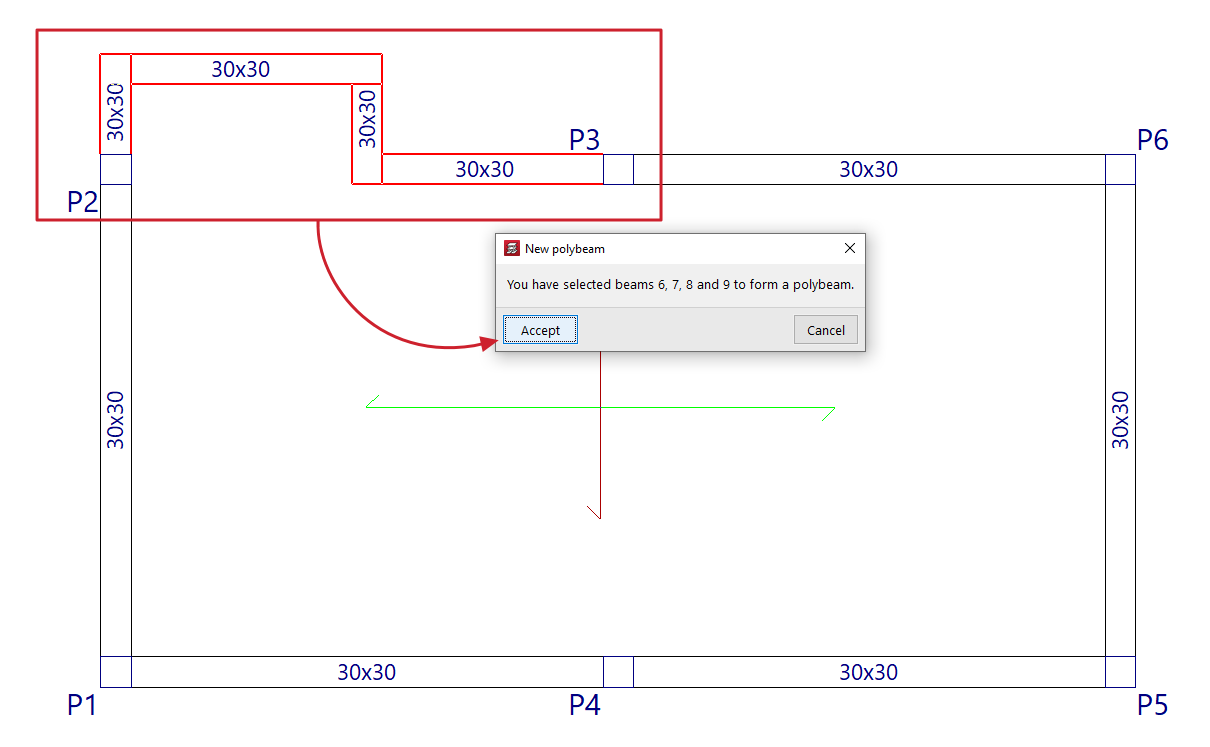
A opção «Compor» permite criar uma nova viga composta. Para tal, selecionam-se trechos consecutivos de vigas com o botão esquerdo e, ao terminar, confirma-se a operação com o botão direito. O programa indicará as vigas que foram selecionadas através de um aviso no ecrã, indicando a respetiva referência no ecrã. Ao aceitar este aviso, a viga composta é criada.
Decompor
A opção «Descompor» permite desagrupar todas as vigas de uma ou várias vigas múltiplas criadas anteriormente. Para tal, selecione a viga múltipla a descompor com o botão esquerdo ou marque uma área de captura no ecrã.
Adicionar vigas a uma viga composta
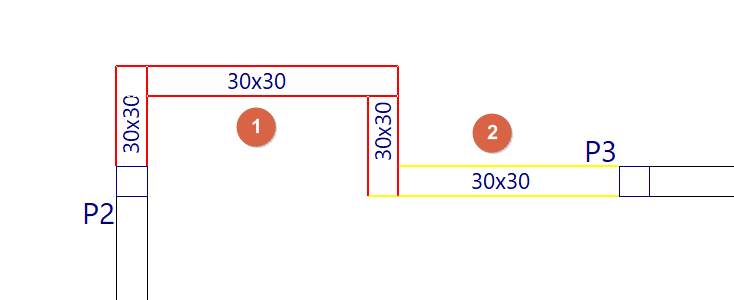
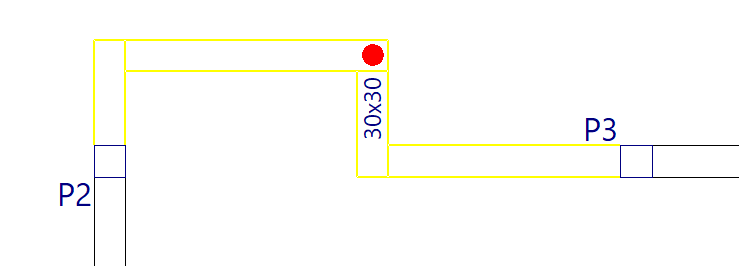
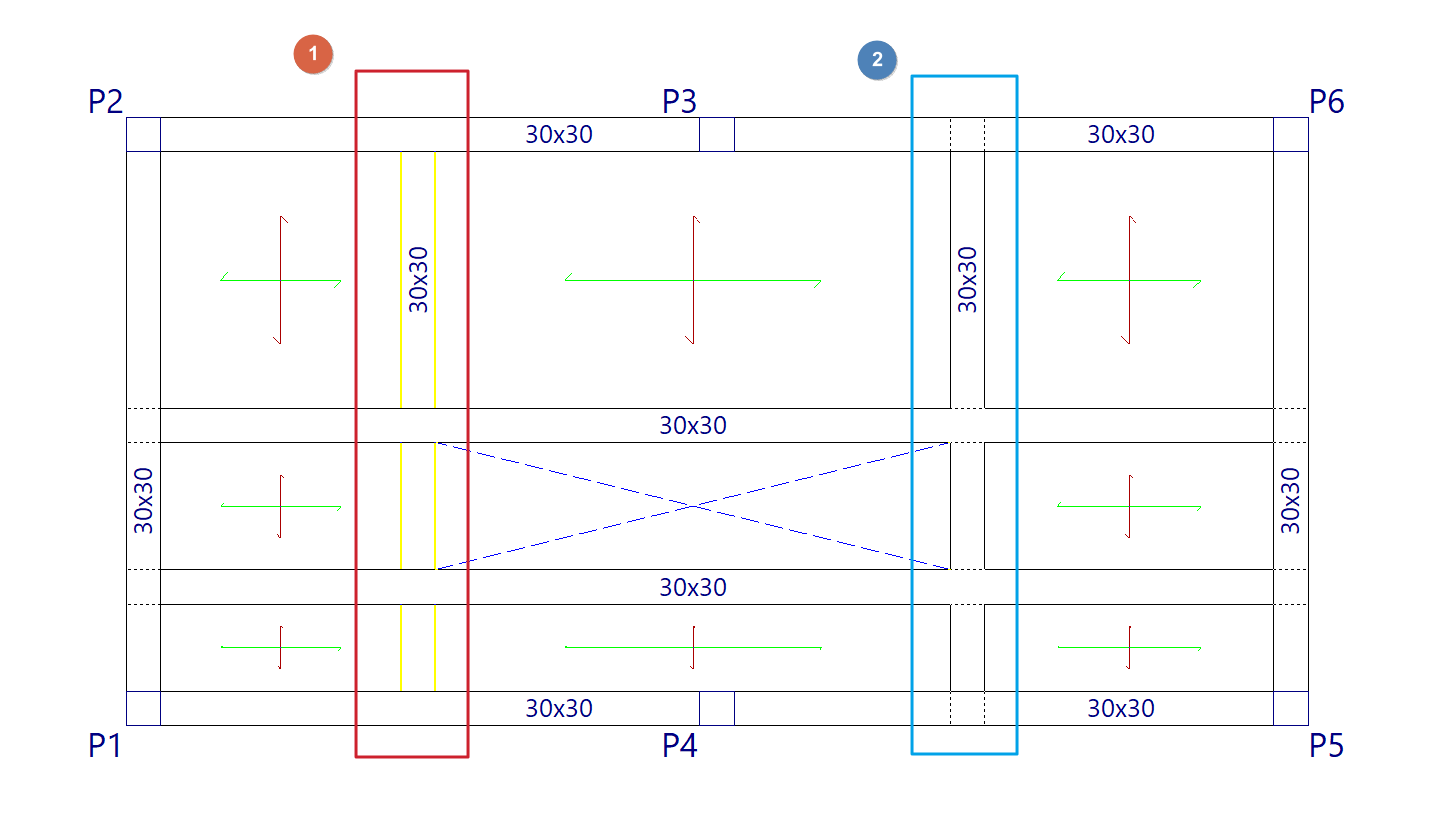
A opção «Adicionar vigas a uma viga composta» permite adicionar uma ou mais vigas a uma viga composta existente. Para tal, selecione a viga composta (1) e, em seguida, a viga ou vigas que pretende incorporar à mesma (2), confirmando a operação com o botão direito. O programa indicará as vigas que serão incorporadas à viga composta, exibindo a sua referência no ecrã. Ao aceitar o aviso, a viga composta é atualizada com a incorporação das vigas selecionadas.
Dividir
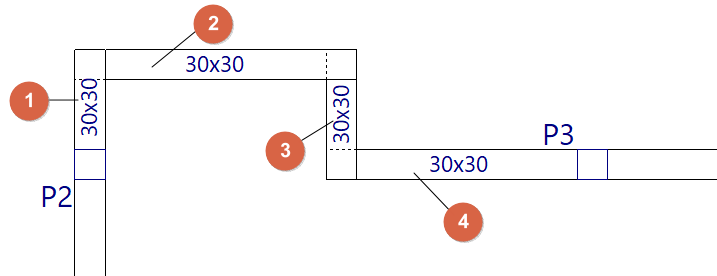
A opção «Dividir» permite dividir uma viga composta em várias vigas compostas ou em vigas independentes, no ponto selecionado com o botão esquerdo. Esta opção também pode ser útil para desagrupar uma das duas vigas extremas de uma viga composta.
Tramos de armadura predefinidos em vigas
O menu "Tramos de armadura predefinidos em vigas", no menu "Vigas" do separador "Entrada de vigas" ou da aba "Resultados", permite criar ou eliminar trechos de armadura predefinidos em vigas compostas.
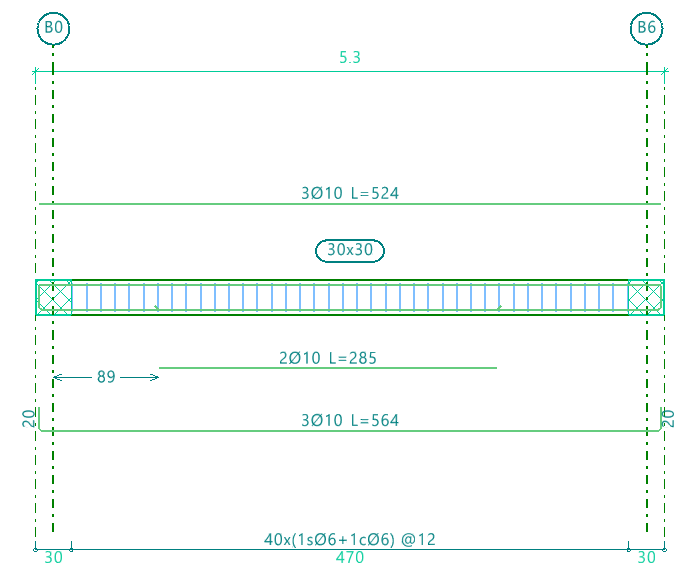
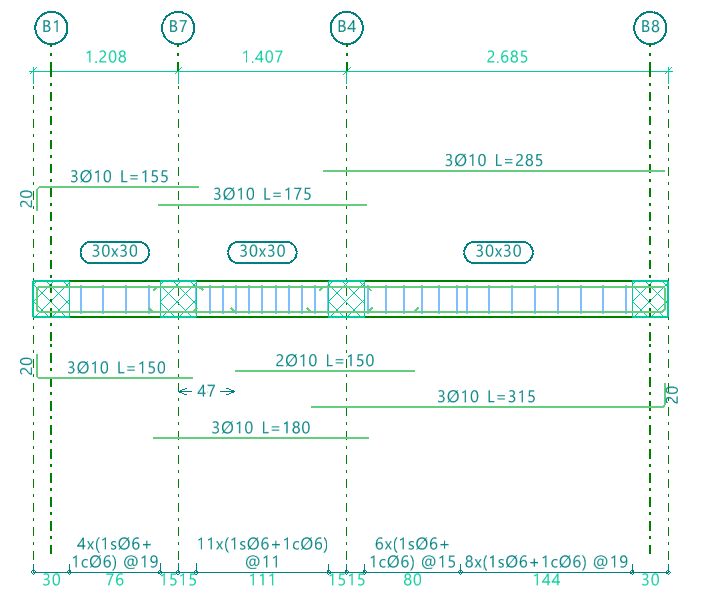
Um troço de montagem predefinido no conjunto de vigas que compõem uma viga múltipla é aquele em que a estrutura de montagem dos elementos positivos e negativos é contínua.
| Nota: |
|---|
| Isto será possível desde que o comprimento calculado da barra de aço não exceda o «Comprimento máximo de uma barra» definido nas opções gerais do programa. |
O menu dispõe das seguintes opções:
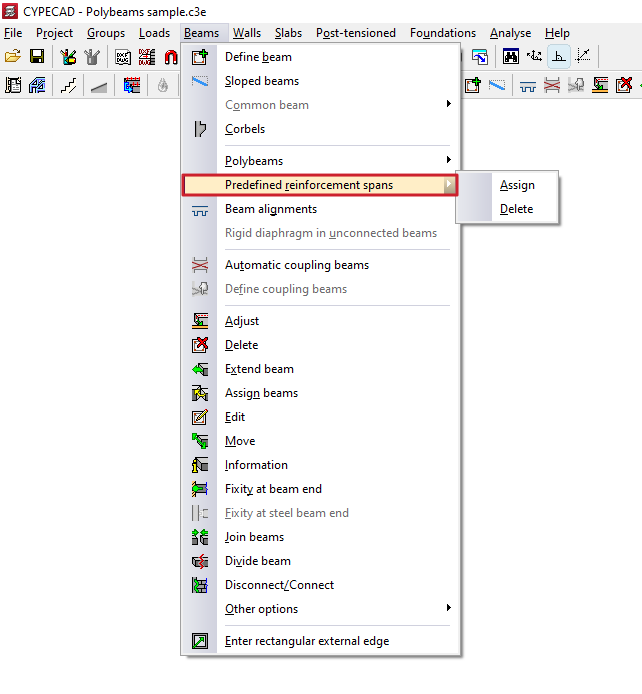
Atribuir
A opção «Atribuir» permite criar um trecho de montagem predefinido em cada uma das vigas múltiplas que forem selecionadas posteriormente, seja com o botão esquerdo do rato ou através de uma área de seleção.
Cada viga múltipla selecionada desta forma constitui um trecho de armadura predefinido e independente.
Desta forma, ao calcular e armar as estruturas, o programa aplicará uma armadura de montagem contínua em cada trecho de armadura predefinido criado.
Eliminar
A opção «Eliminar» permite desagrupar a armadura de todas as vigas de um trecho de armadura predefinido criado anteriormente. Após utilizar esta opção, será necessário calcular ou armar novamente os pórticos para gerar a armadura das vigas de forma independente.
Índice de conteúdos
Conclua a sua visita ao CYPECAD explorando as outras secções disponíveis:
- Introdução
- Início e criação de novas obras
- Configuração de dados gerais
- Definição de plantas e grupos de plantas e introdução de pilares, paredes e arranques (aba "Entrada de pilares")
- Introdução de vigas, muros, lajes, elementos de fundação e elementos especiais, e cálculo da estrutura (aba "Entrada de vigas"):
- Consulta dos resultados do cálculo e edição de elementos (aba "Resultados"):
- Opções da aba "Isovalores"
- Impressão de documentos e exportação de dados
- Mais informações:
