


Editor de vigas
O editor de vigas permite consultar os esforços, realizar o dimensionamento ou analisar as verificações realizadas pelo programa em todas as vigas da obra. A partir do editor é possível modificar as armaduras ou os perfis metálicos utilizados e verificar as alterações realizadas, consultando as listagens de verificações detalhadas.
Interface do editor
A interface do editor de vigas apresenta as seguintes opções e funcionalidades:
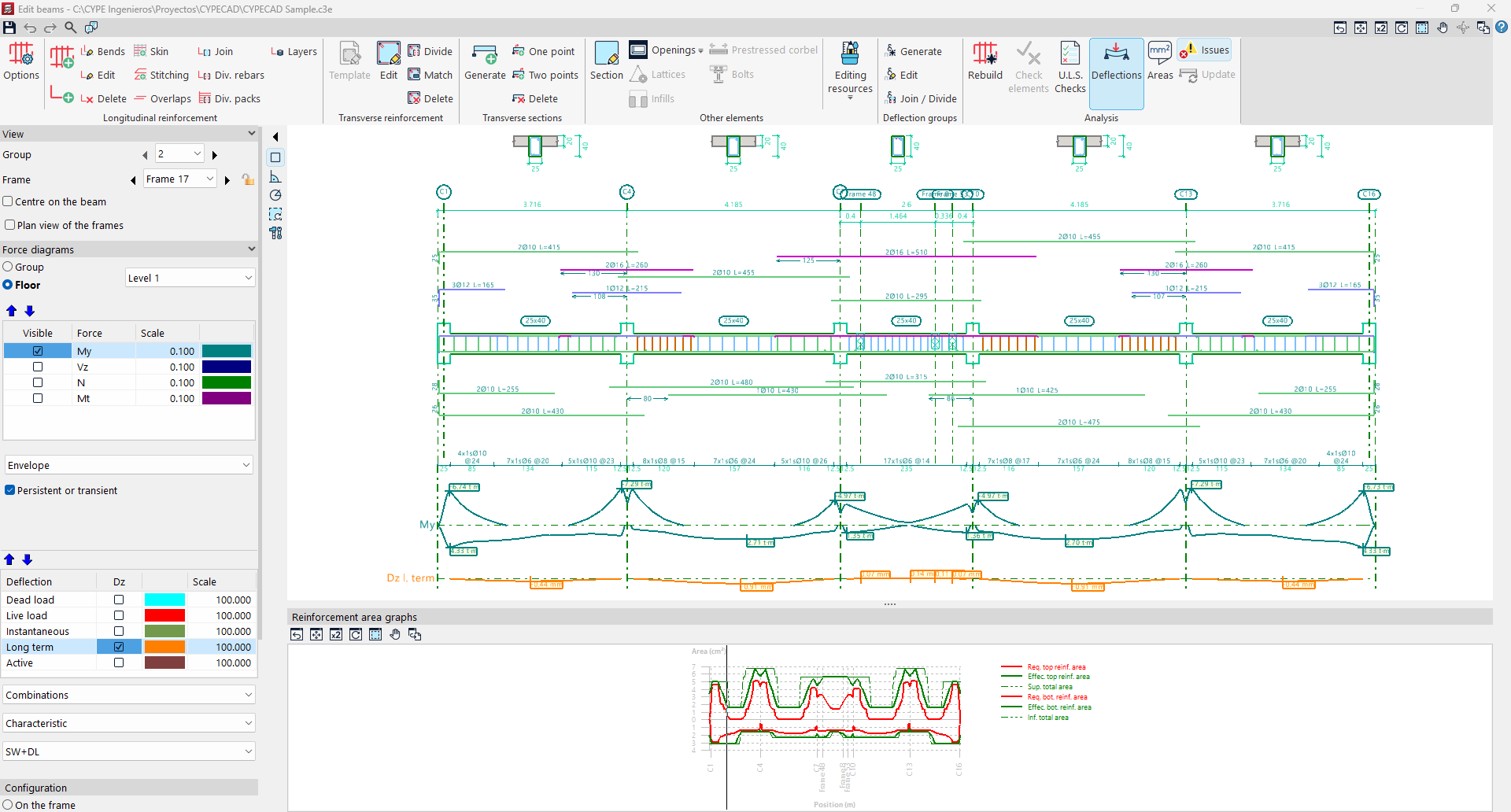
Barra de ferramentas superior
- Na barra superior da janela encontram-se várias ferramentas de edição e verificação das vigas do pórtico apresentado.
Janelas
- A janela principal, na parte superior, apresenta uma visualização da secção longitudinal do pórtico que está a ser editado. No caso de vigas de betão armado, é apresentada a armadura longitudinal e transversal gerada após o cálculo. Na parte superior, são também visualizadas as secções transversais geradas.
- A janela inferior apresenta uma visualização dos "Gráficos das áreas de armaduras". A área necessária é apresentada a vermelho e a área efetiva das armaduras dispostas no pórtico, a verde. Os pontos mais desfavoráveis ou de maior aproveitamento da armadura correspondem àqueles em que o gráfico da armadura efetiva se encontra mais próximo do gráfico da armadura necessária.
Painel lateral de opções
- No painel esquerdo, na secção "Visualização", o programa indica o "Grupo" e o "Pórtico" que estão a ser apresentados na janela. A opção "Centrar em viga" permite centrar a visualização na viga pretendida, enquanto que, ao ativar "Vista em planta dos pórticos", é adicionada a representação esquemática em planta. Ao clicar nas setas à esquerda e à direita, é possível passar para o grupo, ao pórtico ou viga seguinte. Também é possível bloquear a armadura do pórtico com o ícone correspondente. Isto impedirá que o programa efetue alterações ao realizar o dimensionamento do pórtico nos cálculos posteriores, mas não impedirá que estas possam ser modificadas a partir das opções do editor.
- Na secção "Diagramas de esforços", é possível ativar a visibilidade de diferentes esforços, juntamente com a respetiva escala e cor de visualização, tais como os momentos, o esforço transverso, o esforço axial ou o momento torsor.
- Na lista inferior pode-se selecionar se se pretende visualizar as “Envolventes” de esforços, ou uma das “Hipóteses” ou “Combinações” disponíveis.
- Se forem selecionadas as opções "Verificações E.L.U.", "No ponto mais desfavorável" ou "No ponto indicado", ou "Consultar as flechas em vãos" na parte superior, surgem opções neste painel lateral para a visualização da "Flecha", podendo consultá-las da mesma forma que os diagramas de esforços.
- Na subsecção “Configuração” é possível escolher se os gráficos de esforços são apresentados “Sobre o pórtico” ou “Debaixo do pórtico”. Como opções adicionais, o programa permite "Redistribuir os diagramas de momentos fletores" , "Cotar os pontos de momento nulo", "Consultar valores" — o que permite passar o cursor pelo gráfico e obter o valor dos esforços numa determinada secção — e "Mostrar valores máximos".
- Na secção “Gráficos de áreas de armadura”, ativa-se ou desativa-se a opção “Mostrar os gráficos” para que o visor inferior apareça ou não. Ao selecionar as opções correspondentes, indica-se se se pretende visualizar a “Área de armadura longitudinal” ou a “Área de armadura transversal” e, neste caso, se se pretende “Por resistência e quantidades mínimas” ou apenas “Por resistência”. Também é possível “Mostrar os valores das áreas” na janela de visualização, ativando a última opção.
