

Obtenção de listagens
As listagens do CYPECAD fornecem a informação necessária para concluir o projeto, incluindo todos os dados introduzidos no modelo, os resultados dos cálculos e as medidas e dimensões da estrutura.
Para aceder às listagens, abra o menu "Ficheiro" e selecione a opção "Listagens". Em alternativa, pode aceder às listagens utilizando o botão "Listagens" disponível no canto superior direito da interface do programa.
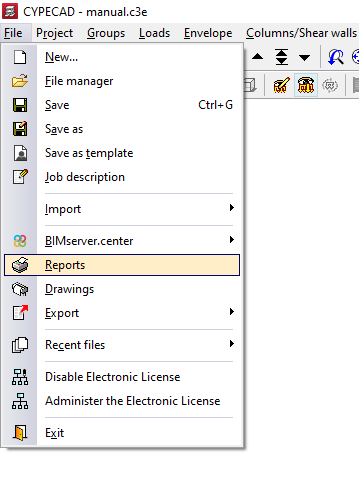
Seleção da listagem
O programa apresenta no ecrã todas as listagens disponíveis:
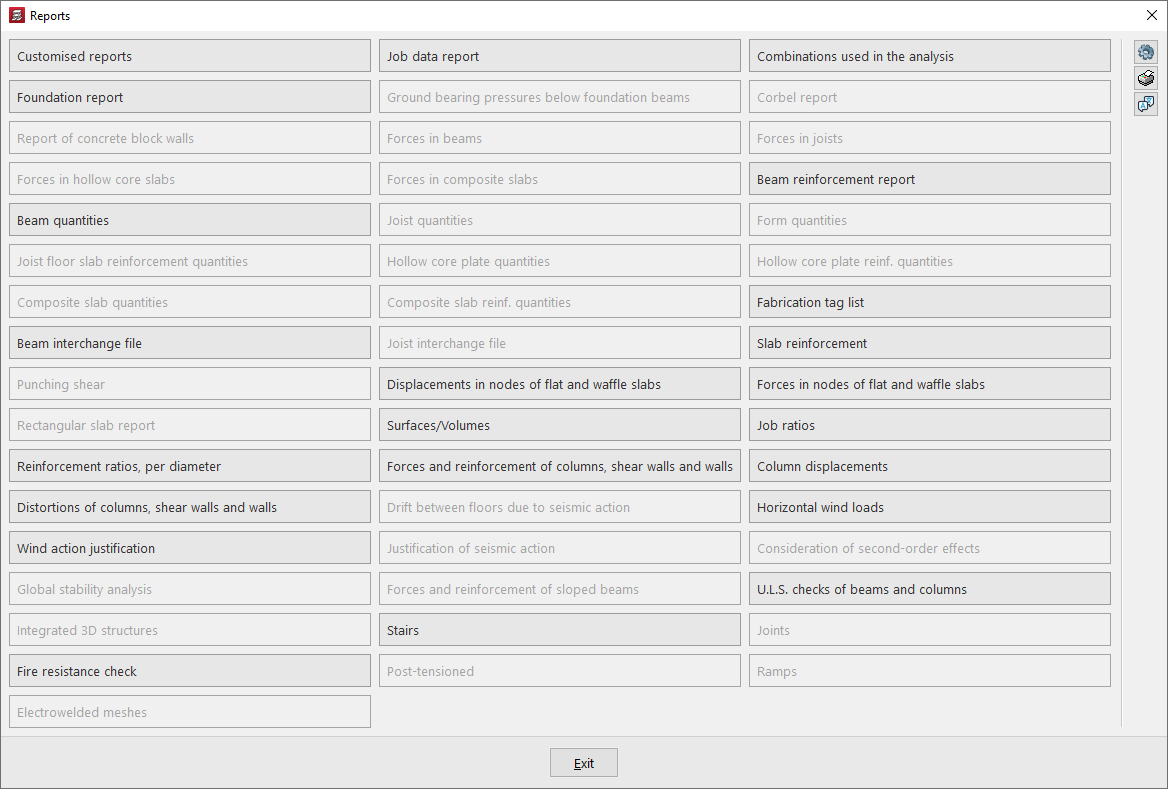
- Listas personalizadas
- Lista de dados da obra
- Combinações utilizadas no cálculo
- Listas de fundações
- Tensões no solo sob vigas de fundação
- Lista de suportes curtos
- Lista de muros de blocos de betão
- Lista de esforços nas vigas
- Lista de esforços nas vigas
- Lista de esforços em placas aligeradas
- Lista de esforços em lajes mistas
- Lista de montagem de vigas
- Medição de vigas
- Medição de vigas
- Medição das lajes
- Medição das armaduras de lajes com vigas pré-fabricadas
- Medição de placas aligeiradas
- Medição de armações de placas aligeiradas
- Medição de lajes mistas
- Medição da armadura de lajes mistas
- Lista de etiquetas
- Lista de troca de vigas
- Lista de troca de vigas
- Lajes armadas
- Perfuração
- Deslocamentos nos nós das lajes e das estruturas reticulares
- Esforços nos nós das lajes e das estruturas reticulares
- Lista de lajes retangulares
- Áreas/Volumes
- Valores das obras
- Dimensões da armadura, por diâmetro
- Esforços e armaduras de pilares, painéis e paredes
- Deslocamentos dos pilares
- Deformações em pilares, painéis e paredes
- Desmoronamentos entre andares causados por atividade sísmica
- Cargas horizontais do vento
- Justificação da ação do vento
- Justificação da ação sísmica
- Consideração dos efeitos de segunda ordem
- Análise da estabilidade global
- Esforços e armaduras de vigas inclinadas
- Verificações E.L.U. de pilares e vigas
- Estruturas 3D integradas
- Escadas
- Uniões
- Teste de resistência ao fogo
- Pós-graduação
- Rampas
- Redes eletrossoldadas
Além disso, à direita aparecem as opções que são explicadas a seguir.
Opções de listagens
Com o primeiro botão à direita, "Opções", é possível ativar ou desativar a visibilidade das diferentes listagens no painel anterior "Listagens", além de alterar a ordem em que são apresentadas, especificar o «Número de colunas» e «Ordenar por» «Linhas» ou por «Colunas».
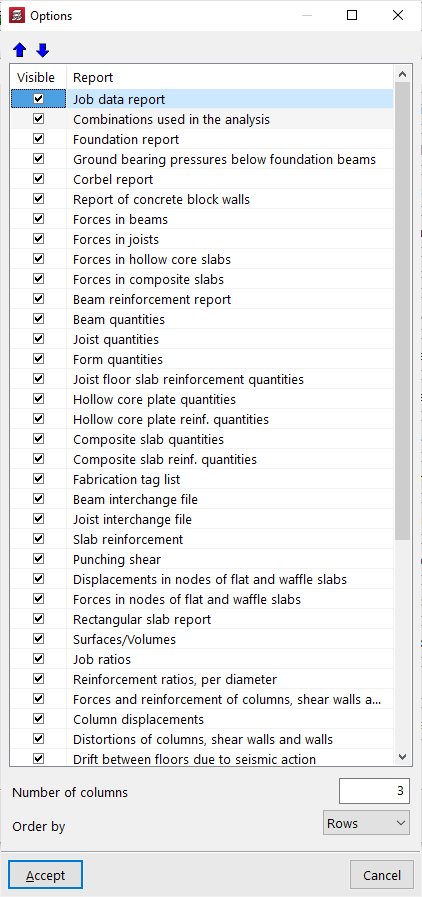
Ver todas as listagens possíveis na obra
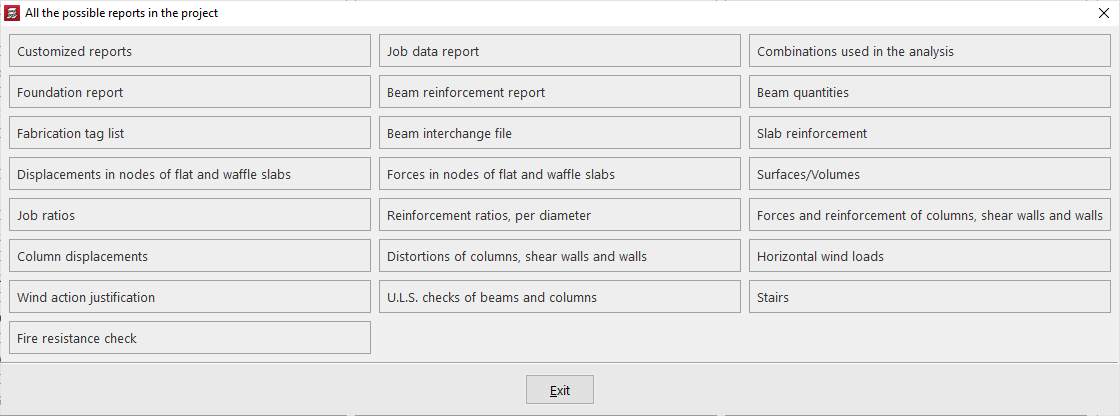
Algumas das listagens podem ser consultadas antes do cálculo, enquanto outras exigem que a obra já tenha sido calculada. Além disso, nem todas as listagens estarão disponíveis em todas as obras, uma vez que algumas se referem a elementos e cálculos específicos.
É possível visualizar «Todas as listagens possíveis na obra» clicando no botão correspondente, à direita da janela de seleção de listagens.
Idioma para obter listagens e desenhos
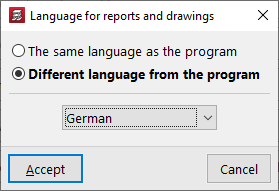
Através da opção «Idioma para obter listagens e desenhos», também acessível à direita da janela "Listagens", é possível selecionar um idioma diferente do idioma de instalação do programa para a obtenção de listagens e desenhos. Para tal, estão disponíveis as seguintes opções:
- O mesmo idioma do programa
O idioma dos documentos será o mesmo que o utilizado na instalação do programa. - Idioma diferente do do programa
O idioma dos documentos será aquele selecionado entre os disponíveis no menu suspenso.
| Nota: |
|---|
| As referências a determinados elementos da obra (como, por exemplo, os nomes de grupos e plantas) aparecerão no idioma em que foram introduzidas. O mesmo se aplica às configurações gerais do programa, como os nomes das "Plantas" ou os capítulos das "Listagens personalizadas". |
Seleção de capítulos
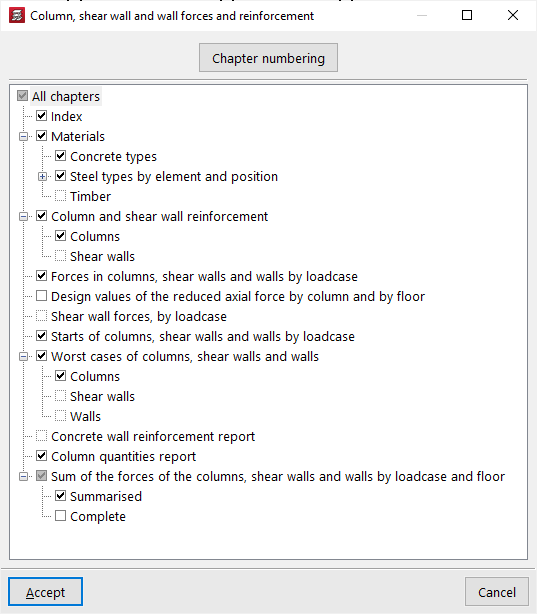
Ao selecionar uma listagem, poderá aparecer uma janela onde é possível selecionar os capítulos, os grupos ou o tipo de elementos e informações que se pretende incluir na listagem.
Pré-visualização da listagem
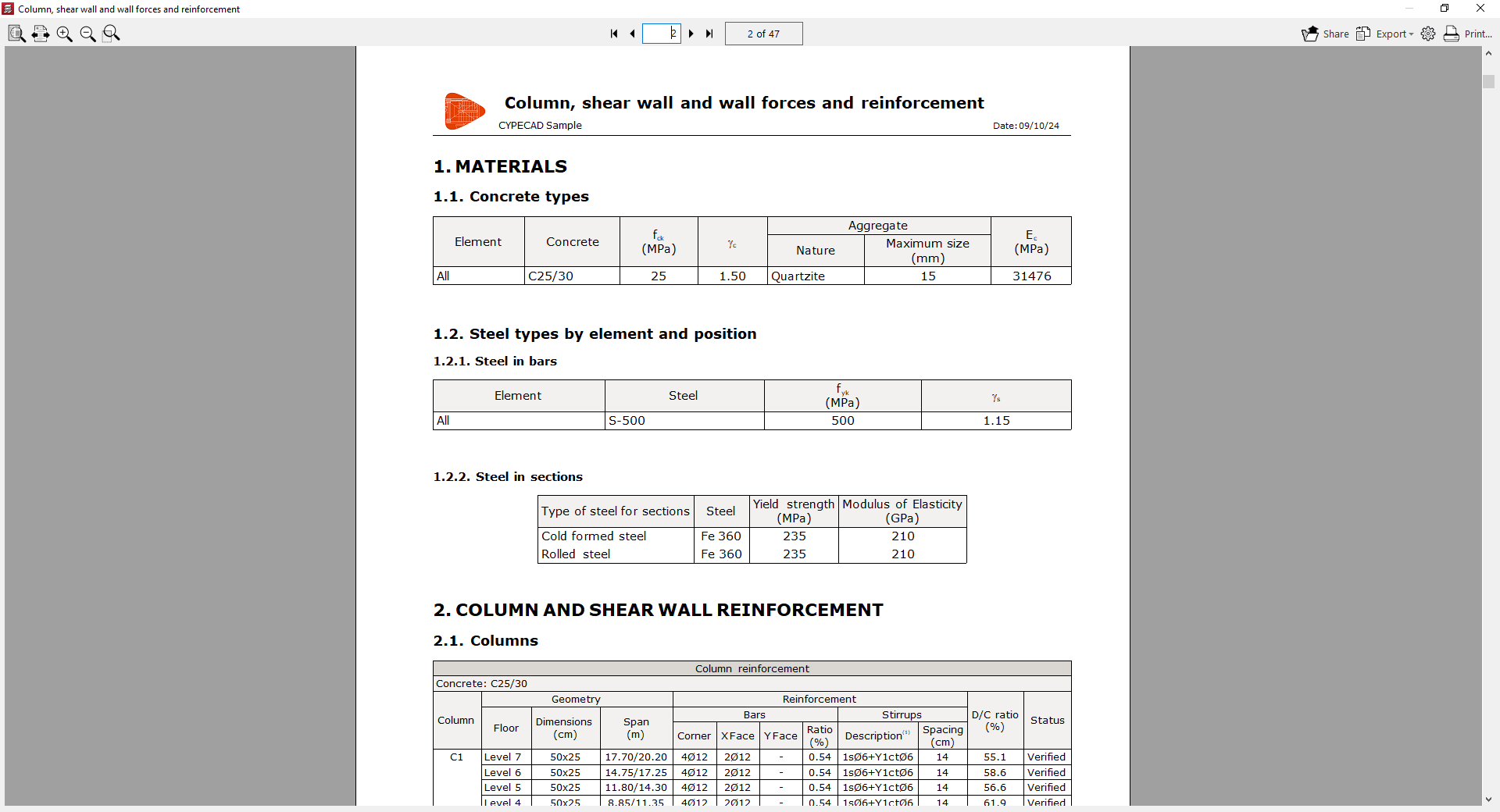
Depois de aceitar as janelas anteriores, é apresentada no ecrã uma pré-visualização da listagem, onde é possível consultar as informações nela contidas e a paginação.
A partir desta pré-visualização, é possível "Exportar" a informação em diferentes formatos, tais como PDF, DOCX, texto (TXT), HTML e RTF.
A listagem também pode ser partilhada através da criação de um link privado, o que pode ser útil para mostrar a informação a outros utilizadores.
Mais à direita, é possível aceder às «Definições de impressão», onde se seleciona a impressora a utilizar e se definem a «Escala» e as «Margens».
Por fim, ao clicar em "Imprimir", abre-se a caixa de diálogo de impressão de documentos, onde se definem as «Páginas a imprimir» e outros «Dados de impressão».
Obtenção de desenhos
Os desenhos da CYPECAD detalham todos os elementos introduzidos no modelo e permitem obter a informação em diferentes formatos para concluir um projeto.
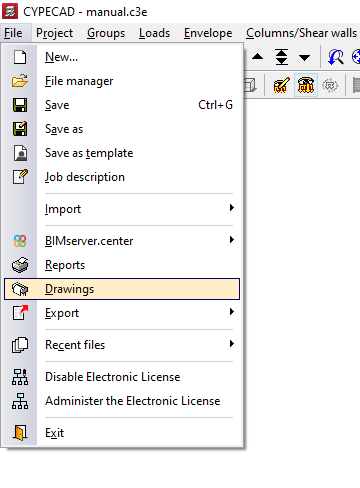
Para aceder à impressão de desenhos, deve abrir-se o menu "Ficheiro" e selecionar a opção "Desenhos", ou clicar diretamente no botão "Desenhos" disponível no canto superior direito da interface do programa. Isto permite aceder à janela "Seleção de desenhos".
Seleção de desenhos
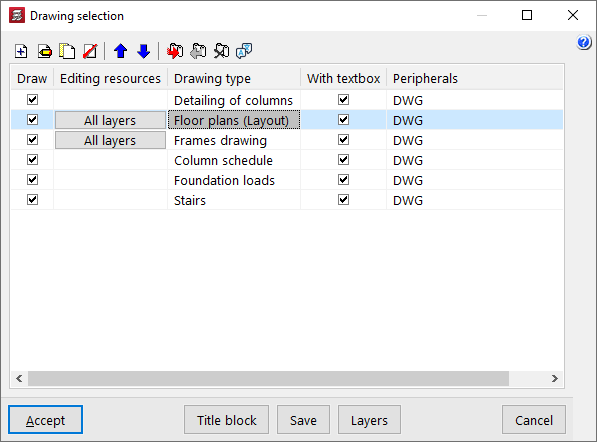
A janela "Seleção de desenhos" permite gerir a lista de desenhos da obra.
A primeira opção da barra de ferramentas superior permite "Adicionar" um desenho. Isto abrirá a janela "Edição do desenho", onde se seleciona e configura o desenho pretendido.
Depois de aceitar a janela "Edição do desenho", o desenho é adicionado à lista da janela "Selecção de desenhos". Este processo deve ser repetido para adicionar todos os desenhos pretendidas à obra.
Na parte superior, o programa disponibiliza as seguintes funcionalidades:
- as ferramentas para "Editar", "Copiar", "Apagar" e mover desenhos da lista,
- as opções «Exportar série de desenhos», «Importar série de desenhos» e «Apagar série de desenhos», que permitem guardar no disco a lista de desenhos introduzidos e a respetiva configuração;
- e, por último, a opção «Idioma para obter listagens e desenhos», que permite selecionar um idioma diferente do utilizado na instalação do programa para a obtenção de listagens e desenhos.
A lista de desenhos está organizada sob a forma de uma tabela com várias colunas, que funcionam da seguinte forma:
- O programa irá imprimir os desenhos cuja caixa «Desenhar» esteja marcada.
- Se desejar, pode incorporar no desenho os "Recursos de edição" introduzidos.
- A coluna "Tipo de desenho" indica o tipo dedesenho selecionado.
- Ao marcar a caixa «Com quadro», será adicionado ao desenho um quadro que indica o tipo de desenho e a sua escala.
- Mais à direita, seleciona-se o «Periférico». Os desenhos podem ser exportados em formato DWG ou DXF ou impressos diretamente utilizando dispositivos gráficos e impressoras configuráveis no programa, incluindo a exportação para PDF.
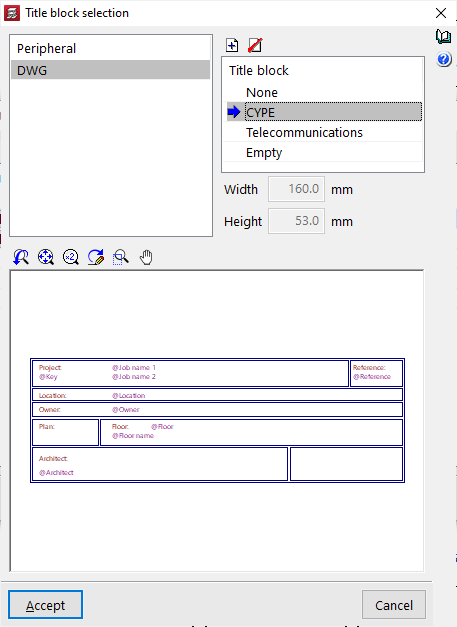
Na parte inferior da janela, são apresentadas várias opções adicionais:
- Com a opção «Caixa», é possível importar uma caixa a partir de um ficheiro .dwg ou .dxf, utilizar uma caixa predefinida ou reservar um espaço «Vazio» no desenho para, posteriormente, adicionar manualmente a caixa noutro programa de desenho.
- A opção «Gravar» permite guardar a seleção de desenhos efetuada e sair da janela sem chegar a gerar os desenho.
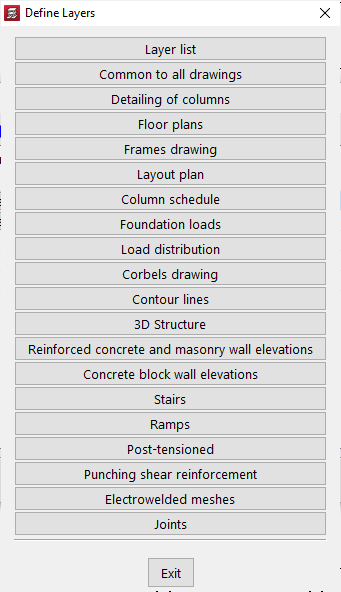
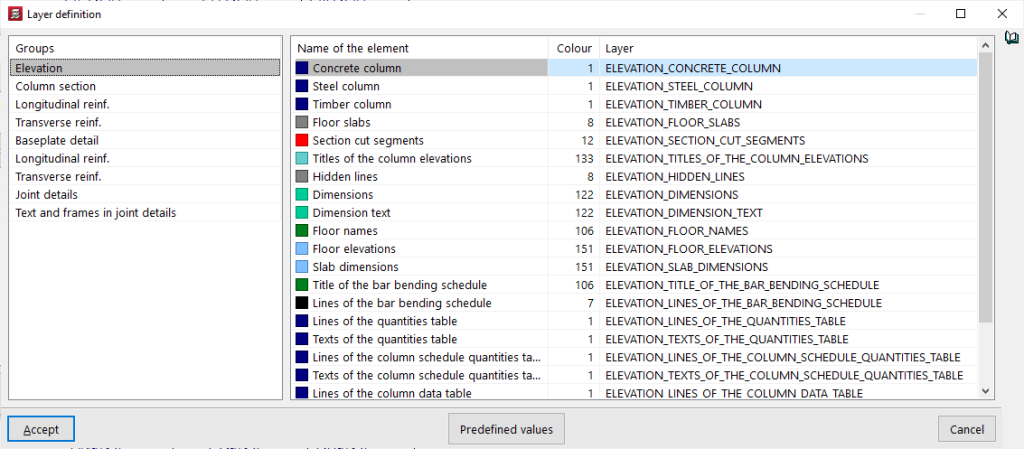
- A partir da opção "Layers", é possível consultar e alterar o nome e o número de cor das camadas criadas em todos os tipos de desenho. O número de cor pode estar associado a uma cor diferente em cada programa de desenho.
Edição do desenho
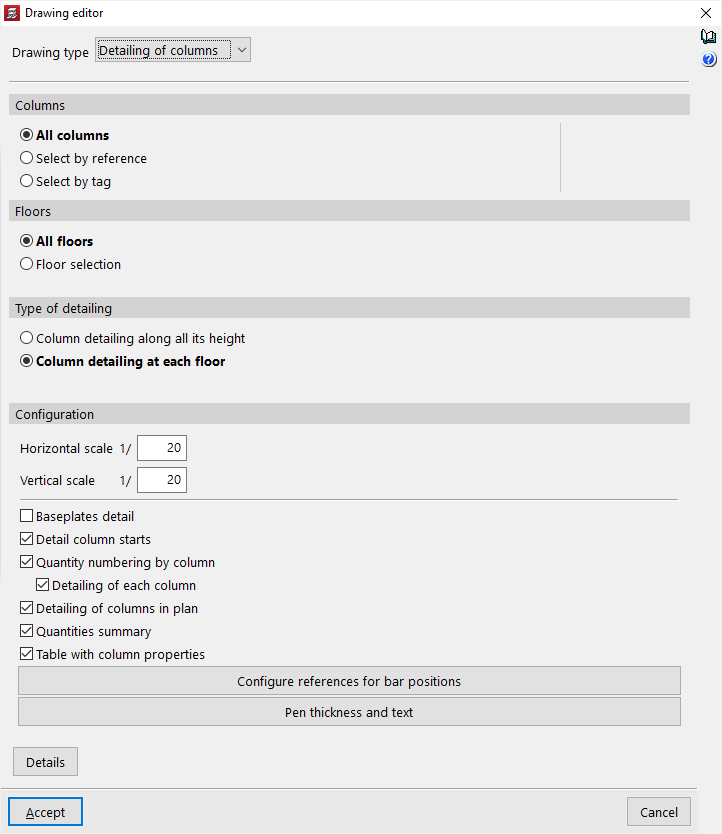
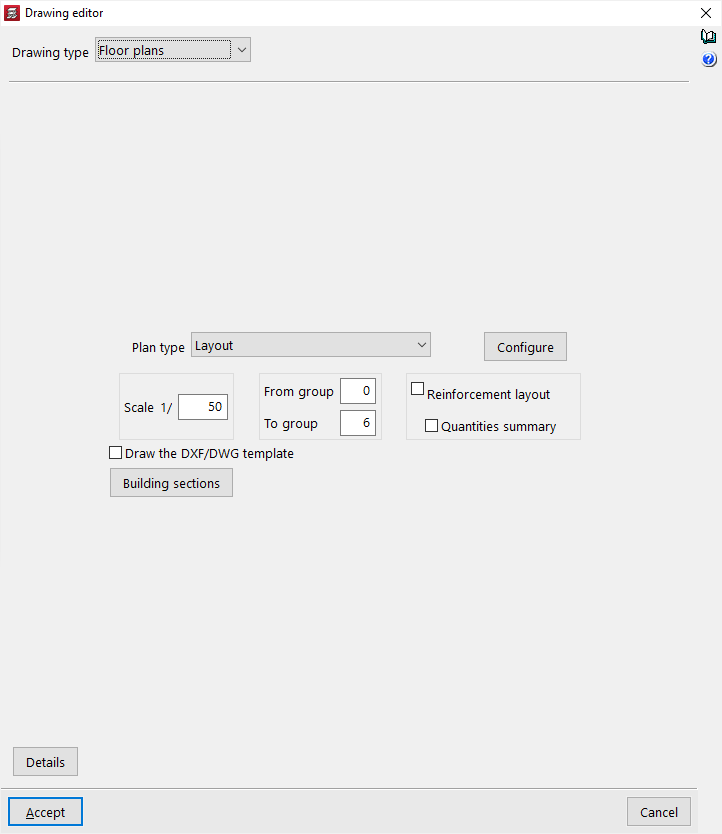
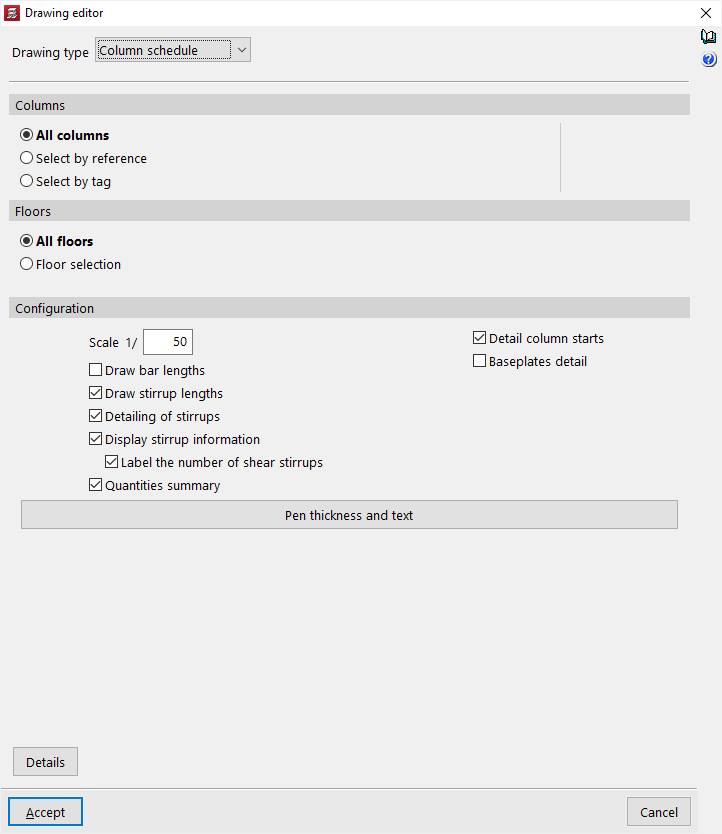
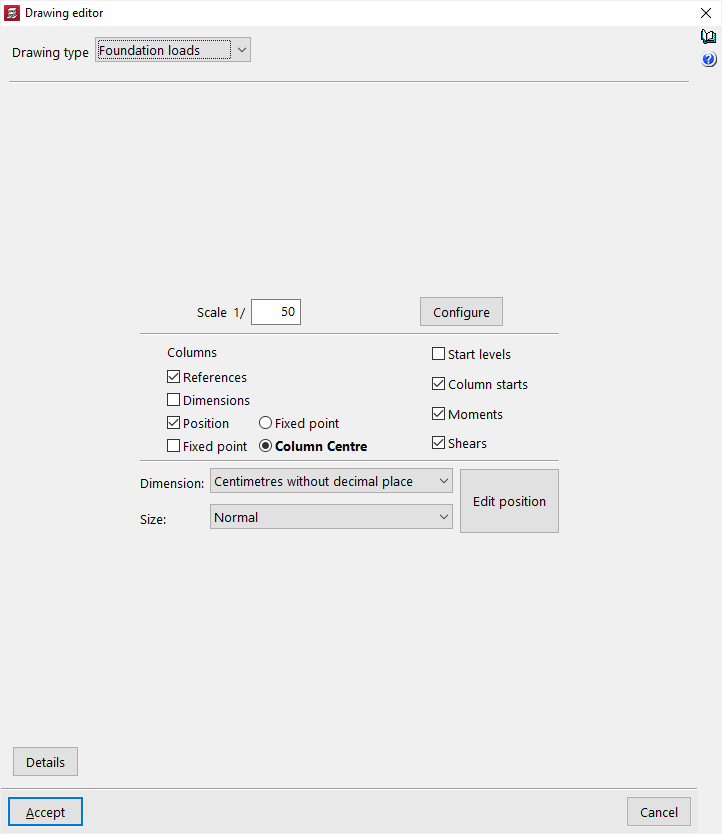
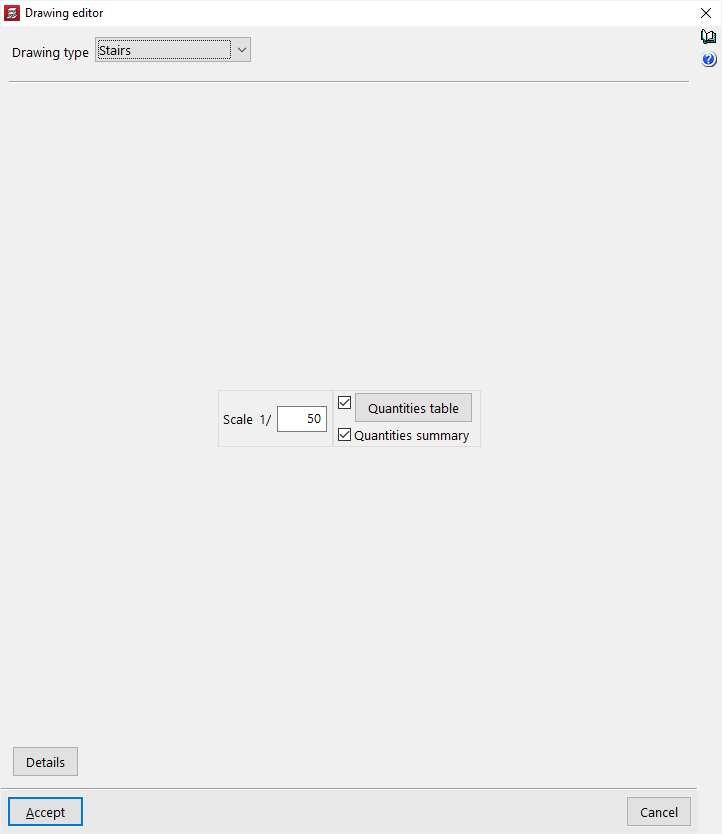
A janela "Edição do desenho" permite selecionar o desenho pretendido e ajustar as suas configurações, e surge quando se adiciona um novo desenho ou se edita um desenho existente a partir da janela "Seleção de desenhos".
Nesta janela, no primeiro menu suspenso, seleciona-se o "Tipo de desenho". Entre os tipos disponíveis encontram-se os seguintes:
- Desenho de corte dos pilares
- Plantas baixas
- Plantas de pórticos
- Planta de marcação
- Estrutura de pilares
- Cargas na fundação
- Plano de cargas
- Planta com consolas curtas
- Isolíneas
- Elevação das paredes de betão armado e de alvenaria
- Escadas
- Estruturas 3D
| Nota: |
|---|
| O projeto deve ser concebido de forma a que fiquem disponíveis todaos os desenhos que o programa é capaz de gerar com a informação do modelo. |
Na parte central são apresentadas várias opções de configuração detalhada, onde é possível ajustar a visibilidade dos diferentes elementos, a seleção dos grupos a imprimir, a escala do desenho ou o tamanho das setas e dos textos.
Detalhes
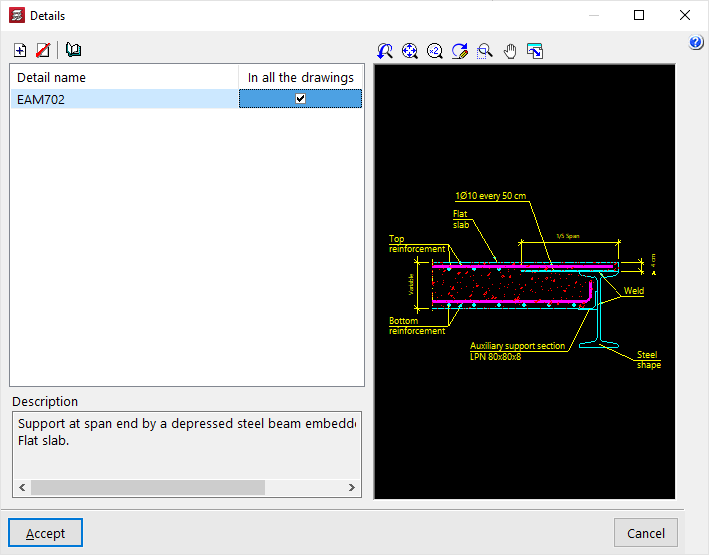
Opcionalmente, é possível adicionar detalhes construtivos ao desenho. Para tal, clique em «Detalhes», na parte inferior.
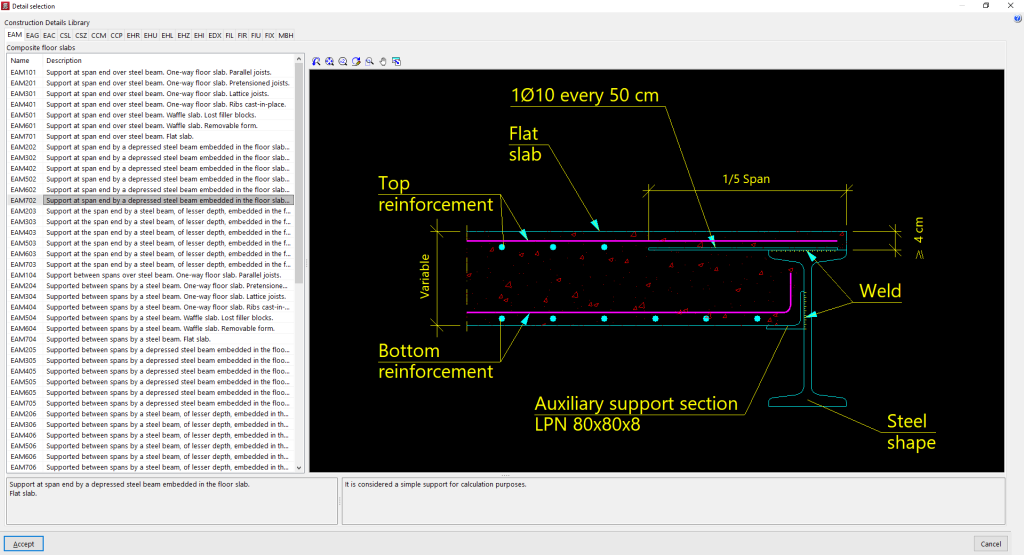
Na janela com o mesmo nome, ao clicar em "Adicionar", é possível aceder à «Biblioteca de Detalhes de Construção» do programa, onde são apresentados todos os detalhes disponíveis, organizados em diferentes separadores. Após selecionar um detalhe, clique em "Aceitar" para o incorporar no desenho. Deve indicar-se se o detalhe deve ser apresentado «Em todos os desenhos» ou não.
Também é possível «Adicionar um detalhe de utilizador», criando uma biblioteca de detalhes própria e carregando nela ficheiros em formato DXF ou DWG guardados no disco.
Depois de clicar em "Aceitar", volta-se ao separador "Edição do pdesenho".
Elaboração e impressão de desenhos
Assim que todos os desenhos pretendidas estiverem carregadas na lista, ao aceitar a janela "Seleção de desenhos", acede-se à janela «Composição de desenhos», onde é apresentada uma pré-visualização dos desenhos a gerar e dos desenhos que estas contêm.
Nesta janela, é possível realizar algumas operações limitadas:
- Novo desenho
Crie um novo desenho, escolhendo o seu formato. - Eliminar desenhoss vazios
Elimina os desenhos vazios que não contenham desenhos. - Centralizar todos os desenhos
Restaurar a posição original dos desenhos de todos os desenhos. - Centralizar os desenhos selecionados
Restaurar a posição original dos desenhos dos desenhos selecionados. - Editar desenho
Mova elementos (como os textos) dentro de cada desenho. - Mover desenho
Move os desenhos selecionados para alterar a sua posição ou localização em diferentes desenhos. - Alterar escalas
Permite alterar a escala de alguns tipos de desenho (por exemplo, plantas).
Os desenhos são apresentados sem detalhes, para que o equipamento consuma menos recursos e permita realizar as operações mencionadas com maior rapidez. Se pretender visualizar o conteúdo detalhado dos desenhos, utilize as seguintes opções:
- Detalhe de um desenho
Mostra as informações detalhadas contidas no desenho selecionado. - Detalhes de todos os desenhos
Mostra as informações detalhadas contidas em todos os desenhos.
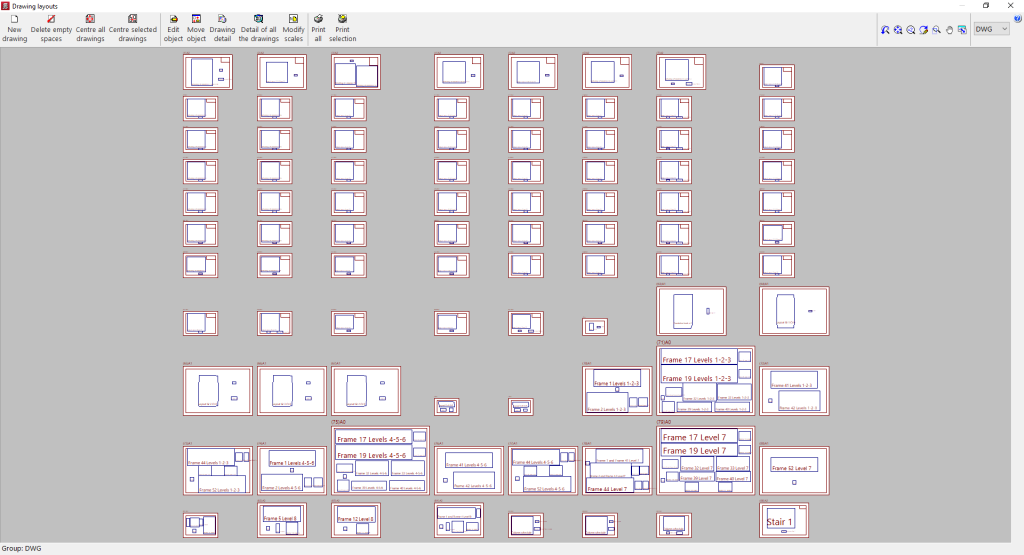
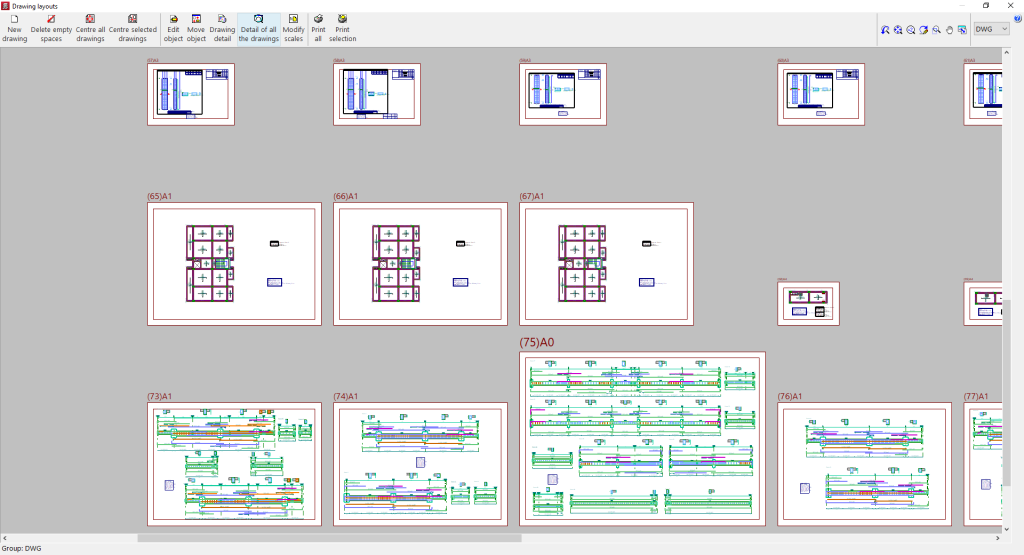
Por fim, para imprimir os desenhos, estão disponíveis as seguintes opções:
- Imprimir tudo
Imprime todos os desenhos. - Imprimir os selecionados
Imprime apenas os desenhos selecionados.
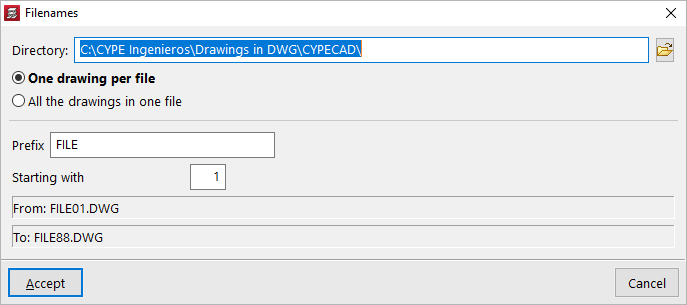
Se tiver sido previamente selecionada a exportação para ficheiros .dxf ou .dwg, o programa solicitará que indique o «Diretório» e o «Nome do ficheiro».
Se tiverem sido selecionadas vários desenhoss, deve-se também escolher se cada desenho deve ser incluída num ficheiro independente (o que irá gerar um conjunto de ficheiros) ou se todos os desenhos devem ser geradas num único ficheiro:
- Cada desenho num ficheiro
- Todos os desenhos num único ficheiro
Ao confirmar, os desenhos serão gerados no diretório selecionado. Opcionalmente, se estiver apenas a gerar um ficheiro, pode «Mostrar o ficheiro com o programa associado» à leitura desse formato de ficheiro.
Edição do desenho de pormenorização de vigas
O desenho pormenorização de vigas oferece informações detalhadas sobre as secções e armaduras das vigas e pórticos da estrutura. Este desenho pode ser obtido após realizar o cálculo da obra.
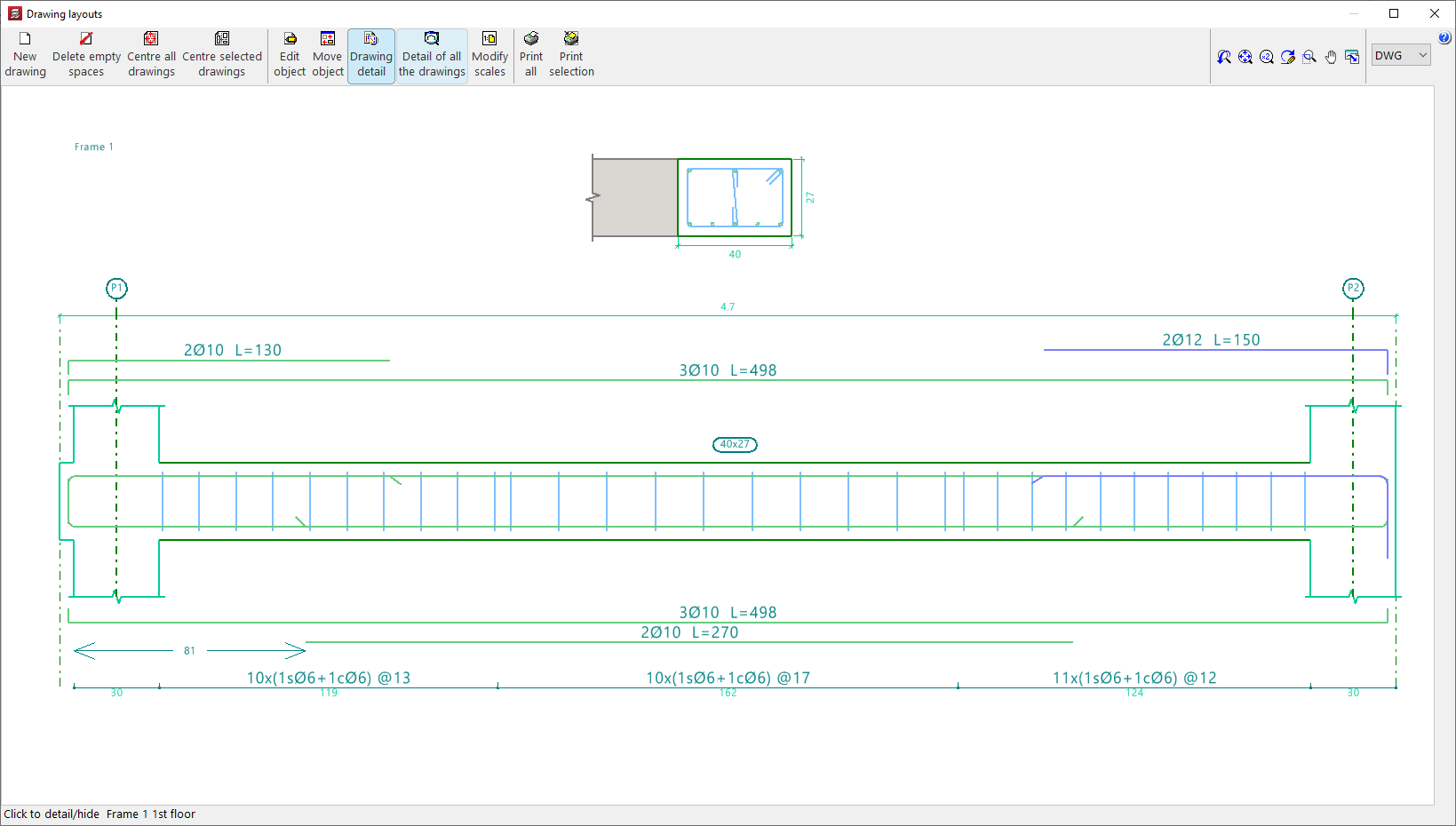
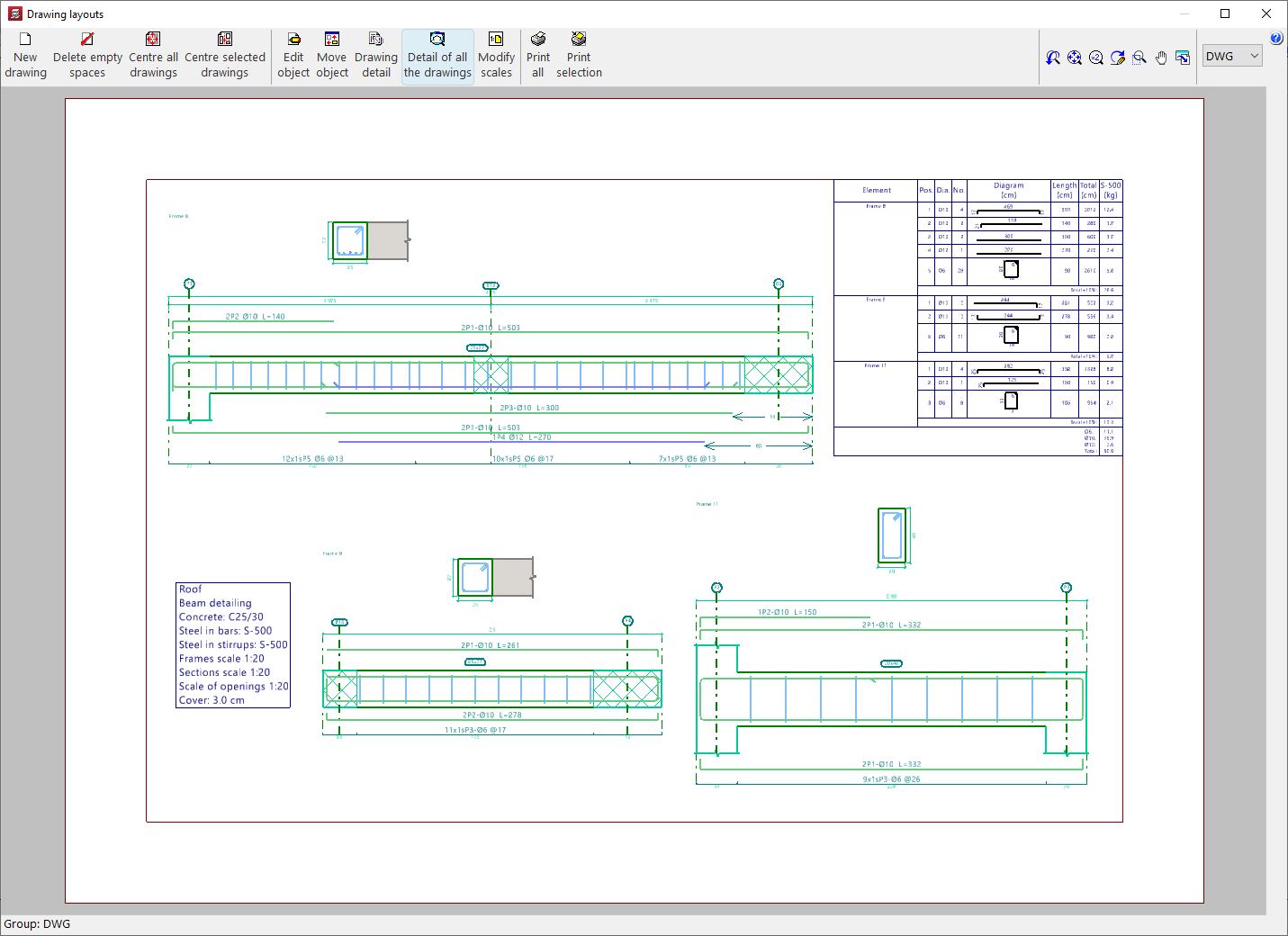
A configuração dos desenhos é feito ao adicionar ou editar um desenho usando as ferramentas da janela “Selecção de desenhos”, que aparece ao usar a opção “Desenhos” da barra de ferramentas superior ou do menu “Arquivo” da interface geral.
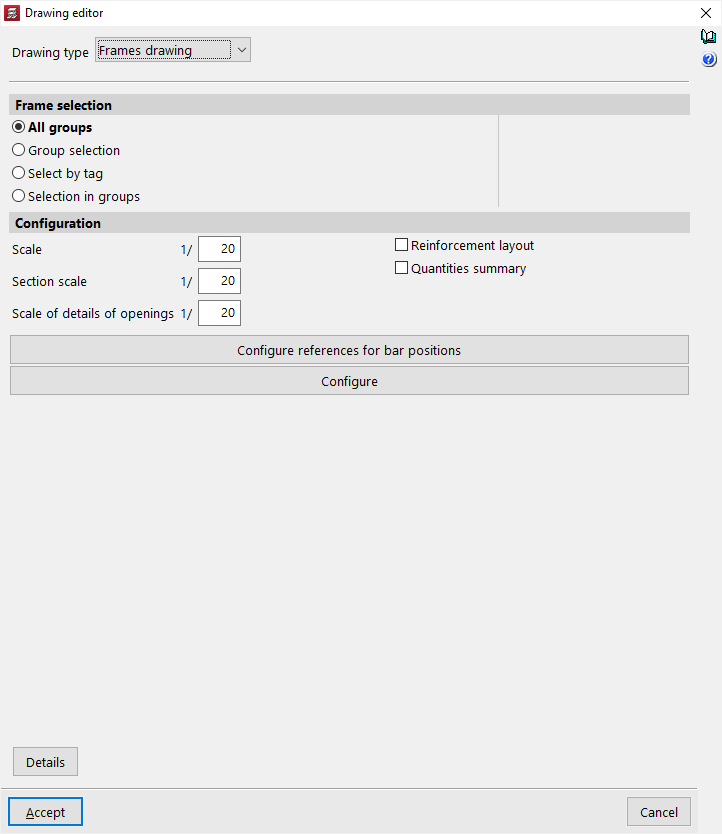
No caso de um desenho do tipo «Pormenorização de vigas», as opções de edição são as seguintes:
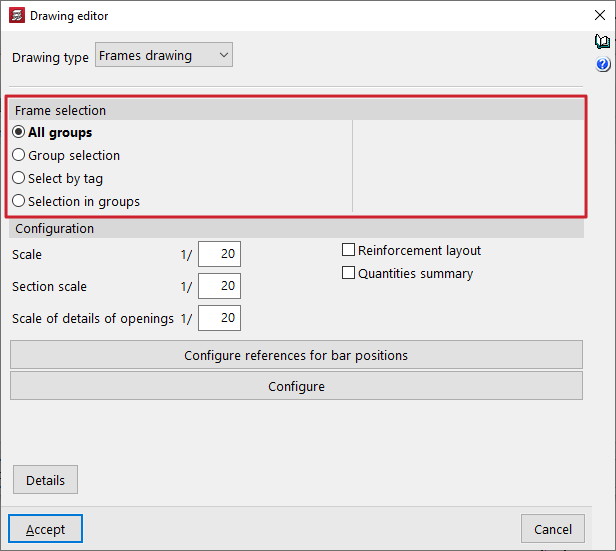
Selecção de pórticos
Nesta secção, selecionam-se os pórticos que se deseja representar nos planos. Estes podem ser:
- Todos os grupos
- Gera os desenhos dos pórticos de todos os grupos da obra.
- Selecção de grupos
- Gera os desenhos dos pórticos situados entre os grupos selecionados nos menus suspensos “Até ao grupo” e “Desde o grupo”, ambos incluídos.
- Selecção por etiquetas
- Gera os desenhos dos pórticos situados entre os grupos selecionados nos menus de contexto e que estão associados às “Etiquetas” indicadas. As etiquetas são geridas a partir do painel "Etiquetas", dentro do menu "Grupos" do separador "Entrada de vigas".
- Selecção em grupos
- Gera os desenhos dos pórticos selecionados um a um na janela de contexto "Selecção de pórticos".
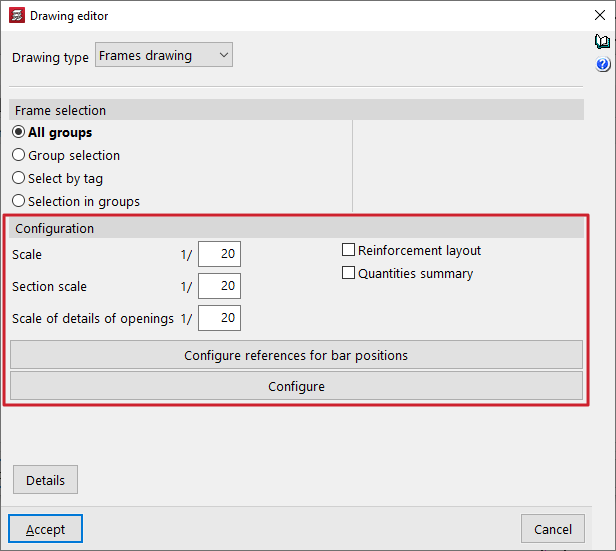
Configuração
Nesta secção, escolhem-se os pórticos que se deseja representar nas plantas. Estes podem ser:
- Escala
- Define a escala da secção longitudinal dos pórticos.
- Esc.secção
- Define a escala da secção transversal dos pórticos.
- Escala pormenor aberturas
- Define a escala do pormenor das aberturas nas vigas.
- Pormenorização armaduras (opcional)
- Ao ativar esta caixa, são adicionadas marcas de posição (por padrão, a letra P) que aparecem nos textos de armadura e permitem detalhar a pormenorização das armaduras dos pórticos. Estas marcas de posição, acompanhadas de um número, referenciam o varão ou varões sobre os quais se situam em relação a uma tabela que o programa coloca no canto superior direito da planta.
- Se não quiser realizar esta pormenorização, não deve ativar esta caixa. Mesmo que não seja ativada, poderá obter igualmente o resumo da medição.
- Exemplo
- A título de exemplo, numa planta de pórticos, o texto 4P5Ø20(720) indica que existem 4 varões de diâmetro 20 mm na posição 5 e com 720 cm de comprimento.
- Se procurar na tabela de pormenorização a posição 5, esta indica o número de varões nessa posição, o comprimento da patilha (se houver), o comprimento reto, o total de cada varão, o comprimento total do grupo e, finalmente, o peso do grupo.
- Resumo da medição (opcional)
- Ao ativar esta opção, é incorporada uma tabela com o resumo da medição das armaduras dos pórticos no desenho. São incluídas informações sobre o total de comprimentos e pesos por cada diâmetro, bem como o peso total de todas as armaduras.
As opções “Configurar as referências para as posições dos varões” e “Configurar” permitem realizar os seguintes ajustes adicionais:
Configurar as referências para as posições dos varões
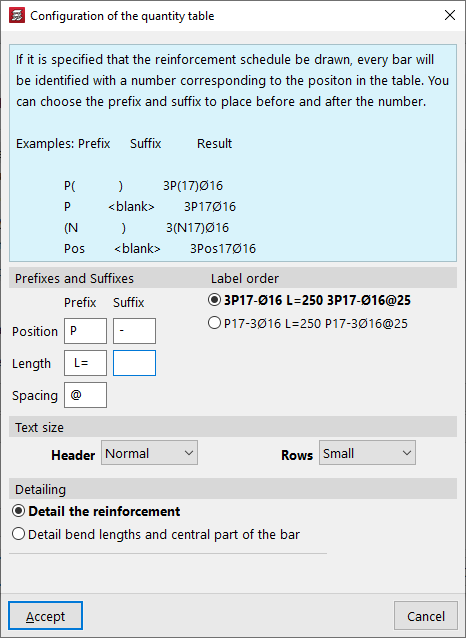
Se a opção “Pormenorização armaduras” for ativada para especificar que se deseja a pormenorização dos varões, cada varão é identificado com um número correspondente à posição na tabela. É possível indicar um prefixo e um sufixo para colocar antes e depois desse número.
Essas etiquetas podem ser configuradas na janela que aparece ao clicar em “Configurar as referências para as posições dos varões”:
- Prefixos e sufixos
Permite definir os prefixos e sufixos utilizados na composição das etiquetas:- Posição (Exemplo: prefixo ‘P’, sufixo “-”)
- Comprimento (Exemplo: prefixo «L=»)
- Espaçamento (Exemplo: «c/»)
- Ordem dos rótulos
Permite escolher a ordem dos rótulos entre os dois esquemas seguintes:- 3P17-Ø16 L=250 3P17-Ø16c/25
- P17-3Ø16 L=250 P17-3Ø16c/25
Significado: 3 varões de diâmetro 16 mm na posição 17, com comprimento 250 mm / espaçados a cada 25 cm.
- Tamanho dos textos
Define o tamanho dos textos do "Cabeçalho" e das "Filas". - Pormenorização
Nesta secção, selecione se deseja "Detalhar o pormenor" ou "Detalhar os comprimentos de patilha e a parte central do varão", caso em que pode opcionalmente "Indicar comprimentos de patilha".
Opções da janela "Configurar"
Ao premir na opção "Configurar", abre-se uma janela com três separadores que contêm diferentes opções de configuração.
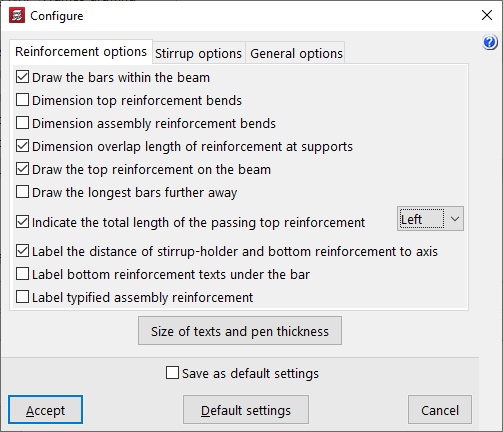
Assim, no separador "Opções de armadura", o programa oferece as seguintes opções de configuração das armaduras longitudinais das vigas:
- Desenhar os varões dentro da viga
- Cotar patilhas de negativos
- Cotar patilhas de armadura de montagem
- Cotar comprimento de emenda de armaduras nos apoios
- Desenhar as armaduras de negativos sobre a viga
- Desenhar mais afastados os varões mais longos
- Indicar o comprimento total das armaduras de negativos contínuas (Esquerda / Direita / Ambas)
- Escrever a distância de porta-estribos e positivos ao eixo
- Rotular textos de armaduras positiva por baixo do varão
- Rotular armaduras de montagem tipificadas
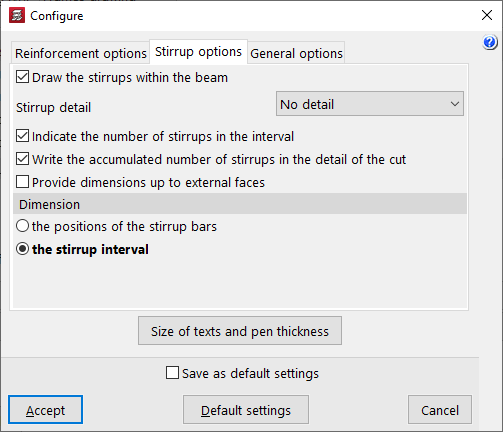
Em seguida, no separador “Opções de estribos”, o programa oferece as seguintes opções de configuração das armaduras transversais das vigas:
- Desenhar os estribos dentro da viga
- Detalhe do estribo (Sem detalhe / Por baixo da secção / À direita da secção)
- Indicar o número de estribos no intervalo
- Escrever o total acumulado de estribos no pormenor do corte
- Cotar estribos a faces exteriores
- Cotas (as posições dos varões do estribo / o intervalo entre estribos)
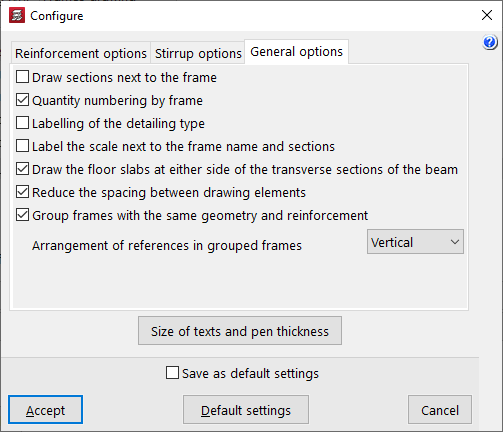
Finalmente, no separador "Opções gerais", o programa oferece as seguintes opções de configuração geral dos desenhos dos pórticos:
- Desenhar cortes ao lado da viga
- Numeração de medição por cada pórtico
- Rótulo do tipo de pormenorização
- Escrever a escala junto ao do nome do pórtico e cortes
- Representar as lajes nas secções transversais da viga
- Reduzir a separação entre os elementos do desenho
- Agrupar os pórticos com a mesma geometria e as mesmas armaduras
- Disposição de referências em pórticos agrupados (na horizontal / na vertical)
| Nota: |
|---|
| Para otimizar o espaço utilizado nos desenhos, pode-se colocar o “Detalhe do estribo > À direita da secção” (em vez de “por baixo da secção”) e marcar a opção “Reduzir a separação entre os elementos do desenho”. Isto permite compactar os elementos do desenho e até reduzir o número de folhas necessárias para acomodar as plantas dos pórticos selecionados. |
Integração à plataforma BIMserver.center
Vale lembrar que para trabalhar no BIMserver.center o usuário pode se registrar gratuitamente na plataforma e criar um perfil. Junto com a instalação e execução de cada aplicativo conectado à plataforma, será instalado e executado o BIMserver.center Sync, que se encarrega de manter atualizados os arquivos dos projetos desenvolvidos colaborativamente no BIMserver.center.
Vários programas da CYPE estão conectados com a plataforma BIMserver.center e possibilitam o trabalho multicolaborativo através compartilhamento de arquivos arquivos em formatos baseados em estândares abertos.

| Saiba mais: |
|---|
| Descubra todos os detalhes relacionados com a utilização dos programas da CYPE através da plataforma BIMserver.center neste link. |
Opções disponíveis no CYPECAD
A ligação do CYPECAD à plataforma BIMserver.center permite a integração deste programa num fluxo de trabalho colaborativo e multidisciplinar que possibilita o desenvolvimento de projetos de forma aberta, coordenada e simultânea entre os diferentes agentes intervenientes.
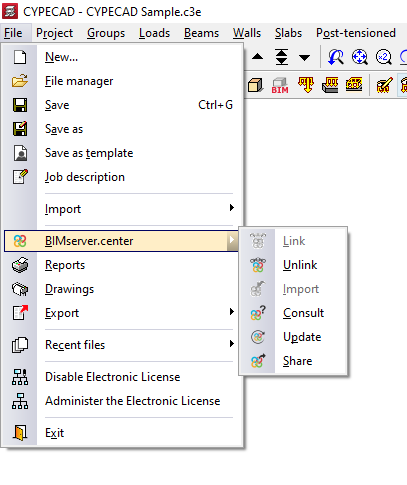
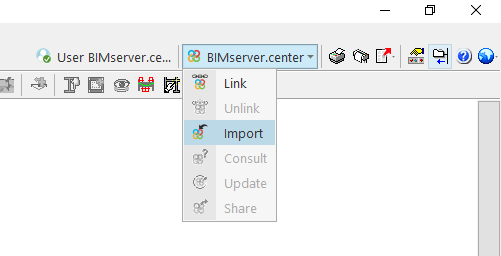
É possível estabelecer a ligação com o BIMserver.center no momento da criação de uma nova obra no CYPECAD ou utilizando o menu "BIMserver.center" disponível no menu "Arquivo", bem como na parte superior direita da interface do programa, que apresenta as seguintes opções:
- Vincular
- Desvincular
- Importar
- Consultar
- Actualizar
- Partilhar
A seguir, detalham-se as opções mencionadas:
Vinculação (criação de uma obra nova)
A ligação com o BIMserver.center pode ser feita no momento da criação de uma nova obra. Para isso, no menu "Arquivo", selecione a opção "Novo" e escreva o nome do ficheiro e a sua descrição.
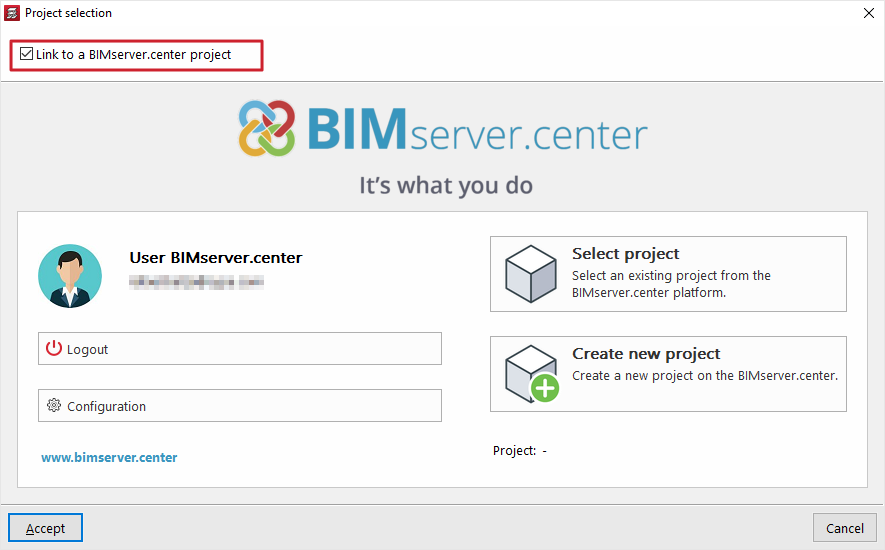
Após aceitar, na janela seguinte, o programa oferece a possibilidade de se vincular-se a um projeto do BIMserver.center, ativando a caixa correspondente.
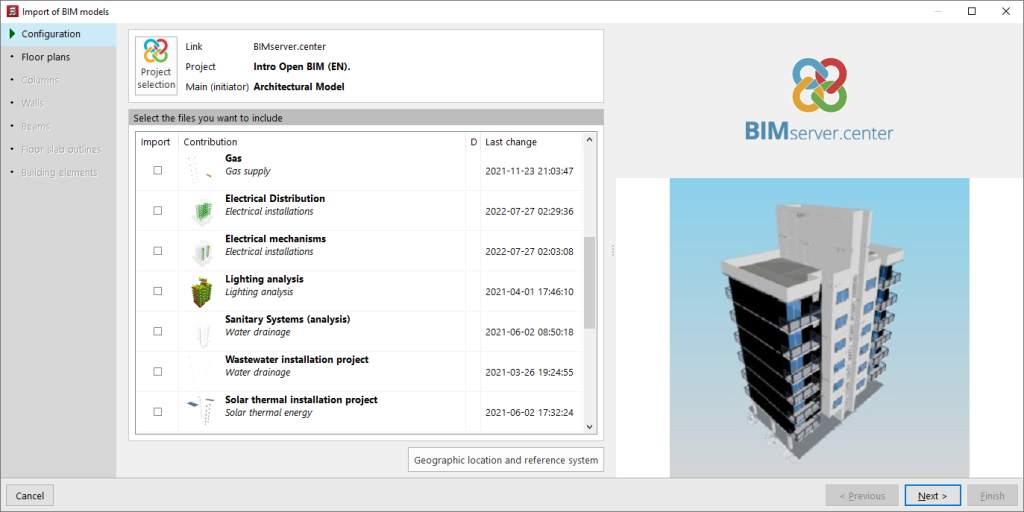
Ao premir na opção "Seleccionar projeto" e escolher um projeto que contenha informações que possam ser importadas pelo CYPECAD, abre-se o assistente "Importação de modelos BIM", que permite transformar os elementos lidos em elementos nativos do CYPECAD.
Assistente de importação automática de modelos BIM
Em "Configuração", o programa mostra na parte superior qual é o ficheiro principal ou iniciador, correspondente ao modelo arquitetónico. Na parte inferior, é possível selecionar ficheiros de outras especialidades que se deseja incluir.
Nas secções seguintes, "Plantas", "Pilares", "Muros", "Vigas", "Contorno das lajes" e "Elementos construtivos", configura-se, se for o caso, a importação automática dos mesmos para o modelo de cálculo.
Vincular (menu "BIMserver.center")
É possível vincular um projeto do CYPECAD ao BIMserver.center após a sua criação. Para isso, no separador "Entrada de vigas" ou no separador "Resultados", abra o menu "BIMserver.center" no canto superior direito. Em seguida, selecione "Vincular".
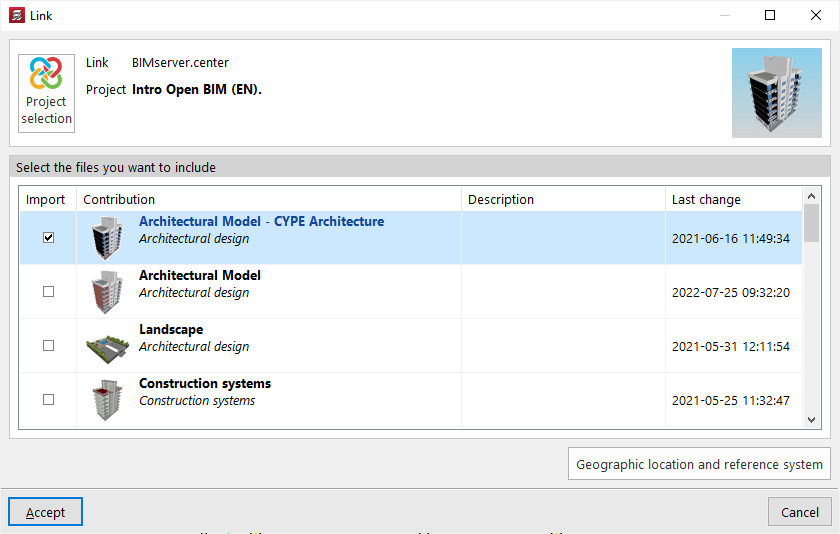
Na janela seguinte, clique em "Selecção do projeto" e, em seguida, selecione o projeto do BIMserver.center onde está guardada a informação do modelo. Também existe a opção de criar um novo projeto, caso ainda não tenha sido criado anteriormente.
Após aceitar, na parte inferior, selecione os ficheiros de outras aplicações e especialidades que deseja incluir, ativando as caixas da coluna "Importar". Ao aceitar, a ligação é concluída.
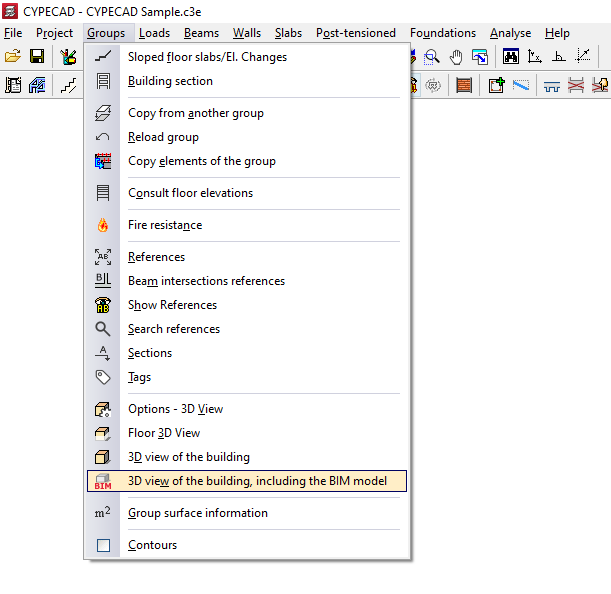
As informações contidas nos ficheiros indicados estarão visíveis no menu "Grupos" do separador "Entrada de vigas", utilizando a opção "Vista 3D do edifício, incluindo o modelo BIM".
No menu "Elementos", na parte superior esquerda, é possível ativar ou desativar a visualização dos diferentes ficheiros do modelo BIM. Esta visualização ajudará no processo de definição geométrica dos elementos da estrutura.
| Nota: |
|---|
| A opção “ Vincular” não permite aceder ao assistente de importação automática de modelos BIM, pelo que a informação lida não será transformada automaticamente em elementos nativos do CYPECAD. Para o conseguir, deve utilizar a opção “Importar” do mesmo menu. |
Desvincular
No menu "BIMserver.center" também é possível "Desvincular" a obra do projeto BIM. A qualquer momento, será possível voltar a vincular a obra ao mesmo projeto ou a qualquer outro.
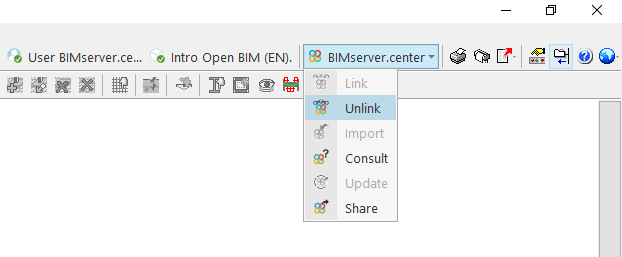
Importar
A opção "Importar" permite ler o modelo arquitetónico do projeto do BIMserver.center e transformá-lo em elementos nativos do CYPECAD, além de vincular a obra a um projeto do BIMserver.center.
Esse procedimento gera as plantas, os pilares, os muros, as vigas, o contorno das lajes e os elementos construtivos no modelo de cálculo, através do mesmo assistente de importação de modelos BIM que aparece no processo de criação de uma nova obra.
| Nota: |
|---|
| Esta opção só está disponível quando não existem novas plantas criadas no CYPECAD. |
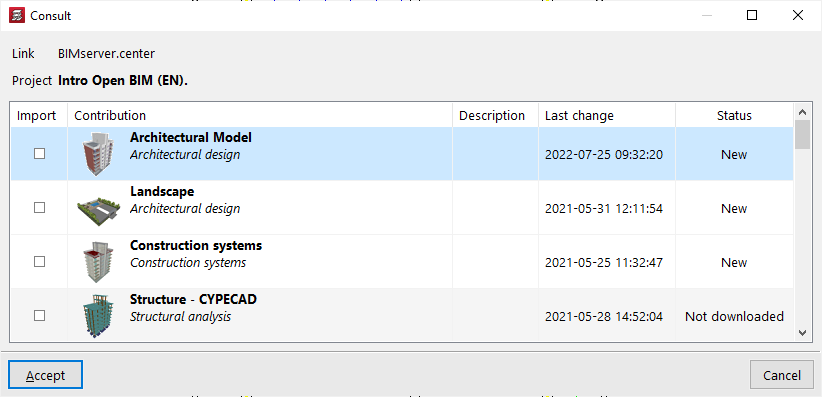
Consultar
A opção "Consultar" permite consultar o estado dos ficheiros incluídos no projeto do BIMserver.center. Na parte direita, o programa indica se sofreram alterações. Para incluir os ficheiros com as alterações, ative a opção "Importar" na parte esquerda e aceite a janela.
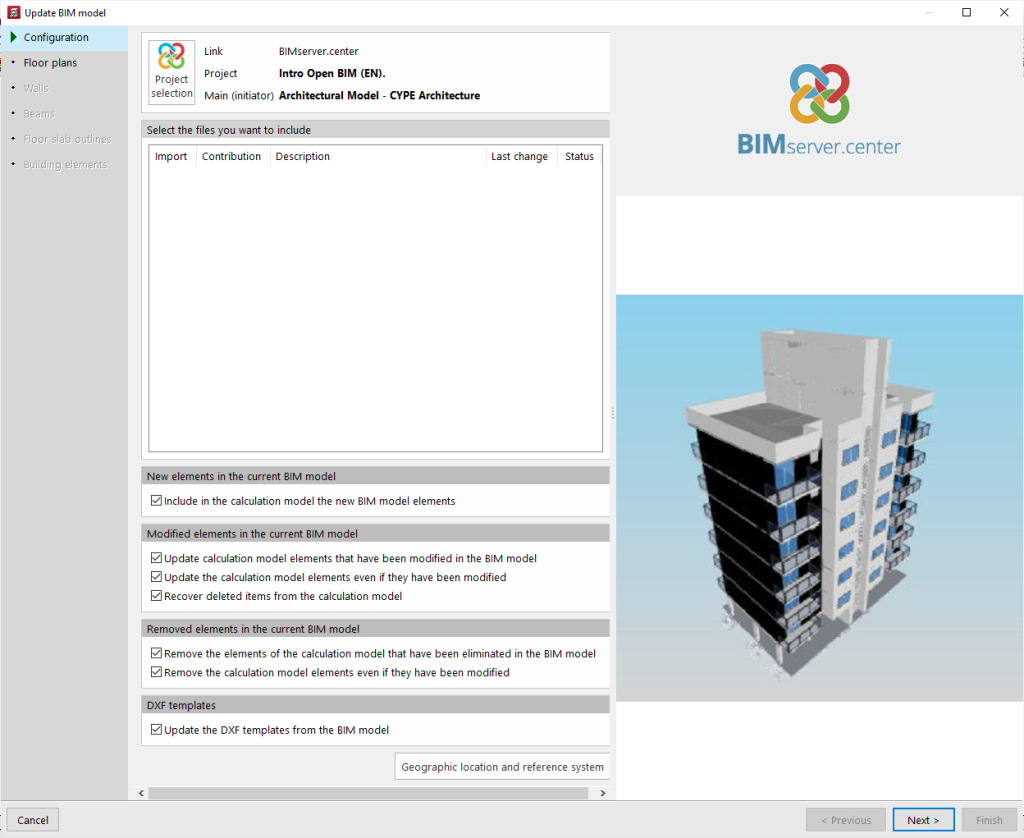
Actualizar
A opção “Actualizar” permite abrir um assistente de atualização do modelo BIM.
Na primeira secção do assistente, "Configuração", o programa permite incluir no modelo de cálculo os novos elementos, atualizar os elementos modificados ou eliminar os elementos suprimidos através de uma série de caixas que podem ser ativadas ou desativadas.
Além disso, é possível atualizar as "Máscaras DXF" a partir do modelo BIM.
Na parte inferior, selecione os ficheiros de outras aplicações e especialidades para atualizar as suas informações.
Nas secções seguintes do assistente, é possível recolher as alterações nas "Plantas", "Muros", "Vigas", "Contorno das lajes" e "Elementos construtivos". Depois de clicar em “ Terminar”, o programa mostra uma janela com os “Resultados da actualização”, indicando os elementos processados, criados, modificados e eliminados, bem como as possíveis incidências.
Partilhar
A opção "Partilhar" permite transferir as informações do modelo CYPECAD para o projeto BIMserver.center.
Para isso, em primeiro lugar, introduza o nome do ficheiro que será exportado e a sua descrição.
Se a opção "Regenerar os GUID (Global Unique Identifier) dos elementos do projeto" estiver ativada, serão gerados novos identificadores para os elementos estruturais, de modo que eles serão considerados novos elementos no projeto.
Na secção "Pilares", escolha entre "A extremidade do pilar é definida como a face inferior da laje ou viga da planta superior" ou "A extremidade do pilar é definida como a face superior da laje ou viga da planta superior".
Na secção "Componentes das lajes a partilhar", ative "Vigotas" se desejar exportá-las, incluindo ou não as "Treliças das vigas armadas", as "Abobadilhas" ou os "Moldes perdidos em lajes fungiformes", conforme o caso.
Na secção seguinte, “Cores dos elementos”, é possível definir “Em função do material” ou selecionar as cores utilizadas na vista 3D do CYPECAD, com a opção “Vista 3D do CYPECAD”.
Também é possível exportar a geometria das armaduras, o modelo analítico e a deformada, marcando as opções correspondentes e indicando um fator de escala para as diferentes hipóteses.
| Nota: |
|---|
| Para a conversão das armaduras (geradas no CYPECAD) para entidades nativas do Revit, através do Plugin Open BIM Revit, é necessário marcar as caixas: "Armaduras" + "Um ficheiro IFC com todas as plantas" e/ou "Um ficheiro IFC por planta" + "Incluir a descrição dos varões em formato BVBS nos ficheiros IFC". Para mais informação, consulte este link. |
Se necessário, pode marcar a opção "Exportar os esforços para o cálculo das ligações" para exportá-los para outros programas, como CYPE Connect ou StruBIM Steel.
As últimas caixas permitem a exportação das quantidades e do orçamento da estrutura.
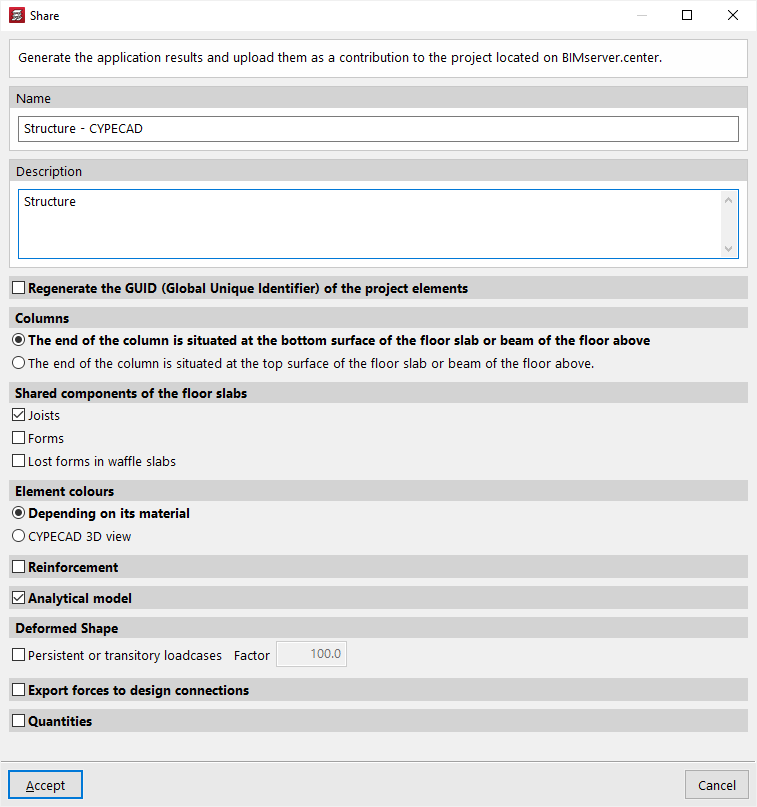
Após aceitar, o programa realizará o processo de exportação e exibirá a caixa "Informação" para indicar se foi concluído corretamente. Ao aceitar novamente, as informações serão enviadas para o projeto do BIMserver.center, permitindo que os participantes do mesmo possam visualizá-las nas aplicações vinculadas.
Essas informações também estarão visíveis na secção correspondente do projeto na página web do BIMserver.center.
Índice de conteúdos
Conclua a sua visita ao CYPECAD explorando as outras secções disponíveis:
- Introdução
- Início e criação de novas obras
- Configuração de dados gerais
- Definição de plantas e grupos de plantas e introdução de pilares, paredes e arranques (aba "Entrada de pilares")
- Introdução de vigas, muros, lajes, elementos de fundação e elementos especiais, e cálculo da estrutura (aba "Entrada de vigas"):
- Consulta dos resultados do cálculo e edição de elementos (aba "Resultados"):
- Opções da aba "Isovalores"
- Impressão de documentos e exportação de dados
- Mais informações:
